
Способы оплаты в Discord: редактирование платежа
Иногда при онлайн-платежах пользователи задаются вопросом: как отредактировать или удалить способ оплаты. Рассмотрим работу раздела Billing в сервисе Discord.
Discord — бесплатный мессенджер, поддерживающий конференцсвязь и VoIP. Используется в основном геймерами, учащимися.
Выбор способа
Покупки и подписка на сервис требуют наличие карты (кредитной, дебетовой) или аккаунта PayPal (электронная платежная система). Закрепляя за собой метод или удаляя выбранный ранее по умолчанию, нужно:
— зайти в раздел Billing (Выставление счетов) в Настройках пользователя
— справа нажать «Add Payment Method» («Добавить способ оплаты»)
Здесь же вводится промокод для игр, строчкой ниже.
Установленный способ учитывается покупками сервиса, платеж автоматически проходит через выбранную систему. Отображение в банковской истории будет с написанием слов: DISCORD *наименование_товара* — через карту или PAYPAL DISCORD — через виртуальную платежную систему.
Если при оформлении покупки понадобится изменить инструмент оплаты — вернитесь в раздел Выставления счёта и после редактирования сохраните выбранный способ «Способом оплаты по умолчанию» (Make this my default payment method).
Ошибка сервиса
У всех бывает неприятная ситуация, когда операция по каким-то причинам не проходит. Если вы ввели полную информацию и подтвердили платеж, но ничего не прошло, обратитесь к службе поддержки платформы. Зайдите на главную страницу, справа вверху нажмите «Отправить запрос» и выберите категорию «Выставление счетов».
Бывает, на сервисе не поддерживается PayPal напрямую , необходимо наличие карты.
«Ожидаемый платеж» не числится ошибкой. Не прошедшая транзакция возникает из-за дополнительного ожидания подтверждения от банка. Следуйте его инструкциям по завершению оплаты, или она будет автоматически сброшена через 3 дня.
Подписка Nitro
Для платежей аккаунта с Nitro изменения производятся отдельно, во вкладке Discord Nitro. В настоящее время редактирование платежа с PayPal на карту и обратно недоступно. Придется ждать окончания срока подписки или отменять её.
Теперь вы знаете о способах изменения метода оплаты в Discord. Подробнее об онлайн-оплатах на различных платформах узнайте в блоге Хиполинк — сервиса по созданию лендингов.
Удаление учётной записи
Если Вы решительно настроены удалить свою учетную запись навсегда, Вы можете сделать это, выполнив следующие действия в браузерной или клиентской версии для рабочего стола:
Настройки пользователя -> Моя учетная запись -> Редактировать -> Удалить учетную запись
Для того, чтобы удаление прошло успешно, сперва Вам нужно позаботиться о некоторых вещах. Если Вы владелец сервера, Вам нужно или удалить сервер, или передать права владения другому участнику.
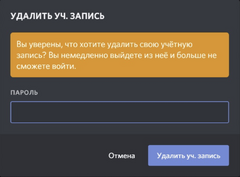
Как только вы избавитесь от всех препятствий, вы сможете продолжить процедуру удаления. Вам будет предложено ввести Ваш пароль, а также шестизначный код двухуровневой аутентификации и нажать кнопку «Удалить учетную запись» в последний раз, чтобы завершить удаление. Примечание: Если Вы не используете двухуровневую аутентификацию, Вас не попросят ввести код аутентификации.
Что произойдёт после? [ ]
Учетная запись будет находиться в состоянии ожидания удаления и будет удалена через 14 дней.
Попытка войти в свою учетную запись в любое время в течение 14 дней приведет к появлению диалогового окна, в котором спрашивается, хочет ли пользователь восстановить свою учетную запись.
При нажатии кнопки «Вернуться к входу» учетная запись будет по-прежнему находиться в состоянии «ожидает удаления». Нажатие «Восстановить учетную запись» остановит процесс удаления учетной записи, и пользователь вернет свою учетную запись.
После 14 дней [ ]
По истечению 14 дней учётная запись удаляется.
Пользователь навсегда не будет иметь доступа к своей учетной записи Discord. Изображение профиля будет сброшено на изображение по умолчанию, а имя пользователя изменится на «Deleted User#0000».
Если учетная запись удалена самим Discord из-за нарушения Условий обслуживания, тогда изображение профиля будет сброшено на изображение по умолчанию, но имя пользователя превратится в «Deleted User» вместе со случайной бессмысленной строкой цифр и букв. Пользовательские серверы также будут отключены (удалены).
Кредитная карта, работающая с Discord 2023 [все способы оплаты]

Saltmoney.org поддерживается читателями. Когда вы совершаете покупки по ссылкам на нашем сайте, мы можем получать партнерскую комиссию без каких-либо затрат с вашей стороны.
Вы являетесь членом сообщества Discord и ищете новые способы улучшить свой пользовательский опыт? Возможно, вы раздумываете, какая кредитная карта лучше всего подходит для вашей деятельности в Discord.
Тогда эта статья станет для вас идеальным руководством. Мы обсудим кредитную карту, которая беспрепятственно работает с Discord, помогая вам совершать плавные транзакции, без стресса обновлять функции вашей учетной записи и в целом улучшать ваше удовольствие от этой платформы.
Discord, бывший когда-то эксклюзивным пространством для геймеров, превратился в комплексную коммуникационную платформу, насчитывающую более 190 миллионов активных пользователей по всему миру.
Одной из его многих привлекательных особенностей является возможность интеграции с различными способами оплаты, включая кредитные карты. И когда дело доходит до выбора подходящего варианта для вашей деятельности на этой платформе, в игру вступает множество факторов.
Кредитная карта, которая работает с Discord
Discord принимает к оплате все основные кредитные карты, включая Visa, MasterCard, American Express и Discover. Они не принимают подарочные карты в качестве формы оплаты. Если у вас возникли проблемы с оплатой с помощью кредитной карты, убедитесь, что данные вашей карты заполнены правильно и компания-эмитент вашей кредитной карты одобрила платеж.
способы оплаты для Discord Nitro
Для подписок Nitro доступно несколько способов оплаты. Помимо кредитных или дебетовых карт, у вас есть другие альтернативы, которые включают:
- Карта PaySafe: это предоплаченный метод онлайн-платежей, который распространяется в физической форме: в виде бумажного ваучера или карты.
- PayPal кошелек: Nitro также принимает платежи через PayPal, популярную систему онлайн-платежей, которая работает как виртуальный кошелек.
- PayM: этот безопасный платежный сервис позволяет пользователям платить напрямую через приложение мобильного банкинга, не запоминая никаких данных счета.
- Криптовалюты: Криптовалюты, такие как Биткойн, в настоящее время становятся популярными, но в настоящее время Nitro не поддерживает их для платежей.
Другие способы оплаты, принимаемые Discord

Discord принимает несколько методов оплаты своих услуг по подписке, таких как Nitro и Server Boosting. К ним относятся:
- Действительная кредитная/дебетовая карта (по всему миру)
- PayPal (глобальный)
- Венмо (США)
- Paysafecard (Германия)
- Gcash (Филиппины)
- Грабпей (Малайзия)
- MoMoWallet (Вьетнам)
- KakaoPay (Южная Корея)
- Софорт (Европа)
- ИДЕАЛ (Нидерланды)
- Гиропай (Германия)
- Банкконтакт (Бельгия)
- ЭПС (Австрия)
- Przelewy24 (Польша)
- GoPay (Индонезия)
Добавление способа оплаты в Discord: пошаговое руководство
- Запустить Дискорд: Начните с открытия приложения Discord на рабочем столе или доступа к нему через веб-браузер.
- Введите настройки пользователя: нажмите значок шестеренки, расположенный в левом нижнем углу рядом с вашим именем пользователя. Это действие приведет вас в меню настроек пользователя.
- Перейти к оплате: в настройках пользователя найдите и нажмите вкладку «Оплата» на левой панели.
- Начать добавление платежа: нажмите кнопку «Добавить способ оплаты», расположенную в разделе «Способы оплаты».
- Выберите вариант оплаты: выберите из предложенных вариантов желаемый способ оплаты (например, кредитную карту, PayPal).
- Введите данные платежа: внимательно введите необходимую информацию для выбранного вами способа оплаты, включая номер карты, срок действия, CVV и платежный адрес.
- Завершить: Чтобы завершить процесс, нажмите кнопку «Сохранить» или «Подтвердить», гарантируя, что ваш способ оплаты будет надежно сохранен.
Как оплатить любым способом в Discord?

- Открыть Дискорд: запустите приложение Discord или откройте его через веб-браузер.
- Доступ к пользовательским настройкам: нажмите на значок шестеренки «Настройки пользователя», расположенный в левом нижнем углу интерфейса Discord.
- Перейдите к настройкам оплаты.: в меню выберите «Счета и платежи» или аналогичный вариант, чтобы получить доступ к настройкам платежей.
- Добавить способ оплаты: найдите возможность добавить способ оплаты и выберите предпочтительный метод (например, кредитная карта, PayPal и т. д.).
- Введите информацию о платеже: Следуйте инструкциям, чтобы ввести необходимые платежные реквизиты. Это может включать номер карты, срок действия, CVV или привязку вашей учетной записи PayPal.
- Процесс проверки: Discord может потребовать дополнительных шагов проверки в целях безопасности. Это может включать подтверждение вашей личности или авторизацию способа оплаты. Следуйте инструкциям на экране, чтобы завершить процесс проверки.
- Сохранение способа оплаты: После проверки сохраните способ оплаты в настройках оплаты Discord.
- Осуществление платежа: Настроив способ оплаты, вы теперь можете совершать покупки, поддерживать создателей контента или подписываться на премиум-функции в Discord. Найдите соответствующие варианты на платформе и следуйте подсказкам для желаемой транзакции.
Как удалить любой способ оплаты в Discord?
Чтобы удалить способ оплаты из своей учетной записи Discord, сначала откройте приложение и перейдите в «Настройки пользователя» > вкладка «Оплата». Затем нажмите кнопку «Удалить» рядом со способом оплаты, который вы хотите удалить.
Затем вам будет предложено подтвердить, что вы хотите удалить способ оплаты. После подтверждения способ оплаты будет удален из вашей учетной записи.
Если у вас есть активные подписки или регулярные платежи, связанные с удаленным способом оплаты, они также будут автоматически отменены. Поэтому убедитесь, что все ваши активные подписки оплачены, прежде чем удалять любые способы оплаты из своей учетной записи Discord.
Какой потенциально лучший способ оплаты для Discord?
Потенциально лучший способ оплаты Discord — кредитная карта или PayPal. Эти способы оплаты принимаются во всем мире, обеспечивают защиту покупателей и быстро обрабатываются.
Discord принимает основные кредитные карты, такие как Visa, MasterCard, American Express и Discover. Вы также можете оплатить через PayPal, что обеспечивает дополнительный уровень безопасности. Использование этих методов обеспечивает простые и безопасные транзакции для всех сервисов и подписок Discord.
Что такое Discord и как с ним можно использовать кредитную карту?
Discord — это цифровая платформа, которая в основном используется для обмена мгновенными сообщениями, голосовых вызовов, видеозвонков и социальных сетей. Кредитную карту можно использовать в Discord для оплаты премиум-функций, таких как повышение уровня сервера или подписка Nitro.
Часто задаваемые вопросы о кредитных картах, которые работают с Discord
Все ли кредитные карты можно использовать в Discord?
Discord принимает для транзакций все основные кредитные карты, такие как Visa, MasterCard и American Express.
Безопасно ли использовать мою кредитную карту в Discord?
Да, использовать свою кредитную карту в Discord безопасно. Они используют технологию шифрования, обеспечивая безопасность вашей личной и финансовой информации.
Могу ли я сохранить данные своей кредитной карты в Discord для будущих покупок?
Да, вы можете сохранить данные своей кредитной карты в Discord, чтобы вам не приходилось вводить их каждый раз, когда вы совершаете транзакции.
Могу ли я удалить сохраненную кредитную карту из Discord?
Абсолютно! Вы можете удалить сохраненный способ оплаты из раздела «Оплата» в «Настройки пользователя» в любое время.
Что мне делать, если моя транзакция не удалась в Discord?
Если ваша транзакция не удалась в Discord, проверьте и убедитесь, что вся введенная вами информация верна, особенно платежный адрес и почтовый индекс. Если все в порядке, обратитесь в службу поддержки Discord.
Заключение
После понимания разнообразных вариантов оплаты, доступных для вашей деятельности на Раздор, видно, что вы избалованы выбором. Основные кредитные карты, такие как Visa, MasterCard, American Express и Обнаружить эффективно работать с Discord.
Просто следуйте важным шагам, чтобы добавить или удалить данные своей кредитной карты в приложении Discord. Помнить, Если проблема не устранена во время вашей транзакции, не стесняйтесь обращаться в службу поддержки Discord. Благодаря этому руководству навигация по способам оплаты в Discord станет проще простого.

Майкл Рестиано
Я возглавляю контент-стратегию продукта в SaltMoney. Кроме того, я помогаю нашей более широкой команде из 4 человек развиваться в зрелую практику контент-стратегии с правильной документацией и процессами для выполнения качественной работы. До Instacart я был ведущим специалистом по контент-стратегии в Uber Eats и Facebook. До этого я был контент-стратегом в SapientNitro, помогая крупным брендам из списка Fortune 500 создавать лучший и более полезный цифровой контент.
Как удалить карту в discord
Стиль карты – это набор графических настроек, связанный в коде приложения с идентификатором карты. Один стиль можно применять к разным картам.
Хотя для создания стиля не требуется идентификатор карты, перед использованием стиля необходимо связать его с идентификатором карты и добавить этот идентификатор в код приложения. Это единственный этап, на котором требуется внести изменения в код.
Опубликованные стили и черновики
Опубликованные стили — это стили, которые задействованы: если карта отрисована при помощи стиля, значит, этот стиль опубликован. Использовать черновики стилей для отрисовки карт в интернете нельзя.
Первый созданный вами стиль (в том числе путем копирования или импорта файла JSON) публикуется автоматически.
Создание стиля
Стиль карты можно создать одним из следующих способов:
- создать новый стиль с использованием стилей Google Карт по умолчанию или на основе предложенного шаблона;
- дублировать существующий стиль;
- дублировать предыдущую версию существующего стиля;
- импортировать стиль JSON.
Создание нового стиля
- Откройте Google Cloud Console и перейдите на страницу Map Styles (Стили карты).
- Нажмите Create Style (Создать стиль) и переведите переключатель в положение Google Map (карта Google).
- Нажмите Save (Сохранить).
- В диалоговом окне Save and Publish Map (Сохранить и опубликовать карту) введите название карты. Можно также добавить описание. Затем нажмите Save (Сохранить).
Стиль будет автоматически опубликован, а вы вернетесь на страницу создания нового стиля.
Дублирование существующего стиля
- Откройте Google Cloud Console и перейдите на страницу Map Styles (Стили карты).
- Выберите один из существующих стилей и нажмите Duplicate (Создать копию).
- В диалоговом окне Duplicate Map Style (Создать копию стиля карты) введите название новой карты. Можно также добавить описание.
- Нажмите Save (Сохранить).
Стиль будет автоматически опубликован, а вы вернетесь на страницу создания нового стиля.
Создание версии стиля
- Откройте Google Cloud Console и перейдите на страницу Map Styles (Стили карты).
- Выберите стиль и нажмите Customize Style (Настроить стиль).
- Выберите Settings > Version History (Настройки > История версий).
- Выберите версию стиля и нажмите Duplicate (Создать копию) внизу панели Version History (История версий).
Скопированный стиль будет автоматически опубликован. Внизу страницы вы увидите небольшое уведомление о том, что стиль скопирован, и ссылку на эту копию (откроется в новой вкладке).
Первый стиль вашей карты — это исходная версия. В отличие от датированных опубликованных версий и черновиков, для него невозможно выбрать дочерние стили. Чтобы сбросить все изменения до исходной версии стиля (скопировать ее), измените датированную версию стиля.
Импорт стиля JSON
- Откройте Google Cloud Console и перейдите на страницу Map Styles (Стили карты).
- Нажмите Create style (Создать стиль).
- В разделе Создание собственного стиля переведите переключатель в положение Import JSON (Импорт JSON).
- Вставьте в поле действительный код стилизации JSON.
- Если код JSON недействителен, прямо под полем JSON будет показано уведомление заглавными буквами.
- Если код JSON действителен, будет доступен предварительный просмотр вставляемого стиля и активируется синяя кнопка Save (Сохранить).
- Нажмите Save (Сохранить).
Стиль будет автоматически опубликован, а вы вернетесь на страницу создания нового стиля.
Восстановление версии стиля
Если вам нужна предыдущая версия стиля, восстановите ее. Например, это может потребоваться, если вы использовали стиль с элементами бренда во время мероприятия, а теперь хотите, чтобы карта выглядела как раньше.
- Откройте Google Cloud Console и перейдите на страницу Map Styles (Стили карты).
- Выберите стиль и нажмите Customize Style (Настроить стиль).
- Выберите Settings > Version History (Настройки > История версий).
- На панели Version History (История версий) выберите версию, которую хотите использовать снова, и нажмите внизу кнопку Restore (Восстановить). Восстановленный стиль будет сохранен как последний черновик.
- Закройте панель «Version History» и нажмите Publish (Опубликовать).
Обновление сведений о стиле
В верхней части главной страницы стиля доступны элементы управления, которые позволяют изменить, дублировать, переименовать или удалить созданный стиль, а также добавить к нему идентификаторы карт.
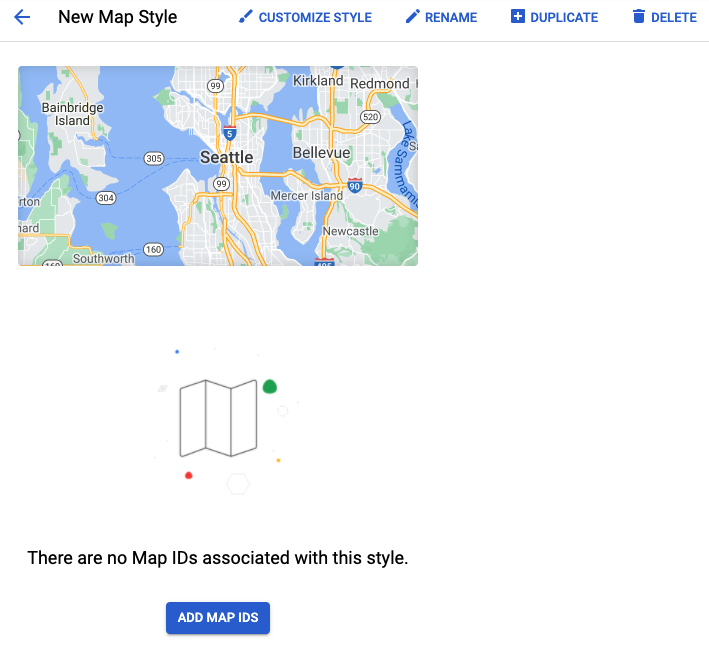
- Чтобы продолжить настройку стиля или посмотреть сведения о нем, нажмите кнопку Customize style (Настроить стиль).
- О том, как изменять стили функций и элементов, рассказывается в обзоре редактора стилей карт и в статье с примерами настройки стилей.
Связывание со стилем идентификаторов карт или их удаление
Стили можно связывать с несколькими идентификаторами карт, поскольку один стиль можно применять для нескольких приложений Google Карт. Однако каждый идентификатор карты может быть связан только с одним стилем.
- Выберите стиль на странице Map Styles (Стили карт).
- Нажмите кнопку Add Map IDs (Добавить идентификаторы карт) (для стилей без связанных идентификаторов карт) или значок карандаша (если со стилем связан хотя бы один идентификатор карты). Откроется панель Add / Edit Map IDs (Добавить/изменить идентификаторы карт).
- Установите флажок рядом с идентификатором карты, который нужно связать со стилем, или снимите флажок, чтобы удалить связь.
- Нажмите Save (Сохранить).
Отправить отзыв
Если не указано иное, контент на этой странице предоставляется по лицензии Creative Commons «С указанием авторства 4.0», а примеры кода – по лицензии Apache 2.0. Подробнее об этом написано в правилах сайта. Java – это зарегистрированный товарный знак корпорации Oracle и ее аффилированных лиц.
Последнее обновление: 2023-06-26 UTC.