
Удаление карт из Apple Wallet
В приложении Wallet на iPhone и Apple Watch можно удалять проездные, посадочные талоны, бонусные карты и билеты на мероприятия. Некоторые карты с истекшим сроком действия могут быть автоматически скрыты.
Удаление карты из Apple Wallet
- На iPhone откройте приложение Wallet.
- Нажмите карту, которую хотите удалить.
- Нажмите кнопку «Еще» , а затем выберите «Данные карты».
- Нажмите «Удалить карту» и подтвердите действие.
При удалении карты из приложения Wallet на iPhone она также может быть удалена из сопряженных часов Apple Watch.
Для удаления карты «Ключ от дома» необходимо использовать программу «Дом». Нельзя удалить «Ключ от дома» непосредственно в приложении Wallet.
Просроченные карты
Некоторые одноразовые карты или карты с ограниченным сроком действия, такие как посадочные талоны или билеты на мероприятия, автоматически скрываются по истечении срока их действия. Эти карты перемещаются в отдельный список, где их можно просмотреть, отобразить или удалить.
- При отображении карты она возвращается в главное окно приложения Wallet.
- При удалении карты она удаляется навсегда.
Как просмотреть, отобразить или удалить карты с истекшим сроком действия на iPhone
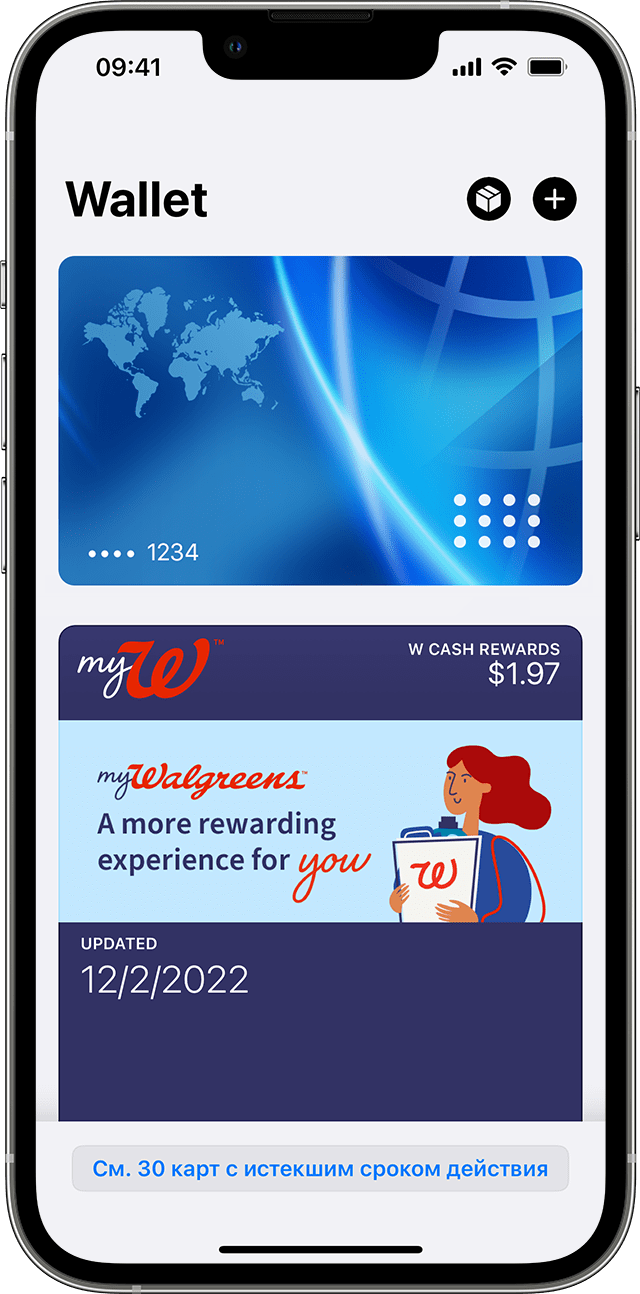
- В приложении Wallet на iPhone прокрутите вниз и нажмите «См. карты с истекшим сроком действия».
- Нажмите карту, чтобы просмотреть сведения о ней.
- Нажмите «Показать», чтобы вернуть карту на главный экран приложения Wallet, или нажмите «Удалить», чтобы удалить ее.
Также можно нажать «Правка», чтобы отобразить или удалить несколько карт одновременно.
Как просмотреть, отобразить и удалить карты с истекшим сроком действия на Apple Watch
- В приложении Wallet на Apple Watch нажмите «Просмотреть просроченные карты».
- Нажмите карту, чтобы просмотреть сведения о ней.
- Прокрутите вниз и нажмите «Показать», чтобы вернуть карту на главный экран приложения Wallet, или «Удалить», чтобы удалить ее.
Если вы не хотите автоматически скрывать карты с истекшим сроком действия, можно отключить эту функцию в настройках Wallet и Apple Pay на iPhone или Apple Watch. Если отключить функцию «Скрытие истекших карт» на одном из сопряженных устройств, эти карты будут отображаться и на другом сопряженном устройстве.
Изменение или удаление платежных карт, которые используются с Apple Pay
Вы можете изменить карту, настроенную по умолчанию, удалить карту из Apple Wallet или обновить платежную и контактную информацию, которая используется Apple Pay для покупок в приложениях и онлайн.
Изменение настроенной по умолчанию карты
Первая платежная карта, добавленная в Apple Wallet на устройстве, становится картой по умолчанию для этого устройства. При добавлении других карт можно изменить карту, назначенную по умолчанию.
Изменение карты, назначенной по умолчанию для Apple Pay на iPhone
- Откройте приложение Wallet.
- Нажмите и удерживайте платежную карту, которую требуется установить в качестве назначенной по умолчанию.
- Перетащите эту карту в начало списка карт.
Изменение карты, назначенной по умолчанию для Apple Pay на Apple Watch
- Откройте на iPhone приложение Apple Watch.
- Перейдите на вкладку «Мои часы» и нажмите «Wallet и Apple Pay».
- В разделе «Параметры оплаты по умолчанию» нажмите «Карта».
- Нажмите карту, чтобы установить ее в качестве назначенной по умолчанию.
Изменение карты, назначенной по умолчанию для Apple Pay на компьютере Mac или iPad
- На своем устройстве откройте настройки Apple Wallet.
- На компьютере Mac с Touch ID, перейдите в меню «Системные настройки» > «Wallet и Apple Pay».
- На iPad перейдите в «Настройки» > «Wallet и Apple Pay».
- Выберите новую карту, назначенную по умолчанию.
- На компьютере Mac с Touch ID выберите карту в меню.
- На iPad прокрутите вниз до раздела «Параметры оплаты по умолчанию» >, нажмите «Карта» и выберите карту.

Удаление карты из Apple Wallet
Вы можете удалить дебетовую или кредитную карту со своего устройства.
Удаление платежной карты на iPhone или iPad
- В приложении Wallet нажмите карту, которую требуется удалить.
- Нажмите кнопку «Еще» , а затем — «Данные карты» . *
- Прокрутите экран вниз и нажмите «Удалить эту карту».
* В iOS 15 и iPadOS 15 или более ранних версий элемент «Данные карты» не отображается.
Удаление платежной карты на Apple Watch
- На Apple Watch откройте приложение Wallet.
- Нажмите карту, которую требуется удалить.
- Прокрутите вниз и нажмите «Удалить».
Удаление платежной карты на компьютере Mac с Touch ID

- Перейдите в меню «Системные настройки» > «Wallet и Apple Pay».
- Щелкните карту, которую требуется удалить.
- Нажмите кнопку «Удалить» .
Обновление данных Apple Pay
Когда вы вводите платежную и контактную информацию для платежной карты в приложении Apple Wallet, Apple Pay сохраняет эту информацию и использует ее для совершения покупок онлайн и в приложениях.
Обновление платежной информации в Apple Pay
- iPhone: в приложении Wallet нажмите карту > кнопку «Еще» > «Данные карты» > «Адрес выставления счетов». *
- Apple Watch: в приложении Apple Watch на iPhone нажмите «Wallet и Apple Pay» > карта > «Адрес выставления счетов».
- iPad: в меню «Настройки» нажмите «Wallet и Apple Pay» > карта > «Адрес выставления счетов».
- Компьютер Mac с Touch ID: в меню «Системные настройки» выберите «Wallet и Apple Pay» > карту > меню «Адрес выставления счетов».
* В iOS 15 и iPadOS 15 или более ранних версий элемент «Данные карты» не отображается.
Обновление контактной информации в Apple Pay
- iPhone: перейдите в меню «Настройки» > «Wallet и Apple Pay» > прокрутите вниз до раздела «Параметры оплаты по умолчанию» и обновите адрес доставки, адрес электронной почты и номер телефона.
- Apple Watch: в приложении Apple Watch на iPhone нажмите «Wallet и Apple Pay» > прокрутите вниз до раздела «Параметры оплаты по умолчанию» и обновите адрес доставки, адрес электронной почты и номер телефона.
- iPad: перейдите в меню «Настройки» > «Wallet и Apple Pay» > прокрутите вниз до раздела «Параметры оплаты по умолчанию» и обновите адрес доставки, адрес электронной почты и номер телефона.
- Компьютер Mac с Touch ID: в меню «Системные настройки» выберите «Wallet и Apple Pay» > нажмите «Контакты и доставка», а затем обновите адрес доставки, адрес электронной почты и номер телефона.
Обновление номера и срока действия карты в Apple Pay
В системе Apple Pay вашей платежной карте соответствует уникальный номер учетной записи устройства, используемый для обработки платежей, и дата окончания срока действия, связанная с этим номером учетной записи устройства.
Если срок действия карты истекает или вы получаете новую карту:
- Номер карты и дата истечения срока действия, привязанные к номеру учетной записи устройства, должны обновляться автоматически.
- Если эмитент карты не поддерживает такие обновления, может потребоваться удалить карту, а затем добавить ее снова.
Действия в случае потери или кражи устройства
В случае утери или кражи устройства в Apple Pay предусмотрены функции безопасности, которые гарантируют, что другие пользователи не смогут использовать Apple Pay на вашем устройстве.
- При использовании Apple Pay необходимо авторизовать каждую покупку с помощью Face ID, Touch ID или код-пароля.
- На часах Apple Watch при включенном режиме «Распознавание запястья» нужно вводить код-пароль каждый раз, когда часы надеваются на руку.
- Вы можете отметить устройство как пропавшее, при этом на устройстве будут автоматически отключены функции Apple Pay.
- Можно также приостановить обслуживание карт в Apple Pay или удалить их, просто позвонив эмитенту карты.
Информация о продуктах, произведенных не компанией Apple, или о независимых веб-сайтах, неподконтрольных и не тестируемых компанией Apple, не носит рекомендательного или одобрительного характера. Компания Apple не несет никакой ответственности за выбор, функциональность и использование веб-сайтов или продукции сторонних производителей. Компания Apple также не несет ответственности за точность или достоверность данных, размещенных на веб-сайтах сторонних производителей. Обратитесь к поставщику за дополнительной информацией.
Как удалить карту из Apple Wallet?

Не знаете, как удалить посадочные талоны, ж/д билеты или билеты в кинотеатры из приложения на айфоне Wallet App? В таком случае эта статья как раз для Вас.
Не стоит копить в «Валлет» всевозможные квитки, о которых Вы уже давным-давно забыли. Чтобы избавиться от этого хлама, Вам следует сделать следующее:
- Откройте Wallet.
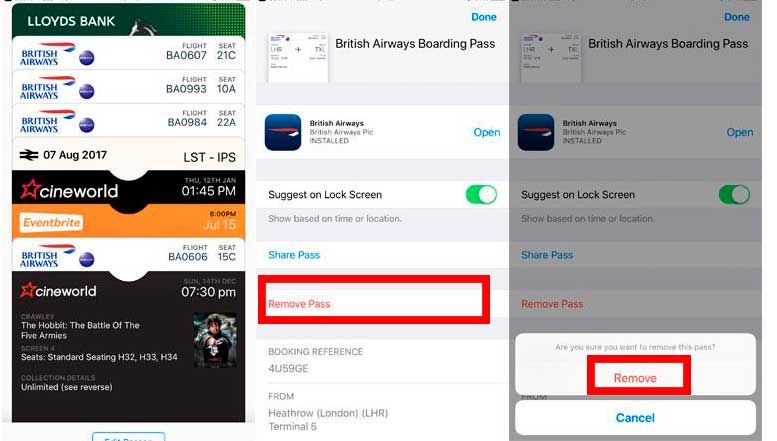
- Коснитесь талона или посадочного билета, который Вы хотите удалить.
- Коснитесь значка (i), находящийся в правом нижнем углу.
- Нажмите «Удалить».
- Подтвердите удаление.
Как удалить большое количество талонов и билетов из Wallet app
Вы сможете удалить сразу несколько талонов или билетов одновременно:
- Откройте Wallet.
- Ведите палец снизу вверх до тех пор, пока Вы не увидите слова «Редактировать талоны».
- Нажмите на «Редактировать талоны».
- Последний этап – нажмите красные кнопки рядом с каждым талоном и выберите «Удалить».
Как удалить старые банковские карты из Валлет?
Если Вы хотите удалить старые банковские и кредитные карточки, то Вам следует воспользоваться алгоритмом действий, который представлен ниже:
- Коснитесь карты, которую Вы хотите удалить.
- Коснитесь (i).
- Прокрутите вниз и нажмите «Удалить карту».
Если у Вас возникнут вопросы, мы с удовольствием ответим на них в комментариях к этой статье. Находитесь в поисках чехла на iPhone X? Советуем ознакомиться с этой статьей.
Как удалить карту из Apple Pay

Срок действия банковской карты не безграничный. Часто один человек может использовать несколько банковских карт. Когда карты перешли в цифровой формате на iPhone, благодаря Apple Pay и приложению Wallet, ими стало пользоваться гораздо удобнее. Главное — поддерживать в Apple Pay только актуальные карты. В этой статье мы расскажем о том, как удалить карту из Apple Pay, чтобы она не мешалась при выборе нужного способа оплаты.
Обратите внимание
Инструкция актуальна для всех моделей iPhone.
Как удалить карту из Apple Pay через Wallet
Самый простой способ удалить карту из Apple Pay — это использовать приложение Wallet. Откройте приложение, куда уже добавлены карты, которые используются для оплаты смартфоном.
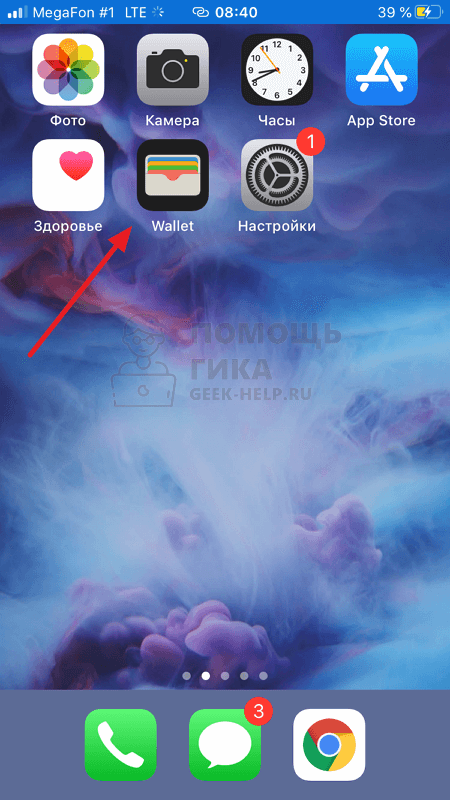
Выберите в списке карт одну, которую нужно удалить.
Обратите внимание
Это не обязательно должна быть банковская карта. Таким же способом можно удалить дисконтные карты.
Если использование выбранной карты уже невозможно (например, по причине окончания ее срока действия), то сразу после выбора карты будет доступен пункт «Удалить эту карту». Нажмите на него.

И подтвердите удаление карты.
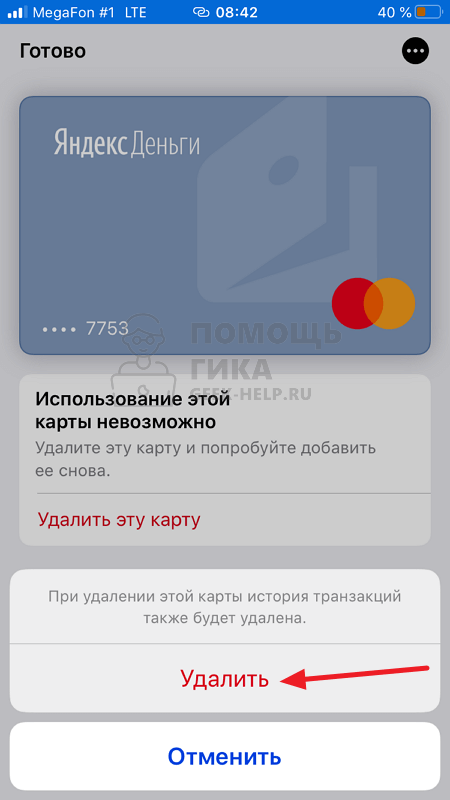
При удалении карты будет удалена вся ее история (в том числе, история оплат этой картой).
Второй вариант — удаление карты, которая все ещё может быть использована. Чтобы удалить такую карту, после ее выбора в приложении Wallet, нажмите на три точки в правом верхнем углу.

Откроются настройки карты. Внизу нужно нажать на пункт «Удалить эту карту».
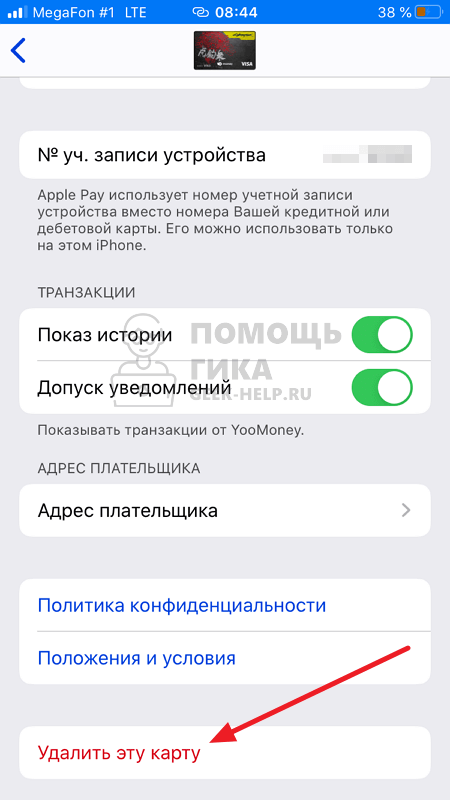
Подтвердите намерение удалить карту во всплывающем окне.
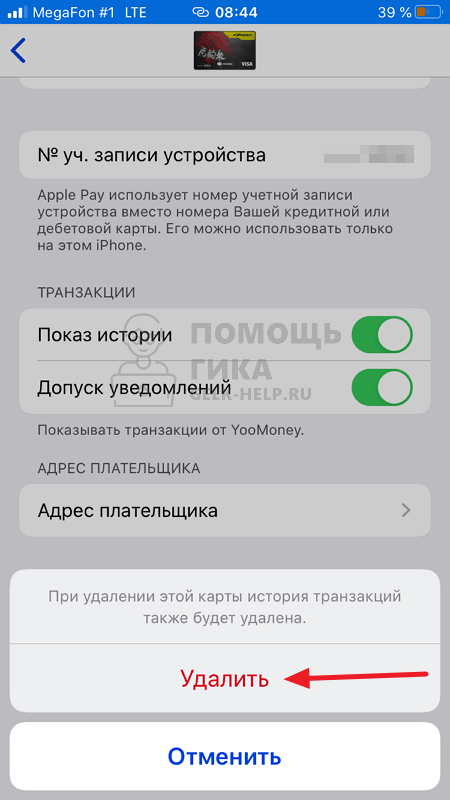
После этого карта будет удалена из Apple Pay и перестанет появляться в списке вариантов при оплате смартфонов.
Как удалить карту из Apple Pay через настройки
Есть ещё один вариант удаления карты из Apple Pay — это использование настроек iPhone. Откройте на смартфоне настройки и перейдите в раздел «Wallet и Apple Pay».
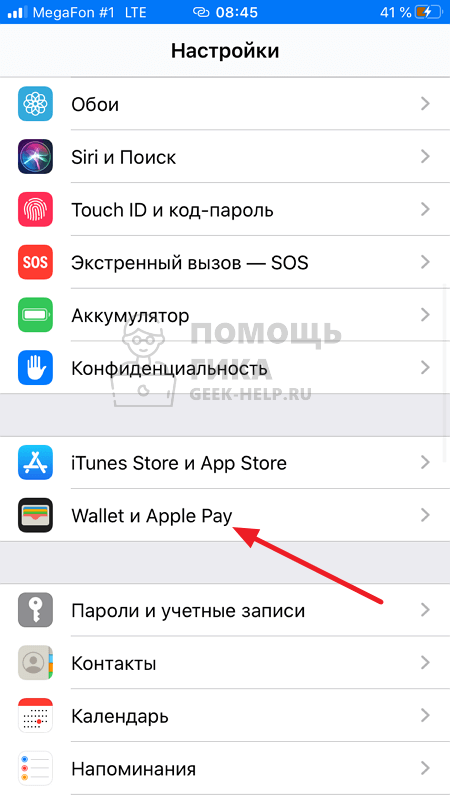
Здесь будет отображаться список доступных банковских карт.
В настройках не отображаются дисконтные карты.
Выберите карту, которую нужно удалить.
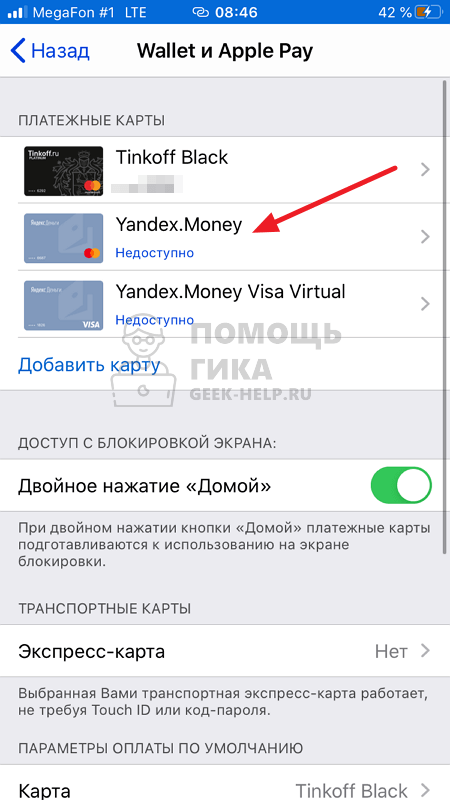
Когда откроются настройки карты, пролистайте их вниз и нажмите «Удалить эту карту».

Подтвердите намерение удалить карту из Apple Pay.
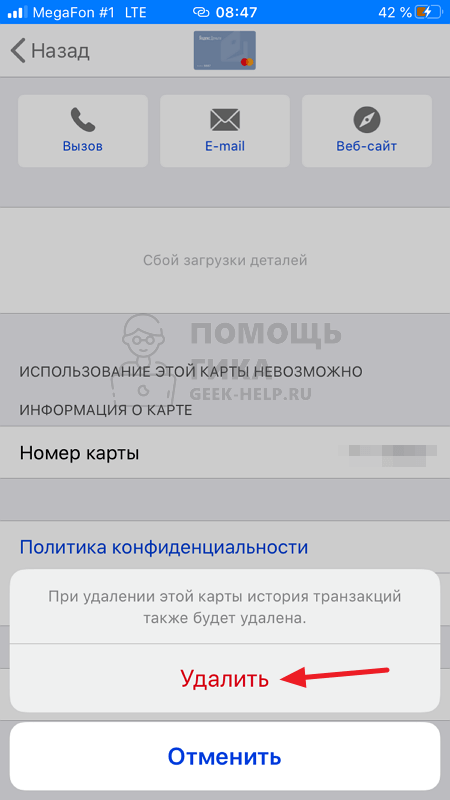
Карта будет удалена из Wallet в iPhone.