
Закрепление, удаление и настройка элементов в области быстрого доступа
По умолчанию проводник открывается в меню Быстрый доступ. Вы можете настроить папку для отображения в разделе Быстрый доступ, чтобы ее было легко найти. Просто щелкните его правой кнопкой мыши (или долго нажимайте) и выберите Закрепить для быстрого доступа. Открепить его, если он вам больше не нужен, щелкнув правой кнопкой мыши (или нажав долгое нажатие) и выбрав команду Открепить в разделе Быстрый доступ.
Если вы хотите видеть только закрепленные папки, можно отключить последние файлы или частые папки. Перейдите на вкладку Вид и выберите Параметры. В разделе Конфиденциальность снимите поля проверка и нажмите кнопку Применить. Теперь в представлении быстрого доступа будут отображаться только закрепленные папки. (Если вы снова включите их, файлы, ранее удаленные из быстрого доступа, могут появиться снова.)
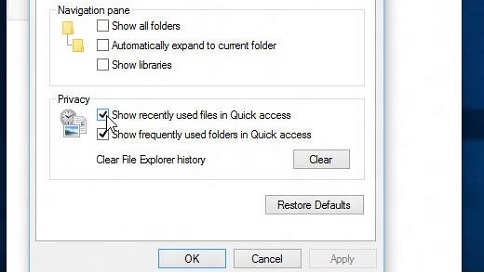
Вы также можете удалить файлы из быстрого доступа. Если появится что-то, что вы не хотите снова видеть, щелкните его правой кнопкой мыши (или нажмите долго) и выберите Удалить из быстрого доступа. Этот элемент больше не появится там, даже если вы используете его каждый день.
Очистить последние файлы в проводнике Windows 10

Открыв проводник первым делом вы видите быстрый доступ, а в нем последние открытые файлы и папки. Это конечно удобно, если это ваш компьютер и вы единственный его пользователь, но если это не так? В сегодняшней статье мы рассмотрим как очистить историю открытых файлов.
Ранее мы рассматривали как настроить открытие “Этот компьютер”, при открытии проводника. И как отключить быстрый доступ, чтобы не велась история последних используемых файлов и папок. Но если вы хотите периодически очищать историю последних файлов в проводнике, не отключая данную функцию совсем – читайте сегодняшнюю статью.
Очистить последние файлы в проводнике Windows 10
1. Откройте “Проводник” (вместо первого и второго пункта вы можете ввести в строку поиска или в меню “Выполнить” control.exe folders и нажать клавишу Enter) .
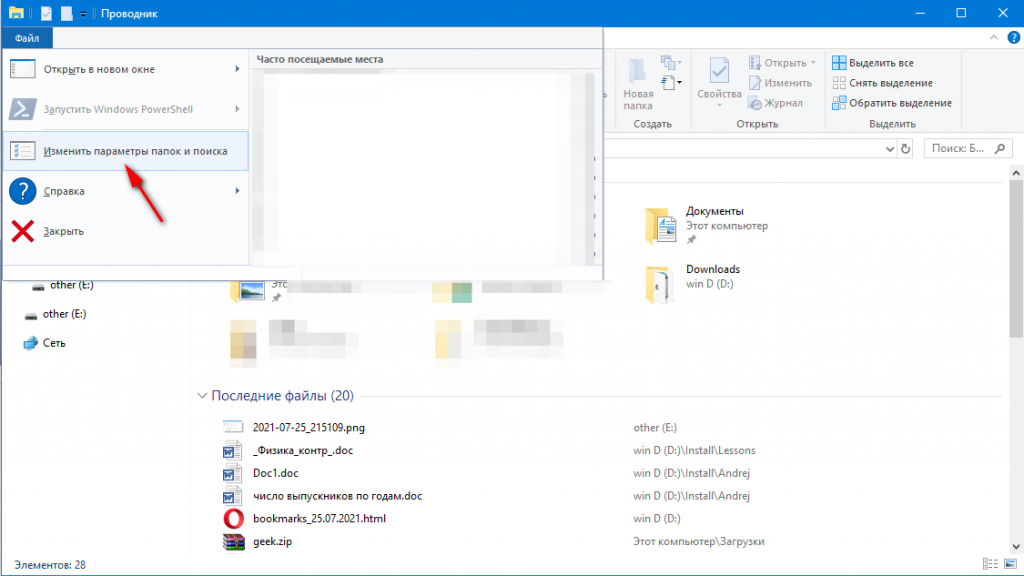
2. Зайдите в “Файл” слева вверху => выберите “Изменить параметры папок и поиска”.

3.Во вкладке “Общие” в самом низу нажмите “Очистить” и “ОК”.

Таким простым способом можно очищать историю быстрого доступа. На сегодня всё, если есть дополнения – пишите в комментариях! Удачи Вам ��

Разнорабочий в области IT. Занимается поддержкой пользователей, сопровождением программного обеспечения.
А ещё у нас есть
Добавить или удалить “Открыть с помощью” из контекстного меню в Windows 11
Выбрать приложение по умолчанию в Windows 11
Сбросить приложение по умолчанию для типов файлов в Windows 11
Переместить или восстановить расположение папки Загрузки по умолчанию в Windows 11
4 комментария
Нефтегаз Перевод :
Ильдар :
Доброго времени суток! Спасибо!
У меня Windows 10 pro, Word 2016.
В параметрах Word в опции «дополнительно» установлено число документов в списке последних файлов ‒ 0.
Дорога документа: «файл» ‒ «открыть» ‒ «последние» заканчивается надписью, согласно с которой в последнее время документы я вообще не открывала. То есть, список последних документов у меня абсолютно пустой.
Но стоит нажать правой клавишей мыши на иконку Word на панели задач, и тут же я получаю огромный список недавних документов. Слово «недавних» в данном контексте является довольно условном, поскольку в этом списке можно найти вордовские документы, которые на самом деле я открывала давно. Список получается довольно большим. Этот список невозможно выделить, невозможно удалить одним щелчком. Приходится наводить курсором на каждый документ, нажимая правой клавишей мыши, и удалять его отдельно.
И тут возникает вопрос:
Как можно сделать, чтобы при нажатии правой клавишей мыши на иконку Word на панели задач, список недавних документов был пустым?
Как очистить панель быстрого доступа от последних файлов и папок?
В Проводнике Windows 10 появился новый раздел — панель быстрого доступа, автоматически предлагающая пользователю ссылки на часто используемые файлы и папки. В некоторых случаях может понадобиться очистка этого раздела без отключения вообще.
Для того чтобы удалить из панели быстрого доступа информацию о последних использовавшихся файлах и папках, нужно всего лишь очистить журнал Проводника. Сделать это можно в панели «Параметры папок» Проводника: Вид → Параметры → Конфиденциальность → Очистить.
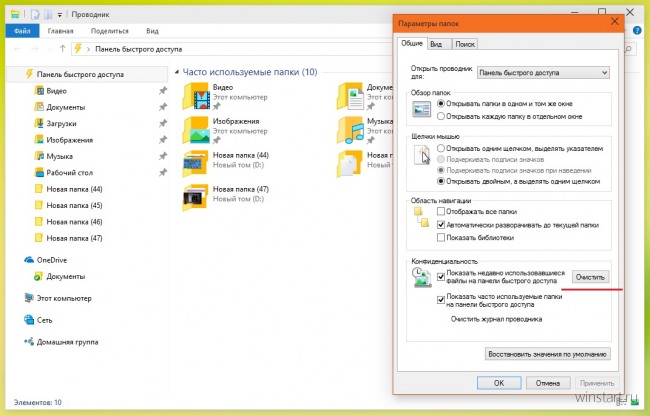
К слову там же при желании можно отключить показ в панели быстрого доступа только недавних файлов или только последних папок, просто сняв соответствующие галочки и применив изменения нажатием на кнопку ОК.
Внимание! Инструкция составлена для Technical Preview 10041 в будущем порядок действий может измениться.
Как очистить или отключить «Последние файлы» на Windows 10

Если вы используете Windows 10, вы наверняка знаете о функции «Последние файлы» в папке быстрого доступа, когда открываете Проводник. Поскольку в ней всегда отображаются файлы, которые вы просматривали последними, раздел «Последние файлы» может быть очень удобным, если вы случайно что-то закрыли, загрузили несколько файлов или вам нужно возобновить прерванную работу.
Однако бывают случаи, когда необходимо очистить или вовсе отключить папку «Последние файлы» и начать работу с чистого листа. Например, если вы часто открываете множество файлов и не хотите, чтобы список недавних файлов не сбивал вас с толку перед началом работы. В этой статье расскажу, каким образом можно не только очистить раздел Последние файлы на Windows 10, но и также отключить, чтобы запись открытых файлов больше не велась.
Как убрать последние файлы на Windows 10
- Откройте проводник на своем компьютере. Это значок в виде папки, который прикреплен к панели задач. Если его нет, просто откройте меню пуск и начните на клавиатуре набирать Проводник.
- В левом верхнем углу нажмите на Файл и выберите пункт Изменить параметры папок и поиска.
- Появится окно, где в разделе «Конфиденциальность» на вкладке «Общие» окна нажмите кнопку «Очистить», чтобы немедленно очистить все ваши Последние файлы, затем нажмите «ОК».
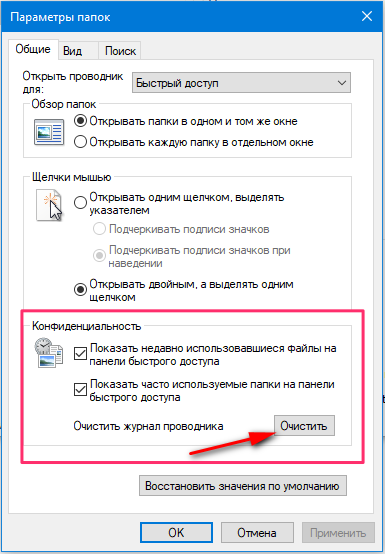
Для того, чтобы вообще отключить раздел последние файлы на Windows 10, снимите галочки напротив пунктов Показать недавно использовавшиеся файлы на панели быстрого доступа.
В проводнике также вверху отображаются часто используемые папки. Если вы также хотите их отключить, то выключите пункт Показать часто используемые папки на панели быстрого доступа.