
Как ускорить видео в проигрывателе Windows Media [Полное руководство]
Когда вам нужно использовать некоторые видео для TikTok или других сайтов социальных сетей, вы должны ускорить видео в соответствии с ограничением по времени. Это возможно ускорить видео в проигрывателе Windows Media? Как синхронизировать звук с ускоренным видео? Просто узнайте больше об окончательном руководстве по ускорению видео в проигрывателе Windows Media и его лучшей альтернативе из статьи.
- Часть 1: Как ускорить видео в проигрывателе Windows Media
- Часть 2: лучшая альтернатива проигрывателю Windows Media для ускорения видео
- Часть 3. Часто задаваемые вопросы об ускорении видео в проигрывателе Windows Media
Часть 1: Как ускорить видео в проигрывателе Windows Media
Как и другие медиаплееры, проигрыватель Windows Media предоставляет основные функции, которые позволяют воспроизводить, перематывать вперед, назад, отмечать файлы и управлять скоростью воспроизведения. Это означает, что вы можете только ускорить видео в Windows Media Play, но не применить желаемый эффект напрямую. Просто узнайте больше о том, как ускорить воспроизведение видео и DVD с помощью программы, как показано ниже.
Как ускорить воспроизведение видео в проигрывателе Windows Media?
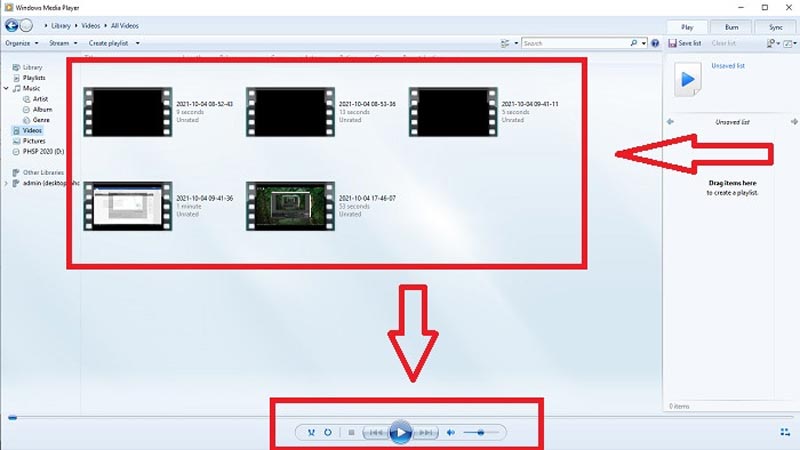
Откройте проигрыватель Windows Media на своем компьютере и выберите вкладку «Видео» в меню слева. Он обнаружит все видеофайлы на вашем компьютере. Выберите нужное видео в основном пользовательском интерфейсе.
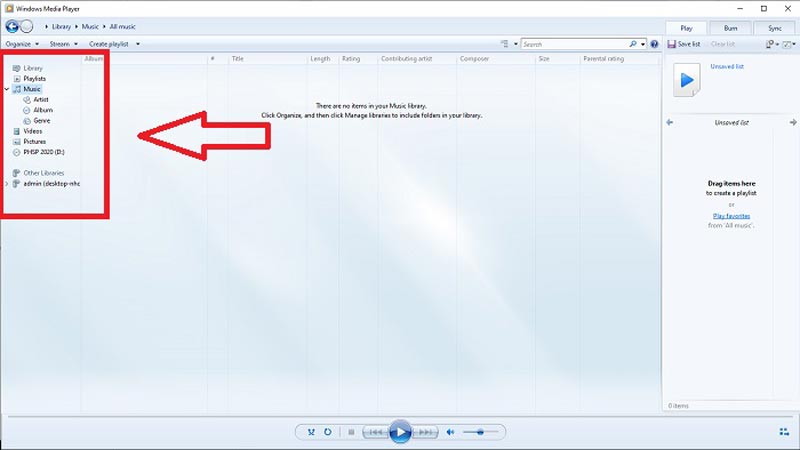
Щелкните его правой кнопкой мыши, чтобы открыть видео, или щелкните значок Play кнопка в нижнем среднем углу интерфейса. Кроме того, он позволяет ускорить несколько видео в проигрывателе Windows Media с помощью списка воспроизведения.
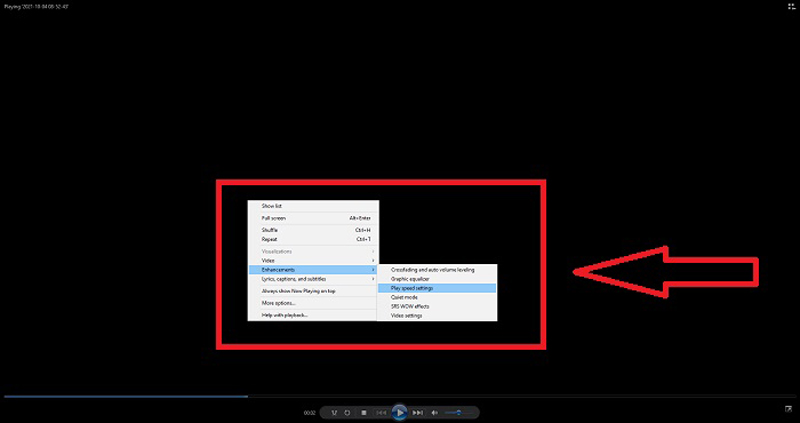
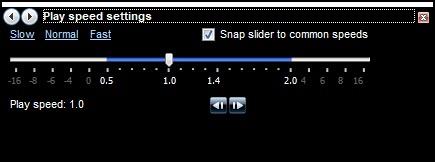
Когда вы перейдете в окно воспроизведения, щелкните видео правой кнопкой мыши и выберите Улучшения вариант. Выберите Настройки скорости воспроизведения возможность регулировать скорость воспроизведения видео.
Перетащите ползунок, чтобы ускорить воспроизведение видео в проигрывателе Windows Media. Он также предоставляет несколько предустановок, таких как Замедлять , нормальная , и Быстрый , которые увеличивают скорость в 1.5, 1.0 и 1.4 раза соответственно.
Как насчет ускорения воспроизведения DVD в проигрывателе Windows Media?
Вставьте диск, который хотите воспроизвести, в дисковод. Откройте проигрыватель Windows Media, чтобы обнаружить файлы DVD, а затем вы должны найти Библиотека игроков опция доступна слева.
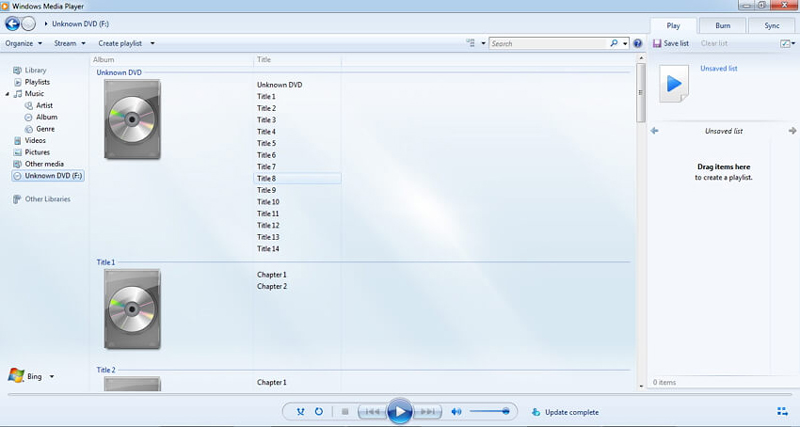
В Библиотека игроков выберите имя диска и дважды щелкните левой кнопкой мыши, чтобы воспроизвести видео. Щелкните правой кнопкой мыши, чтобы открыть всплывающее меню, и выберите Настройки скорости воспроизведения из файла Улучшения .
Перетащите Скорость воспроизведения ползунок, чтобы ускорить воспроизведение фильмов с DVD, которые вы хотите воспроизвести, или вы можете щелкнуть ссылку «Медленно», «Нормально» или «Быстро» непосредственно в левом верхнем углу, чтобы ускорить воспроизведение DVD в WMP.
Часть 2: лучшая альтернатива проигрывателю Windows Media для ускорения видео
Когда вам нужно применить эффект ускорения к видео вместо воспроизведения видео на высокой скорости, Aiseesoft Video Converter Ultimate является универсальным контроллером скорости видео, который обеспечивает скорость в диапазоне от 0.25x до 8x. Отличается от ускорение видео в проигрывателе Windows Media, вы можете настроить параметры видео и аудио, увеличить громкость, или даже вырезать только нужную часть.

127,069 Скачать
- 1. Предоставьте 10 различных пресетов для ускорения или замедления видео на ПК/Mac.
- 2. Отрегулируйте частоту кадров, разрешение файла, режим масштабирования и даже громкость звука.
- 3. Вырежьте нужную часть, чтобы ускорить и легко объединить разные видеоклипы.
- 4. Примените синхронизацию аудио и видео, улучшите звук и другие превосходные фильтры.
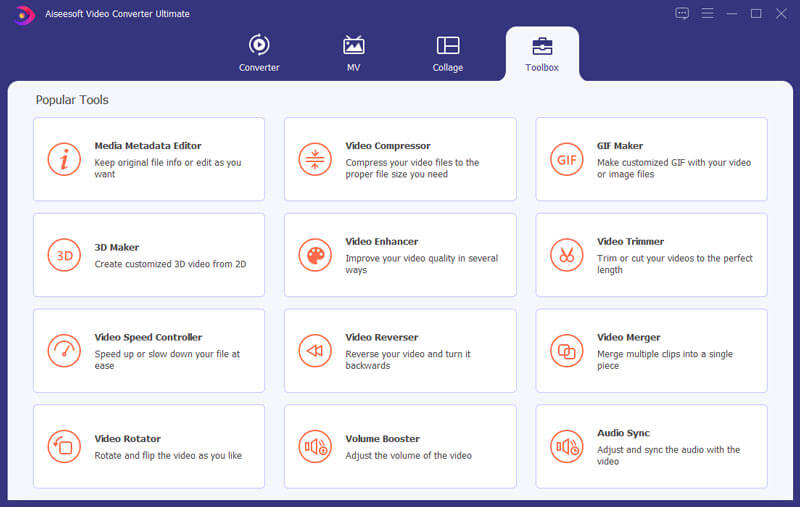
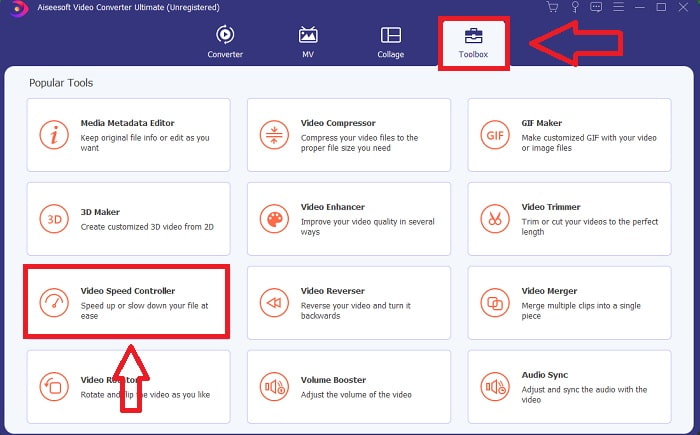
Загрузите и установите Video Converter Ultimate, вы можете выбрать Ящик для инструментов и выберите Контроллер скорости видео возможность ускорить видео в качестве альтернативы проигрывателю Windows Media.
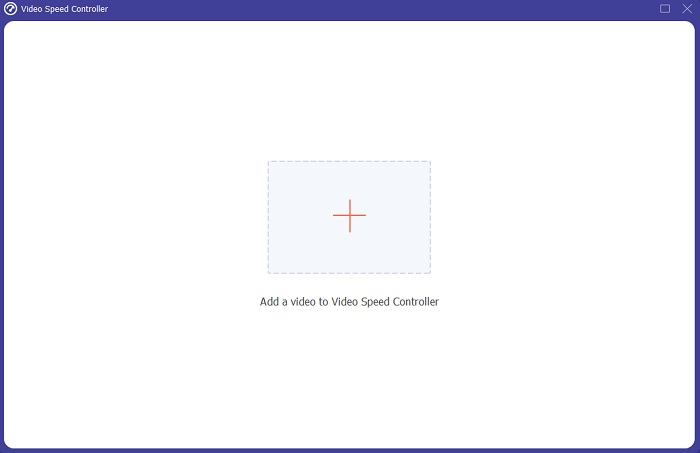
Нажмите + кнопку, чтобы добавить желаемое видео, которое вы хотите ускорить. Выберите пресет под видео, чтобы соответственно увеличить скорость. Просмотрите видео, чтобы найти подходящее.
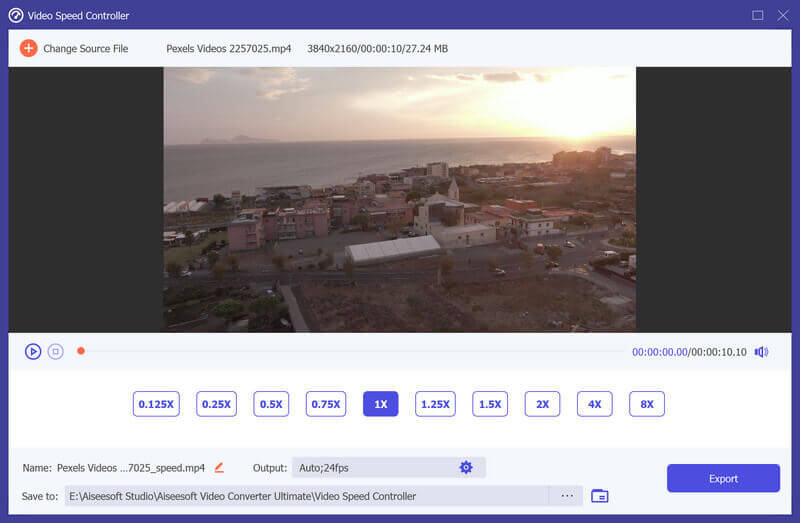
Вы можете изменить формат, разрешение и качество в квадратах управления скоростью, когда вы изменили скорость. После этого вы можете выбрать место и нажать кнопку Экспортировать возможность сохранить видео.
Часть 3. Часто задаваемые вопросы об ускорении видео в проигрывателе Windows Media
Как исправить, что функция настройки скорости воспроизведения не работает в WMP?
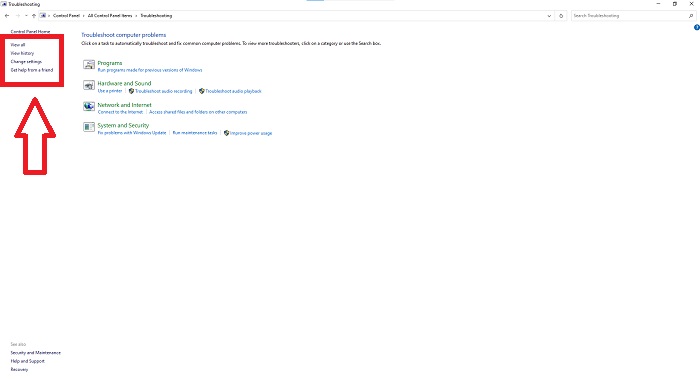
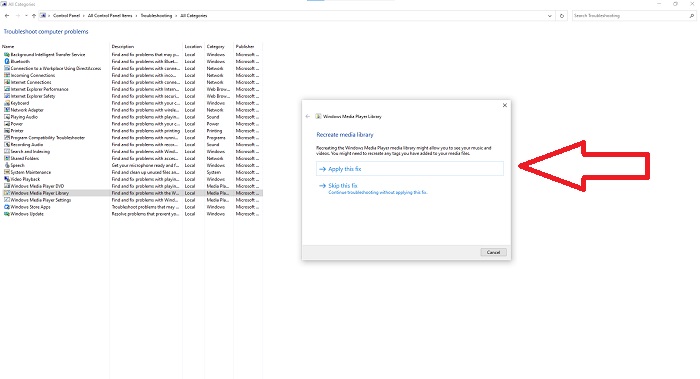
Откройте панель управления и нажмите кнопку Вид По варианту, а затем нажмите кнопку Крупные значки возможность доступа ко всем функциям. Нажмите на УСТРАНЕНИЕ НЕПОЛАДОК возможность выбора Смотреть все чтобы попасть в библиотеку проигрывателя Windows Media. После этого выберите Применить это исправление возможность снова ускорить видео в WMP.
Почему WMP перестает отвечать, когда вы ускоряете видео?
Перезагрузите видео, если WMP перестанет отвечать после того, как вы несколько раз ускорите видео. Инструмент настройки скорости иногда останавливается, если WMP не может повторно настроить трек для запрошенной пользовательской скорости за достаточное время, чтобы перезагрузить трек, прежде чем вы сделаете другое изменение скорости.
Будет ли WMP снижать качество видео для ускоренных видео?
Нет. Вместо снижения качества видео, когда вы ускоряете видео в WMP, оно делит кадр видео. Если вы ускорите видео в 0.5 раза быстрее, видеокадр будет составлять 60 кадров в 1/120 секунды. Но высокая скорость также создаст размытый визуальный эффект.
Это не сложно ускорить или замедлить видео в проигрывателе Windows Media. Просто используйте контроллер скорости видео по умолчанию для воспроизведения видео. Но когда вам нужно сделать быстрое или замедленное видео, Aiseesoft Video Converter Ultimate должен быть лучшей альтернативой. Кроме того, вы также можете синхронизировать звук с видео и увеличить громкость звука, прежде чем делиться видео на веб-сайтах социальных сетей.
Что вы думаете об этом посте.
Рейтинг: 4.9 / 5 (на основе голосов 163) Подпишитесь на нас в
Более Чтение

Оставьте свой комментарий и присоединяйтесь к нашему обсуждению

Видео конвертер Ultimate
Video Converter Ultimate — отличный видео конвертер, редактор и энхансер для преобразования, улучшения и редактирования видео и музыки в 1000 и более форматах.
Using Windows Media Player
For most users, the media player of choice is the one that comes free with Microsoft Windows. Windows Media Player (WMP) is a great little program you can use for many purposesplaying CDs and DVDS, ripping and burning CDs, listening to Internet radio broadcasts, and watching video webcasts. It works similarly to most other media players, so if you know how to use WMP, you should be able to figure out any other media player program.
The latest and greatest version of WMP is Windows Media Player 10, available for free download from the Windows Media website (www.microsoft.com/windows/windowsmedia/). WMP 10 is a lot easier to use than previous versions and offers built-in MP3 playback and recording, which makes it worth upgrading to.
Whether you’re playing a CD, DVD, or digital audio file, you use the controls located at the bottom of the WMP window, shown in Figure 30.1. These are the normal transport buttons you find on a cassette deck or VCR, including Play/Pause, Stop, Rewind, and Fast Forward. WMP also includes Next and Previous track buttons, along with a volume control and Mute button.
Figure 30.1. Playing CDs and other audio files with the Windows Media Player.
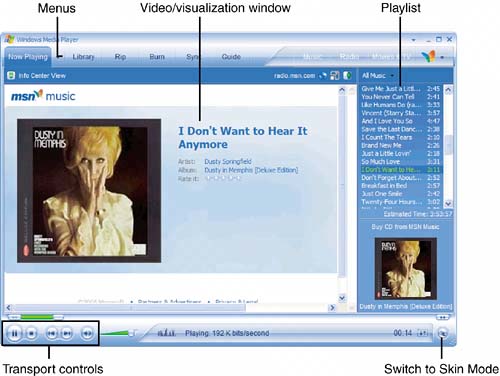
The biggest part of the WMP window is the video/visualization window. When you’re watching a DVD, this is where the movie appears. When you’re listening to CDs or digital music, you can choose to have this area display information about the current album or artist (the Info Center view) or what Microsoft calls «visualizations.» (Think of a visualization as a kind of «live» wallpaper that moves along with your music.) You can choose which visualizations are displayed by pulling down the View menu, selecting Visualizations, and then making a choice. If you would rather see the album and artist info, select View, Info Center View.
By default, WMP is launched in its Full mode. If you would rather display the player without all the extraneous controls, you can switch to the more compact Skin mode by clicking the Switch to Skin Mode button at the lower-right of the WMP window, or by pulling down the View menu and selecting Skin Mode.
To the right of the video/visualization window is the Playlist area. Individual tracks of the CD or DVD are listed here. This area also displays the songs in any playlists that you create from the digital music files stored on your hard drive. (You’ll learn more about playlists and digital music files in Chapter 32, «Downloading and Playing Digital Music.»)
To display Info Center information, your computer must be connected to the Internet. WMP automatically goes out to the Internet to retrieve information about any commercial CD or DVD you’re playing.
The buttons or tabs along the top of the window let you switch functions of the player. Click a button and the entire player interface changes to reflect the selected featureNow Playing, Library, Rip, Burn, Sync, and Guide. The subsidiary button lets you switch to additional functions, including Music, Radio, and Movies & TV.
Finally, you’re probably wondering where the pull-down menus are. WMP does a good job of hiding its menu system; the main menu button is the little down-arrow at the top right of the window, next to the minimize window button. Click the down arrow to see all the pull-down menusFile, View, Play, Tools, and Help.
If the sound is too loud (or not loud enough), you can change the volume by dragging the Volume sliderto the right of the transport controlsto the right (louder) or left (softer). If you need to mute the sound quickly, click the Mute button to the left of the Volume slider. Click the Mute button again to unmute the sound.
How To Download & Install New Media Player For Windows 11
The new Media Player replaces both the Windows Media Player (legacy) and Groove Music in Windows 11. You can uninstall it using the given guide below, or reinstall it from Microsoft Store.

- How to Install New Media Player on Windows 11 Stable
- Uninstall New Media Player
- Closing Words
Update: The new and improved Media Player now comes preinstalled with Windows 11 and removes both the legacy Windows Media Player as well as Groove Music. Now you can play your videos and your audio using a single app.
That said, Windows 10 stills come with 2 separate apps for videos and audio and do not support the new Media Player like Windows 11.
Since the new Media Player is now available for everyone, you can download it for your Windows 11 PC from the given link below, in case you had uninstalled it:
Microsoft had earlier released a new media player for Windows 11 Insiders, which replaced the Groove Music application and can play both audio and video files. The good news is that the same application can now be installed on Windows 11 Stable without having to join a beta testing program for the operating system.
Download Windows 11 ISO image file
Please enable JavaScript
Unfortunately, the method we are about to discuss does not apply to any version of Windows 10, since the app is designed for only the Windows 11 operating system.
Furthermore, to install the new Media Player on your PC, you must have Windows 11 Build version 22000.346 or higher.
You can check your OS build version and edition by typing in winver in the Run Command box.
Let us show you how to get the new Media Player on your Windows 11 PC.
How to Install New Media Player on Windows 11 Stable
Microsoft plans to replace the Groove Music app, as well as the legacy Windows Media Player in Windows 11. However, only Groove Music is currently replaced, while the Windows Media Player is available through Windows Tools after upgrading to the new Media Player.
Begin by opening the rg-adguard.net website in any web browser.
On the website, ensure that the URL (link) is selected in the left-most drop-down menu, then paste the following link into the text field next to it.
https://www.microsoft.com/en-us/p/groove-music/9wzdncrfj3pt

Now click on the drop-down menu to the right of the text field and select Fast. Then click the check box. Enter details as specified to install new Media Player in Windows 11
From the generated list, click on the following to download the app’s installation package:
Microsoft.ZuneMusic_11.2111.54.0_neutral_~_8wekyb3d8bbwe.msixbundle

Download the installation package for new Media Player
Note: Your browser may consider the downloaded file as malware, but we assure you that it is not and is safe to use. Click Keep to save the downloaded file.
Now run the download package and click Update to install the new Media Player.
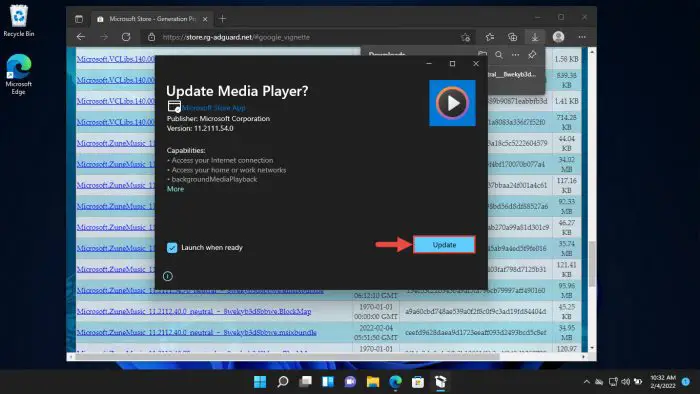
Install the new Media Player
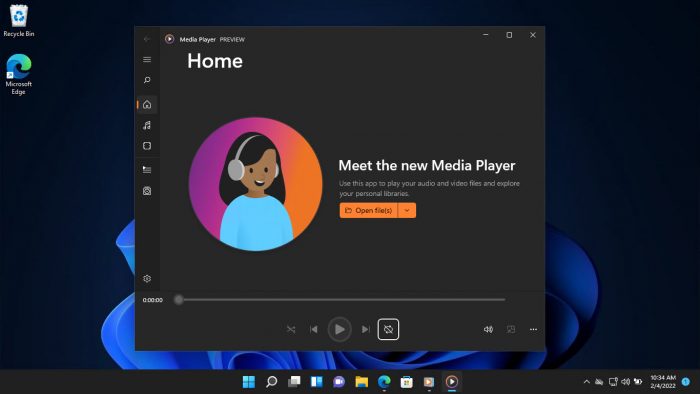
Once the installation is complete, which should only take a few seconds, the new Media Player will launch automatically. New Media Player (Preview) installed
You can now begin using the app to play your favorite music and videos and create your playlists. You can learn about the new design and features of the app in our previous post.
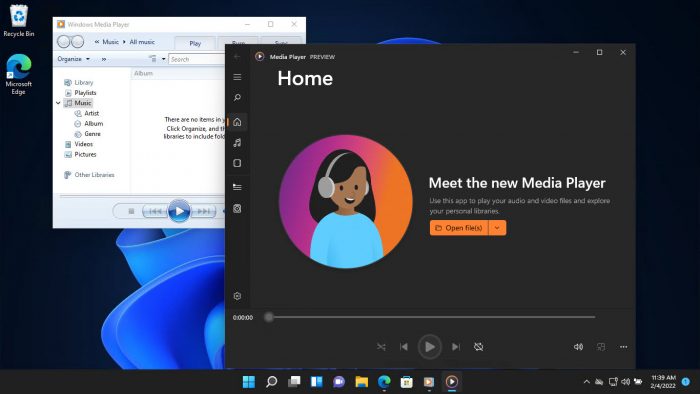
You will notice that the Groove Music application is no longer available on your computer. This is because it has been upgraded to the new Media Player app, while the legacy Media Player can be used simultaneously with the new app. Windows Media Player and new Media Player running simultaneously
Uninstall New Media Player
If you do not like the new Media Player on your PC, you can remove it. However, it will not bring back the Groove Music application. Instead, uninstalling the new Media Player app will only leave you with the legacy Windows Media Player.
If you still wish to proceed with the new application’s removal, follow these steps:
Navigate to the following:
Settings >> Apps >> Install apps
Now search for “Media Player” from the search bar, and then click the ellipses (3 dots) in front of “Media Player.”
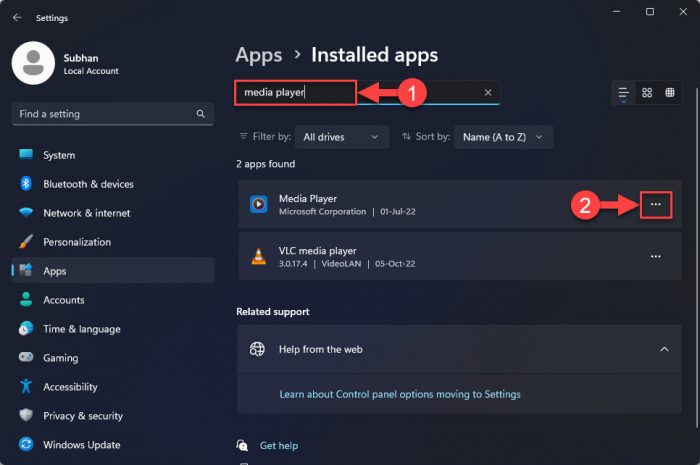
Search for Media Player

From the expanded menu, click Uninstall. Then click Uninstall again when asked for confirmation. Uninstall Media Player
The new Media Player will now be removed from your computer.
Closing Words
Since the new Media Player can now be installed on the stable Windows 11 channel, we believe Microsoft is ready to officially launch it soon. If they were, we would say it is a major upgrade, since the older applications are no longer in tune with Windows 11, and may be the only antique apps left from the previous versions of the operating system.
Furthermore, the new app centralizes your videos and your audio in one place. You can install it on your Windows 11 PC using the guide given above, and let us know what you think of it in the comments section.
Subhan Zafar
Subhan Zafar is an established IT professional with interests in Windows and Server infrastructure testing and research, and is currently working with Itechtics as a research consultant. He has studied Electrical Engineering and is also certified by Huawei (HCNA & HCNP Routing and Switching).
Узнайте, как ускорить видео в проигрывателе Windows Media наилучшими возможными способами [на основе доказательств]
Все видеосцены различаются по скорости воспроизведения, но они также различаются по назначению при изменении скорости. Когда вы увеличиваете скорость вашего видео, это символизирует неактуальные и неинтересные события в фильме или видео. Напротив, когда вы замедляете видео, оно подчеркивает моменты или сцены, которые очень важны для изображения. Эти изменения скорости воспроизведения очень важны при редактировании или создании видеофильмов. Прочтите эту статью, чтобы научить пользователей как ускорить видео, особенно в некоторых распространенных медиаплеерах на нашем рабочем столе, например Проигрыватель Windows Media.

Часть 1. Windows Media Player: как ускорить видео
Windows Media Player — это бесплатный медиаплеер от Microsoft, который поставляется с каждой копией Windows. Он также известен как WMP или WM-плеер от Microsoft. Это позволяет им не только смотреть фотографии и слушать музыку, но и смотреть видео. Копирование аудио компакт-дисков и организация вашей музыкальной библиотеки возможны с помощью Windows Media Player (WMP). Он также имеет вкладку редактирования, которая помогает настраивать видео, изображения и музыку. Если вы хотите ускорить воспроизведение видео с помощью проигрывателя Windows Media, выполните следующие действия:
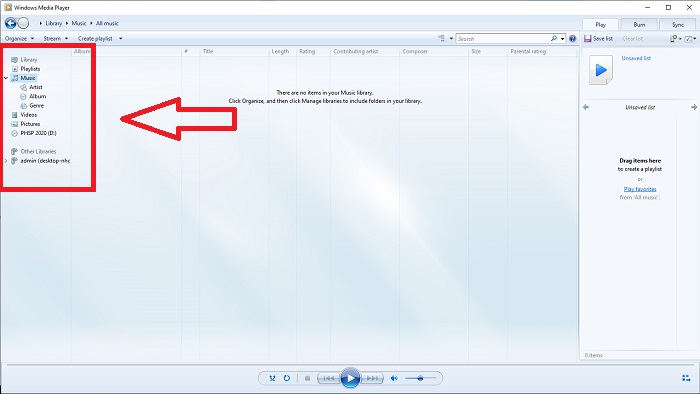
Шаг 1: Откройте Windows Media Player; в левом углу выберите вкладку Видео.
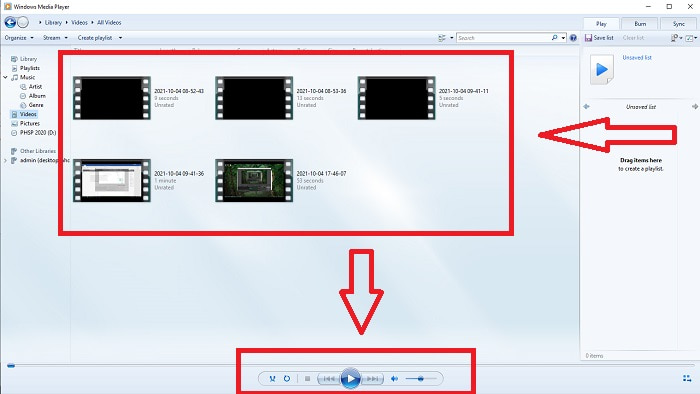
Шаг 2: Воспроизведите видео либо двойным щелчком левой кнопки мыши, либо щелчком правой кнопкой мыши, либо вы можете нажать кнопку воспроизведения в нижнем среднем углу интерфейса.
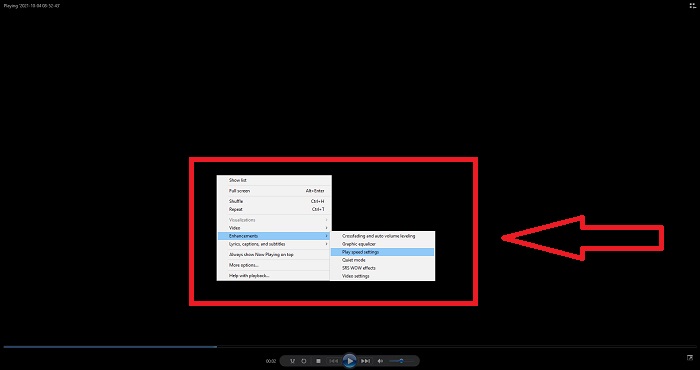
Шаг 3: Затем щелкните экран правой кнопкой мыши, чтобы перейти на вкладку редактирования. Продолжите, нажав Улучшения а также Настройки скорости воспроизведения . После этого вы можете теперь регулировать скорость воспроизведения вашего видеоклипа, перетаскивая Слайдер .
Часть 2. Что делать, если не работает скорость воспроизведения проигрывателя Windows Media?
При воспроизведении видеофайлов AVI, WAV или MOV вы можете запустить проигрыватель Windows Media и столкнуться с проблемой при воспроизведении файла с ошибкой. Видео посредственного качества часто просматривают в формате AVI. У других медиаплееров нет проблем с воспроизведением AVI. С другой стороны, WMP может давать сбой при воспроизведении файла AVI. Проигрыватель Windows Media не поддерживает файлы AVI, поскольку они кодируются с помощью кодеков. Возможно, вы получили следующее уведомление: Проигрыватель Windows Media не может воспроизвести файл. Проигрыватель может не поддерживать тип файла или кодек, который использовался для сжатия файла. Есть два возможных объяснения этого явления.
1. Поскольку он не соответствует требуемому файлу, проигрыватель Windows Media (WMP) не может поддерживать кодек для файла.
2. Проигрыватель Windows Media не поддерживает кодеки сжатия.
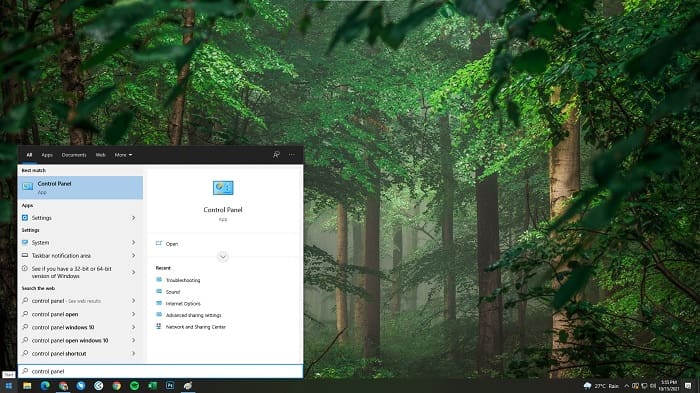
Шаг 1: Откройте панель управления на своем компьютере и найдите Просмотр по , затем нажмите Большие иконки чтобы получить доступ ко всем функциям панели управления.
Шаг 2: Продолжайте нажимать Исправление проблем . В левом углу нажмите Посмотреть все и найти Библиотека проигрывателя Windows Media .
Шаг 3: Наконец, устраните неполадки в проигрывателе Windows Media, нажав кнопку «Далее» после появления вкладки. А затем продолжайте выбирать Применить это исправление . Если устранение неполадок завершено, выберите, закроете ли вы устранение неполадок или оставите отзыв.
Часть 3. Еще один реальный способ ускорить видео
Предположим, у вас возникли проблемы с настройкой скорости воспроизведения ваших видео из-за сложных шагов. Кроме того, если устранение неполадок не работает, и вы по-прежнему не можете воспроизвести видео. В Интернете доступны веб-инструменты, и некоторые из них необходимо приобрести, прежде чем получить доступ ко всему инструменту. Video Converter Ultimate — лучшая альтернатива ускорению видео, и ее можно использовать бесплатно. Это программное обеспечение может отредактировать ваше видео до следующего уровня, и вот шаги, которые предусмотрены:
Шаг 1: Выберите «Бесплатная загрузка программного обеспечения прямо на свой компьютер». После этого настройте и установите программу.
Шаг 2: После установки программного обеспечения запустите его, выбрав Ящик для инструментов вариант в строке меню, а затем выбрав Контроллер скорости видео из появившегося списка.
Шаг 3: Нажмите кнопку + в своем предпочтении, чтобы добавить файл, а затем продолжите редактирование видео.
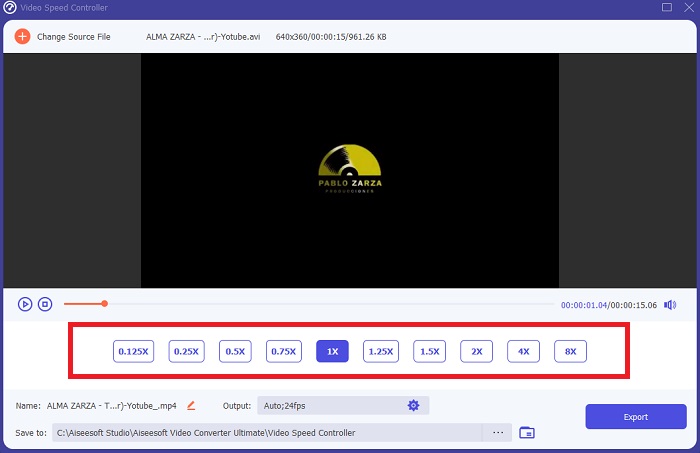
Шаг 4: Выберите, во сколько раз частота кадров видео будет увеличиваться или уменьшаться для изменения скорости воспроизведения.
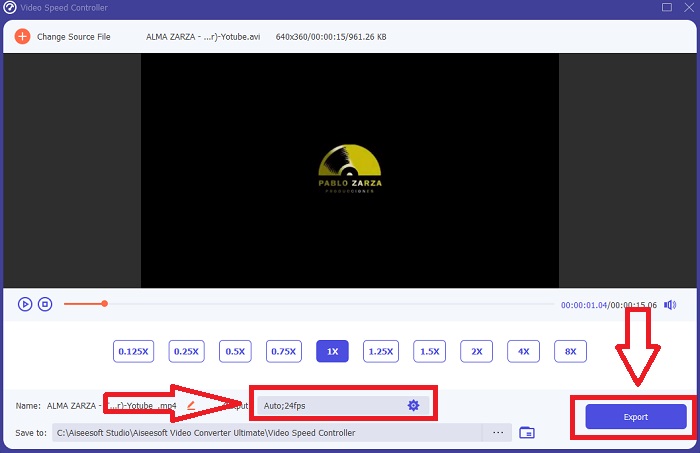
Шаг 5: Изменение формата, разрешения, качества и т. Д. Позволит вам выбрать желаемый результат после того, как вы закончите регулировку скорости воспроизведения видео. Нажмите Экспорт а затем выберите место для сохранения вашей работы, когда вы закончите.
Часть 4. Часто задаваемые вопросы о том, как ускорить воспроизведение видео в проигрывателе Windows Media
Как исправить видео MP4, которые не могут воспроизводиться в проигрывателе Windows Media?
Как было сказано ранее, Windows Media Player не поддерживает широкий спектр видеоформатов. Поскольку он поддерживает только большинство форматов, подходящих для Windows, с помощью этого медиаплеера трудно исправить ошибки. Вот почему вам нужно научиться конвертировать или уметь воспроизводить видеоформаты MP4. Связь здесь — полезная статья для решения этой проблемы.
Как воспроизводить DVD в проигрывателе Windows Media?
Некоторые фильмы записаны на DVD, и чтобы их воспроизвести, вам нужно найти подходящий медиаплеер для воспроизведения DVD. Проигрыватель Windows Media — один из распространенных медиаплееров, воспроизводящих DVD. Кроме того, этот медиаплеер также содержит некоторые настройки, помогающие редактировать при воспроизведении DVD. Вот более подробная информация о как воспроизводить DVD в проигрывателе Windows Media.
Уменьшается ли размер файла видео при увеличении скорости воспроизведения?
Только кадр будет разделяться каждый раз, когда вы увеличиваете или уменьшаете скорость воспроизведения вашего видео. Если вы увеличите его на 0,5 раза быстрее, кадр будет 60 кадров за 1/120 секунды. Короче говоря, это не может повлиять на видео, если видео уже не имеет низкой частоты кадров.
Вывод
В заключение, Проигрыватель Windows Media может быть неисправное программное обеспечение, которое ограничивает только несколько форматов. Тем не менее, это программное обеспечение может предложить некоторые функции, которые могут решить проблемы, связанные с форматами видео. Однако, если вы хотите увеличить скорость воспроизведения видеоклипа, загрузите Конвертер видео Ultimate а не только за счет ускорения вашего видео. Это программное обеспечение может превратить ваше видео на новый уровень. Со всеми доступными функциями это будет лучшее и доступное программное обеспечение, которое мы рекомендуем использовать.
Аллен Миллер 28 октября 2021 г.
Рейтинг: 4.1 / 5 (на основе голосов 133)