
Как ускорить работу флэшки или внешнего жесткого диска, подключенного к компьютеру

Современные программы, фотографии и видео занимают много места на жестком диске компьютера. Хранить их на внутреннем HDD или SSD диске удобно далеко не всегда, особенно если у вас несколько компьютеров, между которыми информацию необходимо перемещать. Можно использовать облачные хранилища, но за загрузку большого объема данных в них приходится регулярно оплачивать подписку, да и закачивать терабайты фотографий, видео и другой информации не всегда удобно. Исходя из этого, можно сделать вывод, что оптимальным средством для хранения большого количества данных являются внешние жесткие диски.
Протокол USB 3.0 позволяет быстро передавать информацию с компьютера на флешку и в обратном направлении, но если речь идет о загрузке данных действительно в больших объемах, и этого может быть недостаточно. При этом есть в операционной системе Windows специальная опция, которая позволяет быстрее компьютеру считывать информацию с внешнего носителя и загружать ее. Ускорить загрузку данных на флешку или жесткий диск через протокол USB очень просто, воспользовавшись стандартными настройками Windows.
Как ускорить загрузку данных на флешку или внешний жесткий диск
Чтобы информация быстрее передавалась с компьютера на внешний носитель и в обратном направлении, необходимо выставить особые настройки в параметрах подключения флешки или жесткого диска к компьютеру. Для этого:

- Подключите флешку или внешний жесткий диск к компьютеру по протоколу USB;
- Зайдите в «Мой компьютер» или «Этот компьютер» (если у вас Windows 10);
- Далее найдите в списке подключенных дисков то устройство, которое вы хотите, чтобы быстрее передавало данные на компьютер. Нажмите на него правой кнопкой мыши и выберите пункт «Свойства»;
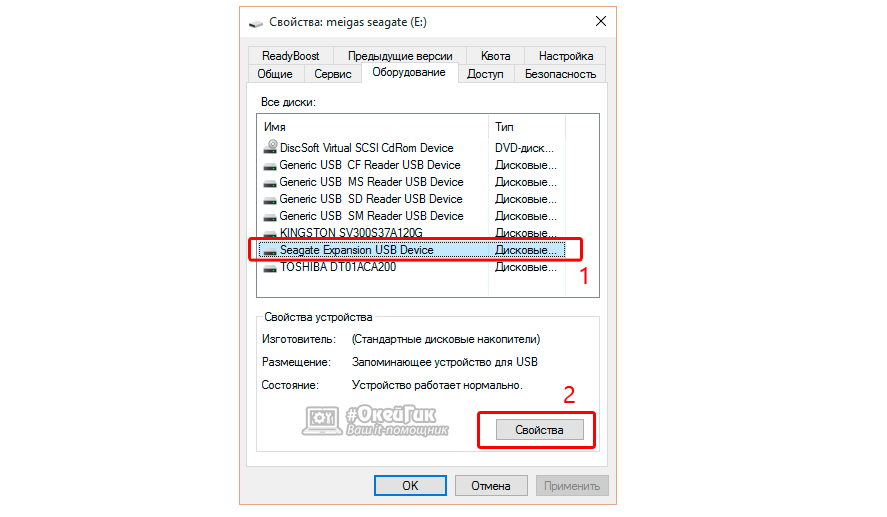
В открывшемся окне выберите вкладку «Оборудование», и в списке доступных дисков отметьте тот, ускорить работу которого вы планируете, после чего нажмите кнопку «Свойства»;
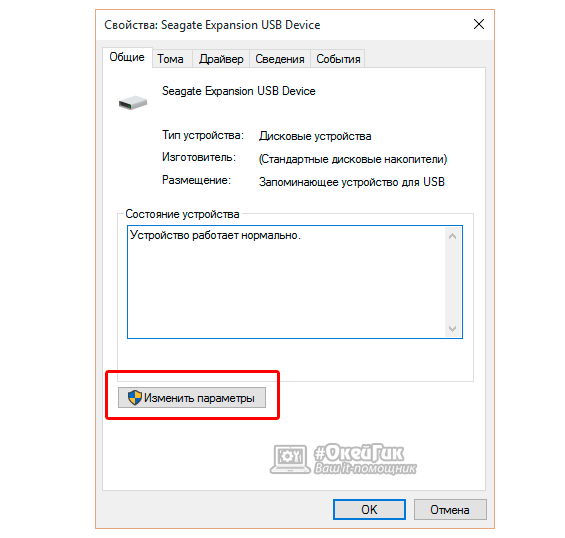
Откроется еще одно окно, в котором необходимо выбрать пункт «Изменить параметры» на вкладке «Общие»;
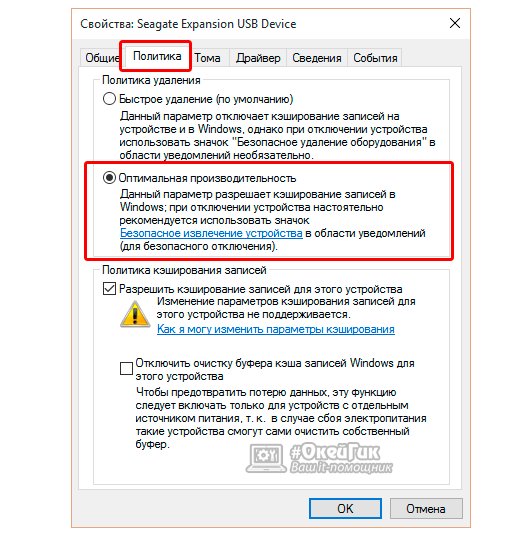
После этого появится еще одно окно, и в нем следует перейти на вкладку «Политика». Здесь следует поставить галочку на пункте «Оптимальная производительность». В зависимости от того, требует ваш внешний жесткий диск дополнительный источник питания или нет, установите или снимите галочку с пункта «Отключить очистку буфера КЭШа записей Windows для этого устройства».
С этого момента данные с выбранного жесткого диска или флэшки будут передаваться быстрее, за счет кэширования записей в Windows. Если вы запускаете программы или открываете тяжелые файлы с внешнего накопителя, внесенные изменения будут максимально заметны.
Стоит отметить, что после установки «Оптимальной производительности» внешнего накопителя, необходимо внимательно относиться к извлечению его из USB-порта компьютера. Если не использовать «Безопасное извлечение устройства», велик риск потери записанных данных.
Как увеличить скорость ВНЕШНИХ HDD в ОС Windows Vista (пошаговая инструкция)
О ОС Windows XP и Windows 7 сказано уже много. А вот о ОС Windows Vista почему-то говорят мало. Тем не менее, вопросов об этой ОС ничуть не меньше, чем вопросов о компьютерах, на которых она установлена (подробнее — на alvarvas.com).
Согласен: Vista — далеко не лучший вариант операционной системы, но всё-таки Vista есть, а значит и о ней необходимо сказать пару слов. В этой статье мы расскажем вам о том, как ускорить внешние жесткие диски (HDD) в ОС Windows Vista. Итак! Сразу хочу ответить на вопрос: «а зачем ускорять работу HDD»? Ускорив работу жестких дисков — вы ускорите работу всей системы в целом. Понятно? А раз понятно, то переходим к алгоритму ускорения.
В ОС Windows Vista есть один нюанс: здесь имеется разница между взаимодействием системы с внутренними винчестерами и внешними, которые подключаются через USB. В чем именно заключается разница? Дело в том, что на ВНУТРЕННЕМ диске запись «кэша» разрешена, в то время, как на ВНЕШНЕМ — запрещена. Эта мера предпринята для того, чтобы в любой момент можно было отключить внешний диск.
Но это очень удобно лишь в том случае, если вы довольно часто отключаете внешний носитель. А вот если вы его вообще никогда не отключаете, либо же отключаете, но крайне редко, то в этом случае данная мера очень даже плохо сказывается на производительности системы. Теперь смотрим алгоритм ускорения внешних HDD.
Для ускорения HDD вы должны подключить функцию «запись кэша» на ВНЕШНИЙ диск. Выполняем следующий алгоритм: «Пуск» — «Мой компьютер». Кликаем на «Мой компьютер» ПРАВОЙ кнопкой мышки. В выпавшем контекстном меню выбираем строчку «Управление». В открывшемся окне вы должны выбрать пункт «Диспетчер устройств» (он в левом списке). Далее, в «Диспетчере устройств» вы ищите и находите строчку «Жесткие диски» и разворачиваете её (то есть, кликаете и открываете).
Там отображены диски, которые имеются на вашем компьютер. Из них выбираете нужный вам ВНЕШНИЙ жесткий диск. Наводим на него курсор и кликаем ПРАВОЙ кнопкой мышки. Выпадает меню, в котором имеется строчка «Свойства диска» — кликаем на «Свойства диска» ЛЕВОЙ кнопкой мышки. В следующем открытом окне вы видите вкладку «Политика» — кликаем по ней и она откроется. А далее — вы просто ставите «птички» возле следующих строк: «Оптимизировать для производительности» и «Разрешить кэширование записей». Осталось только нажать на «Ок» и перезагрузить компьютер. Всё: производительность вашей Vista значительно возрастет — как пить дать!
Как поднять скорость передачи данных на внешний жесткий диск?
Есть внешний жесткий диск. Где-то полгода назад на него файлы передавались со скоростью примерно в 300 мб/сек. Примерно гигабайт 30 передастся — скорость падает до 30 мб/сек примерно. Но сейчас ситуация стабильная — скорость передачи вообще около 25 мб/сек. Форматировал, менял разъемы — не помогает. Диск ссд, пк современный. Может, есть какие-нибудь способы скорость как-то поднять до прежнего уровня?
- Вопрос задан более года назад
- 542 просмотра
2 комментария
Средний 2 комментария
Так у вас внешний жесткий диск или внешний SSD?
Для одиночного HDD 300мб/с — далеко за гранью фантастики. На механике вы такое могли видеть только в одном случае — данные на диск ещё никто вообще не отправил. Они в page cache системном и будут записаны позже.
Если внешний SSD — то по цифрам мне очень напоминает практический потолок USB 2.0, проверьте каким интерфейсом подключаете диск и в каком режиме соединение устанавливается. Может быть износились разъёмы или кабель и USB3.х уже не запускается, но запускается в 2.0
Что за параметр вы обозначили этой цифрой? Такая скорость похожа на правду только если это мегабиты в секунду. Мегабайты принято записывать большой буквой — мБ.
И как правильно заметил Melkij, у вас скорее всего порт работает в режиме USB-2.0.
Решения вопроса 1
Не забывайте кликать кнопку «Отметить решением»!
Как поднять скорость передачи данных на внешний жесткий диск?
Ответ элементарно прост: если у вас действительно
Диск ссд, пк современный
то надо имеющийся у вас SSD вынуть из боксика с хвостом USB-2.0 и переставить в бокс, имеющий подключение USB-3.0. Скорость сразу возрастёт вдесятеро.
Но чтобы пользоваться такой скоростью, не перепутайте, и подключайте этот новый боксик всегда только в синенький порт USB-3.0.
Кстати, это удивительно, как это вас угораздило связаться с USB-2.0-боксом — их уже почти невозможно найти в продаже (ну разве что на Али).
Ответ написан более года назад
arms1631 @arms1631 Автор вопроса
Да прикол как раз в том, что это тот же самый боксик с USB 3.0-портом) Он раньше раздавал нормально, а вот сейчас как 2.0
И ещё самое интересное, что если вставлять внешний диск в порт 3.0, он его просто не видит, только если в 2.0
Износился, что ли?!
arms1631, тут два варианта:
1. Износ разъёма (тех его контактов, которые относятся к 3.0). Проверять надо как штеккер, так и гнездо, дефект возможен и там, и там. Возможный вариант — обрыв провода к одному из контактов 3.0.
2. Случай из собственной практики — в контроллере USB-3.0 сдохла та его часть, которая отвечает за 2.0. Диск нормально работал в синеньком 3.0 и отказывался в 2.0, т.е. это был случай, обратный вашему. Так я узнал, что контроллер состоит из двух совершенно автономных частей, у которых общий только разъём. Сами понимаете, что это неремонтируемо.
Ответы на вопрос 1
25мб/с это похоже на лимит скорости передачи usb2 (вообще то он 30 должен выдать)
могу предположить что ранее этот диск был подключен к usb3 порту, а теперь его вставили в usb2 либо в соседний разъем (либо используется usb-хаб) вставили usb2 устройство и согласно спецификации все соседние устройства дружно переключились в этот режим.
т.е. вставь диск в usb3 порт ‘рядом с которым’ ничего не подключено
p.s. что значит рядом — порты на материнке могут быть не независимые, а парами или даже по четыре, работать как подключеннные через внутренний хаб (я такое встречал), понять это можно только экспериментально (особенно грустно подключить рядом с флешкой старую мышку usb1 версии и получить скорость 1мб/с)
Исправление медленного внешнего жесткого диска на Mac
Ваш внешний жесткий диск запускается медленно при открытии или перенесении файлов на Mac? Вам нужно воспользоваться советами из этой статьи, чтобы исправить медленный внешний жесткий диск на Mac и улучшить производительность медленного внешнего жесткого диска Mac и, в то же время, защитить важные данные от повреждений или недоступности на медленном внешнем жестком диске с помощью EaseUS Data Recovery Wizard для Mac.
Внешний жесткий диск становится невероятно медленным после обновления High Sierra
«У меня очень медленный внешний жесткий диск после обновления High Sierra на моем iMac. Как только я подключаю его и хочу просматривать, он сильно зависает, для загрузки содержимого и открытия файлов требуется время. Я оставил его на несколько часов и снова подключил его, но он по-прежнему работает также. Теперь он предупреждает меня, что он недоступен и требует форматирования.»
Вы сталкиваетесь с той же проблемой, когда внешний жесткий диск внезапно становится очень медленным без какой-либо причины? Чтобы ускорить работу очень медленного внешнего жесткого диска на Mac и повысить его производительность без потери данных, вы обратились по адресу.
Шаг 1. Загрузите программное обеспечение для восстановления данных EaseUS для Mac
Шаг 2. Выберите внешний жесткий диск для сканирования
Шаг 3. Просмотрите и восстановите файлы. Все шаги
Исправление 1. Очистите бесполезные дубликаты файлов. Все шаги
Исправление 2. Дисковая утилита восстановления. Все шаги
Исправление 3. Посмотрите Activity Monitor. Все шаги
Как восстановить данные с внешнего жесткого диска, работающего все медленнее и медленнее
Для начала, вы должны иметь программу для восстановления данных на Mac для извлечения данных с недоступного внешнего жесткого диска на вашем Mac после того, как он становится все медленнее и медленнее. И не форматируйте диск до полного восстановления данных, если появляется сообщение об ошибке и говорится, что его необходимо отформатировать, прежде чем вы сможете его использовать.
Чтобы безопасно экспортировать данные с медленного внешнего жесткого диска на Mac, загрузите программу EaseUS для восстановления Mac диска и следуйте перечисленным ниже трем шагам.
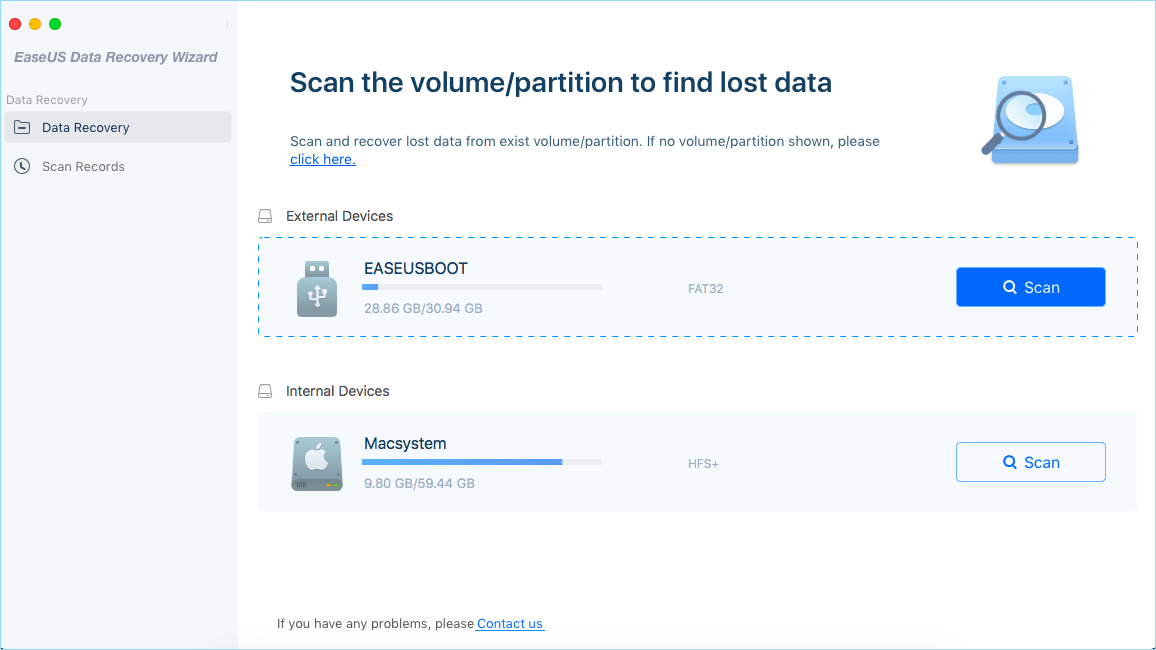
Шаг 1. Правильно подключите внешний жесткий диск к Mac. Запустите EaseUS Data Recovery Wizard, выберите внешний диск и нажмите «Сканировать», чтобы программа приступила к поиску потерянной информации.
Шаг 2. После быстрого и глубокого сканирования, все файлы будут представлены на левой панели.
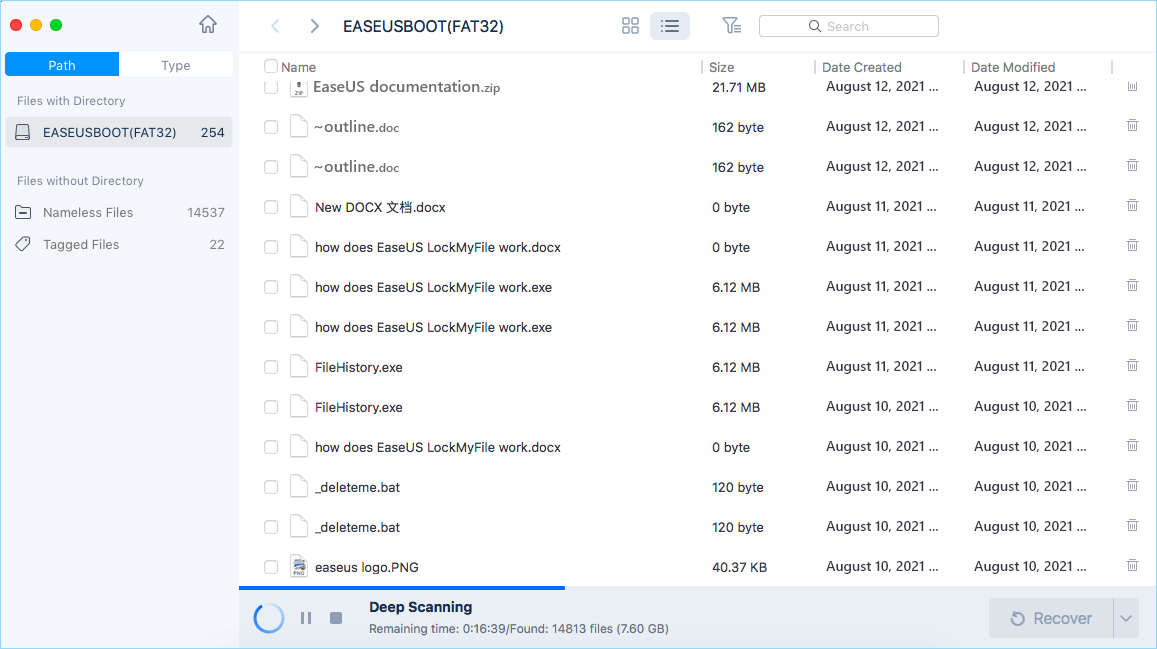
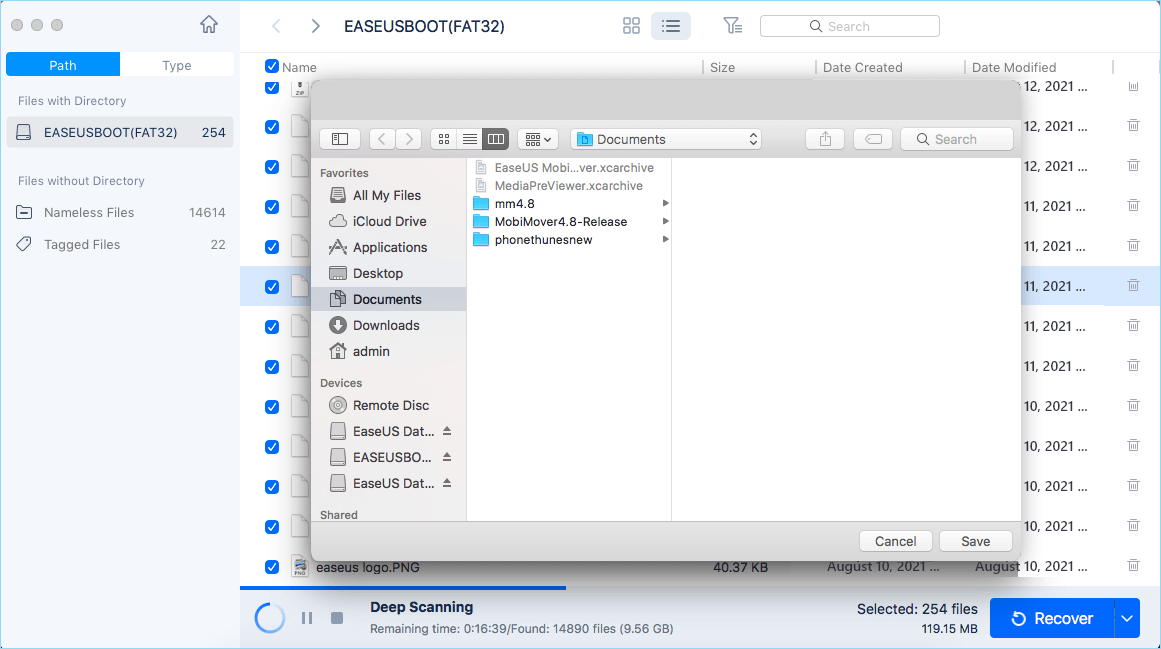
Шаг 3. Выберите файлы, которые вы хотите восстановить, и нажмите кнопку «Восстановить». Не сохраняйте восстанавливаемые файлы на тот же внешний жесткий диск, который вы сканировали (иначе восстанавливаемая информация затрет те файлы, до которых еще не добралась программа!).
Как исправить медленный внешний жесткий диск на Mac OS X?
Для информации: многие факторы влияют на производительность внешнего жесткого диска на Mac OS X и снижают его скорость при пересылке файлов или загрузке жесткого диска. Ниже представлены несколько примеров.
- Логические ошибки и битые секторы на внешнем диске
- Программы большого размера на внешнем жестком диске
- Копии видео, картинок и прочих файлов на внешнем жестком диска
- Слишком много приложений запущено во время активной работы диска
- Долгое время дефрагментации внешнего жесткого диска
- Внешний жесткий диск очень старый
Далее вы узнаете об уникальных решениях, которые предлагает эта страница, и быстро решите проблему медленного внешнего жесткого диска на Mac после переноса всех ваших файлов данных в безопасное место с помощью EaseUS Data Recovery Wizard для Mac.
Решение 1. Очистите бесполезные дубликаты файлов с внешнего жесткого диска Mac используя софт для очистки Mac
Большие повторяющиеся файлы, такие как видео, фотографии и музыка, занимают значительный объем дискового пространства, а накапливающийся мусор будет заставлять ваш жесткий диск Mac работать все медленнее и медленнее. Таким образом, чтобы увеличить скорость внешнего жесткого диска на Mac, основное действие, которое вам нужно предпринять, это очистить все дубликаты файлов, чтобы освободить место на диске.
Мы рекомендуем вам EaseUS CleanGenius, лучшую программу для ускорения Mac для работы с обременительным внешним жестким диском Mac.
Шаг 1. Запустите EaseUS CleanGenius и нажмите на Duplicate Finder;
Перетащите папки для сканирования или нажмите на иконку Папки чтобы добавить папку для поиска дубликатов файлов;

Шаг 2. Выберите целевую папку и нажмите Open для сканирования и поиска дубликатов файлов;

Шаг 3. Правой кнопкой мыши на найденные файлы и выберите View , чтобы определить, какой из них является файлом, который вы хотите сохранить;
Выберите ненужные дубликаты файлов и нажмите Delete для удаления файлов с Mac.
Решение 2. Дисковая утилита восстановления для решения проблемы с медленным внешним диском
Многие пользователи не знают, что восстановление при помощи Mac дисковой утилиты поможет улучшить производительность медленного внешнего жесткого диска, и это также стоит того, чтобы попробовать немедленно.
Шаг 1. Нажмите клавиши Command + S, чтобы загрузить компьютер Mac в однопользовательском режиме.
Шаг 2. Введите команду: fsck -fy
Шаг 3. После команды fsck вы получите сообщение «файловая система изменена» («file-system modified»).
Шаг 4. Теперь перезагрузите Mac, чтобы продолжить процесс восстановления.
Другие советы по ускорению внешнего жесткого диска Mac
1. Посмотреть Activity Monitor: Внимательное наблюдение и мониторинг монитора активности Mac иногда может помочь улучшить производительность медленно работающего внешнего диска.
2. Правильное управление элементами автозагрузки: Когда вы запускаете Mac, в фоновом режиме Mac OS автоматически запускается слишком много значков. Правильное управление элементами автозагрузки также может помочь улучшить медленную производительность внешнего диска.
3. Отключение визуальных эффектов: Отключение визуальных эффектов в Mac OS также может быть полезно для повышения производительности внешнего диска.
Последние статьи — Также в программе EaseUS