
Как ускорить видео на самсунге
Нужна программа для ускорения видео на Андроиде?
28 октября 2023 г.
Если вы активный пользователь YouTube, то наверняка замечали, что многие блогеры и просто любители снимать видеоролики ускоряют фрагменты своих видео. Такой прием часто применяется для создания комического эффекта. Также ускорение видео может пригодиться, чтобы ролик не был слишком затянутым.
Вы тоже можете стать видеоблогером, даже если у вас нет дорогостоящего оборудования. Всё, что вам нужно, – это смартфон и подходящее приложение. Попробуйте Movavi Clips – программу для ускорения видео на Андроиде. С ее помощью вы сможете создавать захватывающие фильмы на своем мобильном устройстве. Просто загрузите видео в программу, вырежьте ненужные кадры, добавьте эффекты и хорошую музыку – и готово! Выполните простые шаги, описанные ниже, и узнайте, как ускорить видео на телефоне.
Ускорение или замедление видео
Узнайте, как ускорить видео или добавить к нему эффект замедленного движения с помощью Adobe Premiere Rush.
Изменение скорости видео с помощью Premiere Rush для настольных ПК
Использование функции «Скорость» в Premiere Rush для настольных ПК
Кэролайн Сирс
Выберите клип, который нужно ускорить или замедлить, на таймлайне.
Для отображения элементов управления скоростью нажмите кнопку Скорость на правой панели.
- Установите начальную и конечную точки, используя ползунок Диапазон на панели «Скорость».
- Другой вариант — установить начальную и конечную точки с помощью синих манипуляторов диапазона у клипа на таймлайне.
- Изменяется продолжительность клипа (под ползунком Диапазон скорости )
- Ускоренный клип становится короче на таймлайне. Замедленный клип становится длиннее.
При замедлении клипов со звуком тональность аудио понижается, а при ускорении — повышается. Чтобы сохранить изначальную тональность аудио, на панели «Скорость» по умолчанию стоит флажок в поле Поддерживать высоту аудио . Если вы не хотите сохранять тональность, уберите флажок из этого поля.
Совет: если без звука можно обойтись, приглушите аудиодорожку и добавьте к клипу фоновую музыку.
Чтобы сделать переход к нужному вам диапазону скорости более плавным, выберите Градиент и отрегулируйте продолжительность градиента.
Если неизвестно, насколько длинным должен быть клип, вы можете вручную скорректировать его продолжительность до определенного значения и позволить Premiere Rush определить, как лучше изменить скорость, на основании этого значения. Чтобы изменить продолжительность клипа, нажмите на значения в минутах, секундах или кадрах и внесите нужные изменения.
Как ускорить видео на телефоне Андроид – пошаговая инструкция
Если вы занимаетесь видео блогингом или постите видео обзоры историй в Инстаграм часто возникает ситуация когда нужно ускорить видео или отдельный его фрагмент снятое на смартфон. Приём ускорения видео используется в нескольких вариантах:
- Уместить длинную запись в короткий промежуток времени. Например когда показываете рецепт приготовления блюда, спортивные тренировки, уборка и тп.
- Придать видео комический эффект, когда объектами съемки выступают животные или дети это смотрится особенно интересно.
Что бы ускорить видео подойдет Андроид смартфон и любое приложения для обработки и редактирования видео. Мы рассмотрим весь процесс на примере программы Movavi Clips.
Содержание скрыть
Как ускорить видео в программе Movavi Clips
Для начала загрузите последнюю версию программы из Play Маркет по ссылке выше или воспользуйтесь поиском. Ускорить можно весь ролик целиком или нужные фрагменты по отдельности в самой записи. Давайте детально рассмотрим весь процесс.

- После установки приложения запускаем его и добавляем видеозапись в редактор. Для этого кликаем на иконку плюса, далее на кнопку «Видео».
- Далее выбираем участок, который хотим ускорить используя «Шкалу времени». Для этого тянем отметки на краях шкалы до части отрезка на видео, который мы хотим ускорить. После отметки кликаем на иконку ножниц внизу экрана. Таким же способом делаем с концом нужного фрагмента.

Выбираем участок записи для ускорения

Выбираем коэффициент ускорения, по необходимости добавляем звук и нажимаем «Применить»
Если хотите ускорить видео целиком – установите начальную отметку на старте видео с 0 секунды, затем отметьте самый конец и повторите всё шаги с изменением скорости воспроизведения.
Как замедлить видео?
Замедлить всё видео или его отрезок можно действуя инструкции выше. На третьем шаге мы выбирали коэффициент ускорения. Если вам нужен обратный эффект установите ползунок в значение одна вторая 1/2. Это замедлит движение в два раза. 1/4 – для замедления видео в 4 раза и соответственно 1/8 – в 8 раз.
Такой приём будет эффектно смотреться если вы снимаете птиц, домашних животных, волнение моря, всё ограничивается только вашей фантазией.
Добавление эффектов
В Movavi Clips можно не только в пару кликов ускорить видео на телефоне Андроид, но и создавать более серьезные эффекты. Программа поддерживает наложение цветовых фильтров, смайликов, стикеров.
Если хотите склеить несколько видео в одно – есть встроенные «Эффекты перехода».
Эффект перехода – это плавное склеивание двух разных видеозаписей в одно целое. Прием используется для склейки при монтаже клипов, историй, роликов, что бы всё смотрелось в одном стиле и приятно воспринималось визуально.
По итогу на готовый ролик можно залить музыку, наложить видео на видео, добавить надписи или текст.
Заключение
В сегодняшней статье мы рассмотрели как ускорить или замедлить видео на смартфоне Андроид с помощью программы Movavi Clips. Все программы для обработки и редактирования записей имеют схожий интерфейс и функционал. Опробовав одну вы с легкостью разберётесь в любой похожей.
Напишите в комментариях к этой странице всё ли получилось следуя нашей пошаговой схеме. Сегодня мы говорили, как ускорить уже отснятое видео. На более современных моделях смартфонов есть функция сразу снимать видео в замедленном или ускоренном режиме через стандартную камеру без использования сторонних приложений. Если вам будет интересно – напишите и мы напишем как это легко сделать.
Евгений Загорский IT специалист. Автор информационных статей на тему Андроид смартфонов и IOS смартфонов. Эксперт в области решения проблем с компьютерами и программами: установка, настройка, обзоры, советы по безопасности ваших устройств. В свободное время занимается дизайном и разработкой сайтов.
- Telegram
Как создать замедленное или ускоренное видео с помощью приложений для Android
Реакцию зрителя и впечатление от просмотра видео формирует множество факторов, и кроме удачно выбранного сюжета большую роль играет подача визуальной информации. Профессионалы знают, как приковывать взгляды к своей работе. Чтобы картинка смотрелась интереснее, используются свет, фокус и другие композиционные приёмы, способные сделать видео эффектным и цепляющим. Самый простой способ сделать видеозапись более зрелищной, доступный любому пользователю, — это использование эффектов замедления или ускорения видеоряда.
Видеоролики, в которых в считаные секунды проносятся облака, встаёт и садится солнце, распускается цветок, а также те, что содержат замедленные действия, видел каждый. Они хоть и смотрятся нестандартно, добиться такого эффекта несложно. Замедлить или ускорить видео можно в видеоредакторе, а если вы снимаете на смартфон, получится реализовать эту возможность прямо на устройстве, используя встроенные инструменты при условии поддержки нужных функций, или с помощью специальных приложений. Их не составит найти труда в том же Play Market для Android.
Замедленные сцены, придающие моменту драматичности, обеспечивает приём, именуемый slow motion, а для видео, снятых в ускоренном времени применяется техника timelapse. Для создания эффекта замедленной съёмки следует повысить частоту кадров, сменяющихся за секунду, в результате чего при просмотре с обычной скоростью мы увидим замедление. В случае с timelaps увеличивается интервал между кадрами и при воспроизведении с обычной скоростью время на экране будет сжато, тогда мы увидим медленно развивающиеся процессы за короткий его промежуток.
Рассмотрим, какие приложения помогут справиться с задачей при отсутствии встроенных функций в телефоне, а также как с помощью софта сделать видео в стиле timelaps и slow motion.
Приложения для замедленной съёмки
Ролик, снятый со скоростью 60 кадров в секунду и выше можно легко превратить в замедленную съёмку. Поскольку нормальной кадровой частотой для камеры является 24 кадра в секунду, тогда как камера мобильного девайса позволяет снимать 60 кадров в секунду, это обеспечивает более высокую чёткость и плавный переход, а при воспроизведении с обычной скоростью замедление получится примерно в два раза. Почти все современные флагманы способны снимать замедленное видео в 120 или 240 FPS, что даёт ещё больше возможностей для создания качественных и эффектных роликов.
Сторонних инструментов для замедленной съёмки на Android сегодня предостаточно. Рассмотрим некоторые из них.
Slow Motion Video FX
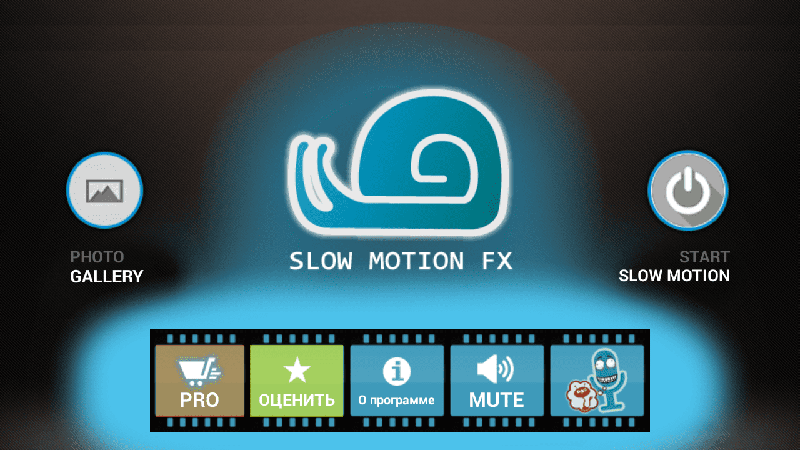
Бесплатное приложение для замедления и ускорения видео на Android, позволяющее выбирать скорость выходного видео. С помощью данной утилиты можно монтировать уже отснятые видеофайлы или записывать ролик с включённым эффектом slow motion. Есть также возможность экспортировать получившиеся видео на популярный видеохостинг YouTube.
Efectum
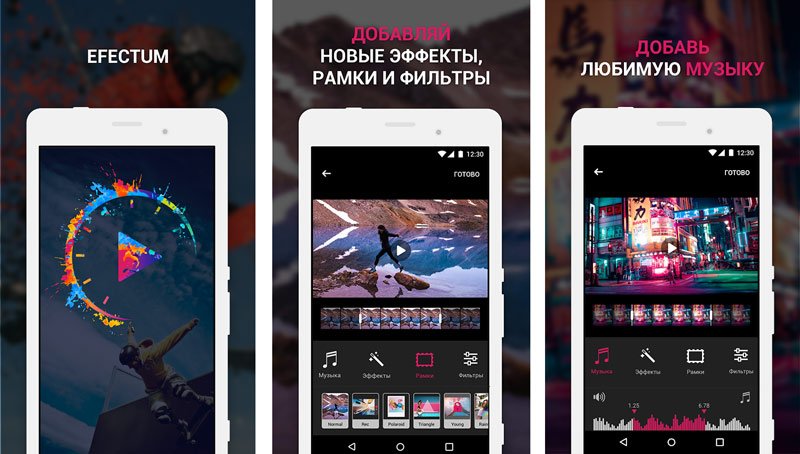
Приложение является полноценным видеоредактором для Android-устройств, поддерживающим возможность редактирования отснятых на смартфон видеороликов и запись видео прямо в программе. С Efectum можно создавать ролики с эффектом замедления и ускорения, «видео наоборот», а также управлять частотой кадров, обрезать видео и менять аудиодорожку. Утилита работает с различными форматами медиафайлов, проста в использовании, при этом имеет широкий выбор опций. Результаты своих трудов можно сохранять на устройстве или делиться ими с друзьями в социальных сетях.
Slow Motion Video Maker
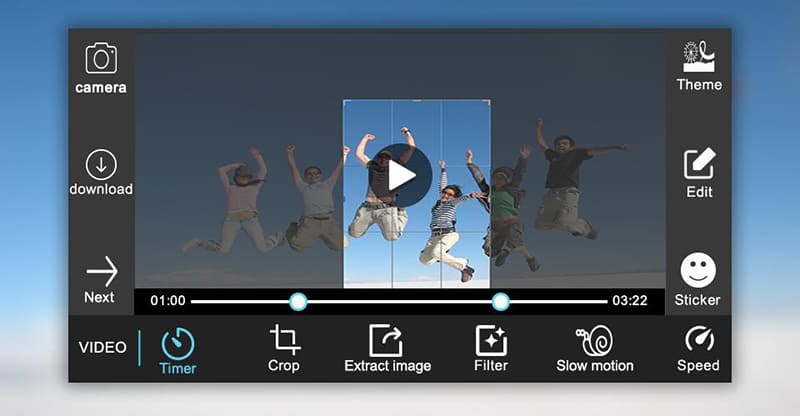
Ещё одно бесплатное приложение, с помощью которого можно создавать ролики с эффектом slow motion, ускорять, обрезать и кадрировать, а также делать обратные видео, слайд-шоу, накладывать фильтры, эффекты, анимацию и текст. Софтом поддерживаются все популярные медиаформаты, а пользоваться инструментами slow Motion Video Maker просто. Получившиеся видеоролики можно сохранять в память девайса или делиться ими в популярных социальных сетях. Кроме того, посредством приложения можно сжать готовое видео без потери качества.
Video slow Motion
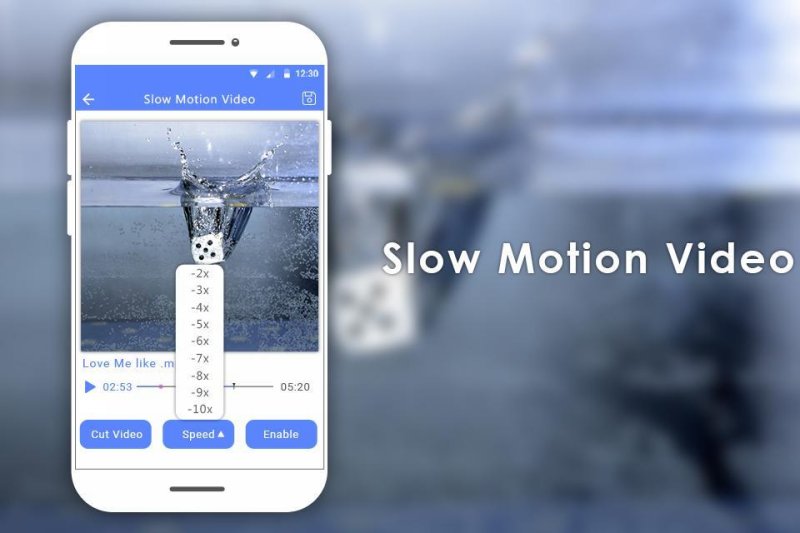
Хорошее приложение с поддержкой популярных форматов медиафайлов, позволяющее замедлять, ускорять и обрезать видеоролики. Записать замедленное видео можно также прямо из программы. Есть возможность выбора скорости, применения эффектов на отдельных участках ролика. Готовый файл можно сохранить на устройстве или поделиться в социальных сетях.
Приложения для ускоренной съёмки
Ускоренное воспроизведение видео используется для разных целей, например, создания комического эффекта или быстрого показа длительного процесса. Есть два варианта съёмки – отснять видеоролик в обычном режиме и путём редактирования его в приложении для ускорения видео придать нужную скорость показа (можно применить только для определённых отрезков ролика) или же использовать программу для интервальной съёмки.
Техника timelapse (или интервальная съёмка) подразумевает создание снимков с медленной частотой захвата кадров (например, 5-10 кадров в секунду или 1 кадр в несколько секунд, в зависимости от процесса, который нужно ускорить). Такая съёмка особенно эффективна, когда нужно снять природные процессы (распускающийся цветок, изменение физической формы, строительство, смена времени суток и т. д.). Если встроенные возможности телефона не позволяют это сделать путём применения специального режима съёмки, придётся воспользоваться сторонним софтом.
Вышеперечисленные приложения для создания эффекта slow motion подходят и для ускорения видео, но добавим к этому списку и те, что позволяют снимать с эффектом ускоренного времени, в технике timelapse.
Time Lapse Camera
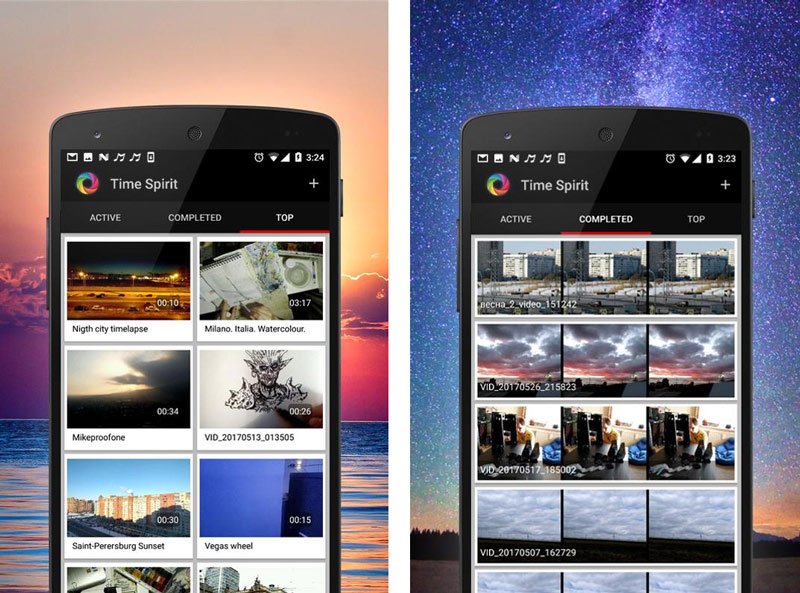
Отличное бесплатное приложение для ускорения видео на Android, расширяющее возможности камеры смартфона. В нём присутствует несколько вариаций интервалов съёмки и регулировка некоторых других параметров.
С помощью софта можно создавать красивые видеоролики в стиле time lapse, что актуально для долговременных процессов, и делиться ими на YouTube. Функционал программы позволяет снимать события, разные по длительности:
- Photo Lapse – используется для съёмки процессов, занимающих длительное время, например, несколько дней или недель.
- Video Lapse – подходит для съёмки движения объекта.
Снимать можно, в том числе в ночное время, а также добавлять в ролики аудиодорожку. Реклама в приложении на данный момент отсутствует.
Microsoft Hyperlapse Mobile
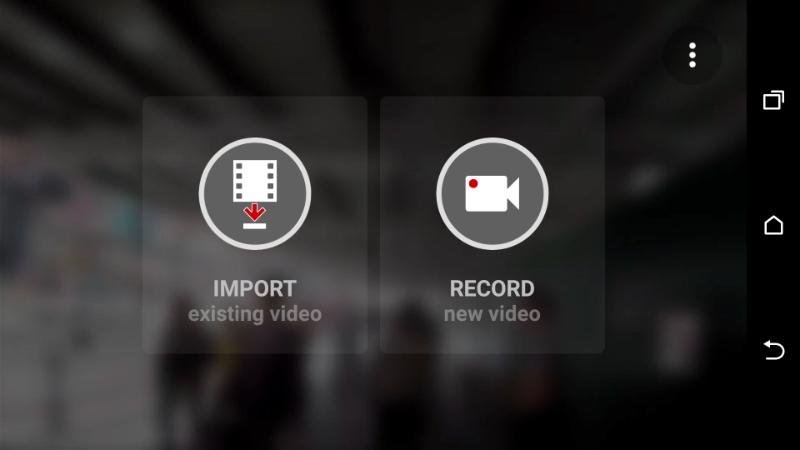
Программа для ускорения долгих видео на Android, которая позволяет создавать плавные и быстрые видеоролики или загружать и настраивать уже отснятые материалы. Здесь можно выполнять настройку скорости видео (доступно увеличение скорости до 32-ух раз), выбирать разрешение для сохранения медиафайла, сохранять на устройстве или размещать созданные hyperlapse в популярных социальных сетях и на видеохостингах.
Техника hyperlapse отличается от timelapse. Хотя используется тот же приём, когда кадры снимаются через определённые промежутки времени (например, 1 кадр в несколько секунд), при этом камера уже не фиксируется на месте, как в случае с timelaps, а равномерно перемещается, т. е. съёмка происходит в движении.
В зависимости от цели можно применять различные программные инструменты, включая многофункциональные видеоредакторы, позволяющие регулировать скорость видео.
Как сделать замедленное или ускоренное видео
Замедлить или ускорить видеоролик можно при помощи рассмотренных приложений. Вы можете также совмещать в одном фильме различные техники и отдельные сюжеты, создавая неповторимые видео.
Создание видео в стиле slow motion
Использование эффекта замедленной съёмки применимо как для всего сюжета, так и для нужных отрезков видеоряда, которые отмечаются в редакторе маркерами.
Рассмотрим, как сделать замедленное видео на примере приложения slow Motion Video FX, которое можно скачать в Google Play. Устанавливаем софт из магазина приложений стандартным способом и выполняем следующие действия:
- Переходим к программе, жмём «Start slow Motion».
- Выбираем из двух предложенных вариантов создания видео – записать сейчас или обработать готовый файл. Например, нажмём «Выбрать фильм», чтобы отредактировать уже созданное видео.
- Указываем способ редактирования. Продвинутый позволяет изменять скорость, простой способ такой возможности не подразумевает.
- Выбираем первый и последний кадр, чтобы отметить область редактирования, жмём «Start».
- Указываем нужную скорость, при необходимости используем фильтры и звуковое сопровождение, после чего жмём «Начать обработку».
- По завершении процесса обработки можно нажать «Share» и выбрать социальную сеть из предложенных вариантов для отправки готового ролика.
Создание видео в технике time lapse
Чтобы сделать эффектное видео в стиле интервальной съёмки, используя специальный софт, можно пойти одним из путей – отснять материал и обработать его в редакторе или применить приложение с функцией time lapse.
Для начала нужно выбрать сюжет (помним, что данная техника применяется для съёмки долгоиграющих событий, поэтому выбираем соответствующее). Следующим шагом будет выбор интервала съёмки – это уже будет зависеть от длительности процесса, который мы хотим запечатлеть. Короткие интервалы можно выбирать для процессов, протекание которых заметно глазу, более длительные события записывают с увеличенным интервалом. Выбрав ускорение, можно зафиксировать смартфон и приступать к съёмке.
СОВЕТ. Перед стартом записи важно убедиться в том, что смартфон полностью заряжен, в памяти девайса есть место, а также включить режим «В самолёте», чтобы ничего не помешало съёмке.
Рассмотрим создание ролика на примере приложения Time Lapse Camera:
- Выбираем тип timelaps.
- В меню выбираем разрешение, интервал кадров и максимальную продолжительность.
- При необходимости можно выставить таймер начала съёмки и фильтр.
Как видите, не обязательно быть обладателем флагманского смартфона, камера которого по умолчанию позволяет использовать такие приёмы. Создавать эффектные ролики можно и применяя сторонние приложения, которых в Google в изобилии.