
Подключение к роутеру по LAN (проводная сеть) на Windows XP
1. Открываем меню «Пуск«, затем «Панель управления«.
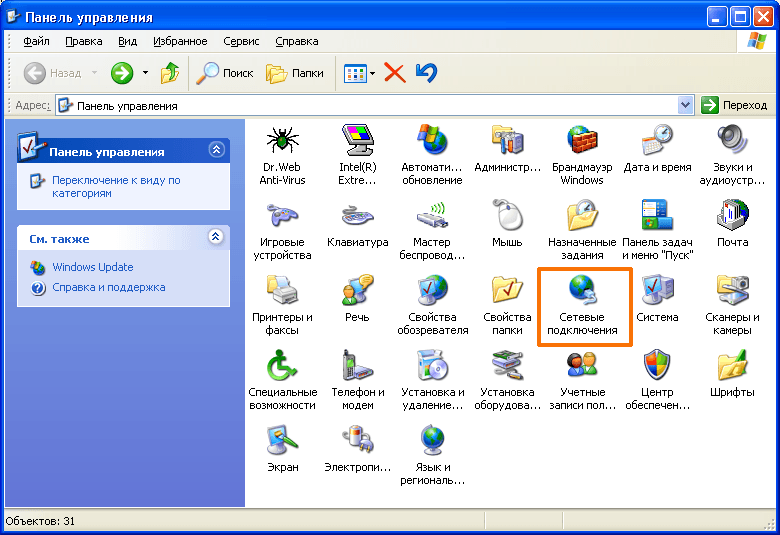
2. В панели управления выбираем пункт «Сетевые подключения«.
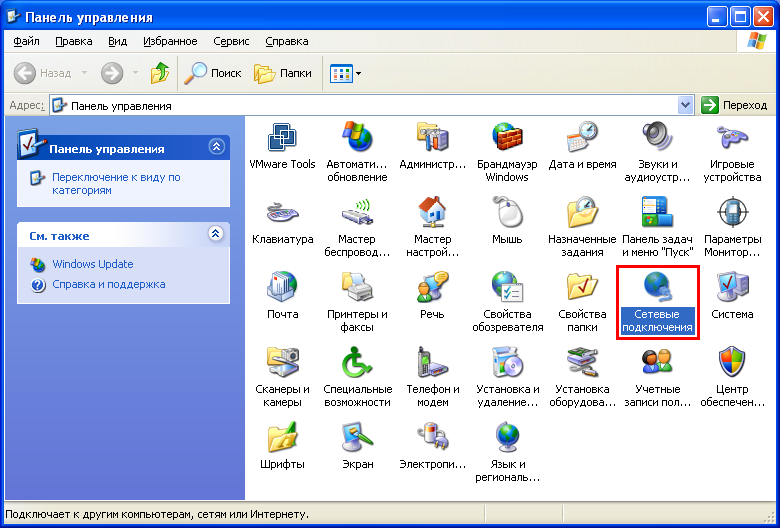
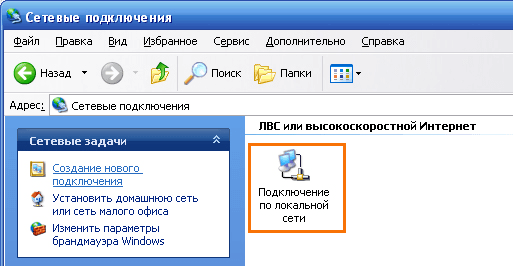
3. В окне сетевые подключения находим иконку «Подключение по локальной сети».
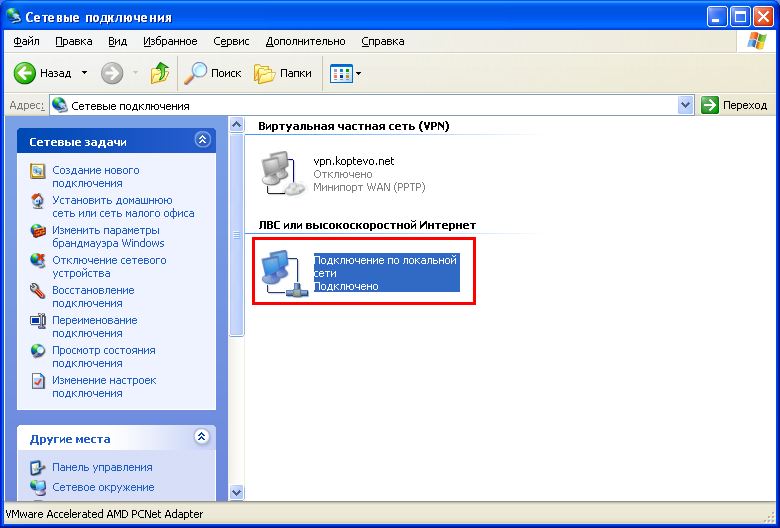
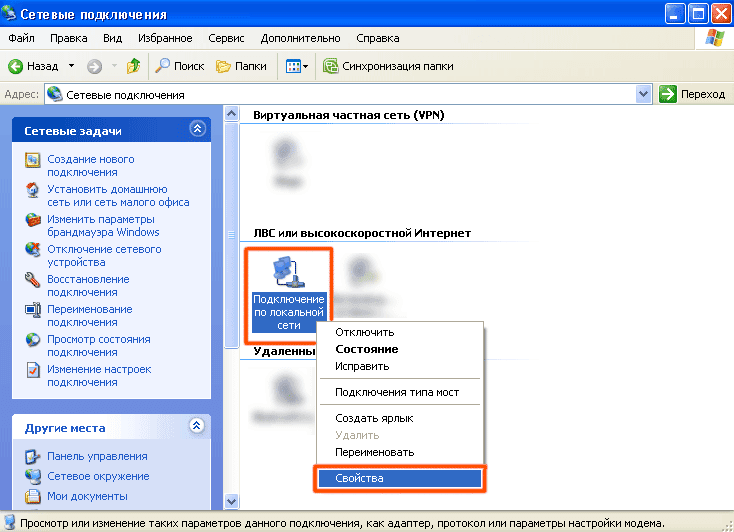
4. Нажимаем правой кнопкой мыши по значку Подключение по локальной сети
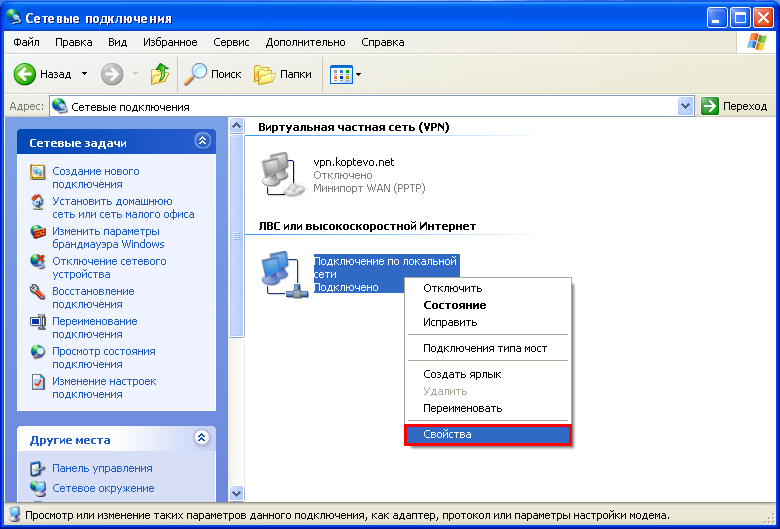
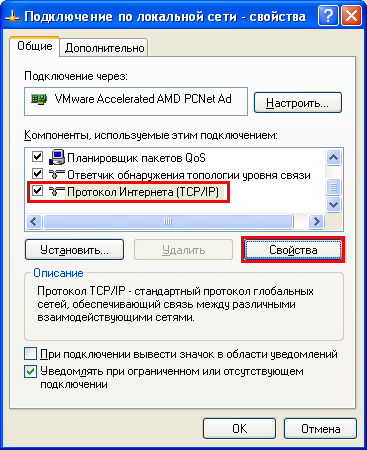
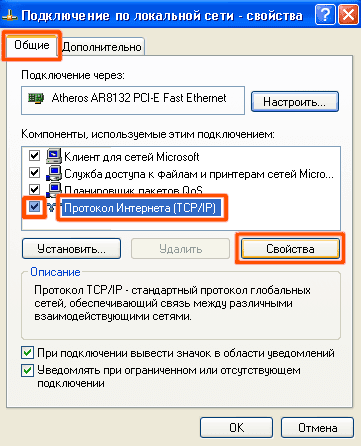
5. Выбираем Протокол интернета (TCP/IP) и нажимаем Свойства
6. Отмечаем Получить IP адрес автоматически. Нажимаем кнопку OK
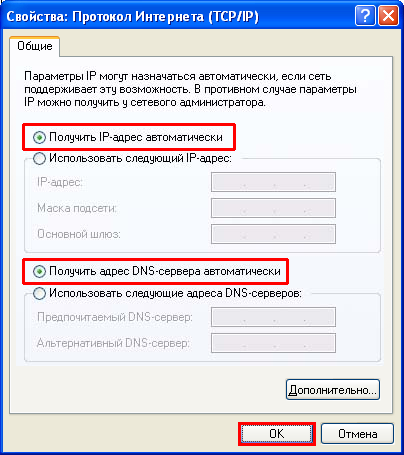
7. Нажимаем кнопку OK
Как подключить интернет на виндовс хр через кабель от роутера к компьютеру
В случае, если вы используете услугу через роутер, ознакомиться с его настройками вы можете в разделе «Настройка Wi-Fi Роутеров».
Для проверки или настройки услуги Интернет при подключении к компьютеру кабелем напрямую — воспользуйтесь инструкцией ниже.
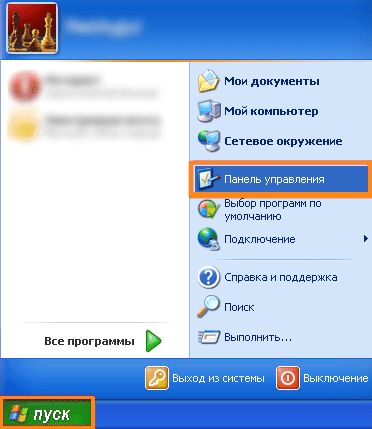
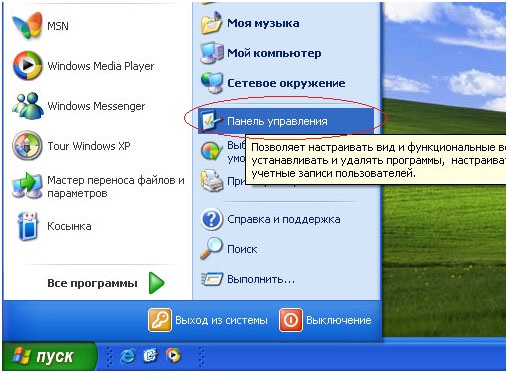
Откройте меню «Пуск» и выберите пункт «Панель управления»:
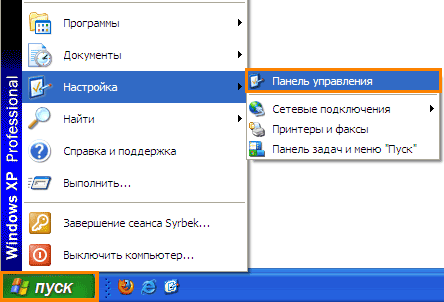
Tак же «Панель управления» может находиться в каталоге «Настройка»:
В открывшемся окне слева выбирите «Переключение к классическому виду». Если вид окна отличается от приведённого ниже, то перейдите сразу к пункту ниже.
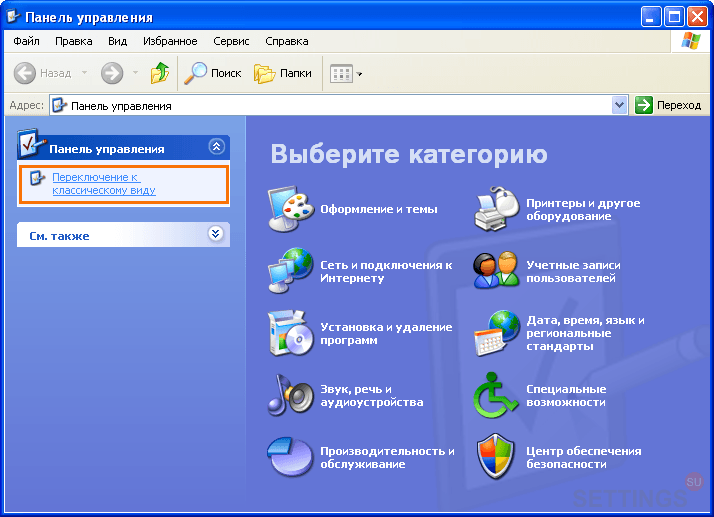
Двойным нажатием левой кнопки мыши откройте папку «Сетевые подключения»:
В папке «Сетевые подключения» найдите ярлык «Подключение по локальной сети».
Выделите подключение по локальной сети, нажмите на нём правой кнопкой мыши и выберите пункт «Свойства»:
В открывшемся окне свойств выделите «Протокол Интернета ТСР/ІР» и и нажмите на кнопку «Свойства»:
Проверте выбраны ли пункты «Получить IP — адрес автоматически» и «Получить адрес DNS — сервера автоматически», если нет, то установите их:
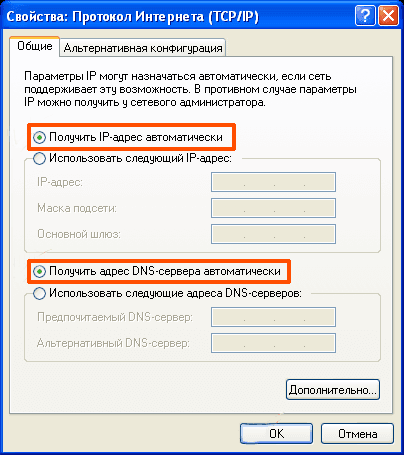
После установок автоматического получения сетевых настроек нажмите «ОК» и проверте работу услуги.
Контакты:
(061) 284-99-60, 704-18-17, 228-18-17, (093)(096) 593-33-22 (многоканальные)
(050) 593-33-22, 0 (800) 30-18-17
Все звонки тарифицируются согласно тарифов телефонного оператора
Настройка подключения для Windows XP
Щелкните правой кнопкой мыши на Подключении по локальной сети и в контекстном меню нажмите на Свойства.
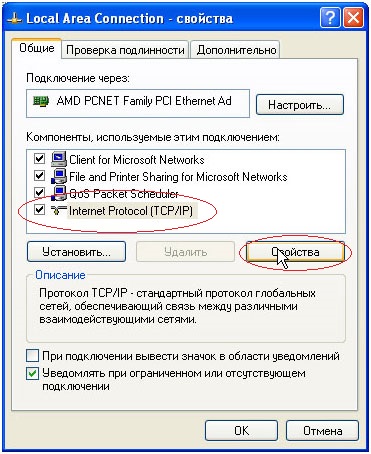
В списке выберите Протокол интернета (TCP/IP) и нажмите на Свойства.
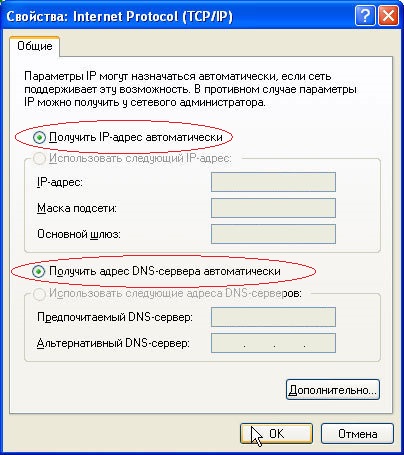
Выберите Получить IP-адрес автоматически и выберите Получить адрес DNS-сервера автоматически.
Нажмите ОК. Натсройка завершена, интернет должен заработать.
контакт-центр: 8 (812) 595-81-21 тех. поддержка: 8 (812) 595-81-22
Создание сайта — ИНСТАРКОМ
Телефон в Санкт-Петербурге
Обращаем ваше внимание на то, что данный интернет-сайт носит исключительно информационный характер и ни при каких условиях не является публичной офертой, определяемой положениями Статьи 437 (2) Гражданского кодекса Российской Федерации. Для получения подробной информации о наличии и стоимости указанных услуг, пожалуйста, обращайтесь к менеджерам отдела клиентского обслуживания с помощью специальной формы связи или по телефону: (812) 595-81-21.
Как на Windows XP настроить интернет: пошаговая настройка для новичков

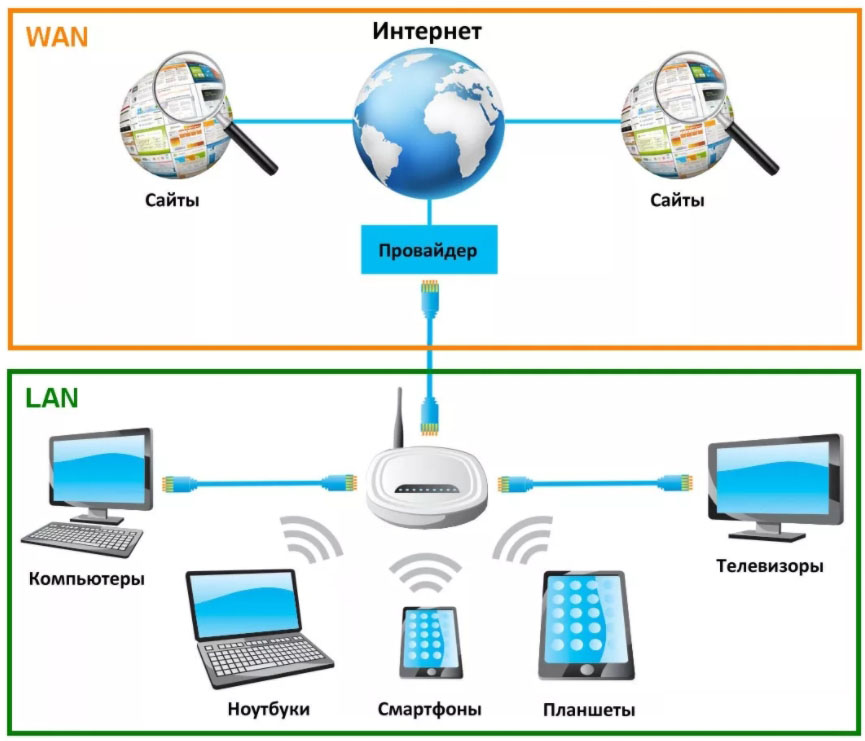
Всем привет! Сегодня мы разберем вопрос – как подключить интернет на операционной системе XP через кабель. В первую очередь у вас уже должен быть прокинут кабель от провайдера, с которым у вас есть договор. Далее у вас есть два выбора:
- Чтобы интернетом пользовалось сразу несколько пользователей, лучше использовать домашний роутер. Тогда к нему можно подключить сразу несколько устройств: компьютеры, телефоны, ноутбуки, телевизоры, приставки и т.д.
- Вставить интернет кабель напрямую к компьютеру и ноутбуку.
О двух данных подключениях я расскажу далее в статье, если у вас будут какие-то вопросы при прочтении – пишите их в комментариях.
Подключить интернет с помощью роутера
Для начала вам нужно приобрести роутера – вы можете посмотреть нашу подборку тут. Или вы всегда можете проконсультироваться по маршрутизаторам в комментариях. После покупки останется подключить к нему интернет кабель от провайдера и его настроить. При этом подключение других устройств можно делать как с помощью сетевого провода, так и с помощью беспроводной сети Wi-Fi.
Прямое подключение (без роутера)
Многие провайдеры используют подключение типа «Динамический IP», после того, как вы вставите кабель от провайдера в компьютер, интернет должен появиться. Попробуйте зайти на какой-нибудь сайт. Если этого не произошло, то скорее всего вам нужно создать другой тип коннекта с авторизацией. Также возьмите договор от провайдера, так как там указаны данные для авторизации в сети провайдера (имя пользователя и пароль).
- Чтобы произвести настройку подключения к интернету в Windows XP, нажмите «Пуск» – «Панель управления», далее перейдите в раздел «Сетевые подключения». Если вы не можете найти данный раздел, то переключите вид, нажав на первый блок слева.
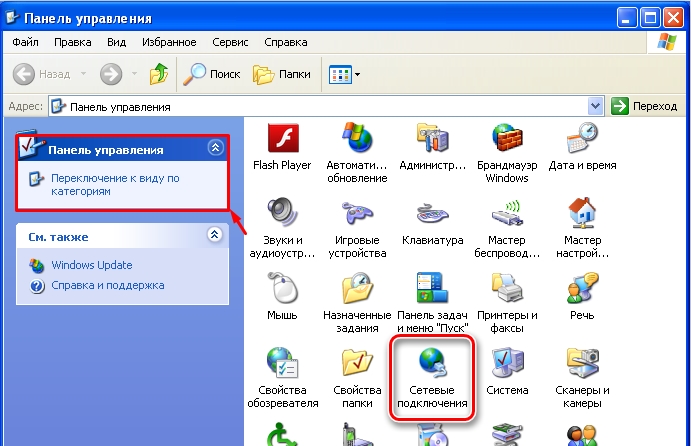
- Создаем новое подключение в Виндовс ХП.
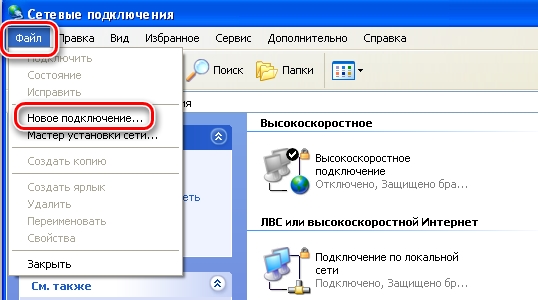
- Пропускаем ознакомительное окошко и выбираем первый пункт из предложенных.
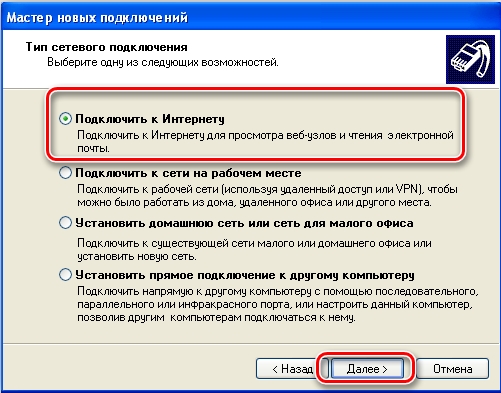
- Нам нужно ввести настройки вручную, поэтому выбираем второй пункт.
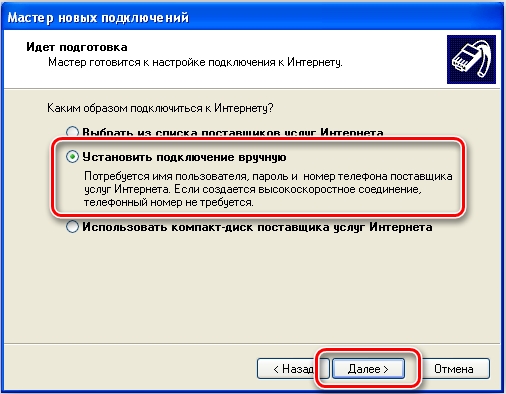
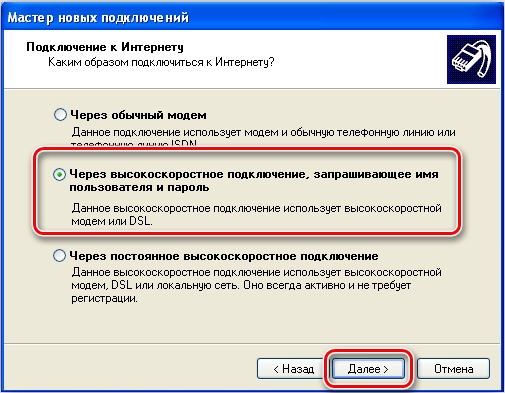
- Мы будем настраивать тип коннекта «PPPoE», но тут в списке его нет. Поэтому выбираем «Через высокоскоростное…». Нажимаем по кнопке «Далее».
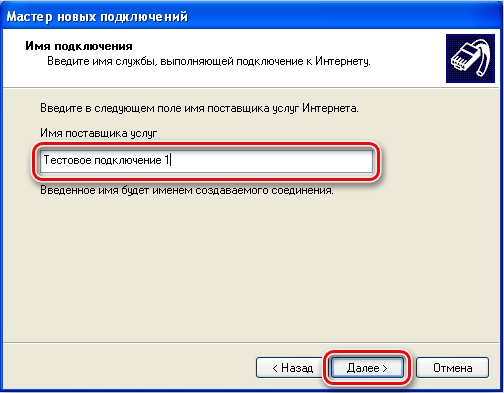
- Наименование можно ввести любое – это название будет отображаться в ярлыке, который создастся после настроек, и именно его вы будете использовать для выхода в глобальную сеть.
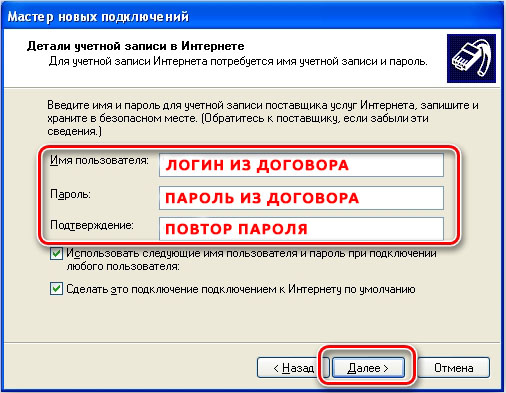
- Вводим логин и пароль, который вы найдете в договоре.
- В самом конце установите галочку, чтобы ярлык подключения появился на рабочем столе.
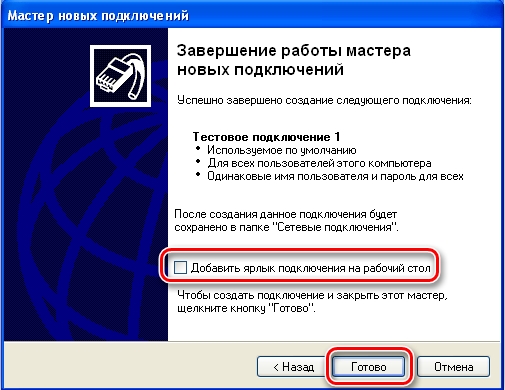
На этом этапе можно уже использовать интернет. Но некоторые провайдеры также предоставляют свои DNS-адреса. Их тоже можно настроить.
Настройка DNS
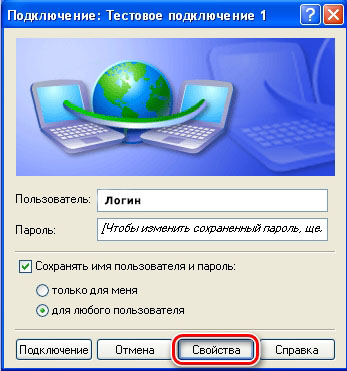
Откройте то подключение, которое создалось на рабочем столе после настроек. Далее заходим в «Свойства».
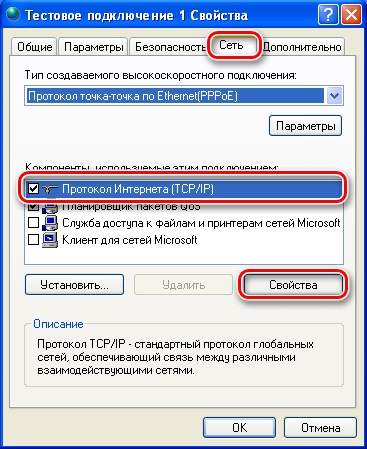
Переходим во вкладку «Сеть», ниже нажимаем первый пункт «Протокол Интернета (TCP/IP)» и заходим опять в свойства.
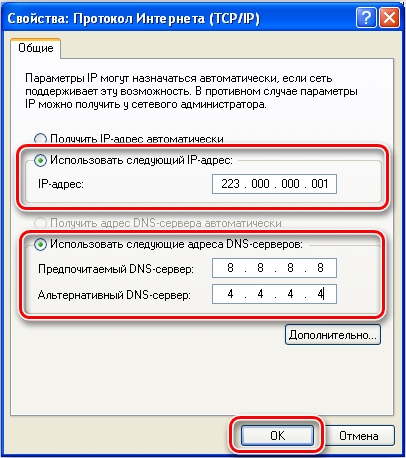
Если в договоре указан IP адрес сервера, то вводим его в верхнюю строку. Или указываем, что вы его получаете автоматически, если его нет. Ниже уже вводим конкретные DNS-адреса из договора. Кстати, вы можете указать и сторонние ДНС. Например, от Google: 8.8.8.8 и 8.8.4.4 или от Яндекс: 77.88.8.8 и 77.88.8.1.
VPN-подключение
Некоторые провайдеры предоставляют доступ к интернету через VPN. Далее я расскажу, как произвести настройку VPN сетевого подключения в Windows XP.
- Все делается примерно так же, как и при обычном соединении (PPPoE): «Пуск» – «Панель управления» – «Сетевые подключения» (переключите вид, если не можете найти этот пункт, слева в окне) – выбираем «Файл» – «Новое подключение».
- Так как VPN – это виртуальная сеть в интернете, то выбираем «Подключение к сети на рабочем месте».
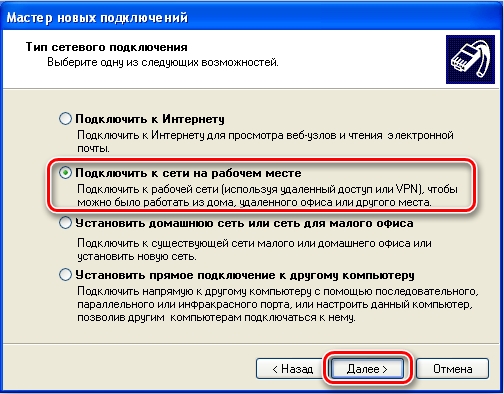
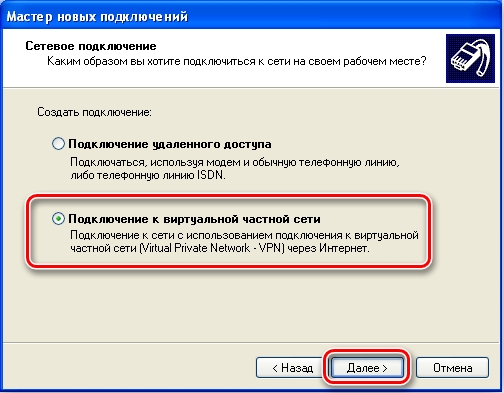
- Далее выбираем второй вариант – как на картинке ниже.
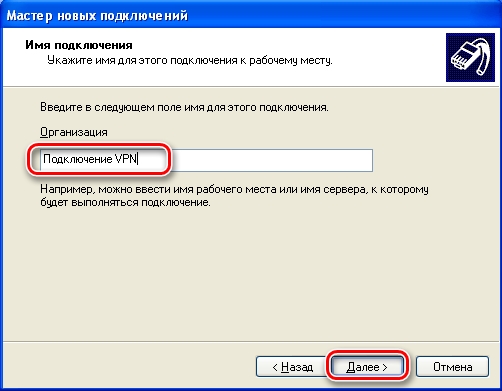
- Вводим любое понятное для вас наименование.
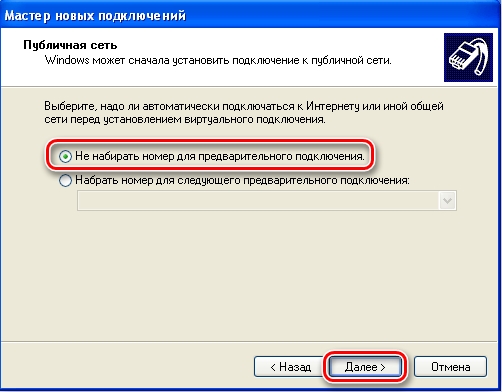
- Ввод номера для дозвона не нужен.
- Теперь вводим адрес сервера – он может быть, как в виде IP: например, 67.234.54.78, или как DNS адрес: vpn.rtkm.ru. Эти данные находятся в договоре от провайдера.
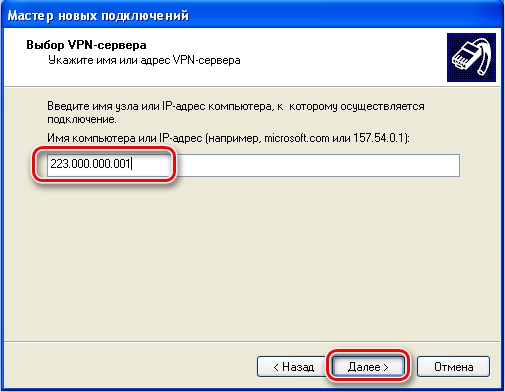
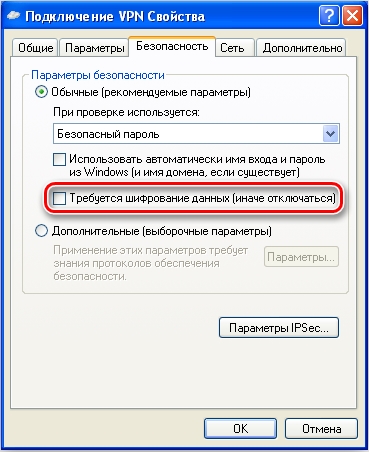
- Далее открываем наше подключение, которое появится на рабочем столе, вводим логин и пароль с договора и подсоединяемся к сети. Если по каким-то причинам интернет будет отключаться или вылезет ошибка, то зайдите в «Свойства» и выключите шифрование на вкладке безопасности.
Нет интернета
Если на Windows XP после всех манипуляций не работает интернет, то можете выполнить некоторые действия:
- Ошибка 692 – проверяем логин и пароль с договора и вводим их заново. Проверьте раскладу клавиатуры. Можно попробовать ввести данные в блокнот и скопировать их оттуда.
- Ошибка 619 – возникает, когда баланс лицевого счета на нуле. Оплачиваем интернет у провайдера. Если вы уже оплатили услугу, то звоним в техническую поддержку.
- Проверьте, чтобы кабель был плотно вставлен в порт. Также на компьютере, и на ноутбуке должен мигать или гореть порт при передаче данных.
- Перезагрузите компьютер.
- Можно попробовать удалить подключение и настроить его заново.
- Обновите драйвера для сетевой карты.
- В любом другом случае стоит позвонить провайдеру.