
Настройка подключения для Windows XP
Щелкните правой кнопкой мыши на Подключении по локальной сети и в контекстном меню нажмите на Свойства.
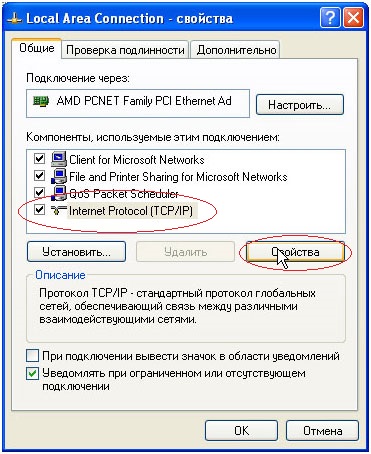
В списке выберите Протокол интернета (TCP/IP) и нажмите на Свойства.
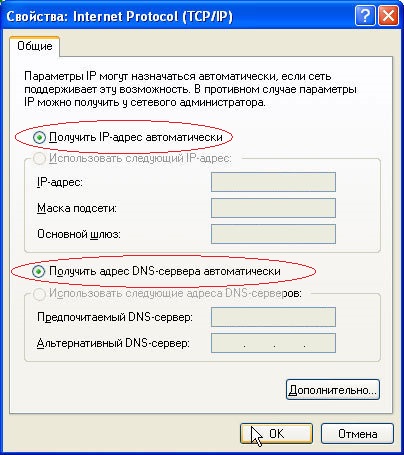
Выберите Получить IP-адрес автоматически и выберите Получить адрес DNS-сервера автоматически.
Нажмите ОК. Натсройка завершена, интернет должен заработать.
контакт-центр: 8 (812) 595-81-21 тех. поддержка: 8 (812) 595-81-22
Создание сайта — ИНСТАРКОМ
Телефон в Санкт-Петербурге
Обращаем ваше внимание на то, что данный интернет-сайт носит исключительно информационный характер и ни при каких условиях не является публичной офертой, определяемой положениями Статьи 437 (2) Гражданского кодекса Российской Федерации. Для получения подробной информации о наличии и стоимости указанных услуг, пожалуйста, обращайтесь к менеджерам отдела клиентского обслуживания с помощью специальной формы связи или по телефону: (812) 595-81-21.
Настройка интернета для Windows XP
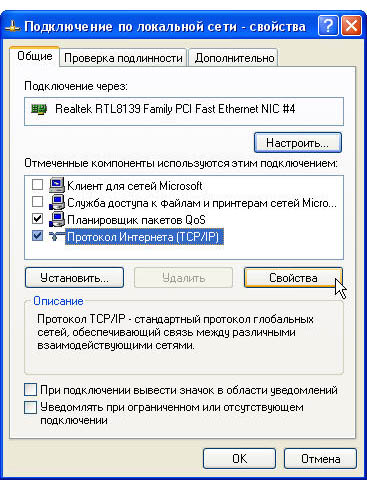
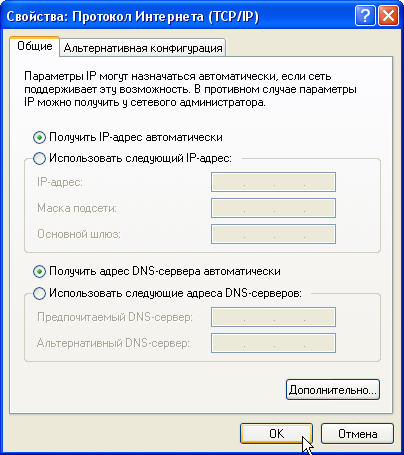
Удалите галочки в полях При подключении вывести значок в области уведомлений и Уведомлять при ограниченном или отсутствующем подключении. Выберите Протокол Интернета TCP/IP и нажмите кнопку Свойства.
Установите следующие опции:
Получить IP-адрес автоматически;
Получить адрес DNS-сервера автоматически.
После этого нажмите ОК.
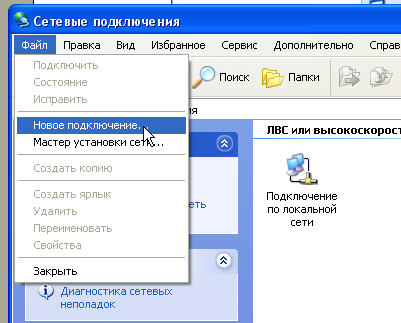
В открытом окне Сетевые подключения нажмите на вкладку Файл и выберите Новое подключение.
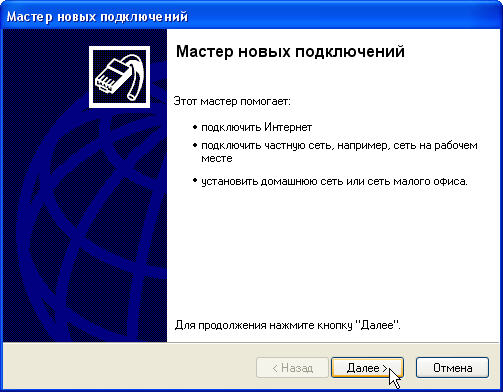
В открывшемся окне нажмите Далее.
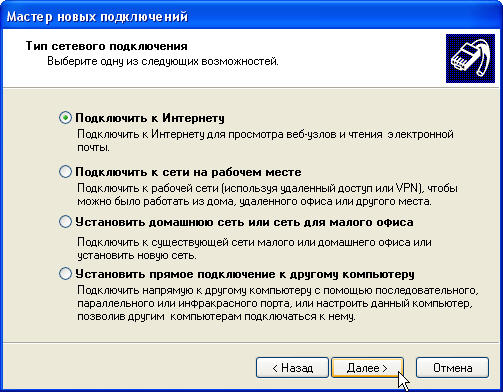
В появившемся окне выберите Подключить к Интернету и нажмите Далее.
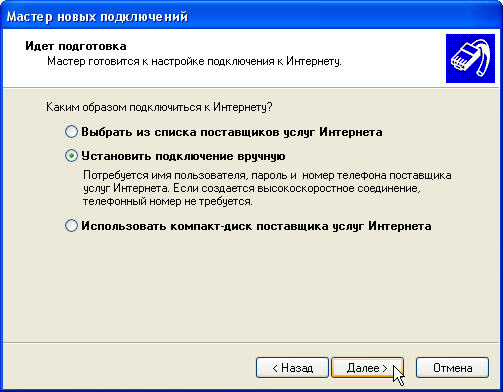
Выберите Установить подключение вручную, нажмите Далее.
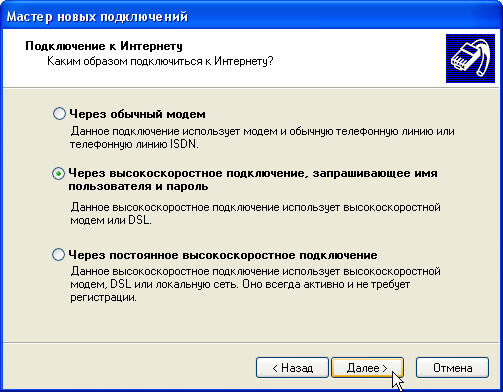
Выберите Через высокоскоростное подключение, запрашивающее имя пользователя и пароль , нажмите Далее .
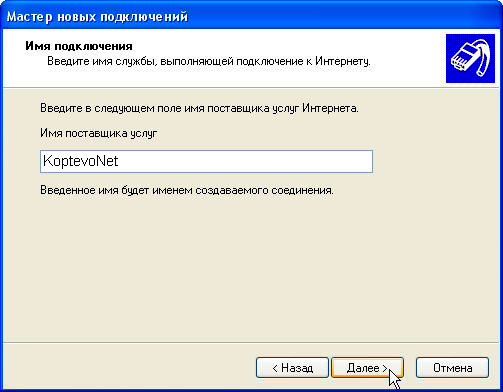
Введите название ярлыка для подключения, например, KoptevoNet. Нажмите Далее.
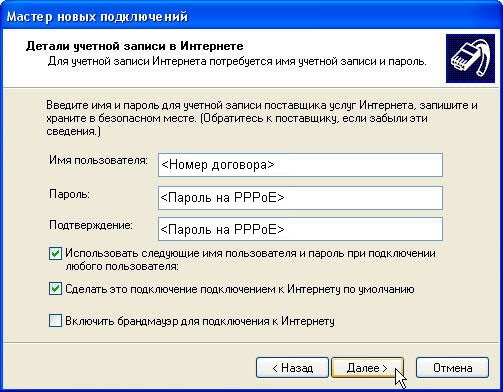
В появившемся окне уберите нижнюю галочку (Включить брандмауэр для подключения к Интернету), введите Имя пользователя и Пароль из договора, с соблюдением регистра. Нажмите Далее .
В появившемся окне поставьте галочку в поле Добавить ярлык подключения на рабочий стол . Нажмите Готово .
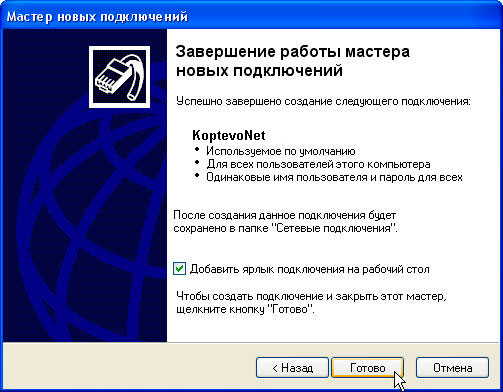
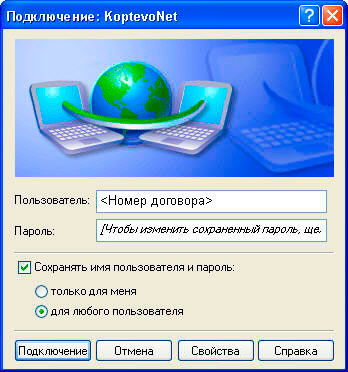
На этом настройка подключения завершена. Нажмите кнопку Подключение.
Если вы все сделали правильно, то в поле уведомлений (в нижней части экрана возле часов) появится значок подключения по локальной сети.
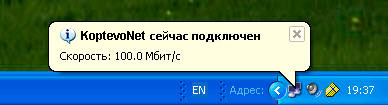
Поздравляем вас! Вы успешно настроили соединение PPPoE.
Напоминаем, что администрация не несет ответственности за утерянные Вами пароли. Если вы потеряли пароль, то советуем незамедлительно написать в офисе заявление об утере.
Как подключить интернет на windows xp
1. Нажмите кнопку «Пуск», перейдите в «Панель управления».

2. Выберите «Сетевые подключения».

3. В появившемся окне запустите «Создание нового подключения».

4. Откроется «Мастер новых подключений». Нажмите на кнопку «Далее».

5. Отметьте позицию «Подключить к сети на рабочем месте» и нажмите на кнопку «Далее» (как показано на скриншоте).

6. Выберите «Подключение к виртуальной частной сети» и нажмите на кнопку «Далее».

7. В поле для ввода данных «Организация», напишите желаемое имя Интернет соединения (произвольное, например «MannetVPN») и нажмите на кнопку «Далее».

8. В поле для ввода данных «Имя компьютера или IP-адрес» введите vpn.mannet.ru и нажмите на кнопку «Далее».

9. Отметьте галкой позицию «Добавить ярлык подключения на рабочий стол» и нажмите на кнопку «Готово».

10. Запустите созданное подключение «MannetVPN» двойным кликом левой кнопкой мыши и выберите пункт «Свойства».

11. Перейдите на вкладку «Безопасность», отметьте позицию «Дополнительные (выборочные параметры)» и нажмите на кнопку «Параметры». В появившемся окне «Дополнительные параметры безопасности», в выпадающем меню «Шифрование данных», выберите пункт «необязательное (подключиться даже без шифрования)». Отметьте позицию «Разрешить следующие протоколы», поставьте галку рядом с параметром «Протокол проверки пароля Microsoft (MS-CHAP V2)» и нажмите кнопку «ОК».

12. Перейдите на вкладку «Сеть». На этой вкладке в выпадающем меню «Тип VPN» выберите параметр «PPTP VPN».
Для окончания настройки соединения подтвердите внесённые изменения, нажав на кнопку «ОК».

13. Для проверки правильности настройки соединения в окне «Подключение: MannetVPN» введите данные в поля «Пользователь» и «Пароль», которые Вам предоставила организация ООО «МАН сеть».
Если Вы не желаете постоянно вручную вводить пароль для подключения к сети Интернет, можете отметить позиции «Сохранить имя пользователя и пароль».
В дальнейшем, подключаться к сети Интернет Вы можете через ранее созданный ярлык на Рабочем Столе.
Настройка завершена!
Продолжая работу с mannet.ru, Вы подтверждаете использование сайтом cookies вашего браузера с целью улучшить предложения и сервис на основе ваших предпочтений и интересов. А так же персональных данных для дальнейшей обработки без передачи третьим лицам.
Как подключить интернет на windows xp
1. Открыть вид «Сетевые подключения»
для этого:
— если меню «Пуск» имеет такой вид:
Кликнуть правой клавишей мыши на строке «Сетевое окружение», затем в появившемся меню – левой на строке «Свойства»
— иначе:
Кликнуть правой клавишей по значку «Сетевое окружение» на рабочем столе, затем в появившемся меню
– левой на строке «Свойства»
Затем кликнуть левой клавишей на строке «Создание нового подключения»
В появившемся списке выбрать строку «Подключить к интернету» (обычно она уже выбрана, тогда этого делать не нужно). Затем «Далее»
В появившемся списке выбрать строку «Установить подключение вручную».
Затем «Далее»
В появившемся списке выбрать строку «Через высокоскоростное подключение, запрашивающее имя пользователя и пароль».
Затем «Далее»
В поле «Имя поставщика услуг» ввести « ESILNET ». Затем «Далее»
В поля «Имя пользователя» «Пароль» и «Подтверждение» ввести соответственно имя учетной записи пользователя, полученное пользователем при подключении к сети ЕсильНет, его пароль и повторно пароль (для избежания ошибок).
Затем «Далее»
Выбрать флажок «Добавить ярлык подключения на рабочий стол» (по желанию).
Затем «Готово».
В появившемся окне кликнуть левой клавишей на кнопке «Свойства»
В открывшейся закладке:
Вписать « ESILNET » в поле «Имя службы»
После этого подключение должно установиться автоматически.