
Как изменить размер шрифта в удаленном
Власова Рената
Как настроить размер шрифтов в клиенте удаленного . ↗стол для пула 6 футов
. настроить нормальный масштаб интерфейса, размер фонтов в клиенте удаленного рабочего стола RDP при высоком разрешении .
Изменение размера шрифта при работе в удаленном . ↗
. с Windows 7 стоял увеличенный размер шрифта 125%. А при подключении к удаленному рабочему столу на Windows Server 2008 R2 .
Как изменить размер шрифта в RDP-сессии? ↗Как увеличить размер шрифта при подключении к удаленному столу Windows Server 2008 R2/Windows 7. Как изменить размер шрифта в RDP-сессии?
Как изменить размер шрифта в удаленном рабочем столе
Как увеличить размер текста (DPI) на удаленном рабочем . ↗Е. Размер текста) на удаленном рабочем столе виртуальной машины Azure? . тот же параметр «который нельзя изменить с помощью удаленного сеанса». . Как увеличить размер шрифта по умолчанию в виртуальной машине .
Как увеличить шрифт в Remote Desktop для юзера . ↗
При заходе на удаленный рабочий стол я не могу удаленно изменить размер шрифтов — данная опция не активна. Локально я могу .
Как увеличить шрифт в Remote Desktop для юзера? ↗При заходе на удаленный рабочий стол я не могу удаленно изменить размер шрифтов — данная опция не активна. Локально я могу .
Очень мелкий шрифт нот+RDP+1с8 ↗Очень мелкий шрифт нот+RDP+1с8. . Здравствуйте. Измените масштаб удаленного рабочего стола.
Удаленный рабочий стол в Windows 10 не будет . ↗
Удаленный рабочий стол Windows разрывает Alt + Tab в . есть ли способ, чтобы иметь увеличить размер отображения шрифтов?
Шрифт на удаленке маленький ↗Если необходимо увеличить шрифт на рабочем столе, MS Office и даже в . Далее в левой колонке выбрать: «Изменение размера шрифта». . Файл с ключами правок реестра удаленного компьютера (Windows 2003) для .
размер текста в RDP ↗
Как настроить нормальный масштаб интерфейса, размер фонтов в клиенте удаленного рабочего стола RDP при высоком разрешении .
Как изменить шрифт в программах 1С?
Как известно, в окнах 1С установлен по умолчанию стандартный масштаб шрифта – 100%. Однако бывают случаи, когда текст не помещается на экране или, наоборот, вследствие того, что у пользователя монитор имеет либо большее, либо меньшее разрешении. Для некоторых бухгалтеров размер шрифта может быть не комфортен. При этом не каждый пользователь 1С знает, что параметры можно изменить с помощью настроек.
Удобные для работы параметры устанавливаются достаточно просто. В верхнем правом углу начальной страницы имеется настройка – «три точечки», нажав на которые, вы можете воспользоваться командой «Изменить масштаб».
Если пользователь уже находится в работе и у него открыт другой раздел, то переход на начальную страницу осуществляется нажатием «кнопки-стрелочки», которая расположена в правом верхнем углу в непосредственной близости с именем пользователя.
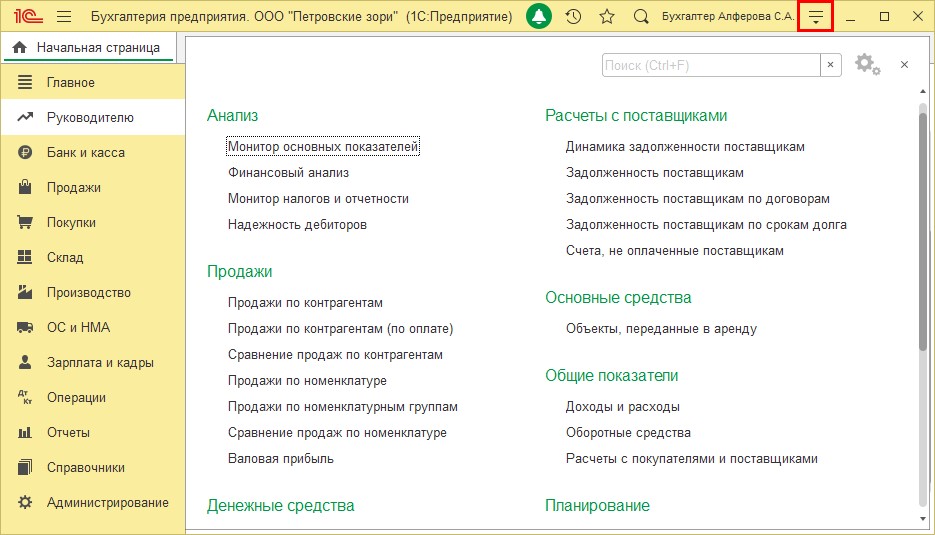
В появившемся окне «изменения масштаба» необходимо перетащить бегунок до того размера, который вам необходим.
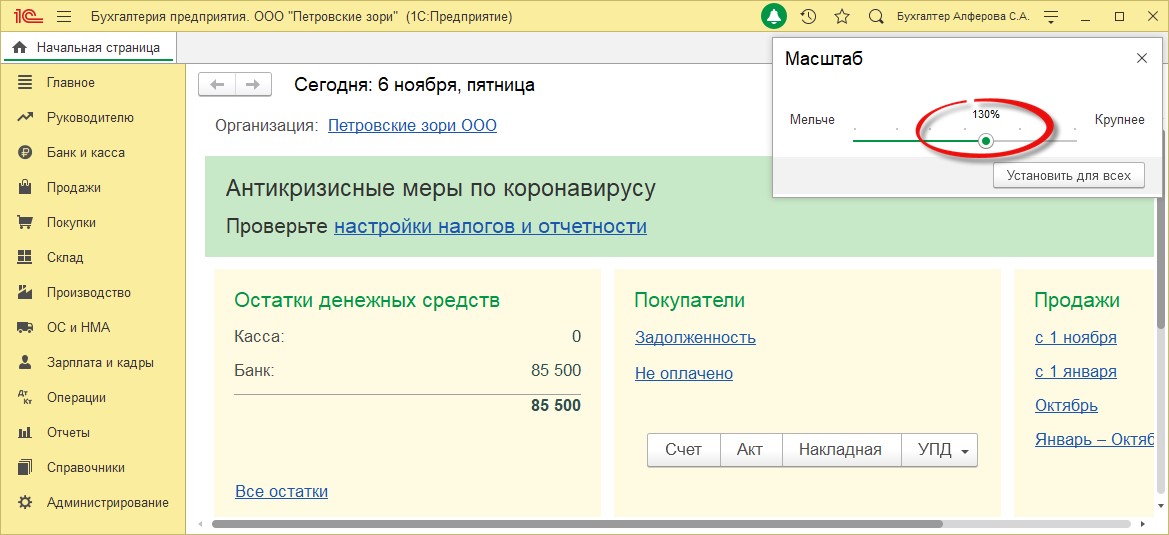
После этого нажимаем кнопку «Установить для всех», настройка применится ко всем пользователям. При изменении масштаба и закрытии окошка – изменения коснуться только текущего компьютера. Данный лайфхак применим к любой конфигурации 1С.
Сервисы, помогающие в работе бухгалтера, вы можете приобрести здесь.
Хотите получать подобные статьи по четвергам?
Быть в курсе изменений в законодательстве?
Подпишитесь на рассылку
Как увеличить шрифт в 1с на удаленном рабочем столе
Для отключения данного рекламного блока вам необходимо зарегистрироваться или войти с учетной записью социальной сети.
Сообщения: 38
Благодарности: 0
Да, действительно указанный выше хотфикс был актуален для Windows Server 2008 R2 и я про это написал, но вопрос про Windows Server 2016 Standard.
Тема до сих пор актуальна.
На клиентских машинах установлена Windows 7 Pro. Если изменить разрешение экрана на клиентской машине, то при подключении к терминальному серверу, в терминале устанавливается именно разрешение клиентской машины и всё увеличивается, но так как устанавливаемое разрешение не родное для монитора, то всё расплывчатое, подбор разрешения положительных результатов не принёс. Масштабирование из Windows 7 в терминал Windows Server 2016 Standard не пробрасывается.
Появилась машина с Windows 8, установил для монитора родное разрешение, сделал масштабирование 125% и при подключении к терминалу масштабирование пробросилось на удалённый рабочий стол. Желаемый результат имеется.
Получается, чтобы работало масштабирование необходимо переходить на Windows 8 или ждать, что MS выпустит для Windows 7 или для Windows Server 2016 какое-нибудь обновление.
Масштабирование экрана при подключении по RDP
Если подключаясь к удаленному компьютеру по RDP вы хотите видеть весь удаленный рабочий стол целиком, то необходимо сделать так, чтобы разрешение экрана клиента совпадало с разрешением удаленного компьютера. Однако в некоторых случаях это может быть неудобно или невозможно. К примеру, физическое разрешение локального компьютера может быть меньше, чем удаленного, либо требуется открыть несколько удаленных сессий одновременно.
В этом случае в окне RDP-клиента поместится лишь часть удаленного экрана и для работы придется использовать прокрутку, что крайне неудобно.
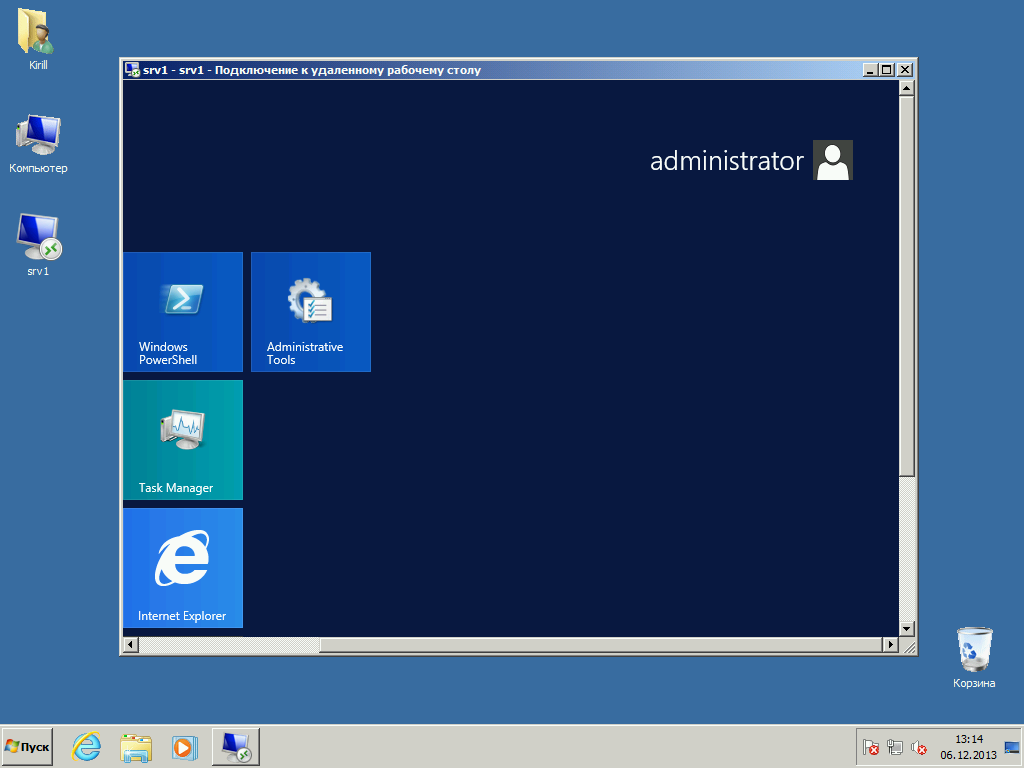
Выходом из данной ситуации может быть режим динамического масштабирования. В этом режиме размер удаленного рабочего стола изменяется таким образом, чтобы целиком поместиться в окне RDP-клиента без использования полос прокрутки. При изменении размеров окна изображение также изменяется, автоматически подстраиваясь под нужный размер.
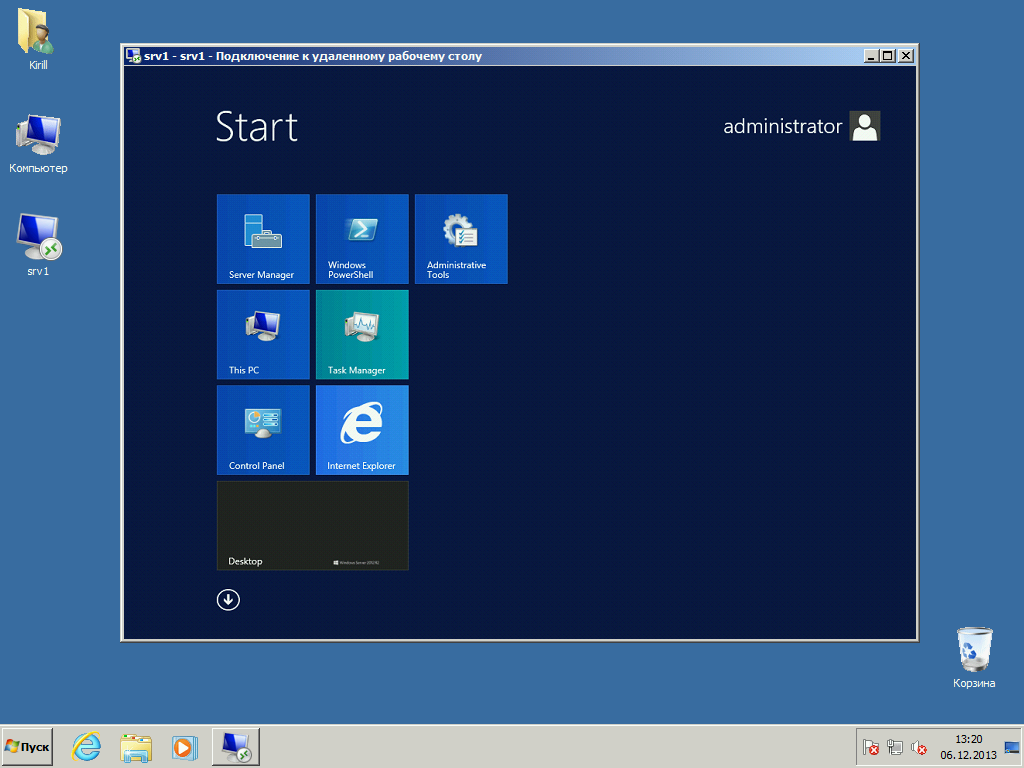
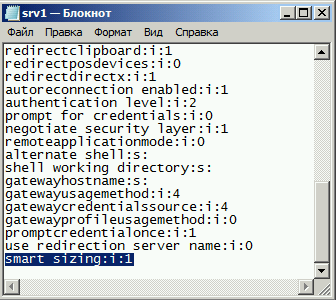
Динамическое масштабирование появилось еще в Windows XP, однако включить режим масштабирования можно было только отредактировав файл подключения. Для этого надо открыть файл с расширением .rdp в Блокноте (или другом текстовом редакторе)

и добавить в него такую строку:
smart sizing:i:1
После внесения изменений файл надо сохранить, и при следующем подключении RDP-клиент будет запущен в режиме масштабирования.
В восьмой версии RDP клиента в Windows Server 2012 и Windows 8 появилась возможность управлять масштабированием на лету, прямо из графического интерфейса. Для включения масштабирования достаточно кликнуть правой клавишей мыши в левом верхнем углу окна RDP и отметить в контекстном меню пункт Интеллектуальное изменение размера (Smart sizing).
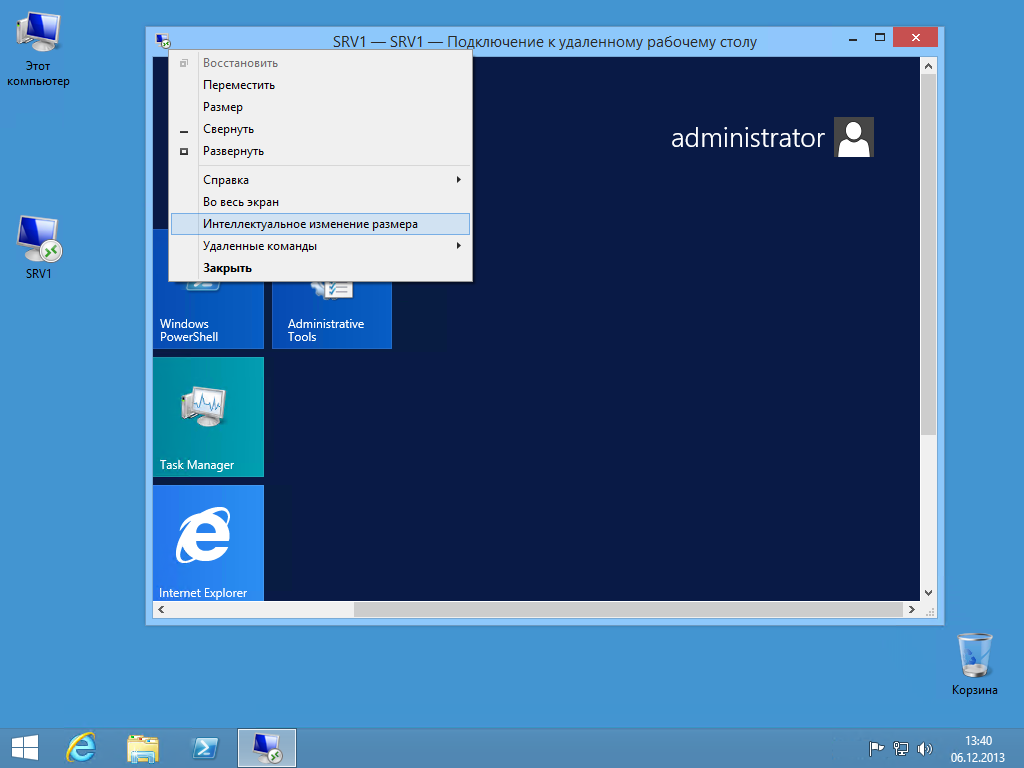
Примечание. Для Windows Server 2008 R2 и Windows 7 RDP 8.0 можно установить отдельно, в виде обновления.
В завершение напомню, что речь шла только о родном RDP-клиенте (mstsc.exe). В административных оснастках типа Remote Desktops или Remote Desktop Connection Manager динамическое масштабирование не работает, в них для изменения размеров окна надо отключаться от удаленной машины.