
Изменение размера шрифта и масштаба в программах 1С:Предприятие 8
Данный вариант изменения размера шрифта и масштаба в программах 1С:Предприятие 8 можно использовать в типовых конфигурациях «1С:Предприятие» на управляемых формах, как в локальной версии, установленной на компьютере пользователя, так и в облачном сервисе 1С:Фреш.
Акция. Скидка до 50% на переход с базовой версии 1С в облако 1С:Фреш !
Льготный переход с базовых версий 1С:Бухгалтерия, 1С:Управление нашей фирмой, 1С:Розница и 1С:Зарплата и управление персоналом в облако 1С:Фреш со скидкой более 50% !
Облачные версии программ 1С не требуют активации программных лицензий и ввода пинкодов, не привязываются к какому-то конкретному компьютеру и позволяют работать с любого устройства, имеющего доступ в интернет, в том числе на компьютерах от компании Apple с операционной системой MacOS, а также на мобильных устройствах с iOS или Android.
При использовании программ 1С на устройствах с различными размерами и разрешением экрана для повышения удобства и комфортного использования иногда возникает необходимость увеличить/уменьшить масштаб отображения рабочих окон и размер шрифтов используемых в программах 1С:Предприятие.
Начиная с версии 8.3.10.*** технологической платформы 1С:Предприятие 8 поддерживается штатный механизм масштабирования, который позволяет настраивать масштаб отображения в конфигурациях на управляемых формах. К данным конфигурациям относятся: 1С:Бухгалтерия предприятия, ред.3.0; 1С:Зарплата и управление персоналом, ред.3.*; 1С:Управление нашей фирмы; 1С:Управление торговлей, ред.11; 1С:Розница, ред.2.* и т.д.
Данная функция позволяет пользователю без помощи программиста самостоятельно установить удобный масштаб изображения и рабочих шрифтов программы.
Обратите внимание, что команда вызова окна изменения масштаба в разных версиях платформы 1С:Предприятие 8.3 может находиться в разных местах панели команд, т.к. разработчики изменяли ее положение несколько раз по мере развития платформы и оптимизации интерфейса.
8.3.10.* — 8.3.14.*
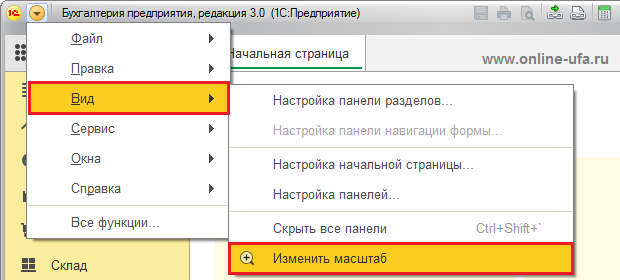
Если у вас используется версия платформы от 8.3.10.* до 8.3.14.* то для вызова команды изменения масштаба в главном меню (на командной панели крайняя левая круглая кнопка с изображением стрелки вниз) выберите пункт «Вид» > «Изменить масштаб».
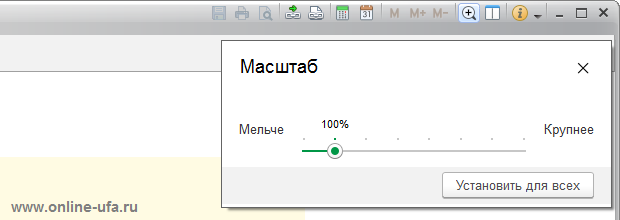
Также в панели инструментов справа должна быть кнопка прямого вызова (выглядит как лупа, в центре которой нарисован знак «+», см.рис.).
8.3.15.*
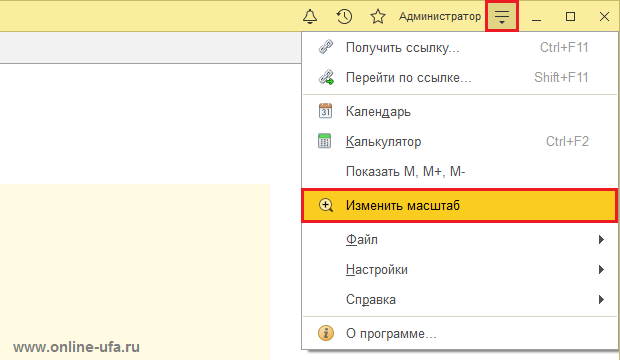
Если же используется версия платформы 1С:Предприятие 8.3.15.* — 8.3.16.*, то интерфейс командной панели немого изменился. Кнопку вызова масштабирования с командной панели убрали, а кнопку вызова главного меню сделали квадратной и перенесли слева на правый край командной панели (см.рис.).
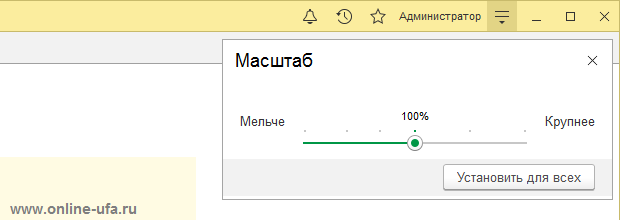
Изменяя положения ползунка влево/вправо можно изменить масштаб отображения.
8.3.17.*
В платформе версии 1С:Предприятие 8.3.17.* кнопку вызова окна регулировки масштаба разработчики решили снова перенести в другое место интерфейса — ее перереместили из Главного меню в Меню формы. В правом верхнем углу формы нажмите на круглую кнопку меню формы, с тремя вертикальными точками (см.рис.).
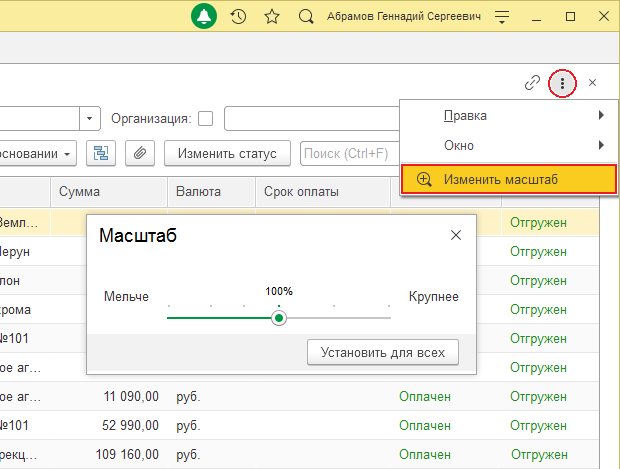
Данная настройка позволяет установить масштаб и размер шрифта в пределах одного окна программы (документа, журнала и т.д.) или распространить ее на все окна программы (для этого необходимо нажать на кнопку Установить для всех).
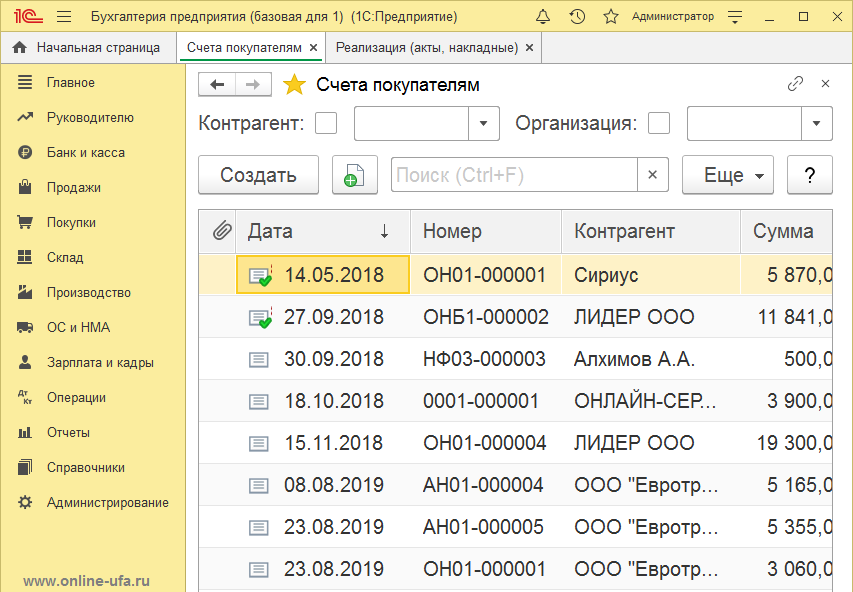
Если данная информация была для Вас полезной, то Вы можете поддержать авторов, поставив оценку в панели инструментов Яндекс.Браузера, или оставить свой отзыв на странице нашей компании в сервисе Яндекс.Бизнес
Если кнопка «Изменить масштаб» неактивна
Возможность масштабирования штатными механизмами платформы 1С:Предприятие реализована начиная с версии 8.3.10, в типовых конфигурациях на управляемых формах с интерфейсом Такси, при условии что в настройках пользователя такая возможность не была отключена. Таким образом, если у вас нет кнопки масштабирования или она есть, но не активна, то у этого могут быть несколько причин:
- Версия платформы 1С:Предприятие ниже 8.3.10.*
Решение: Установить версию платформы выше 8.3.10.* - Режим совместимости конфигурации ниже 8.3.10.*
Решение: Обновить конфигурацию до версии с режимом совместимости выше 8.3.10.* - Используется конфигурация на обычных формах, а не на управляемых (например, 1С:УПП, 1С:УТ ред.10.3, 1С:БП ред.2.0).
Решение: Использовать возможности масштабирования операционной системы Windows (см.ниже). - Используется тип интерфейса «В закладках», а не «Такси».
Решение: Включить интерфейс Такси: Как включить интерфейс ТАКСИ - В настройках пользователя отключены права на изменение настроек масштабирования.
Решение: Зайдите в «Администрирование» > «Настройки пользователей и прав» > «Пользователи» > Выберите пользователя. В карточке пользователя нажмите «Настройки», на закладке «Прочие настройки» выберите «Персональные настройки», на вкладке «Интерфейс» в поле «Вариант масштаба форм» замените значение с «Компактный» на «Обычный» (см.рис.).
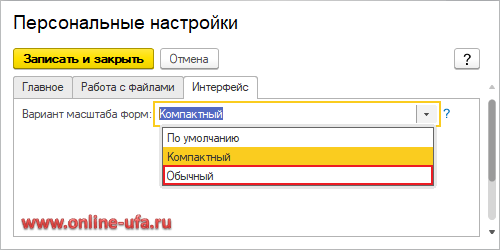
Нажмите «Записать и закрыть» и перезапустите 1С, теперь пункт «Изменить масштаб» должен быть доступен.
Обратите внимание, что данная настройка присутствует не во всех конфигурациях и в зависимости от конфигурации может находиться в разных местах интерфейса.
Изменение масштаба в веб-браузере
Если база данных 1С используется в облачном сервисе 1С:Фреш или опубликована не собственном веб-сервере, то для работы в программе может использоваться веб-браузер, соответственно масштаб можно изменить используя стандартную комбинацию для браузеров — клавиша Ctrl + колесо прокрутки мыши.
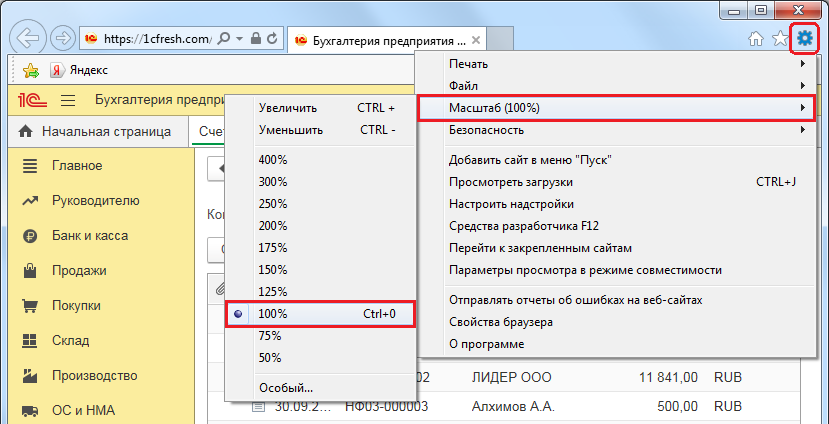
Чтобы установить точное значение масштаба в Internet Explorer нажмите на пиктограмму с изображением шестеренки в правом верхнем углу браузера и выберите удобный для вас масштаб из выпадающего списка.
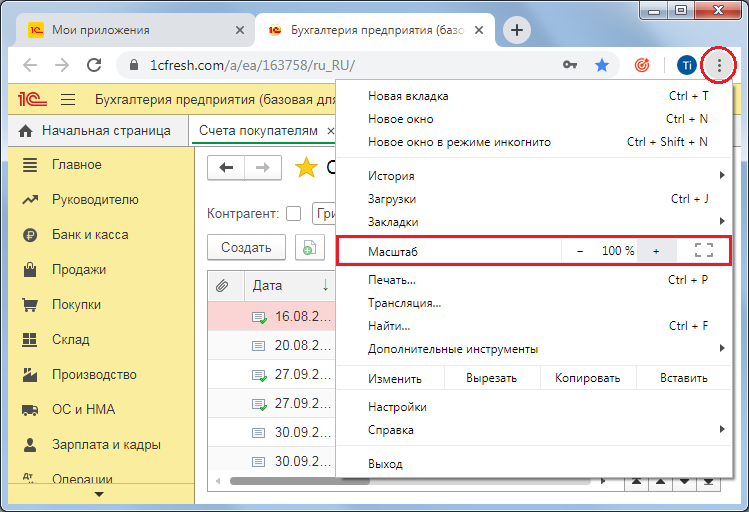
В браузере Chrome нажмите кнопку вызова главного меню браузера с тремя точками (см.рис.) и в строке Масштаб можете его изменить нажимая на кнопки с изображением знаков «минус» или «плюс».
Масштабирование средствами Windows
Если используются старые версии конфигураций не на управляемых формах или вы не можете добиться нужного результата штатными настройками платформы 1С, то можно попробовать изменить настройки масштабирования средствами операционной системы Windows.
В зависимости от используемой версии Windows могут быть доступны несколько способов.
1. В свойствах ярлыка запуска программы на закладке «Совместимость» поставьте флаг Запустить программу в режиме совместимости и выберите какую-либо из предыдущих версий Windows.
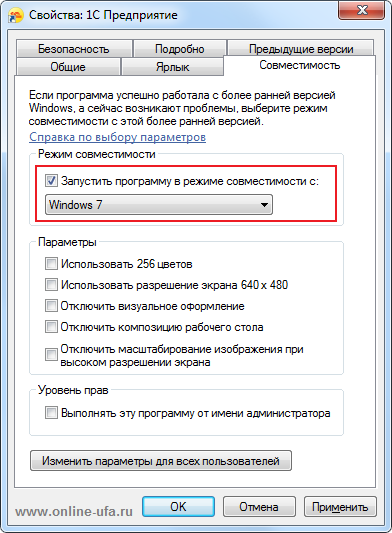
Настройки масштабирования при высоком разрешении экрана будет отличаться для разных версий Windows.
2. Windows 7
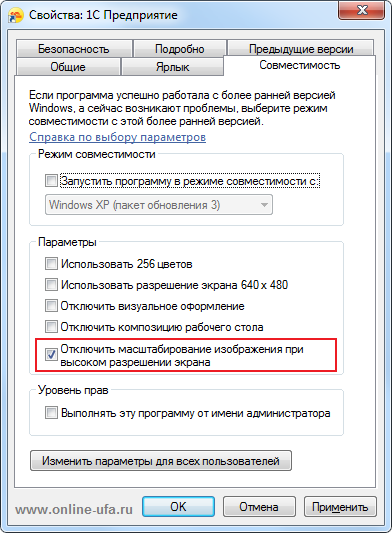
Если используется операционная система Windows 7, то кликните правой клавишей мышки на ярлыке запуска 1С и на закладке «Совместимость» поставьте флаг «Отключить масштабирование изображения при высоком разрешении экрана».
3. Windows 10
В операционной системе Win10 масштабирование настраивается немного по другому.
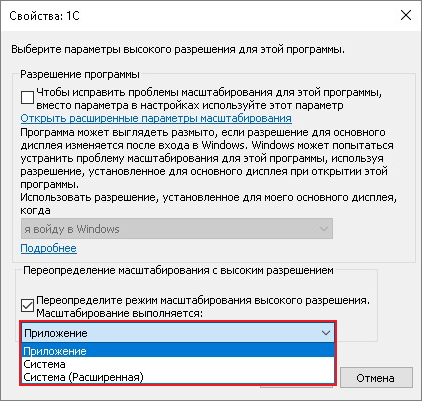
Также кликните правой клавишей мышки на ярлыке запуска 1С и на закладке «Совместимость» нажмите кнопку Изменить параметры высокого DPI.
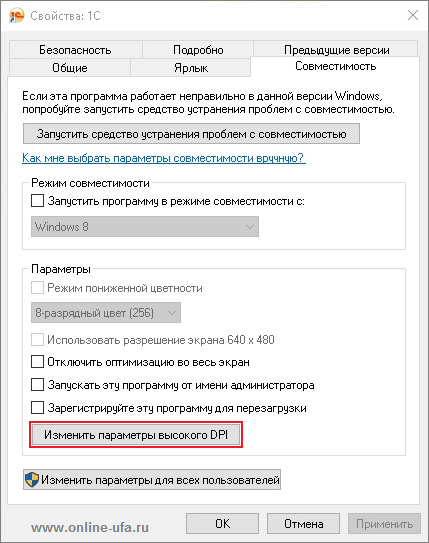
В следующем окне можно выбрать один из способов:
-
3.1. В подразделе Переопределение масштабирования с высоким разрешением поставить флаг Переопределите режим масштабирования с высоким разрешением и выбрать один из следующих параметров:
- Приложение. При этом будут отключены все параметры масштабирования Windows и применяются параметры разработчика приложений (в предыдущих версиях Windows этот параметр назывался Отключить масштабирование изображения при высоком разрешении экрана).
- Система. При этом система переопределяет параметры разрешения программы, чтобы она отображалась так же, как и на дисплее с низким разрешением (не рекомендуется, т.к. на дисплеях с высоким разрешением это скорее всего приведет к размытости программы).
- Система (Расширенная). В этом случае Windows попытается использовать для этой программы алгоритмы улучшения отображения текста при масштабировании на дисплеях с высоким разрешением.
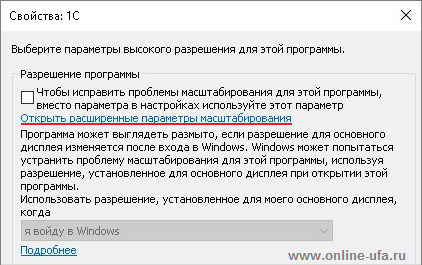
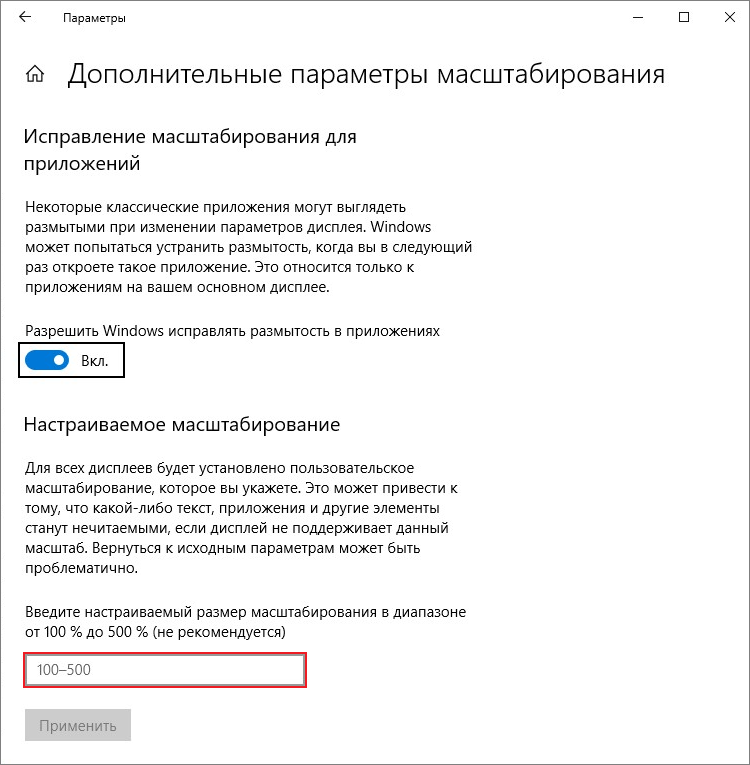
и вручную задать масштабирование от 100% до 500%.
Рекомендуем попробовать несколько способов и выбрать тот, который вас больше устроит, т.к. нет общего рецепта и конечный результат зависит от версии Windows, возможностей видеокарты и используемого монитора.
Как увеличить шрифт в 1С
Как увеличивать и уменьшать размер шрифта в интерфейсе программы (формы документов и справочников, печатные формы).
В случае, если у пользователя 1С не очень хорошее зрение, может возникнуть дискомфорт при работе с программой, связанный с необходимостью читать мелкий шрифт. Тут есть простое решение — увеличить шрифт.
Для масштабирования необходимо нажать на кнопку изменения масштаба в командной панели рабочего окна:

В открывшемся окне перемещаем регулятор вправо до тех пор, пока размер шрифта не станет комфортным для восприятия:

Если увеличить шрифт необходимо не только для текущей формы, но и для всех остальных, нажимаем Установить для всех.
Несмотря на внесенные изменения, шрифт для панели разделов и для содержимого конкретного раздела не меняется:

Однако для всех остальных окон программы, с которыми работает пользователь, изменения работают. Вот пример списка документов:

Карточка счета на оплату:

Сформированный счет (надо понимать, что при распечатке этой формы на принтере масштаб будет стандартный, увеличение работает только в рамках программы):

То же самое касается и справочников.
В других конфигурациях на интерфейсе «Такси» изменения вносятся аналогично.
Изменение масштаба настраивается каждым пользователем самостоятельно.

Дмитрий Медведков программист, консультант 1С
Работаю в 1С с 2012-го, специализируюсь на УТ 11
Имею 10 квалифиционных сертификатов 1C:Профессионал, 1С:Специалист и 1С:Специалист-консультант
Как изменить шрифт в программах 1С?
Как известно, в окнах 1С установлен по умолчанию стандартный масштаб шрифта – 100%. Однако бывают случаи, когда текст не помещается на экране или, наоборот, вследствие того, что у пользователя монитор имеет либо большее, либо меньшее разрешении. Для некоторых бухгалтеров размер шрифта может быть не комфортен. При этом не каждый пользователь 1С знает, что параметры можно изменить с помощью настроек.
Удобные для работы параметры устанавливаются достаточно просто. В верхнем правом углу начальной страницы имеется настройка – «три точечки», нажав на которые, вы можете воспользоваться командой «Изменить масштаб».
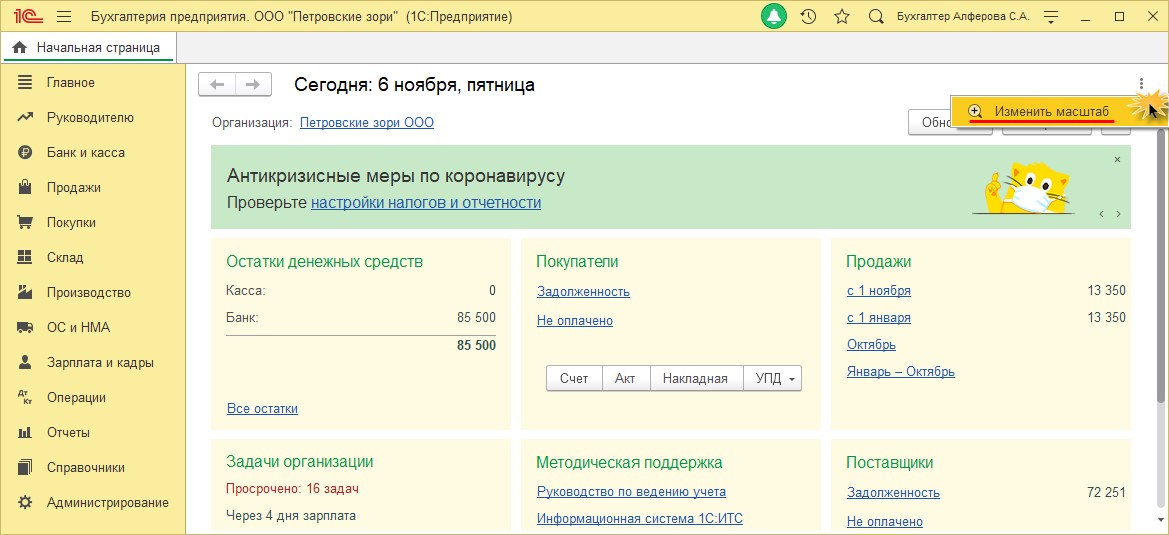
Если пользователь уже находится в работе и у него открыт другой раздел, то переход на начальную страницу осуществляется нажатием «кнопки-стрелочки», которая расположена в правом верхнем углу в непосредственной близости с именем пользователя.
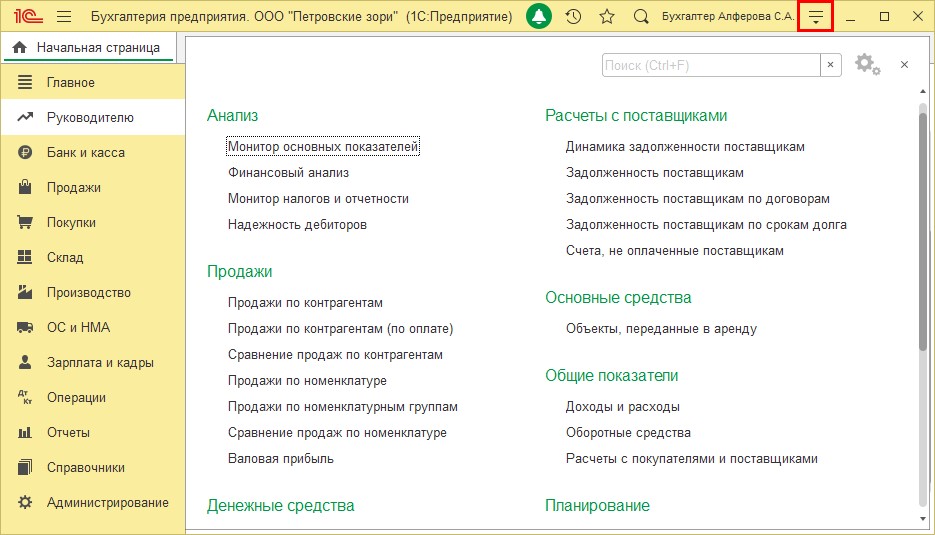
В появившемся окне «изменения масштаба» необходимо перетащить бегунок до того размера, который вам необходим.
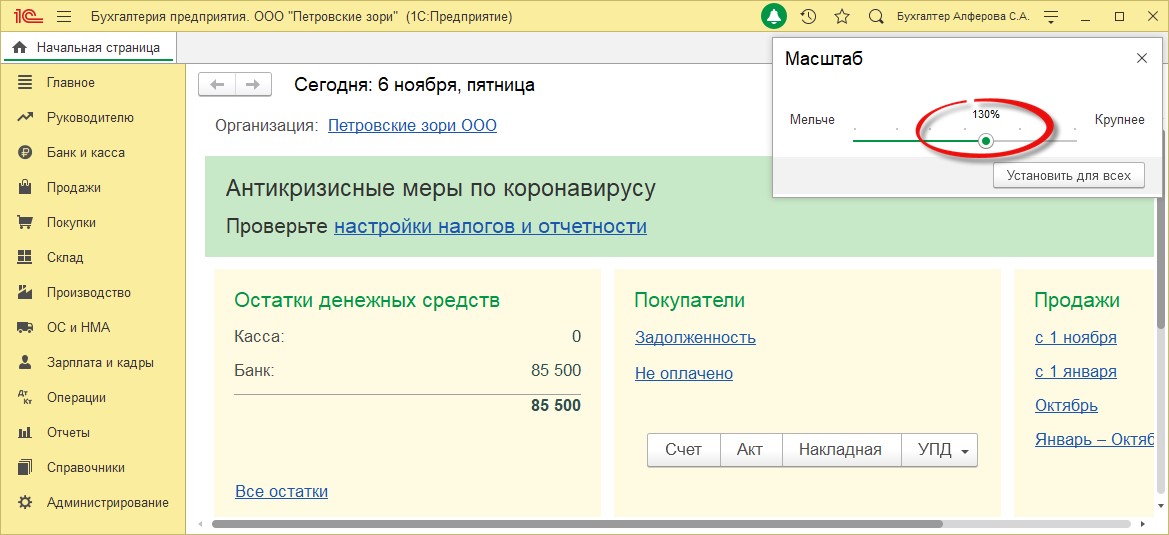
После этого нажимаем кнопку «Установить для всех», настройка применится ко всем пользователям. При изменении масштаба и закрытии окошка – изменения коснуться только текущего компьютера. Данный лайфхак применим к любой конфигурации 1С.
Сервисы, помогающие в работе бухгалтера, вы можете приобрести здесь.
Хотите получать подобные статьи по четвергам?
Быть в курсе изменений в законодательстве?
Подпишитесь на рассылку
Как в 1С увеличить шрифт ? Увеличиваем шрифт в 1С предприятие
Многие пользователи довольно часто сталкиваются с ситуацией когда в меню и окнах 1с шрифт слишком маленький. Некоторые пытаются решить данную проблему путем уменьшения разрешения всего экрана, но этот способ имеет один нежелательный эффект, шрифт увеличивается не только в 1с, но и во всей системе Windows. Данный способ является неудобным, именно поэтому мы рассмотрим с Вами более корректное решение данной ситуации.
Где увеличить шрифт в 1с ?
Итак, сейчас мы с Вами увеличим шрифт в 1с до нужных Вам размеров, стоит отметить что этот способ приемлем только для баз 1С 8.2 которые работают в режиме запуска обычное приложение 1С. Для начала заходим в конфигуратор, с левой стороны в дереве объектов нажмем на «+» и раскроем веточку «Общие», далее нас будет интересовать объект «Стили», откроем его и увидим объект «Основной», щелкнем по нему два раза и увидим окно которое откроется, оно изображено ниже.
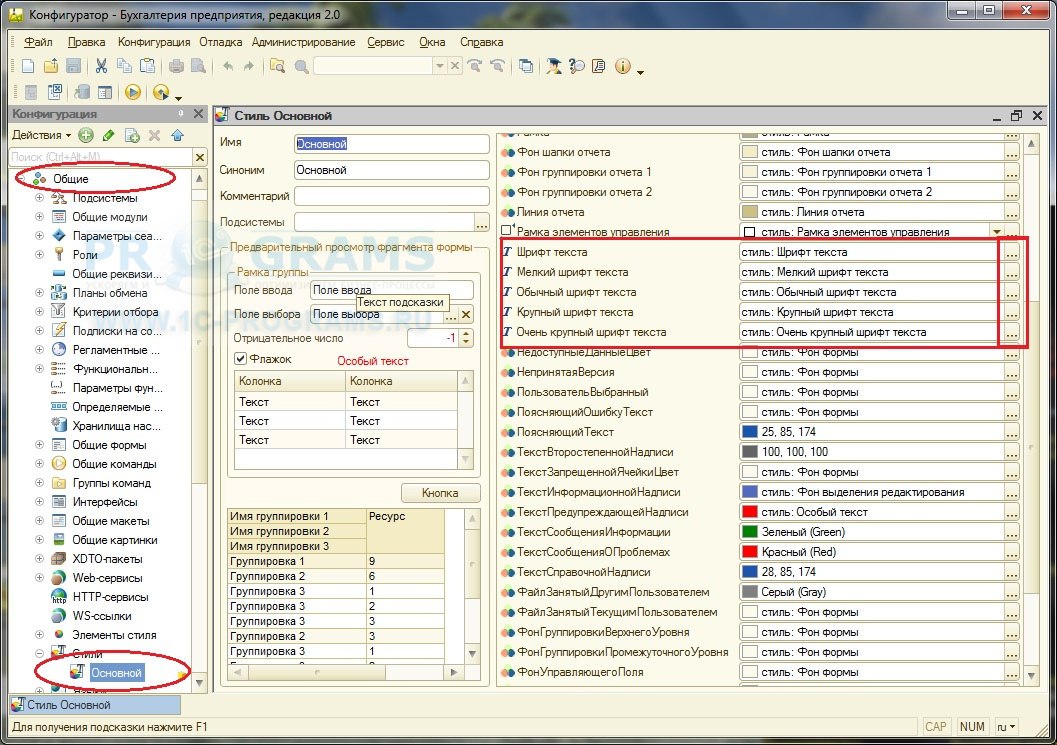
Нас здесь интересуют 4 параметра это «Шрифт текста», «Мелкий шрифт текста», Обычный шрифт текста», «Большой шрифт текста» и наконец «Самый большой шрифт текста». Сначала пробуем изменить «Шрифт текста», для этого нажмем на три точки, перед нами откроется окно которое показано ниже.
Задаем конкретное значение чтобы увеличить шрифт в 1с

Для того чтобы увеличить шрифт в 1с нам нужно сначала снять галочку «Из стиля», после этого станет доступен выбор размера шрифта, выбираем нужный и жмем «ОК». Теперь сохраняем нашу базу и запускаем предприятие. Если шрифт не изменился то пробуем изменить размер шрифта «Мелкий шрифт текста», Обычный шрифт текста» или «Большой шрифт текста». Какой-то один из вариантов будет обязательно рабочим.