
Как разрешить программе доступ в Интернет или локальную сеть в Windows 10, 8.1 и Windows 7
Обычно, устанавливаемые на компьютер программы либо имеют доступ в Интернет и локальную сеть по умолчанию, либо запрашивают такой доступ при первом запуске: появляется диалоговое окно брандмауэра Windows 10, 8.1 или Windows 7 с соответствующим запросом. Однако, если в вашем случае у какой-то программы нет доступа в Интернет, это придется исправить.
Предоставление программе доступа в Интернет и локальную сеть в параметрах брандмауэра Windows
Для того, чтобы разрешить какой-либо программе доступ в Интернет встроенными средствами Windows достаточно выполнить следующие простые шаги, для которых потребуется иметь права администратора на компьютере:
- Зайдите в Панель управления — Брандмауэр Защитника Windows. Вместо этого вы можете нажать клавиши Win+R на клавиатуре, ввести firewall.cpl и нажать Enter (тут может пригодиться: Полезные команды диалогового окна «Выполнить» Win+R).
- В открывшемся окне слева нажмите «Разрешение взаимодействия с приложением или компонентом в брандмауэре Защитника Windows».

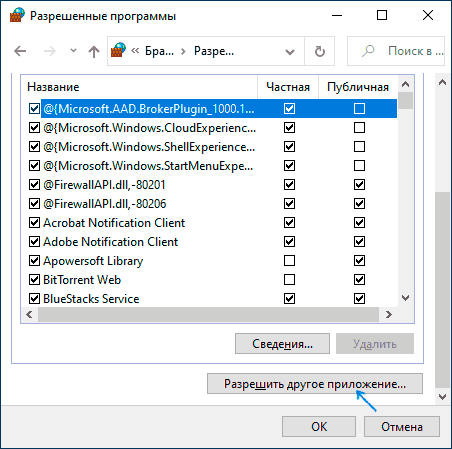
- Нажмите кнопку «Изменить параметры», найдите в списке нужную вам программу и отметьте, доступ к каким сетям следует предоставить программе. Если вы не знаете, что выбрать, обычно вполне безопасно можно предоставить доступ и в частной и в публичной сети (но это не всегда так, если у вас есть сомнения по поводу того, что программа может делать в сети, учитывайте это).

- Если вашей программы нет в списке, внизу нажмите кнопку «Разрешить другое приложение» и укажите путь к исполняемому файлу требуемой программы.
Дополнительная информация
Если указанные действия не помогли в разрешении программе доступа в Интернет или локальную сеть, то учитывайте следующие моменты:
- Если на вашем компьютере установлен сторонний антивирус или файрволл, то доступу к сети может мешать он. Попробуйте временно отключить его и проверить, решило ли это проблему. Если решило, можно вновь включить, а затем изучить настройки и найти расположение, позволяющее изменить параметры доступа программ к Интернету.
- Иногда может оказаться, что программа пытается получить доступ к серверу в Интернете, который уже не существует. В этом случае она может сообщить, что нет доступа к сети. В этой ситуации вы навряд ли что-то сможете сделать.
- Если вы блокировали доступ к каким-либо сайтам в файле hosts, это тоже может повлиять на доступ программ к Интернету. Даже если вы не делали этого вручную, но установили не вполне лицензионную программу, доступ к её сайтам мог быть заблокирован автоматически в процессе установки. Подробнее на тему: Файл hosts Windows 10 — как изменить и восстановить (подойдет и для других версий системы).
- Использование VPN, прокси также может повлиять на возможность доступа программы в Интернет. Здесь может быть полезным: Как отключить прокси в Windows.
- На всякий случай можно заглянуть в параметры брандмауэра Windows в режиме повышенной безопасности и посмотреть, нет ли там правил входящих и исходящих соединений, касающихся вашей программы.
Вероятнее всего, один из методов подойдет для решения проблемы, иначе опишите ситуацию в комментариях, по возможности, максимально подробно, я постараюсь помочь.
А вдруг и это будет интересно:
- Лучшие бесплатные программы для Windows
- В манифесте указана неизвестная структура в Microsoft Store — варианты решения
- Как добавить комментарии, теги и рейтинги к папке Windows
- Не удается войти в учетную запись Windows — как исправить?
- Некоторые параметры задает системный администратор в параметрах электропитания — как исправить?
- Как удалить Галерею в Windows 11
- Windows 11
- Windows 10
- Android
- Загрузочная флешка
- Лечение вирусов
- Восстановление данных
- Установка с флешки
- Настройка роутера
- Всё про Windows
- В контакте
- Одноклассники
-
Иван Белов 13.03.2020 в 12:44
- Dmitry 13.03.2020 в 13:58
- Иван Белов 13.03.2020 в 15:23
- Dmitry 14.03.2020 в 13:48
Разрешите Opera доступ к сети с настройками брандмауэра или антивируса
В этой статье объясняется, как разрешить доступ Opera к сети в настройках антивируса и брандмауэра. В нем также будет объяснено, что это такое и почему это необходимо. Эта информация также может быть полезна для других программ, имеющих доступ к Интернету.

Как разрешить доступ Opera к сети
Если вы видите сообщение “Настройки брандмауэра или антивируса разрешают Opera доступ к сети”, но вы уверены, что ваше устройство может получить доступ к сети, попробуйте включить программу в список доверенных. Антивирусные приложения автоматически блокируют любую попытку программы установить связь с сетью. Это то же самое, что пытается сделать вирус, попавший в компьютер пользователя. Чтобы добавить программное обеспечение в белый список, вы можете обратиться к инструкциям YouTube для антивирусного программного обеспечения.
Как добавить браузер в исключение брандмауэра
Следуйте рекомендациям в уведомлении и попробуйте добавить программу Opera в исключения брандмауэра. Для этого, пожалуйста, выполните следующие действия
- Откройте Параметры Windows.
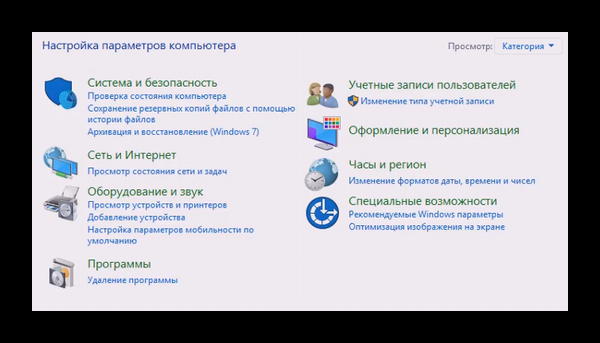
- Найдите там брандмауэр (можно также воспользоваться поисковой системой).
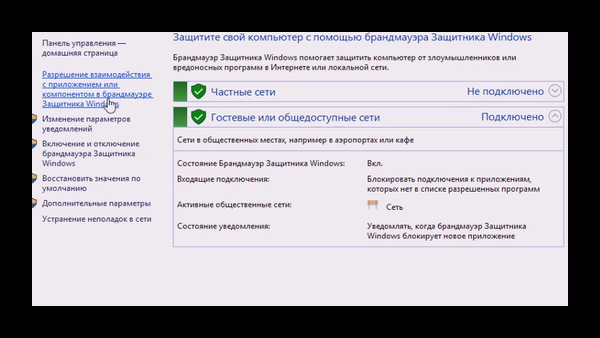
- Затем в меню найдите пункт “Разрешить взаимодействие”.
- Появится окно с программами, установленными на вашем компьютере. Выберите имя для браузера и сохраните его.
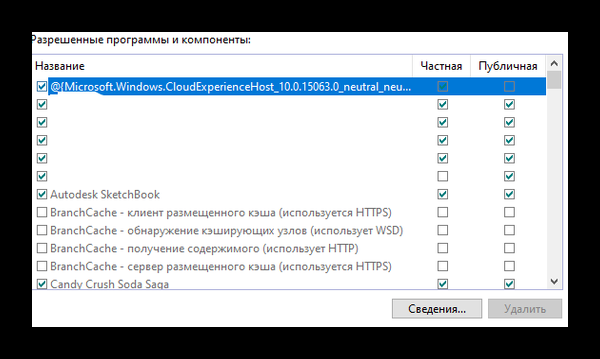
Затем попробуйте запустить браузер. Убедитесь, что до этого вы не изменяли никаких системных настроек. Брандмауэр – это модуль антивирусной программы, который предотвращает проникновение на компьютер различных видов вредоносных программ. Если он настроен неправильно, он может блокировать доступ в Интернет для различных программ, включая браузер, который использует ваш компьютер.
Читайте также: После сброса до заводских настроек требует аккаунт Гугл что делать?
Включение VPN в Opera
Браузер Opera имеет уникальную функцию под названием VPN. В классической версии вы можете получить доступ к нему из настроек. Эта технология используется для шифрования данных, передаваемых по глобальной сети. Он подходит для сокрытия данных на серверах и для доступа к заблокированным ресурсам.
- Чтобы включить эту технологию, откройте настройки вашего браузера Opera.
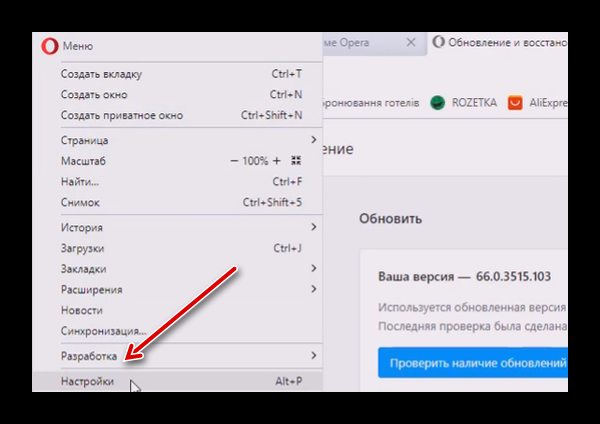
- Прокрутите страницу настроек до самого низа и нажмите на “Расширенное меню”.
- Вы должны найти блок с названием VPN.
- В нем вы найдете переключатель, который необходимо активировать.
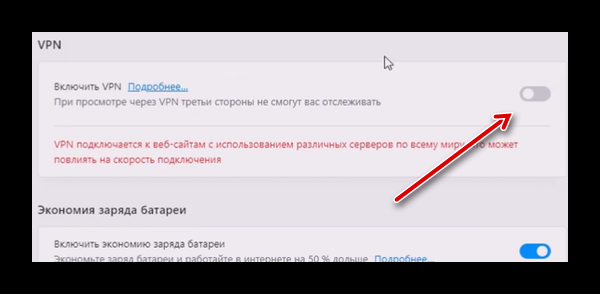
- Откройте страницу с ошибкой “Please allow access to Opera’s network in your firewall settings” и проверьте, можете ли вы теперь войти в систему.
Если вы можете получить доступ к этому адресу, возможно, сайт заблокирован в вашем регионе. Или его администраторы запретили доступ с вашего IP-адреса. В любом случае, теперь вы можете избежать блокировки. Если вы не можете попасть на другой сайт с той же ошибкой, вам нужно использовать эту технику.
Как сбросить настройки роутера
Приведенные выше методы могут не решить вашу проблему. В этом случае попробуйте перезагрузить маршрутизатор. Если соединение не задействовано, пожалуйста, попробуйте подключить его снова. Сброс настроек маршрутизатора рекомендуется, если вы знаете, как настроить подключение. Если вы не знаете, как это сделать, обратитесь за помощью к знающему человеку.
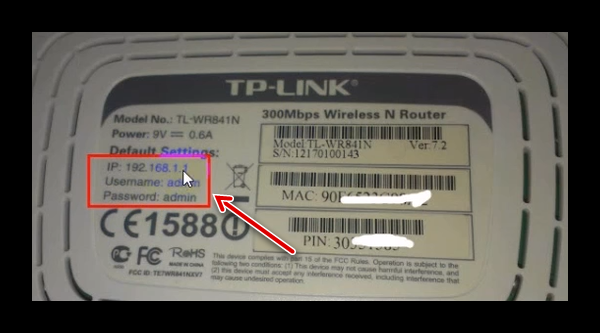
Вы можете сбросить настройки маршрутизатора с помощью программного интерфейса, доступного из адресной строки браузера. В качестве альтернативы можно использовать кнопку на корпусе: удерживайте ее в течение 10 секунд, чтобы вернуться к настройкам по умолчанию. Этот адрес можно найти на наклейке на задней стороне корпуса устройства, а зайти в настройки можно, используя адрес в браузере.
Читайте также: Как узнать свой номер Вин Мобайл
Как запустить Opera от имени администратора
Полный доступ к настройкам компьютера имеют только администраторы. Это основной пользователь компьютера, на котором вы впервые вошли в систему после установки. Вход в систему с правами администратора означает, что владелец имеет полный доступ к системе. Затем они отвечают за надежность программного обеспечения во время его работы.
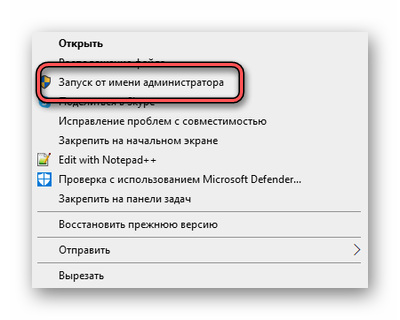
Чтобы выполнить такой запуск, выберите значок программы PCM на рабочем столе. Затем нажмите на соответствующий пункт меню.
Проверка работы других приложений
Ваш компьютер может выполнять одну программу, но в нем сотни микропроцессоров. Кроме того, некоторые программы работают в фоновом режиме. Они могут конфликтовать друг с другом и мешать нормальной работе других программ.

Чтобы узнать, какие программы запущены в данный момент, откройте список программ с помощью стрелки в трее Windows. Чтобы остановить его запуск в вашей системе, откройте диспетчер задач с помощью SHIFT+CTRL+ESC.
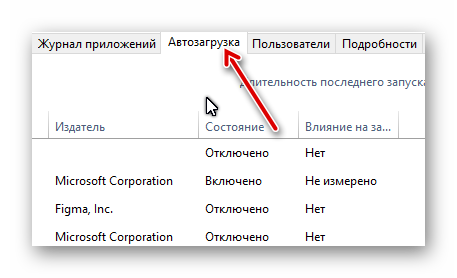
- Выберите вкладку ‘Autoruns’, и у вас появится возможность исключить нежелательные программы из этого списка.
- Выберите один из них и нажмите “Отключить” внизу.
- Удаление всех ненужных программ позволит освободить жизненно важную память на вашем компьютере.
- Вы можете проверить, не является ли причиной невозможности просмотра веб-сайтов в Opera ваше антивирусное программное обеспечение, отключив его.
- Все программы безопасности имеют такую функцию. Инструкции на сайте создателя расскажут вам, как это сделать.
Видеоинструкция
Если вам необходимо изменить настройки антивируса или брандмауэра, чтобы разрешить доступ к сети, посмотрите, как решить проблему ошибок в Opera.
Разрешите opera доступ к сети с настройками брандмауэра или антивируса – как это сделать

Блокировка доступа к интернет-сети может происходить по разным причинам. Прежде всего не забывайте проверять наличие самого подключения – убедитесь что подсоединен кабель, перезагрузите роутер и ПК, проверьте средства на счете.
Брандмауэр (или Firewall) – это комплекс программ, которые обеспечивают защиту компьютера от взлома хакерами, а также от вирусов. Работа данного ПО увеличивает безопасность нахождения в сети, отслеживает и блокирует подозрительные подключения, отражает большое количество атак. Поэтому отключать его не рекомендуется. Не путайте брандмауэр с антивирусными программами. Последние не защитят от сетевых атак. Первостепенной функцией брандмауэра же является сканирование сетевого трафика. Безопасность ПК достигается при совместном использовании firewall и антивирусника.
Но брандмауэр как антивирусные и другие защитные программы может блокировать доступ к интернет-сети через запрет работы определенным приложениям. Возможно Ваш браузер opera, firefox, chrome или любой другой попал в список запрещенных и брандмауэр или антивирусник блокирует его действия.
В операционной системе Windows присутствует встроенный брандмауэр. Если из-за его настроек не функционирует нужное Вам приложение – добавьте его в список разрешенных.
Разрешить браузеру opera (или любой другой соответствующей программе) доступ к сети можно поменяв настройки брандмауэра.
Делается это так:
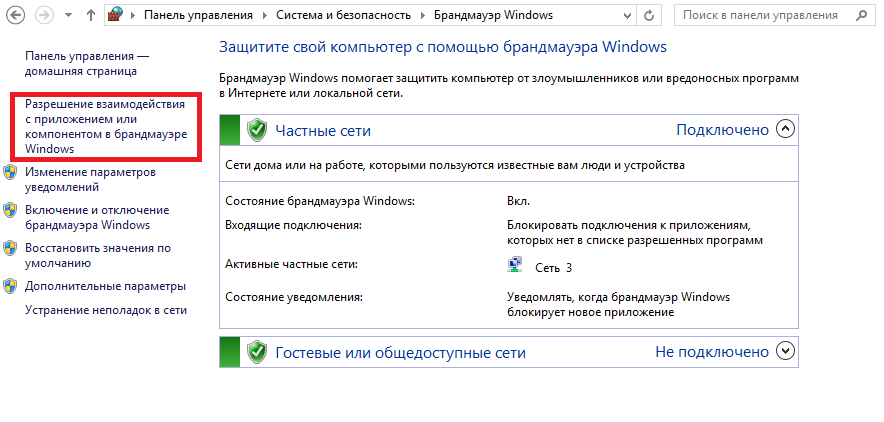
1. Открываете “Панель управления” – “Система и безопасность” – “Брандмауэр Windows” – “Разрешение взаимодействия с приложением или компонентом в брандмауэре Windows”:
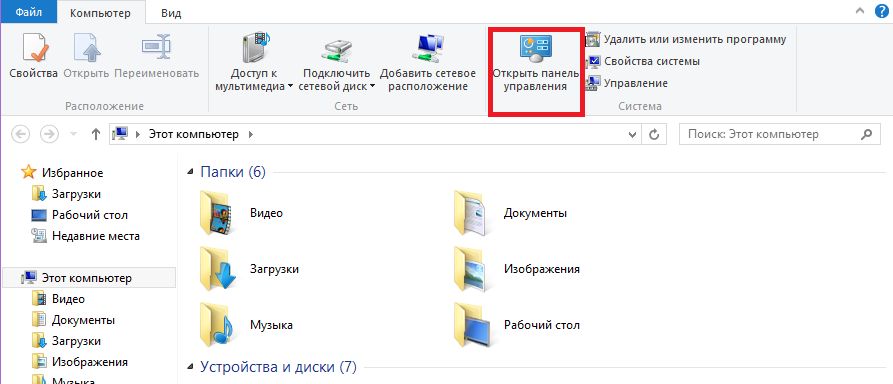
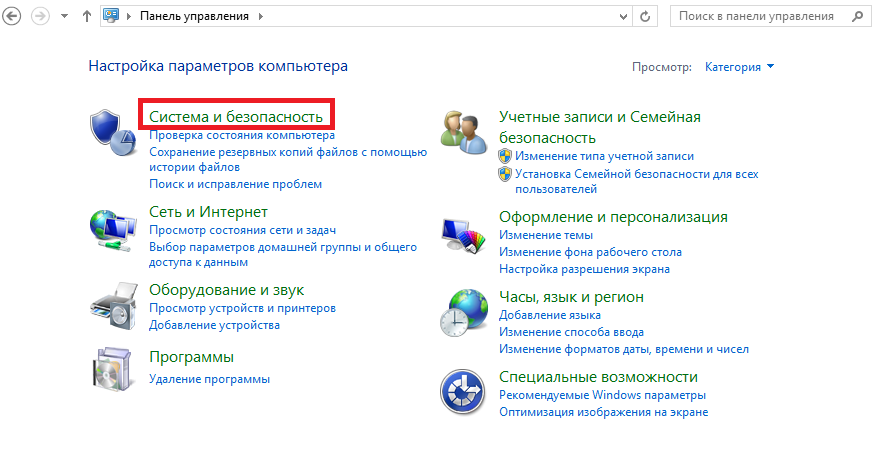
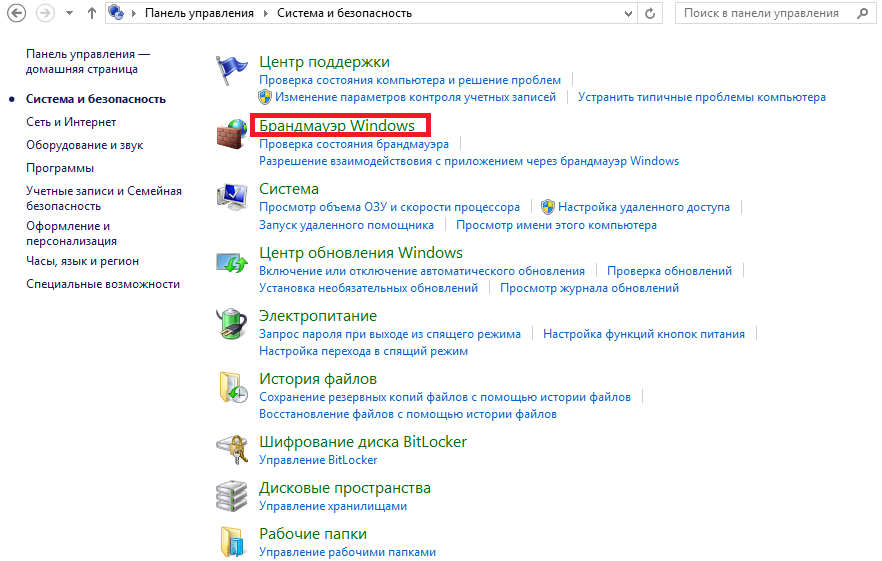
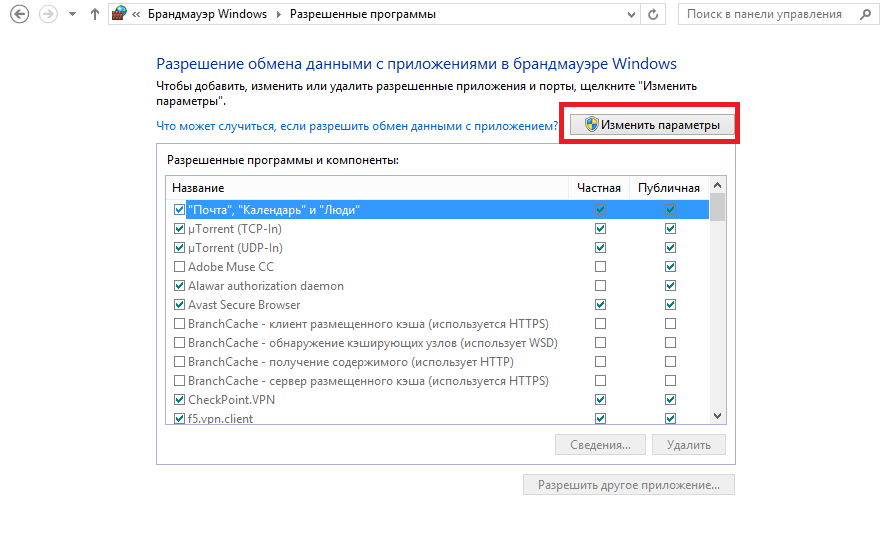
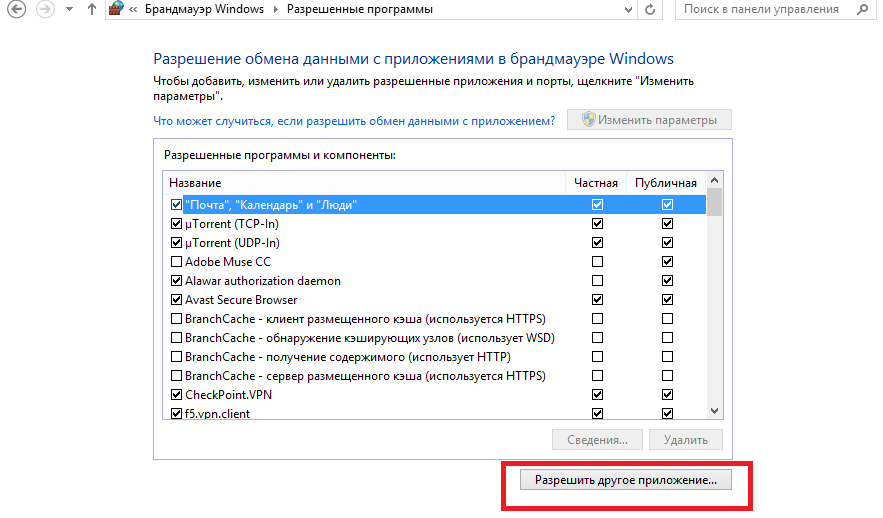
2. Щелкаете по кнопке «Изменить параметры», если необходимого приложения нет в списке – «Разрешить другое приложение»:
3. В открывшемся окне нажмите «Обзор» и выберите нужное приложение (в данном случае Опера), затем кликните «Добавить»:
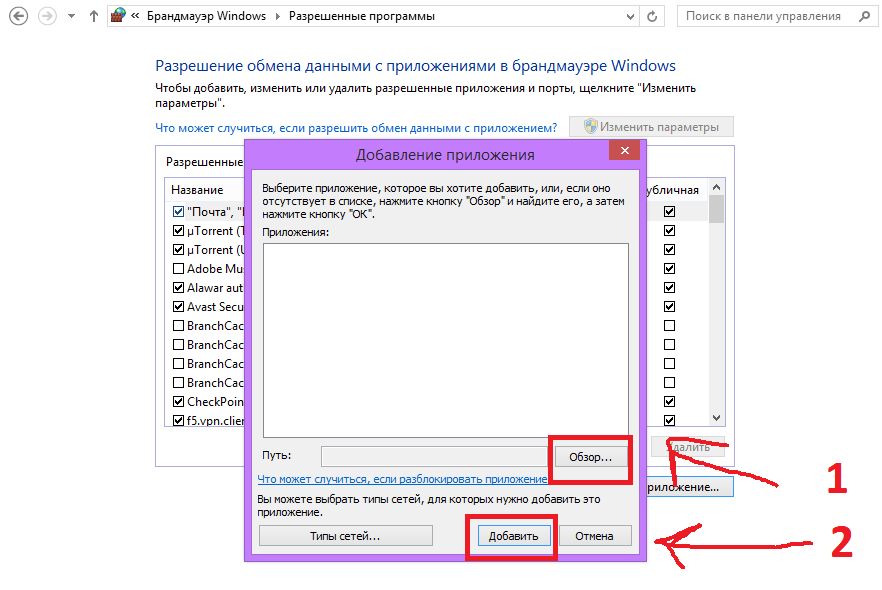
4. Программа, которую Вы добавили появится в списке разрешённых программ и компонентов. Поставьте напротив нее галочки в пунктах «Публичная» и «Частная» сеть.
5. Нажмите на кнопку «Ok», чтобы сохранить настройки:
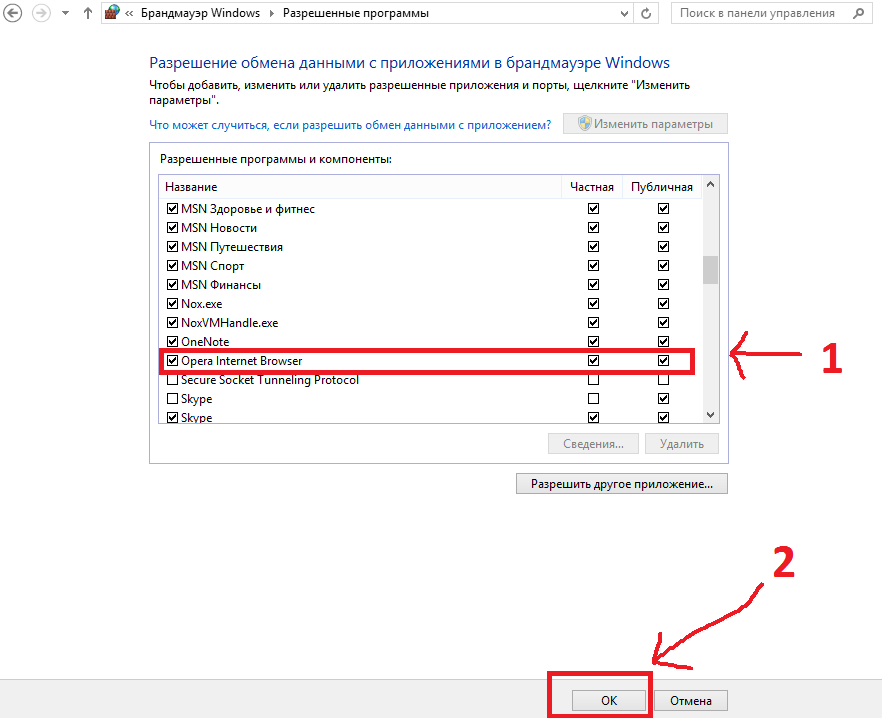
Как сделать браузеру opera разрешение доступа к сети в Windows 10
1. «Центр безопасности Защитника Windows» – «Брандмауэр и безопасность сети».
2. Нажмите ссылку «Разрешить работу с приложением через брандмауэр».
3. В окне «Разрешённые программы и компоненты» щелкните по кнопке «Изменить параметры».
4. Найдите в списке приложение, доступ к которому Вы хотите разрешить через брандмауэр.
Если не нашли в списке нужное приложение – щелкните по кнопке «Разрешить другое приложение», нажмите «Обзор» и выберите Оpera.
5. Выберите вид сети, к которому приложение может получить доступ:
– частный (сеть дома или на работе)
– публичный (сеть в общественном месте, например, в кафе или торговом центре)
6. Сохраните изменения нажатием кнопки «ОК».
Если приложение opera заблокировано антивирусом скорее всего оно заражено рекламным вирусом – соответственно для его разблокировки Вам нужно найти и удалить вирус в системе.
1. Проверьте список установленных программ и удалить все подозрительные.
2. Удалите вирус, вызывающий блокировку, используя Cleaner.
3. Сбросьте настройки браузера.
4. Удалите блокировку браузера, очистив его ярлык.
5. Проверьте планировщик заданий.
Подробная инструкция как избавиться от рекламного вируса описана в статье “metagmae.org/page – как убрать“.
- Вы запретили доступ к вашим устройствам чат рулетка — как исправить
- Ошибка воспроизведения перезагрузите компьютер — Ютуб
- Превышено допустимое количество попыток попробуйте повторить запрос позднее — что делать
- Система ESET Live Grid недоступна — как исправить
- Почему приходят SMS-сообщения Binance с кодом подтверждения
Как разрешить Опере доступ к сети с настройками брандмауэра или антивируса на Windows 10
Опера – один из самых популярных и функциональных веб-браузеров, который предоставляет возможность быстрого и безопасного серфинга в Интернете. Однако, иногда пользователи могут столкнуться с проблемой, когда Opera не может получить доступ к сети из-за настроек брандмауэра или антивируса на их компьютере с операционной системой Windows 10.
Чтобы разрешить Opera доступ к сети, необходимо выполнить несколько простых шагов. Во-первых, убедитесь, что Opera добавлен в список разрешенных приложений в настройках брандмауэра Windows 10. Вы можете найти эти настройки, открыв панель управления и выбрав «Настройка брандмауэра Windows». Затем нажмите на «Разрешенные приложения», найдите Opera в списке и убедитесь, что галочка рядом с ним установлена.
Если вы используете сторонний антивирусный программный продукт, проверьте его настройки и убедитесь, что Opera также добавлен в список разрешенных приложений. Иногда антивирусные программы блокируют доступ к сети для некоторых приложений, чтобы защитить ваш компьютер от потенциально опасных действий. В таком случае, вам нужно будет найти настройки разрешения приложений в вашей антивирусной программе и добавить Opera в список разрешенных.
Если после выполнения всех указанных выше шагов Opera всё равно не может получить доступ к сети, рекомендуется временно отключить брандмауэр и антивирусную программу, чтобы проверить, не блокируют они доступ к интернету. Если после отключения вы сможете успешно подключиться к сети через Opera, то, скорее всего, проблема действительно была вызвана настройками брандмауэра или антивируса на вашем компьютере. В таком случае, вам следует обратиться к документации или технической поддержке вашего брандмауэра или антивирусной программы, чтобы узнать, как разрешить Opera доступ к сети без необходимости ее отключения.
Как настроить доступ Opera к сети на Windows 10
Если у вас возникают проблемы с доступом Opera к сети из-за настроек брандмауэра или антивирусного программного обеспечения на вашем компьютере под управлением Windows 10, следуйте этим инструкциям:
- Откройте настройки брандмауэра или антивирусной программы на вашем компьютере.
- Перейдите в раздел «Исключения» или «Приложения».
- Найдите Opera в списке приложений или добавьте новое исключение.
- Установите разрешение для Opera на «Разрешить» или «Разрешить всегда».
- Сохраните изменения и закройте настройки.
Если вы не уверены, как найти настройки брандмауэра или антивирусной программы, можно воспользоваться поиском в меню «Пуск» Windows 10. Просто введите название вашего брандмауэра или антивируса, и он должен появиться в результатах.
После внесения необходимых изменений в настройки брандмауэра или антивирусной программы, Opera должна иметь доступ к сети на вашем компьютере под управлением Windows 10.
Открытие настроек брандмауэра или антивируса
Для разрешения Opera доступа к интернету через брандмауэр или антивирус на Windows 10, следуйте указанным ниже шагам:
Открытие настроек брандмауэра:
1. Нажмите правой кнопкой мыши на значок «Пуск» в нижнем левом углу экрана и выберите «Настройки» в открывшемся контекстном меню.
2. В открывшемся окне «Настройки» выберите «Обновление и безопасность».
3. На левой панели выберите «Брандмауэр и защита от угроз».
4. Нажмите на «Разрешить приложению через брандмауэр» и убедитесь, что в списке приложений присутствует Opera. Если Opera отсутствует в списке, нажмите на «Изменить настройки» и добавьте Opera в список.
5. Поставьте галочку напротив Opera.
6. Нажмите «ОК», чтобы сохранить изменения.
Открытие настроек антивируса:
1. Запустите антивирусное программное обеспечение на вашем компьютере.
2. В настройках антивируса найдите раздел, связанный с защитой сети или брандмауэром.
3. Проверьте, есть ли Opera в списке разрешенных приложений для доступа в сеть. Если Opera отсутствует в списке, добавьте ее в список разрешенных приложений.
4. Сохраните изменения или настройки, чтобы разрешить Opera доступ к интернету через антивирус.
После выполнения указанных выше шагов, Opera будет иметь доступ к сети через брандмауэр или антивирус на Windows 10.
Поиск приложения Opera в списке доступных программ
Чтобы разрешить Opera доступ к сети с настройками брандмауэра или антивируса на Windows 10, вам может потребоваться найти приложение Opera в списке доступных программ. Для этого выполните следующие шаги:
1. Нажмите кнопку «Пуск» на панели задач Windows 10, чтобы открыть меню «Пуск».
2. Введите «Opera» или «Opera Browser» в поле поиска. Появится список доступных программ, включая приложение Opera.
3. Щелкните на значок приложения Opera, чтобы выбрать его.
4. Если вы не видите значок Opera среди результатов поиска, попробуйте выполнить поиск с использованием полного пути к приложению Opera. Например, введите «C:\Program Files\Opera\opera.exe» в поле поиска. Убедитесь, что вы правильно указали путь к установленному на вашем компьютере приложению Opera.
5. После того как вы выбрали приложение Opera в списке доступных программ, вы можете продолжить настройку брандмауэра или антивирусного программного обеспечения, разрешив доступ Opera к сети.
Обратите внимание, что точные шаги поиска приложения Opera могут немного отличаться в зависимости от версии операционной системы Windows 10 и используемого вами интерфейса.
Разрешение Opera доступа к сети
Если у вас установлен брандмауэр или антивирус на Windows 10, то он может блокировать доступ Opera к сети. Чтобы разрешить Opera доступ к сети, необходимо следовать следующим шагам:
| 1. | Откройте настройки брандмауэра или антивируса. |
| 2. | Перейдите в раздел «Настройки сетевой защиты» или подобный раздел. |
| 3. | Найдите список программ, которым разрешен доступ к сети. |
| 4. | Найдите Opera в списке программ и убедитесь, что доступ к сети для нее включен. |
| 5. | Если Opera отсутствует в списке программ, добавьте ее вручную. |
| 6. | Сохраните изменения настроек брандмауэра или антивируса. |
После выполнения этих шагов Opera будет иметь доступ к сети и сможет правильно функционировать.