
Как включить отладку по USB на Андроид
Отладка по USB (USB Debugging) — функция, предоставляющая широкие полномочия десктопным программам, и через нее они глубоко влияют на операционку Android. Перевод аппарата в данный режим актуален, по большей части, для разработчиков. Однако иногда это требуется и пользователям, чтобы справиться с системными неполадками и, что важно, — перенести файлы, папки из устройства с поврежденным дисплеем. Также появляется возможность восстанавливать удаленные документы, создавать бэкапы и др. Изначально USB Debugging выключен, но это не мешает, так как включить отладку по USB на Андроид несложно.
Отметим, что пути ее активации отличаются в зависимости от производителя устройства, однако суть всегда остается одинаковой: сначала идет разблокировка функционала «Для разработчиков», а затем все остальное.
Внимание! Иногда режим «Для разработчиков» с самого начала активен, поэтому перед выполнением инструкции проверьте, есть ли он в настройках (можете воспользоваться для этого поиском по настройкам).
Мы приведем инструкции для включения отладки на разных девайсах, а также расскажем, что делать, если телефон не включается, а отладку нужно активировать.
Активация USB Debugging
Надо понимать: универсальной инструкции нет по причине того, что компании, настраивая свои оболочки, меняют структуру списка настроек. Однако для включения USB Debugging приходится всегда взаимодействовать с одними и теми же строками в настройках аппарата, только их название и путь к ним могут отличаться.
Весь процесс разблокировки занимает минуту, просто поймите принцип того, что надо делать, и вы без труда активируете отладку на своем смартфоне или на планшете. В качестве примера приведем процесс включения на двух разных операционных системах.
Чистый Android
- Откройте «Настройки — О телефоне».
- Листайте вниз, пока не увидите строку «Номер сборки».
- 8 раз подряд нажимайте на нее, пока не всплывет сообщение, сигнализирующее, что вы стали разработчиком.
Осталось вернуться назад, чтобы зайти в новое меню (оно будет в самом конце). Листайте вниз, пока не отыщите строку, отвечающую за включение отладки. Теперь просто разблокируйте ее, передвинув ползунок в положение «ВКЛ».
MIUI
На этой прошивке все так же легко:
- Переходите в «Настройки — Об устройстве».
- Там находите «Версия MIUI».
- Кликайте по ней 8 раз и ждите такое же уведомление.
- Нажмите кнопку «Назад», а потом открывайте «Дополнительно».
Там и будет появившийся режим настроек «Для разработчиков», где вы найдете нужный пункт.
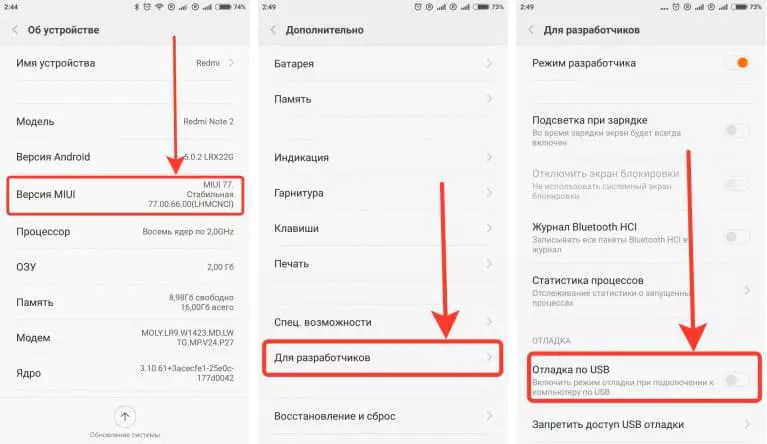
Надеемся, вы поняли, как включить режим отладки USB на Андроид-устройстве.
Как активировать отладку на телефоне с поломанным сенсором?
Это может быть сложно, потребует времени, а также наличия кастомного рекавери. Однако это одна из немногих рабочих инструкций, которая дает возможность активировать отладку, если разбит экран телефона. Можете ею воспользоваться и в случае, если телефон заблокирован и по какой-то причине не получается обойти блокировку.
Способ №1 (для Android 5.1 и ниже)
Скачайте три файла прежде, чем выполнять инструкцию.
- Распакуйте через компьютер файлы «platform-tools.zip» и «QtADB-cwm_edition.zip» в корневой каталог диска C:\.
- Создайте там же папку с названием «Sqlite3_Windows».
- Разархивируйте в нее документ «Sqlite3.zip».
- На устройстве войдите в recovery (о том, как это делать, мы писали в отдельной статье) и подсоединяйте его через ЮСБ-кабель к десктопу.
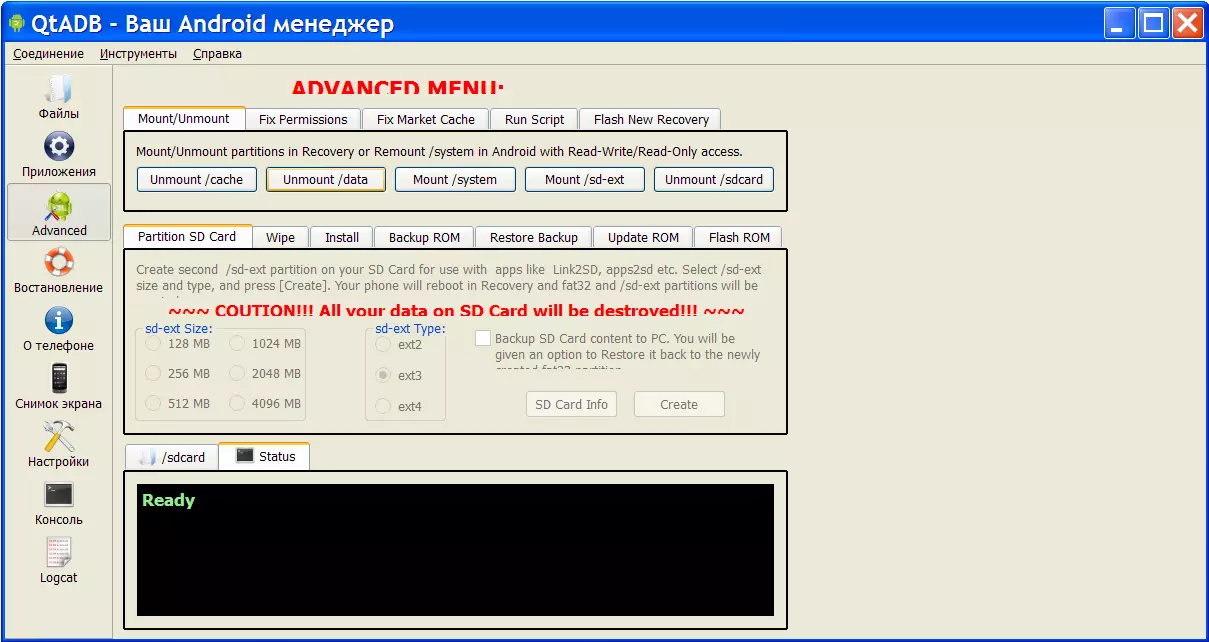
- Открывайте файл в формате .exe, который находится в папке «QtADB-cwm…» (если программа попросит, то укажите ей путь к файлу adb.exe, который у вас лежит в распакованной папке «platform-tools»).
- Кликните мышкой на пункт «Advanced», проверьте, удалось ли приложению завершить монтирование раздела /data.
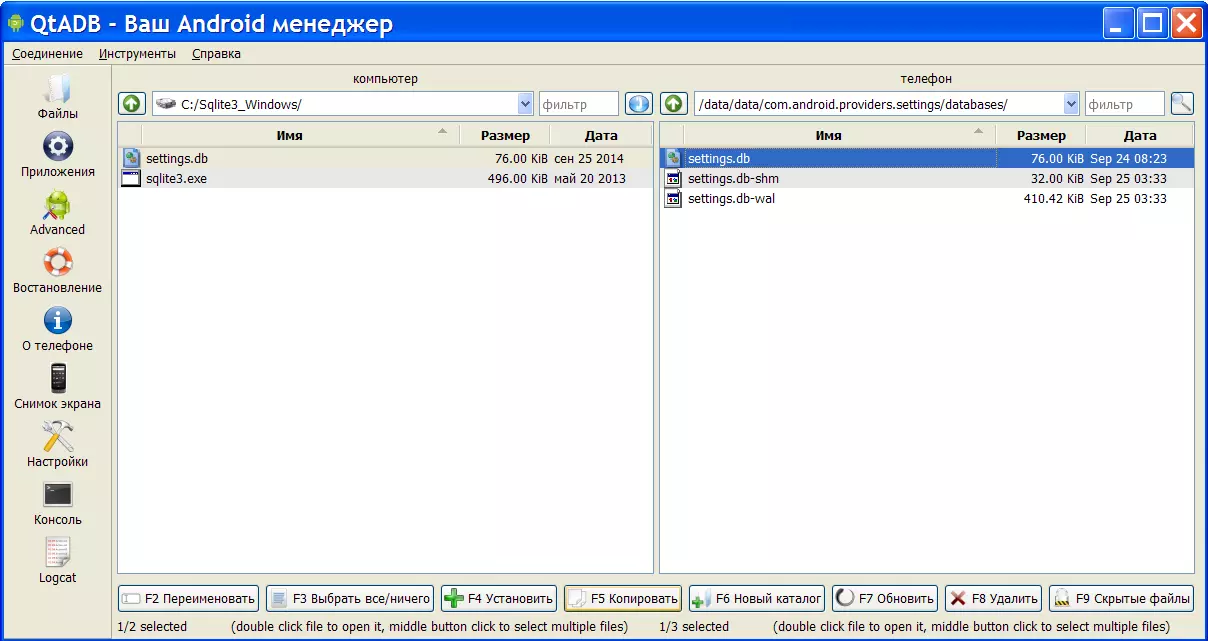
- Клацните по иконке «Файлы».
- В странице, находящейся слева, укажите путь к папке Sqlite3_Windows.
- В правом окошке открывайте /data/data/com.android.providers.settings/databases/, найдите документ под названием «settings.db».
- Перетащите его в левый блок.
- Запустите командную строку Windows. Для этого одновременно нажмите на клавиши «Win» (слева от кнопки «Пробел») + «R», во всплывшей строке вбейте «cmd» и тапните «Enter».
- Начинайте вводить команды, которые показаны ниже, после каждой кликайте «Enter».
update secure set value=1 where name=’adb_enabled’;
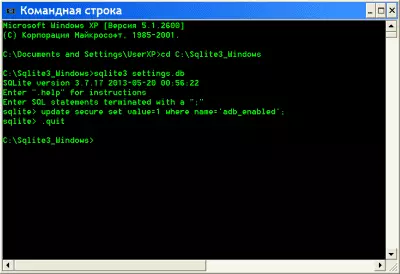
.quit
13. Обновите левую панель, а потом перетащите документ «settings.db» в правую часть таблицы, подтвердив замену файлов.
После рестарта отладка будет активна, и с телефоном удастся взаимодействовать.
Способ №2 (Для Android 6+)
Из-за усиления безопасности в исходном коде прошивки произошли изменения (таблицы с настройками переместили в новую директорию), делающие предыдущий способ неактуальным. В этом есть плюс, так как процедура стала легче и больше не надо взаимодействовать с приложением sqlite3.exe, но включение отладки все равно производится при помощи компьютера, без него ничего не выйдет.
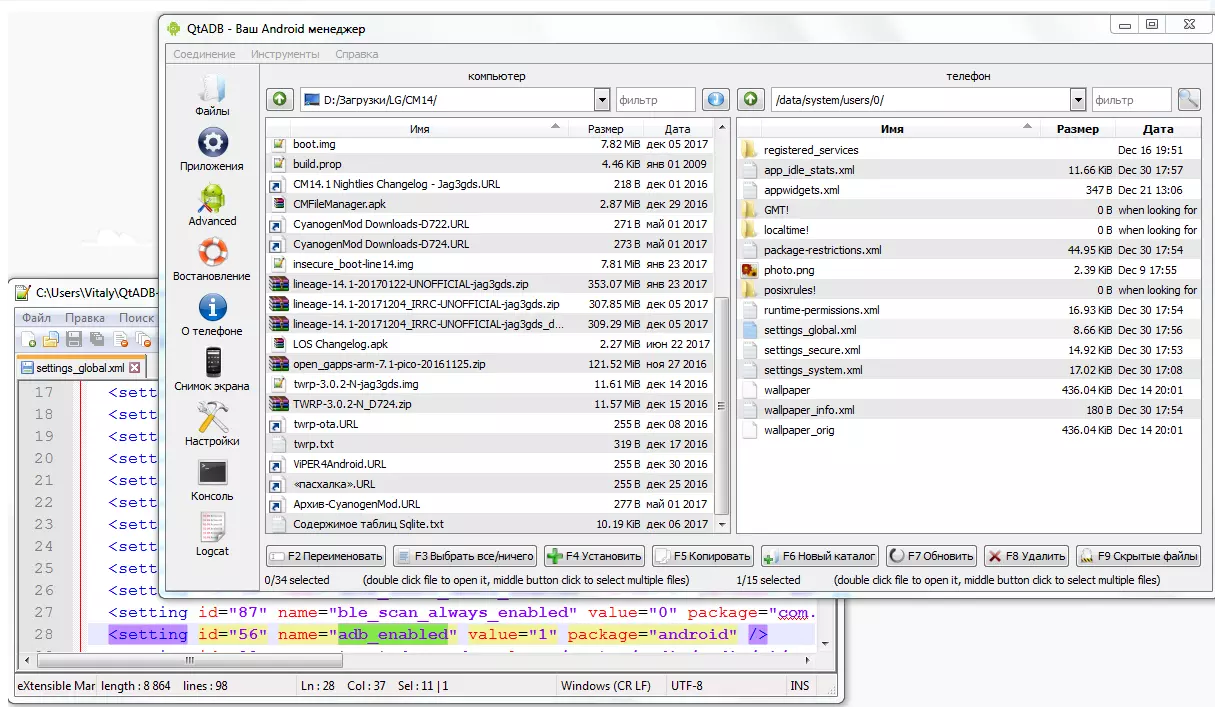
- Подключите телефон в режиме восстановления к ПК.
- Установите файловый менеджер QtADB, как это указано выше, и проверьте, нормально ли завершилось монтирование.
- Переходите во вкладку «Файлы», в правой панели идите по пути «/data/system/users/0/», где лежит документ «settings_global.xml».
- Запустите его при помощи любого текстового редактора.
- Найдите строчку «adb_enabled».
- Там должно быть прописано «value=»0″», а вам надо поменять ее, чтобы было «value=»1″».
- Сохраните все изменения и перезагрузите свой гаджет.
Оба метода работают с любой оболочкой Android. Пробуйте, теперь вы знаете, как включать отладку в любой ситуации через рекавери.
Поделитесь страницей с друзьями:
Как включить отладку по USB если экран нерабочий?
Телефон HONOR 9 А служил мне долгое время верой и правдой. Однако, одно неосторожное движение и все: экран черный, сенсор не работает. Нужно вытащить контакты, на симке как оказалось ничего не сохранял. Режим отладки по USB отключен. Приобрел себе OTG переходник, но все равно не понятно куда тыкать. Помогите люди добрые, может есть приложение какое-нить, чтобы все контакты свои достать. Скачал FanLab for Android, но работает только с Samsung.
Включить отладку по USB на сломанном устройстве Android
Благодаря природе Android с открытым исходным кодом можно выполнить множество настроек. Для большинства этих настроек необходим доступ к среде моста отладки Android. И для этого вам нужно будет включить отладку по USB в параметрах разработчика. Но вот в чем дело. Если экран вашего Android-устройства разбит, как включить отладку по USB? Давайте сначала отбросим все ложные представления. Кроме того, вы можете найти в Интернете множество сторонних приложений и программного обеспечения, которые утверждают, что включают отладку по USB через ваш ПК с Windows или macOS. Однако они нагло врут – так нельзя.
Ранее, около 7-8 лет назад, был совет, который позволял включать отладку по USB через Clockwork Mod Recovery, что на удивление имело высокую степень успеха. Однако, как вы все, возможно, прекрасно знаете, мы уже попрощались с этим восстановлением, и TWRP является единственным постоянным игроком в этой области. К сожалению, включение отладки с помощью этого пользовательского восстановления на данный момент невозможно.
Существует еще один метод, который приводит к некоторому успеху. Он предполагает использование USB-кабель OTG и мышь. Я попробовал это на нескольких устройствах, но не смог добиться большого успеха. Чаще всего мышь не могла щелкнуть всплывающее окно «Отладка по USB», которое появляется на нашем устройстве, когда мы подключаем его к компьютеру. Более того, я сомневаюсь, что кто-то будет тратить пару баксов и ждать несколько дней только ради этого. Итак, как же включить отладку по USB на Android-устройстве с разбитым экраном? Что ж, есть довольно много советов и обходных путей, которые я упомяну в этом руководстве и которые должны пригодиться. Давайте проверим это.
Программы для Windows, мобильные приложения, игры — ВСЁ БЕСПЛАТНО, в нашем закрытом телеграмм канале — Подписывайтесь:)
Как включить отладку по USB на сломанном Android-устройстве
Итак, сначала плохие новости: вы не можете включить отладку по USB на любом сломанном устройстве Android ни через какой-либо мод, ни через разблокированный загрузчик, root или TWRP Recovery. Но вот хорошая новость: вам, вероятно, даже не потребуется включать отладку по USB. Это связано с тем, что все работы, которые зависят от USB-отладки, также имеют альтернативный способ выполнения.
Для тех, кто не знает, отладка по USB требуется для выполнения множества команд ADB и связанных с ними работ. Однако для каждой из команд ADB также существует идеальная замена. Важнее. Команды Fastboot всегда занимают более высокое место, когда речь идет о полезности. В любой день недели Команды Fastboot > Команды ADB. Кроме того, для выполнения любой из команд Fastboot вам не требуется отладка по USB. Да, все команды fastboot не зависят от отладки по USB.
Таким образом, команда для разблокировки загрузчика, загрузки TWRP Recovery, постоянной прошивки TWRP Recovery или прошивки любого типа файлов ZIP и IMG не требует отладки по USB. Но разве мы не используем adb перезагрузить загрузчик команда для загрузки нашего рекавери в fastboot? Хорошо, мы делаем. Так что не adb перезагрузить загрузчик сама команда требует отладки по USB в первую очередь?
Опять же, это так. Но вам даже не нужна эта команда ADB в первую очередь для загрузки вашего устройства в команду Fastboot или Bootloader. Если экран вашего Android-устройства сломан, и вы не можете включить отладку по USB, но вы все еще хотите загрузить свое устройство в Fastboot, вам даже не нужно прикасаться к экрану. Все, что нужно, это аппаратные ключи.
Прежде всего, выключите ваше устройство. Когда это будет сделано, нажмите и удерживайте клавиши питания и увеличения или уменьшения громкости (проверьте комбинацию аппаратных клавиш OEM) в течение нескольких секунд, и ваше устройство должно быть загружено в режим Fastboot/Bootloader. Теперь просто подключите свое устройство к ПК через USB-кабель, запустите командную строку или Power Shell в папке с инструментами платформы и выполните нужные команды fastboot. Когда все будет сделано, вы можете перезагрузить устройство в систему через перезагрузку fastboot или просто использовать аппаратный ключ для того же.
Итак, с этим мы разобрались со всеми командами Fastboot. Теперь давайте обратим внимание на некоторые полезные команды ADB и их заменители. Самая важная команда ADB, adb перезагрузить загрузчик, используется для загрузки устройства в Fastboot. Теперь мы эффективно решили эту проблему, и вам больше не нужна эта команда для загрузки в Fastboot. Далее, adb push, adb pull, adb install и adb uninstall — это некоторые из команд, без которых вы могли бы легко прожить несколько дней. Что ж, если вы не удалите приложение со своего устройства, у вас не будет плохой пары дней.
Одна важная команда, которая приходит мне на ум, — это команда adb для загрузки вашего устройства в TWRP Recovery. Опять же, вы можете легко загрузить свое устройство в TWRP Recovery, даже не касаясь своего устройства. Просто выключите устройство, а затем используйте клавиши питания и увеличения или уменьшения громкости (проверьте комбинацию аппаратных клавиш OEM) в течение нескольких секунд, и ваше устройство должно загрузиться в TWRP Recovery. Или вы можете загрузить свое устройство в режим Fastboot, а затем загрузиться в TWRP Recovery, используя наше руководство.
Итак, это все из этого руководства о том, как включить отладку по USB на любом сломанном устройстве Android. Как вы, возможно, уже поняли, для этого нет прямого обходного пути, но, вероятно, он вам и не нужен. Существует замена для каждой задачи, которую вы раньше выполняли с помощью USB-отладки, а теперь можете выполнять без нее. Упоминание каждого из них займет целую вечность. Здесь поле для комментариев должно пригодиться.
Просто сообщите нам, какие задачи или команды вы не можете выполнить на своем сломанном Android-устройстве, и мы предоставим вам альтернативное решение. Мы не будем использовать какие-либо сторонние приложения, разблокированный загрузчик, root или что-либо еще. Все, что будет использоваться, — это несколько строк команды, а также Google Android SDK и Platform Tools. Вот и все.
Мы можем получать комиссию, если вы совершаете покупки по партнерским ссылкам.
Как активировать отладку по USB на Android с черным экраном?

Мобильный телефон стал больше, чем необходимость для общаться с друзьями, родственники или контакты. Это инструмент, с которым мы чувствовали бы себя недействительными, если бы он допустил ошибку. Особенно, если речь идет об активации отладки по USB на Android с черным и разбитым экраном.
Поэтому, если экран мобильного телефона поврежден, вы можете подумать, что он будет непригоден для использования. Но мы хотим сказать вам, что это не так. Итак, по этой причине мы научим вас, как включить отладку по USB на Android с помощью команды ADB. Даже с черным или разбитым экраном.
Действительно может показаться катастрофой, что экран мобильного телефона, через который мы видим содержащиеся в нем данные, был поврежден или почернел. И вы можете включить режим отладки, когда он работает нормально. Но кажется совершенно безумным, что эта процедура может быть выполнена.
Кроме того, если вам интересно, как это возможно, вы должны знать, что это мобильный экран, который не используется для отображения данных или изображений. Но отметим, что очень легко активировать черный экран отладка usb на андроиде с команда адб. Ну, это то, что мы собираемся сделать в этой статье, и вам просто нужно следовать инструкциям.
Для чего нужна отладка по USB на Android?
Если вы уже знакомы с этим термином, вы должны знать, что активировать черный экран отладка usb с командой ADB. Вполне возможно, что вы можете исправить любую проблему, которую представляет мобильный телефон, на уровне компьютера. Из-за того, что это сильно отличается от входа в режим восстановления на Android.
Поскольку мы собираемся делать это с личного ПК и с помощью поддержки или программы, которая облегчит нам ремонт устройства Android. Кроме того, не потребуется много времени, чтобы напомнить пользователям привыкнуть к запустить резервная копия файлов, которые есть на вашем устройстве, через USB-кабель.
Затем с ПК вы сможете войти в свой мобильный телефон, и программа станет средством, с помощью которого мы проверим и устраним возможные сбои в установленном приложении. Следовательно, если черный экран андроида сломался, Это не будет препятствием для возможности внесения необходимых исправлений с ПК.
Как включить режим отладки USB на моем Android с помощью команды ADB?
Важно, чтобы вы знали, что активировать USB отладки с черным экраном командой ADB на смартфоне. Это чтобы иметь возможность восстановить информацию или данные в нем, но это будет необходимо, чтобы хотя бы устройство включилось. Поэтому первым делом проверьте, чтобы он был включен при подключении.
Теперь для того, чтобы активировать USB отладки с черным экраном с командой ADB. Необходимо будет загрузить с ПК с операционной системой Windows команду ADB. И мы собираемся сделать это на официальной странице Android. После того, как этот шаг будет выполнен, мы должны установить эти команды на монитор вашего компьютера.

Как я могу активировать отладку USB моего мобильного телефона с ПК?
Для включить отладку по USB с черным экраном с командой ADB на вашем мобильном телефоне. Все, что вам нужно сделать, это выполнить следующие шаги:
- Подключите через USB-кабель смартфон с разбитым или черным экраном.
- Теперь мы должны запустить телефон в режиме отладки, и для этого необходимо сначала выключить мобильный телефон.
- Включите его снова, но вы должны нажать следующую серию клавиш, Домой, включение, громкость вверх и вниз. Таким образом устройство войдет в режим восстановления.
- Теперь подойдите к монитору вашего компьютера и войдите в программу и введите следующую команду adb devices. Затем ставим другую команду ‘ADB pull/data/media/ClockworkMod/backup~ / Рабочий стол / Android-up».
- Таким образом, будет осуществляться извлечение данных из нашего Android-смартфона. Итак, вам нужно дождаться завершения операции.
- После того, как мы закончим, нам просто нужно посмотреть на монитор вашего компьютера в ‘Недавние файлы’. Хотя это кажется простой задачей, она может быть сопряжена с риском. Поэтому важно, чтобы вы следовали инструкциям к письму.
Таким образом заканчивается этот урок, в котором я расскажу вам еще один важный факт о вашем мобильном телефоне. Кроме того, теперь вы знаете, как включить отладку по USB с черным экраном с командой ADB.