
Прошить Samsung на Android с помощью программы Odin
Многих пользователей интересует, как прошить Samsung с помощью программы Odin. Благодаря программе «Один» можно выполнять прошивку смартфонов, производимых «Самсунг».
Применение такого ПО становится в особенности актуальным, когда необходимо восстановить неработоспособный телефон после того, как была повреждена операционная система.
Внимание. Программа Odin совместима только с устройствами Самсунг на платформе Android!
Как прошить самсунг через Odin
Зачем необходима программа «Один»? Благодаря этому приложению становится возможным восстановление работы смартфона после ошибок «операционки». В частности, если телефон не хочет включаться, то можно попробовать выполнить установку новой прошивки. Также благодаря этой программе можно выполнить инсталляцию кастомных версий «операционок» для получения новых опций или чтобы устройство работало более стабильно.
Первоначально разработка приложения «Один» осуществлялась для специалистов, которые работали в сервис-центрах. Теперь благодаря подробным инструкциям использовать программу могут даже не очень подготовленные пользователи телефонов «Самсунг». Важно учитывать, чтобы прошить устройство, требуется неукоснительное соблюдение инструкций, в противном случае появятся неполадки.
Существуют четыре главных правила для того чтобы прошить Samsung.
- Во-первых, прошивка осуществляется лишь с заряженным аккумулятором (не менее 50%) на телефоне и бесперебойным электропитанием на компьютерном устройстве.
- Во-вторых, нельзя извлекать USB шнур при прошивке Андроид.
- В-третьих, USB шнур обязательно должен быть оригинальным и не поврежден – сейчас весьма актуально применять именно тот USB шнур, который был в наборе со смартфоном, поскольку в случае применения не оригинальных деталей появляется опасность поломки телефона.
- В-четвертых, в пути непосредственно к прошивке не должны быть указаны русскоязычные папки (там следует прописывать «С:samsung» либо «C:»).
Если игнорировать эти правила, то телефон может стать «кирпичом» — об этом предупреждают создатели приложения «Один».
Пользоваться приложением достаточно просто, так как у Odin интуитивно понятный интерфейс. После того, как запущена утилита, появляется целый ряд кнопочек с наименованиями подразделов встроенной памяти. Каждый процесс вносится в журнал — его содержимое можно посмотреть в отдельном окне. Подобное решение дозволяет не допустить случайных ошибок, когда устанавливается операционная система.
Как правильно прошить Samsung
Вот что нужно, чтобы прошить Андроид Самсунг: программа Odin, ноутбук или компьютер, телефон Самсунг и USB кабель.
Также пользователю понадобится сделать установку драйвера для его компьютерного устройства. В случае если смартфон находится в нерабочем состоянии (то есть «кирпич»), то надо закачать драйвера USB пользовательского смартфона с интернета (лучше с официального интернет-сайта изготовителя смартфона).
Если же смартфон включается, то это существенно проще — вам всего лишь необходимо подсоединить включенный телефон с помощью USB кабеля к компьютерному устройству и дождаться завершения установки скачиваемых драйверов.
Иногда чтобы установить драйвера понадобится подсоединить телефон в отключенном состоянии к ноутбуку или компьютеру, затем включить смартфон с надавленной кнопочкой громкости вниз либо вверх (это зависит от модели телефона).
Что нужно для прошивки Samsung
- вначале скачивается и распаковывается архив с программой Odin (устанавливаем последнюю версию), выполнить установку программы на компьютер;
- Установить дравера USB Samsung (последней версии)
Скачать с сервера
Скачать с сервера

Следует учитывать, что прошивки для «Один» бывают от одного до четырех файлов. Вначале всех файлов прошивки присутствуют обозначения, которые нужно правильно вставить.
В поле CSC вставляется надпись на выбор пользователя: если требуется простое обновление прошивки без удаления программ и персональных сведений, то вставляется HOME, а когда надо стереть все, то вставляется CSC. Если у пользователя прошивка выполнена единственным файлом, то она вставляется ее в поле PDA.

После нажатия на кнопку START, находящуюся внизу, должна начаться установка прошивки — пользователю остается дождаться, когда прошивка будет установлена окончательно.
После всех этих действий перезагрузка смартфона должна осуществиться уже с новой прошивкой.
Основные функции (кнопки) программы Odin

Auto Reboot — автоматическая перезагрузка устройства после прошивки.
Re-Partition — перераспределяет файловую систему на вашем устройстве по умолчанию.
— Если у вас нет правильного PIT-файла никогда не ставьте галочку на Re-Partition.
F. Reset Time — сбрасывает cчётчик прошивок.
PIT — Partition Information Table. Если вы выбрали Re-Partition, то вы также должны указать путь к .pit файлу для перераспределения файловой системы устройства.
BL (Bootloader) — для прошивки загрузчика.
AP (PDA) — сборка прошивки. Для выбора файла с прошивкой, ядром и т.д.
CP (Phone) — модем. Для выбора файла модема.
CSC — Country Specific Configuration. Для выбора CSC файла, содержащего специфические данные для региона и оператора.

Скачать Odin с нашего сервера
Скачать с сервера
- Включаем режим «плавающей клавиатуры» на Android устройстве.
- Защита отпечатком в WhatsApp для Android
- Как включить процент заряда батареи на Xiaomi?
- Выбор правильного региона в MIUI 11: отсутствие рекламы и ограниченной громкости.
- Как отключить Google Ассистент?
- Как установить русский язык на телефон?
- Что такое USB-Otg — возможности OTG
- Свайп – что это такое?
- Как продлить жизнь батареи смартфона
- Что делать, если смартфон упал в воду
Как прошить телефон Samsung программой Odin
Перепрошивка смартфонов нужна, чтобы исправить критические ошибки – гаджет может подвергнуться атаке вирусов или системным сбоям. Для Samsung с операционной системой (ОС) Android самой простой и надежной программой для установки новой ОС является Odin.

Odin выпускался конкретно для того, чтобы ставить новые версии ОС на Samsung – это утилита, выпущенная для компьютера (ПК), которая может за несколько минут оживить гаджет, установив на него новую версию Андроид или загрузив отдельные компоненты (если не нужно прошивать все) системы.
Какие есть версии программы
От того, какое устройство используется будет зависеть и версия утилиты – чем современнее гаджет, тем более свежая версия утилиты подойдет.
Для пользователей доступны следующие выпуски Odin (указаны самые стабильные):
- 3.11.1 – все флагманские гаджеты 2017-2018 года.
- 3.10 – гаджеты, выпущенные до 2017 года.
- 3.07 – все Samsung, вышедшие между 2012 и 2014 годом.
- 1.85 – для настоящих «старичков», произведенных до 2012 года.
Один подходит не только для смартфонов, но и для планшетов фирмы Samsung. В сети можно найти и русскоязычную программу – несколько версий 3.12 представлены для скачивания на сайте 4PDA, однако использовать их нужно на свой страх и риск. Были случаи превращения Самсунгов в кирпич, так что лучше использовать официальный англоязычный дистрибутив.
Установка Odin на ПК
Алгоритм установки самой программы прост – необходимо выгрузить дистрибутив на компьютер и распаковать (обычно идет в архиве). Лучше делать это в отдельную папку и поместить ее на диск С, просто для удобства. Туда же распаковываются и скачанные прошивки, которые необходимо загрузить.

Архив обычно содержит два файла – для конфигурации и стандартный Setup.
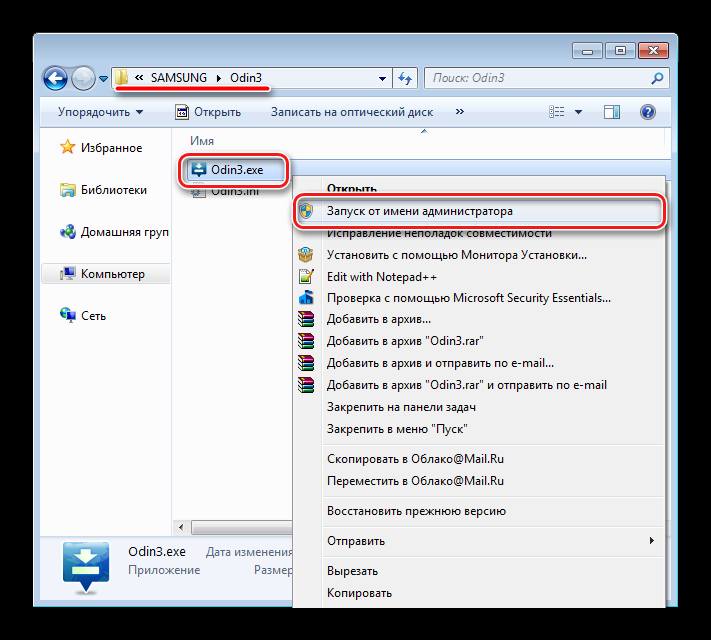
Для запуска достаточно выбрать файл с расширением .exe и выполнить от имени администратора. Устанавливать обычным способом не нужно.
Важно! Файлы не должны лежать в русскоязычном разделе, и на пути к ним не должно быть русских названий. Лучше создать папку Samsung непосредственно на C, чтобы исключить имя пользователя или названия «Новая папка».
Основные опции
- Прошивать загрузчик системы – в графе Bootloader.
- Устанавливать новое ядро, Recovery и, собственно, систему – в графе PDA.
- Кастомизировать систему под определенный регион – в графе CSC.
- Делать замену модема – графа Phone.
- Перераспределять и размечать с нуля Partition – Re-Partition.
- Обнулять данные о количестве прошивок девайса – F. Reset Time.
- Перезагружать телефон после выполнения установки новой версии – Auto Reboot.
Также он показывает весь процесс загрузки компонентов Android и ставит как официальные, так и кастомные архивы.
Загрузка и установка драйверов

Только новых файлов для гаджета и самой программы недостаточно – чтобы Samsung определился в системе, необходимо загрузить для него драйвера на ПК. Во многих случаях это происходит автоматически при подключении устройства через USB-порт.
Однако для правильной работы утилиты, драйвера должны быть обновленными (требуется последняя версия). Получить такие можно автоматически при установке Kies или Smart Switch. Для этого:
- Идем на официальный сайт поддержки Samsung и находим Kies (для Андроидов до версии 4.2) или Smart Switch (для Galaxy с версией Андроид старше 4.3).
- Прокручиваем до графы «Скачать дляWindows» и нажимаем «Загрузить».


Как пользоваться секретными кодами для Андроид – популярные и полезные комбинации
Все актуальные драйвера программа подтянет из сети автоматически после первого запуска (не снимайте галочку в конце установки или воспользуйтесь ярлыком) и подключения гаджета к компьютеру по USB.
Загрузить драйвер можно и просто с любого сайта в интернете – например, для разработчиков, однако рекомендуется все-таки использовать официальные загрузчики во избежание проблем.
Создание резервной копии
Резервная копия будет нужна, если хочется сохранить всю информацию с телефона – особенно, это касается контактов и фотографий. При переустановке удалятся данные приложений, но все личные файлы можно сохранить, предварительно выгрузив копию куда-нибудь на компьютер.
Сделать это можно, используя уже установленные Smart Switch или Kies, или же воспользоваться облаком Google.
Облако Google сохраняет все – и настройки телефона в том числе. Выгрузку можно произвести прямо с гаджета:
- Идем в настройки – учетные записи.
- Выбираем Google.

- Выбираем все то, что следует сохранить до прошивки Samsung в меню Синхронизации.

- Нажимаем кнопку «Синхронизация» (в выпадающем меню вверху).
- Возвращаемся в общие настройки и ищем «Сброс» или «Архивация и сброс».

- Выбираем тумблер «Резервное копирование данных» и «Автовосстановление» для резервной записи google.

- В следующий раз, когда запустится Samsung с этим же gmail-аккаунтом вся информация автоматически подтянется с серверов.
Важно! При таком способе сохранятся только те контакты, которые были привязаны к аккаунту google. Если какие-то контакты находятся в памяти телефона, они будут стерты.
Если хочется сделать выгрузку на компьютер – используем Kies или Smart Switch (ниже инструкция для этой программы):

- Запускаем программу и подключаем телефон по USB.
- Ждем, пока модель отобразится в программе.
- Жмем BackUp.
- Ждем подтверждение от программы, что все готово.
Включение режима загрузки
Просто так приступать к прошивке все еще нельзя – Самсунг должен быть запущен в особом режиме загрузки (часто называют Downloading или Bootloader).
Если телефон подсоединен к компьютеру, отсоедините его сейчас.
Важно! Разные гаджеты уходят в режим загрузки по-разному.
На новых девайсах
Флагманы с кнопкой Bixby отправить в режим можно так:

- Нужно зажать три кнопки – сначала Bixby, потом стрелку громкости вниз вместе с кнопкой включения.
- Кнопки следует держать до того момента, как на экране высветится слово Download.
- Дополнительно нажать кнопку громкости вверх.
На обычных девайсах
Не флагманы и остальные Samsung без кнопки Bixby отправить в режим можно так:
- Выключить Samsung полностью.
- Зажать вместе кнопки громкости вниз, включения и центральную на нижней панели.

- Дождаться черного экрана с предупреждением и тут же нажать громкость вверх.

На девайсах до 2011 года
Инструкция схожа с предыдущей, только зажимать нужно две кнопки:

- Выключаем телефон.
- Нажимаем кнопку включения и вместе с ней кнопку уменьшения громкости.
- Ждем слово Downloading и отпускаем.
Если не помогает
Подобные зажатия кнопок могут быть не всем под силу, поэтому существует программа ADB RUN, способная отправить устройство в режим загрузки через ПК:

- Скачиваем приложение.
- На самом устройстве идем в настройки и устанавливаем отладку поUSB, если она еще не установлена (Настройки – Об устройстве – Тапнуть от 7 раз по номеру сборки – Выйти назад – Для разработчиков – Активировать бегунком или галочкой функцию).
- Подключаем устройство к ПК через USB.
- ЗапускаемADB, выбираем Menu и пункт номер 4 – RebootDevices.
- Выбираем снова пункт 4 – RebootDownload (Samsung)
- Девайс должен уйти в Downloading.
Как использовать iPhone или телефон для раздачи интернета
Odin Mode
В отличие от обычных гаджетов на Андроиде, Samsung-девайсы имеют дополнительный режим загрузчика – Odin Mode. По сути — это аналог Fasboot Mode или Bootloader на других Android устройствах. Он позволяет использовать стороннее программное обеспечение с компьютера для перепрошивки.
Чтобы в него войти, нужно:
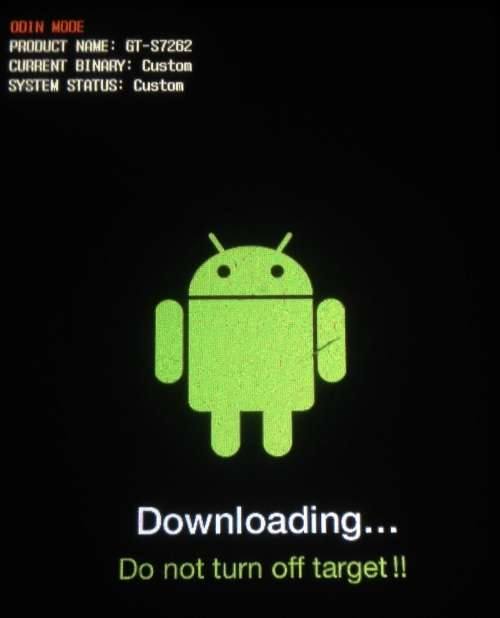
- Выключить смартфон или планшет.
- Нажать: кнопку уменьшения громкости, кнопки Домой и Включения. Сделать это одновременно.
- Дождаться, пока устройство не предложит OdinMode и нажать громкость вверх, чтобы подтвердить выбор.
- На экране высветится вот это – значит можно начинать прошивать.Для выхода из Odin mode достаточно перезагрузить смартфон.
Как прошить
Если драйвера загружались при помощи Kies, рекомендуется до начала манипуляций в Odin ее удалить и почистить компьютер с помощью CCleaner.
Первый общие шаги прошивки через Odin выглядят так:
- Утилиту нужно запустить с правами Администратора (кликаем по файлу Odin.exe правой кнопкой).
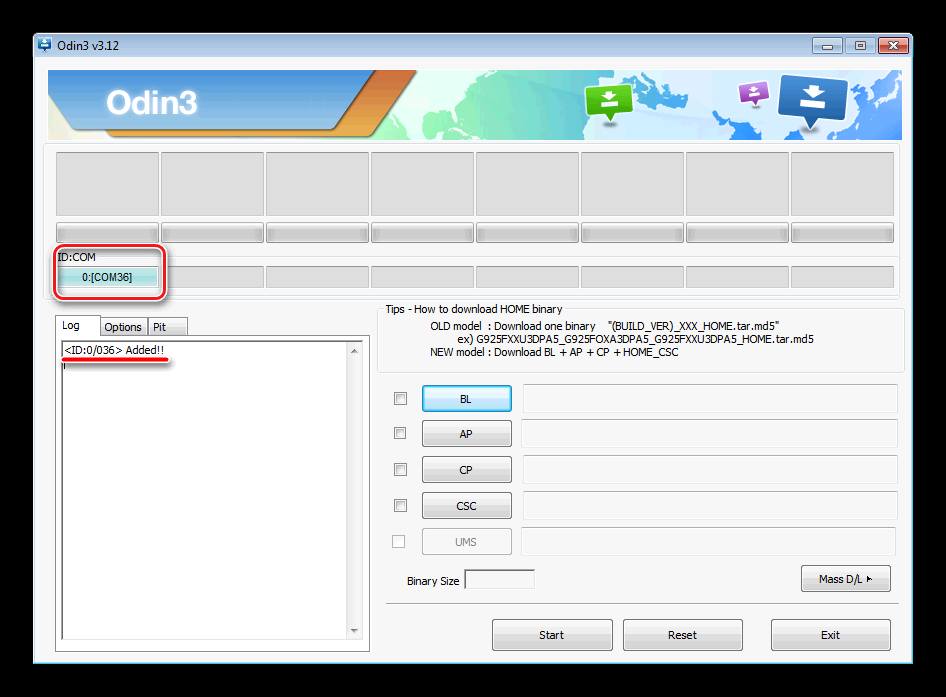
- Берем смартфон или планшет Samsung (должен быть заряжен больше, чем на 60%), отправляем его в режим загрузчика по инструкции в предыдущем разделе.
- Подключаем девайс по USB к ПК. В программе Odin при этом он должен появиться – будет заполнено поле ID:COM, а в боксе Log высветится Added.
- Выбираем прошивку (ниже описаны инструкции для разных видов).
Однофайловая
Для выгрузки прошивки запакованной в один файл (когда все опции в одном) используется кнопка AP или PDA:
- Выбираем файл прошивки из папки (распакованный) и открываем стандартно.

- Odin начнет проверять файл, после чего он отобразится в графе AP илиPDA точно также, как был назван в папке.

- Выбираем Options – вкладка рядом с Log. В ней нужно убрать все отмеченные позиции, и оставить только AutoReboot и F.ResetTime.

- Чтобы процесс прошивки устройства начался, нажать Start.
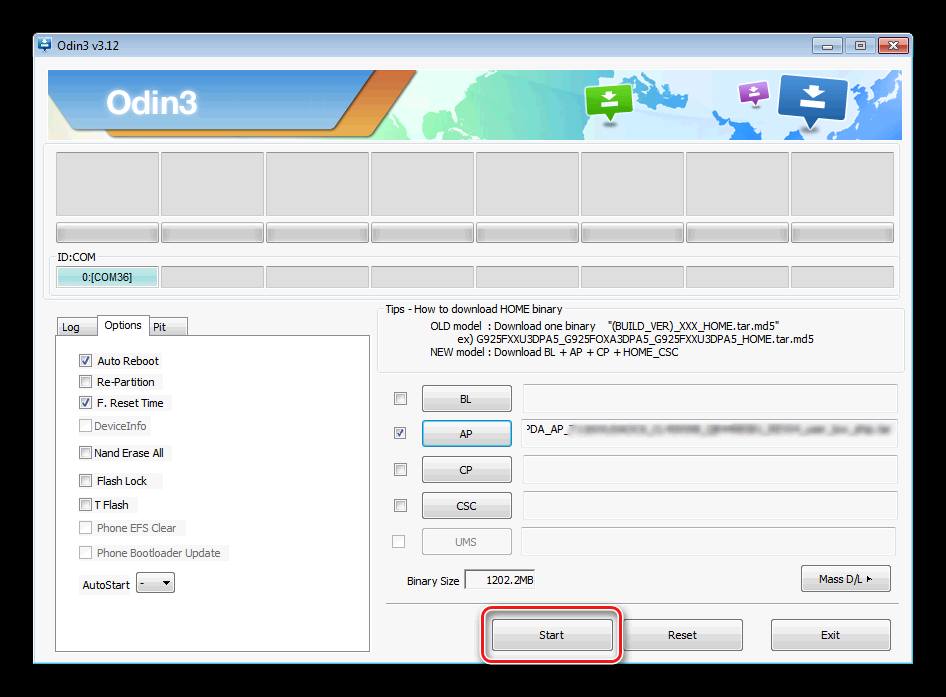
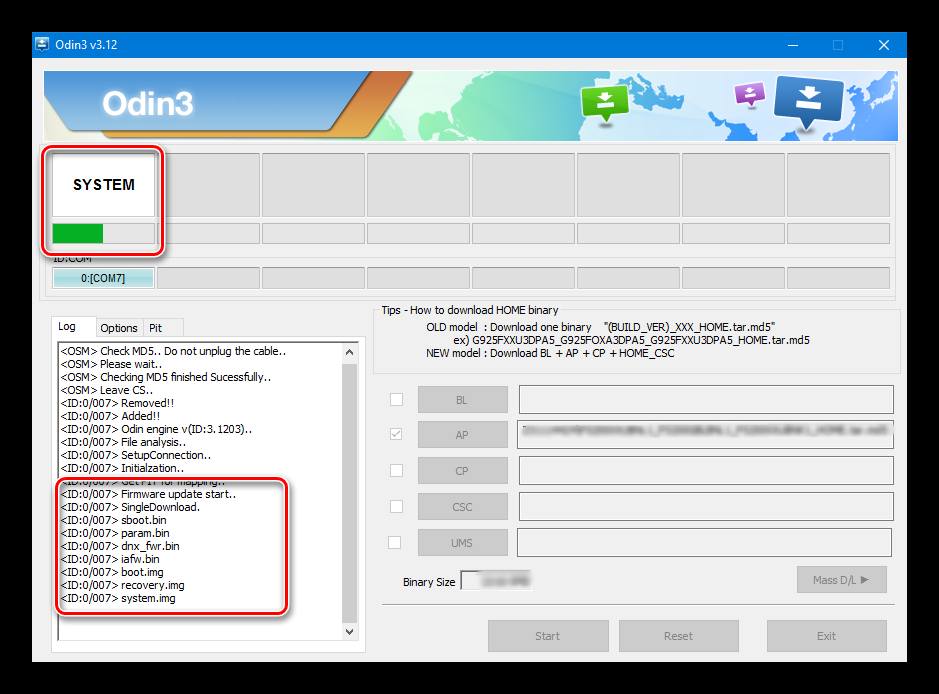
Программа начнет прошивать устройство – во вкладке Log будет показано, что происходит, а вверху побежит линия выполнения операции.
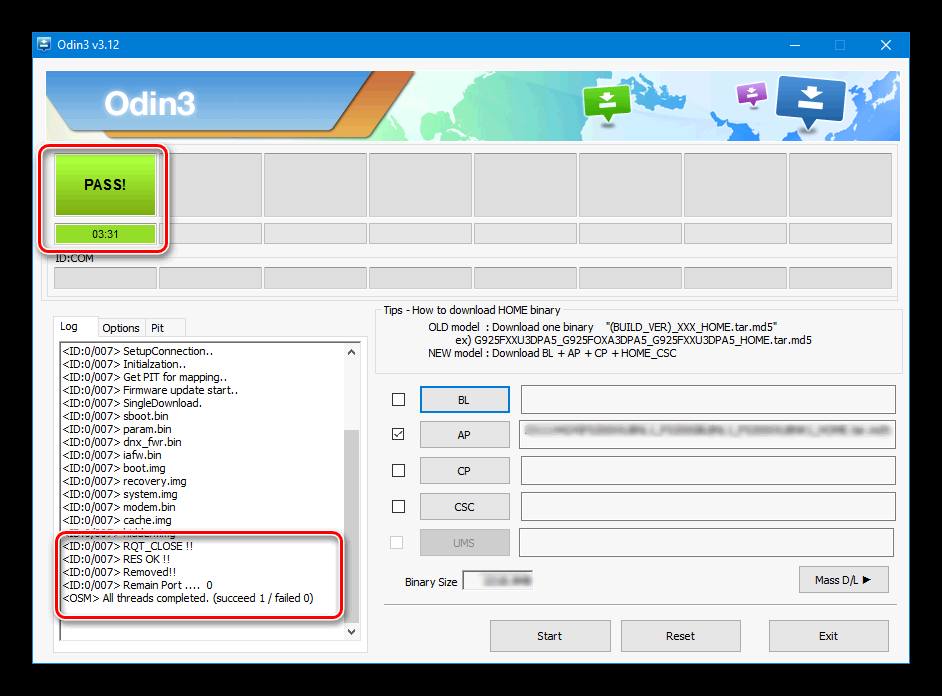
Когда процесс закончится, в поле Log последняя строка будет звучать как All threads completed, а вверху в поле появится зеленое отображение с надписью Pass.
Весь процесс обычно занимает от 2 до 10 минут.
Многофайловая
Когда архив содержит не один файл, это значит, что устанавливаться будут все компоненты по-отдельности. Применяется при серьезных окирпичиваниях и серьезных системных сбоях.

Все первые шаги идентичны процессу установки однофайловой прошивки. В папке обычно выглядит, как набор из 5 элементов (первые символы названий созвучны с графами Odin – именно туда каждый из них и надо будет выгрузить):
Итак, данные распакованы, утилита готова и включена, начинаем выгрузку:

- Нажимаем на кнопку первой графы, выбираем нужный файл и «Открыть», затем вторую – выбор файла – открыть, и так со всеми компонентами из папки. В итоге должна получиться следующая картина:

Важно! Пользователям новых версий Odin и Андроид стоит учесть, что название кнопок изменились в поздних версиях:

- Идем во вкладку Options. Снова оставляем только два значения из всех.
- Нажимаем «Старт» и ждем, пока процесс не остановится и не выдаст значение Pass.
PIT-файлом
PIT используется, когда нужно заново разбить память на разделы. Его можно подгружать как вместе с простой прошивкой, так и со сложной – это дополнительная опция, которую, впрочем, лучше не применять при мелких проблемах с Андроидом. Неправильно разбитые разделы памяти могут «окирпичить» смартфон окончательно.
Два способа разблокировать загрузчик Xiaomi
Чтобы произвести установку подобным образом придерживаемся следующей последовательности:
- Загружаем по инструкции в предыдущих разделах файлы.
- PIT-вкладка находится рядом с вкладкой Options. После клика по ней вылезет предупреждение, что эта опция для инженеров и специалистов. Если есть уверенность, нажимаем Ок.

- Кликаем на появившуюся кнопкуPIT и выбираем файл стандартным образом.
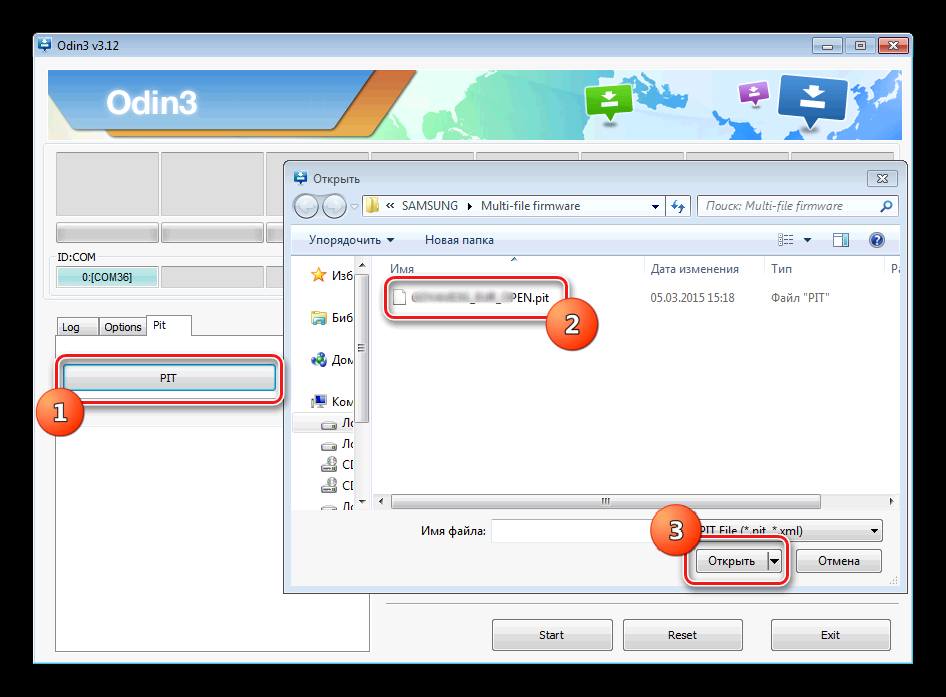
- Когда все подгрузится идем обратно в Options и выбираем в дополнение к двум стандартным опциям из прошлых инструкций еще и Re-Partition.

- Жмем «Старт» и ожидаем конца установки.
Кастомная
Установка неофициальной (кастомной) системы производится для того, чтобы Андроид работал лучше и был больше оптимизирован.
Прежде, чем приступать к установке, нужно будет загрузить архивы – например, Linage OS или Omni Rom, и Recovery TWRP.
- Загружаем архив с Recovery на компьютер, а архив с системой в корневую папку смартфона или на карту памяти.
- Переводим смартфон в режим загрузчика и подключаем по USB.
- ВключаемOdin, ждем, пока все определится.
- Ставим Recovery-файл в графуPDA.
- Ждем пока установится.
- Смартфон перезагрузится – нельзя допустить его полной загрузки, нужно включиться в режиме Recovery (идентично включению режима загрузки).
- Выбираем на экране installzip и путь, откуда ставить.

- Находим в списке название – навигация при помощи кнопок громкости.

- Подтверждаем установку новой версии.

- На экране отобразится человечек Андроид и ход выполнения установки.
- ВыполняемWipe и перезагружаем смартфон.
Первый вход в устройство с кастомной системой займет около 10 минут – этого не стоит пугаться. Дальше появится возможность настроить систему и пользоваться как обычно.
Установки отдельных компонентов
Odin дает также загружать новые версии системы для отдельных компонентов – например, прошить только модем или только Recovery.
Делается это тем же алгоритмом, просто заполняется только одна графа – Phone (для модема) или PDA (для ядра).
Возможные ошибки при прошивке через Odin
Пользователь может столкнуться с различными неисправностями:
- Отказывается запускаться Samsung после процедуры – нужно попробовать еще раз установить подходящий архив (скачать заново) либо сбросить данные из меню Recovery – Wipe Data.

- Odin не видит устройство – значения 0 в ID:COM и Log. Следует проверить, что смартфон находится в нужном режиме и не поврежден кабель USB. Чтобы прошивать без проблем, кабель должен быть оригинальным. Также можно поставить другую версию программы, удалить Kies, переустановить драйверы или выключить антивирус на время процесса.

- Битый файл. Фраза «MD5 hash value is invalid» в боксе Log – перекачать, либо удалить расширение.
- Установка зависла на инициализации – выбрать другой USB-порт или использовать другой компьютер.

- Проблемы во время загрузки новых разделов – битый либо неподходящий смартфону файл. Часто возникают, если идет установка Андроид версии ниже, чем была на смартфоне. Лечится перезакачкой или пересборкой системных файлов.

- Повреждение памяти при установкеPIT – иногда помогает только обращение к специалистам. Также можно попробовать в Odin установить архив с отдельными 4-мя компонентами и PIT под нее. Ошибки могут звучать, как «get pit for mapping» или «re-partition operation failed».

- Нет доступа к разделам – не включена отладка по USB и OEM, и не выключено удаленное управление в настройках телефона.

Как прошить Samsung через Odin
Все официальные прошивки для смартфонов Samsung выпускаются для установки через программу Odin. Эта программа умеет устанавливать прошивки на все смартфоны Samsung, использующие операционную систему Android. Если вы решили обновить или восстановить ваш Samsung, то пришло самое время узнать, как прошить Samsung через Odin.
Как прошить Samsung через Odin и что для этого нужно
Перед началом прошивки вашего смартфона необходимо убедиться, что заряд аккумулятора более 50%, иначе смартфон/планшет может отключиться во время установки ПО, после чего реанимировать устройство будет очень проблемно.
Во время зарядки устройства нужно подготовить всё необходимое для обновления или восстановления вашего Samsung. Скачайте и установите официальный драйвер Samsung, также скачайте и распакуйте архив с Odin.
Инструкция как прошить Samsung через Odin не поможет, если будет выбрана неправильная прошивка.
Как выбрать прошивку для Samsung
Первым делом необходимо определиться, сколько файлов должно быть в прошивке. Существует две разновидности выпускаемых прошивок для Samsung:
- Однофайловая – простая прошивка, отлично подходит для обновления смартфона
- Сервисная (Многофайловая) – 4-файловая прошивка, с помощью которой лучше всего восстанавливать ПО смартфона
Также прошивка через Odin может помочь с переразметкой памяти, для этого используется PIT-файл. Если говорить простыми словами – можно забрать память из встроенного хранилища и отдать эту память под установку приложений. Без необходимости лучше не пользоваться PIT-файлом.
На всех новых устройствах Samsung есть ограничения на откат системы, который связан с загрузчиком. Вы не сможете установить прошивку с версией загрузчика ниже, чем установлена сейчас. Чтобы узнать какая прошивка вам подойдет выполните следующие шаги:
- Откройте Настройки – о телефоне
- Найдите «Версия ПО»
- Первые 4 символа после модели устройства — это и есть версия загрузчика
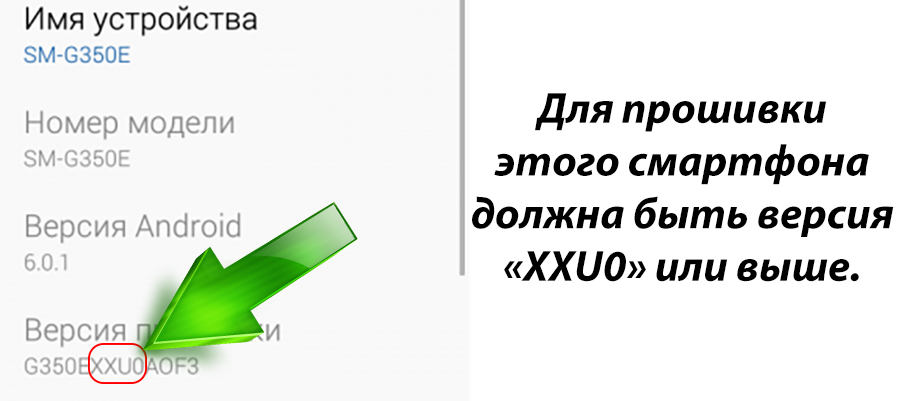
Вам подойдет прошивка Samsung с такой же версией загрузчика. Все прошивки для Samsung здесь. Если вы не можете определиться, какую прошивку стоит качать – напишите в комментарии ваше устройство и версию ПО, укажите ваши пожелания и я подберу прошивку для вас.
Прошивка через Odin
Пошаговая инструкция по прошивке Samsung через Odin в видео:
- Установите драйвера
- Распакуйте прошивку и Odin
- Выключите телефон
- Запустите Odin
- На телефоне зажмите Громкость вниз+Домой+Включение
- Подтвердите вход в режим прошивки кнопкой Громкость вверх
- Соедините телефон с компьютером с помощью USB кабеля
- В Odin поочередно укажите файлы прошивки
- Нажмите Start
- Дождитесь полного включения устройства
- Отключите кабель от телефона и закройте Odin
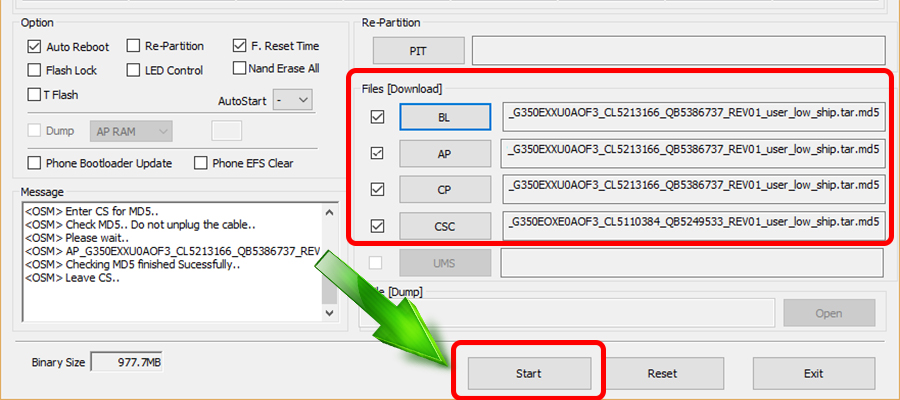
Готово! Вот так просто проходит прошивка через Odin! А у вас прошивка Samsung закончилась успешно? Если появились вопросы – напишите в комментарии и я обязательно на них отвечу!
Ответы на вопросы:
Что делать, если Odin не видит мой телефон?
Переустановите драйвера и перезагрузите ПК, проверьте ваш USB провод, лучше подключите другой. Также попробуйте использовать другой порт для подключения USB.
Прошивка смартфонов Samsung программой Odin
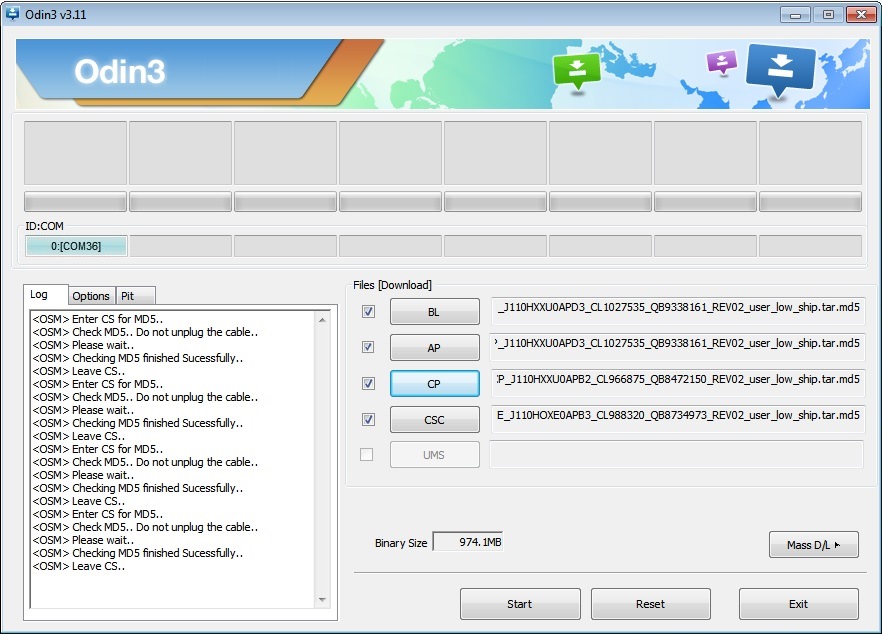
Odin — бесплатная официальная программа от компании для прошивки телефонов Samsung на базе Android. Нужна для восстановления работоспособности аппарата, если он начал зависать, сыпать ошибками, не загружаться, быстро садить батарею. Прошивка через ПК программой Odin лучше обновления по воздуху, через карту памяти, или сброс до заводских настроек, так как перезаписывает операционную систему полностью, а не восстанавливает выборочные файлы.
Все версии Odin:
Odin 3.14.4 — последняя версия для прошивки новых смартфонов Android Q 10 со сжатыми двоичными файлами (lz4) и многим другим.
Odin 3.13.3 — поддержка Android 9 и более старых.
Odin v3.10.7 — прекращена поддержка Windows XP
Odin 1.86 — для телефонов 2012 года и старше.
Если не знаете какую версию программы выбрать, выбирайте самую последнюю, она поддерживает и более старые модели.
Для прошивки телефона программой Odin Вам также нужна и сама прошивка. Найти последнюю официальную можно программой Samfirm. Как это сделать написано в этой статье. Или же воспользуйтесь поиском по сайту, чтобы найти инструкцию по прошивке именно вашей модели.
И последнее — это установить драйвера для опознания телефона компьютером.
Программу нужно извлечь из архива. Устанавливать не нужно, запускаете Odin* v*.**.exe и работаете. Также нужно извлечь из архива прошивку. Прошивка бывает однофайловая и многофайловая. Пример:

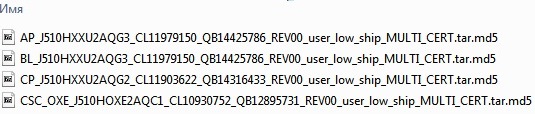
Если есть и первая и вторая, выбирайте многофайловую, она лучше подходит для восстановления нормальной работы смартфона. Однофайловая же подойдет, если с телефоном все в порядке и нужно просто обновиться.
Расстановка файлов прошивки в программе Odin.
Если прошивка однофайловая — вставляем ее в поле AP (PDA-для более старых версий).
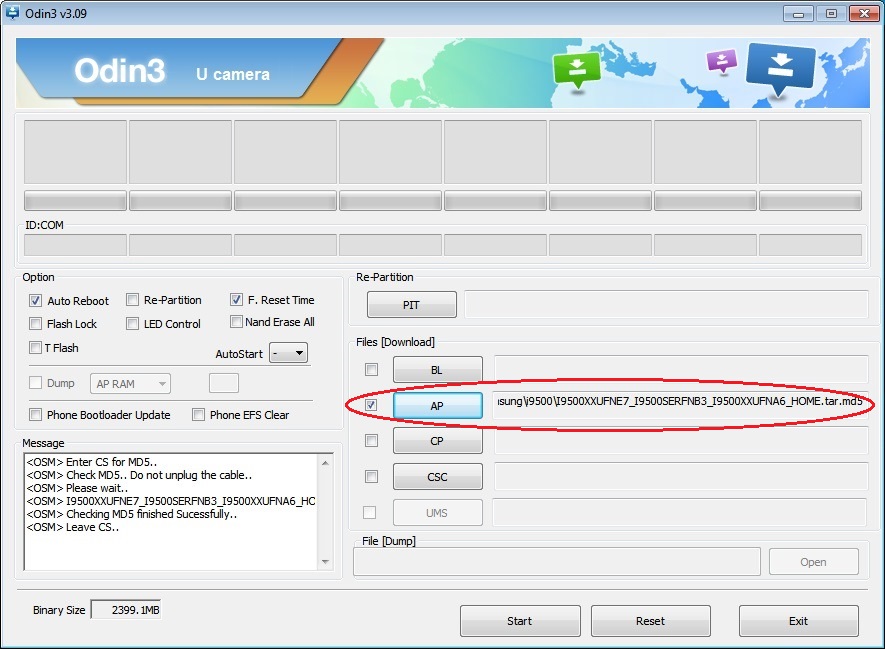
Если прошивка многофайловая, файлы в начале своего названия имеют буквенные обозначения, за что они отвечают:
BL — загрузчик (Bootloader)
AP — основная часть android
CP — модемная часть
CSC — региональная часть
Кнопки программы для выбора файлов имеют точно такие же названия, вставляем в соответствии:
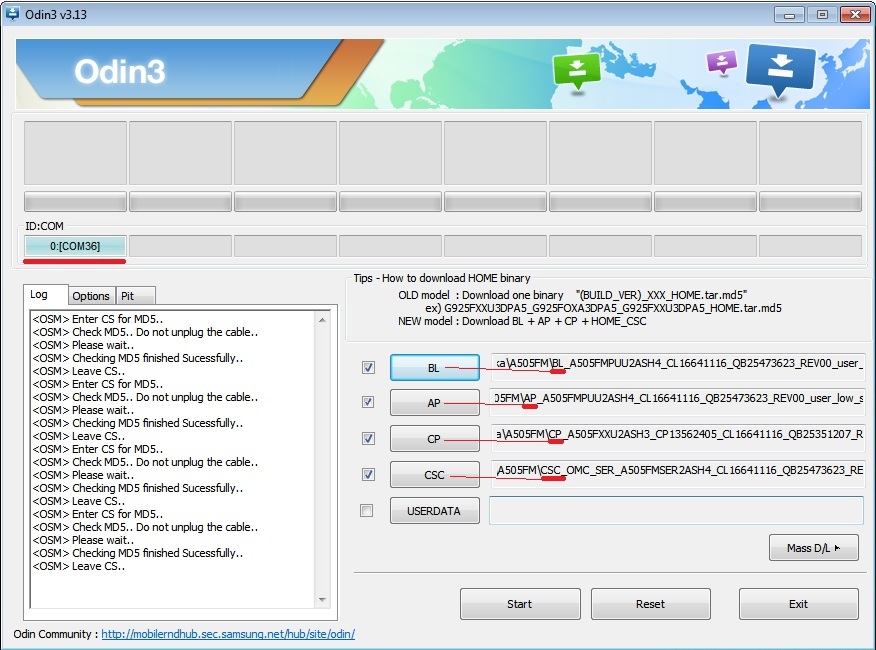
Иногда CSC файла есть два — HOME_CSC и просто CSC.
CSC выбираем если хотим удалить из телефона всю информацию.
HOME_CSC если пользовательские данные нужно оставить.
Желательно все же удалять всю информацию.
Еще в много файловых прошивках иногда присутствует PIT-файл. Он нужен для переразметки памяти под новую прошивку. Им пользоваться не обязательно, так как если ошибиться с выбором нужной модели смартфона, можно безвозвратно повредить память. Но если других вариантов нет, то он часто помогает восстановить аппарат даже в сложных случаях. Выбрать PIT- файл можно на соответствующей вкладке программы.
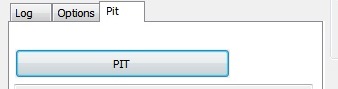
Прошивать его нужно не отдельно, а вместе с прошивкой. Если в прошивке нет PIT-файла, но прошить его очень хочется, то его можно достать из CSC-файла, открыв его как архив.

Прошивать пит вместе с однофайловой прошивкой НЕЛЬЗЯ.
Рассмотрим вкладку опции:
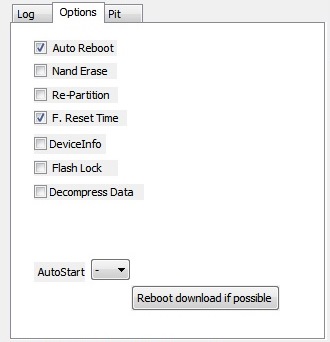
По умолчанию выставлены галочки на Auto Reboot (автоматическая перезагрузка смартфона после прошивки) и F. Reset Time (после прошивки быть готовой до подключения следующего аппарата). Также автоматом выставится птичка на Re-Patrition, если будет выбран PIT — файл. Остальные пункты отмечать не нужно.
Теперь перейдем к смартфону. Его нужно перевести в Odin mode (режим прошивки). Для этого его сперва нужно выключить. Дальше в зависимости от модели, например на телефонах с кнопкой home нужно зажать клавишу громкости вниз вместе с центральной кнопкой (home) и включить. Кнопки удерживать до появления изображения
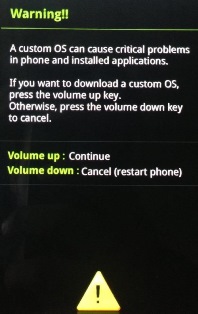
Или похожее. Кнопки отпустить и подтвердить желание прошиться кратковременным нажатием кнопки громкости вверх. На моделях без центральной кнопки нужно зажать обе кнопки громкости (без включения) и подключить к ПК. Смартфон также попросит подтвердить Ваше желание перейти в режим прошивки кнопкой вверх
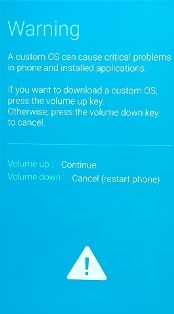
Подтверждаем. Так, или похоже выглядит экран прошивки.
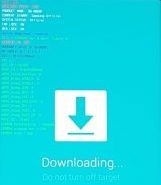
После установки драйверов и определения компьютером девайса программа отобразит подключение
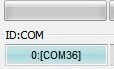
В программе нажимаем Start и ожидаем окончания прошивки.
Часто встречающиеся проблемы:
Если в начале процесс обрывается ошибкой, удостоверьтесь, не устанавливаете ли Вы прошивку старше уже установленной, т. к. понижать версию bootloader в большинстве новых моделей нельзя. В названиях прошивок указана версия bootloader (загрузчика), например J600FPUU3ASA1 — версия загрузчика U3. Так вот с J600FPUU1ARE3 можно прошить на J600FPUU3ASA1, а наоборот нельзя.
Оставьте комментарий Отменить ответ
Для отправки комментария вам необходимо авторизоваться.