
Основные настройки IDLE Python
Среда разработки IDLE Shell достаточно проста, если сравнивать с другими средствами разработки, такими как Delphi или Visual Studio, или со средствами разработки на Python от сторонних разработчиков. Однако и её тоже не помешает настроить под свои предпочтения.
Основные настройки можно оставить со значениями по умолчанию. Настроить под себя для начала следует, разве что, подсветку синтаксиса и параметры шрифта.
Настройки IDLE выполняются в окне настроек, которое вызывается через меню
OPTIONS — CONFIGURE IDLE
Окно настроек содержит пять вкладок (страниц):
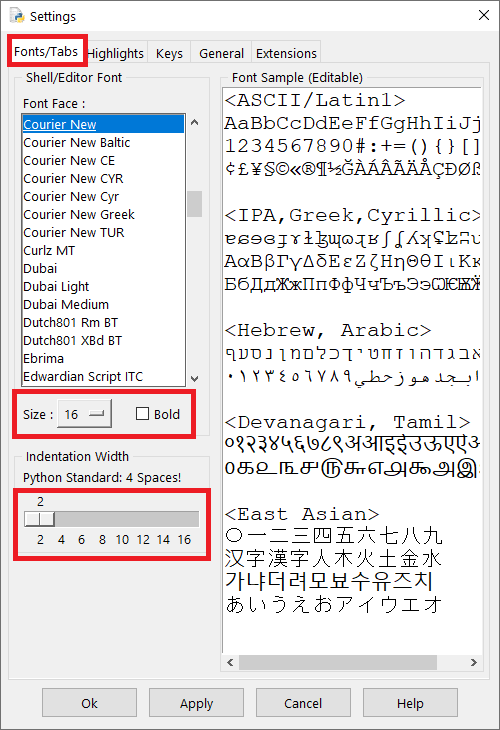
Рис. 1-3-1. Окно настроек IDLE: вкладка ШРИФТЫ И ТАБУЛЯЦИЯ
Шрифты и табуляция
На первой вкладке FONTS/TABS (шрифты/табуляция) можно выбрать шрифт и установить размер табуляции.
Для исходных кодов лучше выбирать моноширинный шрифт (шрифт с одинаковой шириной всех символов). Я предпочитаю Courier New.
Ниже (под списком шрифтов) можно выбрать размер шрифта, а также сделать его жирным.
Справа предварительный просмотр выбранного шрифта.
Также вы можете установить размер табуляции (то есть на какое количество пробелов будет перемещаться курсор при нажатии на клавишу ТАВ). Значение по умолчанию равно 4. Но я всегда ставлю 2, чтобы код не расползался в ширину при наличии множества вложенных блоков.
Подсветка синтаксиса
Я работаю в разных средах разработки с разными языками. И практически в каждой среде разработки свои предпочтения по цвету ключевых слов, строк, цифр и т.п. Но мне не нравится, когда подсветка синтаксиса отличается от привычной. Поэтому, когда я устанавливаю какую-то новую IDE, то я первым делом настраиваю цвета текста в редакторе исходного кода.
Если это ваш первый язык программирования, то можете здесь ничего не менять (вам пока без разницы), можете привыкнуть и к стандартным цветам.
Но если захотите изменить, то переходите на вкладку HIGHLIGHTS (подсветка), и устанавливайте цвета, какие вам больше нравятся:
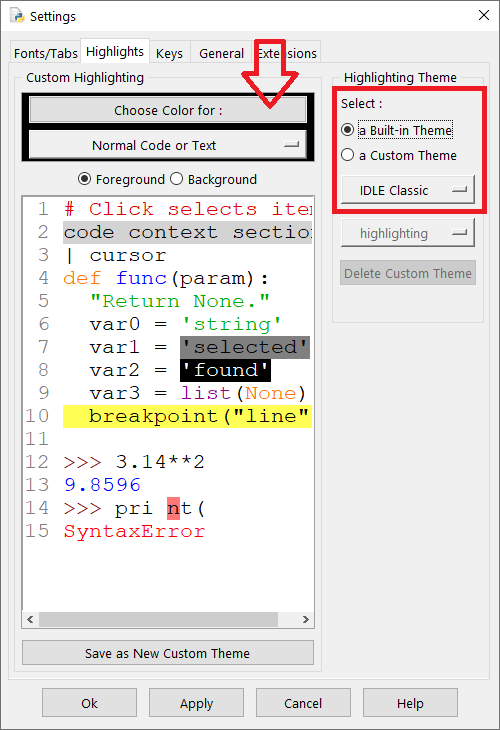
Рис. 1-3-2. Окно настроек IDLE: вкладка ПОДСВЕТКА СИНТАКСИСА
Если в группе SELECT вы выберите “a Built-in Theme” (встроенные темы), то установится подсветка по умолчанию. В этом случае можно будет выбрать одну из трёх предустановленных тем:
- IDLE Classic
- IDLE Dark
- IDLE New
Если же вы выберите “a Custom Theme” (пользовательская тема), то можете установить свои цвет текста и цвет фона для любого доступного элемента (для ключевых слов, для чисел, для строк и т.п.). Вы можете создать несколько собственных тем.
После того, как вы вдоволь наиграетесь с выбором цветов, надо щёлкнуть по кнопке APPLY, чтобы изменения вступили в силу. Если вы создали свою тему, то её нужно сохранить с помощью кнопки “Save as New Custom Theme”.
Цвета изменяются отдельно для текста (Foreground) и для фона (Background). Для изменения текста или фона должен быть выбран соответствующий переключатель (см. рис. 1-3-2).
Чтобы установить цвет для элемента — щёлкните по кнопке с надписью “Choose Color For” и в открывшемся окне установите нужный цвет.
Под этой кнопкой расположена кнопка выбора элемента, а надпись на этой кнопке указывает на название выбранного элемента. Если щёлкнуть по этой кнопке, то появится список доступных элементов.
Чтобы выбрать элемент для изменения цвета, можно также щёлкнуть по элементу в окне предварительного просмотра.
Остальные три вкладки рассматривать не будем — для начинающих они пока не нужны.
Если что-то осталось непонятным, то посмотрите видео:
Python-сообщество
![[RSS Feed]](http://python.su/static/djangobb_forum/img/feed-icon-small.png)
- Начало
- » Python для новичков
- » Размер текста
#1 Окт. 6, 2012 16:54:17
m_a_e_s_t_r_o Зарегистрирован: 2012-10-06 Сообщения: 10 Репутация: 0 Профиль Отправить e-mail
Размер текста
Начал осваивать python 3.3
Работаю на 15 дюймовом экране.
Интересует как увеличить размер вводимого текста, а то он слишком мелкий.
Устают глаза при длительной работе.
#2 Окт. 6, 2012 19:29:34
GaiveR От: Зарегистрирован: 2011-08-13 Сообщения: 122 Репутация: 16 Профиль Отправить e-mail
Размер текста
Настроить разрешение экрана/размер шрифта в редакторе?
#3 Окт. 6, 2012 20:12:21
m_a_e_s_t_r_o Зарегистрирован: 2012-10-06 Сообщения: 10 Репутация: 0 Профиль Отправить e-mail
Размер текста
Именно, интересует изменение размера шрифта в самом редакторе IDLE.
Установил python под mac. Перекопал все системные настройки, но ничего не меняется.
#4 Окт. 6, 2012 20:28:03
sergeek Зарегистрирован: 2012-06-26 Сообщения: 470 Репутация: 43 Профиль Отправить e-mail
Размер текста
options -> configure IDLE -> Fonts/Tabs -> Size
нет такого?
#5 Окт. 6, 2012 20:36:29
m_a_e_s_t_r_o Зарегистрирован: 2012-10-06 Сообщения: 10 Репутация: 0 Профиль Отправить e-mail
Размер текста
К сожалению такого нет.

Прикреплённый файлы:
Screen Shot 2012-10-06 at 21.32.42.png (78,0 KБ)
#6 Окт. 6, 2012 20:43:50
sergeek Зарегистрирован: 2012-06-26 Сообщения: 470 Репутация: 43 Профиль Отправить e-mail
Размер текста
может на яблоко тыкнуть или IDLE?
у меня так вот
Прикреплённый файлы:
idle.png (57,3 KБ)
#7 Окт. 6, 2012 21:00:21
m_a_e_s_t_r_o Зарегистрирован: 2012-10-06 Сообщения: 10 Репутация: 0 Профиль Отправить e-mail
Размер текста
sergeek, благодарю за помощь! настроил!
всё перепробовал, а в idle/preferences не зашёл.)
теперь можно и дальше продолжать осваивать.
Начало работы с Python в Windows для начинающих
Это пошаговое руководство для пользователей, начинающих работу с Python в Windows.
Настройка среды разработки
Для начинающих, которые не знакомы с Python, рекомендуется установить Python из Microsoft Store. При установке из Microsoft Store используется базовый интерпретатор Python3, но в дополнение к автоматическому обновлению также настраиваются параметры пути для текущего пользователя (без необходимости доступа администратора). Это особенно полезно, если вы работаете из среды образовательного учреждения или являетесь частью организации, которая ограничивает разрешения или административный доступ на компьютере.
Если вы используете Python в Windows для разработки веб-приложений, мы рекомендуем настроить среду разработки другим образом. Вместо установки непосредственно в Windows рекомендуется установить и использовать Python через подсистему Windows для Linux. Дополнительные сведения см. в статье «Начало работы с Python для веб-разработки в Windows». Если вы заинтересованы в автоматизации распространенных задач в операционной системе, ознакомьтесь с нашим руководством. Начало работы с Python в Windows для сценариев и автоматизации. Для некоторых сложных сценариев (например, необходимо получить доступ к установленным файлам Python или изменить файлы Python, создавать копии двоичных файлов или использовать библиотеки DLL Python напрямую), вам может потребоваться скачать конкретный выпуск Python непосредственно из python.org или рассмотреть возможность установки альтернативы, например Anaconda, Jython, PyPy, WinPython, IronPython и т. д. Мы рекомендуем использовать это только в том случае, если вы являетесь более продвинутым программистом Python с определенной причиной выбора альтернативной реализации.
установите Python;
Чтобы установить Python с помощью Microsoft Store, сделайте следующее:
- Перейдите в меню Пуск (значок Windows в нижнем левом углу), введите «Microsoft Store» и щелкните ссылку, чтобы открыть магазин.
- Когда магазин откроется, выберите Поиск в верхнем правом меню и введите «Python». Выберите, какую версию Python вы хотите использовать, из результатов в разделе «Приложения». Мы рекомендуем использовать самую последнюю версию, если только у вас нет причин для обратного (например, по причине согласования с версией, использованной в уже существующем проекте, над которым вы планируете работать). Определив, какую версию вы хотите установить, выберите Получить.
- После того как Python завершит процесс загрузки и установки, откройте Windows PowerShell, используя меню Пуск (значок Windows в нижнем левом углу). После открытия PowerShell введите Python —version , чтобы убедиться, что Python 3 установлен на компьютере.
- Установка Python из Microsoft Store содержит стандартный диспетчер пакетов pip. Pip позволяет устанавливать дополнительные пакеты, которые не входят в стандартную библиотеку Python, и управлять ими. Чтобы убедиться, что у вас есть pip, который можно использовать для установки пакетов и управления ими, введите pip —version .
Установите Visual Studio Code.
При использовании VS Code в качестве текстового редактора или интегрированной среды разработки (IDE) вам доступны IntelliSense (помощь в завершении кода), анализ кода (помогает избежать ошибок в коде), поддержка отладки (помогает находить ошибки в коде после запуска), фрагменты кода (шаблоны для небольших повторно используемых блоков кода) и модульное тестирование (тестирование интерфейса кода с различными типами входных данных).
VS Code также содержит встроенный терминал, который позволяет открывать командную строку Python с помощью командной строки Windows, PowerShell или любой другой, создавая простой рабочий процесс между редактором кода и командной строкой.
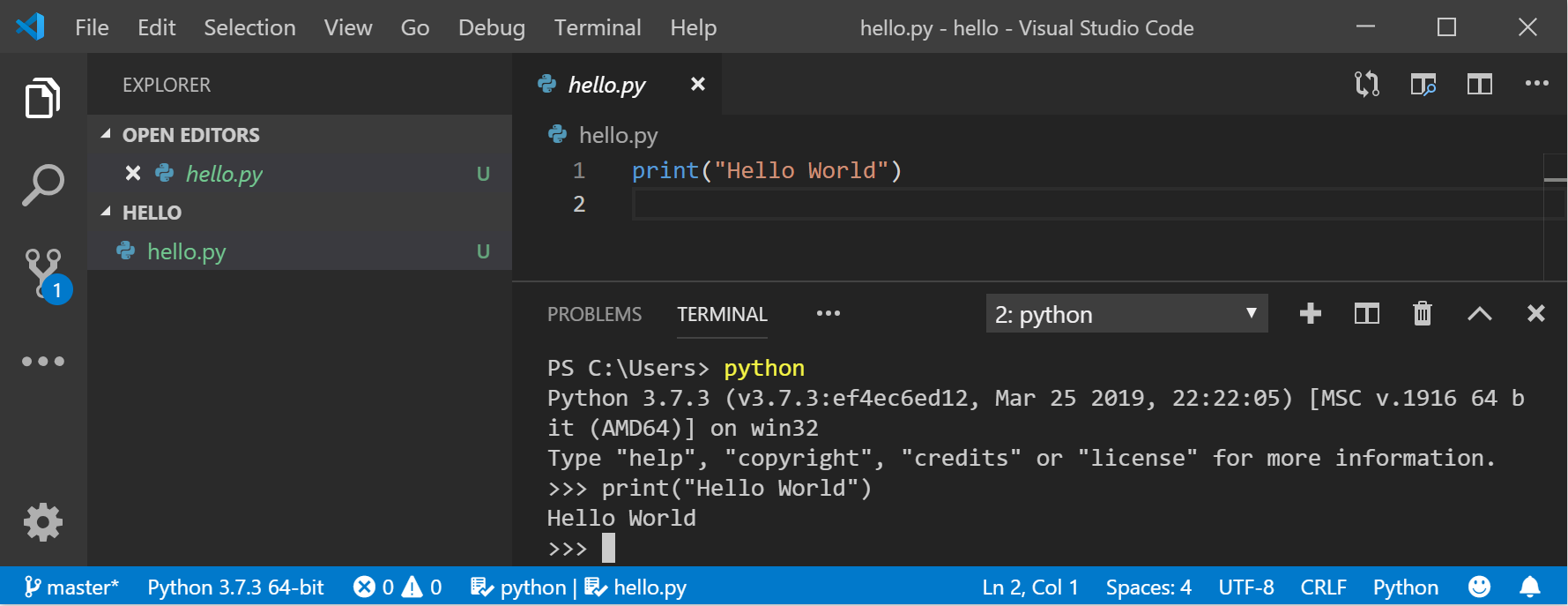
- Чтобы установить VS Code, скачайте VS Code для Windows: https://code.visualstudio.com.
- Установив VS Code, необходимо также установить расширение Python. Для установки расширения Python можно выбрать ссылку на VS Code в Marketplace или открыть VS Code и выполнить поиск по фразе Python в меню расширений (Ctrl+Shift+X).
- Python — интерпретируемый язык, и для выполнения кода Python необходимо указать VS Code, какой интерпретатор нужно использовать. Мы рекомендуем использовать самую последнюю версию Python, если у вас нет особой причины для обратного. После установки расширения Python выберите интерпретатор Python 3, открыв палитру команд (CTRL+SHIFT+P), начните вводить команду Python: выберите интерпретатор для поиска, а затем выберите команду. Вы также можете использовать параметр Select Python Environment (Выбрать среду Python) в нижней строке состояния, если она доступна (возможно, уже отображается выбранный интерпретатор). Команда предоставляет список доступных интерпретаторов, которые VS Code может найти автоматически, включая виртуальные среды. Если нужный интерпретатор не отображается, перейдите к статье о настройке сред Python.
- Чтобы открыть терминал в VS Code, выберите Просмотр>Терминал или используйте клавиши CTRL+` (символ обратного апострофа). Терминалом по умолчанию является PowerShell.
- В окне терминала VS Code откройте Python, просто введя команду: python
- Попробуйте использовать интерпретатор Python, введя: print(«Hello World») . Python вернет фразу «Hello World».
Установка Git (необязательно)
Если вы планируете совместно работать над кодом Python с другими пользователями или размещать проект на сайте с открытым исходным кодом (например, GitHub), примите во внимание, что VS Code поддерживает управление версиями с помощью Git. Вкладка системы управления версиями в VS Code отслеживает все изменения и содержит общие команды Git (добавление, фиксация, принудительная отправка, извлечение) прямо в пользовательском интерфейсе. Сначала необходимо установить Git для включения панели управления версиями.
- Скачайте и установите Git для Windows с веб-сайта git-scm.
- В комплект входит мастер установки, который задает вам ряд вопросов о параметрах установки Git. Рекомендуется использовать все параметры по умолчанию, если у вас нет конкретной причины изменить какой-либо из них.
- Если вы никогда не использовали Git, обратитесь к руководствам по GitHub. Они помогут вам приступить к работе.
Учебник по некоторым основам работы с Python (на примере Hello World)
Python, согласно его создателю Гвидо ван Россуму, — это «язык программирования высокого уровня, и его основная философия проектирования — это удобочитаемость кода и синтаксис, позволяющий программистам выразить концепции в нескольких строках кода».
Python — интерпретируемый язык. В отличие от скомпилированных языков, в которых написанный код необходимо перевести в машинный код для выполнения процессором компьютера, код Python передается непосредственно интерпретатору и запускается напрямую. Просто введите код и запустите его. Попробуем сделать это!
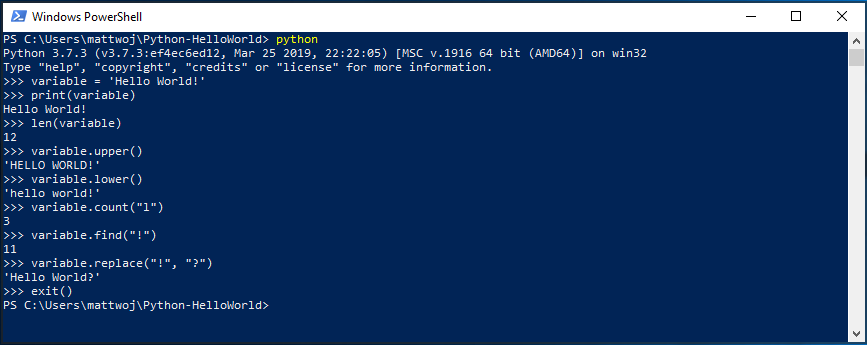
- Откройте командную строку PowerShell и введите python , чтобы запустить интерпретатор Python 3. (В некоторых инструкциях указано использовать команду py или python3 , которые также подойдут.) Если вы делаете все правильно,появится командная строка с тремя символами «больше, чем» >>>.
- Существует несколько встроенных методов, позволяющих вносить изменения в строки в Python. Создайте переменную с помощью команды variable = ‘Hello World!’ . Нажмите клавишу ВВОД для создания новой строки.
- Выведите переменную с помощью команды print(variable) . Отобразится текст «Hello World!».
- Выясните, сколько символов используется для переменной строки, с помощью команды len(variable) . Будет показано, что используется 12 символов. (Обратите внимание, что пробел учитывается как символ в общей длине.)
- Преобразуйте строковую переменную в буквы верхнего регистра: variable.upper() . Теперь преобразуйте строковую переменную в буквы нижнего регистра: variable.lower() .
- Подсчитайте, сколько раз буква «l» используется в строковой переменной: variable.count(«l») .
- Найдите определенный символ в вашей строковой переменной. Давайте найдем восклицательный знак с помощью команды variable.find(«!») . Будет показано, что восклицательный знак находится в позиции 11 строки.
- Замените восклицательный знак на вопросительный знак: variable.replace(«!», «?») .
- Чтобы выйти из Python, введите exit() , quit() или нажмите клавиши CTRL+Z.
Надеемся, вам понравилось использовать некоторые из встроенных в Python методов модификации строк. Теперь попробуйте создать файл программы Python и запустить его с помощью VS Code.
Учебник по использованию Python с VS Code (на примере Hello World)
Команда VS Code составила отличный учебник по началу работы с Python с пошаговым руководством по созданию программы Hello World с помощью Python, запуску программного файла, настройке и запуску отладчика, а также установке пакетов, таких как matplotlib и numpy, для создания графического изображения в виртуальной среде.
-
Откройте PowerShell и создайте пустую папку с именем hello, перейдите в эту папку и откройте ее в VS Code:
mkdir hello cd hello code . Создание простой игры с помощью Pygame
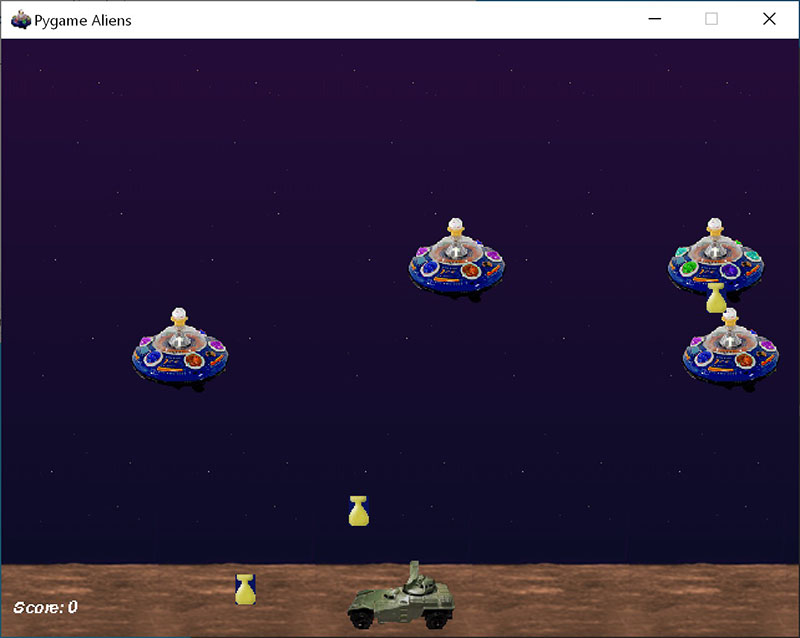
Pygame — это популярный пакет Python для создания игр, который позволяет учащимся изучать программирование увлекательным способом. Pygame отображает графические изображения в новом окне, поэтому метод «только командной строки» WSL не подойдет. Но если вы установили Python с помощью Microsoft Store, как описано в этом учебнике, все получится.
- После установки Python установите Pygame из командной строки (или терминала в VS Code), введя python -m pip install -U pygame —user .
- Протестируйте установку, запустив пример игры: python -m pygame.examples.aliens
- Если все в порядке, откроется окно игры. По завершении игры закройте окно.
Вот как начать написание кода собственной игры:
-
Откройте PowerShell (или командную строку Windows) и создайте пустую папку с именем bounce. Перейдите к этой папке и создайте файл с именем bounce.py. Откройте папку в VS Code:
mkdir bounce cd bounce new-item bounce.py code . import sys, pygame pygame.init() size = width, height = 640, 480 dx = 1 dy = 1 x= 163 y = 120 black = (0,0,0) white = (255,255,255) screen = pygame.display.set_mode(size) while 1: for event in pygame.event.get(): if event.type == pygame.QUIT: sys.exit() x += dx y += dy if x < 0 or x >width: dx = -dx if y < 0 or y >height: dy = -dy screen.fill(black) pygame.draw.circle(screen, white, (x,y), 8) pygame.display.flip() 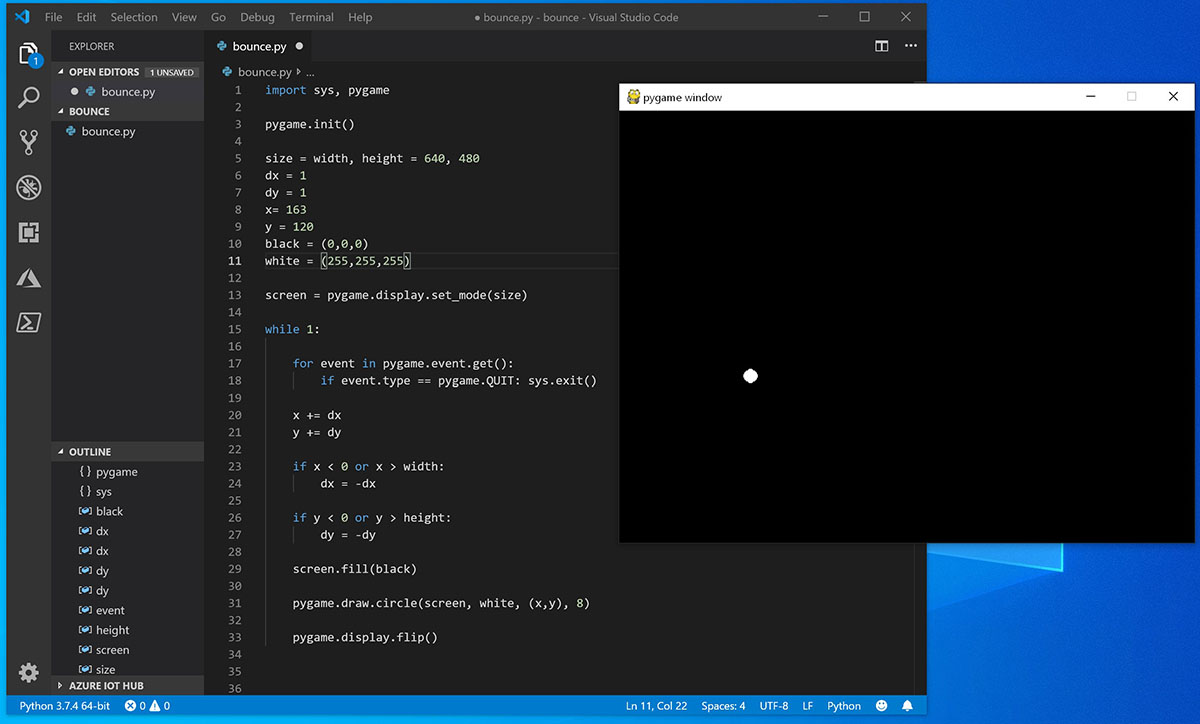
Попробуйте изменить некоторые из чисел, чтобы увидеть, как они влияют на прыгающий шарик.
Дополнительные сведения о создании игр с помощью Pygame см. на сайте pygame.org.
Материалы для непрерывного обучения
Мы рекомендуем использовать следующие ресурсы, чтобы продолжить изучение разработки на Python в Windows.
- Блоги разработчиков Майкрософт: Python: ознакомьтесь с последними обновлениями обо всех вещах Python в Майкрософт.
Бесплатные онлайн-ресурсы для обучения Python
- Введение в Python. Попробуйте интерактивную платформу Microsoft Learn и заработать точки опыта для выполнения этого модуля, охватывающего основы написания базового кода Python, объявления переменных и работы с входными и выходными данными консоли. Интерактивная среда песочницы предоставляет эту отличную возможность начать пользователям, у которых еще не настроена среда разработки Python.
Руководство по Python для начинающих. Полный и бесплатный учебник Python с интерактивными примерами кода (запускаемой) идеально подходит для начинающих и для тех, кто имеет предыдущий опыт.
- LearnPython.org учебники. Приступая к обучению Python без необходимости устанавливать или настраивать что-либо с помощью этих бесплатных интерактивных учебников Python от людей в DataCamp.
- Учебники по Python.org: впервые вводите читателя в основные понятия и функции языка Python и системы.
Платные и премиум курсы Python
- Python в Pluralsight: 8 курсов, 29 часов: схема обучения Python в Pluralsight предлагает онлайн-курсы, посвященные различным темам, связанным с Python, включая инструмент для измерения навыка и поиска пробелов.
- Обучение Python на LinkedIn.com: базовое введение в Python.
Работа с Python в VS Code
- Редактирование Python в VS Code: узнайте больше о том, как воспользоваться преимуществами автоматической компиляции VS Code и поддержки IntelliSense для Python, включая настройку их поведения. или просто отключите их.
- Linting Python: Linting — это процесс выполнения программы, которая будет анализировать код для потенциальных ошибок. Узнайте о различных формах поддержки анализа кода VS Code для Python и о том, как выполнить его настройку.
- Отладка Python: отладка — это процесс выявления и удаления ошибок из компьютерной программы. В статье по этой ссылке описывается инициализация и настройка отладки для Python с помощью VS Code, установка и проверка точек останова, присоединение локального скрипта, выполнение отладки для различных типов приложений или на удаленном компьютере, а также некоторые основные способы устранения неполадок.
- Модульное тестирование Python: описывает некоторые общие сведения о том, что означает модульное тестирование, пример пошагового руководства, включение платформы тестирования, создание и запуск тестов, отладка тестов и параметры конфигурации тестов.
Как увеличить шрифт в idle python
Виджет Label представляет текстовую метку. Этот элемент позволяет выводить статический текст без возможности редактирования.
Для создания элемента Label применяется конструктор, который принимает два параметра:
Label(master, options)
Параметр master представляет ссылку на родительский контейнер, а параметр options представляет следующие именованные параметры
- anchor : устанавливает позиционирование текста
- background : фоновый цвет
- borderwidth : толщина границы метки
- cursor : курсор указателя мыши при наведении на метку
- font : шрифт текста
- foreground : цвет текста
- height : высота виджета
- image : ссылка на изображение, которое отображается на метке
- justify : устанавливает выравнивание текста. Значение LEFT выравнивает текст по левому краю, CENTER — по центру, RIGHT — по правому краю
- pading : отступы от границ вилжета до его текста
- relief : определяет тип границы, по умолчанию значение FLAT
- text : устанавливает текст метки
- textvariable : устанавливает привязку к элементу StringVar
- underline : указывает на номер символа в тексте метки, который подчеркивается. По умолчанию значение -1, то есть никакой символ не подчеркивается
- width : ширина виджета
- wraplength : при положительном значении строки текста будут переносится для вмещения в пространство виджета
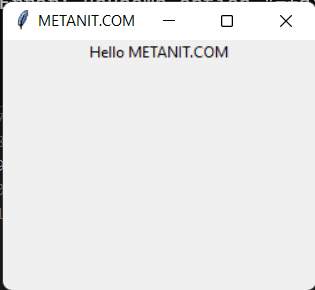
Выведем в окне приложения простейший текст:
from tkinter import * from tkinter import ttk root = Tk() root.title("METANIT.COM") root.geometry("250x200") label = ttk.Label(text="Hello METANIT.COM") label.pack() root.mainloop()
Установка шрифта
Параметр font принимает определение шрифта в виде:
font = ("имя шрифта", размер_шрифта)
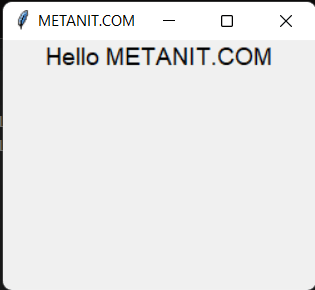
Первое значение передает имя шрифта в кавычках, а второе — числовой размер шрифта. Например, установим шрифт Arial высотой в 14 единиц:
from tkinter import * from tkinter import ttk root = Tk() root.title("METANIT.COM") root.geometry("250x200") label = ttk.Label(text="Hello METANIT.COM", font=("Arial", 14)) label.pack() root.mainloop()
Установка изображения
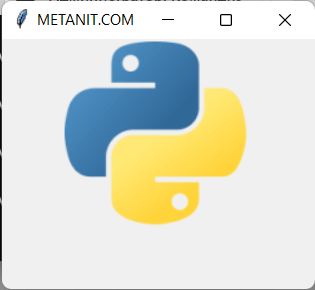
За установку изображения на метке отвечает параметр image . Самый простой способ определения изображения представляет создание объекта PhotoImage , в конструктор которого передается путь к изображению:
from tkinter import * from tkinter import ttk root = Tk() root.title("METANIT.COM") root.geometry("250x200") python_logo = PhotoImage(file="./python_logo.png") label = ttk.Label(image=python_logo) label.pack() root.mainloop()
В моем случае изображение представляет файл python_logo.png, которое находится в одной папке с файлом приложения и которое изображает логотип python:
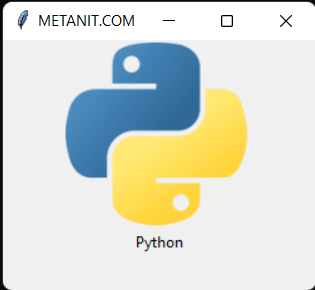
Если необходимо также отображать и текст, то для этого можно установить параметр compound , который определяет положение текста по отношению к изображению с помощью одного из следующих значений:
- top : изображение поверх текста
- bottom : изображение под текстом
- left : изображение слева от текста
- right : изображение справа от текста
- none : при наличии изображения отображается только изображение
- text : отображается только текст
- image : отображается только изображение
Например, отобразим картинку поверх текста:
from tkinter import * from tkinter import ttk root = Tk() root.title("METANIT.COM") root.geometry("250x200") python_logo = PhotoImage(file="./python_logo.png") label = ttk.Label(image=python_logo, text="Python", compound="top") label.pack() root.mainloop()
Стилизация
По умолчанию метка не имеет границы. Для установки толщины границы используется параметр borderwidth , при этом нам также надо установить тип границы с помощью параметра releaf , который может принимать значения: «flat», «raised», «sunken», «ridge», «solid» и «groove»:
from tkinter import * from tkinter import ttk root = Tk() root.title("METANIT.COM") root.geometry("250x200") label = ttk.Label(text="Hello Tkinter", borderwidth=2, relief="ridge", padding=8) label.pack(expand=True) root.mainloop()
Установка цвета фона и текста:
from tkinter import * from tkinter import ttk root = Tk() root.title("METANIT.COM") root.geometry("250x200") label = ttk.Label(text="Hello Tkinter", background="#FFCDD2", foreground="#B71C1C", padding=8) label.pack(expand=True) root.mainloop()