
Как в 1с вывести список контрагентов с адресами и телефонами
Подскажите, как получить список всех контрагентов и их телефоны и фактический адрес в запросе ? конфигурация комплексна автоматизация
Строишь вт по регистру сведений контактная информация, где вид ки телефон и фактадрес, обьеденяешь по олю владелец со справочником контрагенты. Или тебе готовый запрос?
(1) спасибо, сейчас попробую сама, если не получится напишу)
(1) сделала вот так, но в запрос попадают не только контрагенты, но например контактные лица контрагентов
ВЫБРАТЬ
КонтактнаяИнформация.Объект,
КонтактнаяИнформация.Тип,
КонтактнаяИнформация.Вид,
КонтактнаяИнформация.Представление
ПОМЕСТИТЬ КонтактнаяИнф
ИЗ
РегистрСведений.КонтактнаяИнформация КАК КонтактнаяИнформация
ГДЕ
(КонтактнаяИнформация.Тип = ЗНАЧЕНИЕ(Перечисление.ТипыКонтактнойИнформации.Телефон)
ИЛИ КонтактнаяИнформация.Вид = ЗНАЧЕНИЕ(Справочник.ВидыКонтактнойИнформации.ФактАдресКонтрагента))
;
////////////////////////////////////////////////////////////////////////////////
ВЫБРАТЬ
КонтактнаяИнф.Объект,
КонтактнаяИнф.Тип,
КонтактнаяИнф.Вид,
КонтактнаяИнф.Представление
ИЗ
КонтактнаяИнф КАК КонтактнаяИнф
ЛЕВОЕ СОЕДИНЕНИЕ Справочник.Контрагенты КАК Контрагенты
Используй Выразить для Объекта
(3) ЛЕВОЕ СОЕДИНЕНИЕ сделай ко временной таблице
(5) а может внутреннее лучше \о/
Потом запрос к справочнику контрагентов с двумя левыми соединениями к вт, оба по объекту, но по разным типам
Это даст список всех контрагентов, даже если нет телефона и адреса, а не только тех у кого заполнен хотя бы один «реквизит».
(7) а можно сам текст запроса?
(7)Ты ей расшифруй «по объекту,но по разным типам»
сделала вот так
ВЫБРАТЬ
КонтактнаяИнформация.Объект,
КонтактнаяИнформация.Тип,
КонтактнаяИнформация.Вид,
КонтактнаяИнформация.Представление
ПОМЕСТИТЬ КонтактнаяИнф
ИЗ
РегистрСведений.КонтактнаяИнформация КАК КонтактнаяИнформация
ГДЕ
(КонтактнаяИнформация.Тип = ЗНАЧЕНИЕ(Перечисление.ТипыКонтактнойИнформации.Телефон)
ИЛИ КонтактнаяИнформация.Тип = ЗНАЧЕНИЕ(Перечисление.ТипыКонтактнойИнформации.Адрес)
И КонтактнаяИнформация.Вид = ЗНАЧЕНИЕ(Справочник.ВидыКонтактнойИнформации.ФактАдресКонтрагента))
;
////////////////////////////////////////////////////////////////////////////////
ВЫБРАТЬ
КонтактнаяИнф.Объект,
КонтактнаяИнф.Тип,
КонтактнаяИнф.Вид,
КонтактнаяИнф.Представление,
Контрагенты.Ссылка,
Контрагенты.НаименованиеПолное
ИЗ
Справочник.Контрагенты КАК Контрагенты
ВНУТРЕННЕЕ СОЕДИНЕНИЕ КонтактнаяИнф КАК КонтактнаяИнф
ПО Контрагенты.Ссылка = КонтактнаяИнф.Объект.Ссылка
ВЫБРАТЬ
КонтактнаяИнформация.Объект КАК Объект,
КонтактнаяИнформация.Представление,
КонтактнаяИнформация.Тип
ПОМЕСТИТЬ втКИ
ИЗ
РегистрСведений.КонтактнаяИнформация КАК КонтактнаяИнформация
ГДЕ
КонтактнаяИнформация.Вид = ЗНАЧЕНИЕ(Справочник.ВидыКонтактнойИнформации.ФактАдресКонтрагента)
ИЛИ КонтактнаяИнформация.Вид = ЗНАЧЕНИЕ(Справочник.ВидыКонтактнойИнформации.ТелефонКонтрагента)
ИНДЕКСИРОВАТЬ ПО
Объект
;
ВЫБРАТЬ
Контрагенты.Ссылка КАК Контрагент,
ЕСТЬNULL(Адрес.Представление, «не указан») КАК Адрес,
ЕСТЬNULL(Телефон.Представление, «не указан») КАК Телефон
ИЗ
Справочник.Контрагенты КАК Контрагенты
ЛЕВОЕ СОЕДИНЕНИЕ втКИ КАК Телефон
ПО Контрагенты.Ссылка = Телефон.Объект
И (Телефон.Тип = ЗНАЧЕНИЕ(Перечисление.ТипыКонтактнойИнформации.Телефон))
ЛЕВОЕ СОЕДИНЕНИЕ втКИ КАК Адрес
ПО Контрагенты.Ссылка = Адрес.Объект
И (Адрес.Тип = ЗНАЧЕНИЕ(Перечисление.ТипыКонтактнойИнформации.Адрес))
ГДЕ
НЕ Контрагенты.ЭтоГруппа
АВТОУПОРЯДОЧИВАНИЕ
(10) если сделваешь ВНУТРЕННЕЕ СОЕДИНЕНИЕ, то в выборку не попадут те контрагенты, у которых нет КИ.
Если сделаешь ЛЕВОЕ, то попадут.
А еще можно все выбрать из регистра КИ, и не надо джойнить справочник контрагентов.
Просто в условиях в регистру КИ поставить фильтр на тип объекта — справочник контрагенты
Как выгрузить контакты в адресную книгу сервиса
Первым этапом подготовки любой рассылки является сбор e-mail адресов клиентов.
Для отправки рассылки через сервисы SendPulse и UniSender все адреса получателей должны быть записаны в Адресную книгу сервиса.
Наполнять адресные книги можно с помощью инструментов сервисов массовых рассылок:
- Адресные книги в SendPulse;
- Адресные книги в UniSender.
Также адреса получателей можно выгрузить в адресные книги из программы «1С:Управление нашей фирмой». С помощью удобного экспорта контактов из 1С:УНФ в сервис передаются e-mail адреса контрагентов, контактов и лидов.
Существует несколько вариантов экспорта получателей в Адресную книгу сервиса:
- Непосредственно из справочников Лиды , Контакты или Контрагенты . Рассмотрим загрузку контактов на примере справочника Лиды . Экспорт контактов для двух других справочников выполняется аналогично. Откройте справочник и отберите лиды для загрузки с помощью фильтров в правой панели. Выделите несколько строк мышкой, зажав клавишу Ctrl , или выделите все строки с помощью сочетания клавиш Ctrl+A . Перейдите в меню Еще или откройте контекстное меню (правой кнопкой мыши). В выпадающем списке выберите команду Экспорт в адресную книгу SendPulse/Unisender Откроется окно Помощник экспорта . В нем необходимо последовательно выполнить 2 шага. Шаг 1: Выбор e-mail адресов для экспорта. Список клиентов отображается в виде дерева Контрагент — Контакт — E-mail . Можно быстро развернуть дерево и просмотреть выбранные адреса с помощью кнопок
 . При открытии помощника, автоматически будут выбраны все контрагенты, для которых указан e-mail. Если e-mail контрагента отсутствует, будет выбран e-mail основного контакта. Пользователь может вручную снять или установить флажки.
 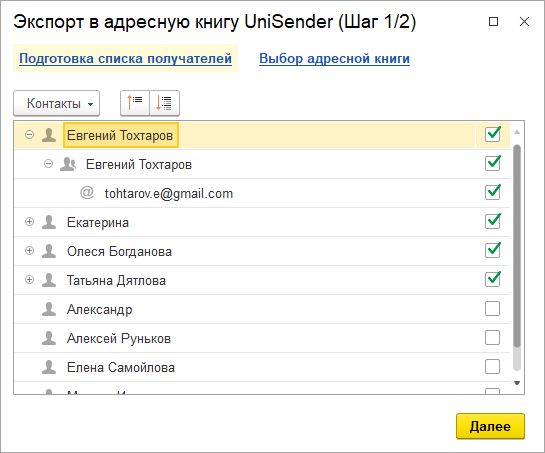 Для перехода к следующему шагу нажмите Далее. Шаг 2: Выбор адресной книги. При переходе ко второму шагу в окне помощника отобразятся все адресные книги, созданные в сервисе массовых рассылок. Вы можете выбрать из уже существующих адресных книг (одну или сразу несколько), или создать новую. В подсказке можно увидеть, сколько получателей будет добавлено в адресные книги при экспорте.
 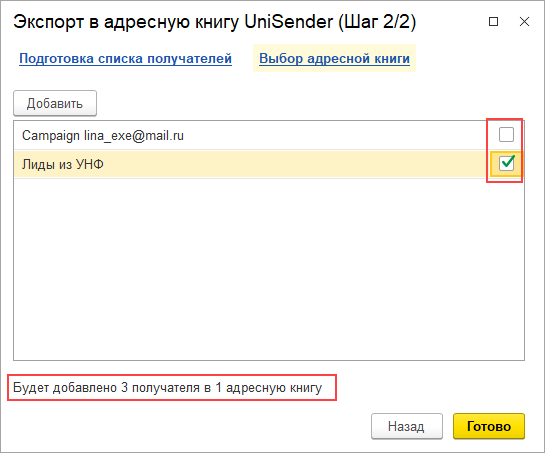 По кнопке Готово получатели будут добавлены в адресную книгу.
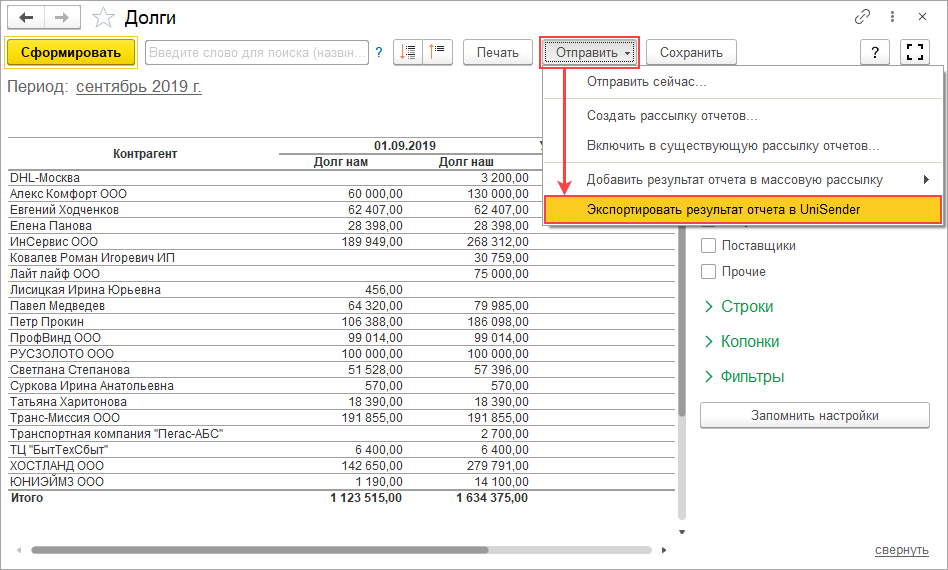
 - Из отчетов Продажи , Долги , Календарь событий , а также других отчетов на основе СКД. Сформируйте отчет. Для экспорта адресов всех контрагентов, попавших в отчет, перейдите в подменю Отправить и выберите команду Экспортировать результат отчета в SendPulse/UniSender .
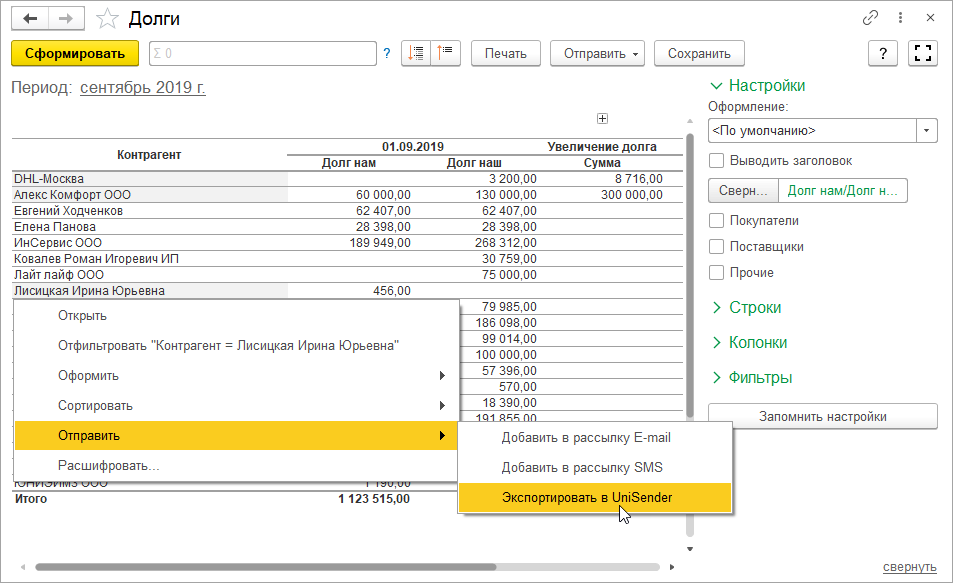
 Для экспорта адресов конкретных контрагентов выберите строки левой кнопкой мыши. Чтобы выбрать сразу несколько строк зажмите клавишу Ctrl . Вызовите контекстное окно, кликнув правой кнопкой мыши, перейдите в подменю Отправить и выберите пункт Экспортировать в SendPulse/UniSender.
  При выборе команды откроется окно Помощник экспорта . Порядок работы с помощником описан выше.
 - Из документа Рассылка SendPulse/UniSender . Новая адресная книга будет создана в сервисе массовых рассылок в момент отправки рассылки. Создание адресной книги из документа описано в статье Заполнение списка получателей в документе Массовая рассылка .
В результате успешного экспорта контактов из 1С:УНФ, получатели появятся в адресной книге сервиса. Далее можно перейти в сервис массовых рассылок и продолжить работу с адресной книгой.
Адресные книги сервиса можно использовать для отправки массовых рассылок из 1С:УНФ или непосредственно из сервисов SendPulse и UniSender.
Как в 1С 8.3 распечатать список контрагентов
Добрый день!
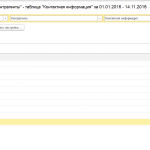
Попробуйте настроить универсальный отчет Справочник, Контрагенты, Контактная информация. Настройки могут быть такие (см. скриншот)
Недостающие показатели можно вытащить по кнопке “Ещё”.
Ирина Шаврова Profbuh8.ru Ноя 14 2016 — 16:10
Добрый день!
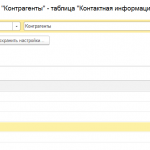
Это делается через Универсальный отчет по спр. Контрагенты – Контактная информация.
Настройки следующие (см. скрин)
Ирина Шаврова Profbuh8.ru Ноя 14 2016 — 16:10
Ирина Шаврова Profbuh8.ru Ноя 14 2016 — 16:37
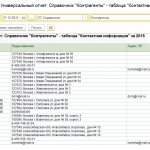
Только еще “Вид” добавьте в настройки, чтобы была расшифровка по почтовым/юридическим и фактическим адресам.)
Мои Мастер-классы
Мои онлайн-семинары
Отчётность
© Все права защищены, Profbuh8.ru
© ООО «ПРОФБУХ» 2011-2023 г., ОГРН 1117746700686
+7 (495) 988-92-58
© Все права защищены, Profbuh8.ru
© ООО «ПРОФБУХ» 2011-2023 г., ОГРН 1117746700686
При использовании данного сайта, вы подтверждаете свое согласие на использование файлов cookie в соответствии с настоящим уведомлением в отношении данного типа файлов.
Если вы не согласны с тем, чтобы мы использовали данный тип файлов, то вы должны соответствующим образом установить настройки вашего браузера или не использовать сайт
Как сформировать отчет по контрагентам и их контактным данным в различных программах 1с.

В этой статье мы приведем несколько способов формирования предприятием отчета по контрагентам и их контактным данным в программах «1С:Управление торговлей», ред. 10.3 и 11, «1С:Комплексная автоматизация», «1С:Управление производственным предприятием».
Управление торговлей, ред. 10.3 и 11, Комплексная автоматизация, Управление производственным предприятием
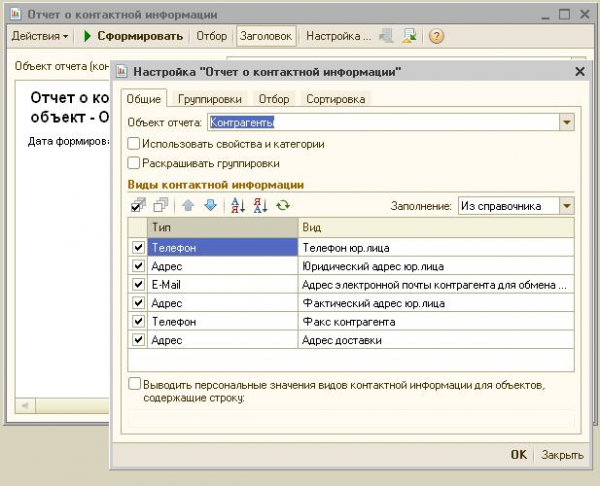
Заходим в меню «Отчеты» — «Управление отношениями с клиентами» — «Отчет о контактной информации» . В настройках отчета выбираем «Объект учета» – «Контрагенты» , в табличной части указываем какую контактную информацию необходимо вывести в отчет.
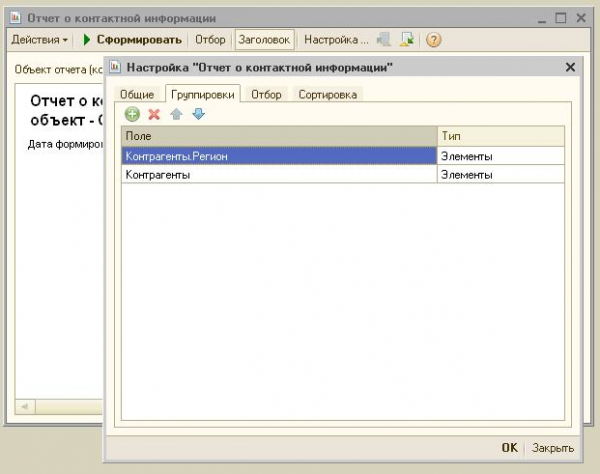
На закладке «Группировки» можно указать дополнительный поля, по которым необходимо сгруппировать данные в отчете, например это может быть поле «Регион»
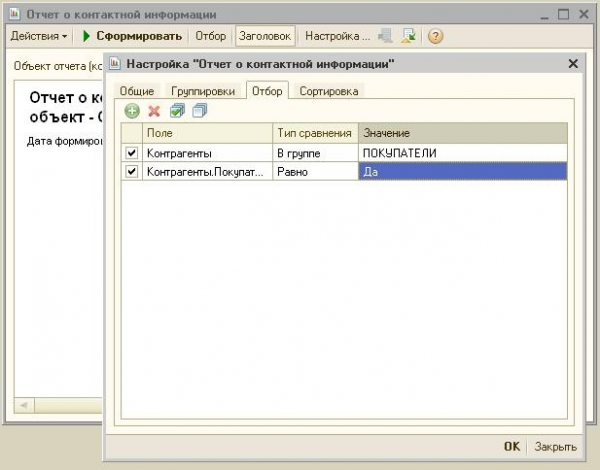
На закладке «Отбор» может, к примеру, установить отбор по определенной папке контрагентов или указать, что в отчет необходимо вывести только контрагентов-покупателей.
Нажимаем на кнопку «Ок» и сформируем отчет.
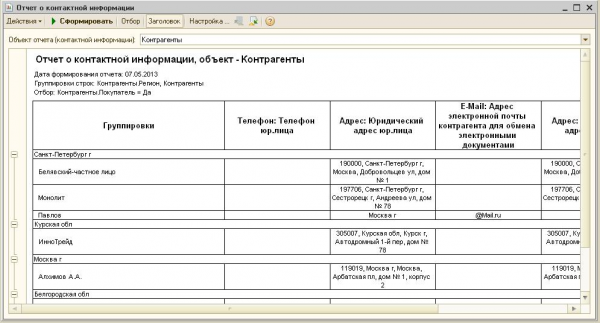
В предыдущий отчет нет возможности вывести дополнительные поля из карточки контрагента (их можно указать только в разделе группировок, но тогда отчет принимает нечитаемый вид). Их можно получить другим способом.
Зайдем в справочник «Контрагенты» и щелкнув правой кнопкой мыши выберем команду «Вывести список» .
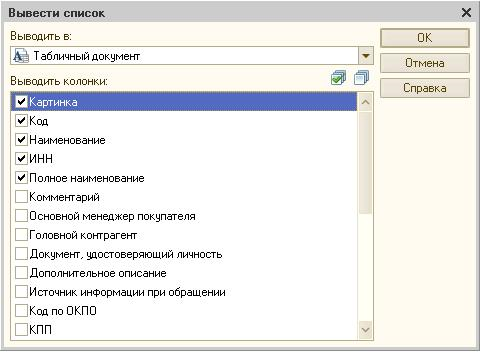
Теперь отмечаем галочками нужные поля и нажимаем «Ок» .
После этого отчет можно сохранить в Excel.
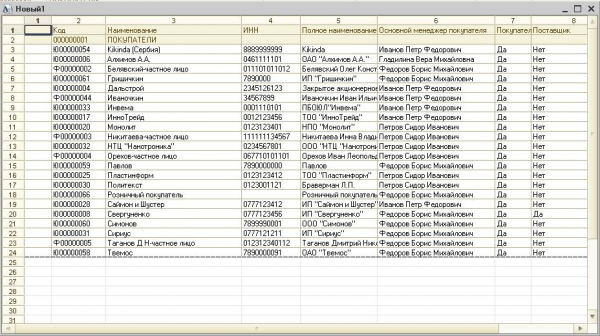
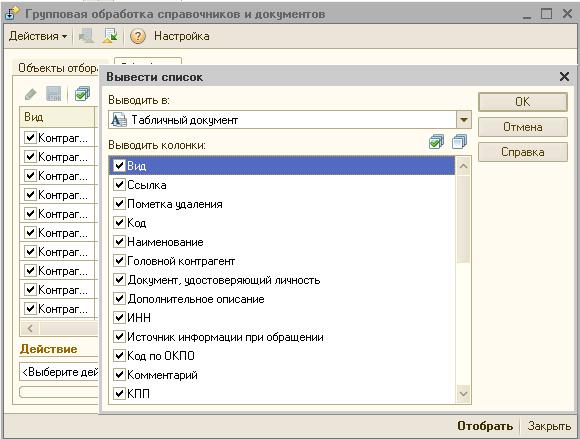
Бывает, что не все поля из карточки контрагента выведены в форму списка. В этом случае их можно получить следующим образом: заходим в меню «Сервис» — «Универсальные обработки» — «Групповая обработка справочников и документов» (либо через меню » Операции » — » Обработки » — » Групповая обработка «).
Указываем параметры как показано на рисунке (дополнительно можно установить необходимые отборы).
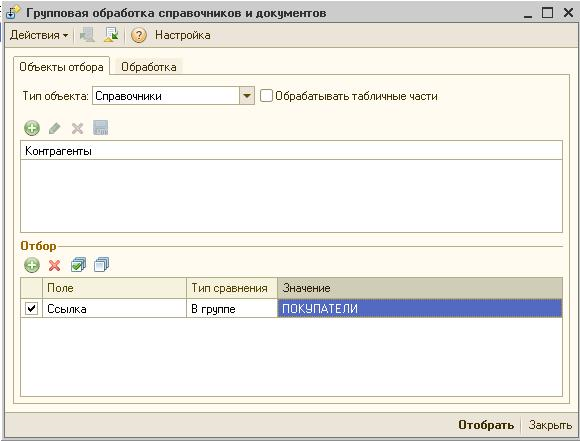
Нажимаем кнопку «Отобрать» . После этого как и в предыдущем примере выбираем команду «Вывести список» и устанавливаем галочку в нужных полях.
Управление торговлей, ред. 11
В УТ11 интересующие нас данные хранятся в двух справочника – «Партнеры» и «Контрагенты» .
Вывести информацию из обоих этих справочников можно через команду «Все действия» — «вывести список».
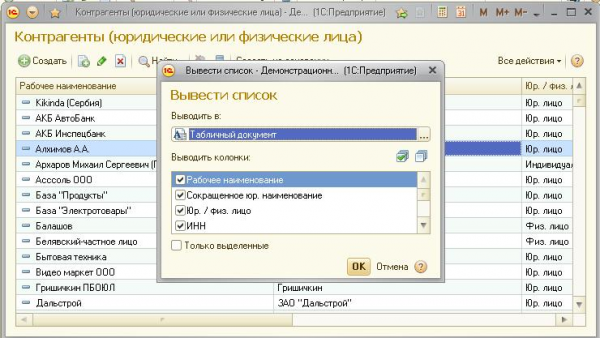
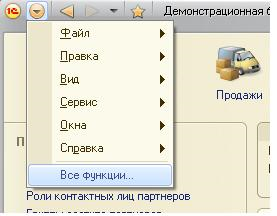
Обратите внимание, что справочник «Контрагенты» не вынесен в основное меню программы. Зайти в него можно через «Все функции» — «Справочники» — «Контрагенты»
В справочнике «Партнеры» можно воспользоваться командой » Досье партнеры » . Для того, чтобы сформировать досье сразу по нескольким партнерам необходимо выделить их мышкой, удерживая кнопку Ctrl (команда Ctrl+А выделит сразу весь список).
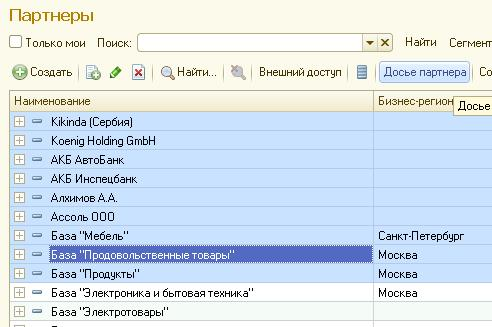
Программа выведет отчет по контактным данным партнеров и подчиненных им контрагентам.
Внимание: по умолчанию в отчет выводится так же дополнительная информация по соглашениям и взаиморасчетам с партнерами, ее можно отключить при помощи соответствующих галочек в шапке отчета.