
чем открыть файл с расширением xml.sig
XML и SIG: чем открыть Росреестр?
1.Сейчас мы с вами попробуем прочитать XML-файл Росреестра в нормальном формате. Для начала вам следует убедиться, что вы владеете двумя документами: собственно, сам файл XML и его цифровая подпись формата SIG. Без последнего вы не сможете посмотреть необходимую вам информацию. Только убедившись в целости и сохранности этих двух файлов, переходим к следующему пункту.
2.Теперь переходим на сайт Росреестра по ссылке https://rosreestr.ru/wps/portal/cc_vizualisation на страницу проверки электронного документа.
3.В этом окне вы увидите два поля для вставки документов: одно для файла XML, а другое для цифровой подписи. Перетащите файлы с компьютера левой кнопкой мыши в соответствующие поля или воспользуйтесь кнопкой «Выбрать файл» напротив каждого пункта.
.После загрузки документов нажмите на синюю кнопку «Проверить».
5.Когда страница обновится, вы увидите, что возле поля «Электронный документ», куда вы загружали файл XML, появилась синяя ссылка «Показать в человекочитаемом формате». Довольно странное название для федеральной службы, но суть не в этом. Вам нужно нажать на эту ссылку.
6.В новом окне вы увидите нормальный документ, который можно распечатать или сохранить при желании. У вас получилось открыть выписку из Росреестра XML! На этом работа с файлами закончена.
Остальные ответы
sig — это видимо подписанный или зашифрованный файл xml, а про xml можете почитать тут: чем открыть .xml
Чем открыть sig-файл
Signature File (SIG) — текстовый файл, применяемый при электронных почтовых отправлениях. Содержит основную информацию об отправителе: ФИО, место работы, должность, цифровая подпись. При желании в sig-файл можно внести любую информацию, которая будет уместна в конкретном случае. Часто применяется при документообороте в юриспруденции, коммерческом и частном секторе услуг, где электронная цифровая подпись является стандартом.
ЭЦП может быть двух видов — присоединённая и отсоединённая. В первом случае — подпись идёт в виде отдельного файла. Во втором — содержится в исходном файле. Присоединённую ЭЦП и сам файл зашифровывают для обеспечения должного уровня защиты.
С приходом онлайн-сервисов, обеспечивающих взаимодействие между гражданами и государственным сектором, многих интересует, чем открыть sig-файл. Рассмотрим только проверенные способы и методы.
Способы открытия sig-файла
Для открытия Signature File могут быть использованы обычные программы, которые устанавливаются на ПК, и онлайн-сервисы с надлежащим функционалом. Начнём с программ, их вы можете скачать на нашем портале или официальном сайте разработчика.
Notepad Windows
Самый простой способ открыть sig-файл — использовать стандартный Блокнот Виндовс. Единственный минус такого решения — вся зашифрованная информация будет в нечитабельном виде и после сохранения файл уже не будет открываться специализированным софтом.

Для открытия нажимаем сочетание “Win + R” и в поле вводим “notepad” без кавычек. Нажимаем на вкладку “Файла”, пункт “Открыть”, ищем файл на компьютере, выделяем и жмём кнопку “Открыть”.
Microsoft Outlook
Почтовый клиент с функциями органайзера (календарь, планировщик, записная книжка и т.д.) от Microsoft. Поддерживает работу с файлами пакета Microsoft Office. Позволяет открывать и просматривать содержимое sig-файлов. Во многие версии ОС Windows Outlook уже предустановлен, но при необходимости его можно установить самостоятельно на ПК, Android или iOS.

Для открытия файла с расширением “.sig” потребуется:
- Авторизоваться в Outloook при помощи учётной записи Microsoft или почты Gmail.
- Перейти в папку, где содержится sig-файл.
- Кликнуть правой кнопкой мыши на файл и нажать на “Открыть”.
- В окне выбрать “Продолжить использовать Outlook”.
При желании можно зайти непосредственно в клиент программы, нажать на вкладку “Файл”, далее “Открыть” и выбрать файл из нужного места на жёстком диске.
КриптоПро CSP
Криптографическая утилита или криптопровайдер, применяемая для создания электронной подписи, сертификатов безопасности и т.д. Основная сфера применения — налоговый документооборот и банковский сектор. Входит в пакет КриптоПРО 5.0, скачивать отдельно не нужно. При открытии sig-файла сертификат ключа проверки электронной подписи должен быть загружен на сервер.

Для открытия sig-файла потребуется:
- Перейти в папку, где находится sig-файл с цифровой подписью.
- Нажать правой кнопкой мышина файл, в меню действий выбрать “Crypto+DE”, далее проверить ЭП.
- В правом нижнем углу экрана отобразится информация из файла.
Для открытия файла из программы потребуется открыть её из меню “Пуск”. В правой части программы выбрать “Проверка подписи”, в левой части — “Выбрать файл с подписью для проверки”. После этого находим папку с файлом и открываем. В завершение нажимаем на кнопку “Проверить подпись”.
КриптоАРМ
Универсальная программа для создания/проверки ЭП. Используется для защиты конфиденциальной корпоративной и личной информации, предназначенной для пересылки электронными средствами через интернет или портативные носители.

Чтобы открыть sig-файл необходимо:
- Скачать и установить программу.
- Перед первым запуском перезагрузить ПК.
- Открыть программу, перейти во вкладку “Файл”, пункт «Просмотреть документ».
- Нажать “Далее”, кнопка “Добавить файл” или “Добавить папку” (для нескольких файлов).
- Открыть папку с sig-файлом и нажать на кнопку “Открыть”.
- Нажать “Далее” и следовать инструкциям на экране.
Mozilla Thunderbird
Бесплатная кроссплатформенная почтовая программа для работы с электронной почтой и новостями. Позволяет работать с множеством электронных документов, в том числе и с файлами в форме “.sig” и “.xml”. Для этого нужно скачать программу с нашего или официального сайта и установить, следуя инструкциям на экране.

Чтобы открыть sig-файл с помощью Thunderbird потребуется:
- Запустите и авторизуйтесь в программе.
- Кликните по имени профиля левой кнопкой мыши, выберите пункт “Просмотр профиля учётной записи”.
- В правой части найдите пункт “Вставлять подпись из файла . ”, отметьте его галочкой, по кнопке “Выбрать” добавьте файл с ЭЦП.
- Подтвердите действия по кнопке “OK”.
- После этого нажмите на “Создать”, пункт “Сообщение”.
- В результате откроется окно редактора с информацией из sig-файла.
Filext
Бесплатный онлайн-справочник, позволяющих просматривать содержимое файлов различного формата. Сервис работает более 20 лет, база пользователей — более 50 млн. человек. Для полноценного открытия sig-файлов сервис не подойдёт, но с его помощью можно распознать вид файла, а уже в дальнейшем скачать нужную программу или утилиту для его открытия.

Для работы с сервисом необходимо перейти по адресу “Filext.com”. На главной странице сайта будет расположена кнопка “Выберите файл” — нажимаем и следует к выбору файла. Альтернативный способ — файл можно просто перетащить в зону вокруг кнопки. После этого сервис покажет, что содержит файл. К примеру, на картинке выше можно увидеть, что будет отображено при открытии файла с электронной цифровой подписью.
Fileinfo
Бесплатная утилита на русском языке, позволяющая распознать тип файла и получить основную информацию о нём. На основе этого будет предложена программа для открытия файла. Во многом Fileinfo является аналогом сервиса Filext.com, с той лишь разницей, что её нужно установить на ПК. С помощью Fileinfo нельзя открыть файл с расширением “.sig”, но программа даст краткое описание и перечень программ для открытия.

Программу можно скачать на нашем портале. После запуска необходимо перетащить файл в поле, обозначенное пунктирной линией. Через несколько секунд Fileinfo проанализирует содержимое. В левой части будет отображена информация о загруженном файле, а справа перечень программ для работы с ним.
Росреестр
Официальным онлайн-портал федеральной службы государственной регистрации, кадастра и картографии. На сайте портала есть специализированный модуль, позволяющий просматривать файл с расширением “.xml”, идущие с откреплённой ЭЦП в виде sig-файла. Открыть подпись не получится, но сервис проверит её подлинность.

Для работы с сервисом необходимо:
- Перейти по адресу — “https://rosreestr.gov.ru/wps/portal/cc_vizualisation”.
- Напротив пункта “Электронный документ (xml-файл)” необходимо нажать кнопку “Выбрать файл” и указать xml-файл.
- Для проверки подлинности подписи следует нажать на соответствующую кнопку напротив пункта “Цифровая подпись (sig-файл)”.
- После этого введите содержимое с картинки и нажмите кнопку “Проверить”.

В результате чуть ниже и правее пункта “Электронный документ (xml-файл)” появится ссылка “Показать в человекочитаемом формате”. Кликаем и просматриваем содержимое в новом окне/вкладке. Файл можно сохранить или распечатать.
Если подпись не квалифицированная, то сервис выдаст ошибку вида “Проверку цифровой подписи не удалось выполнить в . ”. Сам sig-файл при этом не открывается.
Госулуги
Российский справочный информационный интернет-сервис, направленный на обеспечение доступа физических и юридических лиц к услугам, предоставляемым государством и муниципалитетами. Сервис появился в конце 2009 г., по состоянию на конец 2020 г. база пользователей составляет более 125 млн. человек.
Госуслуги даёт возможность проверки подлинности файла, для которого была использована электронная подпись. Дополнительно можно посмотреть её содержимое, а также время и дату изменений. Открыть sig-файл при этом не получится.

Для проверки потребуется:
- Перейдите по следующему адресу — “https://www.gosuslugi.ru/eds”.
- В пункте “Электронный документ, подлинность подписи которого нужно проверить” нажмите “загрузить вручную” и выберите файла или перетащите его в поле, обозначенное пунктирной линией.
- В пункте “Файл, содержащий отсоединённую электронную подпись в формате .sig” выполните то же самое только для файла с цифровой подписью.
- Если подпись проверяемого файла была не квалифицирована, то сервис выдаст ошибку вида “Не удалось проверить подлинность документа”.
Broderbund Sign File
В некоторых случаях sig-файлы вместо текстовой информации и цифровой подписи могут содержать графическую в виде растровой графики формата Broderbund. Сейчас этот формат используется не особенно части, в основном в продуктах одноимённой компании для использования в программах PrintMaster 2012 или The Print Shop. Соответственно, с их помощью он и открывается.
Госуслуги: чем открыть sig файлы
Электронный документ формата sig – это файл с вложенной в него цифровой подписью. Она подтверждает подлинность документа, прикрепляется в конце. Чтобы распаковать sig, пользователям необходимо знать несколько правил и способов. Узнать, как открыть sig документ с Госуслуг, поможет эта статья.
Какие файлы можно скачать и загрузить на портале Госуслуг
На официальной странице Госуслуг можно скачать четыре вида подписей:
- графическая – такой вид применяется для фото, графиков и иных изобразительных материалов;
- шрифт Брайля;
- почтовая – имеет контактные данные;
- цифровая – используется при составлении электронных договоров, для дистанционного получения государственных услуг, электронной коммерции и т. д. (основное предназначение – аналог реальной подписи, подтверждающий подлинность документа).
Как открыть файлы типа sig
Процедура распаковки напрямую зависит от типа вложенной в документ авторской подписи. Если документ с рассматриваемым расширением пришел в электронном виде через email, то в прикрепленном файле содержатся персональные и контактные данные об адресате. Например, название предприятия или организации, подчинение структуры, ее регистрационные данные, занимаемая должность адресанта, ФИО и т. д. Подобного рода подписи можно распаковать с помощью онлайн-сервисов.
Что такое расширение sig
Название формата sig — сокращенный вариант английского слова signature, который в переводе означает «подпись». Параметры документа можно определить по ярлыку — в нем будет изображение или текст. В информации указывается:
- адрес адресанта или адресата;
- закодированный публичный ключ, который подтверждает подлинность присланного документа или папки;
- имя и реквизиты самого отправителя или компании.
Как открыть файл: инструкция
Чем открыть sig-файлы Госуслуги? Пользователи, у которых установлена операционная система Windows, могут просто открывать такой формат при стандартном наборе программного обеспечения. Для распаковки файла чаще всего используются средства Microsoft Outlook или обычный блокнот.
Что касается операционной системы Mac, то произвести распаковку подписи помогут следующие программы:
- The Print View;
- The Print Shop;
- Print Master.
На официальной странице ЕПГУ есть рубрика, посвященная теме, как из Росреестра распаковать Excel-документ с расширением sig. Как открыть sig справку с Госуслуг? Для этого необходимо иметь на ПК или смартфоне установочные программы, отвечающие за чтение электронных документов, которые имеют название, оканчивающееся на XML и SIG.
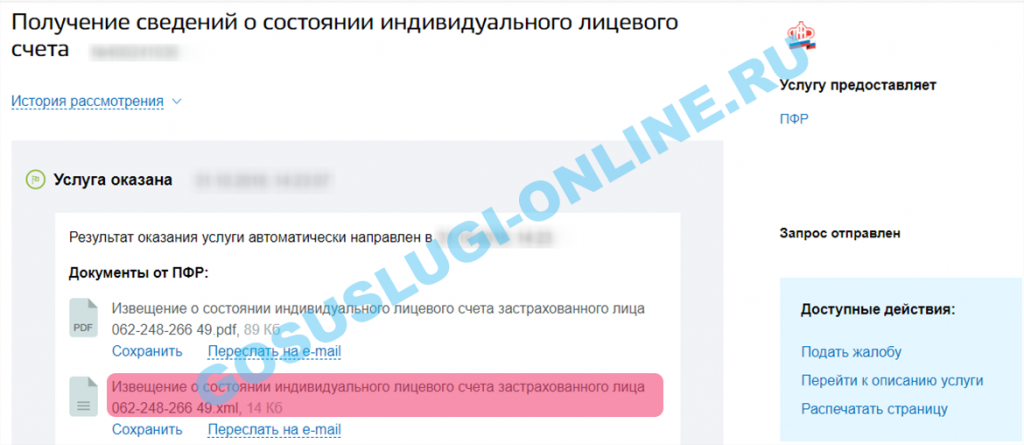
Открытие справки проходит по следующей схеме:
- Открыть окно для проверки эл. подписи.
- Нажать активную кнопку «Открыть».
- В открывшейся адресной строке указать место, куда автоматически сохранится файл при его открытии
Также подпись можно конвертировать в документ с расширением pdf, воспользовавшись интернет-сервисом ru.pdf24.org.
Проверить подлинность подписи можно непосредственно на сайте Госуслуги. Для того, чтобы удостовериться в подлинности пришедшего письма на личном ПК, необходимо дополнительно на него установить платное программное обеспечение (каждое ПО обладает 30-дневной бесплатной демо-версией, которая позволяет во всех деталях изучить функционал). Распаковать sig можно с помощью:
- Crypto Pro;
- Крипто АРМ.
Другие форматы файлов
Кроме элементов с расширением sig на сайте gosuslugi.ru можно еще открыть документы с другими расширениями. В связи с этим возникают следующие вопросы:
- Как открыть файл xml с Госуслуг? На сайте выбрать поле «Электронный документ» – «Обзор» – выбор документа, который требуется открыть – «Проверить» – «Напечатать» или «Сохранить».
- Как сжать файл jpg для Госуслуг? Один из самых простых и доступных способов – это экспортировать изображение в GIMP на компьютере. Нажать правой кнопкой мыши на изображении – «Экспортировать как» – ввести имя изображения с необходимым расширением через точку – «Экспортировать».
- Как создать многостраничный tiff-файл для Госуслуг? С помощью онлайн-конвертеров или программного обеспечения. Самым простым и доступным является IrfanView.
Частые ошибки при открытии файлов
Если на ПК нет программных файлов, их нужно установить или воспользоваться онлайн-сервисами. В процессе распаковки документа пользователь может столкнуться со следующими проблемами:
- повреждение полученного файла во время неправильной отсылки или при получении (нестабильный интернет, вирусы и прочее). Если такая ситуация произошла, надо обратиться с данным вопросом в службу техподдержки официального сайта Госуслуги. Если не поступило никакого предложения решения проблемы, необходимо обратиться в ведомство, которое предоставило справку. Если за выдачу ее взималась государственная пошлина, файл должен быть автоматически заменен на читаемый.
- несуществующая подпись. В этом случае стоит также обратиться в учреждение, где была заказана цифровая подпись.
Если следовать инструкции «Как открыть файл-sig Госуслуги», то проблем и трудностей в процессе возникать не должно. Если при открытии файла появится сообщение об ошибке, пользователь может обратиться в службу поддержки Госуслуг.
Какой программой открыть файл SIG


Signature File – это файл, содержащий небольшое количество текста. Его отличительная особенность в том, что он в авторежиме прикрепляется в конце e-mail сообщений. Данный файл нужен для удобства тем, кто регулярно отправляет письма по электронке, чтобы постоянно не писать какую-то полезную и нужную информацию (адрес, контакты). Обычно им пользуются юридические лица, компании. Вот только не все знают, какой программой открыть файл sig. В него можно вписывать любые данные, которые важно сообщить адресату. Сегодня этот файловый тип очень популярен, так как электронная подпись стала настоящей необходимостью. Если нужно отредактировать какую-то информацию, такой документ сначала придется открыть, а только потом корректировать.
Как открыть sig файл?

Сначала просто пробуем открыть двойным щелчком левой кнопки мышки. Часто система самостоятельно находит нужную утилиту для просмотра, но если этого не произошло, придется воспользоваться дополнительными вариантами. Также может не открываться из-за неверно назначенного приложения. Для исправления в ОС Виндовс нужно сделать правый клик по файлу, а в меню навести курсор на строку «Открыть с помощью», в выпадающем меню найти «Выбрать программу. «. Отобразится перечень утилит на ПК, среди них можно искать подходящую. Рекомендуется установить отметку напротив подпункта: «Использовать это приложение для всех файлов SIG». Следующая сложность – повреждение SIG. Подобная ситуация возникает, к примеру, из-за неполного скачивания файла в связи с серверной ошибкой, отправки поврежденного изначально документа и прочего. Устранить сбой можно так:
- Попытаться поискать нужный файл в сети. Может быть, попадётся рабочая версия. Например, в Гугл можно искать так: «Файл filetype:SIG». Только «файл» поменять на нужное название;
- Попросить переслать исходник повторно, есть вероятность, что он был поврежден в процессе отправки.
Чем открыть SIG: используем Блокнот
Наиболее простой, но не слишком действенный вариант – с помощью обычного Блокнота, встроенного в операционной системе Виндовс. Подойдут и другие редакторы текста, к примеру, Notepad++.
Все достаточно просто. Нужно:
- Нажать комбинацию Win + R на клавиатуре, прописать команду «notepad» и кликнуть «ОК»;
- В панели сверху нажать на меню «Файл» — «Открыть»;
- Зайти в папку, где располагается SIG, выделить, опять нажать на открытие. Чтобы файлы стали видимыми, в строчке «Имя файла» следует поменять отметку файлов на «Все», вместо текстовых.
Файл SIG (от Росреестра, к примеру) откроется, но есть вероятность, что информация будет нечитабельна. Такой способ позволит также и отредактировать текст, вот только сам документ не будут распознавать специализированные сервисы.
Онлайн вариант на официальном ресурсе Росреестра
Есть сервис, который позволяет работать с e-mail объектами. Можно посмотреть ЭЦП sig и xml объекты:
- На страничке https://rosreestr.ru/site/ следует прокрутить в самый низ и тапнуть по URL с сервисами и электронными услугами:

- Кликнуть «Сервисы» с правой стороны экрана:

- Дальше проверяем документ и жмем на выбор файла. Ищем на ПК объект, нуждающийся в просмотре;
- Печатаем символы с изображения для прохождения процедуры верификации;
- Жмём на «Проверить» после полной загрузки. Дальше «Показать в читаемом формате».
Доступно два варианта отображения:
- Исключительно XML. Возможна загрузка и отображение данных xml-файла, который получен через Росреестр или сервис Госуслуг. В подобных случаях документ откроется, но подпись не анализируется;
- XML и SIG. Если важно просмотреть файл и проконтролировать правильность подписи, необходимо загрузить документы в 2 поля. Появится надпись о том, что все прошло хорошо, а XML заверили ЭЦП. Кроме того, будет прописано, кто его заверял. Объект отобразится в новом окне, так что можно будет его смотреть, сохранять, отправлять на печать.
Если браузер не открывает:
- С Росреестром проще работать в браузерах Safari или Internet Explorer;
- В Гугл Хроме для конкретного сайта разрешить работу скриптов. Переходим по ссылке chrome://settings/content и активируем JavaScript;
- В Мозила Файерфокс деактивировать защиту на данной странице, чтобы браузер не установил блокировку на скрипт.
На открытие подобных объектов может уйти много времени, необходимо высокоскоростное интернет-соединение.
Дополнительные способы
Еще в качестве вариантов для открытия SIG можно использовать:
- MS Outlook, а также Майкрософт Outlook Express — чаще всего софт уже предустановлен на Виндовс, если инсталлировался полный программный комплект. Если он отсутствует, доступно скачивание с сайта products.office.com, платить за это не придется. Предусмотрены также версии для ОС Android и iOS.
- КриптоПро — распространенная спецутилита для работы с электронными подписями от известного производителя. Огромное количество продуктов CryptoPro можно скачать на сайте cryptopro.ru бесплатно или купить полную версию. Для загрузки чаще всего необходимо просто зарегистрироваться на официальном ресурсе.
- КриптоАРМ — отличный софт для взаимодействия с электронными подписями, также от отечественной корпорации. Если пользователь постоянно взаимодействует с файлом SIG, следует купить лицензионное ПО. У приложения имеется множество типов лицензий, все зависит от версии проги и назначения. Для одного открытия расширения можно воспользоваться тестовой бесплатной версией на 14 дней.
Если объект SIG пришел с подписью, открыть его следует в Outlook. Когда понадобилось просмотреть содержимое — хватит и предустановленного блокнота. Для постоянной работы следует отдавать предпочтение CryptoPro или КриптоАРМ.
Broderbund Sign File – еще один особый формат
Иногда файлы SIG могут содержать графику такого формата. Используется он редко, потому как его выпускают только утилиты компании Broderbund. Расширение предназначено для утилит PrintMaster и The Print Shop.
В Windows подобные объекты можно просмотреть в Broderbund The Print Shop 3.0 Deluxe, Broderbund PrintMaster 2012 Platinum, а также в других версиях.
Для MacOS подойдет Broderbund PrintMaster 2012 Platinum или Broderbund The Print Shop for Mac.