
Как повернуть систему координат в автокаде
Существует несколько способов задания пользовательской системы координат. Положение координатной системы можно сохранять и восстанавливать.
Пользователь определяет пользовательскую систему координат (ПСК) с целью изменить местоположение исходной точки 0,0,0, местоположение и угол поворота плоскости XY и ориентацию плоскости XY или оси Z. Пользователь может расположить и сориентировать ПСК на любом месте в 3D пространстве и может определить, сохранить и заново вызвать такое количество сохраненных адресов ПСК, какое ему требуется.
Если на экране монитора располагается несколько видовых экранов, на каждом из них можно установить свою ПСК. Если системная переменная UCSVP включена, можно прикрепить ПСК к видовому экрану, тем самым обеспечив автоматическое восстановление ПСК каждый раз, когда видовой экран становится текущим.
Задание новой ПСК может быть осуществлено следующими способами:
- Задать новую исходную точку (одну), новую ось X (две точки) или новую плоскость XY (три точки).
- Выровнять ПСК путем выбора грани на объекте 3D тела. Выбор может быть сделан на грани или на ребре тела.
- Совместить новую ПСК с существующим объектом. Исходная точка ПСК расположена в вершине, максимально приближенной к позиции, на которой был выбран объект.
- Совместить новую ПСК с текущим направлением взгляда
- Повернуть текущую ПСК вокруг любой из трех ее больших осей.
- Переориентировать плоскость XY путем задания новой оси Z.
Существует возможность установки любой из стандартных координатных систем, Доступные варианты выбора указаны в изображениях на вкладке «Ортогональные ПСК» диалогового окна «(Именованные) ПСК».
Изменение текущего уровня
Командой УРОВЕНЬ задается значение Z по умолчанию для новых объектов, находящихся выше или ниже плоскости XY в текущей ПСК. Эти сведения хранятся в системной переменной ELEVATION.
Примечание Обычно рекомендуется оставлять уровень равным нулю и управлять положением плоскости построений (XY) текущей ПСК с помощью команды ПСК .
Задание ПСК в пространстве листа
В пространстве листа новая ПСК может быть определена таким же образом, как и в пространстве модели; однако здесь разрешены только 2D операции с ПСК. Несмотря на возможность ввода 3D координат в пространстве листа, не разрешается использовать такие команды 3D просмотра, как ПЛАН и ТЗРЕНИЯ .
Сохранение ПСК с присвоением имени и последующее восстановление
При интенсивном 3D моделировании полезно именовать и сохранять ПСК с различными точками начала и ориентацией. Определять, сохранять и восстанавливать различные ПСК можно неограниченное число раз.
Определение новой исходной точки ПСК в 3D
- Выберите вкладку «Вид» панель «Координаты» «Начало» . В командной строке введите команду «пск».
- Укажите точку, в которую нужно переместить начало координат. Исходная точка ПСК (0,0,0) заново определяется в указанной здесь точке.
Определение новой ПСК с заданной осью Z

- Выберите вкладку «Вид» панель «Координаты» «Z» . В командной строке введите команду «пск».
- Укажите точку, в которую нужно переместить начало координат. Исходная точка ПСК (0,0,0) заново определяется в указанной здесь точке.
- Укажите точку, находящуюся на положительной оси Z.
Определение новой ПСК с заданными осями X и Y

- Выберите вкладку «Вид» панель «Координаты» «3 точки» . В командной строке введите команду «пск».
- Укажите точку, в которую нужно переместить начало координат. Исходная точка ПСК (0,0,0) заново определяется в указанной здесь точке.
- Укажите точку, находящуюся на положительной оси X.
- Укажите точку, находящуюся на положительной оси Y.
Сдвиг плоскости XY
- Выберите вкладку «Вид» панель «Координаты» «3 точки» . В командной строке введите команду «пск».
- Укажите точку, куда нужно переместить начало координат новой ПСК (1). В крупном чертеже, например, имеет смысл устанавливать начало координат ПСК в той части, где предполагается выполнение построений.
- Укажите точку для задания горизонтальной ориентации новой ПСК (2). Эта точка будет определять положительное направление оси X новой ПСК.
- Укажите точку для задания вертикальной ориентации ПСК (3). Эта точка будет определять положительное направление оси Y новой ПСК. ПСК (вместе с сеткой) изменяет положение в соответствии с заданными параметрами.

Выбор стандартной ПСК

- Выберите вкладку «Вид» панель «Координаты» «Именованные ПСК» . В командной строке введите «диспск».
- В диалоговом окне «ПСК» на вкладке «Ортогональные ПСК» выберите ПСК из списка.
- Нажмите кнопку «Установить».
- Нажмите «ОК». Устанавливается ПСК в соответствии с заданными параметрами.
Восстановление местоположения и ориентации предыдущей ПСК

- Выберите вкладку «Вид» панель «Координаты» «ПСК, Предыдущая СК» . В командной строке введите пск. Затем введите п (Предыдущая).
Восстанавливается предыдущая ПСК.
Краткий справочник
Задание уровня и трехмерной высоты для вновь создаваемых объектов.
Управление пользовательскими системами координат.
Управление заданными пользовательскими системами координат.
Системные переменные
Хранит значение текущего уровня новых объектов относительно текущей ПСК.
Определяет, фиксируется ли ПСК в видовых экранах или изменяется в соответствии с ПСК текущего видового экрана.
Работа с системой координат в AutoCAD (Автокаде)
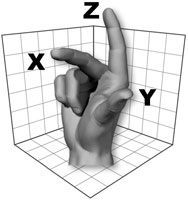
Если вас интересуют уроки Автокада для чайников или, в частности:
- Урок по системам координат в Автокаде.
- Что такое мировая система координат в Автокад и другие вопросы по этой теме.
Вы нашли правильные уроки! Данный материал является фундаментальным. Поэтому он актуален для любой версии программы. Курс составлен на базе AutoCAD 2013.
Основой необходимой для понимания логики построений во многих САПР является умение работать с системой координат, сопутствующими командами и свойствами.
Именно поэтому Мы начнем с изучения МСК (мировая система координат). Система координат в Автокаде (Аutocad) соответствует мировой системе координат.
МКС — это обычная прямоугольная система координат, началом которой является точка с координатами , лежащая на пересечении осей Х и Y. При создании нового файла перекрестие осей располагается в левом нижнем углу пространства модели. Каждый построенный объект имеет характерные точки с присвоенными им координатами, которые отвечают за положение объекта в пространстве модели относительно начала координат МСК.
Определяющие точки примитивов:
- Отрезок — начальная и конечная точки.
- Полилинии и многоугольники — вершины.
- Круги, дуги, спирали – центральная точка.
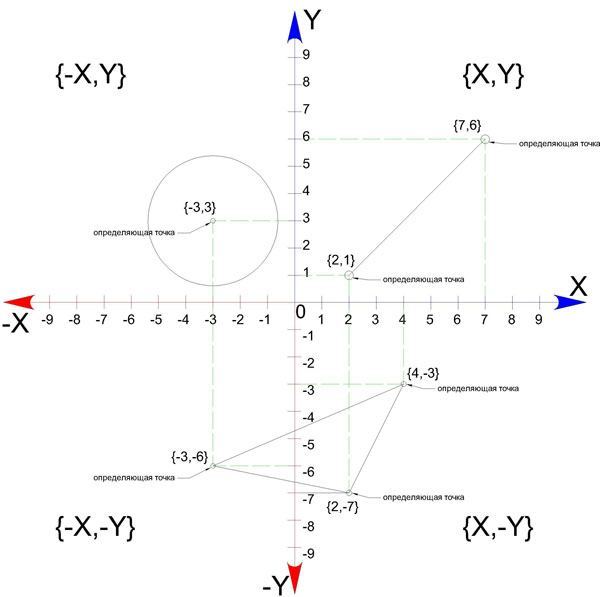
Рис 1. Определяющие точки и абсолютные координаты простых и сложных примитивов
Для построения отрезка по абсолютным координатам необходимо выбрать инструмент отрезок (вкладка главная – панель рисование – отрезок). Далее в командной строке ввести координаты первой точки (сначала коор. по Х, затем, через запятую, коор. по Y). Нажать Enter, после чего нужно ввести координаты второй точки отрезка. Нажать Enter и для окончания построения Esc.
Способы ввода координат в системе координат в Автокаде (Аutocad)
Теперь определимся со способами ввода координат. На ряду с абсолютными координатами, рассмотренными выше, существуют относительные координаты. Они откладываются от предыдущей построенной точки для того, чтобы вводить относительные координаты нужно перед коорд. Х поставить @. Например, @20,50, при таком вводе определяющая точка построится на 20 единиц выше и на 50 единиц правее предыдущей построенной точки, а не относительно начала МСК.
Для третьего способа ввода используются полярные координаты. Данный способ применяется, когда известна длина отрезка и угол относительно положительного направления оси Х.
! По умолчанию положительное значение величины угла откладывается против часовой стрелки, отрицательное значение — по часовой стрелке. Обратимся к примеру:
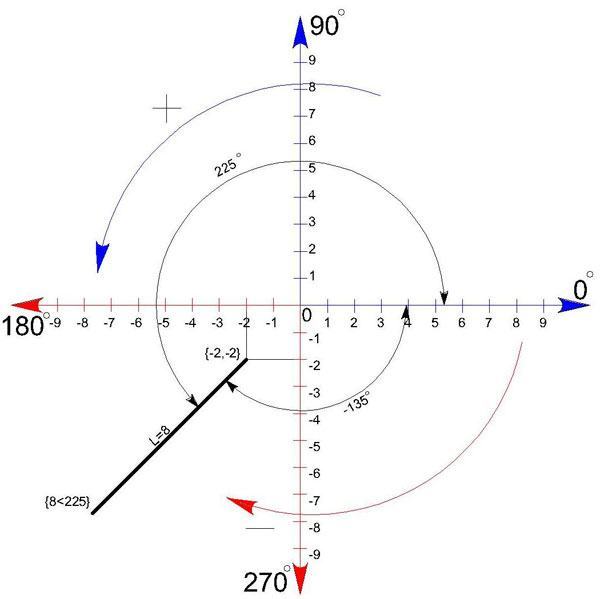
Тут изображен отрезок длиной 8 единиц, повернутый на 225 относительно Х+.
Начальная точка построена с помощью абсолютных координат -2,-2.
Для построения конечной точки с помощью полярных координат, в командную строку нужно ввести 8
8 — длина отрезка;
225 – угол, на который нужно повернуть отрезок, (откладывается от положительного направления оси Х ПСК первой точки против часовой стрелки). Таким же способом ввода данных можно изменить систему координат в Автокаде.
Теперь нам известно, что такое мировая система координат в Автокаде, а также — как изменить систему координат в Автокаде. В дополнение вы можете изучить нашу статью «Линии для Автокада (Autocad)».
Освойте профессию проектировщика
Научитесь быстрому черчению, освоите прикладное 3D, автоматизируете создание ведомостей и спецификаций.
система координат в автокаде
скажите пожалуйста возможно ли повернуть систему координат(пск) в автокаде под определенный угол,например чтобы ось ОХ была под углом 45 градусов к горизонту.
#2 Ответ от Job 25 сентября 2006г. 14:29:34
Re: система координат в автокаде
повернуть систему координат в автокаде под определенный угол МОЖНО.
Можно повернуть под любым углом. Открой панельку с кнопками «ПСК» и поворачивай в свое удовольствие.
#3 Ответ от Мария 25 сентября 2006г. 15:03:30
Re: система координат в автокаде
пропиши путь пожалуйста.
#4 Ответ от Palych 25 сентября 2006г. 15:07:32
Re: система координат в автокаде
Job, подъедь и на месте открой панельку ПСК, и поворачивай по требованию.)))
#5 Ответ от Job 26 сентября 2006г. 10:40:50
Re: система координат в автокаде
> Мария
1. Щелкнуть правой кнопкой мыши на панели задач, откроется контекстный список панелек,
2. выбрать «ПСК» (на аглицки непомню)
3. выбрать команду «Повернуть ПСК по OZ» набрать на клавиатуре 45, нажать ентер
4 Радоваться
Впринцепе тоже самое через меню «Вид»-«Новая ПСК»
#6 Ответ от Job 26 сентября 2006г. 10:41:53
Re: система координат в автокаде
> Palych
1. Проезд туда и обратно.
2. 700 р в час работа.
3. премиальные 😉
#7 Ответ от Владимир Громов 26 сентября 2006г. 11:23:21
Re: система координат в автокаде
> Job
Что подразумевается под «панелью задач»?
ПСК по-английски называется UCS.
#8 Ответ от Job 26 сентября 2006г. 11:29:46
Re: система координат в автокаде
> Владимир Громов
Ну хорошо хорошо — «Панели инструментов»
И чё это все такие умные не соизволили девушке подсказать как UCS поворачивать,
Или МЫ на просты вопросы брезгуем отвечать, а вот поучать — это НАМ самое милое дело.
#9 Ответ от Владимир Громов 26 сентября 2006г. 11:51:19
Re: система координат в автокаде
> Job
А чё это МЫ все такие шкурники? Так и норовим обобрать до нитки милую Марию.
#10 Ответ от Job 26 сентября 2006г. 11:56:45
Re: система координат в автокаде
> Владимир Громов
А мне например до Владивостока и Москвы добираться не один час (день) и не за спосибо.
#11 Ответ от Владимир Громов 26 сентября 2006г. 12:44:00
Re: система координат в автокаде
> Job
Тогда вам лучше не тратиться, потому что если Мария хочет повернуть систему координат так, чтобы ось X оказалась под углом 45 градусов к горизонту, то ей надо не «Повернуть ПСК по OZ», а «Повернуть ПСК вокруг оси Y». Это подсказка к кнопке в русской версии AutoCAD. В английской версии подсказка показывает только букву «Y».
Сообщения 11
Тему читают: 1 гость
Страницы 1
Чтобы отправить ответ, вы должны войти или зарегистрироваться
Форум работает на PunBB , при поддержке Informer Technologies, Inc
Самоучитель AutoCAD 3D
Для задания новой ПСК, в зависимости от задачи, после активизации необходимого инструмента следует указать на экране точку, несколько точек, грань, объект или ввести в КС численное значение угла поворота.
Способы доступа к инструментам управления ПСК:
- ГМн >Сервис >Новая ПСК > выбор пункта, рис. 3.5.а;
- Лента >Главная >Координаты > выбор инструмента, рис. 3.5.б;
- щелкнуть ПКн по пиктограмме знака >КМн > выбрать пункт, рис. 3.5.в.
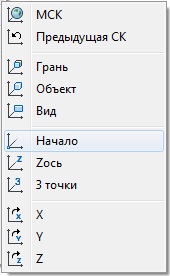
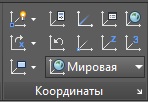
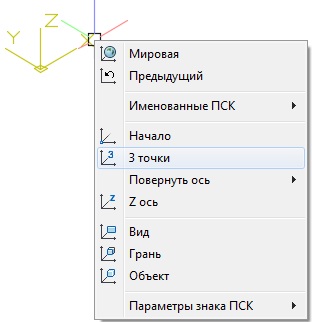
Рис. 3.5. Выбор инструментов управления ПСК из меню
На рис. 3.6 показаны возможные варианты ориентация ПСК при выборе определенного инструмента, а ниже приведены инструменты управления ПСК с краткими пояснениями:


ПСК – управляет системами координат из КМн;

МСК – восстанавливает МСК, рис. 3.6.а;

Предыдущая ПСК – возврат к предыдущей ПСК;

ПСК на грани – выравнивает рабочую плоскость XY по выбранной грани объекта, рис. 3.6.б;

Объект – совмещает новую ПСК с существующим объектом, рис. 3.6.в;

Вид – совмещает текущую ПСК с направлением взгляда, т.е. ориентирует рабочую плоскость XY параллельно ВЭ, рис. 3.6.г;

Начало – определяет начало координат ПСК, рис. 3.6.д;

Zось – определяет положение плоскости XY по выбранному направлению оси Z. На рис. 3.6.е, направление оси Z задано указанием двух точек 1 и 2;

3 точки – устанавливает начало координат и ориентирует рабочую плоскость XY по трем указанным на объекте точкам. На рис. 3.6.ж, рабочая плоскость XY определена по точкам 1, 2 и 3;

X (поворот вокруг X) – поворачивает текущую ПСК вокруг оси X, рис. 3.6.з;
Y (поворот вокруг Y) – то же вокруг оси Y;

Z (поворот вокруг Z) – то же вокруг оси Z;
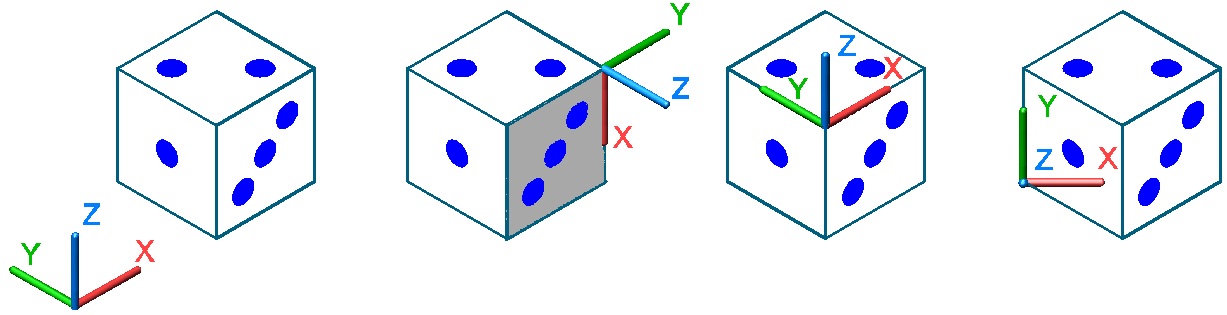
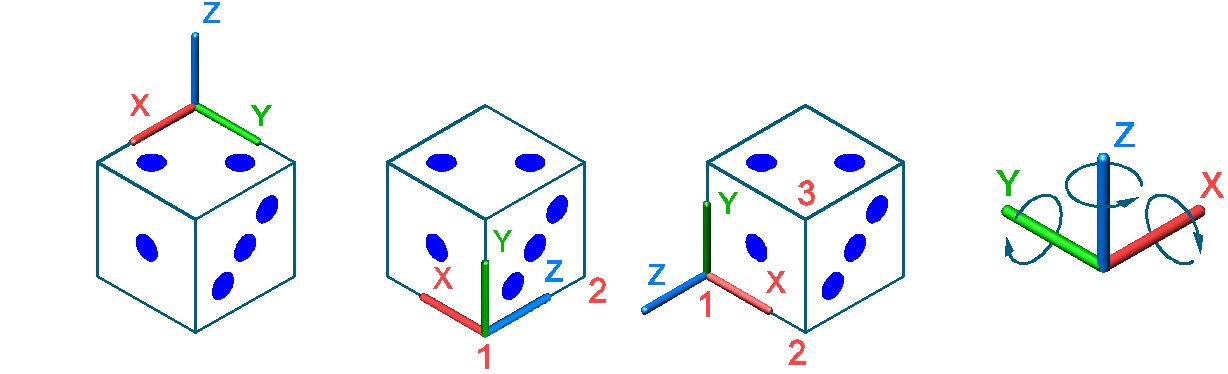
Рис. 3.6. Управление ПСК
При выбранной опции поворота ПСК вокруг любой из осей, если не задан угол поворота, процедура завершается поворотом ПСК на стандартный угол равный 90 единицам, после щелчка по клавише Ent.
В 3D моделировании очень важно с первых шагов понять и научиться управлять ПСК, поэтому попробуем разобраться на самом простом примере.
Предположим, что вам нужно отпилить (напилить) дощечку на ровные бруски прямоугольной формы. Вы берете ножовку и ориентируете плоскость режущего полотна строго перпендикулярно к торцевой плоскости этой доски и просто ее распиливаете, рис. 3.7.а.
Но если же вы хотите распилить ее под каким-нибудь углом (неважно под каким), то вы просто поворачиваете ножовку (читай знак ПСК) и, тем самым, ориентируете ее режущую плоскость в нужном направлении, рис. 3.7.б.
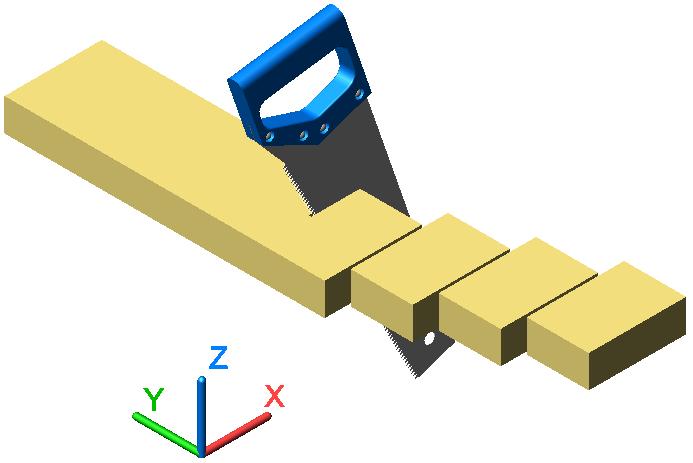
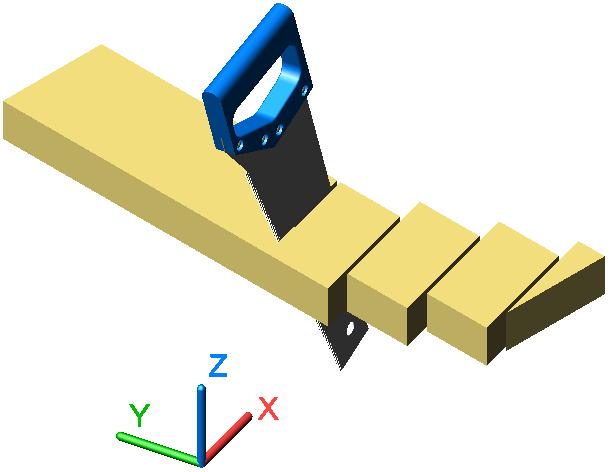
Рис. 3.7. Пример создания новой ПСК
Подобные действия вы выполняете в AutoCAD, но только манипулируете уже не ножовкой, как физическим объектом, а знаком трехгранника осей и инструментом Разрез.
На рис. 3.7.а все разрезы выполнены при установленной в текущем рисунке мировой системе координат МСК и для поставленной задачи нет никакой необходимости устанавливать оригинальную, пользовательскую систему координат ПСК. Находясь в МСК вы можете разрезать эту дощечку не только в плоскости ZX, как это показано на рисунке, но и в плоскостях YZ и XY но не более.
Для того чтобы выполнить другую задачу, а именно разрезать дощечку под определенным углом, рис. 3.7.б, в AutoCAD нужно просто повернуть знак ПСК именно на этот угол, тем самым создав новую, отличную от МСК пользовательскую систему координат ПСК.
Конечно, разрезать дощечку можно по трем выбранным точкам (опция 3 точки), но для этого часто требуется вспомогательная геометрия в виде отрезков или сечений, что увеличивает временные затраты.
На рис. 3.7 ножовка, конечно же, показана условно, да и объекты представлены в визуальном стиле раскрашивания граней. На практике все операции и манипуляции с 3D объектами выполняются при установленном в текущем рисунке визуальном стиле 2D Каркас, в крайнем случае, в стиле 3D Каркас.