
Как повернуть рисунок в эксель
Вопрос задан не совсем корректно. В какой среде нужно повернуть файлы ?
В Excel ? И изменённое изображение должно быть возвращено на диск или
остаться на листе ?
Если последнее:
Selection.ShapeRange.IncrementRotation -90# ' поворачиваем выделенный шейп на 90 градусов против часовой стрелкиЕсли нужно сохранить изображение на диске то можно:
1) Забрать шейп в ClipBoard
2) Создать Chart объект
3) Вставить изображение в Chart
4) Сохранить Chart
Set objChart1 = ActiveSheet.ChartObjects.Add(200, 200, 400, 400) objChart1.Activate ActiveChart.Paste ActiveChart.Export Filename:="image.jpg", FilterName:="JPEG"На самом деле так практически никогда, давно никто не делает.
Если поддерживаемых WIA форматов недостаточно — можно воспользоваться бесплатной библиотекой GFL SDK
http://www.xnview.com/en/download_gfl.html
Andrey Entelis. http://aentelis.livejournal.com
http://aentelis.dreamwidth.org/
Последний раз редактировалось Aent; 20.01.2012 в 02:31 .
Форумчанин
Регистрация: 17.07.2009
Сообщений: 519
Пример использования WIA:
Option Explicit Public Sub DEMOWIA() Const wiaFormatBMP = "" Dim objImageFile as Object Dim objImageProcess as Object Dim strSourcePath as string Dim strTargetPath as string ' Исходный графический файл: strSourcePath = "C:\MyPicture.jpg" ' Графический файл с результатом работы: strTargetPath = "C:\MyPicture2.bmp" Set objImageFile = CreateObject("WIA.ImageFile") Set objImageProcess = CreateObject("WIA.ImageProcess") If Len(Dir(strSorcePath)) = 0 then MsgBox "Отсутствует исходный файл" exit sub End If ' Загружаем файл в компонент: objImageFile.LoadFile strSourcePath ' Обрабатываем… With objImageProcess ' ' Масштабируем: ' .Filters.Add .FilterInfos("Scale").FilterID With .Filters.Item(1).Properties ' Ширина - 800 пикселей .Item("MaximumWidth") = 800 ' Высота - 600 пикселей .Item("MaximumHeight") = 600 End With ' ' Вращаем: ' .Filters.Add .FilterInfos("RotateFlip").FilterID ' Отразим зеркально по горизонтали .Filters.Item(2).Properties.Item("FlipHorizontal") = True ' Отразим зеркально по вертикали .Filters.Item(2).Properties.Item("FlipVertical") = True ' Повернём на 270 градусов (по часовой стрелке) .Filters.Item(2).Properties.Item("RotationAngle") = 270 ' ' Обрезаем: ' .Filters.Add .FilterInfos("Crop").FilterID With .Filters(3).Properties ' Подрежем сверху-снизу .Item("Top") = objImageFile.Width \ 4 .Item("Bottom") = objImageFile.Width \ 4 ' Подрежем справа-слева '.Item("Left") = objImageFile.Height \ 10 '.Item("Right") = objImageFile.Height \ 10 End With ' ' Конвертируем: ' .Filters.Add .FilterInfos("Convert").FilterID ' В bitmap формат .Filters.Item(5).Properties.Item("FormatID").Value = wiaFormatBMP ' ' Применяем заданные выше фильтры: Set objImageFile = .Apply(objImageFile) End With 'WIA не умеет перезаписывать существующий файл, ' потому предварительно удаляем результирующий файл On error resume next kill strTargetPath ' Сохраняем файл: objImageFile.SaveFile sTargetPath Set objImageProcess = Nothing Set objImageFile = Nothing End SubAndrey Entelis. http://aentelis.livejournal.com
http://aentelis.dreamwidth.org/
Последний раз редактировалось Aent; 20.01.2012 в 02:35 .
Как повернуть рисунок в эксель
Argument ‘Topic id’ is null or empty
Сейчас на форуме
© Николай Павлов, Planetaexcel, 2006-2023
info@planetaexcel.ru
Использование любых материалов сайта допускается строго с указанием прямой ссылки на источник, упоминанием названия сайта, имени автора и неизменности исходного текста и иллюстраций.
| ООО «Планета Эксел» ИНН 7735603520 ОГРН 1147746834949 |
ИП Павлов Николай Владимирович ИНН 633015842586 ОГРНИП 310633031600071 |
Как повернуть изображение в компьютере
Не ошибусь, если скажу, что вы сталкивались с ситуациями, когда некоторые фотографии, например, портретные, «лежат на боку» — т. е. требуют поворота на 90° влево или вправо. Можно склонить голову набок или повернуть монитор под нужным углом (а потом обратно и т. п.). А еще можно воспользоваться средствами программы Фотоальбом Windows Live (Windows Live Photo Gallery) и повернуть само изображение на экране буквально в два щелчка мышью.
- В окне программы Фотоальбом Windows Live (Windows Live Photo Gallery) выберите изображение (или несколько изображений), которое необходимо повернуть. На фотографиях могут быть счетчики воды с данными, которые вам необходимо посмотреть.
- Щелкните правой кнопкой мыши на одном из выделенных изображений.
- Откроется контекстное меню, в котором следует выбрать команду Повернуть по часовой стрелке (Rotate clockwise) или Повернуть против часовой стрелки (Rotate counterclockwise) в зависимости от того, в какую сторону нужно повернуть изображение. Изображение будет повернуто в выбранном вами направлении на 90°.
С помощью команд меню можно выполнять и другие операции с изображениями, например, переименовывать, добавлять и удалять ключевые слова, изменять размер, просматривать свойства файла, копировать и открывать с помощью другой программы.
Навигация
Сводные таблицы Excel
- Вступление
- Основы сводных таблиц
- Создание базовой сводной таблицы
- Настройка сводной таблицы
- Группировка, сортировка и фильтрация данных сводной таблицы
- Вычисления в сводных таблицах
- Сводные диаграммы и другие средства визуализации данных
- Использование нескольких источников данных в сводных таблицах
- Совместное использование сводных таблиц
- Кубы данных OLAP
- Обработка данных с помощью модуля PowerPivot
- Использование макросов для улучшения отчетов сводных таблиц
- Использование VBA для создания сводных таблиц
- Приложения
- Uni News
- Введение в базы данных
- Разработка баз данных
Информационное обеспечение
- Как управлять расходами
- Как покупать компьютеры
- Необходимый софт
- Хранение информации
- Как защитить информацию?
- Организация документооборота
- Техника вокруг компьютера
- Локальная сеть малого офиса
- Интернет в офисе
- Связь в современном офисе
- Сервисы Google
100 трюков в Windows
- Повышаем производительность Windows 7
- Операции с файлами и папками
- Работа с фотографиями, аудио- и видеозаписями
- Настройки Windows 7 для всех
- Настройки сети и сетевых файлов
- Эффективность работы в Internet Explorer
- Безопасность работы в Интернете
- Настройки электронной почты
- Оптимизируем работу ноутбуков
- Защищаем данные компьютера
- 100 скрытых параметров Windows 7
Как настроить Windows
- Настройка сохранения в Windows 7
- Установка Windows 7
- Интерфейс Windows 7
- Производительность Windows 7
- Резервное копирование Windows 7
Google Analytics для каждого
- Зачем знать показатели веб-трафика
- Методики и точность веб-анализа
- Функциональные возможности, преимущества и ограничения Google Analytics
- Интерфейс Google Analytics
- Описание отчетов Google Analytics
- Установка Google Analytics
- Как внедрить Google Analytics
Поворот и отражение надписи, фигуры, объекта WordArt или рисунка
Excel для Microsoft 365 Outlook для Microsoft 365 PowerPoint для Microsoft 365 Excel для Интернета PowerPoint для Интернета Excel 2021 Outlook 2021 PowerPoint 2021 Excel 2021 для Mac Excel 2019 Outlook 2019 PowerPoint 2019 Excel 2019 для Mac Excel 2016 Outlook 2016 PowerPoint 2016 Excel 2016 для Mac PowerPoint 2016 для Mac Excel 2013 Outlook 2013 PowerPoint 2013 Excel 2010 Outlook 2010 PowerPoint 2010 Excel Starter 2010 Еще. Меньше
Положение надписи (и текста в ней), фигуры, объекта WordArt или рисунка можно изменять, поворачивая или переворачивая их.
Если вы работаете в электронной почте, см. статью Поворот рисунка в Outlook.
Щелкните заголовок раздела ниже, чтобы открыть подробные инструкции.
Поворот на любой угол

- Выберите объект, который вы хотите повернуть.
- Щелкните маркер поворота сверху объекта и перетащите его в нужном направлении.
- Чтобы выполнять поворот с шагом в 15 градусов, перетаскивайте маркер поворота, удерживая нажатой клавишу SHIFT.
- При повороте нескольких фигур каждая из них поворачивается по отдельности относительно своего центра.
Поворот на точный угол
- Щелкните объект, который нужно повернуть.
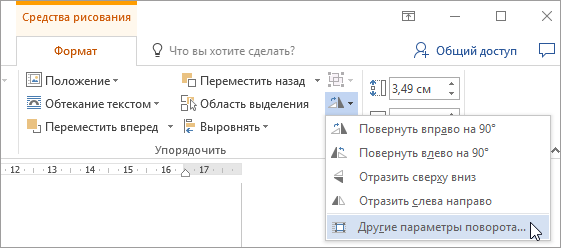
- В разделе Средства рисования (или Работа с рисунками, если вы поворачиваете рисунок) откройте вкладку Формат, в группе Упорядочение нажмите кнопку Повернуть, а затем выберите пункт Другие параметры поворота.
- В открывшейся области или диалоговом окне введите требуемую величину угла поворота объекта в поле Поворот. Вы также можете использовать стрелки, чтобы повернуть объект точно так, как хотите.
Если в разделе Средства рисования или Работа с рисунками не отображается вкладка «Формат», выделите надпись, фигуру или объект WordArt. Для открытия вкладки Формат может потребоваться дважды щелкнуть объект.
Поворот на 90 градусов
- Выберите объект, который вы хотите повернуть.
- В разделе Средства рисования (или Работа с рисунками, если вы поворачиваете рисунок) откройте вкладку Формат, в группе Упорядочить нажмите кнопку Повернуть, а затем сделайте следующее:
- Чтобы повернуть объект на 90° вправо, выберите пункт Повернуть вправо на 90°.
- Чтобы повернуть объект на 90° влево, выберите пункт Повернуть влево на 90°.
Если в разделе Средства рисования или Работа с рисунками не отображается вкладка «Формат», выделите надпись, фигуру, объект WordArt или рисунок. Для открытия вкладки Формат может потребоваться дважды щелкнуть объект.
Переворачивание объекта
Вы можете зеркально отразить объект или перевернуть его вверх ногами с помощью переворачивания.
- Выберите объект, который вы хотите повернуть.
- В разделе Средства рисования (или Работа с рисунками, если вы поворачиваете рисунок) откройте вкладку Формат, в группе Упорядочить нажмите кнопку Повернуть, а затем сделайте следующее:
- Чтобы перевернуть объект вверх ногами, щелкните Отразить сверху вниз.
- Чтобы зеркально отразить объект, щелкните Отразить слева направо.
Если в разделе Средства рисования или Работа с рисунками не отображается вкладка «Формат», выделите надпись, фигуру, объект WordArt или рисунок. Для открытия вкладки Формат может потребоваться дважды щелкнуть объект.
Отражение текста в перевернутом объекте
Совет: Если вы просто хотите зеркально отразить текст в документе, см. статью Создание зеркального отражения текста.
При повороте объекта текст внутри него также поворачивается. Однако текст внутри перевернутого объекта не переворачивается вместе с ним. Чтобы отразить текст вместе с объектом, содержащим его, вы можете сделать следующее в Outlook, Excel и PowerPoint:
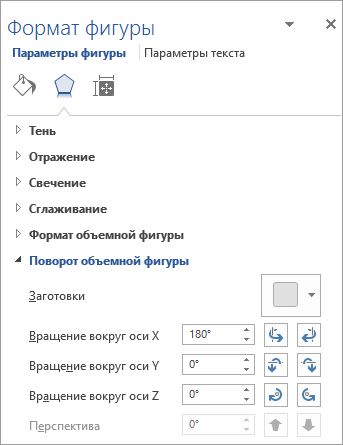
- Выберите и щелкните правой кнопкой мыши объект, который вы хотите отразить, и выберите команду Формат фигуры.
- В области Формат фигуры в разделе Параметры фигуры откройте вкладку Эффекты.

- В разделе Поворот объемной фигуры введите 180 в одном из полей Вращение вокруг оси (X, Y или Z в зависимости от того, как вы хотите повернуть текст).

Примечания:
- Вращение может повлиять на цвет заливки. Вы можете настроить цвет заливки в области Формат фигуры на вкладке Заливка и границы.
- Если щелкнуть объект, чтобы изменить текст, он временно вернется к прежнему виду. Он будет снова отражен, когда вы завершите изменение текста и щелкнете за пределами объекта.
Важно: Office 2010 больше не поддерживается. Перейдите на Microsoft 365, чтобы работать удаленно с любого устройства и продолжать получать поддержку.
Щелкните заголовок раздела ниже, чтобы открыть подробные инструкции.
Поворот на любой угол
- Выберите объект, который вы хотите повернуть.
- Щелкните маркер поворота сверху объекта и перетащите его в нужном направлении.
Примечание: Чтобы выполнять поворот с шагом в 15 градусов, перетаскивайте маркер поворота, удерживая нажатой клавишу SHIFT.
Поворот на точный угол
- Щелкните объект, который нужно повернуть.
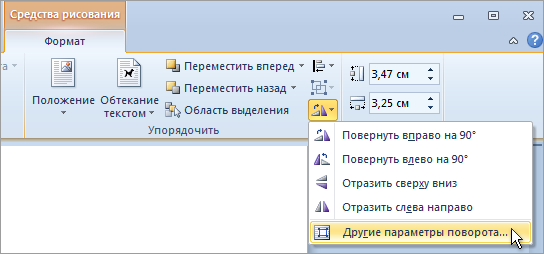
- В разделе Средства рисования (или Работа с рисунками, если вы поворачиваете рисунок) откройте вкладку Формат, в группе Упорядочение нажмите кнопку Повернуть, а затем выберите пункт Другие параметры поворота. Если вкладка Работа с рисунками, Средства рисования или Формат не отображается, выделите рисунок. Для открытия вкладки Формат может потребоваться дважды щелкнуть рисунок.
- В открывшейся области или диалоговом окне введите требуемую величину угла поворота объекта в поле Поворот. Вы также можете использовать стрелки, чтобы повернуть объект точно так, как хотите.
Переворачивание объекта
Вы можете зеркально отразить объект или перевернуть его вверх ногами с помощью переворачивания.
- Выберите объект, который вы хотите повернуть.
- В разделе Средства рисования (или Работа с рисунками, если вы поворачиваете рисунок) откройте вкладку Формат, в группе Упорядочить нажмите кнопку Повернуть, а затем сделайте следующее:
- Чтобы перевернуть объект вверх ногами, щелкните Отразить сверху вниз.
- Чтобы зеркально отразить объект, щелкните Отразить слева направо.
Если в разделе Средства рисования или Работа с рисунками не отображается вкладка «Формат», выделите надпись, фигуру, объект WordArt или рисунок. Для открытия вкладки Формат может потребоваться дважды щелкнуть объект.
Отражение текста в перевернутом объекте
Совет: Если вы просто хотите зеркально отразить текст в документе, см. статью Создание зеркального отражения текста.
При повороте объекта текст внутри него также поворачивается. Однако текст внутри перевернутого объекта не переворачивается вместе с ним. Чтобы отразить текст вместе с объектом, содержащим его, вы можете сделать следующее в Outlook, Excel и PowerPoint:
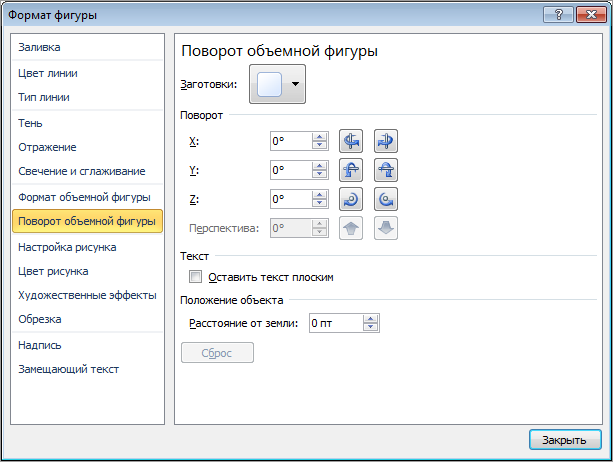
- Выберите и щелкните правой кнопкой мыши объект, который вы хотите отразить, и выберите команду Формат фигуры.
- В левой области диалогового окна Формат фигуры щелкните Поворот объемной фигуры.
- Введите 180 в одном из полей Вращение вокруг оси (X, Y или Z в зависимости от того, как вы хотите повернуть текст).
- Вращение может повлиять на цвет заливки. Вы можете настроить цвет заливки в диалоговом окне Формат фигуры на вкладке Заливка.
- Если щелкнуть объект, чтобы изменить текст, он временно вернется к прежнему виду. Он будет снова отражен, когда вы щелкнете за его пределами.
Поворот на любой угол
- Выберите объект, который вы хотите повернуть.
- Щелкните маркер поворота сверху объекта и перетащите его в нужном направлении.
- Чтобы выполнять поворот по 15 градусов, перетаскивайте маркер поворота, удерживая нажатой клавишу SHIFT.
- При повороте нескольких фигур каждая из них поворачивается по отдельности относительно своего центра.
- Кроме того, вы можете выделить объект, нажать и удерживать клавишу OPTION, а затем нажимать клавиши со стрелками влево или вправо, чтобы выполнить поворот.
Поворот на точный угол
- Щелкните объект, который нужно повернуть.
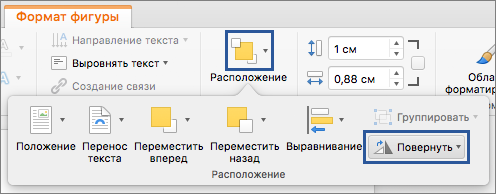
- На вкладке Формат фигурыФормат рисунка в группе Упорядочить нажмите кнопку Повернуть.
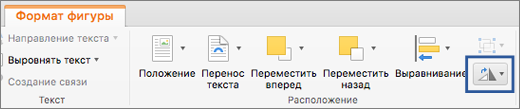
- Если вы не видите вкладку Формат фигуры или Формат рисунка, убедитесь, что выбрана надпись, фигура, объект WordArt или рисунок.
- Кнопка Повернуть может быть скрыта, если у вас маленький экран. Если вы не видите кнопку Повернуть, щелкните Упорядочить, чтобы просмотреть скрытые кнопки в группе Упорядочить.
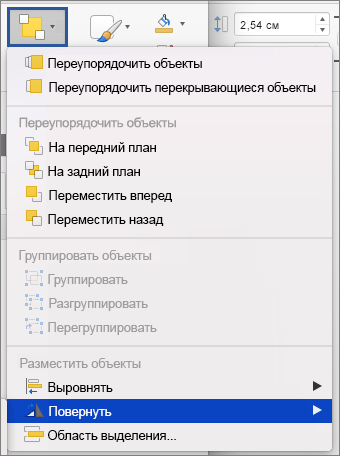
- Нажмите кнопку Другие параметры поворота.
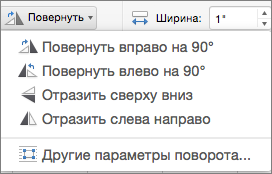
- В открывшемся диалоговом окне или области введите требуемую величину угла поворота объекта в поле Поворот. Вы также можете использовать стрелки, чтобы повернуть объект точно так, как хотите.
Поворот на 90 градусов
- Щелкните объект, который нужно повернуть.
- На вкладке Формат фигурыФормат рисунка в группе Упорядочить нажмите кнопку Повернуть.
- Если вы не видите вкладку Формат фигуры или Формат рисунка, убедитесь, что выбрана надпись, фигура, объект WordArt или рисунок.
- Кнопка Повернуть может быть скрыта, если у вас маленький экран. Если вы не видите кнопку Повернуть, щелкните Упорядочить, чтобы просмотреть скрытые кнопки в группе Упорядочить.
- Чтобы повернуть объект на 90 градусов вправо, щелкните Повернуть вправо на 90°. Для поворота влево щелкните Повернуть влево на 90°.
Переворачивание объекта
Вы можете зеркально отразить объект или перевернуть его вверх ногами с помощью переворачивания.
- Выберите объект, который вы хотите повернуть.
- На вкладке Формат фигурыФормат рисунка в группе Упорядочить нажмите кнопку Повернуть.
- Если вы не видите вкладку Формат фигуры или Формат рисунка, убедитесь, что выбрана надпись, фигура, объект WordArt или рисунок.
- Кнопка Повернуть может быть скрыта, если у вас маленький экран. Если вы не видите кнопку Повернуть, щелкните Упорядочить, чтобы просмотреть скрытые кнопки в группе Упорядочить.
- Выполните одно из указанных ниже действий.
- Чтобы перевернуть объект вверх ногами, щелкните Отразить сверху вниз.
- Чтобы зеркально отразить объект, щелкните Отразить слева направо.
Перемещение объекта
- Щелкните объект, который нужно переместить.
- Перетащите объект в нужное место.
- Чтобы переместить несколько объектов, удерживайте нажатой клавишу SHIFT при выделении объектов.
- Чтобы переместить объект вверх, вниз или вбок с небольшим шагом, щелкните объект и нажмите клавишу со стрелкой, удерживая нажатой клавишу COMMAND. Обратите внимание, что в Word это действие можно использовать только для перемещения вверх или вниз.
- Чтобы объект перемещался только по горизонтали или по вертикали, при его перетаскивании удерживайте нажатой клавишу SHIFT.