
Добавление бегущей строки на веб-страницу
Бегущая строка — это текст, который перемещается по странице. Добавление бегущей строки позволяет привлечь к веб-странице внимание пользователя. Чтобы добавить бегущую строку на веб-страницу, выполните следующие действия:
Типы файлов, используемые пля отображения рисунков и графики на веб-странице
Для отображения рисунков и графики на веб-странице используются следующие типы файлов:
Рис. 27.14 Диалоговое окно, используемое для создания бегущей строки
По умолчанию Microsoft Office сохраняет копии всех графических файлов в папке вспомогательных файлов HTML документа.
Fore kc .ru
Рефераты, дипломы, курсовые, выпускные и квалификационные работы, диссертации, учебники, учебные пособия, лекции, методические пособия и рекомендации, программы и курсы обучения, публикации из профильных изданий
Создание бегущей строки в Word 2007
В своей деятельности вы наверняка пользуетесь таким мощным текстовым редактором, каким является Microsoft Word. Наш сайт о Microsoft Office Word даст ответ про: работа с таблицами в ворде 2007 с колонтитами. И, конечно, если работа с текстами в Ворде составляет значительную долю вашего труда, вам приходила в голову мысль о том, как оптимизировать ее. На портале о Microsoft Office Word вы узнаете про: как в word сделать текст английские буквы в русские.
Этот вопрос является приоритетным на форуме Ворд Экспер, посвященном работе с различными версиями программы. На портале о Microsoft Office Word вы узнаете про: как изменить рисунок в ворде. Форум, прежде всего, ориентирован на написание разнообразных макросов и шаблонов для Ворда. Тут есть готовые решения той или иной задачи, разбираются различные пути. На портале о Microsoft Office Word вы узнаете про: как не нумеровать страницу в ворде. Вы найдете все о макросах – от самых азов для новичков, до тонкостей, которыми делятся друг с другом опытные пользователи. На портале о Microsoft Office Word вы узнаете про: как восстановить вордовский документ преобразование. В одном из подразделов форума вы можете оставить описание своей проблемы и сделать заказ на разработку макроса или шаблона. На портале о Microsoft Office Word вы узнаете про: для удаления одинакового текста.
Конечно, автоматизация, не единственная тема форума. Здесь обсуждаются настройки различных версий Ворда и любые другие вопросы, связанные с самой программой, редактированием, написанием, рецензированием текстов в Ворде. На портале о Microsoft Office Word вы узнаете про: для поиска синонимов в текстовом редакторе. Самым часто возникающим проблемам посвящен отдельный раздел, который стоит посетить в первую очередь. На портале о Microsoft Office Word вы узнаете про: как в microsoft office word 2003 редактировать словари.
Если у вас есть чем поделиться с другими пользователями Ворда, вы можете выкладывать свои решения в соответствующих подразделах. Наш сайт о Microsoft Office Word даст ответ про: читаю книгу в ворде,как сделать акладку чтоб открыть там где остановилась.
Добавление бегущей строки
Путешествуя по просторам Интернет, вы наверняка видели бегущую по экрану строку с текстовой информацией. Поскольку бегущая строка не может не привлечь внимание посетителя сайта, то иногда имеет смысл разместить в ней наиболее важную информацию. При этом не стоит забывать о том, что многих пользователей Интернет раздражает присутствие на сайтах излишне «подвижных» элементов оформления, к которым, безусловно относится и бегущая строка.
Итак, если вы все же решили, что без бегущей строки никак не обойтись, то осталось только добавить ее в подходящее место. При помощи программы FrontPage 2003 вы сможете сделать это за считанные секунды.
Чтобы добавить бегущую строку на Веб-страницу, необходимо предварительно установить курсор в том месте, где бегущая строка должна будет отображаться. Далее можно просто щелкнуть на значке Веб-компонент который расположен на панели инструментов Стандартная, либо в меню Вставка выбрать пункт Веб-компонент. В обоих случаях на экране должно появиться окно Вставка компонента веб-узла (см. рис).
Т.к. по умолчанию в левом окне (Тип компонента) уже выбран вариант Динамические эффекты, а в левом Бегущая строка, то мы можем сразу нажать на кнопку Готово и перейти к окну настройки свойств бегущей строки (см. рис).
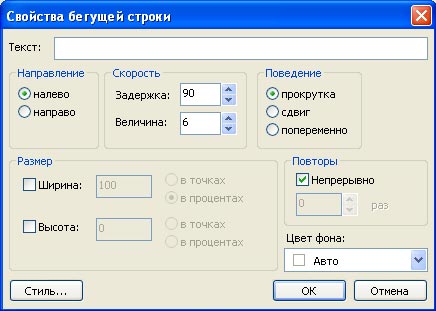
Для начала мы просто в поле Текст наберем какую-нибудь фразу и использовав настройки по умолчанию нажмем клавишу ОК. Вот, что у меня получилось (для просмотра результата необходимо перейти в режим Просмотр):
Это бегущая строка с настройками по умолчанию
Ну что сказать, получилось как-то не очень выразительно. Давайте попробуем изменить фон строки с белого на зеленый, а шрифт с черного на желтый. А еще мы сделаем так, чтобы текст сперва перемещался справа на лево, а затем наоборот, слева на право. За одним я изменю и содержание бегущей строки.
Для начала возвращаемся в режим конструктора. Затем делаем двойной щелчок по бегущей строке, после чего появиться знакомое нам диалоговое окно Свойства бегущей строки. Меняем текст бегущей строки, в секции Поведение выбираем вариант Попеременно, в списке Цвет фона выбираем зеленый цвет. Нам осталось изменить цвет шрифта с черного на желтый, для этого мы можем воспользоваться кнопкой Стиль, далее Формат и Шрифт, после чего в появившемся диалоговом окне Шрифт можно установить необходимые атрибуты шрифта. На мой взгляд — это не самый короткий путь, поэтому можно закрыть диалоговое окно Свойства бегущей строки, а атрибуты шрифта бегущей строки изменить воспользовавшись кнопками панели инструментов Форматирование. Выделите бегущую строку и щелкнете на стрелке справа от кнопки Цвет шрифта, в панели Стандартные цвета выбираем желтый цвет. Переходим в режим Просмотр и оцениваем результат нашей работы:
Это бегущая строка с пользовательскими настройками
Теперь вы самостоятельно можете поэкспериментировать с другими настройками бегущей строки и посмотреть, что из этого получиться.
В заключении этого урока, я хочу сообщить вам, что бегущая строка может быть использована в качестве гиперссылки. Гиперссылка создается стандартным образом: необходимо сделать щелчок правой клавишей мыши на бегущей строке и в контекстном меню выбрать пункт Гиперссылка, в появившемся диалоговом окне указать адрес по которому мы перейдем щелкнув по бегущей строке.
При копировании материалов обратная ссылка обязательна
Способы создания WEB-страниц в WORD
В мастере Web-страниц для упрощения процесса создания страницы предлагаются образцы содержания страниц — например, индивидуальные начальные страницы и регистрационные формы, и различные темы графического оформления — например, праздник или общество. По желанию работу можно начать с пустой Web-страницы.
Страницу Web можно сделать более интересной, разместив на ней маркированные и нумерованные списки, горизонтальные линии, цвета фона, узоры, таблицы, рисунки, видеозаписи, бегущую строку и формы. Большинство этих элементов вводятся в страницу так же, как в документ Word. Однако для упрощения редактирования Web-страниц в Word для этих целей предусмотрены некоторые новые специальные функции и команды.
Создание маркированных и нумерованных списков
Основное отличие состоит в том, что помимо маркеров в списках можно использовать графические изображения. Набор таких изображений находится в диалоговом окне Список (меню Формат). Кроме графических изображений, в диалоговом окне предлагаются текстовые маркеры, поддерживаемые HTML для Web-страниц. Графические маркеры сохраняются в формате GIF (с расширением .gif), в тот же каталог, что и Web-страница.
В начало
Горизонтальные линии
Для ее создания выберите команду Горизонтальная линия в меню Вставка. Из списка Вид выберите нужную линию. При сохранении Web-страницы такая линия сохраняется вместе с Web-страницей как графический файл с именем image.gif, image1.gif и т. п.
В начало
Добавление фона
Чтобы сделать документы Word и Web-страницы более привлекательными, используйте различные виды фона, в том числе текстурную заливку. Можно создать подложку, которая будет видна только в напечатанном документе.
В начало
Работа с таблицами
Для создания и редактирования структуры таблицы используется команда Нарисовать таблицу. Сетку таблицы можно вставить в текст с помощью команды Добавить таблицу. Так как на Web-страницах таблицы часто используются как скрытое средство форматирования (например, для размещения текста и рисунков), вставляемые в текст таблицы не имеют границ. Для добавления границ к таблицам используйте команду Границы (меню Таблица). Границы, добавленные к таблицам на Web-страницах, изображаются средствами просмотра Web в объемном виде.
В начало
Работа с рисунками
Когда Web-страница сохраняется в формате HTML впервые, все рисунки преобразуются в форматы GIF или JPEG. Только эти два вида графических изображений поддерживаются в Web. Чтобы вставить рисунок в Web-страницу, выберите команду Рисунок в меню Вставка, а затем команду Из файла или Картинки. Если вставляемый рисунок записан в формате JPG, он сохраняется в формате JPG. Если рисунок записан в другом формате, например, TIF, он преобразуется в формат GIF. Если рисунок вставляется из файла, при сохранении он копируется в ту же папку, что и Web-страница, если не установлен флажок
Вставленный на Web-страницу рисунок по умолчанию выравнивается по левому полю. Расположение текста и рисунков можно задать дополнительно с помощью таблицы.
Графические объекты — например, автофигуры, надписи и фигурный текст — можно использовать в качестве объектов типа «Рисунок Microsoft Word». После закрытия документа эти элементы нельзя будет вновь отредактировать. Они будут преобразованы в изображения формата GIF.
В начало
Создание гиперссылок
Гиперссылки позволяют перейти к другому разделу текущего документа или Web-страницы, к другому документу Word или к другой Web-странице или к файлу, созданному в другой программе. С помощью гиперссылок можно переходить также к файлам мультимедиа, в том числе звукозаписям и видеозаписям.
Гиперссылки можно делать на закладки, помещенные в данном или другом документе. Это позволяет перейти на нужный раздел, не перелистывая документ.
Место назначения гиперссылки, например Web-страница, может располагаться на жестком диске того же компьютера, в сети интранет или в Интернете.
В начало
Вставка видеозаписи в Web-страницу
На Web-странице можно разместить встроенную видеозапись. Это значит, что видеозапись загружается, когда пользователь открывает страницу. Для видеозаписи можно задать два варианта воспроизведения: сразу после открытия страницы или после щелчка страницы мышью. Так как не все средства просмотра Web предусматривают возможность просмотра встроенной видеозаписи, возможно, будет полезным снабдить ее дублирующим текстом и изображениями или вообще не помещать важные сведения в форме видеозаписи.
В начало