
Как сделать бегущую строку в видео

 4.5 Оценок: 2 (Ваша: )
Дата публикации: 13 февраля 2023
Дата обновления: 17 октября 2022
Узнайте, как сделать бегущий текст в видео на компьютере. В этой статье представлена подробная инструкция по созданию такого эффекта с помощью программы ВидеоМОНТАЖ.

Нужна бегущая строка на видео?
Установите бесплатную версию редактора и создайте ролик с бегущим текстом!
Скачать бесплатно Для Windows 11, 10, 8, 7 и XP
Для Windows 11, 10, 8, 7 и XP Купить со скидкой
Делаем бегущую строку на видео
Редактор ВидеоМОНТАЖ поддерживает все популярные форматы видеоклипов – MP4, MOV, MKV, SWF и другие. Вы сможете загрузить любое количество роликов, а поверх них наложить шаблон бегущей строки. Вам не нужны специальные навыки для вставки титров – потребуется только ввести свой текст и сохранить изменения.
Установите программу на ПК
Воспользоваться приложением можно на Windows. ВидеоМОНТАЖ имеет простое управление на русском и подходит начинающим пользователям. Установить софт можно в любую папку на жестком диске, также в процессе можно создать ярлык на рабочем столе или закрепить иконку на панели задач.
Импортируйте видеоролик
Запустите программу и щелкните по кнопке «Новый проект». Выберите вариант «Проект с нуля». 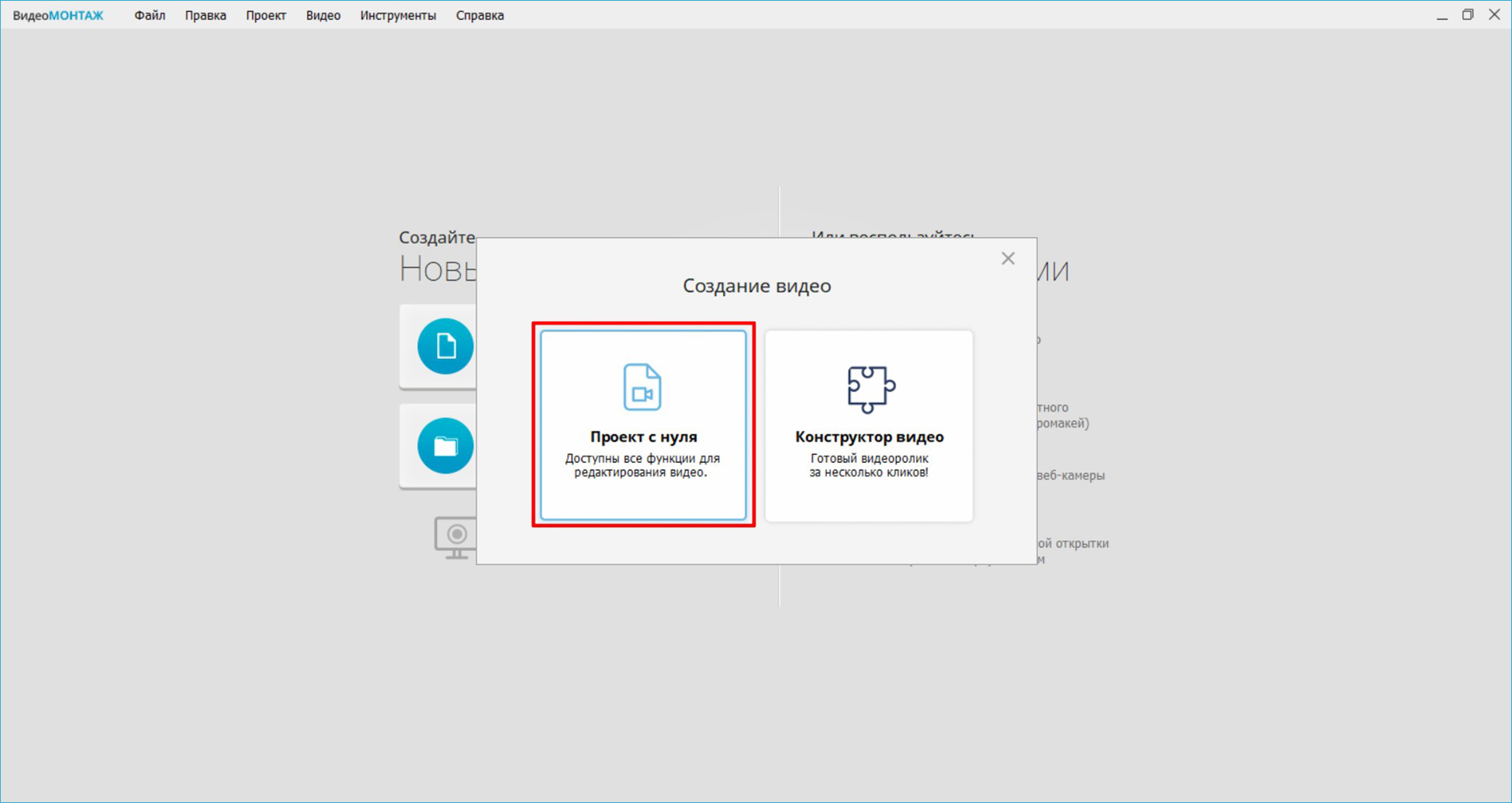 Затем нажмите на «Добавить видео и фото». В проводнике найдите папку с интересующим вас файлом. Дважды кликните по ролику или выделите его и щелкните по «ОК». Чтобы добавить несколько видеоклипов, при выделении объектов зажмите клавишу Ctrl. Все записи будут размещены на монтажном столе.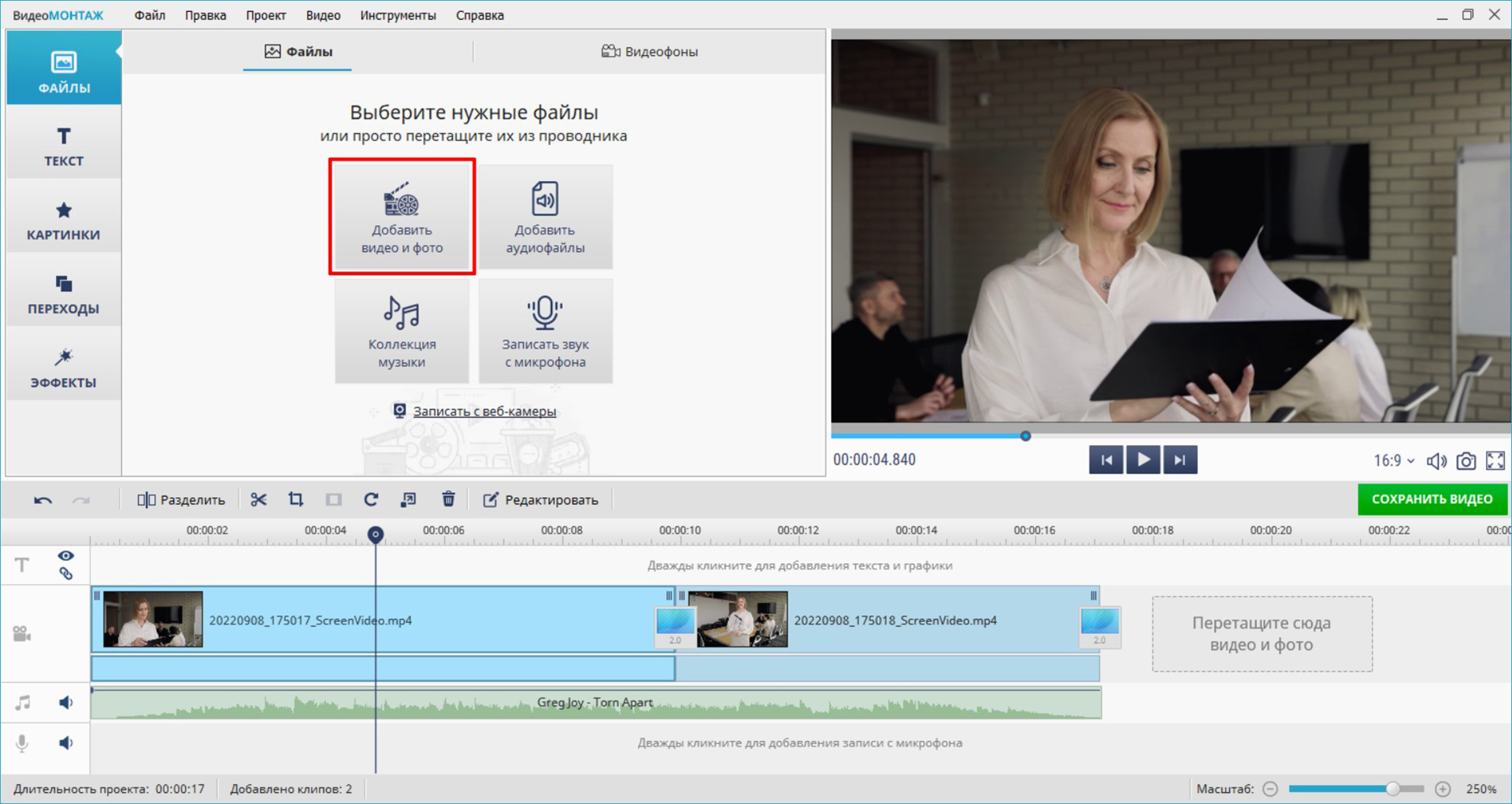
Вставьте бегущую строку
Перейдите в раздел «Текст» и выберите категорию «ТВ-титры». Выделите шаблон титров, указанный на изображении ниже. Перетащите его на временную шкалу. 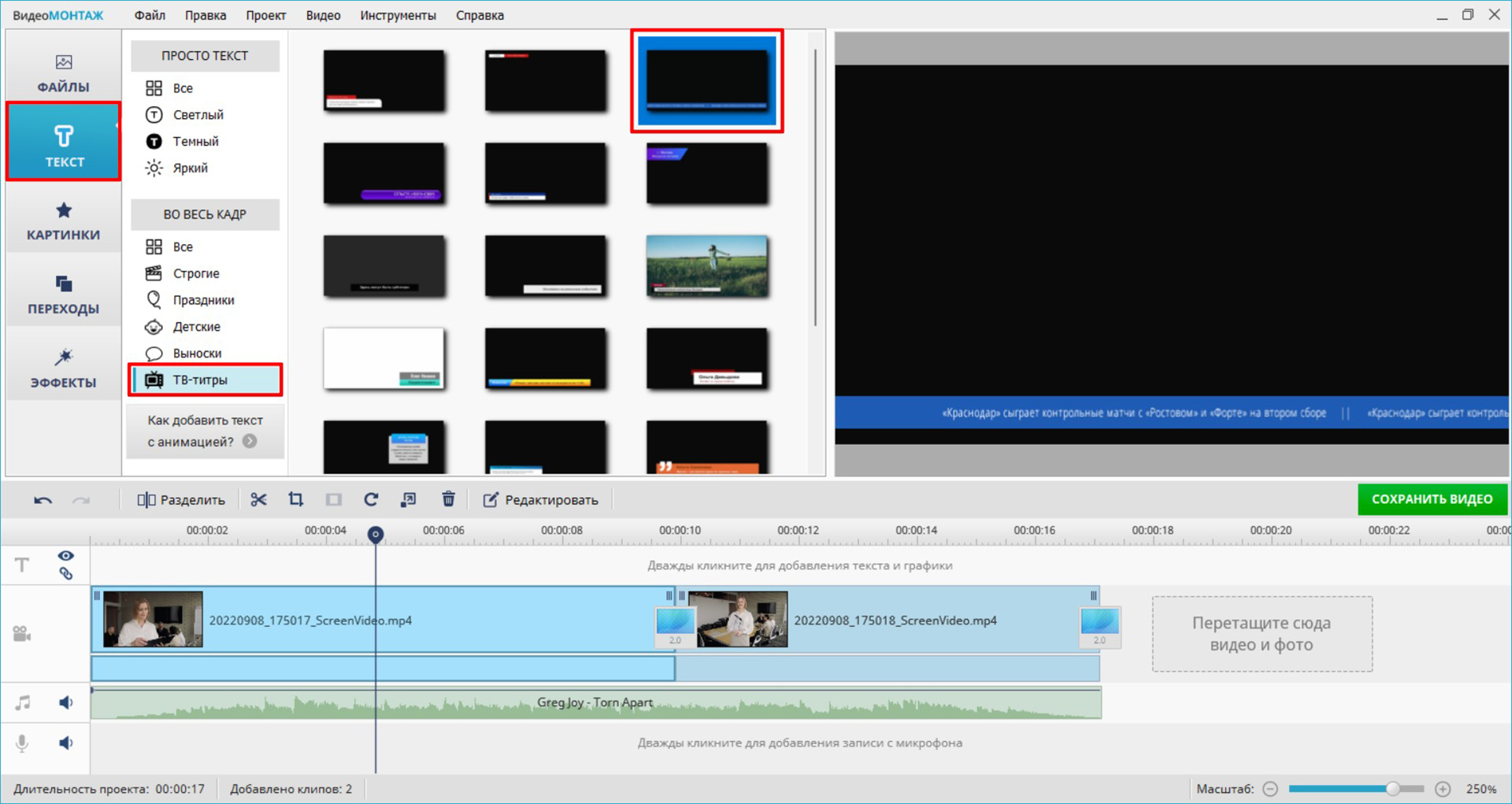 В новом окне введите свой текст и щелкните по «Применить». Чтобы уменьшить длительность показа строки, переместите края объекта на таймлайне ближе к центру. Зажмите элемент и поставьте его в подходящий момент видеоряда.
 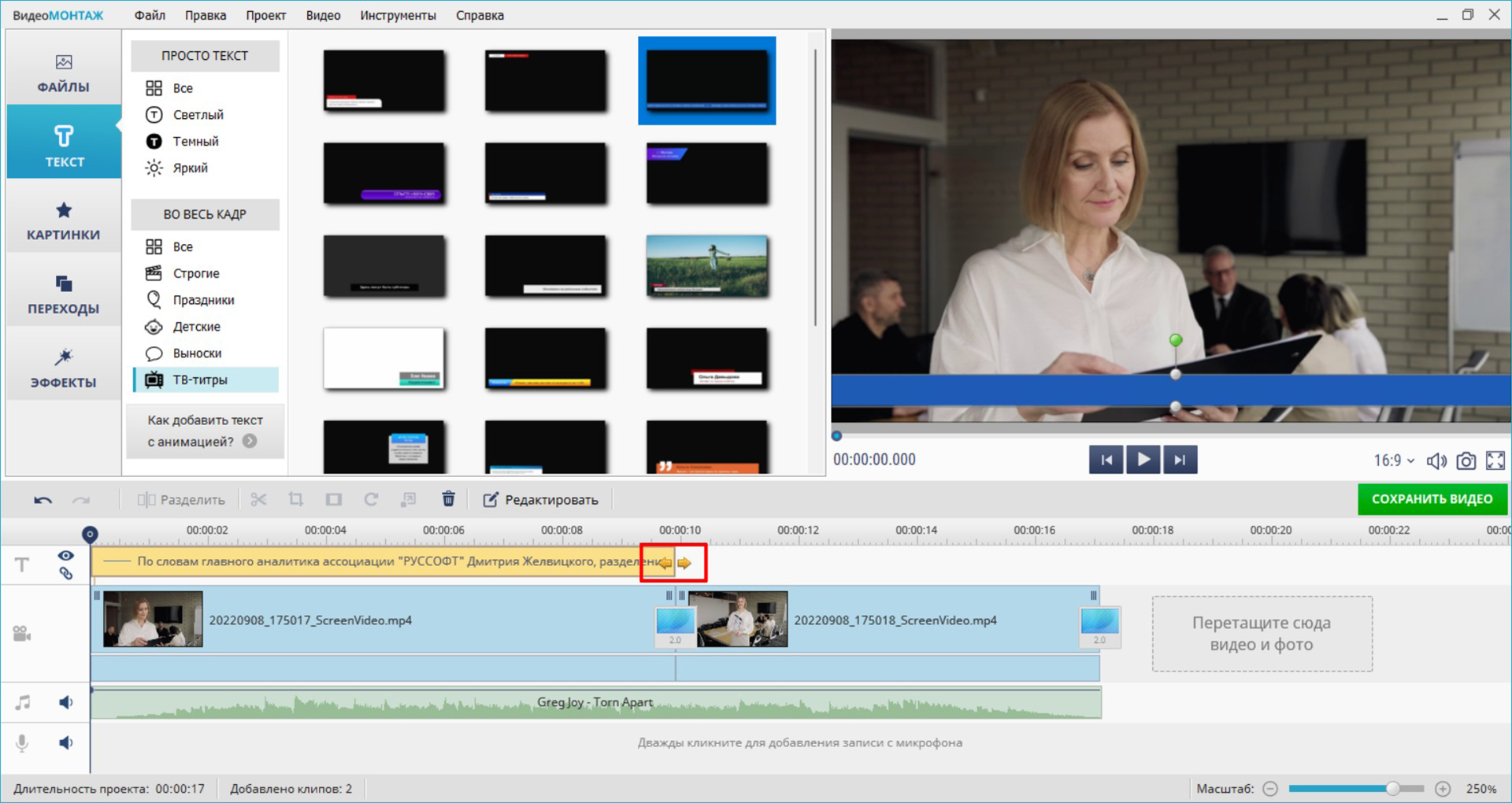 Если вы хотите изменить шрифт и величину надписи, дважды кликните по тексту в окне предварительного просмотра. На левой панели установите подходящие свойства, настройте цвет заливки, добавьте тень и т.д. Примените внесенные коррективы.
 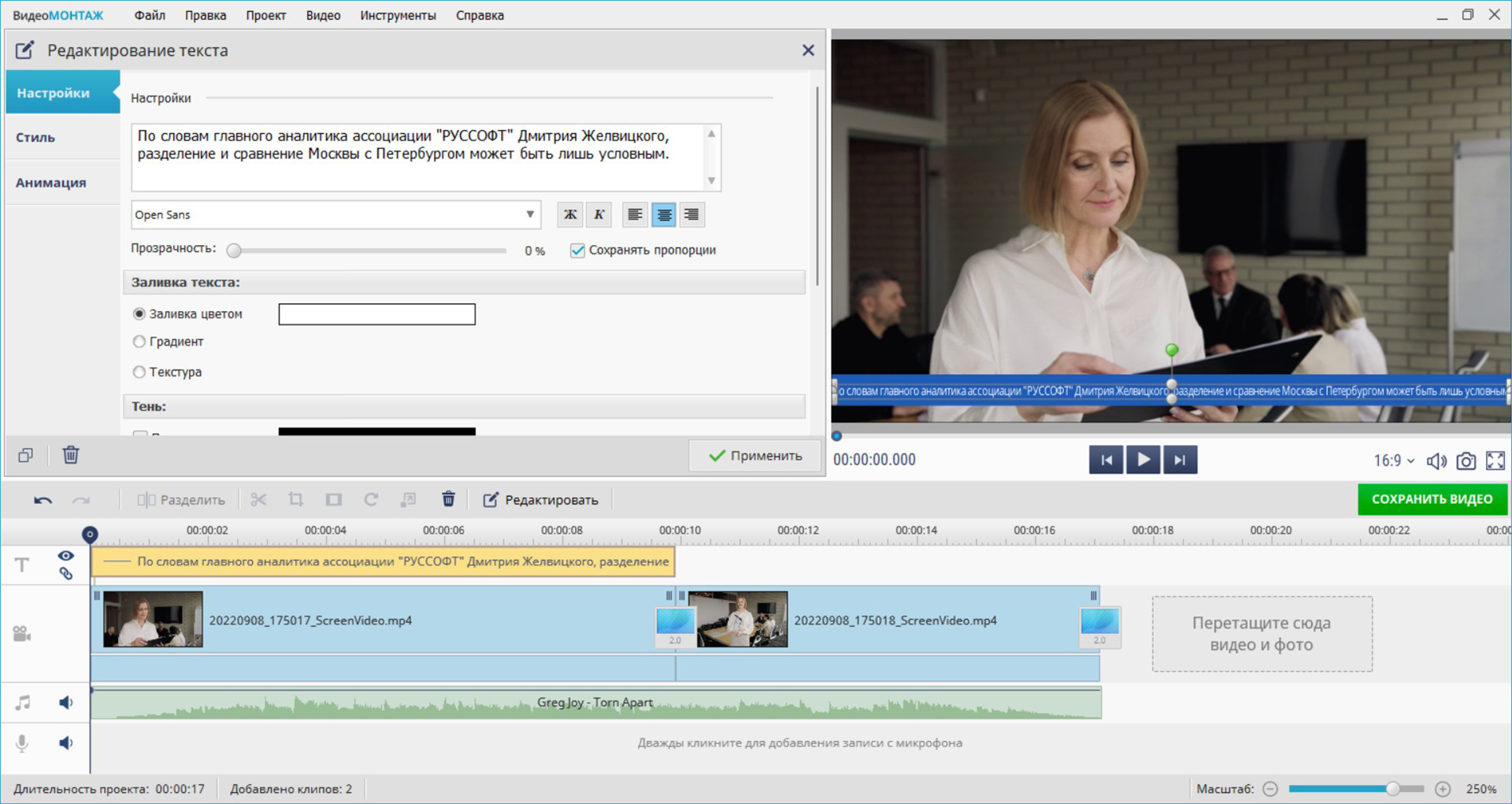 Также выделите прямоугольную подложку для текста. Измените ее размер так, чтобы он соответствовал величине надписей. Потяните за маркеры, расположенные по периметру рамки. Можно уменьшить прозрачность объекта, добавить тень и обводку.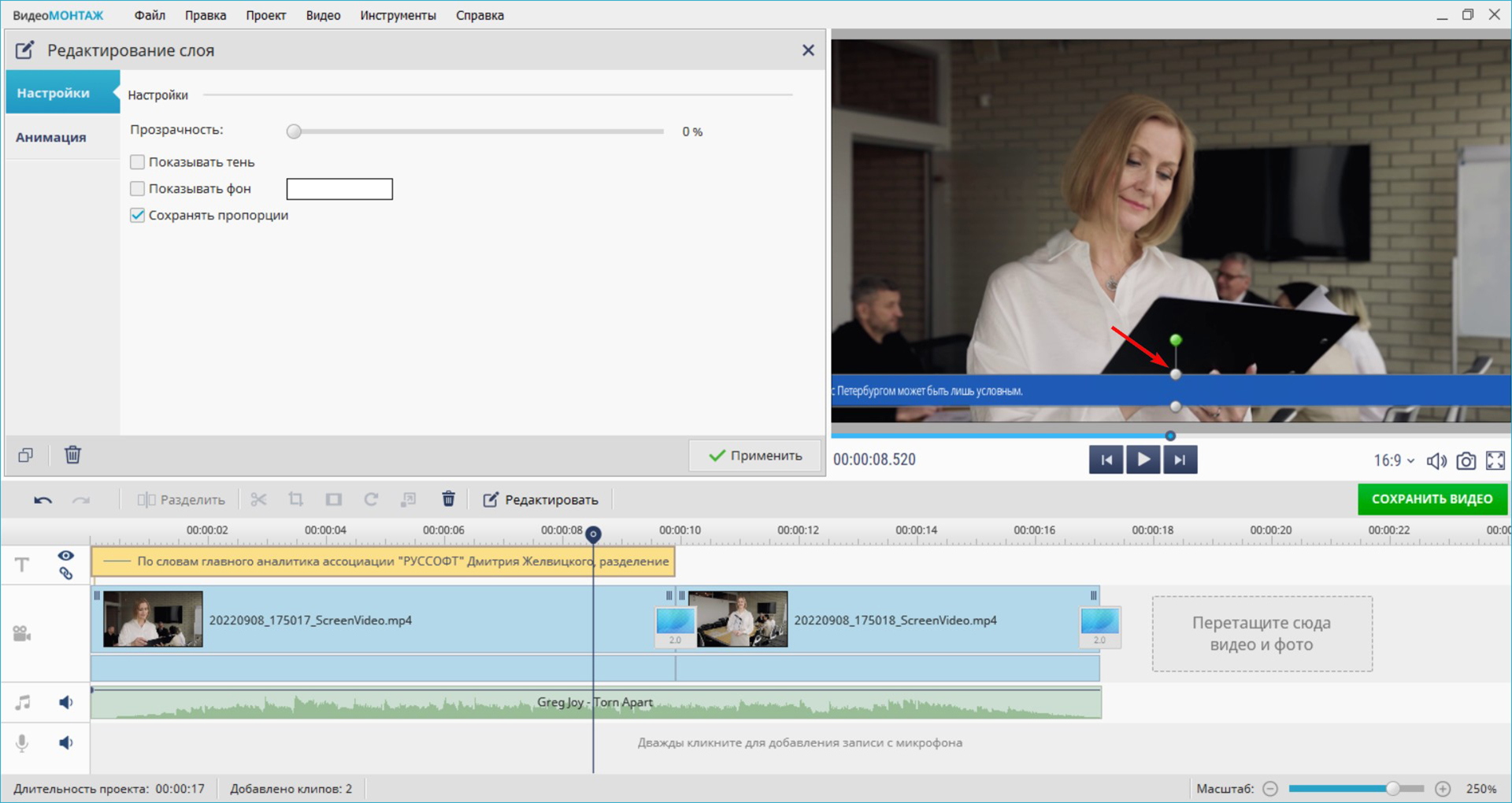
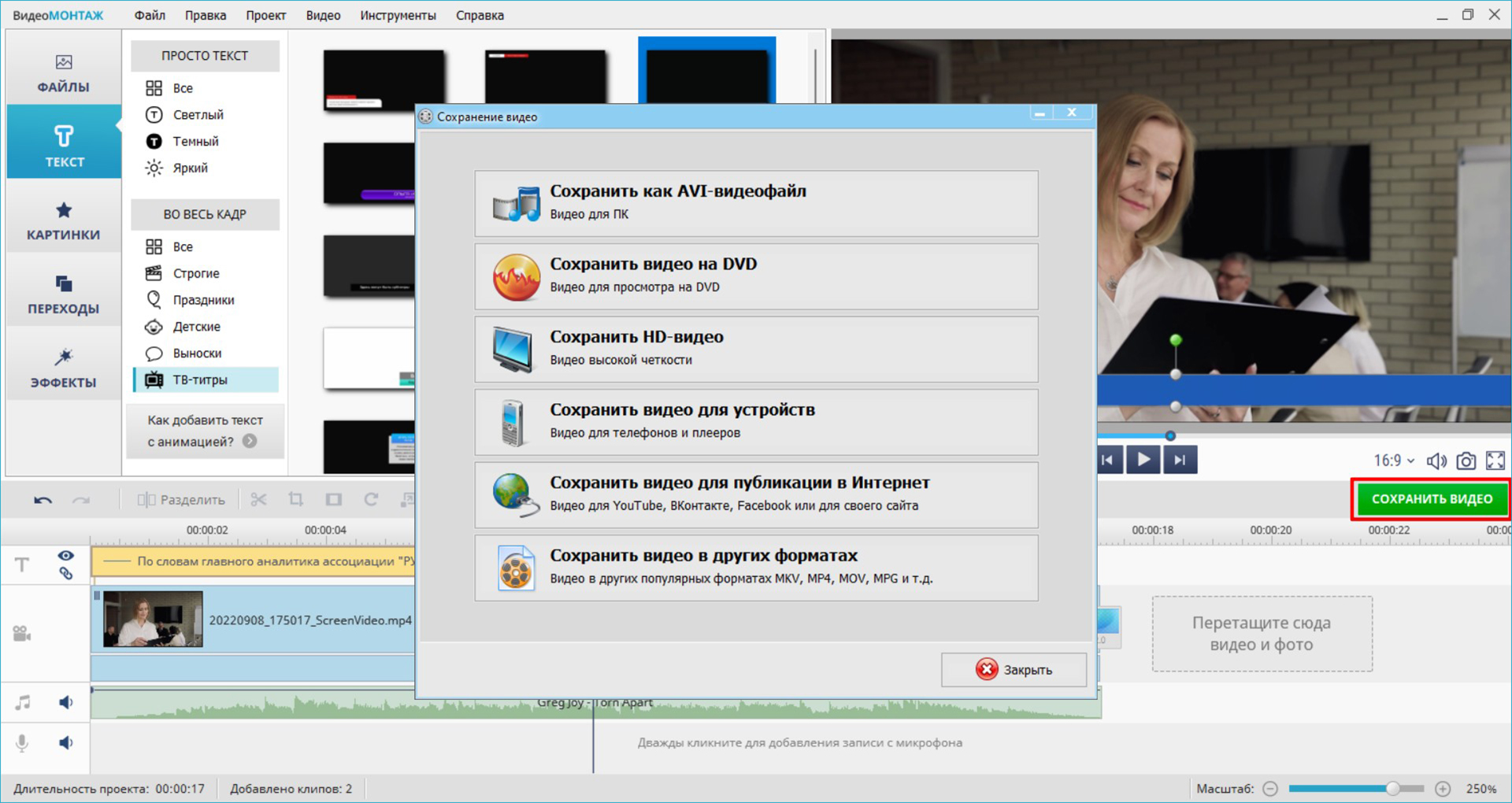
Экспортируйте результат
- просмотра на компьютере или пересылки по электронной почте;
- воспроизведения на телефоне, планшете, ТВ или приставке;
- публикации на YouTube, ВК и других веб-площадках.
Также можно выбрать любой формат из списка и настроить кодек, разрешение вручную.
Заключение
Теперь вы знаете, как сделать бегущую строку в видео на ПК. Редактор ВидеоМОНТАЖ позволит загрузить несколько роликов и добавить к ним анимированный текст. Наложение выполняется с помощью полностью готового шаблона, поэтому вам не нужны специальные навыки. Скачайте софт и создайте свой видеоклип прямо сейчас.
Какой видеоредактор позволяет сделать бегущую строку?
Movavi, VDSC с задачей не справляются. Строка длинная, поэтому эффекты типа «scrolling text» не работают, нужен именно какой-нибудь видеоредактор, в котором можно просто наложить бегущую строку, но не монстр типа vegas или adobe premiere, желательно что-нибудь, с чем реально разобраться за небольшое количество времени. Есть какой-нибудь такой редактор?
- Вопрос задан более двух лет назад
- 640 просмотров
Эффект замедленной съемки в Windows Movie Maker: 3 простых шага
Если вы используете Windows, вы должны быть хорошо знакомы с Windows Media Player и Windows Movie Maker. Обе эти программы входят в состав Windows. Проигрыватель Windows Media — это инструмент, который вы можете использовать для воспроизведения видео в любое время. Кроме того, если вы хотите редактировать видео, вы можете использовать Windows Movie Maker в качестве основной программы. Windows Movie Maker — это простое в использовании приложение для редактирования видео со всеми функциями, необходимыми для эффективной работы любительского видеоредактора. Вы хотите ускорить видео, чтобы сделать фильм с интервальной съемкой, или замедлить его, чтобы создать драматический эффект? Функция регулировки скорости в Windows Movie Maker создана специально для этой цели. Здесь вы узнаете три простых метода нанесения Эффект замедления в Windows Movie Maker.
- СОДЕРЖАНИЕ СТРАНИЦЫ:
- Часть 1. Учебное пособие по замедленной съемке в Windows Movie Maker
- Часть 2. Альтернатива Windows Movie Maker (для пользователей Mac)
- Часть 3. Часто задаваемые вопросы о создании замедленного видео в Windows Movie Maker
Часть 1. Учебное пособие по замедленной съемке в Windows Movie Maker
Одним из самых мощных драматических эффектов, которые вы можете включить в ряд видеоформатов, является использование замедленного видео. Вы можете использовать этот эффект для изображения различных сцен. Это может быть выделение клипа, эмоциональное воздействие на зрителя или любая другая цель, которую вы придумаете сами. Эффект замедленного движения, включенный в Windows Movie Maker, делает выполнение этой операции легким, что нам очень повезло. Вам нужно только выполнить процедуры, описанные в этом учебном пособии по замедленной съемке Windows Movie Maker, которое вы можете легко приобрести в Магазине Microsoft. Тогда вы сможете придать своему фильму тот внешний вид, который вам нужен.
Шаг 1: Чтобы добавить фильмы в свой проект, запустите Windows Movie Maker и выберите Добавить видео и фото вариант. Вы также можете использовать метод перетаскивания для переноса фильмов прямо в раскадровку.
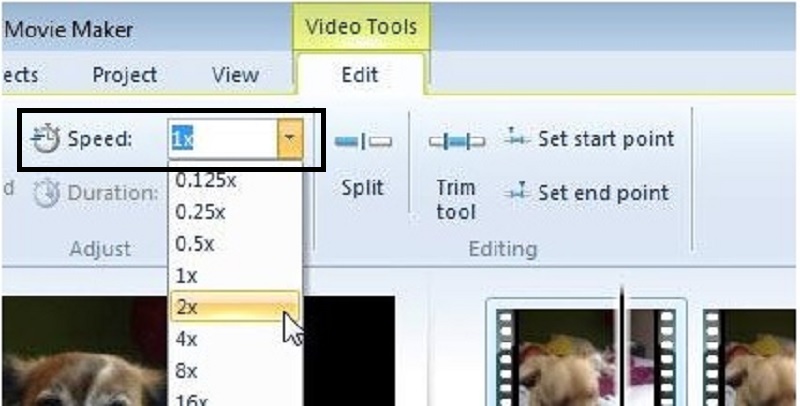
Шаг 2: Отметьте часть видео, которую вы хотите замедлить, затем перейдите к видео меню инструментов и выберите редактировать вариант. На этой странице вы увидите раскрывающийся список под названием Скорость .
Шаг 3: Вы можете замедлить скорость воспроизведения в Windows Movie Maker, если хотите создавать замедленные фильмы. Вы должны знать, что более высокие значения скорости заставят ваш клип воспроизводиться быстрее, а более низкие значения скорости приведут к более медленному воспроизведению видео.
Windows Movie Maker — отличный бесплатный инструмент для редактирования видео; тем не менее, в нем отсутствуют важные функции по сравнению с другими программами для редактирования видео. Перейдите к следующему разделу, чтобы узнать о другой программе редактирования видео, альтернативной Windows Movie Maker, с эффектами замедленного движения и мощными возможностями редактирования.
Часть 2. Альтернатива Windows Movie Maker (для пользователей Mac)
Используйте Windows Movie Maker для создания видео и легко добавляйте эффект замедленного движения одним щелчком мыши. Вы обнаружите, что Windows Movie Maker недостаточен для ваших нужд редактирования видео. А если вы не хотите прибегать к сетевому инструментальному редактору или другому платному программному обеспечению, вы можете использовать Windows Movie Maker. При изменении скорости вашего видео, Видео конвертер Vidmore является одним из наиболее эффективных заменителей медиаплееров, веб-инструментов и даже традиционных компьютерных программ.
Это самая удобная программа, доступная в Интернете, поскольку для настройки скорости воспроизведения достаточно одного щелчка мыши, которая может быть увеличена или уменьшена. Кроме того, он создает фильмы хорошего качества, даже если вы хотите преобразовать видео, записанные в обычном темпе, в замедленное движение. Вы должны выполнить последовательные действия, чтобы получить больше информации о процессах, связанных с тем, как это будет происходить:
Шаг 1: Щелкните значок Скачать бесплатно установить программу на свой компьютер. Кроме того, после загрузки файла вам потребуется запустить его, чтобы продолжить установку. Щелкните Начать сейчас кнопку, когда вы дождались его завершения, и это сделано.
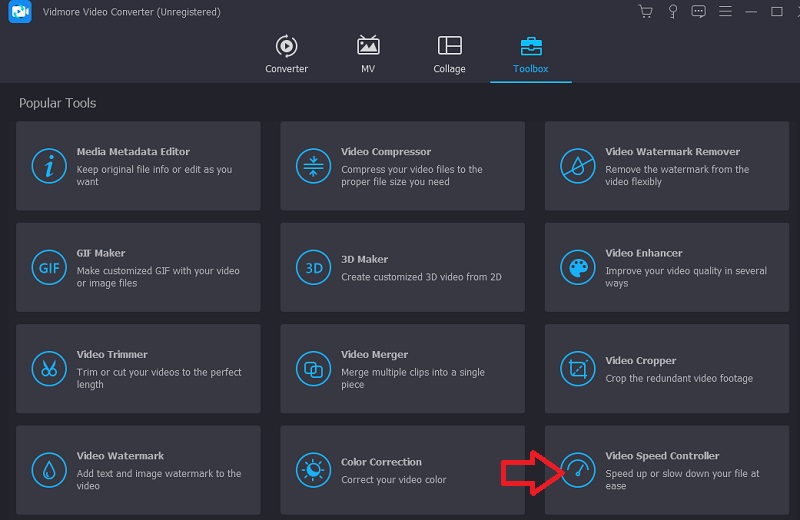
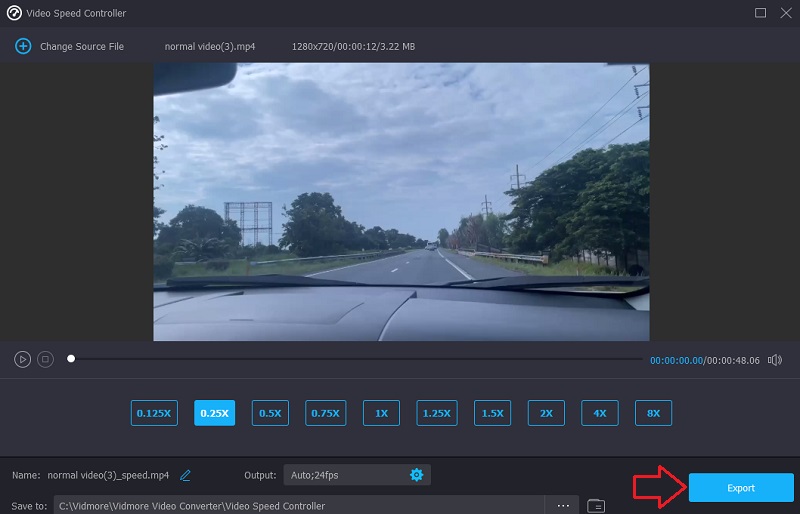
После установки вы можете сразу начать пользоваться программой, запустив ее. Чтобы начать редактирование, выберите Контроллер скорости видео вариант из раскрывающегося меню, которое появляется после выбора Ящик для инструментов раздел справа от вкладки выше.
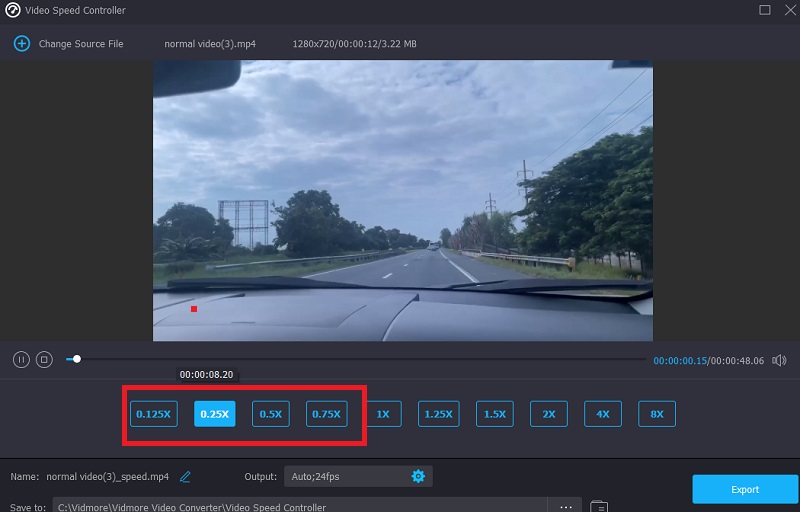
Шаг 2: Текущее окно будет разделено по центру, чтобы освободить место для нового окна. Чтобы добавить видеофайл, который вы хотите изменить, нажмите кнопку Знак плюс (+) . После открытия видеофайла вы увидите несколько возможных скоростей воспроизведения, перечисленных под видео. Эти скорости воспроизведения соответствуют степени, в которой вы будете применять эффект замедления к просмотренному видео.
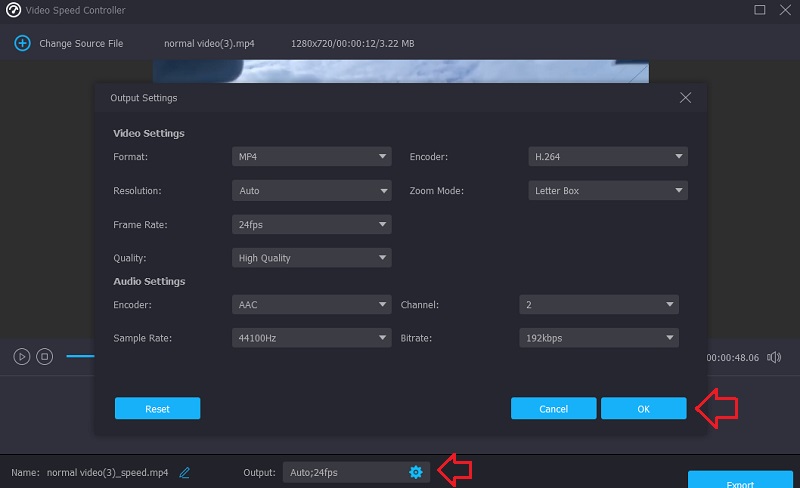
В настройках вывода вы можете внести изменения в выходное видео с точки зрения самого видео, например, формат, разрешение, частоту кадров и качество. И с точки зрения звука, таких как частота дискретизации и битрейт. Под настройкой вывода вы найдете возможность выбрать место, куда он будет экспортировать ваш фильм.
Шаг 3: Чтобы сохранить его, вам нужно нажать кнопку Экспорт кнопку в правом нижнем углу окна, а затем вам нужно дождаться его завершения.
- Учебное пособие по удалению логотипа из видео с помощью Windows Movie Maker
- Узнайте, как ускорить видео в Windows Movie Maker
Часть 3. Часто задаваемые вопросы о создании замедленного видео в Windows Movie Maker
Есть ли связь между скоростью затвора и замедлением?
Да. Изменение скорости затвора позволяет пленке или электронному датчику снимать в течение более длительного или более короткого промежутка времени, в зависимости от выбранной вами настройки.
Сколько кадров в секунду я должен использовать?
Вы можете настроить частоту кадров вашего видео, чтобы создать эффекты замедленного движения. На практике, однако, вы можете делать замедленные клипы с любой частотой кадров выше 24-30 кадров в секунду, но с другим визуалом и другим ощущением. Большее количество кадров в секунду обычно означает, что фильм будет воспроизводиться медленнее. Кроме того, время, в течение которого будет сохраняться ваш замедленный снимок, прямо пропорционально частоте кадров. С другой стороны, это не всегда означает, что более медленное движение всегда предпочтительнее. Скорость, с которой вы хотите, чтобы ваш фильм воспроизводился, и продолжительность воспроизведения клипа являются важными факторами.
Какой самый простой видеоредактор Windows является альтернативой Windows Movie Maker?
Благодаря простому и понятному пользовательскому интерфейсу, а также широким возможностям редактирования, Vidmore Video Converter является самой удобной программой для редактирования, доступной для Windows.
Выводы
Замедленное движение, возможно, уже стало обычным явлением в Интернете. Однако степень, в которой вы можете персонализировать и отличать использование эффекта, полностью зависит от вас. Поэтому очень важно иметь программное обеспечение, которое всегда сможет плавно изменить скорость воспроизведения вашего фильма в любой момент. Чтобы фильм проигрывался медленнее, вы можете использовать Учебное пособие по замедленной съемке в Windows Movie Maker в этом посте.
 6 лучших альтернатив Movie Maker для Windows 10, 2022 г.
 Как обрезать видео с помощью Windows Movie Maker: 3 шага
 Как сжать видео в Windows Movie Maker с высоким качеством

Попробуйте Vidmore Video Converter бесплатно
Универсальный набор инструментов для преобразования и редактирования видео и аудио файлов в Windows 11/10/8/7, Mac OS X 10.12 и выше
на основе 176 отзывов пользователей
Как сделать бегущую строку в видео в windows movie maker
Как именно в Windows Movie Maker сделать субтитры (бегущую строку) на весь видео файл? очень нужно
Там есть название титров, нажимай туда. и там есть разные название титров, как хочешь что бы они выходили нажимай будет так.
Но название на весь ролик это уже не в мув мейкере, но я лично точно такого не видел, хотя сейчас много версий мув мейкеров. посмотри может где ты видел на весь ролик был уже другой мув мейкер.
удачи тебе.
кстати тут у меня есть ссылки может тебе понравится какой нибудь другой мув мейкер.
sitesaid.ru
Чтобы смонтировать видеофильм из фотографий и видео нужна программа для этого,такие как Windows Movie Maker,VideoPad Video Editor,Adobe Premier,вообще в Интернете можно найти достаточное количество программ по сложности и по функциональным способностям.
Что бы понять как это делается, на мой взгляд лучше всего начинать монтаж видеофильма с программы Windows Movie Maker.Достоинство программы,это то ,что она входит в состав операционной системы Windows XP(в Windows 7 ее нет) и вам не нужно скачивать программу для монтажа видеофильма.
Включаем кнопку «Пуск»,затем «Все программы» ,выбираем из списка Windows Movie Maker и включаем.
Перед вами окно с программой.
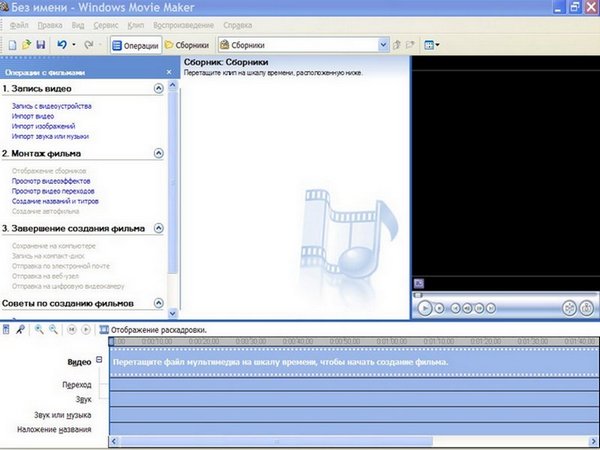
С левой стороны программы располагается блок «Операции с фильмами».В первом разделе «Запись видео» находим строку «Импорт изображений» и выбираем нужные фото.Для того чтобы лучше понять предлагаю импортировать 4 фото из стандартных рисунков Windows — «Мои документы»-«Мои рисунки».После того как вы импортировали нужные фото перетащите их по порядку в строку раскадровки «Видео».Можно менять длительность показа каждого кадра ,щелкнув его мышкой на раскадровке и стрелками изменить размер.

Теперь перейдем во второй раздел «Монтаж фильма» и у вас есть возможность добавить видеоэффекты,видео переходы между фото,а также вставить музыку.Чтобы добавить видеоэффект нажмите «Просмотр видеоэффектов».Перед вами откроется коллекция эффектов.Сделайте двойной клик на картинке эффекта и просмотрите его.Выберите нужный и перетащите на фото в строке «Видео».Эффекты можно добавлять на каждое фото разное или сделать 1 эффект на все фото.

Теперь включите «Просмотр видеопереходов».Выберите к примеру первый эффект видеоперехода «Бабочка,вертикальная» и перетащите его между 1 и 2 кадром. То же сделайте между 2 и 3 кадрами и 3-4.Выбирайте разные видеопереходы.
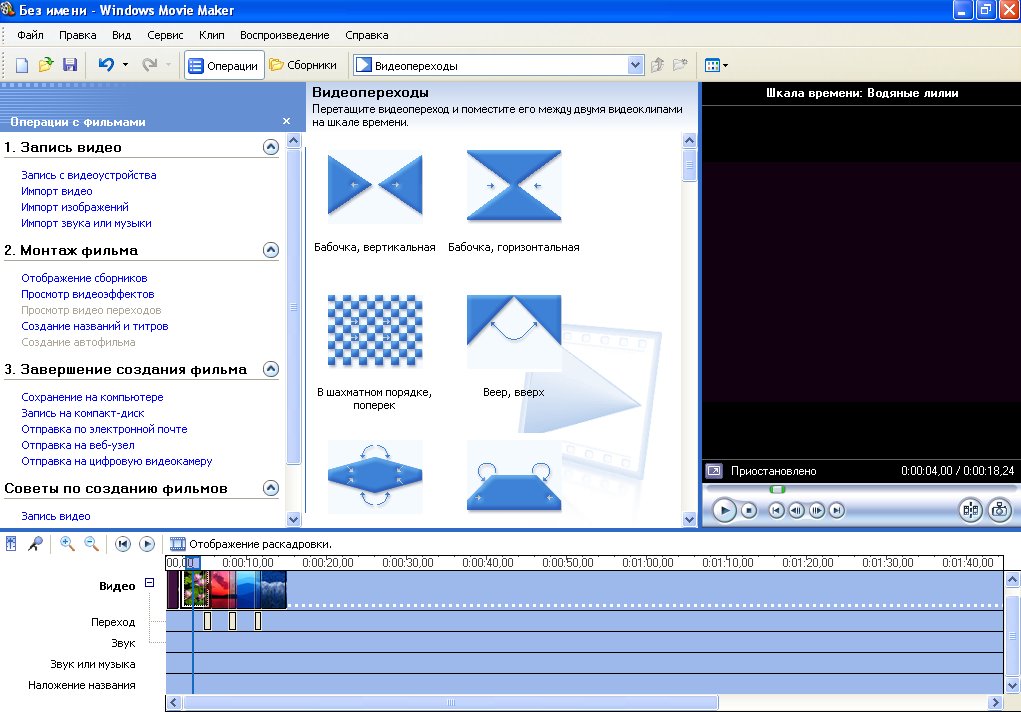
Далее напишем текст к ролику.Включите следующую строку «Создание названий и титров».
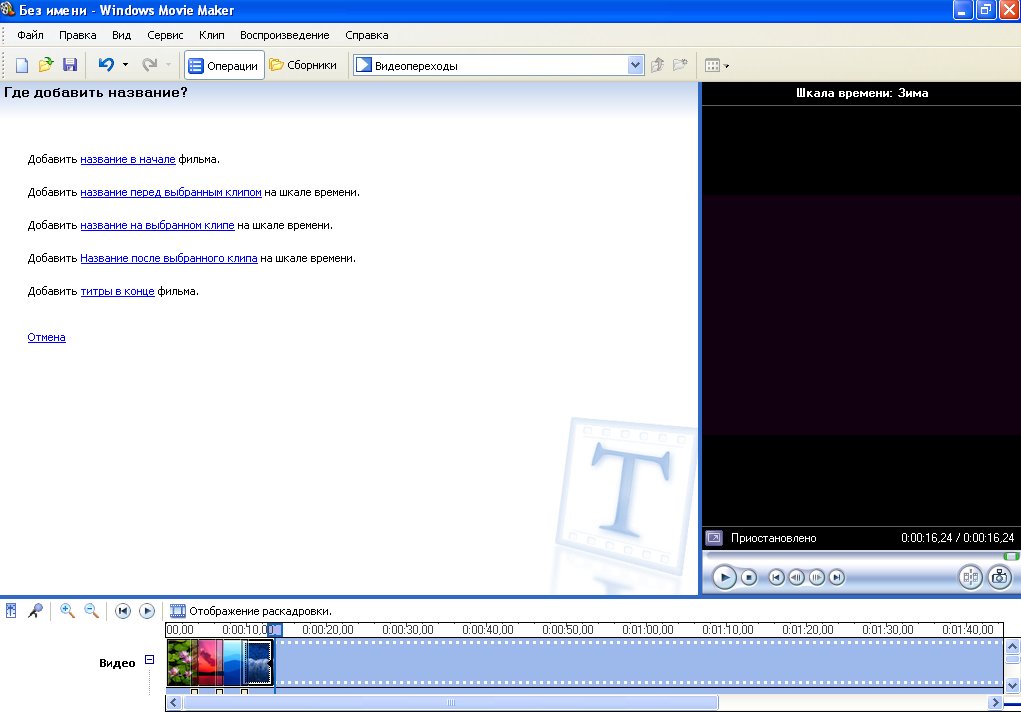
В этом окне можно выбрать место для титра,в начале,перед,на,после или в конце фильма. Для титра выберем в начале фильма.Включите «Добавить название в начале фильма».
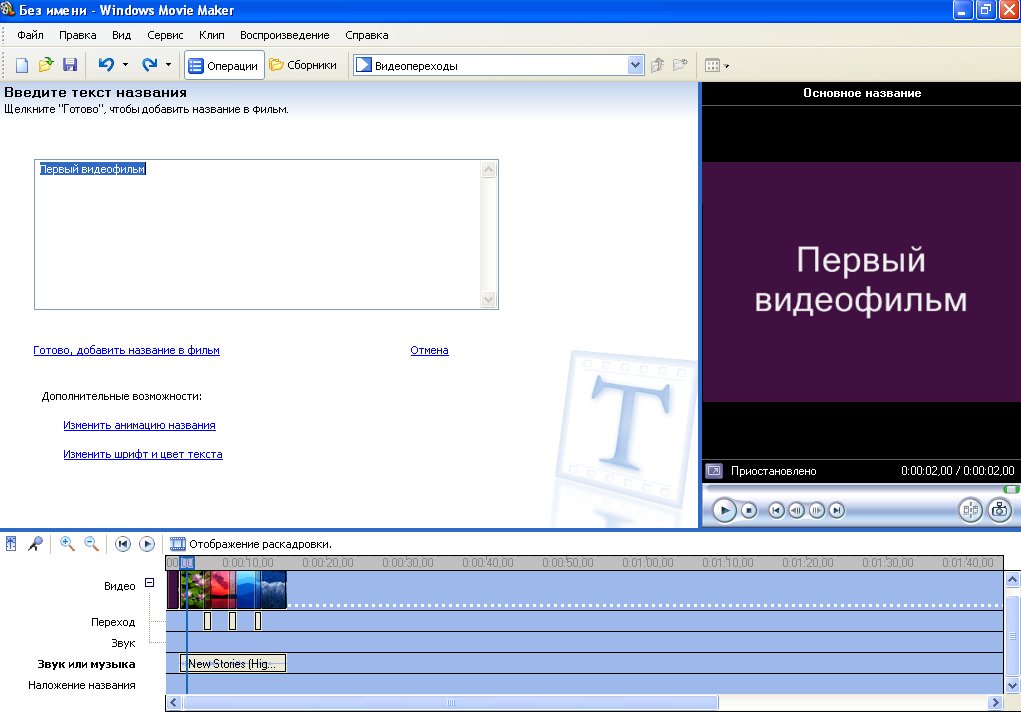
В открывшемся окне напишите к примеру «Первый видеофильм».Теперь установим шрифт и цвет текста.Включите эту опцию и в окне выберите тип шрифта, например Arial,жирность текста,цвет текста ,фон,размер,и положение.
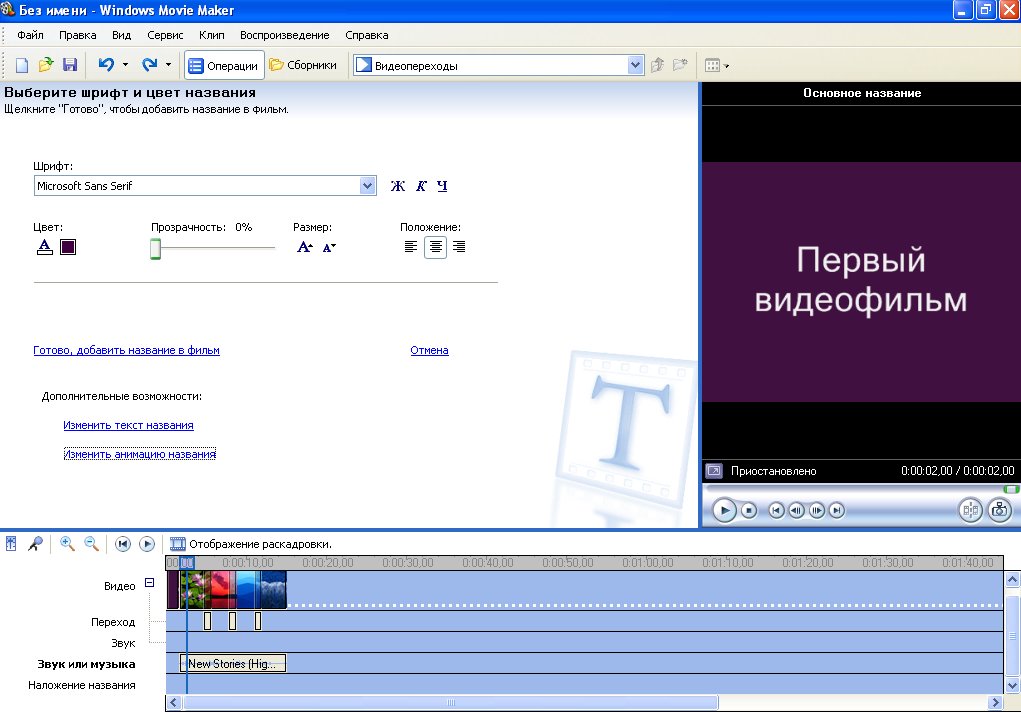
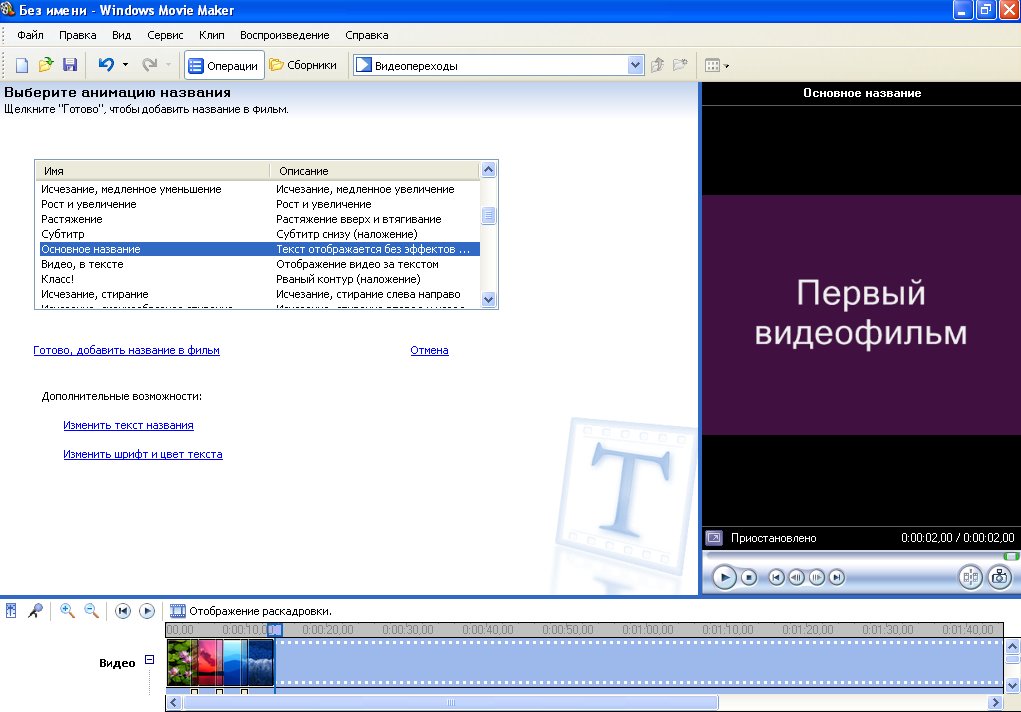
Далее включаем «Изменить анимацию названия».Выберите эффект анимации текста и включите «Готово,добавить название в фильм».
Осталось добавить музыку или звук в фильм.Если в блоке раскадровок не видно строки «Звук» то подведите мышку к раскадровке внизу и прокрутите вниз пока не покажется строка «звук» и вообще лучше сразу увеличить высоту блока раскадровки ,что бы вы видели одновременно раскадровку видео и звука.Выберите у себя на компьютере музыку включив в разделе «Запись видео»-«Импорт звука или музыки».После этого перетащите музыку на раскадровку звука в начало.
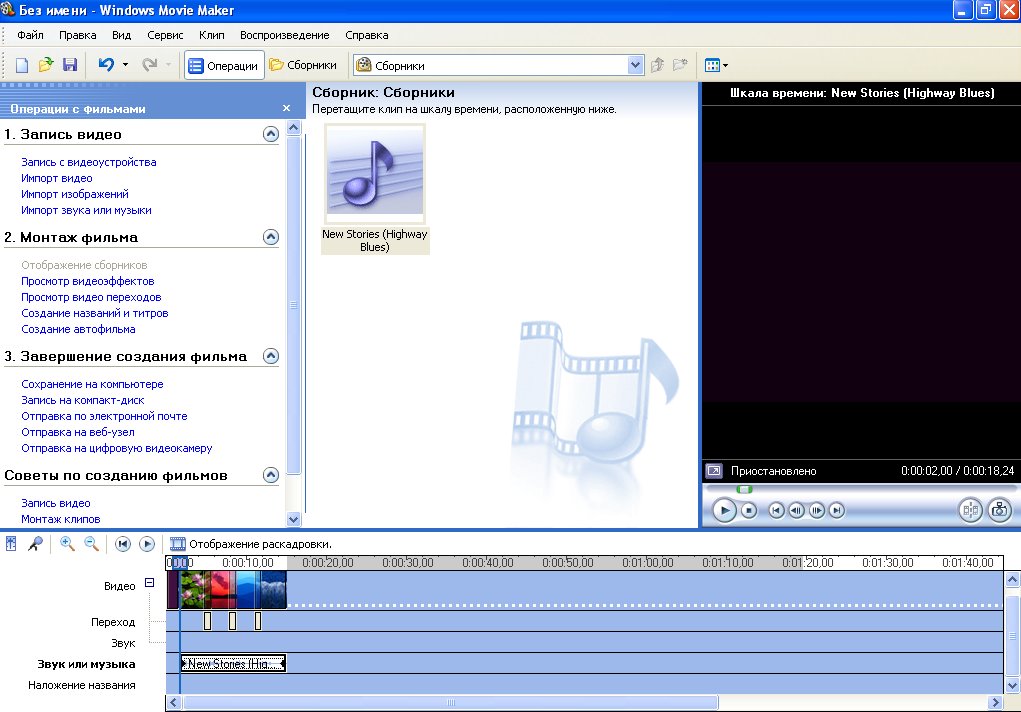
Если музыка длиннее чем видео обрежьте звук,щелкнув на рамке звука и стрелками уберите лишнее.Можно передвинуть начало воспроизведения,передвинув рамку звука вперед или назад.Добавьте эффекты звука, включив правую кнопку мышки на рамке звука в начале и в меню выбрав «Появление» а в конце рамки «Исчезание».Там же в меню отрегулируйте громкость.
Сохраните фильм включив в 3 разделе операций с фильмами «Сохранение на компьютере».В окне введите название фильма и выберите папку для сохранения,затем «Далее» и еще раз «Далее».Также сохраните файл проекта щелкнув в меню «Файл» — «Сохранить проект как. «.Это нужно для того,что бы вы в любое время могли бы открыть проект в Windows Movie Maker и смогли продолжить или изменить готовый и сохраненный проект.Часто бывает что после создания фильма через некоторое время появляется желание переделать или улучшить фильм.
Ну а теперь можно посмотреть фильм. Наведите курсор на проигрыватель,нажмите правую кнопку и в меню выберите «Воспроизвести».
Если вы хотите создать собственную анимацию клипа,а не то что предлагают программы или сделать мультфильм,то для этого вам нужно знать программируемые языки, особенно Action Script и знание технологии Flash,в частности Adobe Flash Professional CS5.
Подробнее об этом здесь.
Поддерживаемые типы файлов Windows Movie Maker
Содержимое можно добавить в проект Windows Movie Maker, непосредственно записав содержимое в Windows Movie Maker или импортируя существующие файлы мультимедиа. Содержимое, записанное в Windows Movie Maker, сохраняется в формате Windows Media. Однако можно импортировать также и существующее содержимое на основе формата Windows Media, а также файлы других распространенных форматов.
Для использования в проектах в Windows Movie Maker можно импортировать файлы, имеющие следующие расширения.
Аудиофайлы: AIF, AIFC, AIFF, ASF, AU, MP2, MP3, MPA, SND, WAV и WMA
Файлы изображений: BMP, DIB, EMF, GIF, JFIF, JPE, JPEG, JPG, PNG, TIF, TIFF и WMF
Видеофайлы: ASF, AVI, M1V, MP2, MP2V, MPE, MPEG, MPG, MPV2, WM и WMV
Как разделить видео- или аудиоклип
На панели содержимого или на раскадровке или шкале времени щелкните клип, который необходимо разделить. В меню Воспроизведение выберите команду Воспроизвести клип, затем в меню Воспроизведение щелкните Приостановить клип, чтобы приостановить воспроизведение видеоизображения в том месте, где необходимо разделить клип.
ИЛИ
В окне монитора переместите индикатор воспроизведения в полосе поиска в то место, в котором необходимо разделить клип. В меню Клип выберите команду Разделить.
Как объединить разделенный видео-или аудиоклип
На панели содержимого или на раскадровке или шкале времени выберите смежные клипы, которые необходимо объединить, удерживая при этом нажатой клавишу CTRL. В меню Клип выберите команду Объединить. Сведения об имени и свойствах первого клипа в группе используются для нового клипа, и соответствующим образом регулируется время.
Примечание
Чтобы выбрать клипы, расположенные последовательно один за другим, щелкните первый клип, нажмите клавишу SHIFT и, удерживая ее нажатой, щелкните последний клип. Чтобы выбрать клипы по одному, нажмите клавишу CTRL и, удерживая ее нажатой, щелкните каждый клип, который необходимо объединить.
Как сделать домашнее видео в программе Windows Movie Maker. Как создать эффектный видеоролик в Windows Movie Maker
Windows Movie Maker – это довольно популярный бесплатный видеоредактор, который можно скачать на русском языке. Но из-за своего не совсем понятного интерфейса программа часто заставляет пользователей задуматься: что и как сделать. Мы решили в этой статье собрать наиболее популярные вопросы и дать на них ответы.
Windows Movie Maker — это фирменный редактор видео от компании Microsoft, который входил в стандартный «комплект поставки» операционной системы Windows вплоть до версии Vista. Несмотря на то, что приложение уже давно не поддерживается, оно не спешит терять популярности среди пользователей.
Давайте рассмотрим, как все же пользоваться видеоредактором Муви Мейкер.
Прежде, чем вы приступите к редактированию видео, вам потребуется добавить файлы, с которыми и будет проводиться дальнейшая работа.


Как в Windows Movie Maker обрезать видео
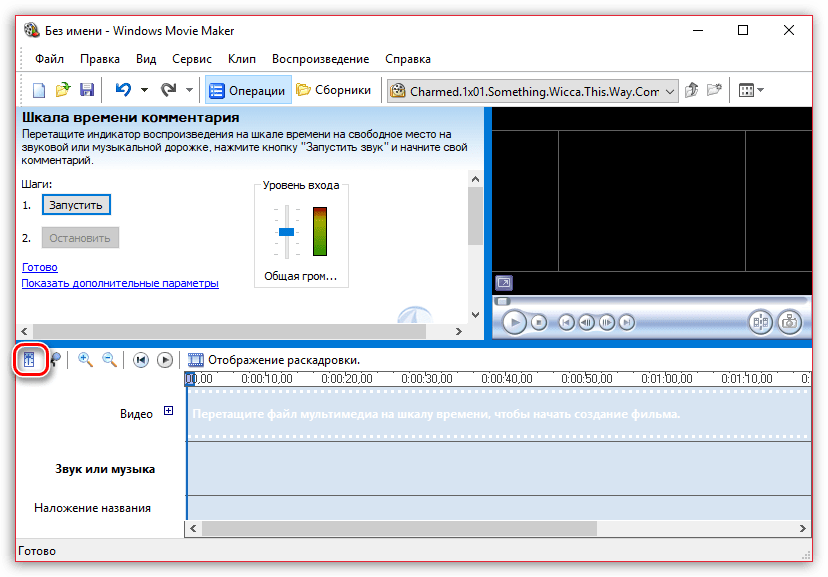
Чтобы обрезать видео, загрузите его в редактор и переключите в режиме «Отображение шкалы времени» . Теперь вам нужно внимательно просмотреть видео и определить, какой участок нужно вырезать. С помощью кнопки «Разделить на две части» нарежьте видео, перемещая ползунок в необходимые места. Затем все ненужные фрагменты удалите.

Если же вам нужно просто обрезать видео сначала или с конца, то переместите мышь в начало или конец шкалы времени и когда появится значок обрезки, перетащите ползунок на время, до которого нужно обрезать.
Подробнее смотрите в этой статье:
Как вырезать фрагмент из видео
Зачастую пользователям требуется не просто обрезать видеозапись, а вырезать из нее лишний фрагмент, который может располагаться, например, по центру. Но сделать это очень просто.


Как убрать с видеозаписи звук
Чтобы убрать с видеозаписи звук необходимо открыть ее в Windows Movie Maker и вверху найти меню «Клипы» . Найдите вкладку «Аудио» и выберите «Выключить» . В результате вы получите видео без звука, на которое можно накладывать любую аудиозапись.

Как наложить эффект на видеозапись
Чтобы видео стало ярче и интереснее, на него можно наложить эффекты. Сделать это вы также можете с помощью Windows Movie Maker.
Для этого загрузите видео и найдите меню «Клип». Там нажмите на вкладку «Видео» и выберите «Видеоэффекты» . В открывшемся окне вы можете как накладывать эффекты, так и удалять их. К сожалению, функция предпросмотра в редакторе не предусмотрена.

Как ускорить воспроизведение видео
Если вы хотите ускорить или замедлить воспроизведение видео, то вам необходимо загрузить видеозапись, выделить ее и найти в меню пункт «Клип» . Там перейдите по вкладке «Видео» и выберите пункт «Видеоэффекты» . Здесь вы можете найти такие эффекты, как «Замедление, в два раза» и «Ускорение, в два раза» .

Как на видео наложить музыку
Также в Windows Movie Maker вы можете просто и легко наложить на видео аудиозапись. Для этого нужно так же, как и видео, открыть музыку и с помощью мыши перетащить ее под видеозапись на нужное время.

Кстати, так же, как и видеозапись, вы можете обрезать и накладывать эффекты на музыку.
Как в Windows Movie Maker добавить титры
Вы можете добавить титры на свой видеоклип. Для этого найдите меню «Сервис» , а там выберите пункт «Название и титры» . Теперь вам необходимо выбрать, что и где именно вы хотите разместить. Например, титры в конце фильма. Появится небольшая табличка, которую вы можете заполнить и добавить в клип.

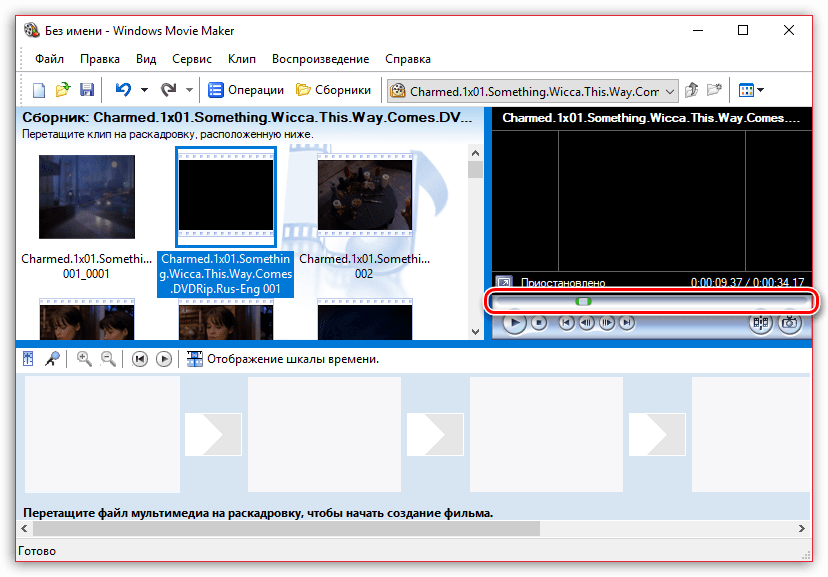
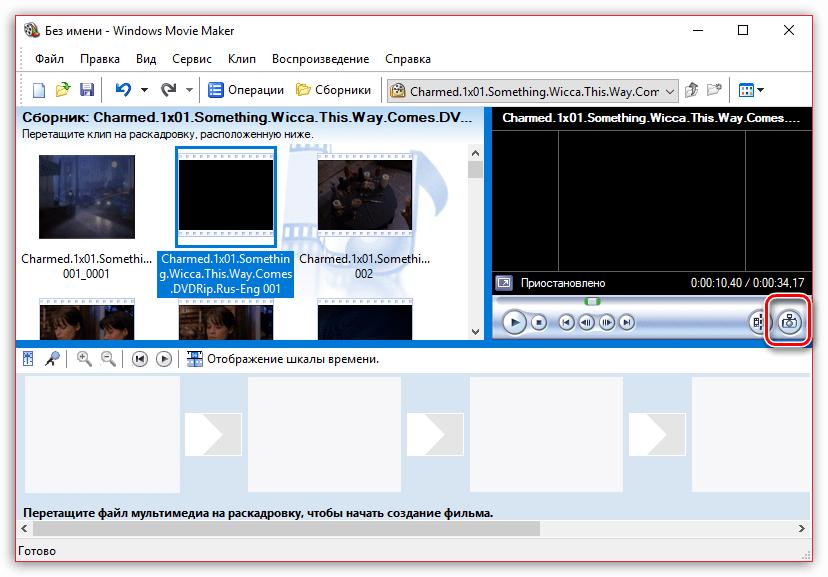
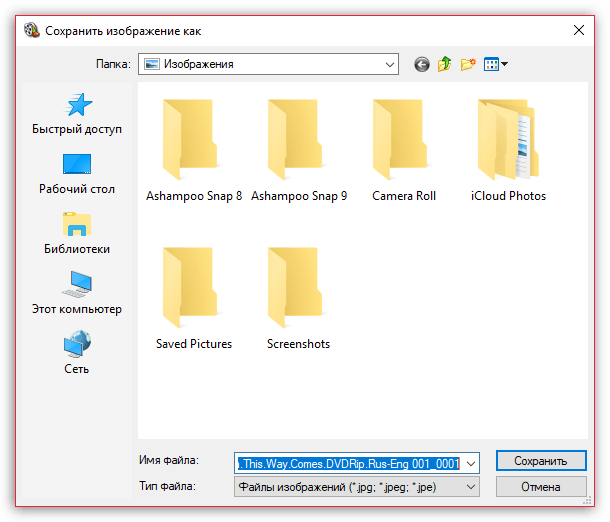
Как сохранять кадры из видео
Довольно часто пользователям требуется «вытащить» кадр из видеозаписи, сохранив его в виде изображения на компьютере. Сделать это в Movie Maker можно буквально в пару мгновений.


Как настроить громкость звука
Если, например, вы монтируете видео с комментариями, то уровень громкости наложенной звуковой дорожки с фоновой музыкой должен быть таким, чтобы он не перекрывал собою голос.


Как склеить несколько отдельных роликов
Предположим, у вас на компьютере имеется несколько отдельных видеозаписей, которые необходимо соединить в одну композицию.

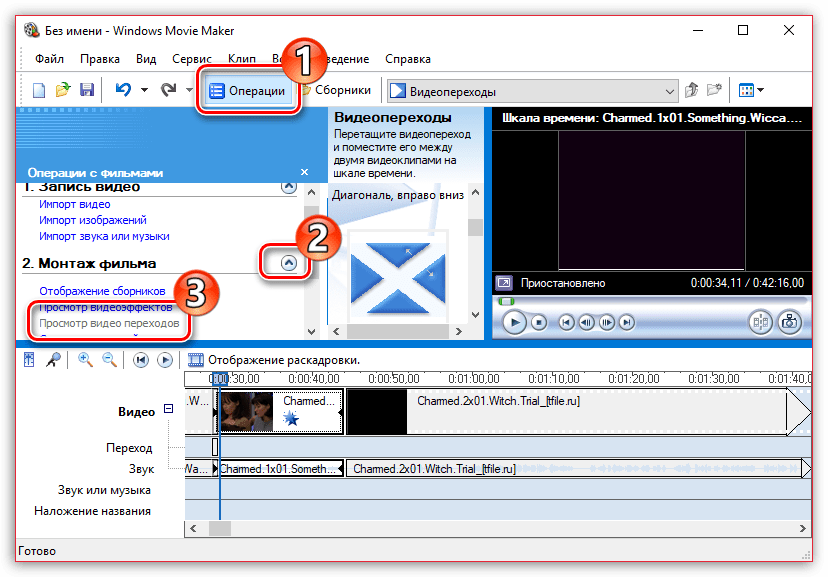
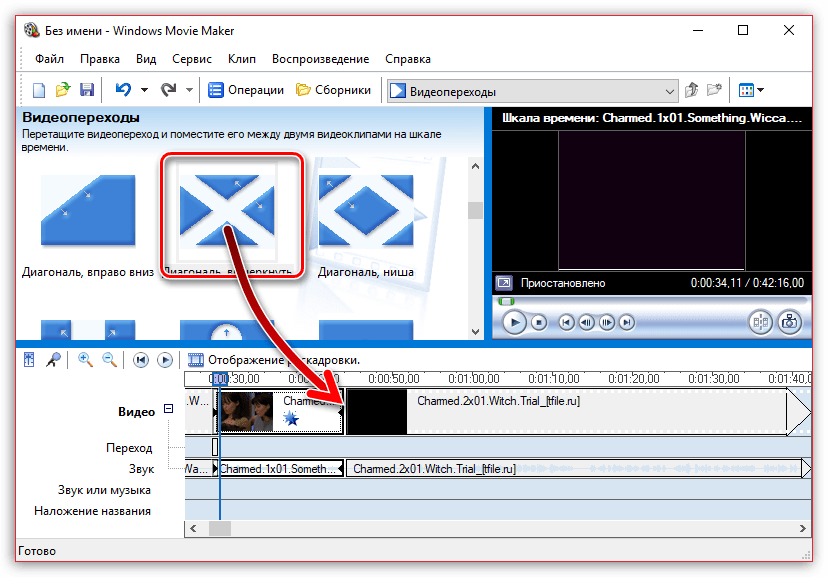
Как добавлять переходы
Если не применять к склеенным видеозаписям переходы, тогда один ролик будет сменяться другим резко, что, согласитесь, будет смотреться оборванно. Решить проблему можно, добавив перед началом каждого видео переход.


Как настроить плавные переходы между звуком
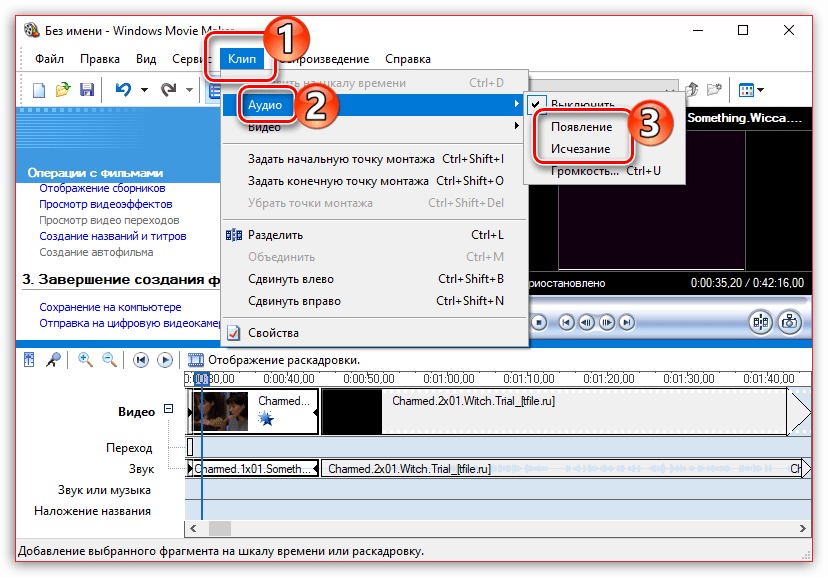
Точно так же, как и в видео, звук после склейки по умолчанию резко сменяется другим. Чтобы такого не было, для звука можно применить плавное вступление и затухание.
Для этого выделите на временной шкале ролик или звуковую дорожку одним кликом мыши, после чего откройте в верхней части окна программы вкладку «Клип» , пройдите к разделу «Аудио» и отметьте галочками один или сразу два пункта: «Появление» и «Исчезновение» .

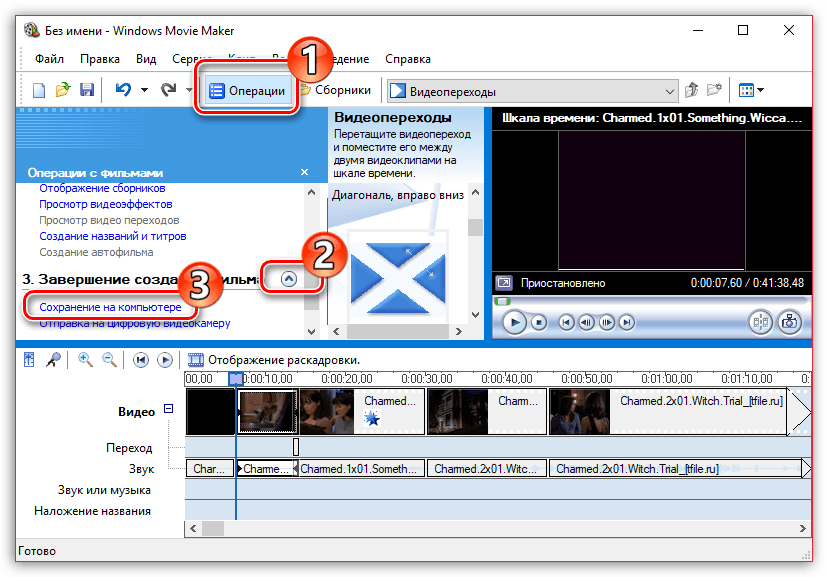
Как сохранить видео на компьютер
Закончив, наконец, процесс монтажа в Movie Maker, вам остается завершающий этап – сохранить получившийся результат на компьютер.


Мы рассмотрели основные возможности программы, которых вам вполне хватит чтобы отредактировать видеозапись. Но вы можете продолжать изучать программу и знакомится с новыми функциями, чтобы ваши видео стали действительно качественными и интересными.
Это бесплатная программа для создания и редактирования любительских фильмов, которая входит в комплект операционных систем семейства Microsoft Windows, начиная с Windows ME и заканчивая Windows Vista.
С помощью этой программы можно создавать монтировать и демонстрировать свои фильмы прямо на домашнем ПК при выполнении простых операций перетаскивания мышью. Программа позволяет добавлять специальные эффекты, дикторский текст и музыку. После создания фильма Вы сможете записать его на компакт-диск, отослать друзьям и знакомым по электронной почте или выложить его в Интернете.
Данная программа довольно проста в использовании и в первую очередь она рассчитана на любительское создание фильмов. Но не следует считать простоту программы ее недостатком, а скорее, наоборот. Безусловно, что в качестве видеоредактора программа Windows Movie Maker слабовата, но вот в качестве программы для создания слайдшоу это приложение как раз то, что нужно. В некоторых аспектах этой программе уступают даже профессиональные приложения для создания видео.
Ключевые особенности программы:
- Простой и интуитивно понятный интерфейс.
- Возможность создания фильмов профессионального качества.
- Возможность создать из изображений слайдшоу.
- Возможность получать видео с цифровой или аналоговой видеокамеры.
- Поддержку большого количества видеокамер, включая аналоговые и цифровые.
- Возможность записи фильмов с компьютера непосредственно на видеокамеру.
- Возможность обрезать и склеивать видео.
- Возможность добавлять эффекты переходов, заголовки и титры, звуковую дорожку.
- Сохранение высочайшего качества изображения и звука с помощью самой современной технологиисжатия Windows Media.
- Возможность настройки качества создаваемого фильма.
- Возможность сохранения фильма непосредственно на видеокамеру.
Интерфейс программы
Программа имеет классический интуитивно понятный интерфейс (Рис.1), который по своей идеологии схож с большинством видео редакторов. Безусловно, есть и некоторые отличительные особенности, делающие эту программу уникальной, но мы их рассмотрим чуть позже.
Рис.1. Рабочее окно программы Windows Movie Maker 2.6
Главное меню (Рис 2.) содержит все команды и настройки для управления работой программы. С его помощью можно включать/отключать некоторые панели программы или вызывать нужные функции.

/>
Рис 2. Главное меню программы Windows Movie Maker 2.6
Ниже, расположена панель инструментов (Рис 3.), которая имеет кнопки для создания/открытия/сохранения проекта, отмены/повторений действий, скрытия/отображения панели задач (Tasks), скрытия/отображения панели сборники (Collections), а также выпадающий список, в котором можно выбрать необходимую группу элементов. Групп там всего три: Video Effects (Виде эффекты), Video Transitions (Видео переходы), Collections (Сборники).
Рис 3. Панель инструментов программы Windows Movie Maker 2.6
Пожалуй, одним из наиболее удобных решений облегчающих доступ к функциональным возможностям программы, без которого в Windows Movie Maker было бы работать намного сложнее, является панель задач (Рис 4.).

/>
Рис 4. Панель задач программы Windows Movie Maker 2.6
Данная панель предназначена для упрощения доступа к наиболее часто используемым командам. По сути, панель задач разбита на три раздела:
1. Capture Video (Запись видео), Тут есть три пункта для импорта видео (Import video), картинок (Import pictures) и звука (Import audio or music) в «рабочее поле» программы.
2. Edit Movie (Монтаж фильма). Здесь находится пять элементов, с помощью которых можно отображать окна сборников (Show Collections), видеоэффектов (View video effects), переходов (View video transitions), а также окна для создания названий титров (Make titles or credits) и создания автофильма (Make an AutoMovie).
3. Finish Movie (Завершение создания фильма). В этой категории находятся функции для создания фильма и сохранения его на компьютере (Save to my computer) или на видеокамере (Send to DV camera).
Теперь давайте рассмотрим окно проекта (Рис 5.) в котором отображаются сборники (Collections), видео эффекты (Video Effects) и переходы (Video Transitions). Для переключения между этими группами элементов необходимо выбрать соответствующий пункт из выпадающего списка инструментов или из списка на панели задач. Также в этой области программы отображается окна для создания заголовков (Make titles or credits) и автофильма (Make AutoMovie).

/>
Рис 5. Окно проекта Windows Movie Maker 2.6
Для просмотра содержимого сборников, видео эффектов и переходов удобно использовать встроенный проигрыватель (Рис 6.). Также он предназначен для отображения созданного Вами проекта, который можно посмотреть в полноэкранном режиме нажав в главном меню во вкладке «View» (вид) на пункт «Full Screen» (на весь экран) или просто нажав на комбинацию клавиш Alt + Enter.
Рис 6. Проигрыватель программы Windows Movie Maker 2.6
Внизу программы находится панель, в которой доступны два режима просмотра проекта (Рис 7.).
Рис 7. Нижняя панель программы Windows Movie Maker 2.6
Первый режим имеет вид типичной шкалы времени (см. Рис. 8). В основном этот режим используется для подбора и упорядочивания слайдов, изменения продолжительности их проигрывания, добавления заголовков, звука и видеоэффектов.

/>
Рис. 8 Шкала времени
Второй режим имеет вид раскадровки (Рис. 9). Этот режим удобен при добавлении переходов и видео эффектов.

/>
Рис. 8 Режим раскадровки
Переключаться между режимами можно нажимая кнопки с надписями «Show Timeline» и «Show Storyboard» или с помощью комбинации горачих клавиш Ctrl+T.
Работа с программой
1. Запуск программы. По умолчанию запустить программу можно нажав кнопку «Пуск», далее необходимо перейти в меню «Программы» и выбрать там «Windows Movie Maker 2.6».
2. Импорт содержимого. На панели инструментов нажимаем, к примеру «Import pictures» (Импорт изображений) и выбираем несколько изображений. После того как вы выберете необходимые изображения они будут отображены в окне проекта Collections (Сборники). Таким же образом Вы сможете добавить видео, или аудио информацию просто нажав пункты «Import video», «Import audio or music» соответственно.
3. Добавление объектов на шкалу времени. Теперь из окна проекта Collections (Сборники) перетаскиваем объекты на шкалу времени. Которые кстати можно добавить нажав на пункт меню, разворачивающееся при клике правой кнопкой мыши «Add TimeLine» (Добавить на шкалу времени) или просто нажав комбинацию горячих клавиш «Ctrl + D». Также в панели задач есть довольно полезный пункт под названием «Make an AutoMovie» (Создание автофильма), который поможет вам автоматически добавить все объекты, находящиеся в окне проекта Collections (Сборники).
4. Добавление названий и титров. Это, пожалуй, самая интересная возможность программы Windows Movie Maker, которая позволяет создавать замечательные короткометражные фильмы. Для того чтобы добавить заголовок необходимо в панели задач в категории «Edi Movie» выбрать пункт «Make titles or credits» (Создание названий и титров) или в главном окне во вкладке «Tools» (Сервис) выбрать пункт «Titles and Credits…» (заголовки и титры). После чего в появившемся окне можно будет выбрать место в клипе, которое будет присвоено новой надписи: в начале, в конце, перед выделенным объектом, после выделенного объекта или на выделенном объекте. Далее следует выбрать нужный пункт и заполнить текстовое поле. Также можно задать шрифт и способ анимированного отображения надписи.
5. Добавление видео эффектов и переходов. Для того чтобы добавить видеоэффекты и переходы необходимо для начала выбрать из панели задач пункт View video effects (Просмотр видео эффектов) или View video transitions (Просмотр видео переходов), после чего откроется окно с наглядно представленными небольшими миниатюрами эффектов (или переходов). Вы можете посмотреть их в работе просто выбрав любую миниатюру и эффект автоматически проиграется во встроенном плеере. Для добавления понравившихся элементов можно просто перетянуть их на нужный кадр. Эффекты и особенно переходы очень удобно добавлять в режиме раскадровки.
6. Редактирование фильма в окне шкалы времени. После добавления элементов следует установить длительность их проигрывания. Это можно сделать, выделив на шкале времени нужный объект и потянув его за края. Следует помнить о том, что если вы хотите, чтобы при отображении, например, картинки одновременно показывался какой-либо текст, то необходимо уделить внимание задаваемому для проигрывания времени. Так, например, при добавлении текста, который будет занимать на экране максимальное пространство, для картинки следует устанавливать время проигрывания около 15 секунд плюс 2 секунды на переходы. При определении продолжительности проигрывания лучше всего засеките секундомером, сколько Вам нужно времени для спокойного чтения заголовка. Для более удобной настройки воспользуйтесь функцией изменения масштаба, с помощью которой можно более точно и легко установить временные рамки для отображения тех или иных объектов. Для этого можно воспользоваться кнопками с изображением лупы или горячими клавишами Page Down и Page Up. Также при редактировании следует уделить особое внимание музыкальному сопровождению. Установите плавное нарастание проигрывания аудио-сопровождения в начале и затухание, в конце нажав на правую кнопку мыши в шкале времени над дорожкой «Audio» и выбрав пункты «Fade In» (нарастание) и «Fade Out» (затухание). Плюс ко всему в том же выпадающем меню можно настроить громкость, выбрав пункт «Volume».
7. Сохранение и создание фильма. Последним этапом в работе с программой Windows Movie Maker будет создание и сохранение видеоклипа. Для этого Вам необходимо будет просто в панели задач выбрать пункт «Save to my computer» (Сохранение на компьютере) или «Send DV camera» (Отправить на цифровую камеру). Потом следуйте подсказкам мастера и наслаждайтесь просмотром созданного клипа.
Заключение
Итак, детально ознакомившись с программой можно сделать вывод, что Windows Movie Maker — это прекрасный инструмент для создания не только любительских, но и профессиональных видеороликов. К сожалению, программа имеет некоторые недостатки. Например, слабые возможности редактирования импортируемых видео файлов, а также, неудобство отображения и минимальность информации о монтируемых кадрах. Но это компенсируется легкостью работы в программе, а также большой коллекцией видео эффектов, переходов и анимационного отображения текста. И хотя поддержка программы прекращена она еще долгое время будет пользоваться популярностью среди пользователей, работающих на операционной системе семейства Windows не позднее версии Vista. В качестве замены этой программы выступает приложение Киностудия Windows, которо е входит в состав бесплатного программного пакета Windows Live.
Эта статья адресована для начинающих. Прежде чем сделать видеоролик, несколько слов о самой программе. Следует сказать, что Windows Movie Maker входит в состав стандартных программ Windows XP.
Как работать в Windows Movie Maker:
меню “Пуск” — “Все программы” — Windows Movie Maker
или может быть так:
меню “Пуск” — “Все программы” — “Стандартные” — Windows Movie Maker.
В “Семёрке” то же самое, за исключением того, что не следует искать программу в папке “Стандартные”. Итак, находим, кликаем по названию программулины. Перед нами открывается вот такое окно (все изображения при клике по ним — увеличиваются):
Начальное окно программы Windows Movie Maker
Открываем по очереди “Импорт изображений” и ”Импорт звука и музыки” – и в том и в другом случае берём файлы из нашей подготовленной папки:

“Импорт изображений” и ”Импорт звука и музыки”
Теперь наши фото и музыка находятся в окне программы:

Как работать в Windows Movie Maker — так выглядят загруженные файлы
Обратите внимание, файлы в окне программы могут стоять не в том порядке, как на компьютере. Кликните правой кнопкой мышки вне файла, что бы он не выделился, и произведите упорядочивание файлов (по имени), если это, конечно будет необходимо:

Как работать в Windows Movie Maker — упорядочить файлы
Выделяем все файлы мышкой или стандартным сочетанием клавиш Ctrl+A и, либо перетаскиваем на шкалу времени, либо жмём правой кнопкой мыши по выделенному и выбираем “Добавить на шкалу времени”, либо используем сочетание клавиш Ctrl+D. Все наши файлы, и фотографии, и музыка занимают свои места на шкале времени:

Перетаскиваем файлы на шкалу времени в Windows Movie Maker
Может так случиться, что после добавления на шкалу, на ней ничего не видно. Такое может быть при первом запуске программы или если до этого в программе был объёмный по времени проект. Покликайте несколько раз на кнопку увеличения масштаба:
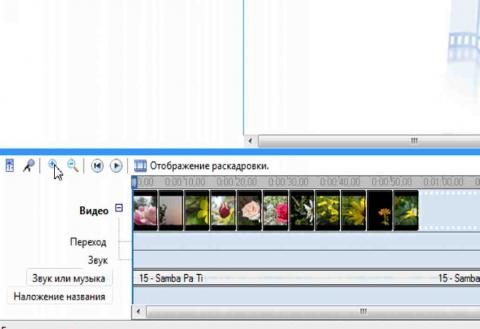
Как работать в Windows Movie Maker — устанавливаем масштаб

Выбор эффектов в программе Windows Movie Maker
Переходим на шкалу времени, кликаем правой кнопкой мышки на первое фото и выбираем “вставить”. Проделаем такую процедуру через слайд (т.е. кликнуть на слайд – вставить, и снова кликнуть через один – вставить):

Вставляем эффекты через один слайд
Теперь выберем эффект “Ослаблять наружу” и проделаем то же самое, только начиная со второго фото. Будьте внимательны: визуально не видно, к какой фотографии применён эффект, а к какой нет.
Учитывайте то, что к одному слайду можно применить несколько эффектов, кроме того каждый эффект может применяться несколько раз.
Продолжаем разбираться, как работать в Windows Movie Maker. Нажимаем ссылку “Просмотр видео переходов”. Здесь суть та же самая, что и с видеоэффектами. Выбираем понравившийся переход – просматриваем, сделав по нему двойной щелчок мышкой – копируем и вставляем через 1-2 изображения. Можно и после каждого, это уж как Вы пожелаете. При добавлении перехода, ниже, под слайдами, на дорожке “переход”, появляются значки, по которым опредяем, где есть переход, а где нет:
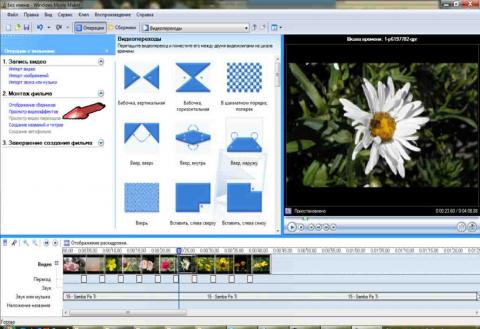
Как работать в Windows Movie Maker — добавляем переходы
Эффекты и переходы добавляются перетаскиванием мышкой, или используя сочетания клавиш.
Осталось добавить титры. Нажимаем следующий пункт меню “Создание названий и титров”. Откроется меню титров. Нажимаем на первый пункт этого меню:

и вписываем название в первом поле. Затем изменим анимацию названия, нажав на соответствующую ссылку:

Как работать в Windows Movie Maker — Создание титров. Выбор анимации
Выбираем из довольно большого списка подходящую анимацию, в данном случае это будет “Движущиеся надписи, слоями”. Затем кликаем ссылку “Изменить шрифт и цвет текста”:

Устанавливаем анимацию и изменяем шрифт и цвет текста
Изменяем шрифт и цвет текста. Щелкаем ссылку “Готово, добавить название в фильм”:

Как работать в Windows Movie Maker — изменяем шрифт и цвет текста
Таким же образом, выбрав последний пункт меню “Создание названий и титров”, создаем титры в конце фильма. Между титрами и фильмом можно добавить переходы.
Почти всегда входит так, что дорожки “Видео” и “Звук или музыка” не совпадают по длине:

Что делать если не совпадают длительности показа слайдов и музыка
Это возможно решить тремя способами:
Добавить фото, что не всегда подходит
Растянуть слайды, каждый в отдельности, что довольно трудоемко, и тоже не всегда подходит
Обрезать музыку
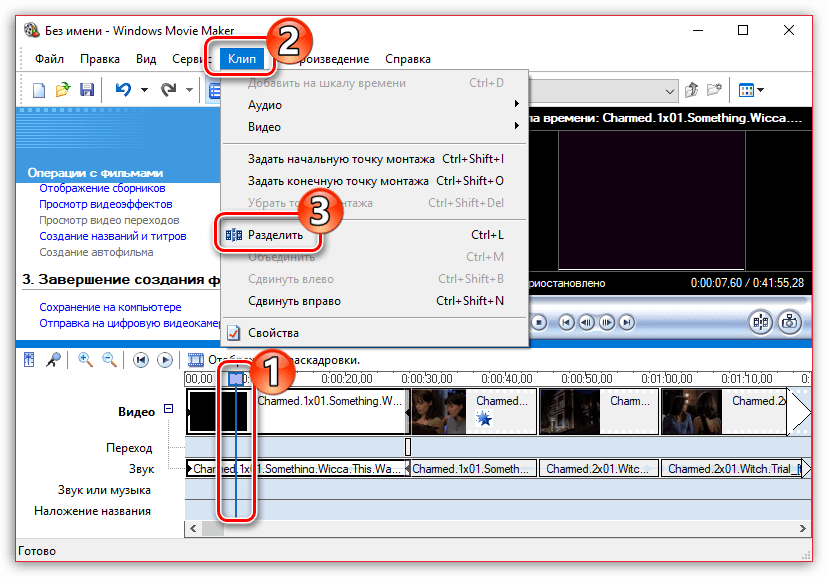
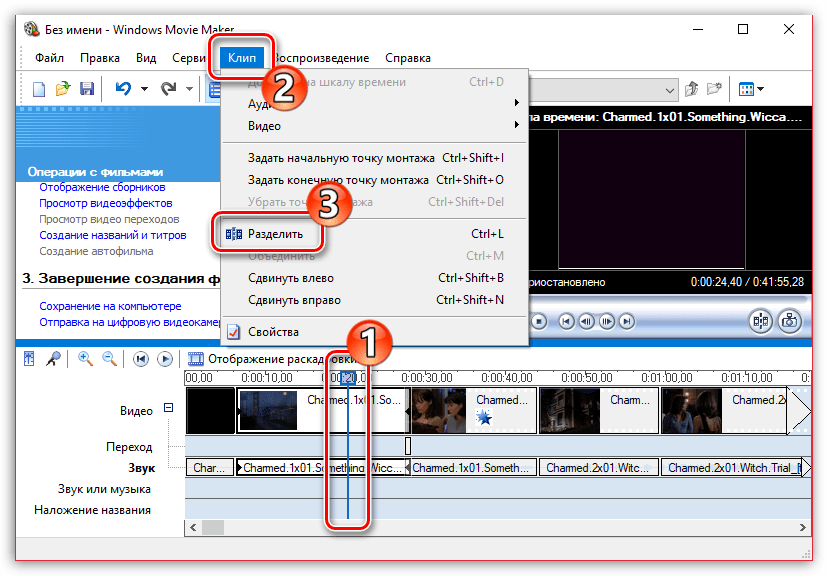
Сделаем последнее. Кликаем мышкой по дорожке, где у нас музыка, чтобы она выделилась(1). Устанавливаем бегунок на место, где должна закончиться музыка(2). Переходим в самом верхнем меню, на вкладку клип и выбираем пункт “Разделить”(3) или используем сочетание клавиш Ctrl+L.

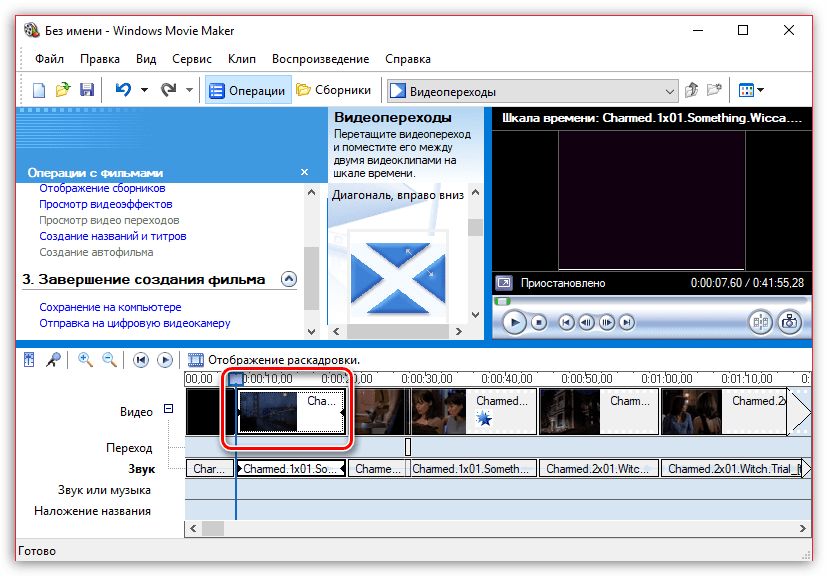
Звуковая дорожка разделиться, при этом вторая, ненужная часть останется выделенной. Просто удаляем её нажатием клавиши “Delete” или, кликнув правой кнопкой мыши и выбрав “Удалить”:

Как работать в Windows Movie Maker — обрезаем музыку
Снова кликнем правой кнопкой мыши по нашей музыке и выбираем пункт “Исчезание”:

Делаем плавное исчезание звука в конце обрезанного музыкального файла
Можно ещё создать Слайд Шоу, использовав пункт меню Создание автофильма:
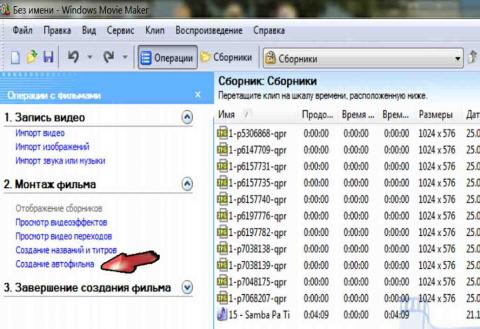
Пункт меню ”Создание автофильма” в программе Windows Movie Maker
Но в этой версии данного продукта эта функция реализована недостаточно хорошо, и видеоролик получится совсем не важным.
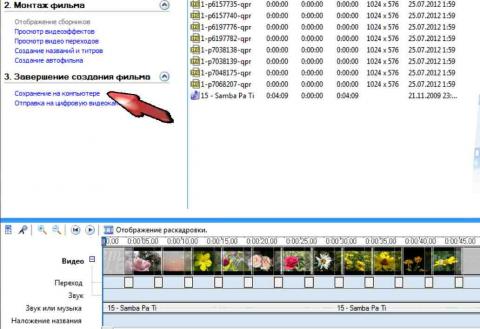
Как работать в Windows Movie Maker — сохраняем результат
Перед Вами откроется окно, где будет предложено ввести имя сохраняемого фильма и выбрать папку для сохранения. Выполняем эти операции.
После завершения этого процесса жмём кнопку “Готово” и смотрим наше творение.
Хочу только добавить: не забывайте во время работы время от времени сохранять проект. Делается это для того, чтобы в случае непредвиденного сбоя работы компьютера или программы Ваша работа не пропала даром. Так потеряется только то, что было сделано после последнего сохранения, в противном случае — всё будет потеряно.
Порой возникают ситуации, когда нужно сделать видео-ролик, причем не просто, а из определенных фотографий. Как сделать видео из фотографий и музыки самостоятельно без определённых знаний и навыков? На первый взгляд это процесс сложный, но все-таки осилить его сможет каждый. Итак, решив поделиться с коллегами и друзьями своими многочисленными фотографиями, но в удобном и красивом виде, стоит воспользоваться специальными программами. С их помощью можно сделать замечательный видео-ролик , с комментариями, музыкой, титрами и спецэффектами.
Для начала стоит сказать несколько слов о фотографиях . Их необходимо предварительно обработать, например, в Фотошопе или любом другом редакторе фотографий. Так как прямо из фотоаппарата изображения в ролик вставлять не рекомендуется из-за их большого размера (около 2-3 Мб), их предварительно нужно уменьшить, урезав до размера 70-150 Кб (примерно 650х500 пикселей). Можно немного меньше, можно немного больше. Следует помнить, что вес каждой картинки увеличивает вес всего ролика, а ведь в нем еще будет и музыка, и титры, и спецэффекты, а это – дополнительный вес.
Обработав фото, нужно подобрать подходящую музыку или песню, подумать над будущими комментариями (их можно будет вписать в программу при монтаже) и спецэффектами, которые доступны в программе. Кроме этого можно записать голосовую речь – комментарии к фото , просто рассуждения или воспоминания, касающиеся этих фотографий .
Можно поэкспериментировать со всем этим, чтобы в результате получился интересный ролик.
Как сделать видео из фотографий и музыки с помощью утилит и программ своими руками? Смотрим видео урок для новичков.
После этого стоит приступать к освоению программы. Где ее найти и как сделать видео из фотографий и музыки с помощью этой программы? Очень просто – в каждом компьютере такая уже есть по умолчанию. Она входит в состав Windows – устанавливается автоматически вместе с системой. Программа известна под названием Windows Movie Maker.
Программа отличается простотой в работе, к тому же полностью русифицирована, имеет интуитивно понятный и удобный интерфейс . Принцип её работы можно озвучить так: «хватай мышкой что нужно (фотографии или музыкальные файлы) и тащи». Если проще – просто берутся нужные ингредиенты и смешиваются в нужном порядке. Вот и весь принцип работы.
Найти программу на компьютере очень просто. Например, в системе Windows XP для этого нужно зайти в систему, нажать меню «Пуск» и в появившемся подменю выбрать «Все программы». Внимательно просмотрев их список, нужно найти Windows Movie Maker и запустить ее. А дальше – включайте фантазию и экспериментируйте.

Как сделать видео из фотографий и музыки с помощью этой программы ,которая,как оказалось,всегда мирно покоилась в файловой системе моей операционной системы? :))) Сейчас мы подробно рассмотрим всю технологию создания видео ролика из фотографий с музыкальным сопровождением.
Многие пользователи хотят из своих фотографий или видеозаписей создать полноценный видеоклип или фильм, который бы по качеству не уступал профессиональным роликам. Для этого вовсе необязательно использовать сложные программы, применяемые при съемке фильмов или клипов. Достаточно обратиться к приложению Windows Movie Maker. Как пользоваться этой программой, мы и рассмотрим далее в статье.
Сразу обратите внимание, что данная утилита входит в состав всех версий операционных систем Windows кроме восьмой и десятой модификаций. Поэтому, если работать с приложением предполагается именно в этих средах, программу сначала придется самостоятельно скачать и установить на компьютер.
Что за программа Movie Maker?
Как встроенное в систему или дополнительно установленное приложение, Movie Maker представляет собой самый простой видеоредактор, позволяющий в считанные минуты даже человеку, абсолютно далекому от создания клипов и фильмов, сделать небольшой ролик из чередующихся фотографий и картинок отснятого на камеру видеоматериала с наложением звуковой дорожки и визуальных эффектов.
Конечно, о профессиональном редактировании речь сейчас не идет. Да это, по большому счету, обычному пользователю и не нужно. Зато пользоваться Window Movie Maker очень просто. Программа на то и рассчитана.
Первое знакомство с интерфейсом
Итак, перед нами Как пользоваться этим приложением, мы рассмотрим на основе его версии 2.6. Она, что важно знать, входит в стандартный набор Windows 7 или XP.

Прежде чем приступать к непосредственному изучению вопроса — как пользоваться программой Windows Movie Maker 2.6, следует изучить ее интерфейс. Здесь имеется несколько основных элементов:
- главная панель с разделами меню;
- область разделов задач и операций;
- шкала раскадровки и времени;
- окно содержимого (элементов, которые вставляются в ролик);
- окно предварительного просмотра готового видео.
Основные возможности и начальные настройки программы
Среди тех средств, которые предлагаются приложением, в первую очередь следует отметить возможность добавления графики, видео и аудио практически всех известных на сегодня форматов (за редким исключением) с возможностью синхронизации.
Здесь главным инструментом является специальная временная шкала, расположенная внизу основного окна программы. В панели задач, которая находится слева, доступно большинство операций, которые будут применяться для импорта содержимого, наложения эффектов, добавления звука, титров и т. д. В принципе, решая вопрос — как пользоваться программой Windows Movie Maker, меню на главной панели сверху можно и не открывать, поскольку все основные команды, предполагающие то или иное действие, всегда находятся под рукой и во всех меню просто дублируются (собственно, как и во всех других редакторах от Microsoft). Теперь переходим непосредственно к процессу создания ролика.
Как пользоваться Windows Movie Maker 2.6: добавление видео и графики
Изначально, чтобы создать полноценный ролик, в него нужно добавить элементы, которые предполагается использовать. Первым делом в панели задач можно использовать импорт видео или изображений.

Как пользоваться добавленными файлами для установки очередности их показа?

Делается это путем перетаскивания каждого элемента на шкалу раскадровки (все файлы сразу перетащить нельзя, поэтому добавлять их в шкалу будущего ролика придется по одному). При необходимости, выбранный пользователем порядок можно поменять прямо в шкале.
В случае добавления видеоматериала, опять же, в шкале, его можно редактировать и по продолжительности. Например, для уменьшения времени воспроизведения вставленный клип можно сократить, используя для этого пункт разделения клипа. Далее следует левый клик на кадре, после чего на экране появятся две красные стрелки. Передвижением их в разные стороны можно увеличивать или сокращать продолжительность каждой части.
Наложение звуковой дорожки
Вставка звукового сопровождения производится точно таким же методом импорта, как и в случаях с изображениями, но в данный момент выбирается импорт аудио. Выбранные аудиофайлы тоже нужно поместить на шкалу времени.

Естественно, продолжительность аудио- и видеофрагментов может не совпадать. Аудио редактируется путем сокращения или увеличения продолжительности звучания. При желании можно добавить новый аудиофайл в место окончания предыдущего (длительность звука тоже отображается на шкале времени). Но даже не это главное.
По сути, если хочется сделать по-настоящему привлекательный ролик, в первую очередь нужно обратить внимание на то, чтобы смысловая нагрузка изображения соответствовала музыкальному сопровождению. Согласитесь, совершенно нелепо будет выглядеть расслабляющий ролик с дикой природой со звуковой дорожкой какой-нибудь «тяжелой» группы.
Применение эффектов и переходов
Итак, предварительные действия закончены. Теперь, чтобы ролик стал более привлекательным, а картинки не сменялись резко, нужно вставить переходы (перетекание или преобразование одного изображения в другое при их смене).
Для этого используется строка видеопереходов в меню клипа (иногда это сервисный раздел) на главной панели. Выбранный переход нужно перетащить на шкалу и поместить между двумя соседними фрагментами.

Для этого используется соответствующая строка в панели задач. Выбранные эффекты, опять же, нужно просто перетянуть на нужный кадр в шкале. При этом к каждому кадру (или к разбитым частям основного импортированного элемента) можно применять свой собственный эффект.
Добавление титров
Наконец, при желании можно добавить титры и название. Многие пользователи любят подписывать свои клипы или вставлять информацию, скажем, с описанием места, в котором производилась съемка.
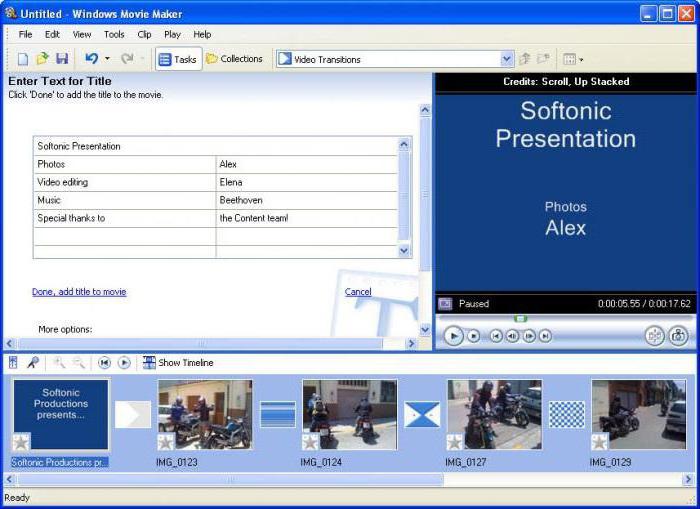
Для этой операции все в той же панели задач используется строка названий и титров, после чего нужно будет указать программе место вставки (например, название — в начале ролика, и титры — в конце) и отредактировать текст.
Вместо итога
Вот кратко и все, что касается программы Windows Movie Maker. Как пользоваться этим приложением, думается, уже понятно. Весь процесс, как уже можно было заметить, сводится к перетаскиванию на шкалу нужных элементов. Такое редактирование видео и аудио, конечно же, к профессиональному отнести нельзя, но для быстрого создания простенького ролика из какого-то собственного набора графики, видео и аудио (особенно начинающим пользователям, только вникающим в азы работы с клипами), программа пойдет как нельзя лучше.
Как в windows movie maker сделать видео

Создание видео windows movie maker не занимает много времени, поскольку процесс крайне прост. Пройдем поочередно все этапы монтажа фильма.
Как создать полноценный видеоролик в Windows Movie Maker
Сначала необходимо запустить редактор, после чего сгенерировать новый проект (щелкнув «Файл» — «Создать проект»). Сохраните его в нужном месте.
Шаг 1: добавление заголовка ролика
Основное, с чего стоит начать – дать название своему проекту.
Шрифт текста, его эффекты и тон можно редактировать, нажимая необходимые пункты в том же части редактора.
Шаг 2: импорт аудиозаписи.
После этого в программе нужно добавить звуковое оформление.
Остается проверить, что же получилось. Для этого нужно щелкнуть «Воспроизвести» в окне предварительной демонстрации справа вверху.
Шаг 3: вставка титров
Титры – не менее важная часть фильма. В них вводятся персональные данные, год создания клипа и прочие сведения.
Если необходимо откорректировать что-либо, пользователь имеет возможность изменить анимацию или текст, нажав на фрагменте с титрами правой кнопкой мыши и щелкнув параметр «Изменить название».
Шаг 4: добавление изображений
Добавить фото так же просто, как и аудио: «Операции» — «Импорт изображений».
Добавляйте изображения до тех пор, пока музыкальная дорожка и последний снимок не окажутся на одном уровне на раскадровке. Продолжительность кадров можно сжимать или увеличивать. Помимо картинок можно добавлять части клипов, фильмов, любые видео.
Шаг 5: сохранение проекта
Создать фильм в Movie Maker – недлительный процесс, но в финале его нужно сохранить. Редактор склеит фрагменты с расширением *wmv.
рекомендует InstallPack, с его помощью вы сможете быстро установить программы на компьютер, подробнее на сайте.
Теперь вы знаете, как сделать видео в Муви Мейкер. Весь полезный функционал доступен и даже новичок при должной сноровке сможет создать качественный клип.
Как пользоваться Movie Maker

Для создания простого видеоролика можно воспользоваться программой Windows Movie Maker. Пользователям, которые с компьютером на «Вы», пригодится данная пошаговая инструкция для чайников.
Как пользоваться программой Windows Movie Maker
Первым делом необходимо научиться создавать фильмы из изображений. Для этого необходимо включить Виндовс Муви Мейкер и выполнять рекомендации. В этом вам поможет данная инструкция на русском.
Шаг 1: Как создать видеоролик из картинок
Наиболее популярным и быстрым способом создания видеоролика является склейка фотографий. Выполняется она следующим образом:
Шаг 2: как вставить переходы
Если вам нужные углубленные знания о том, как работать в Виндовс Муви Мейкер, то придется научиться устанавливать переходы между различными частями видеоролика.
Шаг 3: как обрезать видеоролик в WWM
Иногда работа в Муви Мейкере подразумевает разделение записи на несколько частей, особенно если в нем содержатся различные элементы, а также для облегчения обработки. Можно разделить ролик в том месте, где начинается другой отрывок, после чего вставить между ними плавный переход.
Передвигая их в противоположные стороны, удастся уменьшить или увеличить продолжительность видеозаписи. Точно также киностудия позволяет настроить и звуковую дорожку. Ряд с клипом должен быть одинаковой длины с аудиодорожкой.
Шаг 4: вставка визуальных эффектов
В том, как начать работу в Муви Мейкер уже разобрались, теперь нужно научиться добавлять видеоэффекты. Применяются они так же, как и переходы – между отдельными частями клипа.
Можно добавить такие эффекты, как «сепия», «появление из черного», «старина» и другие.
Шаг 5: добавление названий и титры
Руководство пользователя напоминает о том, что каждый «творец» должен подписывать своре произведение. И созданный видеоролик – не исключение. Можно указать название, год создания, предоставить персональные контактные данные и ФИО.
рекомендует InstallPack, с его помощью вы сможете быстро установить программы на компьютер, подробнее на сайте.
Теперь вы знаете, как пользоваться программой Windows Movie Maker. После создания видеоролика обязательно стоит показать его друзьям, или оставить у себя для приватного просмотра.
Как пользоваться Windows Movie Maker
Windows Movie Maker – это довольно популярный бесплатный видеоредактор, который можно скачать на русском языке. Но из-за своего не совсем понятного интерфейса программа часто заставляет пользователей задуматься: что и как сделать. Мы решили в этой статье собрать наиболее популярные вопросы и дать на них ответы.
Windows Movie Maker — это фирменный редактор видео от компании Microsoft, который входил в стандартный «комплект поставки» операционной системы Windows вплоть до версии Vista. Несмотря на то, что приложение уже давно не поддерживается, оно не спешит терять популярности среди пользователей.
Давайте рассмотрим, как все же пользоваться видеоредактором Муви Мейкер.
Как добавить файлы в программу
Прежде, чем вы приступите к редактированию видео, вам потребуется добавить файлы, с которыми и будет проводиться дальнейшая работа.
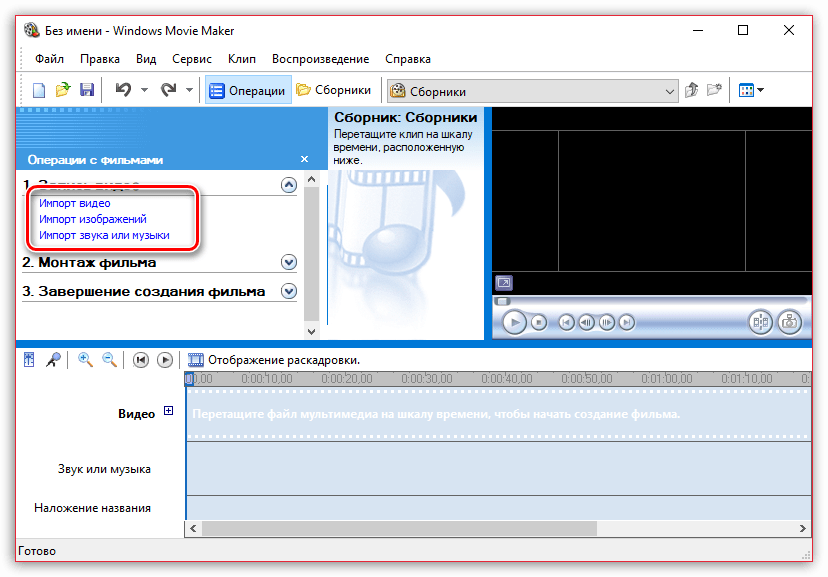
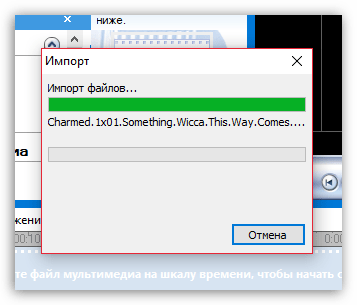
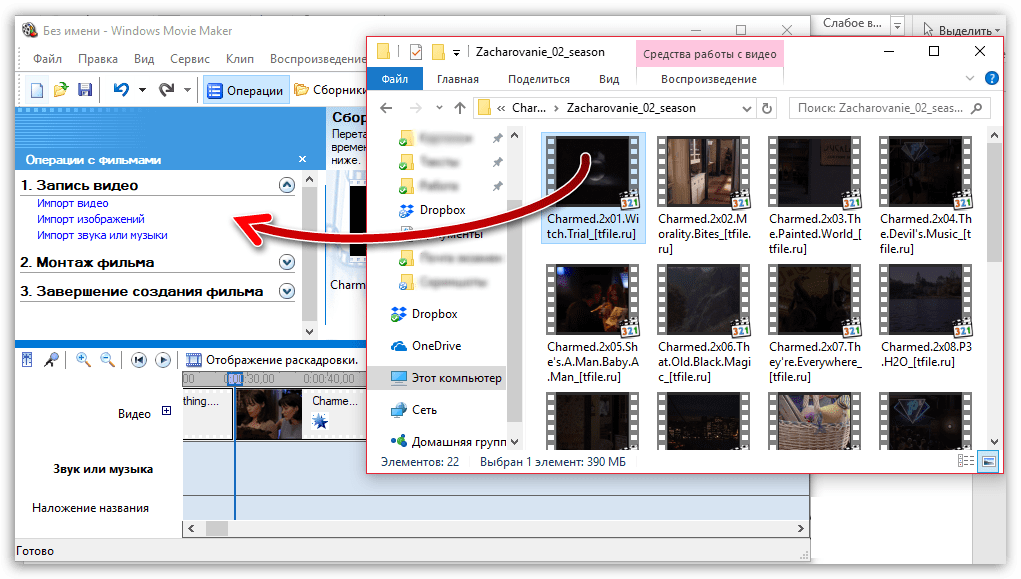
Как в Windows Movie Maker обрезать видео
Чтобы обрезать видео, загрузите его в редактор и переключите в режиме «Отображение шкалы времени». Теперь вам нужно внимательно просмотреть видео и определить, какой участок нужно вырезать. С помощью кнопки «Разделить на две части» нарежьте видео, перемещая ползунок в необходимые места. Затем все ненужные фрагменты удалите.
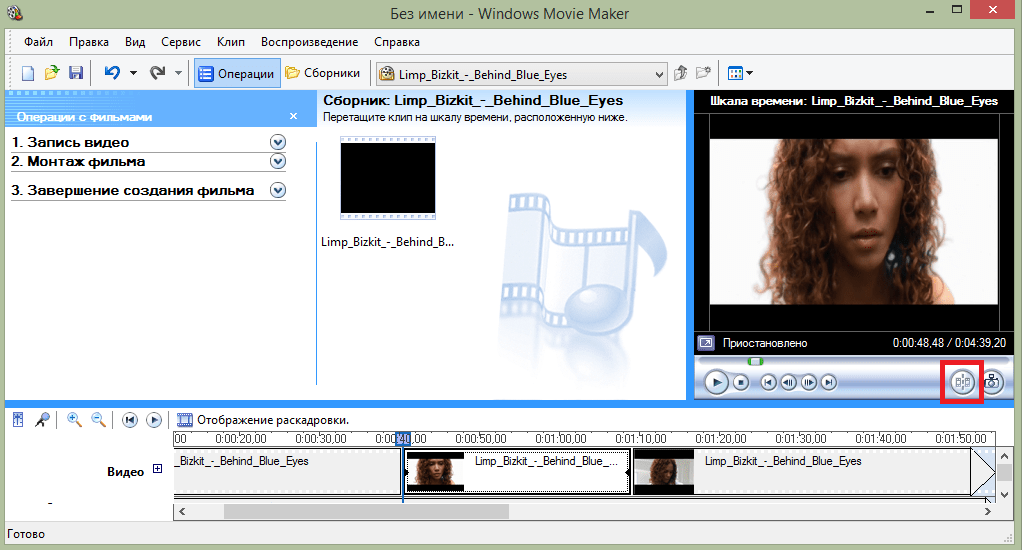
Если же вам нужно просто обрезать видео сначала или с конца, то переместите мышь в начало или конец шкалы времени и когда появится значок обрезки, перетащите ползунок на время, до которого нужно обрезать.
Подробнее смотрите в этой статье:
Как вырезать фрагмент из видео
Зачастую пользователям требуется не просто обрезать видеозапись, а вырезать из нее лишний фрагмент, который может располагаться, например, по центру. Но сделать это очень просто.
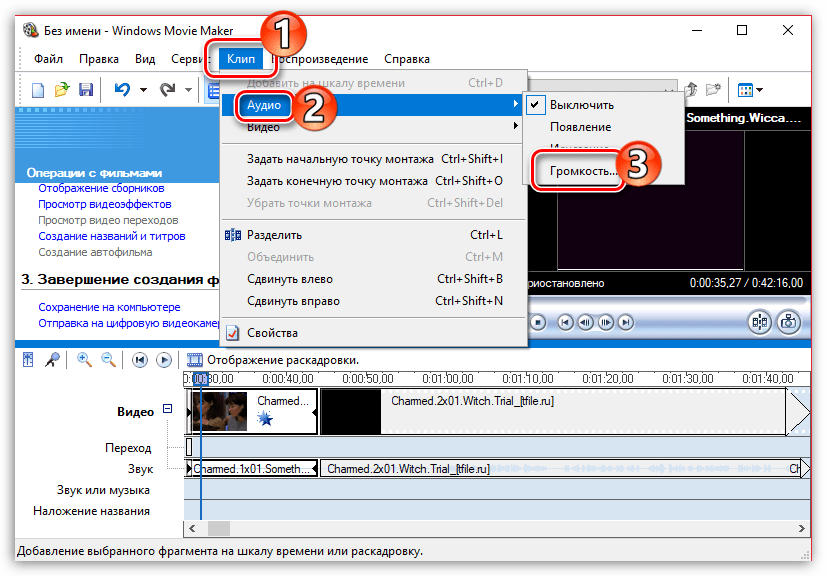
Как убрать с видеозаписи звук
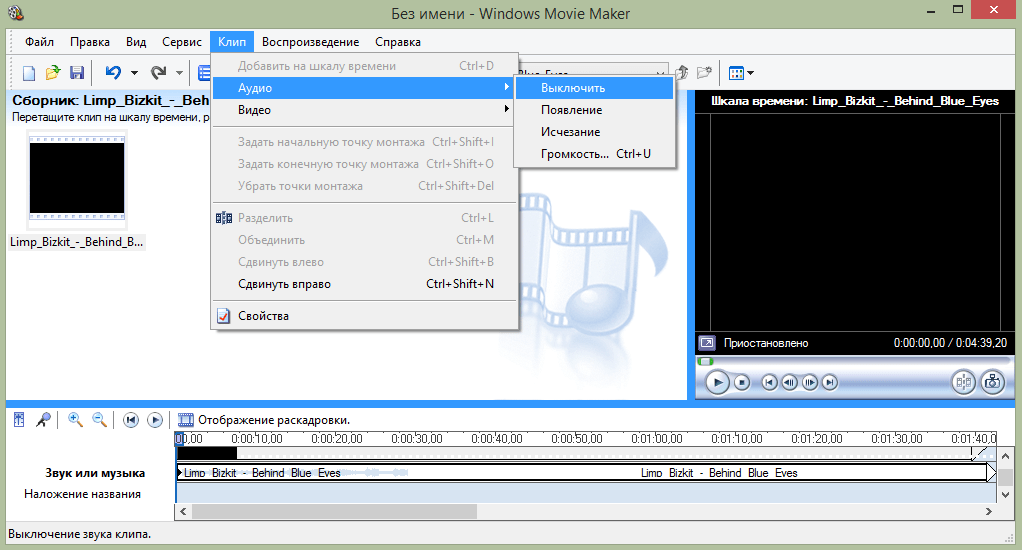
Чтобы убрать с видеозаписи звук необходимо открыть ее в Windows Movie Maker и вверху найти меню «Клипы». Найдите вкладку «Аудио» и выберите «Выключить». В результате вы получите видео без звука, на которое можно накладывать любую аудиозапись.
Как наложить эффект на видеозапись
Чтобы видео стало ярче и интереснее, на него можно наложить эффекты. Сделать это вы также можете с помощью Windows Movie Maker.
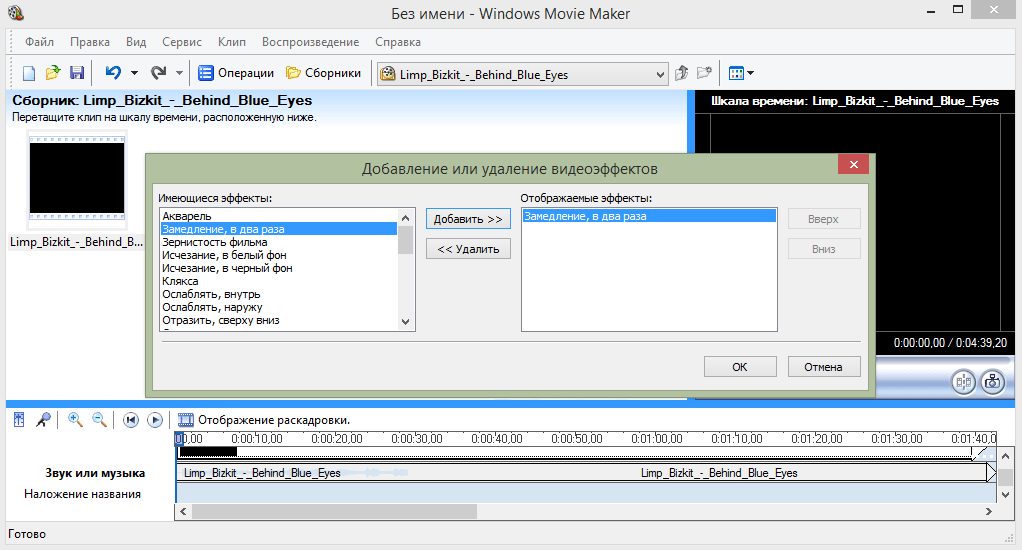
Для этого загрузите видео и найдите меню «Клип». Там нажмите на вкладку «Видео» и выберите «Видеоэффекты». В открывшемся окне вы можете как накладывать эффекты, так и удалять их. К сожалению, функция предпросмотра в редакторе не предусмотрена.
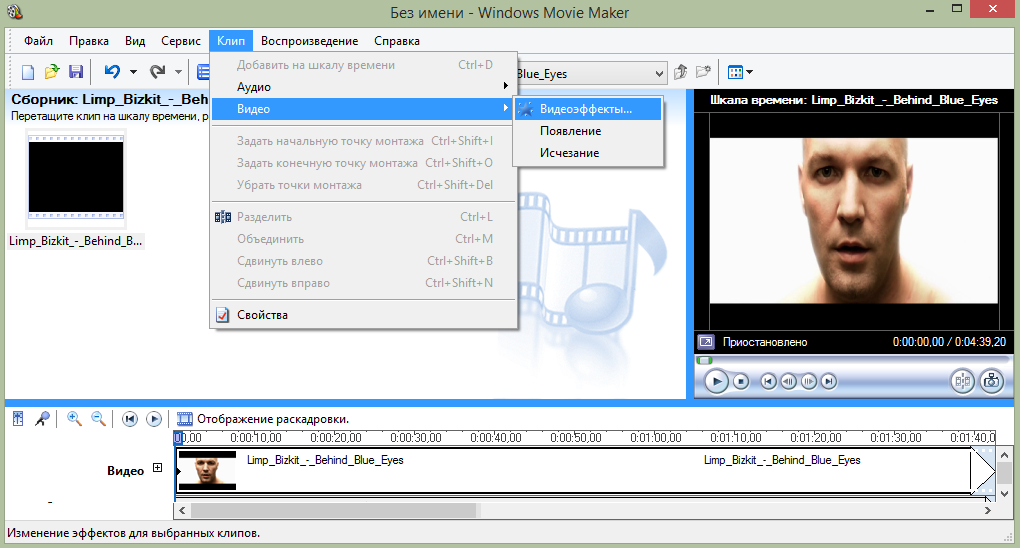
Как ускорить воспроизведение видео
Если вы хотите ускорить или замедлить воспроизведение видео, то вам необходимо загрузить видеозапись, выделить ее и найти в меню пункт «Клип». Там перейдите по вкладке «Видео» и выберите пункт «Видеоэффекты». Здесь вы можете найти такие эффекты, как «Замедление, в два раза» и «Ускорение, в два раза».
Как на видео наложить музыку
Также в Windows Movie Maker вы можете просто и легко наложить на видео аудиозапись. Для этого нужно так же, как и видео, открыть музыку и с помощью мыши перетащить ее под видеозапись на нужное время.
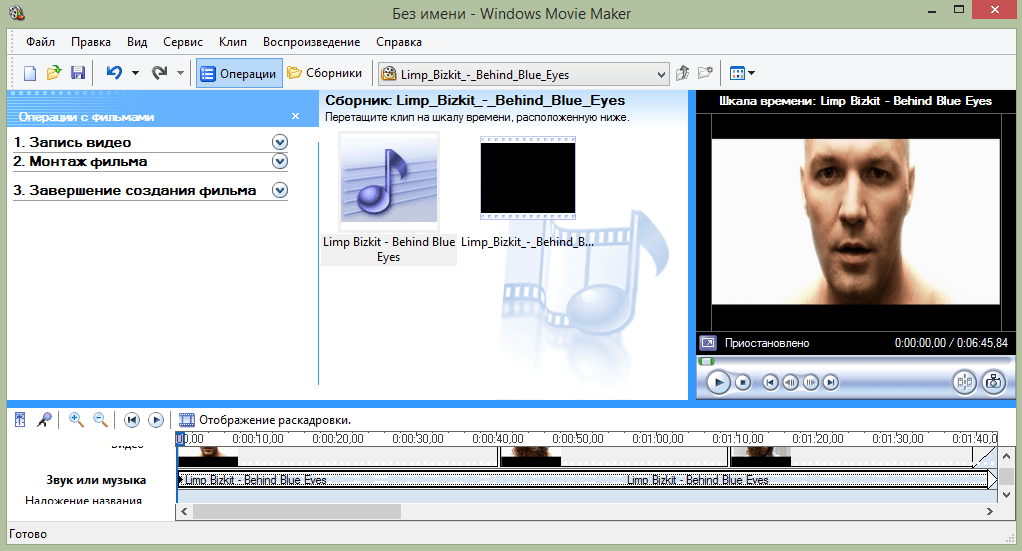
Кстати, так же, как и видеозапись, вы можете обрезать и накладывать эффекты на музыку.
Как в Windows Movie Maker добавить титры
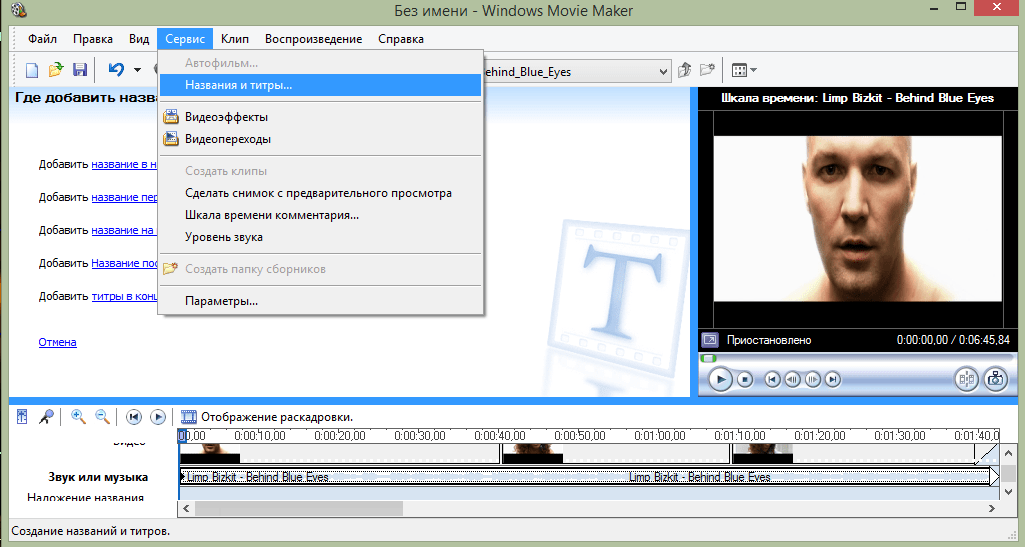
Вы можете добавить титры на свой видеоклип. Для этого найдите меню «Сервис», а там выберите пункт «Название и титры». Теперь вам необходимо выбрать, что и где именно вы хотите разместить. Например, титры в конце фильма. Появится небольшая табличка, которую вы можете заполнить и добавить в клип.
Как сохранять кадры из видео
Довольно часто пользователям требуется «вытащить» кадр из видеозаписи, сохранив его в виде изображения на компьютере. Сделать это в Movie Maker можно буквально в пару мгновений.
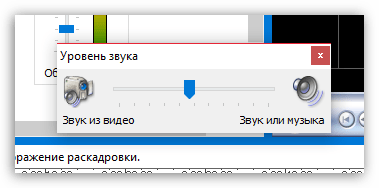
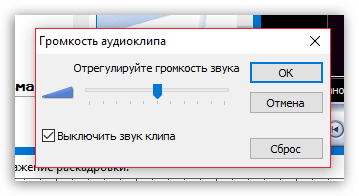
Как настроить громкость звука
Если, например, вы монтируете видео с комментариями, то уровень громкости наложенной звуковой дорожки с фоновой музыкой должен быть таким, чтобы он не перекрывал собою голос.
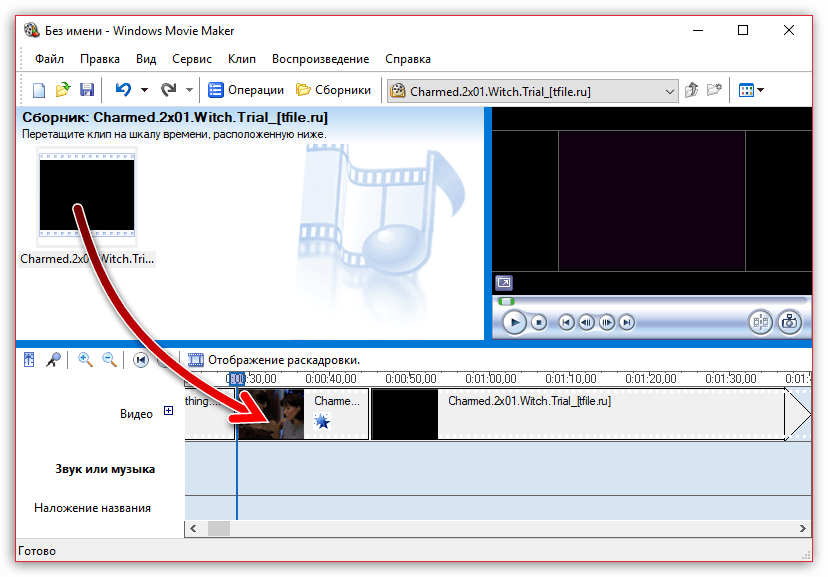
Как склеить несколько отдельных роликов
Предположим, у вас на компьютере имеется несколько отдельных видеозаписей, которые необходимо соединить в одну композицию.
Как добавлять переходы
Если не применять к склеенным видеозаписям переходы, тогда один ролик будет сменяться другим резко, что, согласитесь, будет смотреться оборванно. Решить проблему можно, добавив перед началом каждого видео переход.
Как настроить плавные переходы между звуком
Точно так же, как и в видео, звук после склейки по умолчанию резко сменяется другим. Чтобы такого не было, для звука можно применить плавное вступление и затухание.
Для этого выделите на временной шкале ролик или звуковую дорожку одним кликом мыши, после чего откройте в верхней части окна программы вкладку «Клип», пройдите к разделу «Аудио» и отметьте галочками один или сразу два пункта: «Появление» и «Исчезновение».
Как сохранить видео на компьютер
Закончив, наконец, процесс монтажа в Movie Maker, вам остается завершающий этап – сохранить получившийся результат на компьютер.
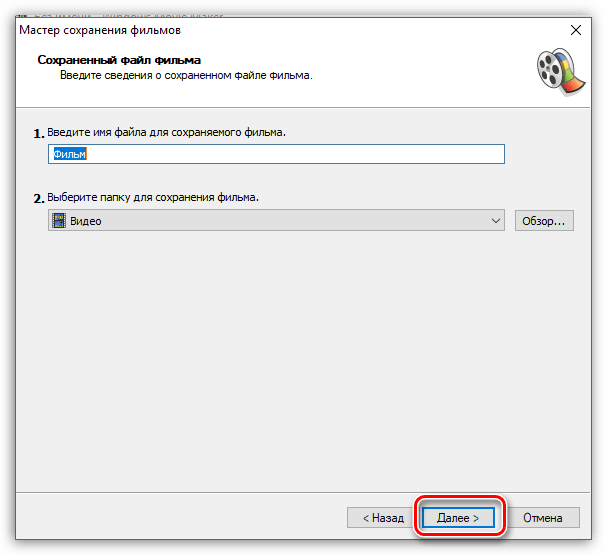
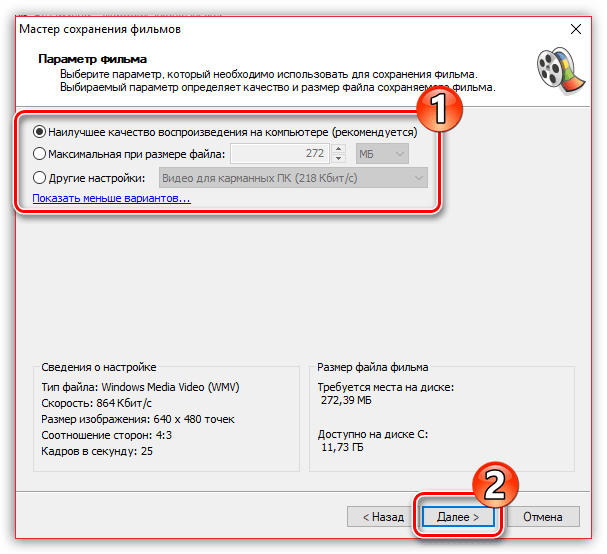
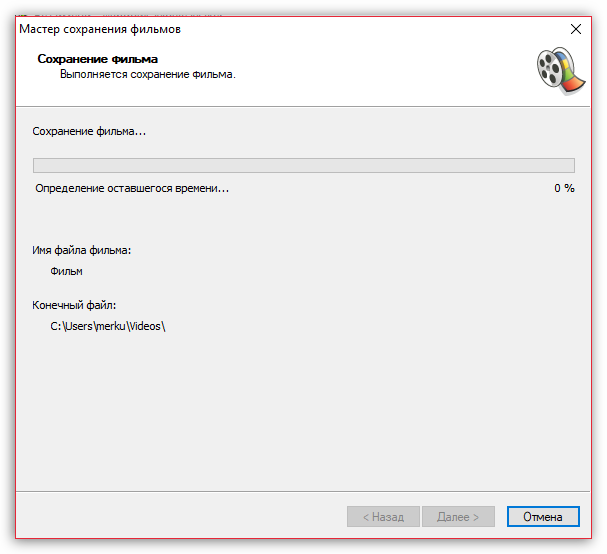
Мы рассмотрели основные возможности программы, которых вам вполне хватит чтобы отредактировать видеозапись. Но вы можете продолжать изучать программу и знакомится с новыми функциями, чтобы ваши видео стали действительно качественными и интересными.
Как создать видео или фильм в Windows Movie Maker
Видеоредактор Movie Maker устанавливался во всех компьютерах в версиях Windows от XP до Vista. Затем производители перешли на новую версию, которая была доступна владельцам Windows 7 и 8, но только после установки приложения Essentials, которое можно было скачать бесплатно.
В 10-й версии программы не стало совсем. Но пользователи продолжают скачивать приложение и устанавливать на свои ПК, невзирая на то, что с начала 2017 г его нет на официальном сайте Microsoft. Как создать видео в Movie Maker?
Интерфейс Movie Maker
Чтобы найти программу на компьютере, нажимают кнопку «Пуск»→Программы→Movie Maker. Откроется окно с незаполненной рабочей областью. Если приложения нет по выше указанным причинам, находят в интернете, скачивают и устанавливают.
Если работать с редактором собираются часто, лучше установить ярлык программы на рабочем столе или закрепить его на начальном экране. Эти операции выполняются в контекстном меню, после нажатия на пиктограмму правой клавишей мыши.
Открывают приложение. Видеоредактор имеет простой и интуитивно понятный интерфейс.
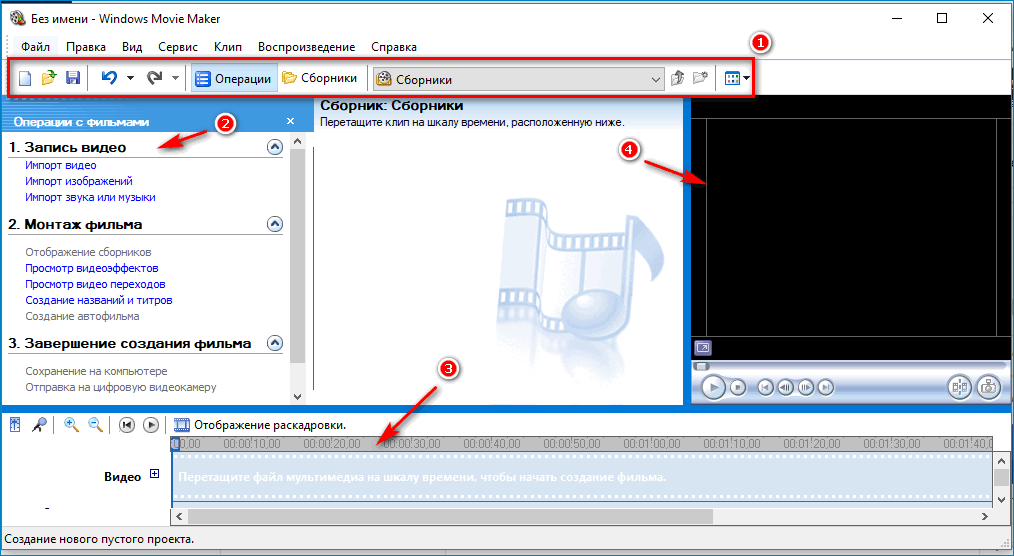
Создание проекта
В работе с фильмом, как и с другими электронными документами, нужно сразу позаботиться о его сохранности. В меню «Файл» выбирают опцию «Сохранить проект как». В открывшемся диалоговом окне:
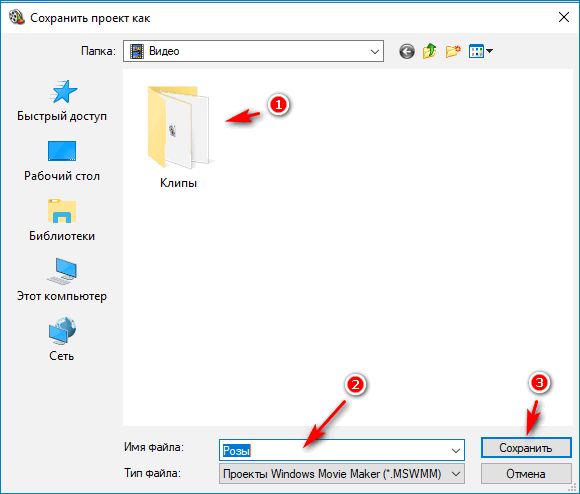
В процессе работы периодически проводят сохранение, чтобы не потерять часть выполненной работы.
Можно работать и с несохраненным документом, если количество элементов, из которых он состоит, небольшое. Они сохраняются автоматически и в случае сбоя или подвисания основная часть фильма восстанавливается.
Загрузка информации
Обычно программа открывается на странице «Операции». Следуют пунктам, расположенным слева, переходя от одного к другому.
Загружают клипы — изображения, которые будут использованы для создания фильма.
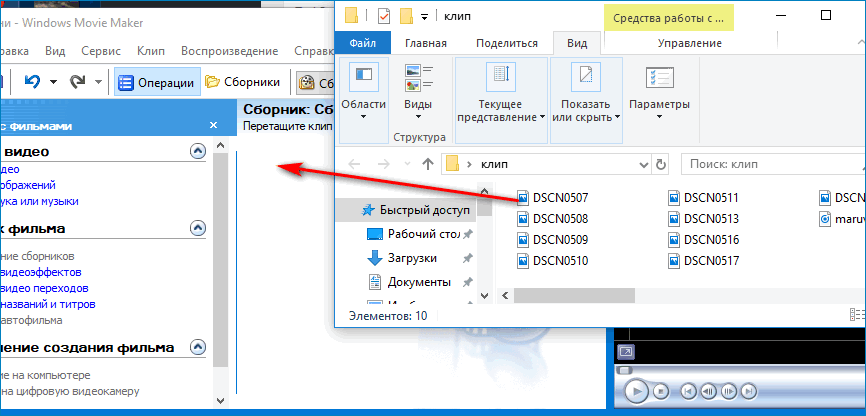
Первый способ:
Иногда количество клипов оказывается недостаточным для создания фильма. Об этом программа сообщит во всплывающем окне.
Второй способ:
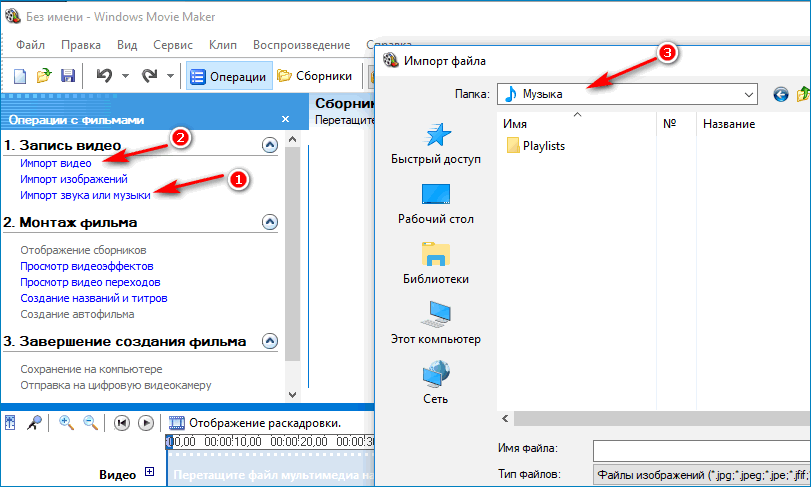
Импорт аудио и видеофайлов
Чтобы загрузить видео или аудио файл, нажимают ссылку «Импорт видео» или «Импорт звука и музыки». Выбирают нужный файл и нажимают кнопку «Импорт».
Перенос на шкалу времени
После того, как все составляющие приготовлены, их переносят на шкалу времени. Для этого достаточно просто перетянуть нужный элемент вниз (стрелка 1).
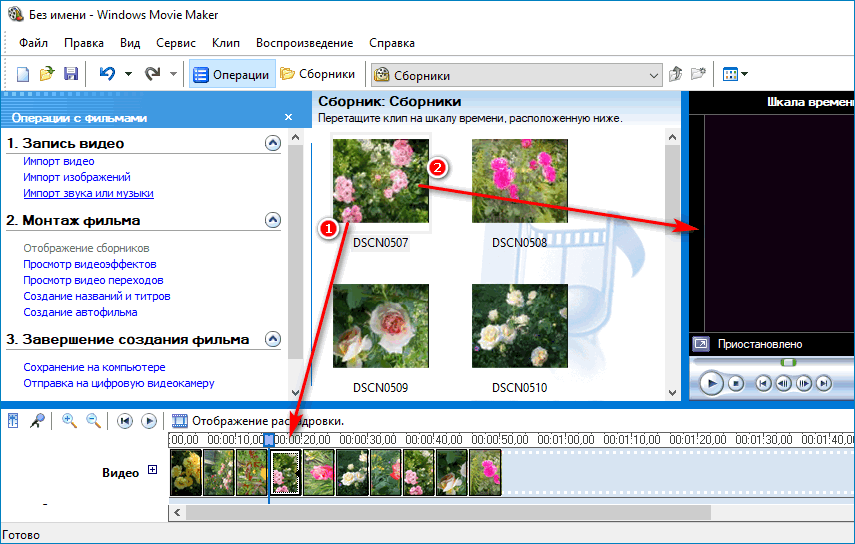
Переносят все изображения на шкалу времени. Оно отображается на экране справа (стрелка 2).
Перенос аудиофайлов
Перед переносом звуковых файлов (стрелка 1) смотрят, отображается ли на шкале времени под изображениями место для загрузки музыки или видео. Чтобы они появилась, достаточно прокрутить вниз ползунок в правой части шкалы.
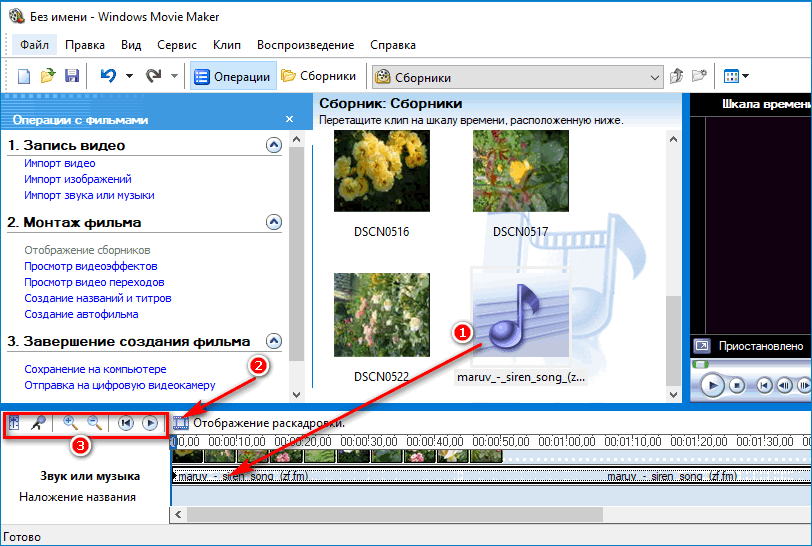
Инструменты (пункт 3) позволяют увеличить или уменьшить размеры изображений, изменить громкость звука. Кнопки включения позволяют прослушать музыку и посмотреть, как звук наложится на изображение.
На шкале сверху указано время, которое картинка будет оставаться на экране. Его можно увеличить, потянув край картинки вместе с образовавшейся стрелкой-разделителем синего цвета.
В результате на шкале длина строки с картинками должна быть такой же, как и музыкальной дорожки. Ее тоже можно увеличить, добавив справа от имеющейся еще один фрагмент. Можно и удалить часть звуковой дорожки, кликнув по правом краю и потянув за него влево.
Монтаж видео
Чтобы связать воедино изображения или куски видео, сделать фильм более интересным, добавляют спецэффекты и видео переходы.
Вставка видеоэффектов и видео переходов
Переходят в меню «Монтаж фильма» (стрелка 1). По ссылке «Просмотр видеоэффектов» (стрелка 2) открывают список имеющихся эффектов в меню «Видеоэффекты» (стрелка 3). Посмотреть их в действии можно в правом окне, нажав на стрелочку под экраном. Рисунок откроется на весь экран на нем проявится спецэффект. Вернуться можно, кликнув по рисунку раз.
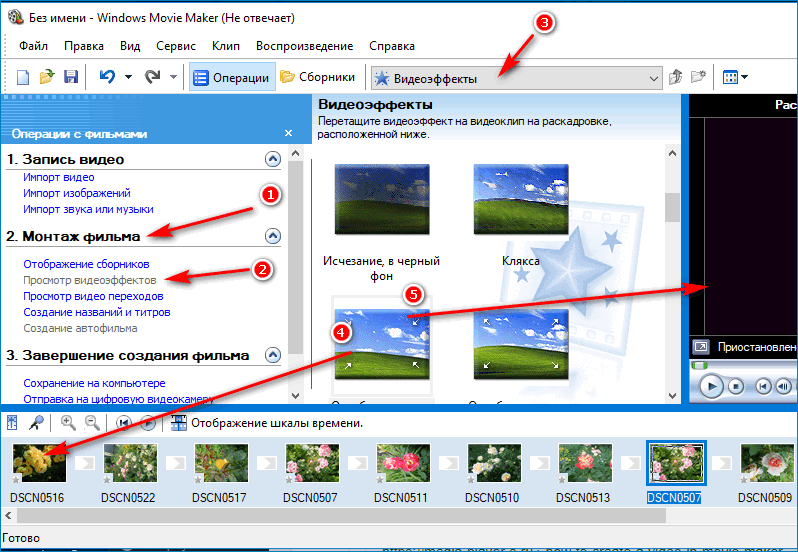
Перетягивают спецэффект на соответствующее изображение (стрелка 4). На отображении раскадровки они показываются в нижнем левом углу, просмотреть результат можно по стрелке 5.
Вставка видео переходов
Переходят на ссылку «Просмотр видео переходов» (стрелка 1). На строке состояния появляется соответствующее название (стрелка 2).
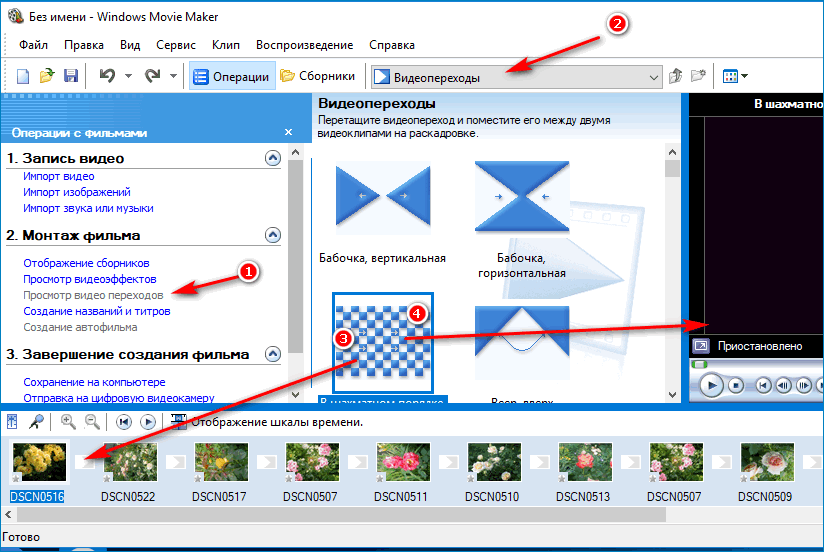
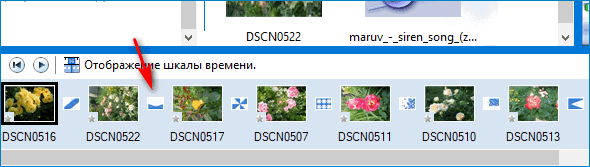
Все переходы можно увидеть на отображении шкалы времени (стрелка).
Ввод названия и титров
Переходят на строку «Создание названий и титров».
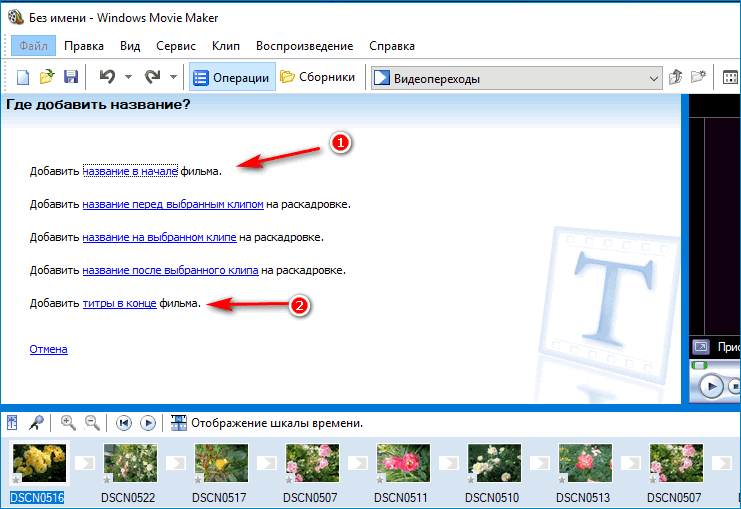
Выбирают из списка (стрелка 1), где будет размещено название или надпись (на отдельном листе, на выбранном изображении или после него).
В конце можно выставить титры, редактируя из на этой же странице по стрелке 2.
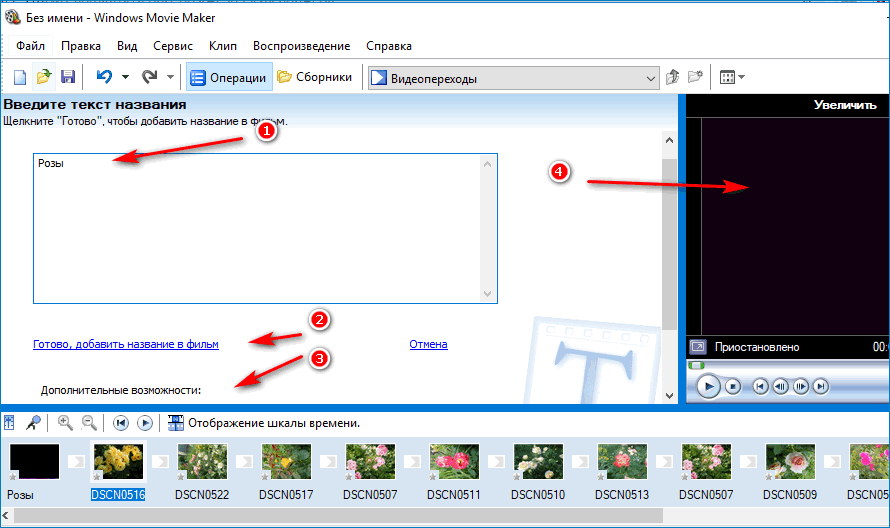
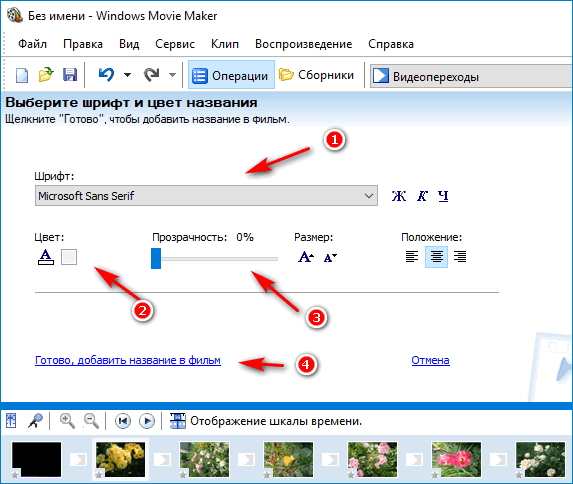
Вводят в окно название фильма (может совпадать с названием документа). Оно отображается в окне просмотра (стрелка 4). Теперь можно добавить название к фильму (стрелка 2), но лучше сначала редактировать его (стрелка 3).
В редакторе можно изменить:
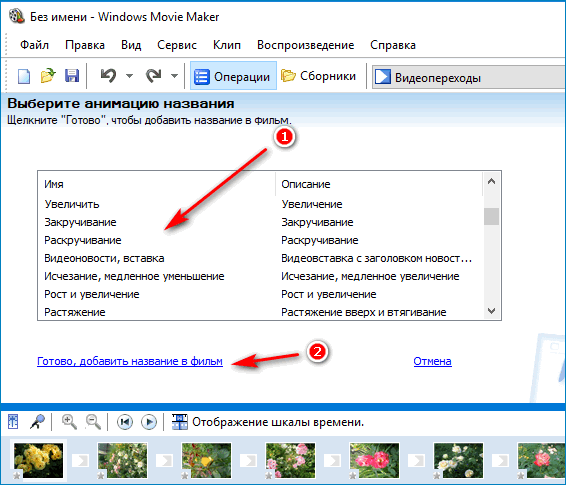
Можно добавить к названию эффект анимации. Буквы будут появляться и исчезать, закручиваться или растягиваться. Чтобы завершить процесс создания названия, переходят по ссылке (стрелка 2).
Завершение процесса создания
Переходят по ссылке «Сохранение на компьютере» (стрелка 2) в меню «Монтаж фильма» (стрелка 1).
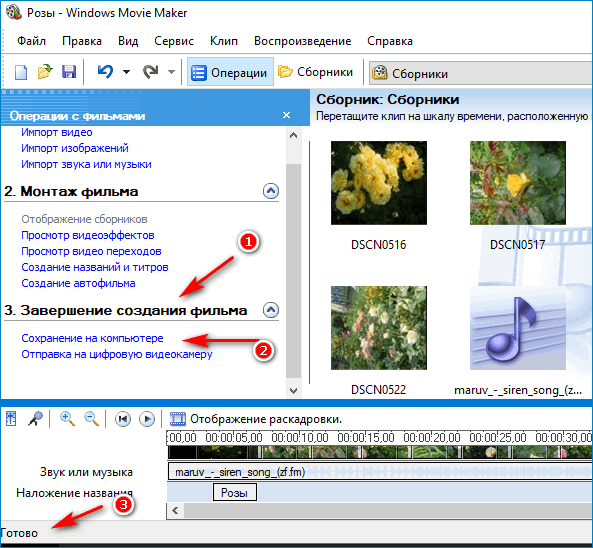
Открывается окно «Параметры фильма»
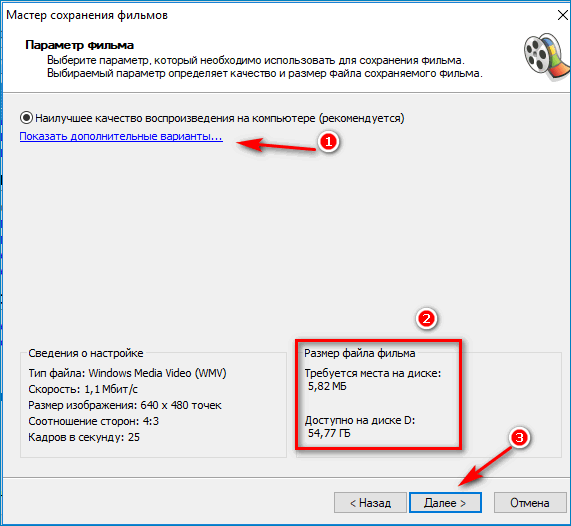
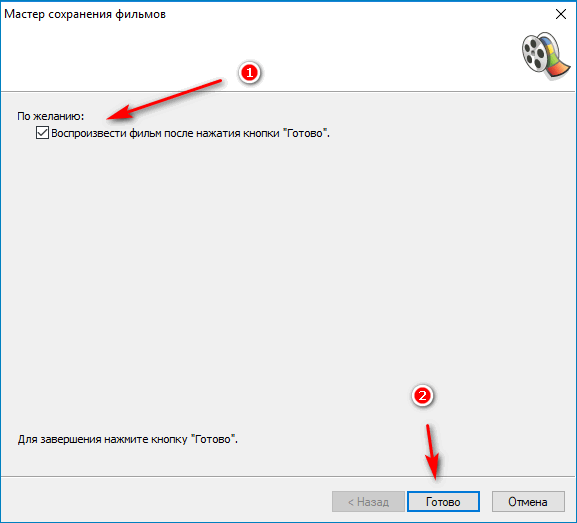
Можно поставить галочку (стрелка 1), чтобы просмотреть фильм после нажатия кнопки «Готово» (стрелка 2).
Освоив навыки создания видео, можно создавать их к каждому памятному событию, дарить родным и близким ко дню рождения.
Инструкция как создать фильм в Windows Movie Maker
Создать фильм в Windows Movie Maker из отснятого материала сможет каждый. Видеоредактор позволяет импортировать видео из цифровой камеры или фотоаппарата, обрезать его, наложить музыку, добавить надписи, эффекты и переходы и экспортировать в файл. В Киностудии, которая заменила Movie Maker в Windows 7, появились шаблоны с настройками видео для воспроизведения на смартфонах, планшетах, загрузки в соцсети и хостинги видео, отправки по почте.
Добавление материалов
Рассмотрим на примере монтажа ролика, где старый столяр вручную сделал стол из цельного куска доски. Вырежем не интересные моменты, ускорим воспроизведение в нескольких моментах, разрежем его на фрагменты, чтобы добавить переходы.
Импорт
Добавим все материалы, нужные для проекта: видео, картинки, фото и музыку.
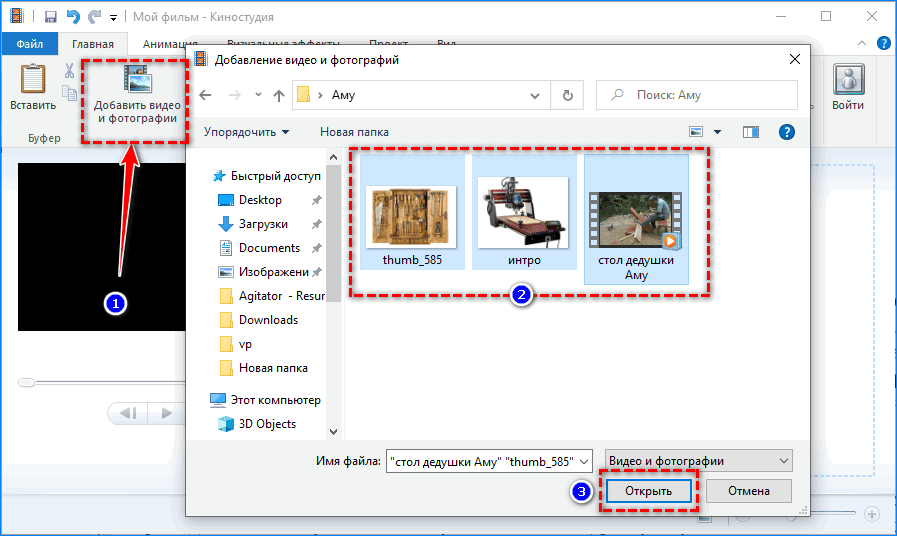
Их также можно перетащить в окантованную синей штриховой линией область.
Трек автоматически появится под видеодорожкой.
Обрезка
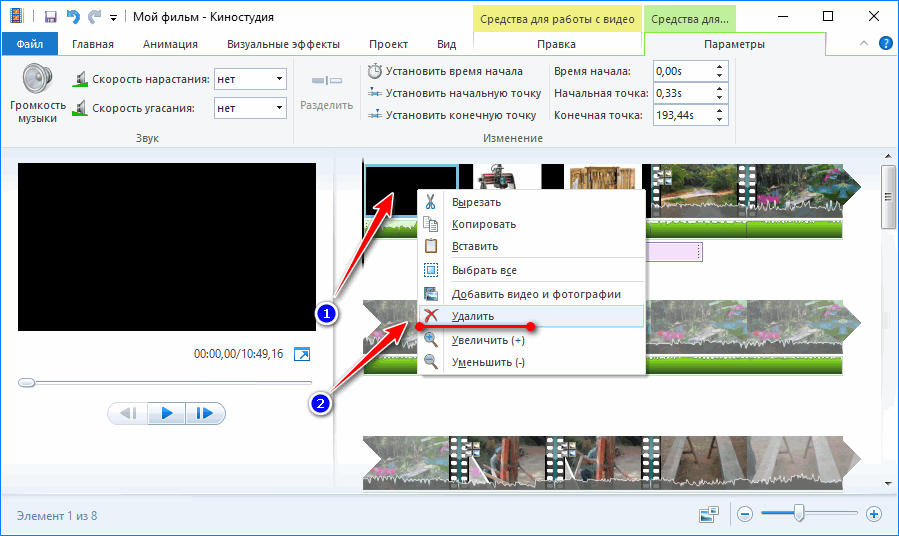
Начало можно немного подрезать:
Все, что находится левее будет удалено. Так же обрезается и конец.
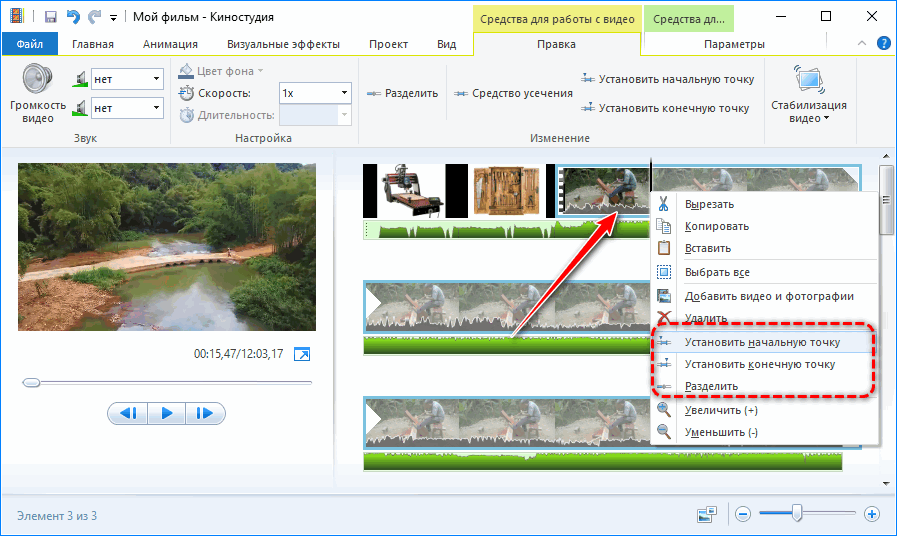
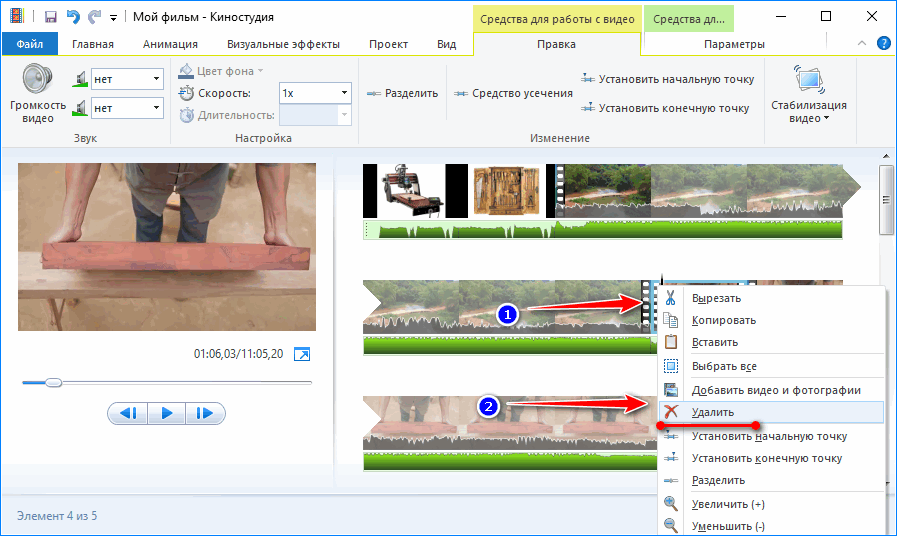
Разрежем видеодорожку на фрагменты, к которым применим спецэффекты, а между сценами вставим переходы.
Для точного позиционирования элемента перемотки воспользуйтесь функцией масштабирования – кнопки с иконкой лупы в главном меню или лупа и ползунок внизу справа.
Эффекты
Начало отрезано, но до самого интересного придется просмотреть пару минут презентации и подготовки. Этот процесс стоит промотать быстрее:
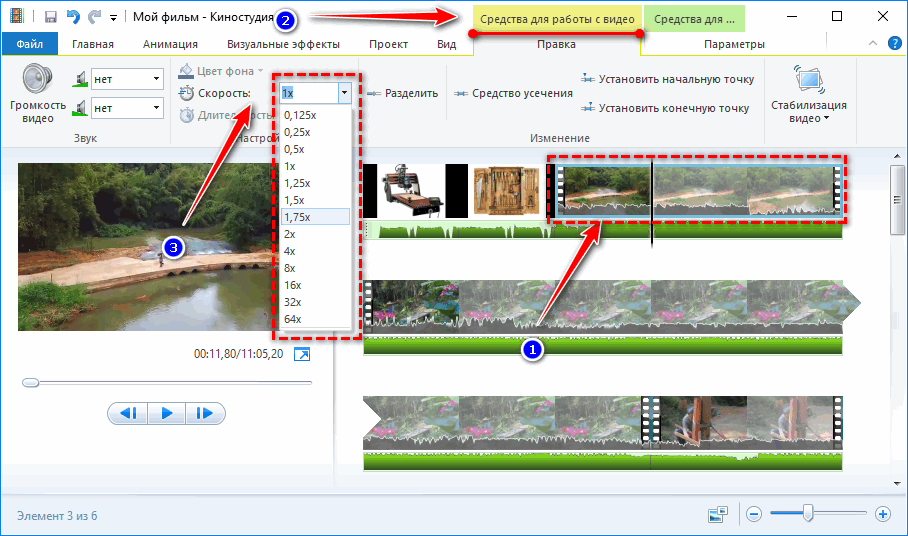
Интересные и протекающие быстро фрагменты наоборот следует замедлить таким же способом.
При подведении курсора к плитке с названием и презентацией эффекта в окне плеера увидите результат его воздействия в реальном времени.
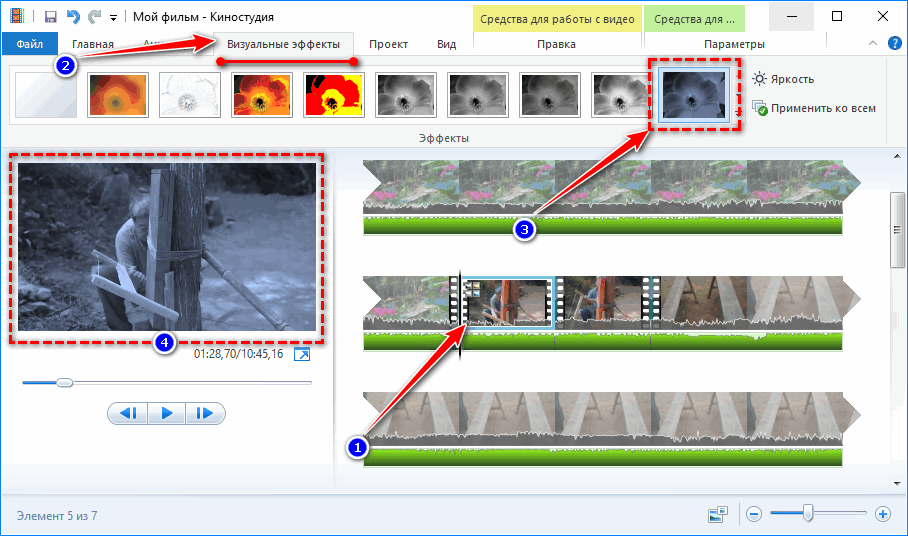
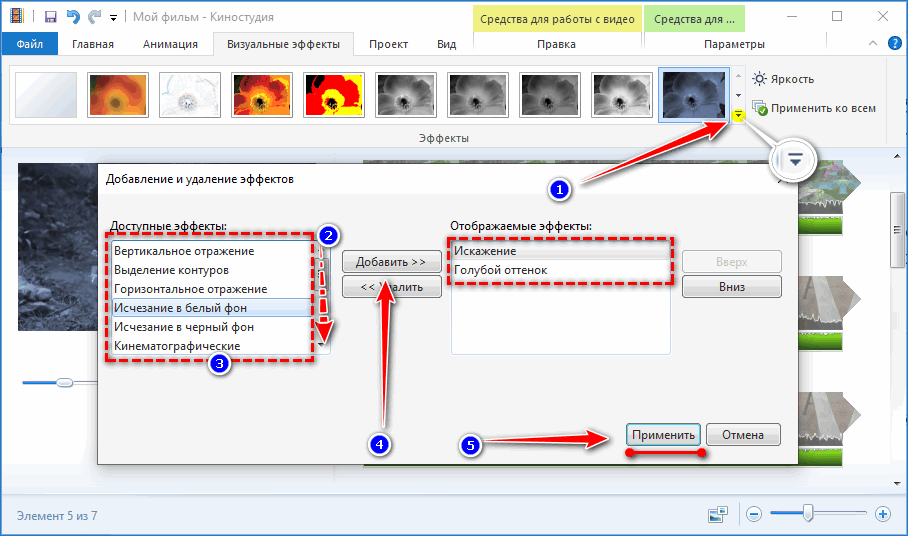
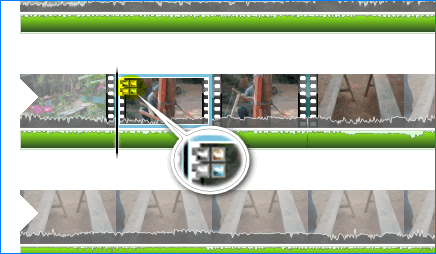
На отрезках, к которым применены фильтры, появится соответствующая иконка.
Видеопереходы
Как сделать переходы плавными:
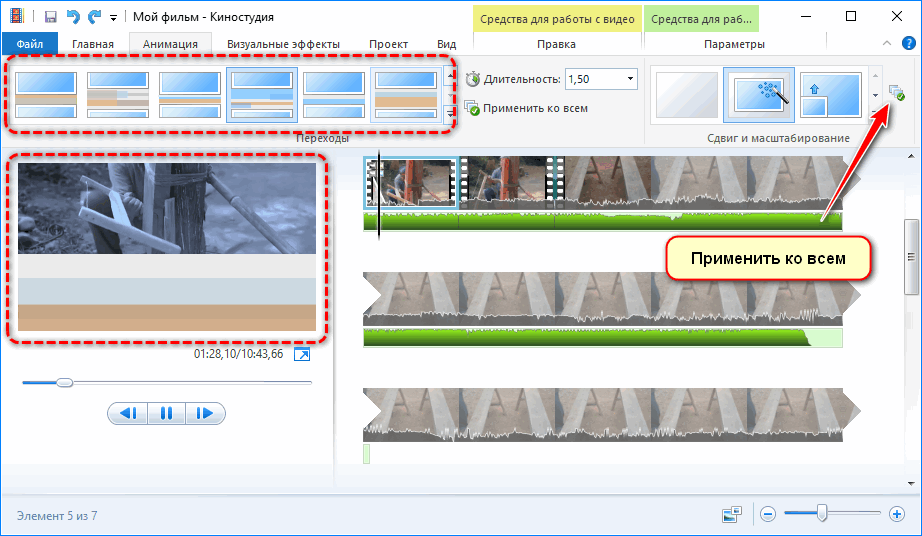
Справа расположены эффекты сдвига, масштабирования изображения, слева – все прочие: перелистывание, стирание, диагональ.
Из настроек – только длительность кинематографического перехода.
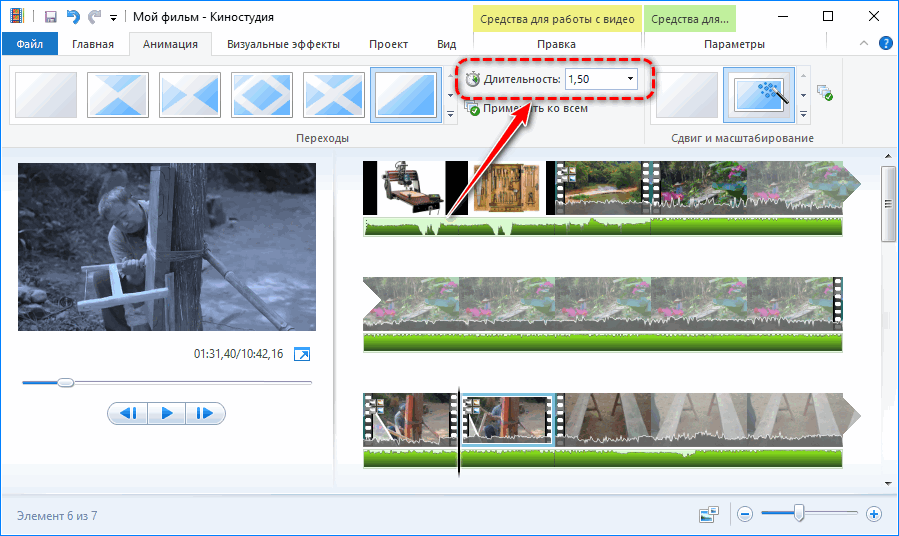
Применим эффекты, переходы к картинкам рассмотренными способами и изменим их длительность.
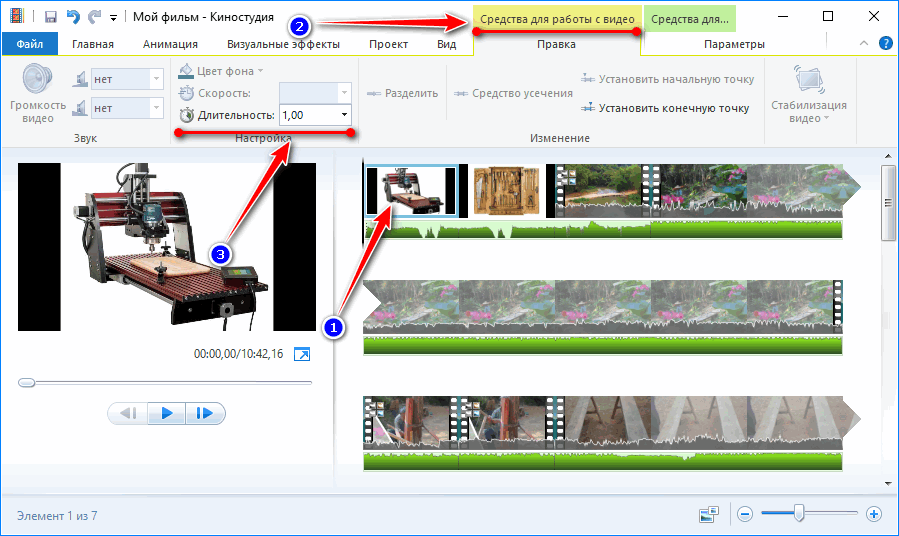
Субтитры
Добавим название ролика в начале и субтитры с данными об авторе и фильме в конце.
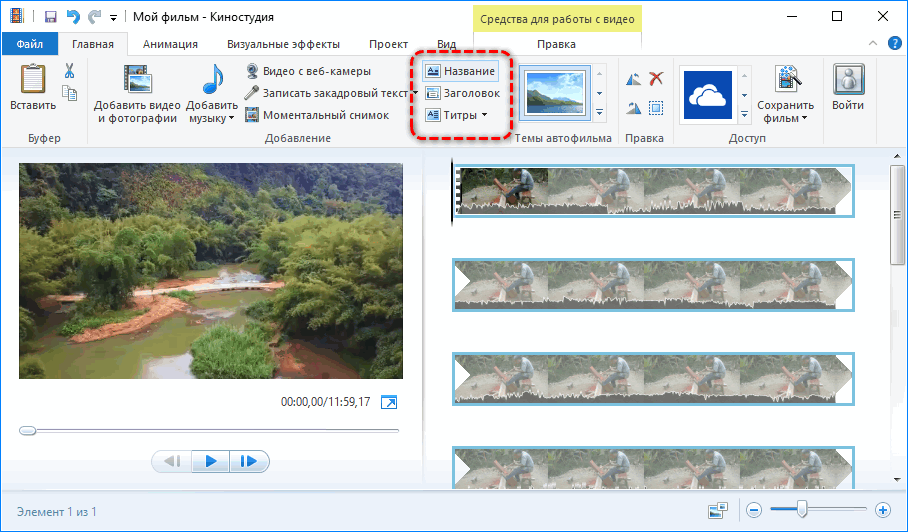
Любая кнопка в блоке добавит текстовую дорожку с разными настройками, все равно их изменим вручную под себя.
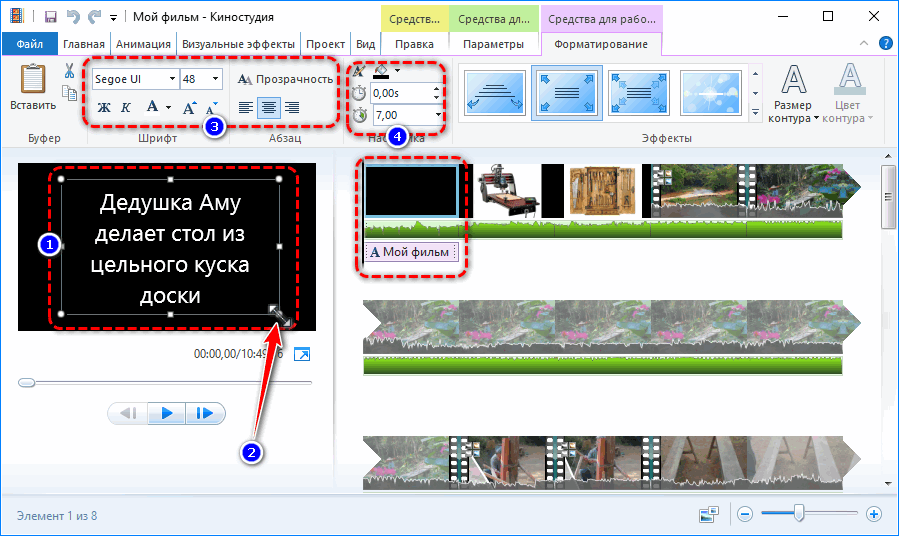
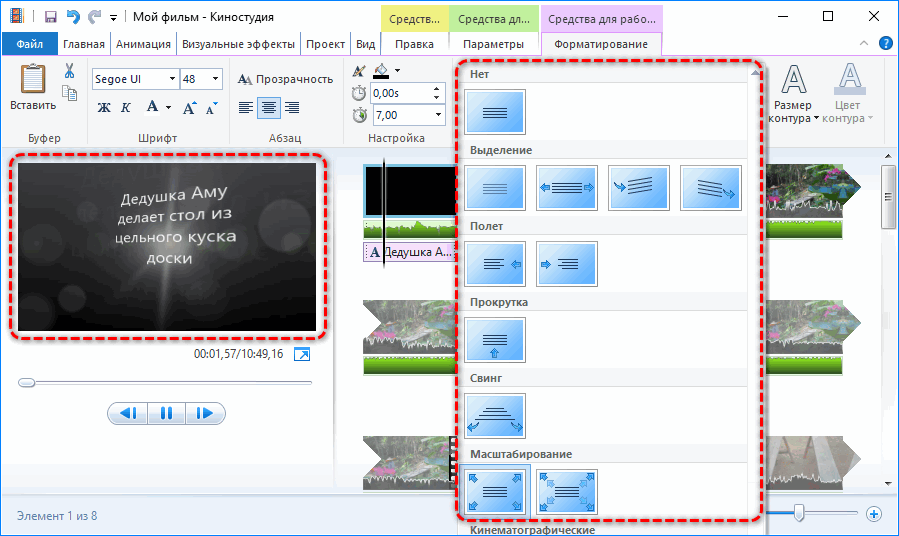
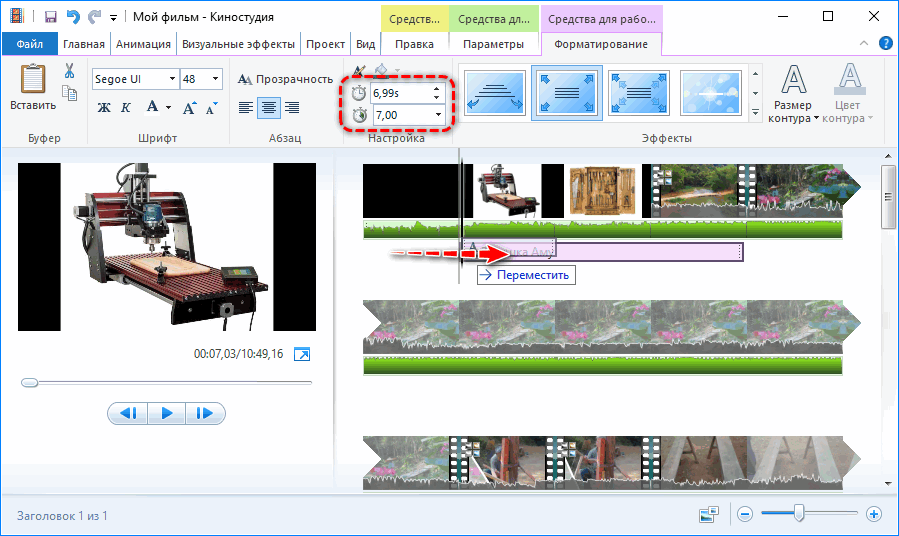
Выше можно ввести время начала появления текстовой дорожки.
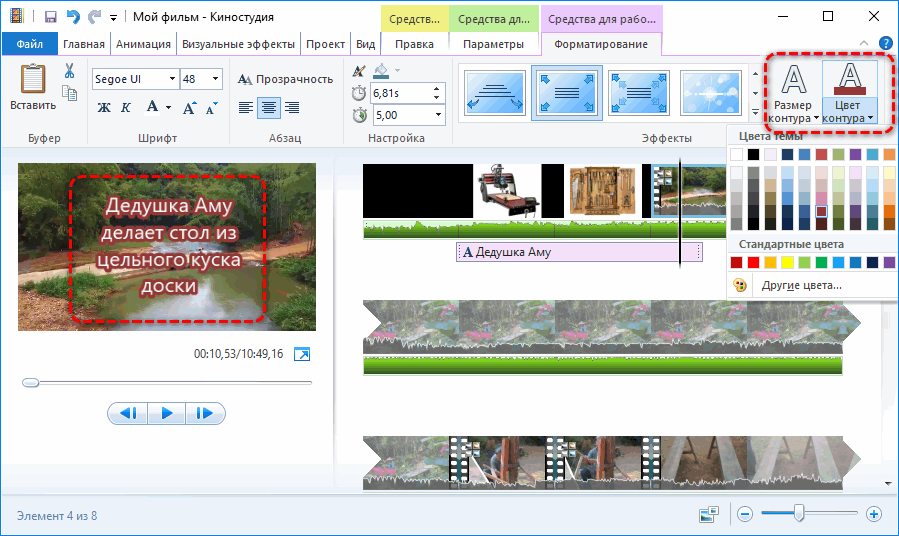
Так же добавляются любые надписи, титры и субтитры, для последних укажите эффект «Прокрутка».
Музыка
Осталось настроить звучание:
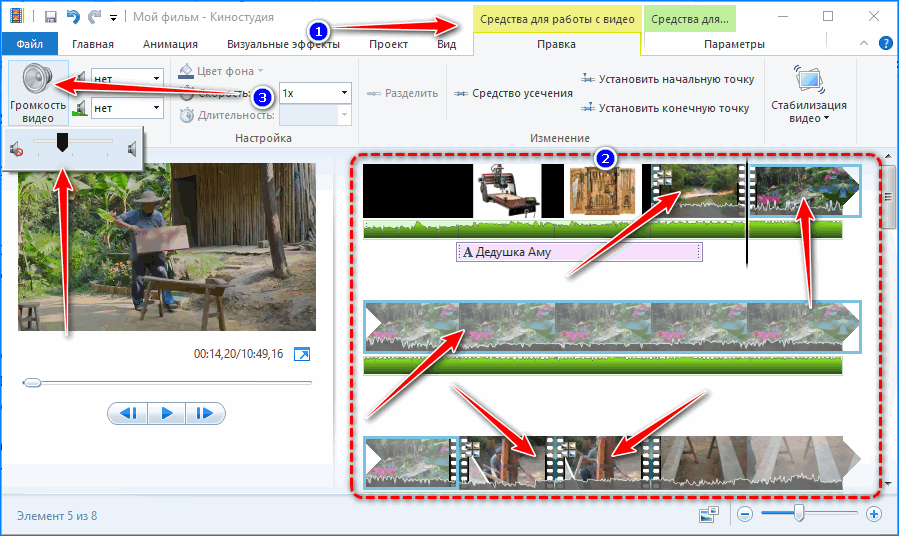
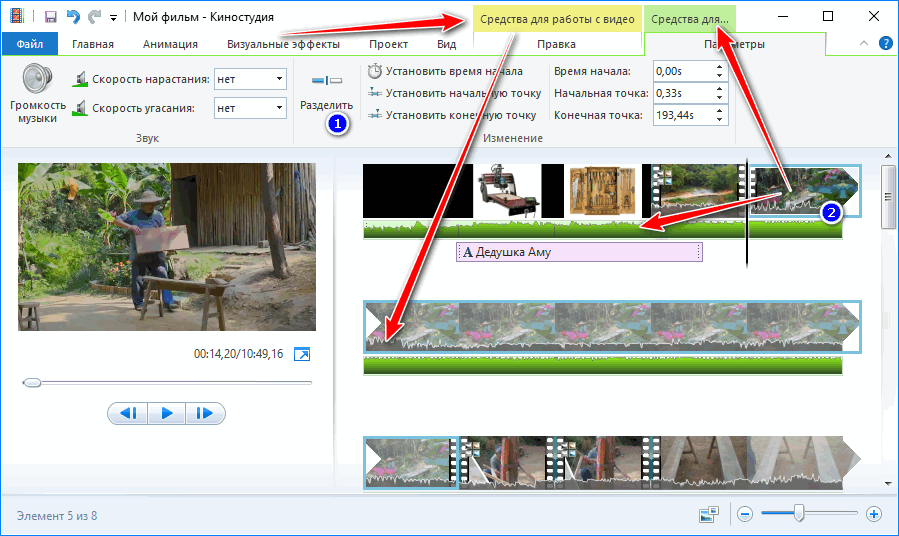
Панели для управления звуком для интегрированной и добавленной звуковой дорожек аналогичные, но называются по-разному.
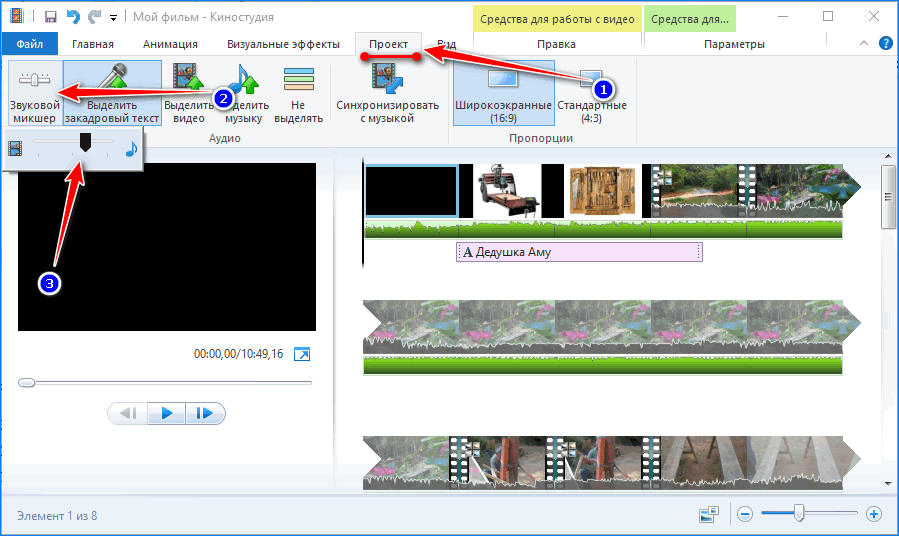
Здесь можно переключить пропорции видео между стандартным 4:3 или широкоформатным 16:9.
Осталось экспортировать ролик. Также можете сохранить в файл созданный проект через пункт главное меню «Файл».
Сохранение
Для создания видео в Movie Maker:
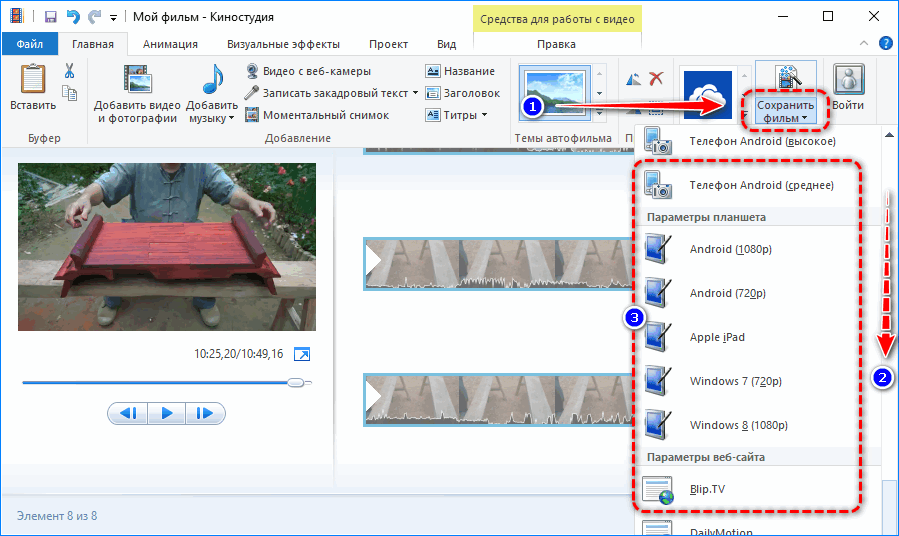
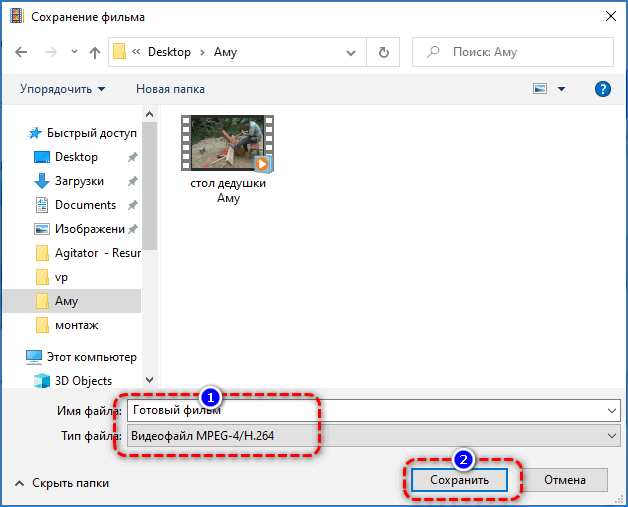
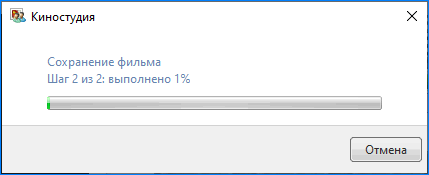
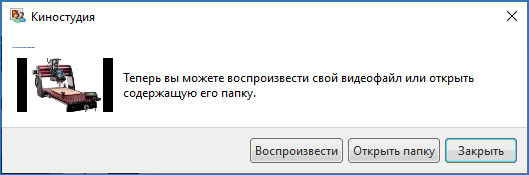
Готовый видеофайл можно воспроизвести из окна редактора или открыть каталог с ним.
рекомендует InstallPack, с его помощью вы сможете быстро установить программы на компьютер, подробнее на сайте.
Похожие публикации:
- В чем отличие текстового поля от блока текста в mathcad
- Что лучше archicad или 3d max
- Что такое hangouts на андроиде и для чего он нужен
- Что такое team snapchat