
Как перенести видео с телефона на компьютер: все способы по шагам
Ниже я расскажу про все методы, как видео с телефона перенести на компьютер, и вы без труда сможете скопировать файлы с любого смартфона, будь это Айфон или Андроид. После этого видеоролики можно будет обрабатывать на компьютере, опубликовать в соцсетях – а с телефона удалить, освободив место в памяти.
Перенос видео со смартфона: все методы
Чтобы перенести отснятое вами видео с телефона на ПК, можно воспользоваться одним из методов:
- С помощью USB провода.
- С карты памяти телефона с помощью кардридера.
- Передать по Блютуз.
- Перенести, используя приложение.
- Записать в «облако», а затем скачать на компьютер.
- Отправить в почте самому себе.
- Отправить в сообщении «самому себе».
Выбирая метод, определитесь, нужно ли вам перенести все видео, или же вы хотите перебросить только один файл. Первые два способа лучше подходят для массового переписывания, остальные – для единичного. Также учтите, что если вы перебрасываете видео с помощью интернета, то будет расходоваться трафик. Лучше перенести файл, когда вы подключены к Wi-Fi.

Способ 1: USB кабель
Перенести видео с телефона на компьютер через USB провод очень просто:
- Подключите телефон к компьютеру посредством провода.
- На экране смартфона при возникновении запроса укажите «Медиа-устройство (MTP)».
- Если это первое подключение, дождитесь, пока компьютер установит нужные драйвера.
- Зайдите в «Мой компьютер» и перейдите в память своего смартфона.

- Найдите папку «DCIM». Она может сразу быть на экране либо находиться в одной из папок.

- В этой папке найдите нужное вам видео. Если вы хотите перенести все видео, то нажмите правой кнопкой мыши в свободной области окна и выберите «Сортировать» – «По типу». Найдите первый видеофайл – и выделите все, которые вам нужны.
- Вырежьте или скопируйте файлы и вставьте их в нужной папке на компьютере.
- Во время переписывания видео не используйте смартфон, а ещё лучше – переведите его в режим полёта.
Важный нюанс при переносе видео с iPhone: если у вас включена функция iCloud, то ваши файлы находятся не на устройстве, а в «облаке». Переписать их, подключив телефон проводом, не выйдет.
Способ 2: с карты памяти
Подходит, если в вашем смартфоне есть съёмная карта памяти. Кроме того, у вас должен быть кардридер и специальный разъём на компьютере. Но есть и модели ридеров, которые подключаются, как обычная флешка.
- Выключите устройство и достаньте из него карту памяти. Метод отличается для разных моделей: иногда слот находится сзади под крышкой, иногда – на торце смартфона.
- Вставьте карту в ридер.
- Подключите ридер к ПК.
- Зайдите в «Мой компьютер» и повторите с этого пункта все действия из первого метода.
- После того, как видео получилось перенести, извлеките карту памяти. Я рекомендую сделать это безопасным способом: нажать значок подключения в трее, выбрать извлекаемый девайс и дождаться «разрешения» от системы извлечь накопитель.
- Поместите карту памяти обратно в смартфон.

Способ 3: по Блютуз
Это не очень удобный способ того, как видео с телефона перенести на ноутбук: при передаче больших файлов возможны сбои. Но технологии развиваются, и новые версии Блютуз оказываются более стабильны во время переноса файлов. Также помните, что на ПК должен быть Блютуз-модуль и он должен быть включен.
- Включите Блютуз на телефоне.
- Найдите компьютер в списке устройств и подключитесь к нему.
- Выполните сопряжение, подтвердив код (если он был запрошен).
- Найдите на телефоне нужные файлы, выделите их и нажмите «Поделиться».
- Из списка возможных способов нажмите на «Bluetooth».
- Файлы будут переданы на ПК.
Если вы не знаете, где теперь ваши файлы, то чтобы найти их, выполните следующие шаги:
- Нажмите правой кнопкой на значок Bluetooth в трее и откройте параметры.

- Перейдите на вкладку «Совместное использование» или «Share». Папка, куда переносятся файлы, указана там.
Способ 4: с помощью приложения
Большинство компаний-производителей смартфонов выпускают фирменное ПО, которое облегчает основные операции. Вы можете установить на компьютер одну из этих программ, в зависимости от вашего бренда:
- для продукции Apple – iTunes;
- гаджеты Lenovo – Mobile Assistant;
- для телефонов Samsung – KIES;
- телефоны LG – программа PC Suite;
- смартфоны Sony —PC Companion;
- если у вас другая модель, то наверняка для неё тоже есть программа от производителя.
Откройте программу и подключите телефон к ПК. Изучите меню – наверняка с его помощью можно быстро и комфортно перенести видео.

Ещё один путь для того, как перенести с телефона на ноутбук видео – установить специальное мобильное приложение:
- SHAREit – устанавливается на телефон и на ПК. Передача происходит без участия интернета, но нужна общая сеть Wi-Fi.
- AirDroid – многофункциональное приложение. Нужно установить его на телефон, а на компьютере достаточно браузера. Для работы нужен Интернет.
- Одно из других приложений с нужными вам функциями.
Способ 5: облачное хранилище
Это очень удобный метод хранения файлов, в том числе больших. Для телефонов Apple используется служба iCloud, для Андроида – Google Photo и Google Drive. Но вы можете закачать их в любое удобное хранилище: Яндекс.Диск, Облако@mail.ru, OneDrive, Dropbox.
Вот пошаговая инструкция как перенести видео с телефона на компьютер:
- Найдите на смартфоне нужное видео.
- Выделите его.
- Нажмите «Поделиться».
- Из всех вариантов выберите ваше облачное хранилище.
- Дождитесь окончания загрузки.
- Откройте это хранилище на компьютере.
- Скачайте файл видео.
Можно сделать по-другому: откройте на телефоне приложение с облачным хранилищем, нажмите «добавить» или плюсик и выберите нужный файл. Он будет загружен, а затем его можно будет скачать из браузера компьютера.
Способ 6: отправить на почту
Данный способ приятен тем, что вам не нужно знать ничего, кроме как отправить письмо с прикреплённым файлом и как это письмо затем прочитать. Электронная почта позволяет вам прислать письмо на свой же адрес, то есть поля «Кому» и «От кого» могут совпадать. Важный нюанс: если файл имеет слишком большой размер, то он может не отправиться. Всё зависит от почтовой службы. Кроме того, через некоторое время файлы удаляются системой, поэтому лучше их скачать сразу же.
- Найдите на телефоне нужное видео.
- Долго нажмите на него, чтобы выделить.
- «Поделитесь» им.
- Среди вариантов выберите «отправить в электронном письме» или похожий пункт.
- В письме введите ваш адрес в качестве получателя.
- Отправьте письмо.
- Откройте почту на ПК, найдите ваше письмо.
- Скачайте видео на компьютер.
Способ 7: отправить в сообщении
Это мой любимый способ для того, как перенести видео на компьютер. Вам нужно, чтобы программа-месенджер была установлена и на компьютер, и на телефон. Также нужно, чтобы у вас был чат или группа, который вы используете для хранения файлов и отправки сообщений «самому себе». В Телеграме идеально подходит встроенный чат «Избранное», в WhatsApp можно добавить свой номер в контакты или создать группу из 2-х участников и сразу удалить второго – так вы получите себе персональный чат.
- Откройте программу на ПК и на телефоне.
- Отправьте в свой персональный чат видео.
- Когда оно загрузится, то моментально появится в ПК-версии.
- Скачайте файл на компьютер.

Теперь вы знаете все главные способы того, как быстро перенести видеозапись на компьютер. Дело за малым: выберите для себя самые подходящие методы. Выполнив пошаговую инструкцию пару раз, далее вы сможете делать это автоматически. Помните, что подобным образом вы сможете переписывать со смартфона и фото, и документы.
Видео с телефона перенести на ПК : 5 комментариев
- Виктор11.12.2019 в 12:13 Здравствуйте, у меня видео камера наблюдения подключина к телефону через вай фай. А я хочу, чтоб через вай фай смотреть видео на компьютере. Как мне Быть? Если можете мне что нибудь посоветовать, то напишите мне в письме.
Как передать видео с телефона Samsung на компьютер легко

Как мы все знаем, сохранение все большего количества записей на телефоне Android расходует память, замедляет работу устройства, вызывает частые перезагрузки и так далее. Вам необходимо передать видео с Android на ПК, но вы можете оказаться в растерянности, что делать. Большинство любителей видеосъемки, я полагаю, хотят выяснить, как перенести видео с телефона на компьютер. На этом сайте представлены практические методы переноса видео с телефона на компьютер, с которыми вы можете ознакомиться после прочтения статьи.
MobileTrans: Передача файлов для Android
Переносите драгоценные воспоминания туда, где они вам нужны. MobileTrans позволяет легко и быстро передавать файлы между компьютером и устройством Android.
надежность и безопасность
Метод 1: Перенос видео с устройства Samsung на компьютер через кабель USB
Использование USB-соединения для переноса видео с Samsung на компьютер удобно для всех. Он не будет принимать никаких приложений или данных из Интернета. Передача данных через USB-соединение, с другой стороны, настолько медленная, что вы потеряете самообладание. Вы можете выбрать этот путь, если у вас достаточно терпения. Вот как использовать шнур USB для передачи видео Samsung на компьютер:
- Для подключения устройства Samsung к компьютеру используйте кабель USB. Затем, если появится запрос, предоставьте разрешение ПК.
- Дважды щелкните «Этот ПК» на компьютере, затем «Устройства и диски», чтобы найти устройство Samsung. На экране вы увидите все папки видео Samsung.
- Пройдитесь по каталогам, чтобы найти свои видео. Запишите видеофайлы, которые вы хотите перенести: Щелкните правой кнопкой мыши и выберите в меню пункт «Копировать».
- Перейдите в папку, в которой вы хотите сохранить скопированные видео на вашем компьютере. Когда вы снова щелкните правой кнопкой мыши и выберите «Вставить», скопированные видео будут помещены в папку вашего компьютера.

Метод 2: Передача видео с устройства Samsung на компьютер через Bluetooth
Если ваш компьютер поддерживает эту функцию, вы можете использовать Bluetooth для передачи видео с компьютера и устройства Samsung. Поместите телефон Samsung рядом с компьютером, чтобы ускорить передачу данных. Вот как использовать Bluetooth для передачи видео с телефона на компьютер:
- Для начала зайдите в раздел «Настройки» вашего телефона Samsung и найдите «Bluetooth». Пожалуйста, включите его.
- Перейдите в «Пуск» и выберите в меню пункт «Настройки». С левой стороны нажмите «Устройства» и выберите «Bluetooth и другие устройства», чтобы включить его.
- На ПК выберите «Bluetooth» в выпадающем меню «Добавить Bluetooth или другие устройства» на новой странице. В списке вы увидите название вашего устройства Samsung. Пожалуйста, нажмите кнопку.
- Чтобы продолжить, вы должны нажать опцию «Принять» на своем мобильном телефоне.
- После подключения зайдите на ПК и выберите «Отправить или получить файлы через Bluetooth», затем «Получить файл».
- На телефоне Android найдите свои видеофайлы и выберите «Поделиться» в меню «Поделиться». Выберите свой компьютер, нажав на его название. Выберите «Да» на мобильном телефоне, если появится соответствующий запрос.
- Ваши видеозаписи будут доставлены на ваш рабочий стол в ближайшее время.

Метод 3: Перенос видео с устройства Samsung на компьютер через внешнюю SD-карту
Копирование видео на карту microSD телефона — еще одна простая техника, не требующая приложений или протоколов беспроводной сети. Если у вас нет USB-кабеля, это отличный выбор и упростит работу. Однако вам понадобится MicroSD, а также устройство для чтения карт памяти. Вот как скачать видео на ПК:.
- Перед выключением телефона сохраните видеозаписи на SD-карту телефона. Извлеките карту, а затем поместите ее в устройство чтения карт памяти компьютера, чтобы просмотреть данные.
- Выберите видео, которое вы хотите перенести, и выполните указанные выше действия.

Метод 4: Перенос видео с устройства Samsung на компьютер через Google Диск
Почему мои видео не передаются на компьютер? Google Drive — отличный вариант для беспроводной передачи видео с телефона Samsung Galaxy на компьютер. Поскольку в аккаунте Google каждому предоставляется 15 ГБ бесплатного пространства для хранения данных, вы можете перемещать файлы на Google Диск до тех пор, пока у вас достаточно места. С другой стороны, скорость передачи данных определяется скоростью вашего интернет-соединения. Кроме того, если у вас нет Wi-Fi, вы будете тратить много данных Интернета на передачу файлов.
- Запустите приложение и войдите в систему, используя свой аккаунт Google. В приложении вы можете создать учетную запись Google, если это необходимо.
- Выберите «Загрузить фотографии или видео» в меню «Загрузка». Просмотрите каталоги и выберите видеоролики. Нажмите символ «Плюс» на интерфейсе, когда закончите. Затем справа вверху нажмите на значок «Готово». Видео начинают появляться на Google Диске.
- Пожалуйста, используйте тот же аккаунт Google для входа в Google Drive на компьютере. Когда вы выберете «Последние», загруженные видео появятся с правой стороны.
- Щелкните правой кнопкой мыши на видео и выберите «Загрузить» в выпадающем меню. Пожалуйста, выберите место на вашем компьютере для сохранения ваших видео. Продолжительность передачи вашего фильма будет зависеть от его размера.

Метод 5: Передача видео с устройства Samsung на компьютер по электронной почте
Самое существенное ограничение заключается в том, что размер вашего видео не может превышать 25 МБ в любой момент времени. Если ваше видео длинное, вам нужно разделить его на части. В результате это доставляет пользователям некоторые неудобства. Еще один полезный инструмент — приложение электронной почты, если вы хотите узнать, как загрузить видео с телефона на компьютер. В качестве примера рассмотрим приложение Gmail. Как отправить видео с мобильного телефона на компьютер?
- Для отправки видео можно использовать Gmail или другие почтовые программы. Откройте приложение электронной почты на телефоне Samsung любым удобным для вас способом. Затем, чтобы изменить письмо, нажмите на значок «Составить».
- Отсканируйте и добавьте видео с телефона Samsung, нажмите на значок «Прикрепить» вверху. После этого перейдите к опции «Кому» и введите адрес электронной почты получателя (вы можете использовать свой собственный). Нажмите кнопку «Отправить», чтобы отправить письмо.
- Подойдите к компьютеру, когда будете готовы передать видео по электронной почте. Пожалуйста, войдите в свою учетную запись веб-почты, используя ту же учетную запись, которую вы использовали для отправки видео.
- Вы найдете отправленное вами письмо прямо сейчас в папке «Входящие». Выберите видеофайл. Щелкните правой кнопкой мыши и выберите «Сохранить ссылку как», затем выберите место на компьютере для сохранения фильма.
- Подождите несколько минут, пока видео загрузится на ваш компьютер.

Метод 6: Перенос видео с устройства Samsung на компьютер в 1 клик
MobileTrans — Phone Transfer позволяет отправлять и получать текстовые сообщения, фотографии, видео и другие файлы между телефонами. Если вы часто меняете телефоны и хотите, чтобы все материалы вашего предыдущего смартфона отображались на новом мобильном, этот инструмент вам пригодится. Синхронизация контактов между телефонами Android (благодаря Google) и импорт старых данных iPhone с помощью iTunes — обычно простые задачи. Однако когда вы хотите импортировать все данные с предыдущего телефона, все становится намного сложнее. MobileTrans позволяет переносить материалы между iOS, Android, Windows Mobile, HarmonyOS и Blackberry, а также другими менее популярными мобильными платформами.

надежность и безопасность
Заключение
Каждый пользователь получит пользу от шести вышеупомянутых техник переноса. Мы надеемся, что они помогут вам в вашей повседневной жизни в решении вопроса как передать видео с телефона на компьютер. Большинство людей советуют MobileTrans — Phone Transfer. Пользователи отдают ему предпочтение из-за его сильной функции передачи данных. MobileTrans, я полагаю, также оправдает ваши ожидания.
Как перенести видео с самсунга на компьютер

Перенос данных WhatsApp
Переносите данные WhatsApp со смартфона на смартфон, создавайте резервные копии WhatsApp и других социальных приложений на ПК и восстанавливайте данные.

Перенос данных смартфона
Передавайте сообщения, фотографии, видео и многое другое со смартфона на смартфон, со смартфона на ПК и наоборот.

Резервное копирование и восстановление
Создавайте резервные копии для 18+ типов данных и данных WhatsApp на ПК. С легкостью восстанавливайте резервные копии.

Перенос плейлистов НОВИНКА
Переносите музыкальные плейлисты с одного стримингового сервиса на другой.
Приложение
Mutsapper (Прежнее название: Wutsapper)
Передавайте данные WhatsApp & WhatsApp Business без сброса настроек к заводским.
Приложение MobileTrans
Передавайте данные смартфона, данные WhatsApp и файлы между устройствами.
 Советы по передаче данных WhatsApp Лучшие секреты для WhatsApp, которые помогут обмениваться данными переписок на топ-уровне.
 Советы по передаче данных iPhone Список полезных советов: вам следует это знать при переходе на новый iPhone.
 Советы по передаче данных Android Мы собрали наши лучшие рекомендации, чтобы вы получили максимальную пользу от вашего нового Android.
 Советы по передаче данных iCloud Знали ли вы, что iCloud можно использовать для передачи данных смартфона?
 Советы по передаче данных приложений Советы и рекомендации для ускоренной передачи данных Kik, Viber и WeChat.
 Советы по передаче данных iPad/iPod Откройте для себя новое и заново влюбитесь iPad / iPod.
 Советы по передаче данных Samsung Откройте для себя новые функции Samsung и не упустите самую полезную информацию.
 Советы по передаче данных iTunes Превратите свой iTunes в мощный медиаменеджер за несколько простых шагов.
2 Способа Подключить Смартфон Самсунг Галакси к Ноутбуку или ПК на Windows через USB Провод
Если вы являетесь владельцем Samsung Galaxy, то можете не сомневаться, ваш телефон работает на операционной системе Android. А значит его можно дегко подключить кабелем к компьютеру через USB разъем для того, чтобы сбросить фото, видео документы с телефона на ПК. А также использовать смартфон в качестве USB модема для доступа в интернет и даже заряжать его от своего компьютера или ноутбука. Сегодня разберемся с самыми удобными способами, как правильно присоединить Самсунг Галакси к ноутбуку на Windows.
Прямое подключение телефона Самсунг к компьютеру проводом
Для того, чтобы использовать свой свой смартфон в качестве внешнего жесткого диска, для обмена файлами, достаточно просто подключить его кабелем к компьютеру или ноутбуку через USB разъем. В комплект к современным Samsung Galaxy кладется шнур с разъемом типа USB-C с обоих концов. В большинстве современных лэпотопов имеется данный порт, который позхволяет передавать документы на более высокой скорости по сравнению с «обычным» USB.
Если же такого разъема на панели нет, то воспользуемся стандартным проводом USB-A, который чаще всего используется для зарядки смартфонов и планшетов на Андроид.
Никаких драйверов для установки подключения устанавливать не нужно — система Windows (7,8, 10, 11) автоматически распознает вашу модель Самсунга. Единственное, смартфон должен быть разблокирован, иначе вместо документов вы увидите пустое окно
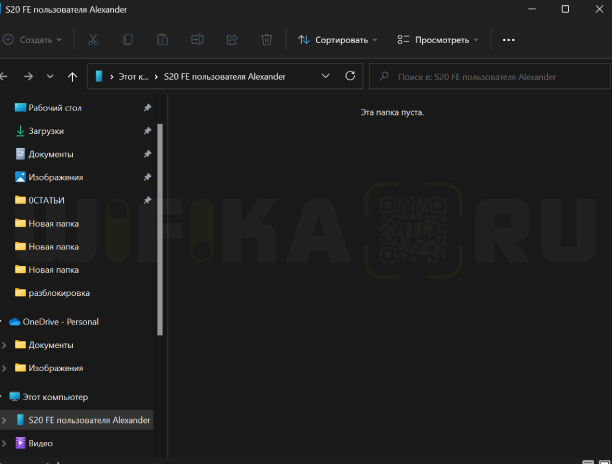
Итак, вставляем шнур USB одним концом в ноутбук или ПК, а другим — в разъем зарядки смартфона
На экране Samsung Galaxy появится уведомление об установке соединения. Если на него нажать, то попадем в детальные настройки подключения
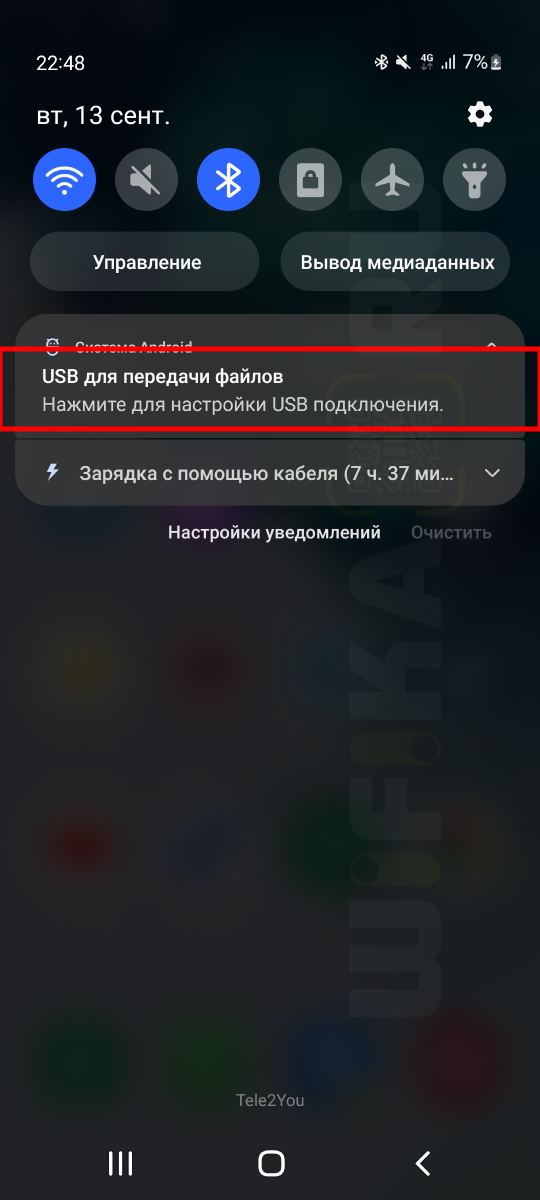
Здесь доступны следующие значения:
- Передача файлов/Android Auto — используем для того, чтобы внутренняя память смартфона определялась в Windows в качестве отдельного внешнего накопителя, как будто мы работаем с флешкой
- USB модем — смартфон используется в качестве 4G модема для компьютера для выхода его в интернет. Удобно, если нет возможности использовать беспроводное соединение или ПК не видит wifi адаптер в системе
- MIDI — телефон работает как внешнее звуковое устройство
- Передача изображений — из памяти телефона будут доступны только фото для обмена с компьютером
- Только зарядка — внутренняя память смартфона не будет доступна на ноутбуке