
Как убрать черные полосы по бокам в видео
 5.0 Оценок: 10 (Ваша: )
Дата публикации: 13 марта 2023
Дата обновления: 7 апреля 2023
При просмотре некоторых фильмов и телепередач, зрителя часто раздражают темные области, обрамляющие изображение. Разберемся, почему они появляются и как убрать черные полосы сверху и снизу, а также по бокам экрана. Из статьи вы узнаете, какой видеоредактор позволяет сделать это быстро и с минимальными усилиями.
Узнайте все об удалении черных полос в видео! Посмотрите короткий урок:
Почему появляются черные области
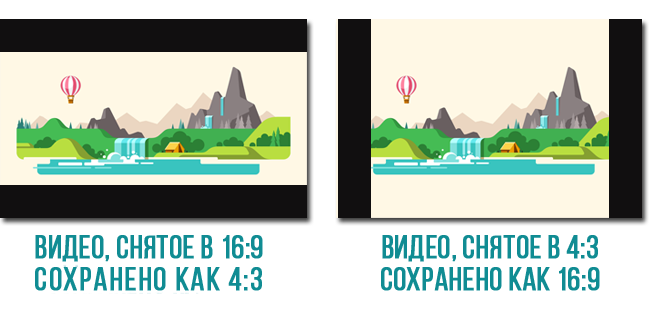
Чтобы разобраться с тем, в чем причина появления горизонтальной или вертикальной рамки на экране, и как убрать черные полосы по бокам в видео, надо немного изучить стандарты съемки. Вся современная видеопродукция представлена в 3 популярных форматах: 4:3, 16:9 и 21:8 (24:10). При воспроизведении широкоэкранных фильмов на стандартных 4:3 мониторах или телевизорах по верхнему и нижнему краям будут отображаться пустые части, не позволяющие изображению сжаться должным образом. И наоборот — видеоролик, снятый в формате 4:3, не сможет корректно отображаться на мониторах формата 16:9. «Пустое» пространство по бокам при этом заполняется темными полосками. Часто эти линии не мешают восприятию видеоряда, однако, если дефект вызывает при просмотре дискомфорт, вы можете без труда избавиться от проблемы с помощью особого софта.
Как убрать черные области за пару кликов
ВидеоМОНТАЖ дает возможность в считанные минуты удалить черные полосы и получить полноценную картинку на весь экран. Для этого можно пойти двумя путями: автоматическим — при создании нового проекта с нуля, и ручным — при редактировании.
Скачайте бесплатно программу для монтажа видео
★ Автоматический способ Является наиболее простым, все изменения производятся в авто режиме, вам нет необходимости досконально разбираться с тем, как убрать черные полосы по бокам. Алгоритм действий прост:
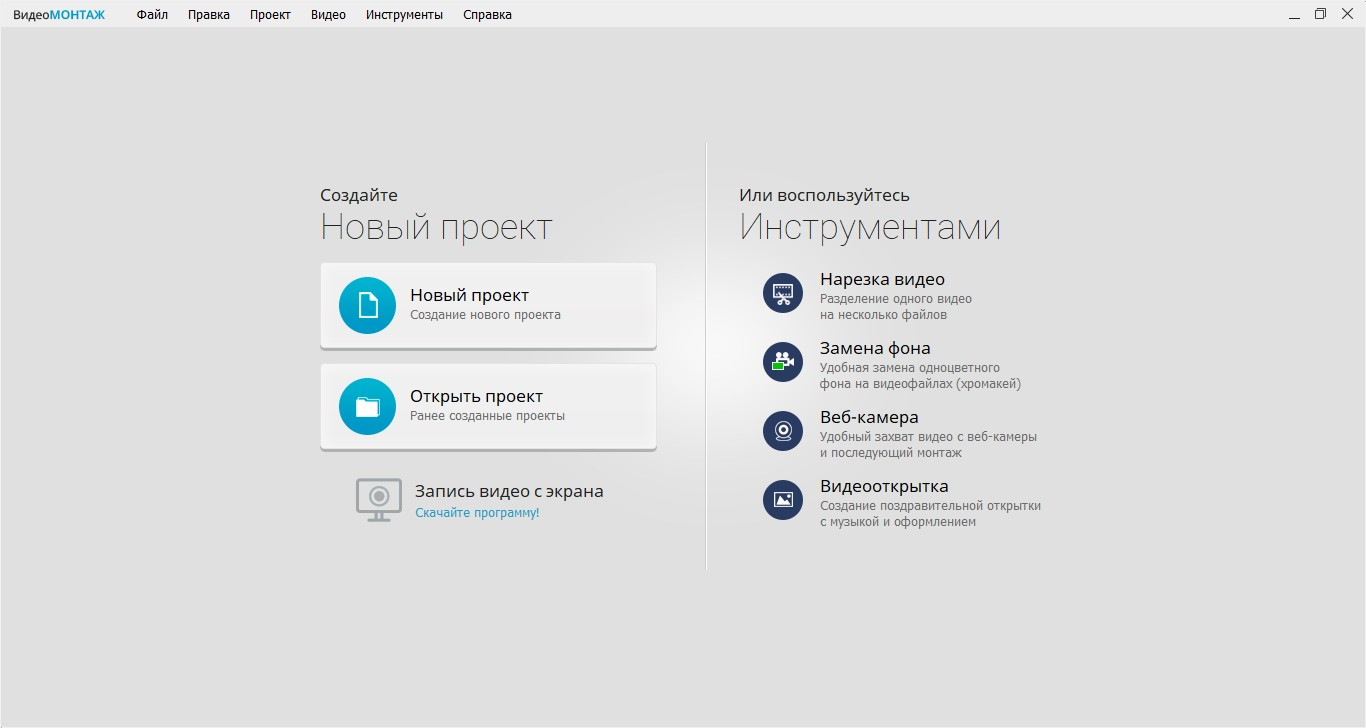
- Запустите программу, выберте создание нового проекта.
- Добавьте нужный ролик на монтажный стол.
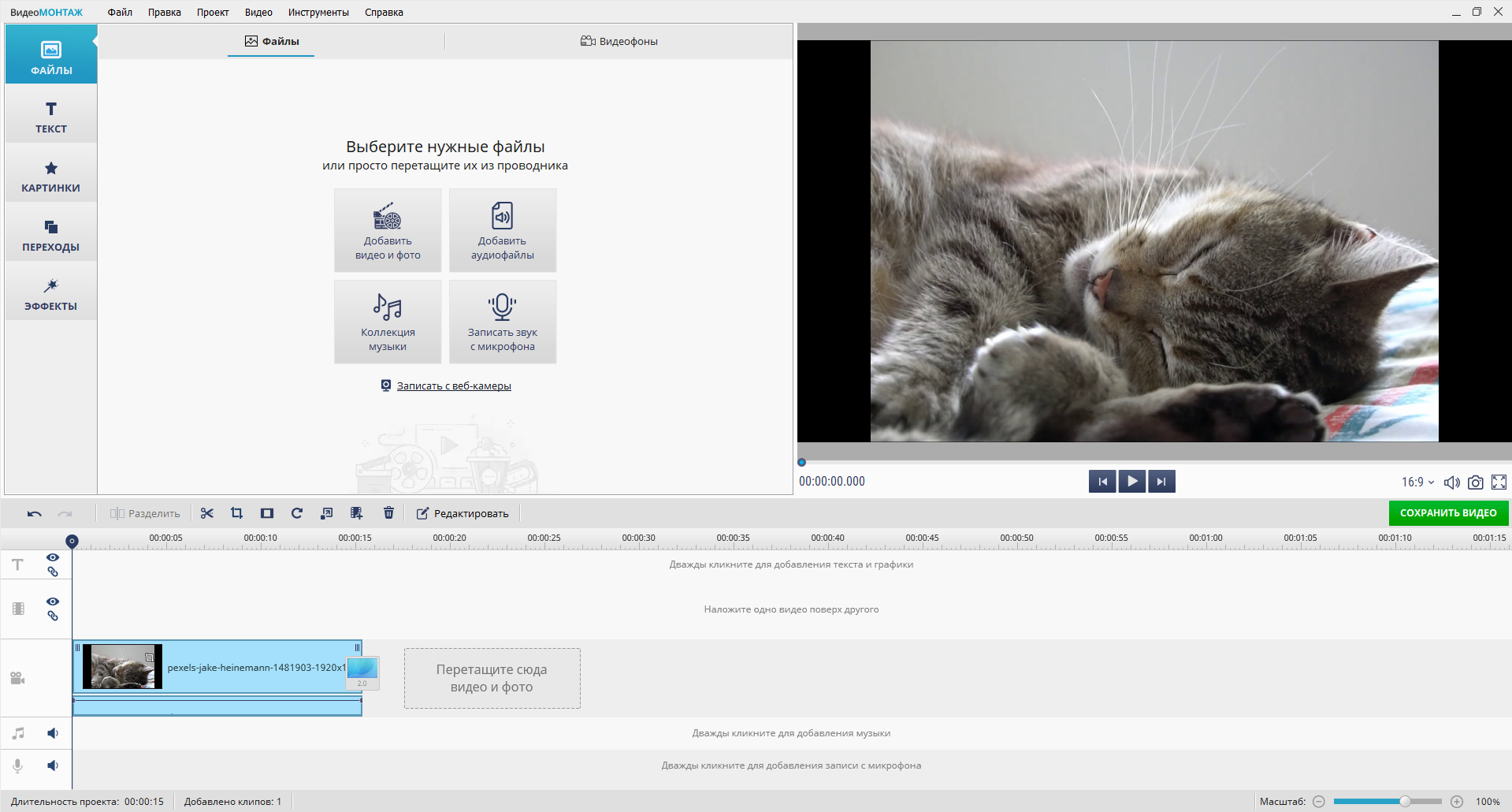
- Нажмите на значок «Убрать чёрные полосы». Они сразу же пропадут.
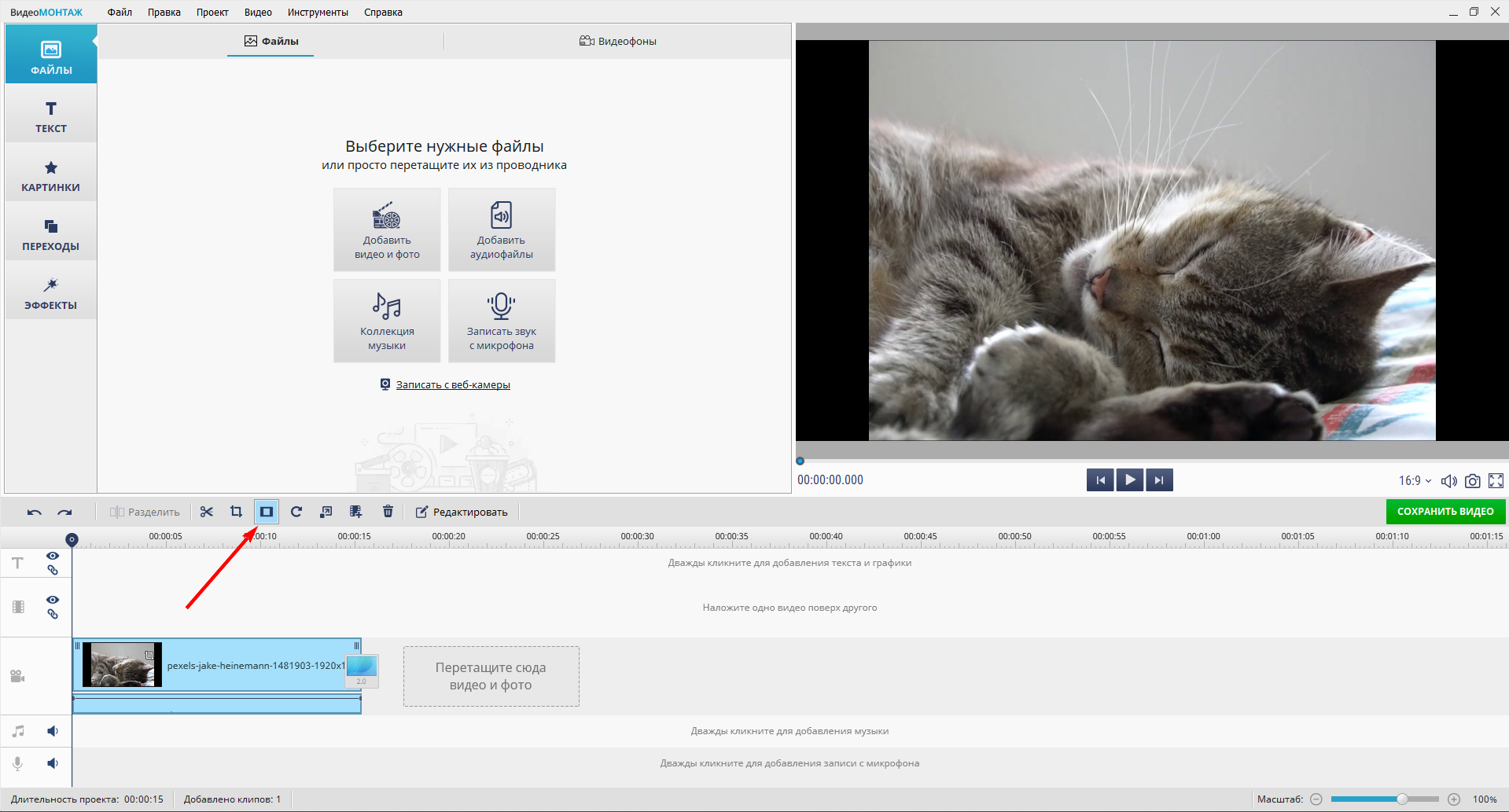
- Сохраните изменения и настройте параметры конвертации.
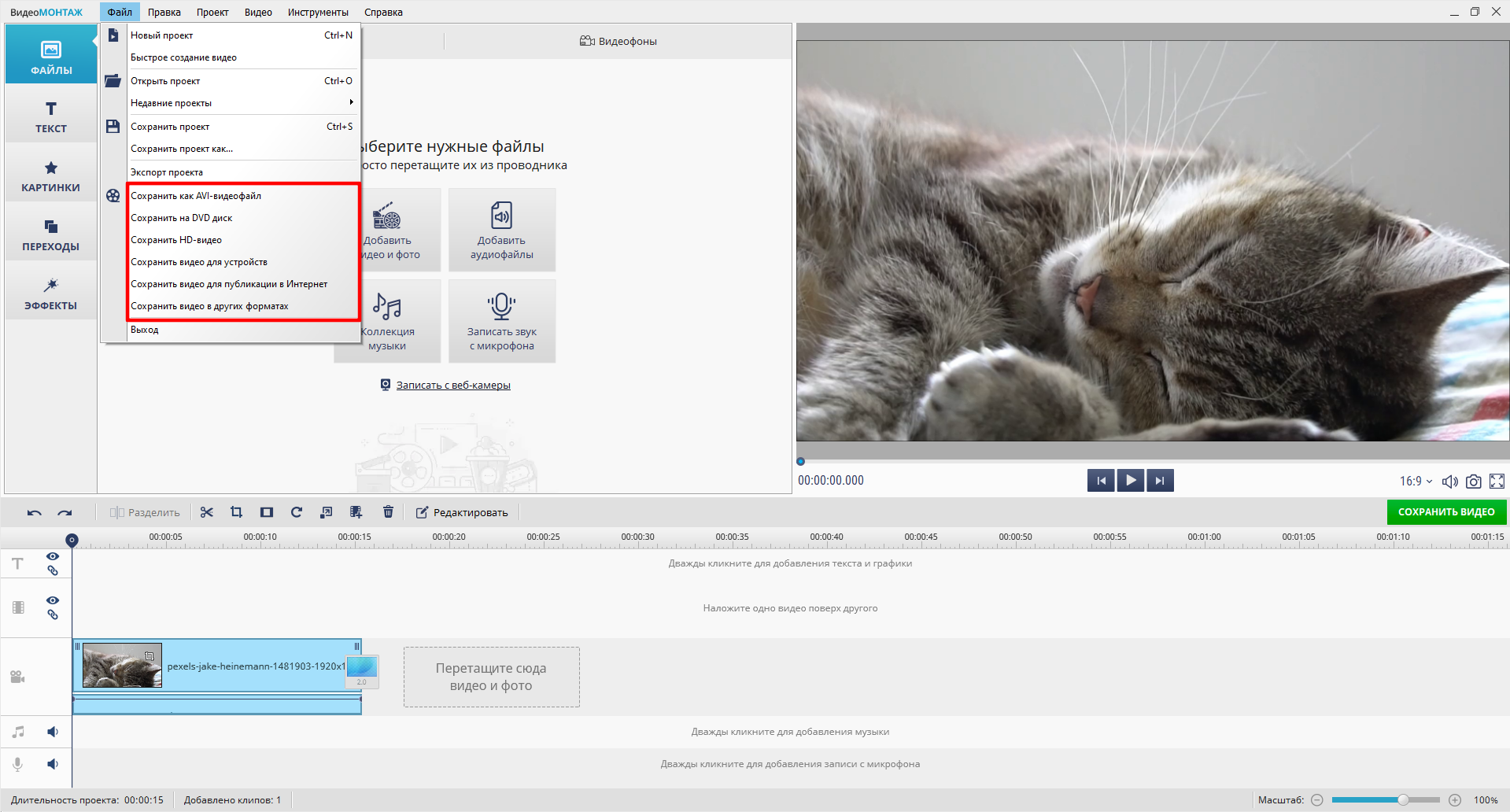
★ Ручной способ
Этот способ позволяет удалить черные полосы по бокам, сверху и снизу с помощью «Кадрирования». Работа производится над каждым видеофрагментом в отдельности. В этом случае, даже если части фильма будут сняты с разным соотношением сторон, осуществляя монтаж видео, вы сможете привести их к единому стандарту.
Чтобы выполнить ручное кадрирование, необходимо придерживаться следующего алгоритма действия:
- Запустите «ВидеоМОНТАЖ».
- Добавьте файлы для редактирования, перетащив их из окна просмотра на монтажную область.
- Нажмите на значок «Кадрирование клипа» и в выпадающем списке выберите «Кадрировать».
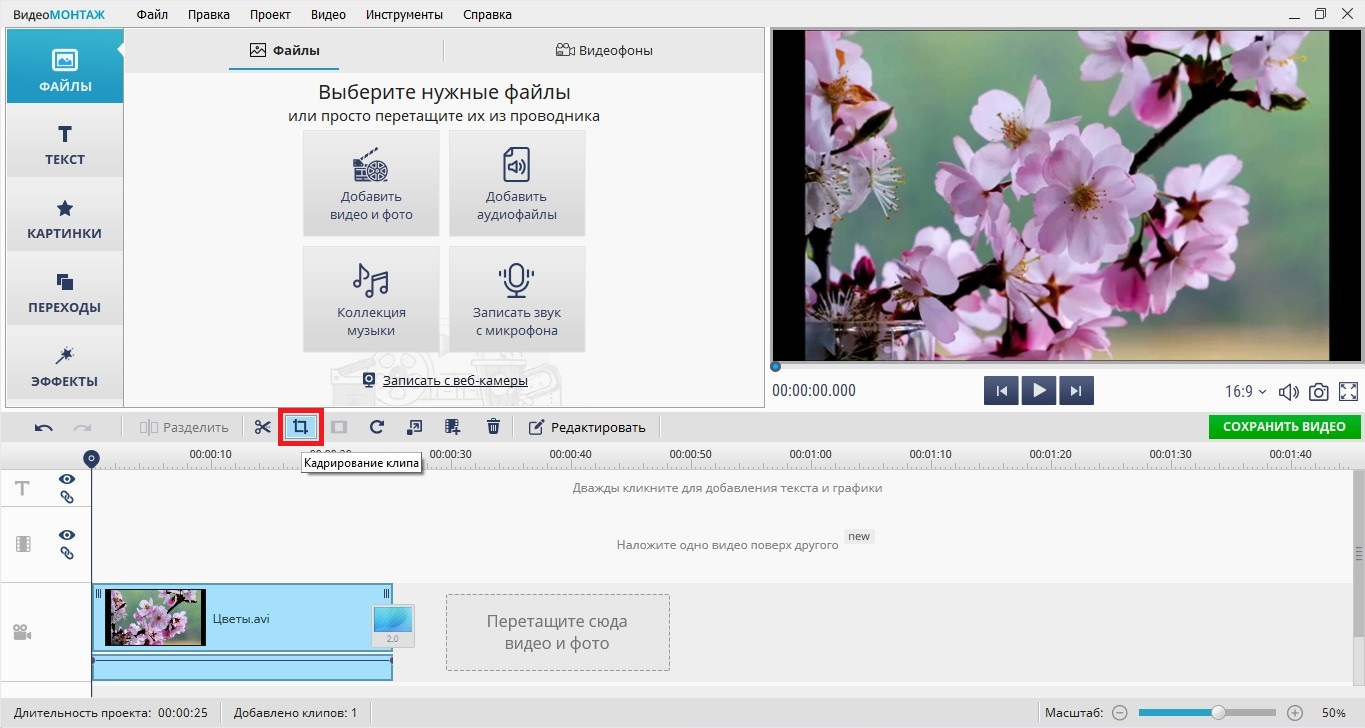
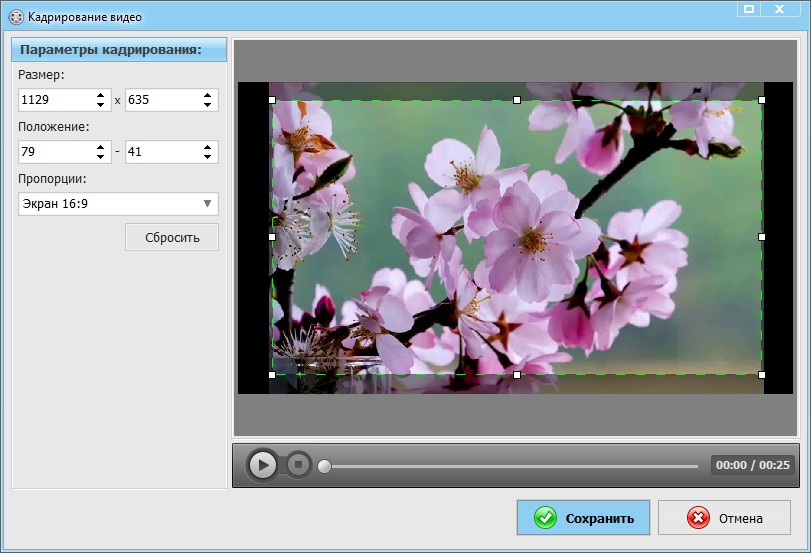
- Установите пропорции 16:9 и скорректируйте рамку так, чтобы чёрные линии остались за её границами.
- Сохраните изменения.
Полезный совет
Рамку можно передвигать, растягивать или сжимать при помощи мыши. При этом соотношение сторон будет автоматически меняться.Ручная установка размеров хороша тем, что многие фильмы уже имеют базовую проекцию 16:9, поэтому для удаления пустых областей достаточно выбрать произвольное соотношение сторон и растянуть рамку по размеру фактического изображения. Аналогичные манипуляции производятся и в случае удаления боковых рамок.
Кадрирование в ручном режиме позволяет осуществить редактирование видео для просмотра на устройствах с разрешением 4:3, если исходный фрагмент имеет разрешение 16:9 или более. Для этого удаляются фрагменты картинки, не имеющие ценности. Как правило, это крайние части локации съёмки – пейзаж, студия, декорации.
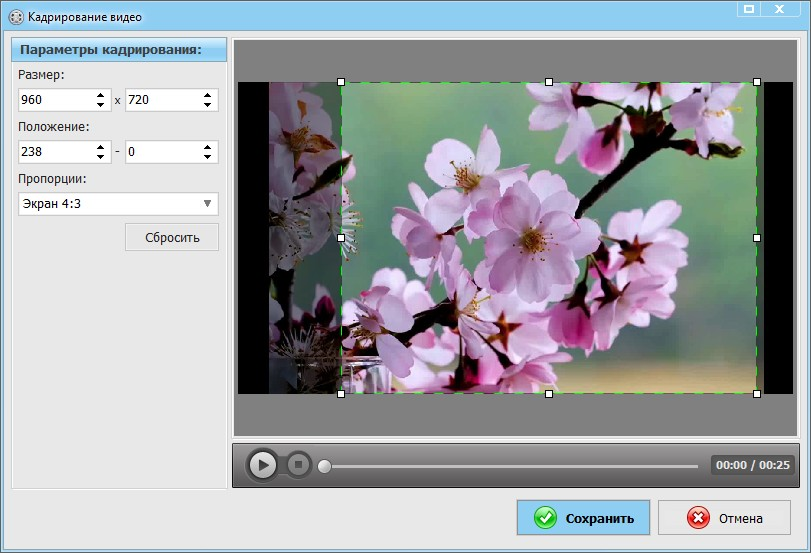
Размеры сторон можно выставить как в ручном режиме, перемещая границы мышью и ориентируясь на значения, расположенные в строке «Параметры кадрирования», так и используя полуавтоматический режим. В этом случае пользователь может выбрать установку нужных пропорций:
- исходного файла;
- экран 16:9;
- экран 4:3.
Дополнительные возможности программы
Кадрирование – лишь одна из множества функций видеоредактора. «ВидеоМОНТАЖ» предоставляет полный набор инструментов для обработки материала как на базовом, так и на продвинутом уровне.
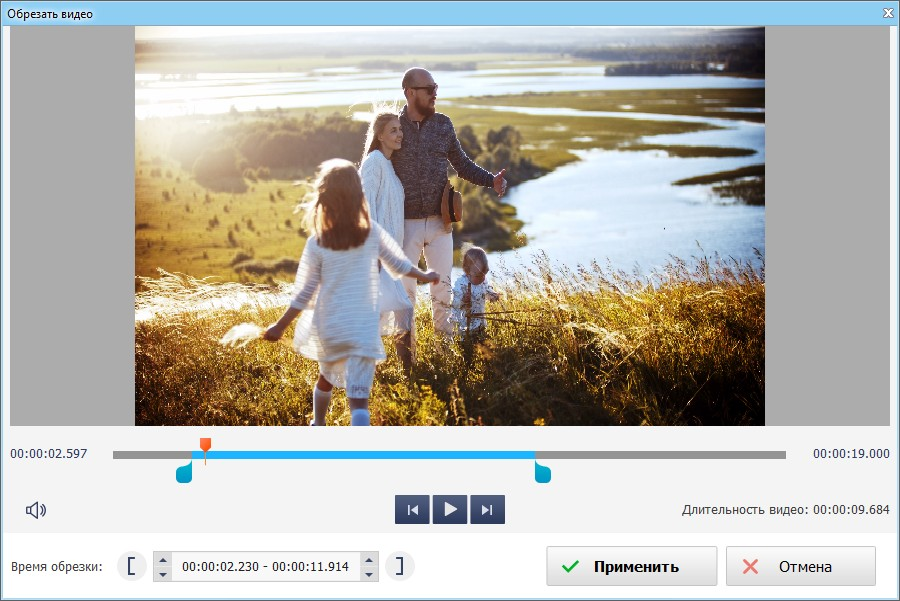
- обрезка лишнего и разделение видеоряда на несколько частей. Чтобы отметить нужный участок вы можете воспользоваться маркерами на временной шкале или ввести точные значения тайминга.
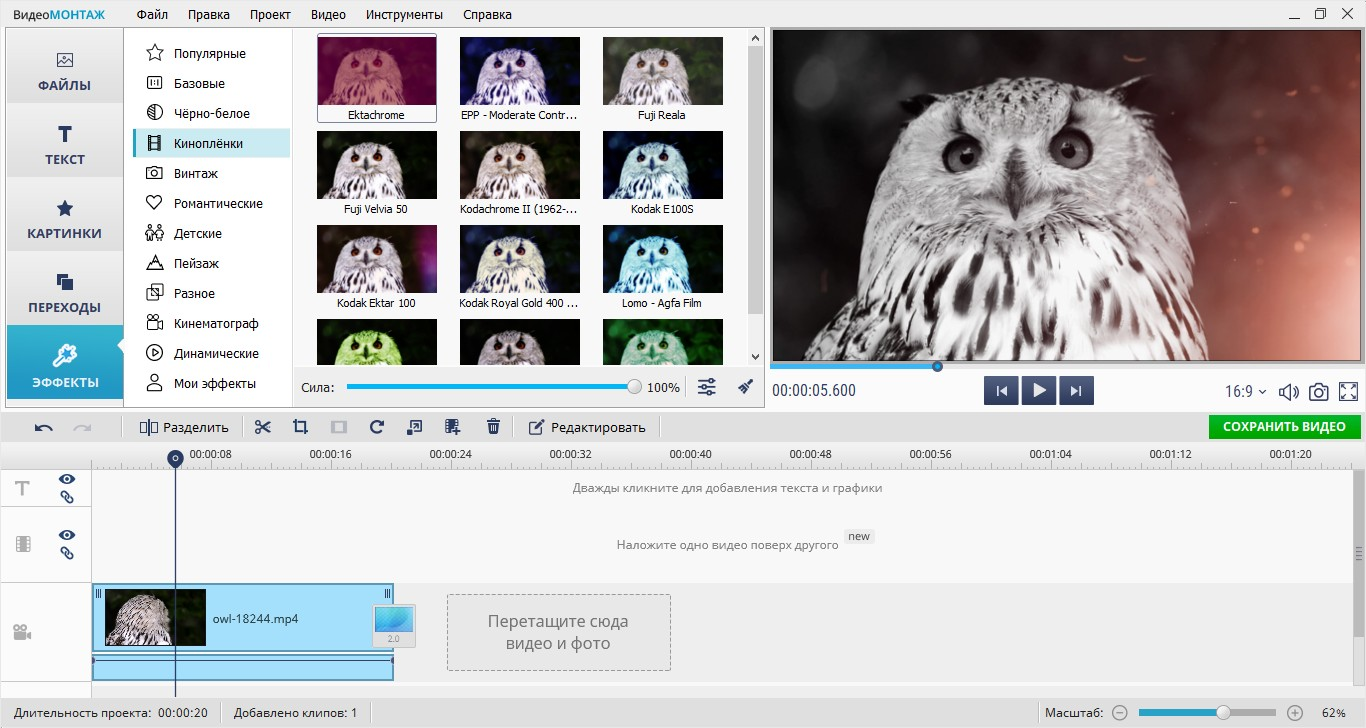
- применение эффектов. Программа позволяет окрашивать изображение в видеоролике в различные тона, а также изменять яркость, контрастность, цветовую насыщенность. Вы сможете применять к видеоряду различные художественные эффекты, такие как имитация кинопленки, запотевшего окна, яркого солнца. Игра с разными способами обработки однозначно добавит в проект изюминку.
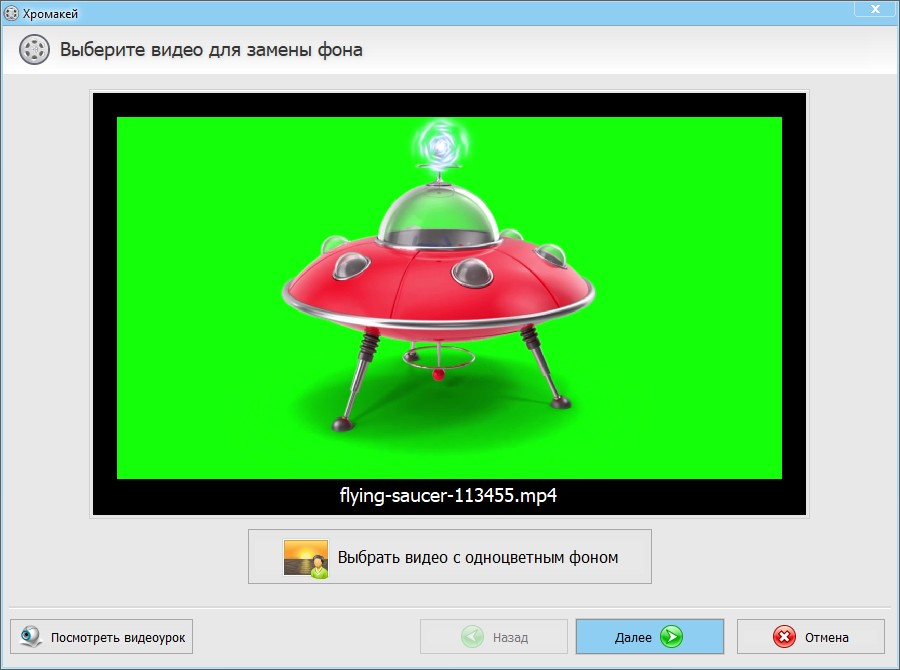
- использование хромакея. Эта профессиональная технология дает возможность менять фон в видеоряде, накладывать файлы друг на друга, а также добавлять анимацию. При желании вы сможете поменять скучный фон на бушующее море, тропический лес или сражение космических кораблей или расположить на ладони волшебную фею. В программе вы справитесь с этими задачами за несколько простых шагов.
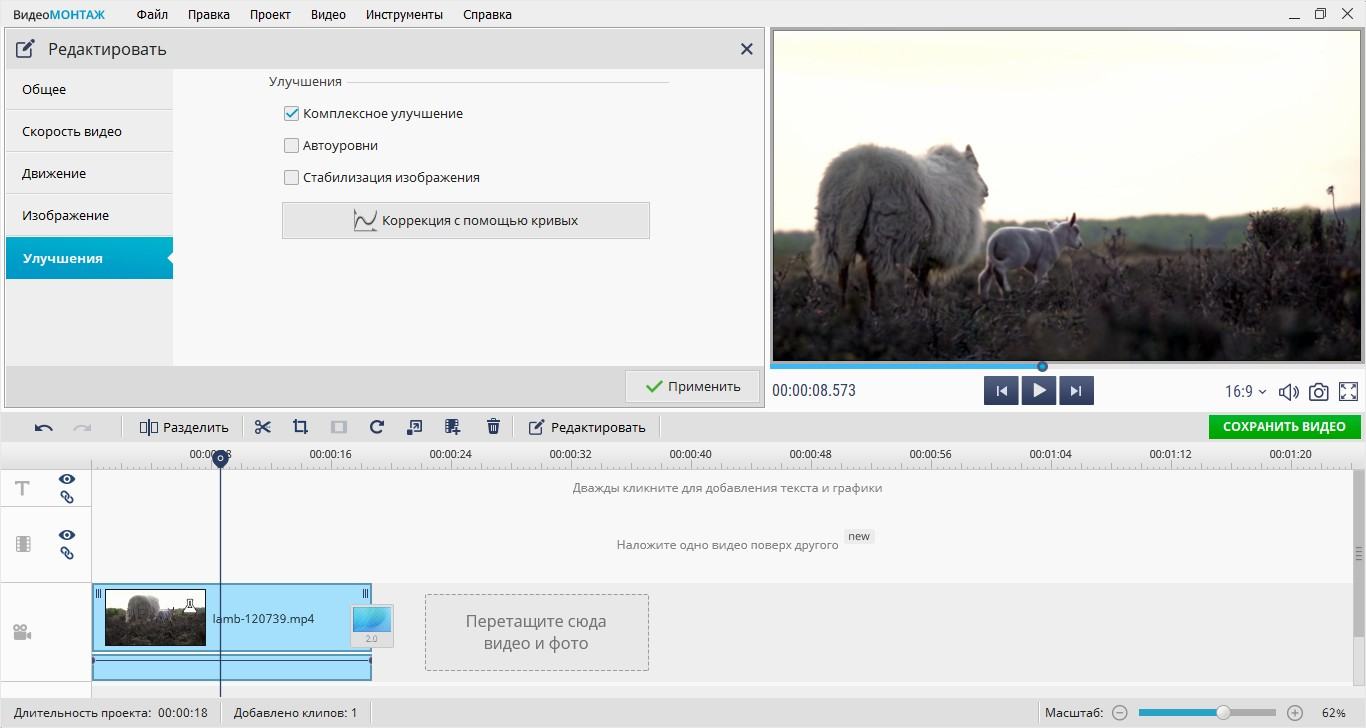
- улучшение качества в ручном и автоматическом режиме. Инструменты улучшения и цветокоррекции помогут исправить технические недостатки, плохую освещенность и ошибки при настройке оборудования.
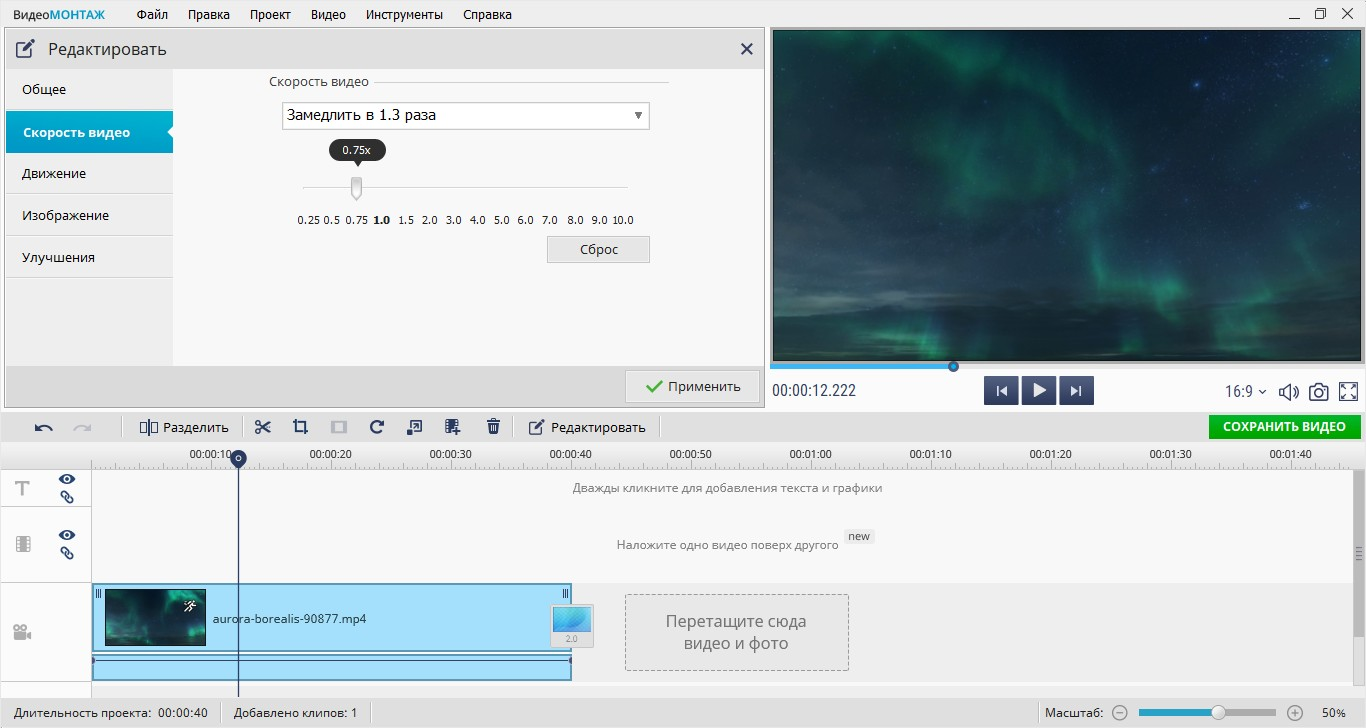
- изменение скорости воспроизведения. Идеальный инструмент для создания смысловых акцентов в различных сценах фильма. Вы можете ускорять или замедлять воспроизведение, просто перемещая ползунок.
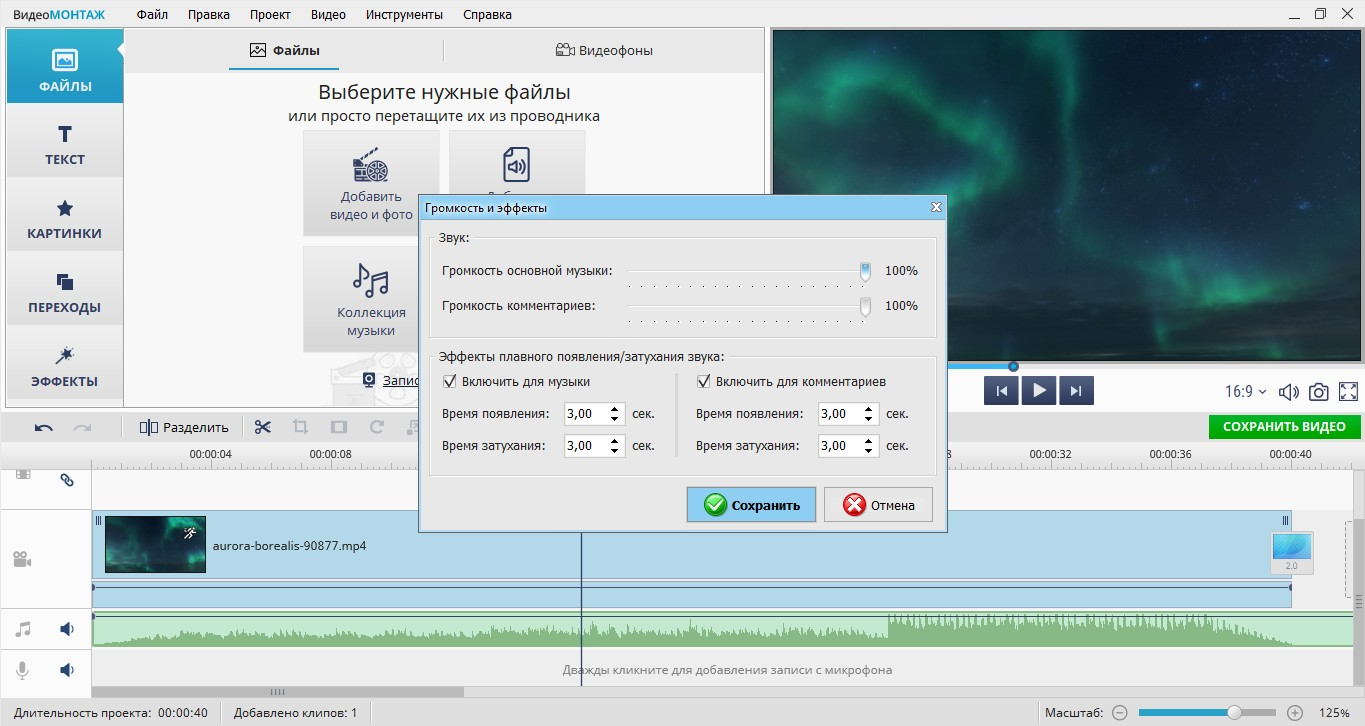
- редактирование звука. Вы сможете наложить новую аудиодорожку поверх исходной или озвучить ролик с нуля. Софт позволяет редактировать музыкальное сопровождение как отдельных файлов, так и всего проекта.
- тонкая настройка выходных параметров. Софт дает возможность сконвертировать готовый ролик в любой из поддерживаемых форматов. Кроме того, вы можете записать фильм на DVD-диск, уменьшить размер видео и подготовить его для публикации в Интернете или к просмотру на мобильном устройстве.
Приложение обладает простым и дружелюбным интерфейсом, управление большинством настроек осуществляется компьютерной мышью, а все изменения доступны для просмотра во встроенном плеере.
Программа работает с минимальными требованиями к «железу», а также имеет поддержку версии Windows 7, что в наше время встречается достаточно редко.
Большим плюсом является полная локализация. «ВидеоМОНТАЖ», в отличие от таких продуктов, как Sony Vegas или Adobe Premiere, разработан на русском языке, к тому же на этом сайте вы найдете большое количество справочных материалов, которые подскажут как работать с программой. Скачайте программу для обработки видео и создайте свой первый ролик уже сегодня!
О полном функционале приложения InShot
После двух упоминаний InShot в подборках, посвященных Stories, мы решили, что пришло время рассказать о полном функционале приложения и чем оно может быть полезно в использовании.
Первый по счету и самый ценный раздел в приложении. Очень приближен по параметрам к десктопным видеоредакторам: например, InShot позволяет «смонтировать» разные видео в один ролик и удобно синхронизировать музыку / текст / стикеры с видеорядом. Внутри раздела есть следующие опции: «обрезать», «размер», «фильтр», «музыка», «стикер», «скорость», «фон», «текст», «поворот» и «флип». Важно отметить, что здесь можно редактировать не только видео, но и фото (например, наложить музыку или анимационный стикер). Но давайте по порядку!
• обрезать С помощью этой опции пользователь может обрезать видео, вырезать необходимые части, например, начало и конец, и разделить разные отрезки видео бесплатными или платными (299 руб) переходами.
• размер В функции «размер» можно подогнать видео под необходимый формат по всей ширине или же с фоном (управление ползунком).
• фильтр В этой опции есть три подраздела: соответственно сами фильтры (10 бесплатных), эффекты и регулировка. Бесплатных эффектов доступно 9 штук, среди них интересны глитч, два вида отражения картинки и RGB. В подразделе «регулировка» можно самостоятельно осуществить цветокоррекцию видео и даже добавить зернистость (признаемся, она выглядит не совсем естественно, но все же).
• музыка Интересная и довольно полезная функция. Музыка доступна через ITunes, есть возможность скинуть песню с помощью AirDrop. Также на видео можно наложить разные звуковые эффекты из 13 тематических категорий и «голос за кадром».
• стикер Здесь, наверное, будет актуально наложение фото на видео. Что касается стикеров — их мало, большинство — платные.
• скорость Данная функция позволяет изменить скорость проигрывания.
• фон С этой опцией можно работать только после того, как в «размере» вы уменьшили видео так, что у него остался фон (см. выше). Здесь доступно размытие заднего плана (aka фон), но будет виден водяной знак, который вам предложат платно (229 руб) убрать. Залить фон цветом можно без последствий. Почему-то в этой функции водяной знак не накладывается.
• текст InShot предлагает 38 бесплатных шрифтов и возможность установить одну или несколько фраз на отдельный отрезок видео, например, в начало (как приветственное слово) или конец (где можно указать автора видео). Также доступны разные цвета и следующие опции: «граница», «тень», «этикетка» и «прозрачность».
Как сделать так, чтобы картинка на видео перемещалась из пункта А в пункт Б
В бесплатной версии редактора VSDC вы можете сделать так, чтобы любые добавленные на видео изображение, иконка, текст или маска перемещались из пункта А в пункт Б — как это показано на иллюстрации ниже. Воспроизвести этот эффект легко с помощью инструмента, который называется Движение. Вы также сможете откорректировать скорость движения объекта и применить эффекты трансформации к самому объекту в процессе движения.
Если вы увлекаетесь монтажом, можно найти массу применений эффекту Движение: например, анимированное интро для видео, имитация спецэффектов и даже бегущая новостная строка.
В этой инструкции мы будем «двигать» картинку в формате .PNG, однако, вы сможете применить этот эффект к любому другому медиафайлу на сцене. Прежде чем приступать к работе, убедитесь в том, что на вашем компьютере установлена последняя версия VSDC.
Как применить эффект движения к картинке на видео: инструкция
Запустите VSDC и добавьте основное видео или изображение, которое будет служить фоном. Для этого используйте кнопку Импортировать контент на стартовом экране. Затем загрузите тот медиафайл, к которому вы планируете применить эффект движения. Если вы загружаете картинку, воспользуйтесь комбинацией клавиш Ctrl + I или вкладку меню Вставить объект. В нашем случае это изображение формата .PNG с прозрачным фоном.
Разместите изображение в стартовой точке, откуда начнётся движение, затем выполните следующие действия:
- Сделайте двойной щелчок по изображению
- В меню слева выберите инструмент Движение
- Во всплывающем окне оставьте настройки, выставленные по умолчанию, и нажмите OK
- Щелчком мыши укажите точку на сцене, в которую должна будет двигаться картинка
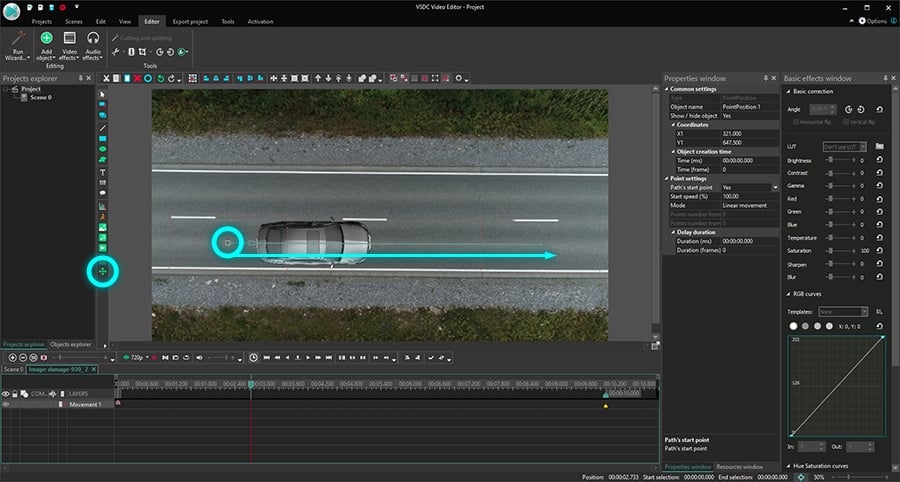
Чтобы увидеть результат, воспользуйтесь функцией предпросмотра. По умолчанию, объект будет двигаться из точки А в точку Б на протяжении всего видео.
Как применить специальные эффекты к движущемуся объекту
В этой части инструкции мы расскажем, как добавить эффекты непосредственно к движущемуся объекту и изменить скорость движения.
Во-первых, вы можете вручную изменить момент начала движения и момент окончания движения объекта. По умолчанию, объект будет двигаться на протяжении всего видео, поэтому от продолжительности видео напрямую зависит и скорость движения объекта. Чтобы изменить эти параметры, необходимо сдвинуть контрольные точки на шкале времени. Например, перемещая жёлтую контрольную точку влево, вы сокращаете продолжительность движения объекта и увеличиваете скорость.
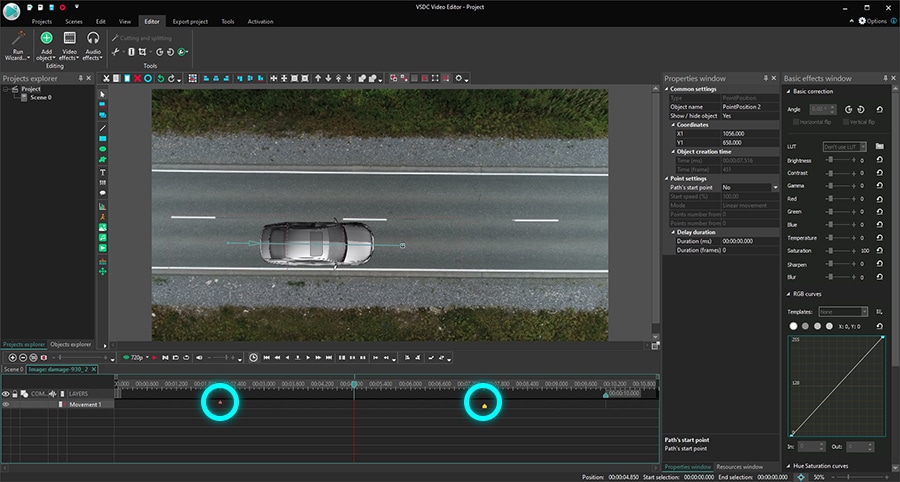
В результате, чем короче расстояние между контрольными точками, тем быстрее объект будет двигаться из пункта А в пункт Б.
Во-вторых, к самому объекту можно применить все те же эффекты, которые вы бы применили к обычному видео. Возьмём в качестве примера эффекты перехода: появление и исчезание. Если вы применяете их к движущемуся объекту, вместо того, чтобы внезапно появиться на сцене, он плавно появится в начале траектории движения и плавно исчезнет в конце.
Удачно здесь будут смотреться в том числе и эффекты трансформации. Например, для нашей иллюстрации мы использовали эффект переворота и эффект огня. Просто разместите курсор на том моменте, в который должен появиться эффект, перейдите в меню Видеоэффекты и выберите Трансформация >> Поворот. Затем вручную отрегулируйте продолжительность эффекта на шкале времени.
Нужны дополнительные приёмы анимации?
Бесплатная версия VSDC позволяет создавать только траектории движения, состоящие из двух точек. Для построения траектории из трёх точек и более вам понадобится VSDC Pro – продвинутая версия редактора, доступная за $19.99 в год. Детальную инструкцию по работе c инструментом Движение в версии VSDC Pro вы найдёте здесь.
Если же вам необходимо, чтобы добавленная иллюстрация двигалась по траектории конкретного объекта на видео, удобнее всего это сделать с помощью модуля отслеживания движения. Этот инструмент также доступен в версии Pro. Он позволяет применить выбранную траекторию к любому объекту, добавленному на сцену буквально в несколько кликов.
Создание титров
Существует 2 категории титров, которые вы можете включать в свои фильмы. Вы можете использовать классические титры идвижущиеся титры. При использованииклассических титров вы можете выбирать и добавлять отдельные компоненты в соответствии со своими потребностями. Движущиеся титры позволяют использовать удобные настраиваемые шаблоны.
В данной статье описаны классические титры. Для работы с движущимися титрами см. Движущиеся титры.
Добавление титров
Чтобы добавить титр, выполните одно из следующих действий.
- Поместите индикатор текущего времени в точке клипа, в которую требуется добавить титр. Выберите «Текст» > «Новый текст» и укажите «Неподвижное изображение по умолчанию», «Движущиеся титры по умолчанию» или «Бегущая строка» по умолчанию».
- Поместите индикатор текущего времени на клип, чтобы воспроизвести его на панели «Монитор». Перетащите шаблон титров из категории классических титров с панели «Титры и текст» на панель «Монитор».
Наложение титров
Когда создается новый титр, по умолчанию он накладывается на видеоклип в позиции указателя текущего времени. Однако можно поместить титр в пустую область на шкале времени в режиме расширенного просмотра без видеоподложки. Позже можно перетащить титр с пустой области на клип.
Когда создается титр в пустой области, Adobe Premiere Elements помещает его в дорожку «Видео 1» шкалы времени в режиме расширенного просмотра и в дорожку «Титры» на шкале времени в режиме быстрого просмотра.
Примечание.
: если перетащить клип на титр на шкале времени в режиме быстрого просмотра или разместить одну из дорожек на шкале времени в режиме расширенного просмотра над титром, этот титр будет перекрыт и исчезнет с панели «Монитор». Чтобы он снова стал видимым, щелкните шкалу времени в режиме расширенного просмотра и перетащите титр на дорожку выше.
Создание неподвижных титров
Инструменты создания титров в Adobe Premiere Elements весьма гибки и при этом просты в использовании. Можно использовать любой из шрифтов, имеющихся на компьютере, и создавать графические объекты с помощью инструментов создания фигур. Можно также использовать готовые шаблоны, стили текста и изображения. Титры могут двигаться вертикально или горизонтально. Их можно сжимать и растягивать, выбирать для них цвета и добавлять тени.
Выполните одно из следующих действий.
- Для того чтобы наложить новый титр на видеоклип, выделите этот клип.
- Чтобы добавить титр без видеоподложки, выделите первый клип на шкале времени в режиме быстрого или расширенного просмотра. На панели «Активы проекта» нажмите «Новый элемент» в разделе параметров панели и выберите пункт «Черный экран». На шкале времени в режиме быстрого или расширенного просмотра перетащите пустой клип в начало фильма.
Выделив наложенный клип или клип с черным экраном, выберите «Новый элемент» в меню «Параметры панели» и выберите «Титры». Adobe Premiere Elements помещает на панель «Монитор» текст по умолчанию и включает режим редактирования титров.
Выполните одно из следующих действий.
- Для того чтобы добавить горизонтальные титры, дважды щелкните по исходному тексту и введите свой.
- Чтобы добавить вертикальный текст, нажмите и удерживайте инструмент «Текст». Затем выберите инструмент «Вертикальный текст». Щелкните на панели «Монитор» и введите титр.
На панели «Монитор» выберите инструмент «Выделение» и переместите текст в нужное место.
Титр сохранен и добавлен на панель «Активы проекта» и на шкалу времени в режиме быстрого или расширенного просмотра.
Создание титров с анимированным текстом
К любому неподвижному титру можно применить один из готовых эффектов анимации. Наборы настроек для анимации текста включают простое и быстрое затухание символов заголовка или их появление сверху или снизу экрана. Например, использование набора «Нарастание символов» немедленно вводит каждый отдельный символ титра в область просмотра, пока титр не будет полным. Для предварительного просмотра анимации поместите указатель на вкладку «Анимация» на панели «Корректировать».
Выполните одно из следующих действий.
- На шкале времени в режиме быстрого просмотра выберите добавленный клип. На панели «Монитор» щелкните по клипу и дважды щелкните по тексту титра.
- На шкале времени в режиме расширенного просмотра дважды щелкните клип с титрами.
На панели «Корректировать» отобразятся параметры текста.
На панели «Корректировать» выберите набор анимации на вкладке «Анимация».
Для того чтобы применить набор настроек к титру, выполните одно из следующих действий.
- Нажмите «Применить».
- Перетащите набор настроек в окно «Монитор» и поместите его над текстом титра.
Примечание.
Чтобы удалить из титров анимацию, выделите текст титров и нажмите кнопку «Удалить» внизу на вкладке «Анимация» панели «Корректировать».
Создание движущихся титров и бегущей строки
Хотя во многих случаях достаточно статических титров, графики и изображений, иногда требуются движущиеся титры. Движущиеся титры и бегущая строка добавляют фильму профессиональную законченность. Длительность титров на шкале времени в режиме быстрого просмотра определяет скорость их движения. Чем длиннее клип титра, тем медленнее он будет двигаться.
Движущиеся титры перемещаются по экрану вертикально.
Бегущая строка перемещается по экрану горизонтально.
Ключевые кадры позволяют перемещать символы по заданным траекториям. Для этого требуется указать ключевые кадры положения в разные моменты времени.
Примечание.
В титры, использующие набор настроек анимации, нельзя добавить движущиеся титры или бегущую строку или применить к таким титрам ключевые кадры. Применение набора настроек анимации отменяет настройки движущихся титров или бегущей строки и настройки ключевых кадров.
Параметры движущихся титров/бегущей строки позволяют сделать движущийся титр бегущий строкой и наоборот, задать длительность и скорость движения.