
Как восстановить переписку в Viber: лайфхаки на все случаи жизни
Месенджеры — это уже неотъемлемая часть жизни украинцев, которая приобрела особое значение в условиях полномасштабной войны. Иногда нужные сообщения утрачиваются, поэтому следует заранее знать, как этого избежать.
Апостроф рассказывает, как создать резервные копии переписок и восстанавливать их на Android или iOS.
Как сделать резервные копии переписок
Android
Зайдите в Viber и нажмите следующее:
- Три точки в правом нижнем углу «Дополнительно»
- Параметры
- Учетная запись
- Резервная копия Viber
- Выбрать аккаунт на Google Drive
- Нажмите кнопку «Создать резервную копию».
iOS
Нужно зайти в Viber и выполнить следующие действия:
- Нажать три точки в правом нижнем углу «Дополнительно»
- Настройка
- Учетная запись
- Резервное копирование
- Нажмите кнопку «Создать сейчас».
Следующий шаг – проверить, подключен ли ваш аккаунт в мессенджере к iCloud:
- Выбрать «Параметры»
- Нажать на свое имя
- Нажмите «iCloud»
- Переключить слайдер напротив Viber в режим «Включено».
Как восстановить утраченную переписку
Переписку можно восстановить, если вы предварительно сделали резервные копии, как описано выше.
Android
- Зайти в Viber
- Нажать на три точки в правом нижнем углу «Дополнительно»
- Параметры
- Учетная запись
- Резервная копия Viber
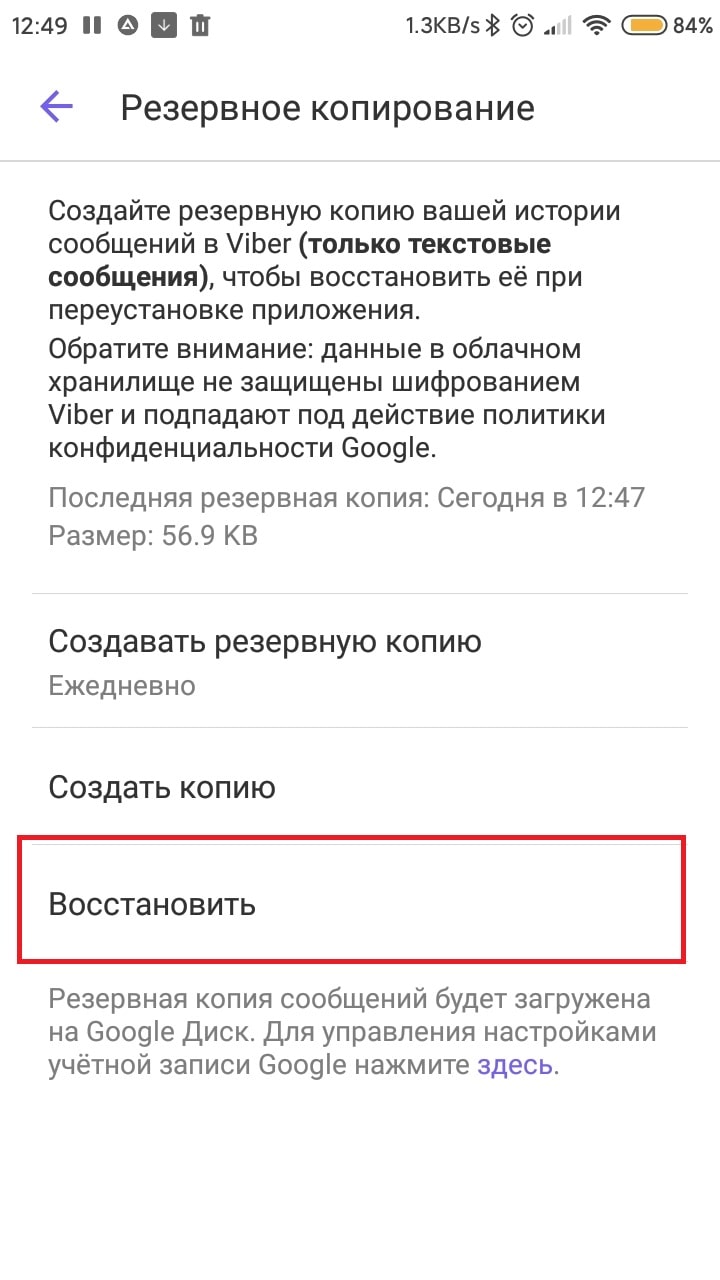
- Нажмите «Восстановить»
- Нажмите кнопку «Восстановить сейчас».
iOS
- Переустановить мессенджер
- Войти в аккаунт
- Программа сама предложит возобновить переписку
- Нажмите «Восстановить сейчас»;
Нашли ошибку — выделите и нажмите Ctrl+Enter
Читайте также
«Скажи паляница»: зачем Украине школьники из оккупированных Россией территорий
Украинская «высадка в Нормандии» уже произошла: впереди ключевое сражение
Сломаться здесь — хреновая история: как работают медики на фронте
Людей заменят видеокамеры: в Украине готовят революционные изменения для полиции
- О нас
- Обратная связь
- Правовая информация
- Реклама
- Политика конфиденциальности
- Вакансии
- Редакционная политика
- Пресс-релизы
- Спецпроекты
- Архив
© 2014 – 2023 Апостроф. Использование любых материалов Интернет-издания «Апостроф» возможно только при условии прямой ссылки на сайт. Для Интернет-изданий обязательным является размещение прямой, открытой для поисковых систем гиперссылки на использованный материал не ниже второго абзаца. промо , бизнес-кейс , новости компаний , спецпроект , партнерский материал , политическая реклама – материалы, обозначенные этим знаком, размещены на правах рекламы. Ответственность за содержание рекламы несут рекламодатели.
Как восстановить Вайбер: пошаговая инструкция
Рассказываем, как восстановить Вайбер разными способами на разных устройствах.
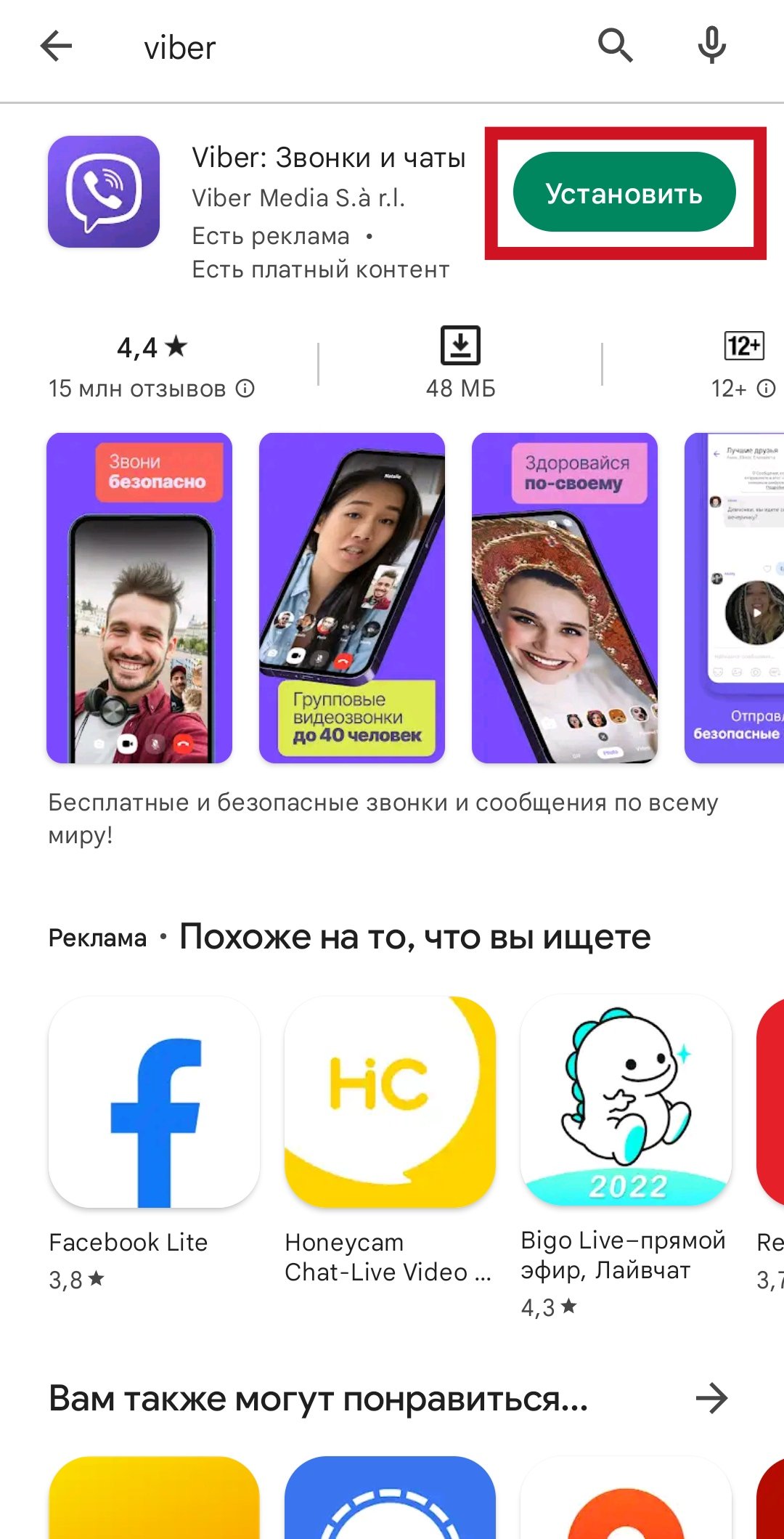
- Запускаем программу и вводим номер, к которому был привязан аккаунт. Компания отправит 6-значный код активации через смс или звонок.
- Даём (или нет) приложению разрешение на доступ к контактам и вызовам, вводим персональные данные — имя, дату рождения, электронную почту.
- При желании и если сделали заранее — восстанавливаем резервную копию данных.
- Предоставляем (или нет) программе все необходимые разрешения.
Восстановление Viber на ПК
После удаления Вайбера с телефона, пользоваться им на компьютере вы не сможете.
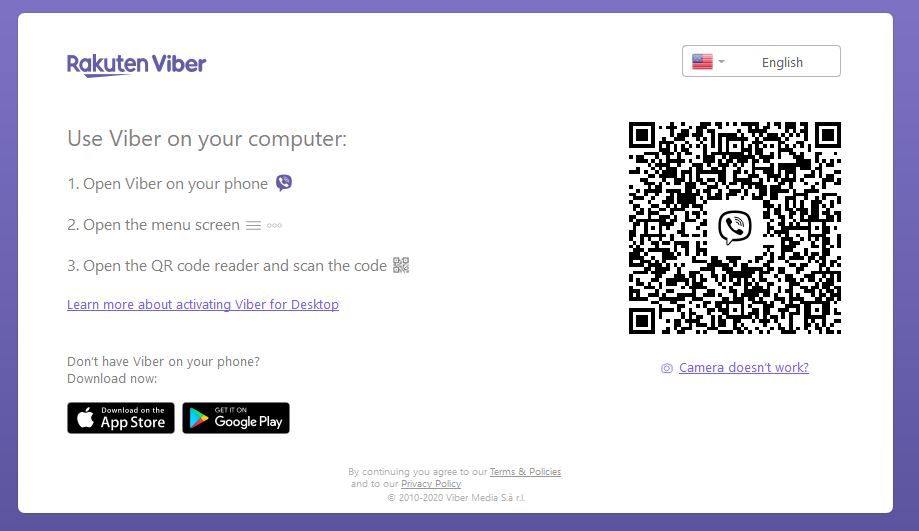
Чтобы восстановить Viber на ПК, нужно предварительно восстановить приложение на телефоне. Далее необходимо скачать с этой страницы и установить десктопную версию, после чего выполнить синхронизацию, просканировав QR-код на мониторе через приложение на смартфоне.
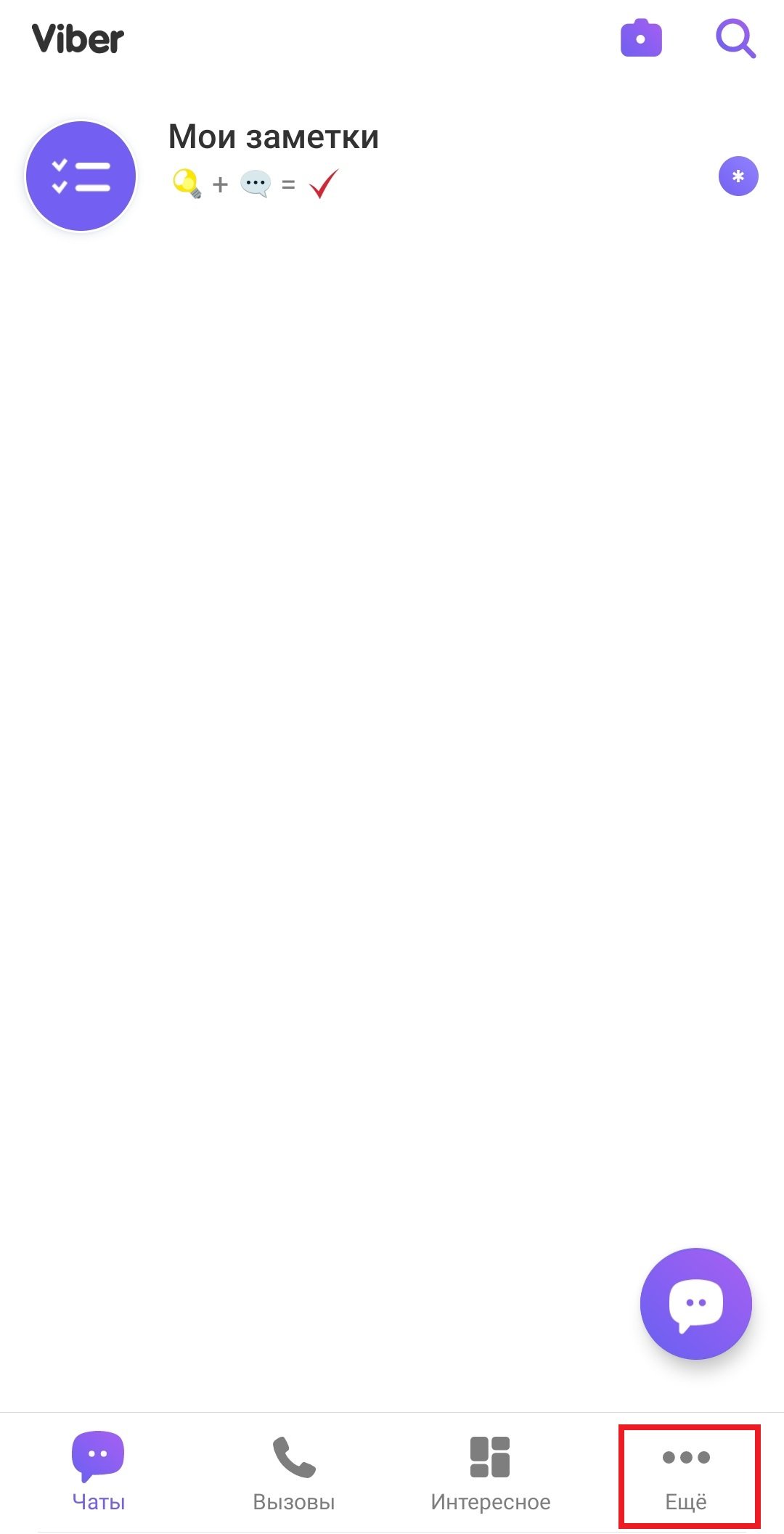
Для этого заходим в меню Ещё (три точки в правом нижнем углу), жмём на значок QR-кода в правом верхнем углу экрана смартфона и наводим камеру на монитор. То же самое можно сделать и с помощью стандартного сканера.
Программа на компьютере запросит разрешение начать активацию. Вам останется только подтверждать последующие запросы.
Как восстановить Вайбер без номера телефона
К сожалению, восстановить Вайбер можно только по номеру телефона. Поэтому если вы, например, потеряли симку или телефон с симкой, сначала придется вернуть её.
Как восстановить переписки в Вайбере и контакты
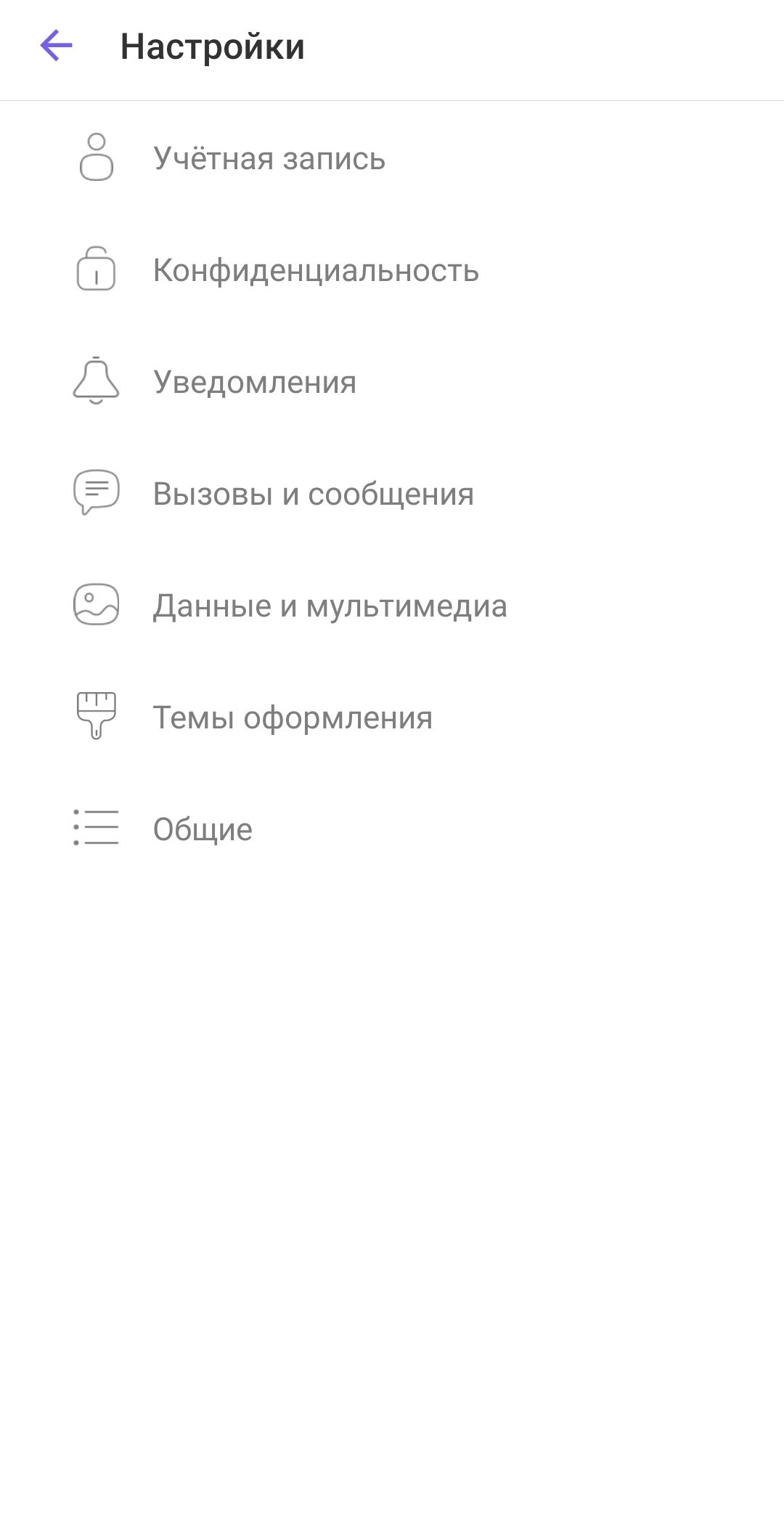
В Вайбере можно восстановить только сохранённую переписку. Для этого необходимо создать резервную копию данных. Чтобы это сделать, через меню Ещё заходим в Настройки — Учётная запись — Резервное копирование. Здесь можно задать периодичность создания копии и при желании включить в неё мультимедийные файлы.
После удаления и переустановки приложение предложит восстановить историю чатов — нажимайте Восстановить сейчас. Вместе с ней восстановятся ваши контакты. Также из резервной копии можно восстановить удалённые сообщения или удалённые чаты.
3 способа быстро восстановить переписку в Viber на Android
Более миллиарда пользователей установили на свой смартфон мессенджер Viber. По статистике Google Play, половина из этого числа приходится на владельцев устройств с операционной системой Android — примерно 500 миллионов. Большинство предпочитает Вайбер из-за простоты утилиты. Что есть, то есть — настройки приложения лаконичны. Но есть одна опция, о которой знает не каждый: резервное копирования. Обычному человеку не понадобится больше 5-10 минут, чтобы создать файлы. А это поможет восстановить переписки Viber в случае полного удаления программы с телефона.

Немного теории: что такое резервные копии в Вайбере, как их создать на Андроид
Резервное копирование — это создание дубликатов файлов на случай потери главных экземпляров. Проще говоря, человек копирует важную информацию и хранит ее на более надежном накопителе, облаке, сервере. В случае пропажи основных файлов, будет возможность их восстановить. Соответственно, дубликаты необходимо регулярно обновлять. Разработчики Viber позаботились о пользователях, создав функцию защиты информации от удаления. Переписки, чаты, все сообщения хранятся в одном файле, расположенном на Google Диске владельца телефона или другом смартфоне, флешке, компьютере.
Чтобы обезопасить себя от потери всех переписок, нужно включить резервное копирование в Вайбере. Пошаговая инструкция для старых версий ОС:
- Запустить мессенджер «Viber» на телефоне.
- Зайти в меню (кнопка «Еще» внизу экрана).
- Открыть настройки приложения, нажав на иконку шестеренки.
- Найти пункт «Вызовы и сообщения».
- В появившейся вкладке нажать на опцию «Отправить сообщение по электронной почте».
- Программа создаст файл с информацией (это может занять до 5 минут времени). Затем всплывет окно с возможными вариантами передачи резервной копии: электронная почта или Bluetooth.
Обратите внимание. На разных версиях Viber названия опций отличаются. На операционных системах Андроид 4.х, в пятом пункте инструкции, вместо «Отправить сообщение по электронной почте» может быть «Журнал сообщений».
Предыдущее руководство подходит для более ранних версий ОС Android. Создать бэкап сообщений и чатов на современных оболочках возможно следующим образом:
- Открыть приложение Viber. Нажать «Еще» на полосе внизу окна.
- Зайти в параметры.
- Найти пункт «Учетная запись» или «Аккаунт».
- Выбрать вкладку «Резервное копирование».
- Вайбер «попросит» предоставить доступ к облачному хранилищу Google Drive, чтобы загружать туда файлы. Необходимо разрешить системе использовать облако.
- Нажать на опцию «Создать копию».

В окне написана дата последней резервной копии и ее размер. Приложение предоставляет пользователям функцию автоматического сохранение чатов в файле на облаке. Настраивается опция в том же окне. При загрузке нового архива, старый удаляется. Поэтому программа не засоряет память. Обратите внимание, что информация будет в безопасности до тех пор, пока Гугл Диск защищен. Стоит включить двухэтапную проверку в настройках аккаунта Google. Также мессенджер сохраняет только текстовые сообщения. Голосовые, фото и видео не загружаются в файл. Единственный способ вернуть мультимедиа — проверить галерею.
Как восстановить сообщения в Вайбере через резервную копию на Андроиде
После установки Viber на смартфон нужно его активировать: ввести номер телефона, ключ из СМС-сообщения или подтвердить авторизацию другим способом.
Примечание. Не выйдет восстановить потерянную информацию, если не учесть следующее: если ранее использовался Android-смартфон, то вернуть переписки на iPhone не выйдет. Платформа (операционная система) должна быть такой же. Также необходимо использовать тот же самый номер телефона, с которого выполнялось резервное копирование чатов.
Чтобы восстановить сообщения, нужно сделать следующее:
- Синхронизировать смартфон с учетной записью Google, на которой хранится файл с дубликатом информации.
- Активировать Вайбер.
- Выбрать функцию «Восстановить из резервной копии».
Если программа активирована и уже используется:
- Зайти в меню, выбрав «Еще» внизу дисплея.
- Открыть параметры приложения, пункт «Учетная запись».
- Выбрать вкладку «Резервное копирование».
- Нажать на кнопку «Восстановить».

Как восстановить сообщения в Вайбере на Android через сторонние приложения
Viber работает по похожему принципу с другими мессенджерами: WhatsApp, Facebook Messenger и пр. Все сообщения хранятся в защищенном файле. Если предварительно скопировать его, загрузить на флешку, карту памяти, облако, электронную почту, то в дальнейшем можно вернуть утерянные чаты. Для этого нужно найти папку с системными файлами Viber и скопировать туда файл, подтвердив замену.
Все сообщения находятся в папке «databases». Директорию можно найти по следующему пути: «накопитель устройства/data/data/com.viber.voip/». Название файла — «viber_messages». Обратите внимание, что в папке находятся другие файлы, содержащие конфиденциальную информацию. Например, настройки приложения. Но скопировать и переместить файл недостаточно. Директория с личными данными скрыта системой. Для просмотра информации понадобится использовать установленный проводник с правами суперпользователя. Один из таких менеджеров — ES Explorer.
Важно: Установка рут-прав на смартфон может лишить его гарантии. Использовать соответствующие программы нужно на свой страх и риск.
Titanium Backup
Это утилита, предоставляющая возможность создавать резервные копии приложений. Пригодится не только для мессенджера Вайбер. Сначала нужно скачать софт из официального каталога программ Google Play. Не рекомендуется использовать сторонние сайты и неизвестные пользовательские форумы. Файлы из непроверенных источников часто оказываются вирусами. Тем более ПО требует наличие root-прав.

Как создать резервную копию Viber:
- Запустить утилиту.
- Зайти во вкладку «Резервные копии».
- Выбрать в списке «Вайбер» и нажать на иконку.
- В появившемся окне воспользоваться опцией «Сохранить».
- Через несколько секунд или минут (зависит от мощности смартфона), напротив пункта с мессенджером появится смайлик. Это значит, что копия создана.
- Нажать на изображение листа с галочкой в верхней правой части экрана.
- В разделе «Восстановление» нажать на «Пуск» рядом с «Восстановить все ПО с данными».
- Выбрать мессенджер и нажать на зеленую галочку в углу.
Совет: Еще одна полезная утилита — Backup Text for Viber.
Как вернуть сообщения в Вайбере с компьютера
Сначала нужно скопировать файл с чатами (инструкция для Windows):
- Открыть папку «Roaming». Для этого нужно нажать «Win + R» и ввести туда следующую строку — %appdata%.
- Зайти в «ViberPC» — номер телефона. Необходимый файл — «viber.db». Его нужно скопировать в любое удобное место: на флешку, рабочий стол, карту памяти.
Для восстановления нужно поместить файл в ту же директорию, и синхронизировать компьютер со смартфоном еще раз. Например, переустановить мессенджер на телефоне.
К счастью, восстановить переписку в Вайбере возможно. Но для этого наперед нужно сделать резервную копию. В противном случае вернуть информацию не получится. Потому что личные данные не хранятся на серверах компании.
Понравилось? Поделись с друзьями!
Дата: 14.05.2020 Автор/Переводчик: DM
Как восстановить переписку в Вайбере
В этой статье мы поговорим о функции резервного копирования в Вайбере и расскажем о способах восстановления уже удаленных сообщений или восстановления истории сообщений через Гугл Диск после переустановки приложения.
Способы восстановления сообщений в viber
Во многих популярных статьях по теме «восстановления сообщений в Вайбере» используется способ с настройками «Звонков и сообщений» и использования стороннего софта. На май 2020 года 2 этих способа устарели, и теперь ими вы никак не сможете восстановить свои удаленные сообщения.
Сейчас есть один единственный действенный способ восстановить сообщения после их полного очищения – через резервное копирование. Причем восстановить можно только последнюю копию всех ваших сообщений, то есть если была создана новая копия сообщений после момента удаления или копий не было создано вообще, то и восстановить вы ничего не сможете. В некоторых случаях резервное копирование создается автоматически если это установлено при установке приложения, внимание, копии создаются по плану но не после каждого отправленного сообщения.
План резервного копирования доступен:
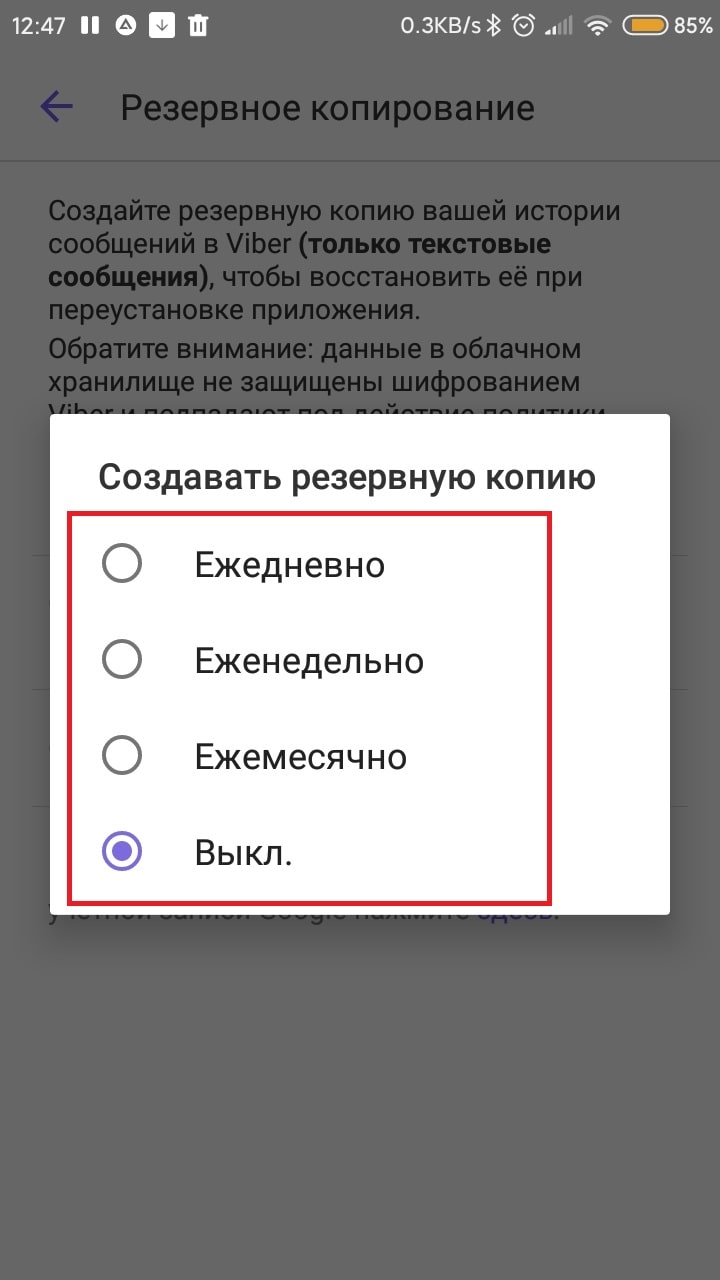
Раз в месяц, раз в неделю, и раз в день.
Как сделать резервное копирование на облако
У большинства, скорее всего, уже было активировано резервное копирование, ведь уведомление с ним появляется почти при каждом заходе в приложение. А если вы этого не сделали, то проделайте следующие действия:
- Среди вкладок снизу найдите и откройте «Еще»;
- Прокрутите открывшееся окошко до низа и откройте «Настройки»;
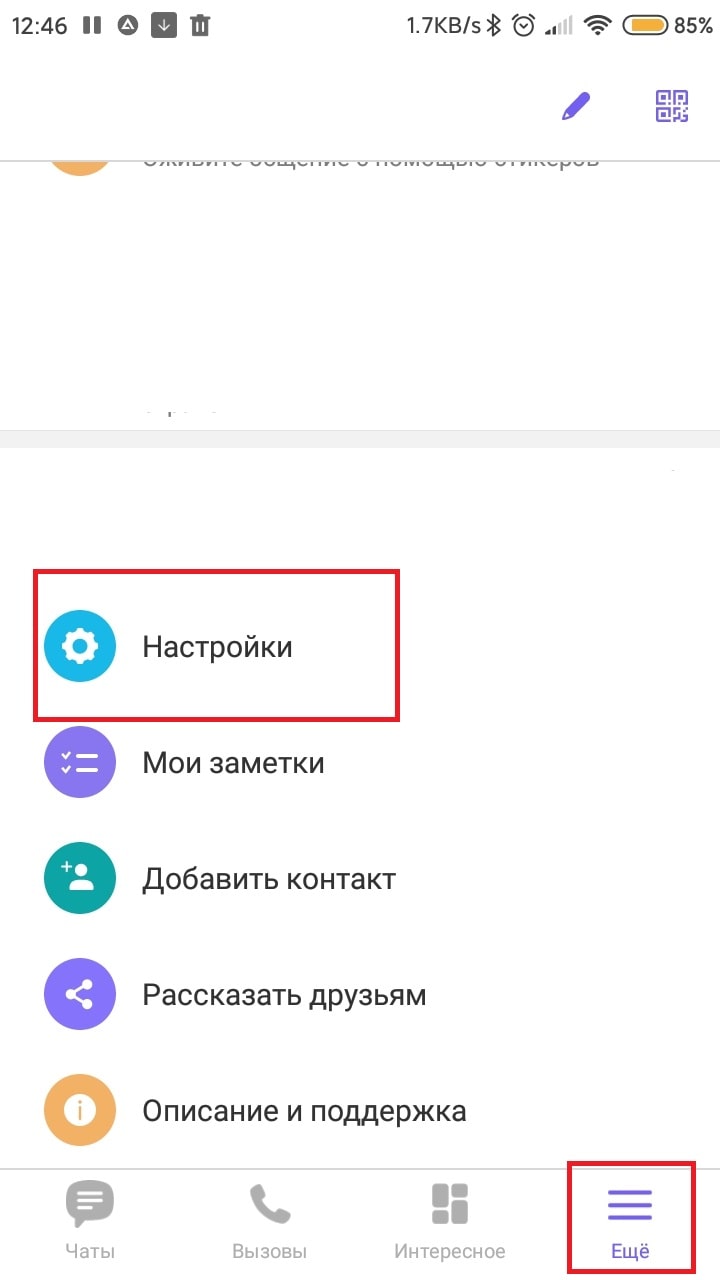
- Откроется окно с настройками. Найдите и нажмите на пункт «Учетная запись»;
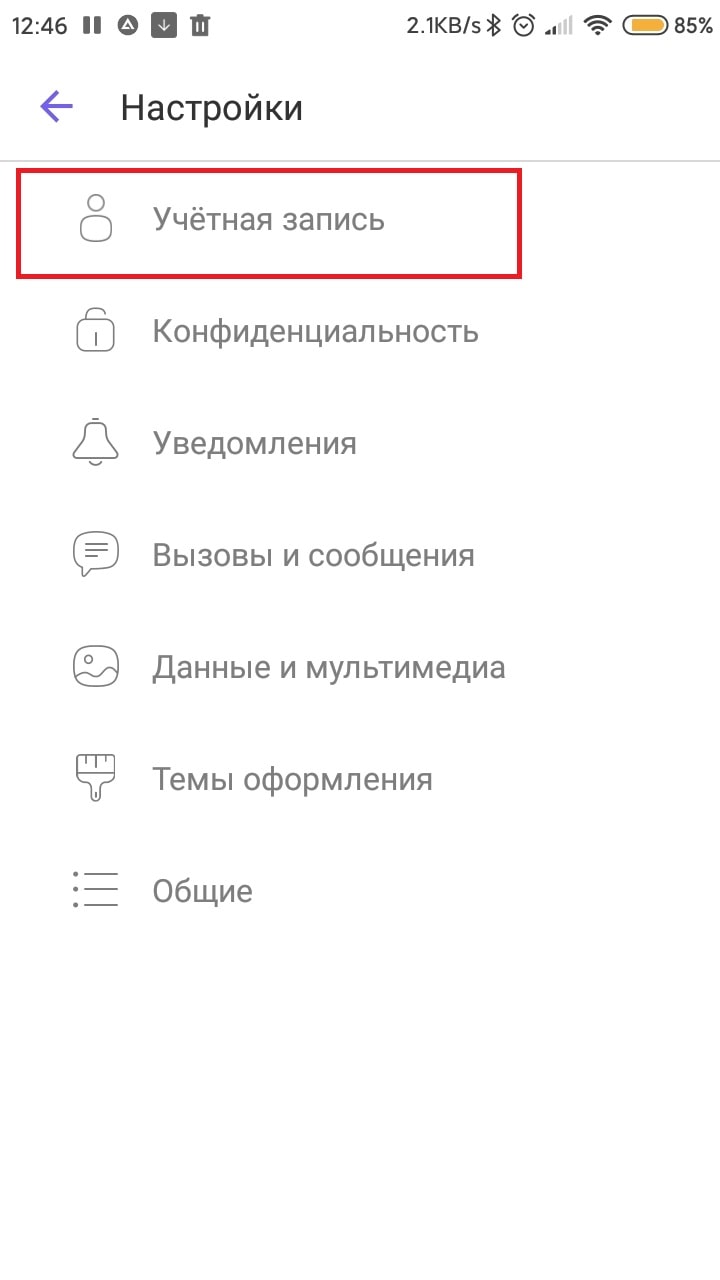
- Откроются настройки вашей учетной записи. Найдите и откройте «Резервное копирование».
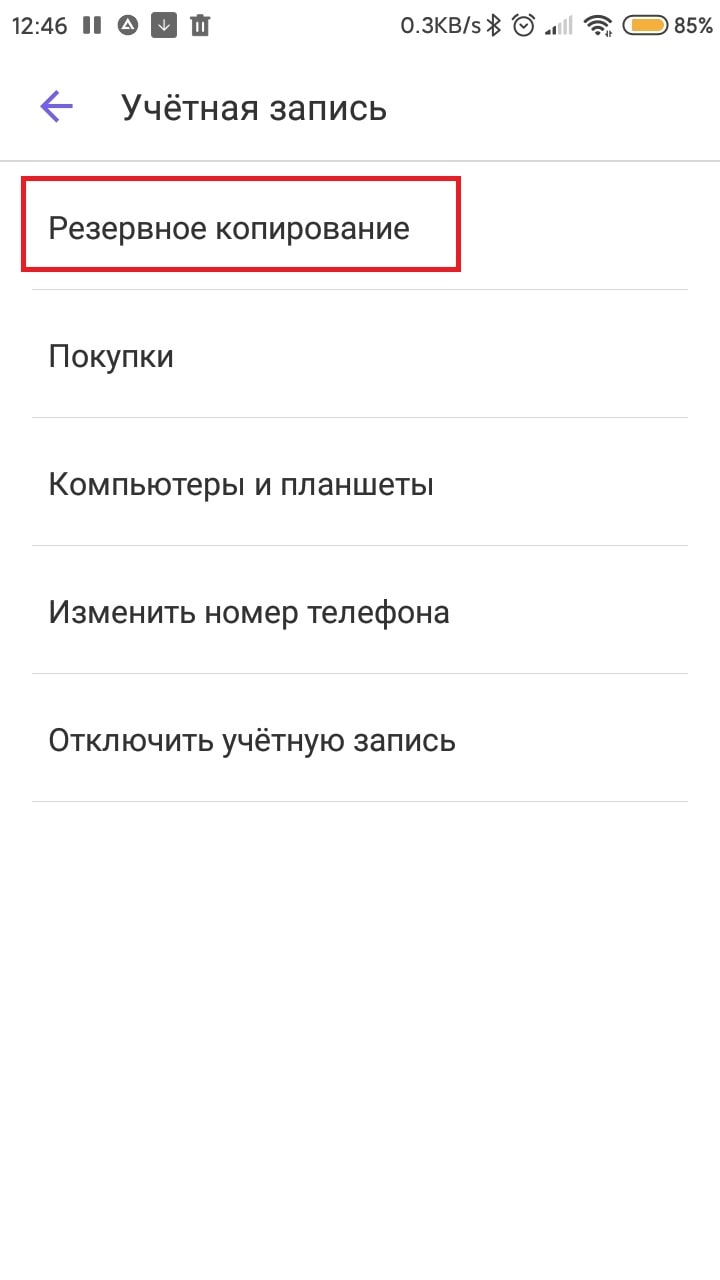
В резервном копировании вы узнаете всю информацию о последней созданной копии ваших сообщений и о том, создаются ли копии вообще.
В строчке «Последняя резервная копия» при включенном копировании должна быть указана дата. Если там указано «Нет», то и резервное копирование отключено. Чтобы его включить, совершите следующие действия:
- Возможно, у вас не включено копирование в Гугл Диск. В таком случае жмем на «настройки» в абзаце про Гугл Диск;
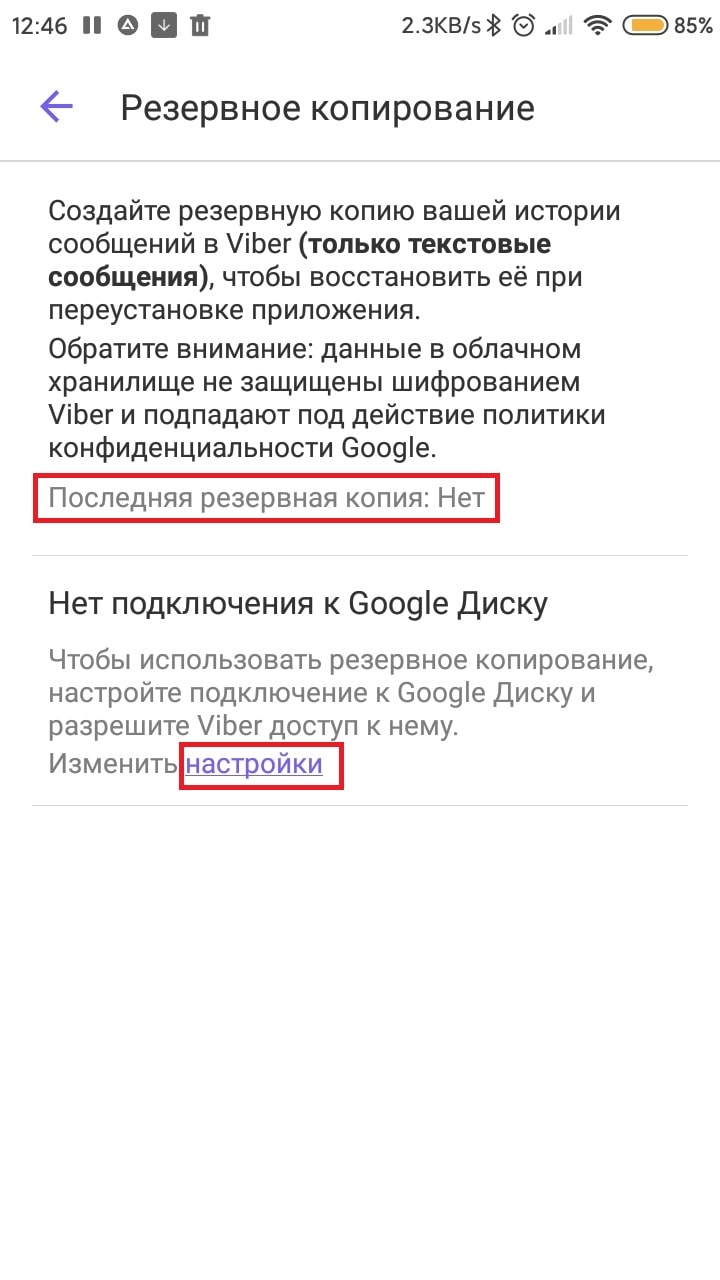
- Для доступа Вайбера к Гугл Диску нужно получить разрешение вашего аккаунта. Если у вас установлены все сервисы Google, то проблем это вам не доставит. Просто нажимаем «Разрешить» в правом нижнем углу.
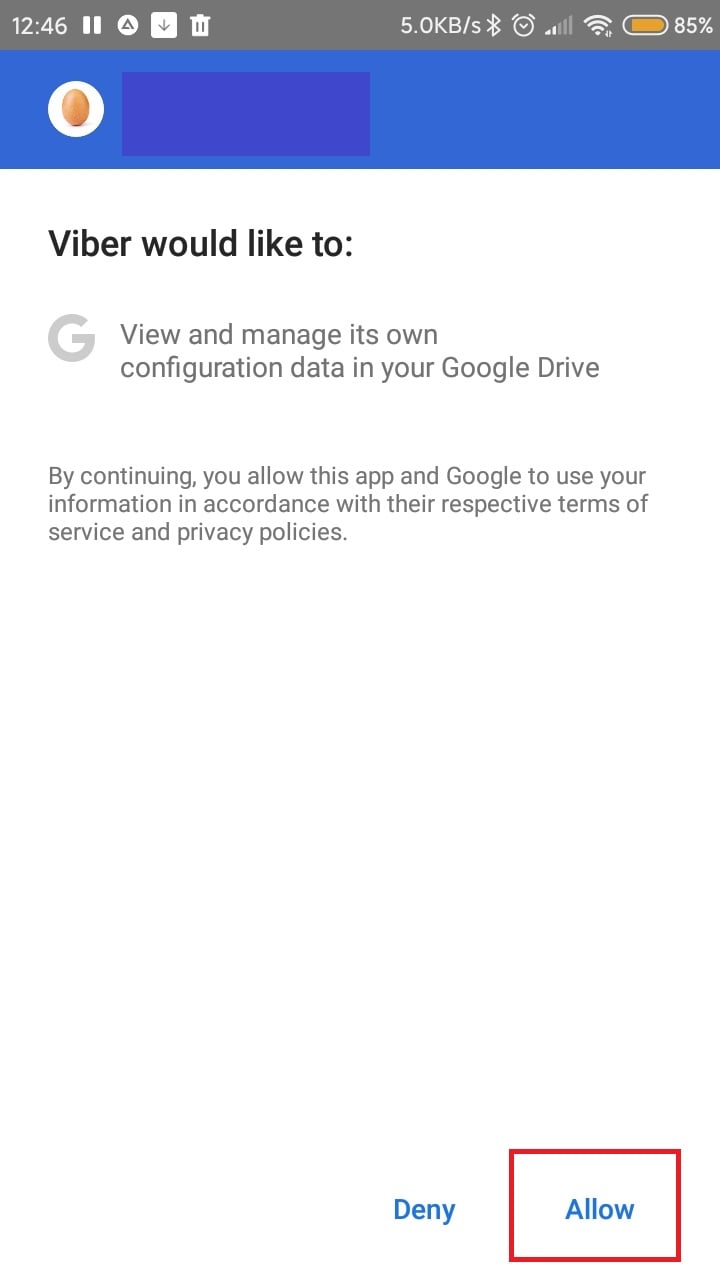
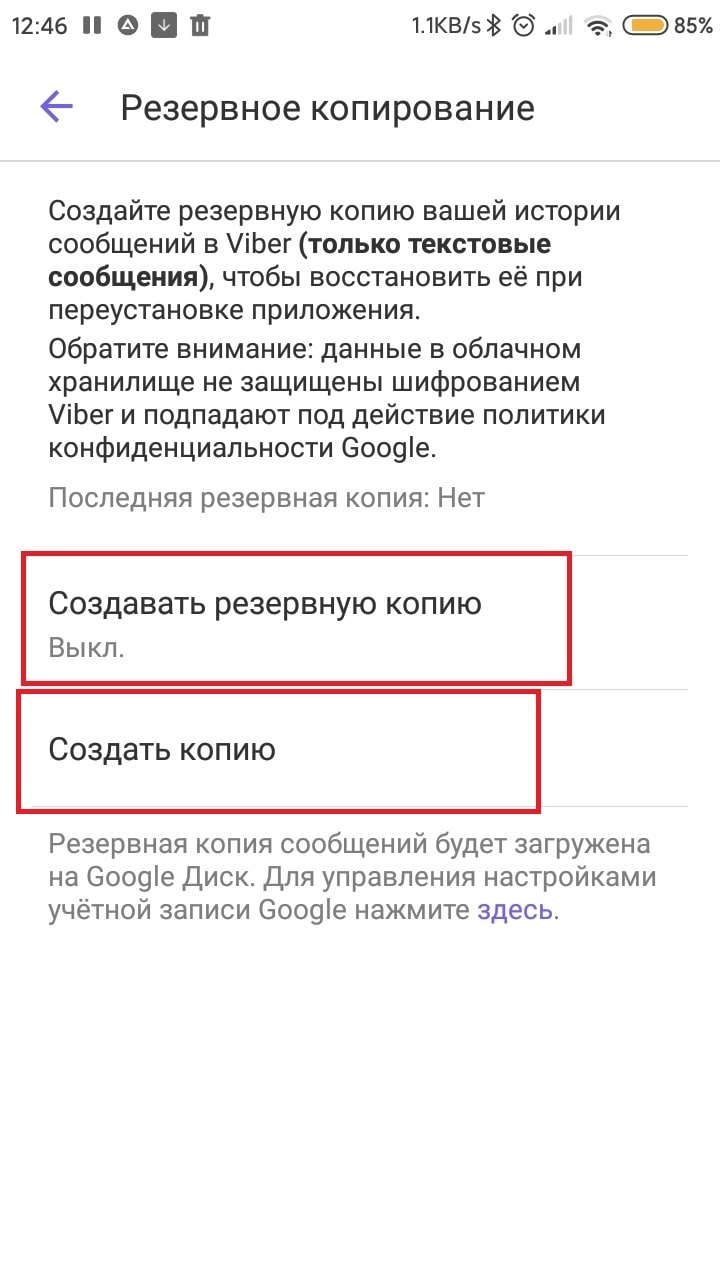
Готово! Теперь Вайбер имеет доступ к Гугл Дискам. Вы можете приступать к настройке вашего резервного копирования, которое будет скидывать все ваши сообщения на ваш Гугл Диск. Чтобы это сделать, совершите следующие действия:
- Нажмите на «Создать копию» для создания и отправки на диск всех ваших текстовых сообщений;
- Приступите к настройке периода создания бэкапов. Для этого нажмите по «Создавать резервную копию»;
- Откроется окошко с выбором периодов создания резервных копий. Выбираем нужный, после чего резервная копия будет автоматически создаваться раз в 1 день/неделю/месяц. Если выбрать «Нет», то вам придется создавать резервные копии вручную.
Как восстановить удаленные сообщения в вайбере через бэкап
Теперь у вас есть или уже был бэкап всех текстовых сообщений. Чтобы восстановить чат или все сообщения на момент создания бэкапа, проделайте следующие действия:
- В нижних вкладках выберите «Еще»;
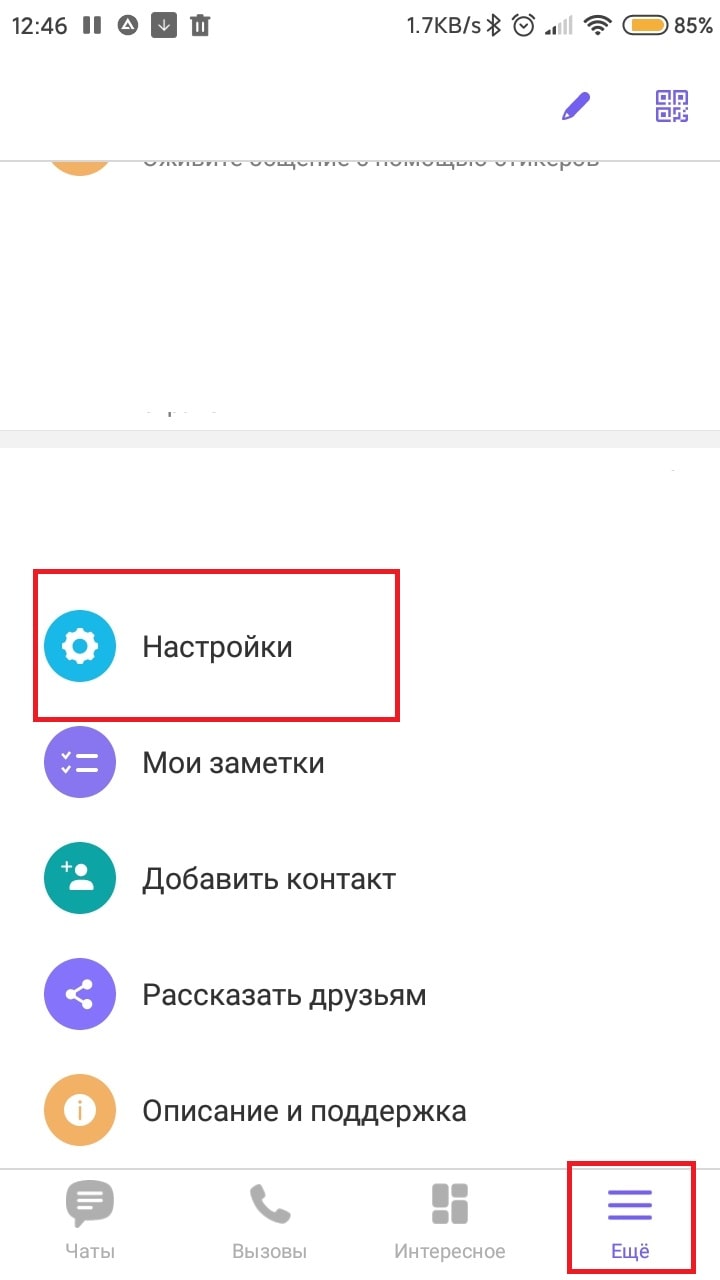
- Прокрутите окно до низа и нажмите на «Настройки»;
- Выберите настройки «Учетная запись»;
- Выберите «Резервное копирование»;
- Откроется окно с уже знакомым меню резервных копий. Нажмите на «Восстановить» и подтвердите свои действия.
Как восстановить переписку после удаления приложения
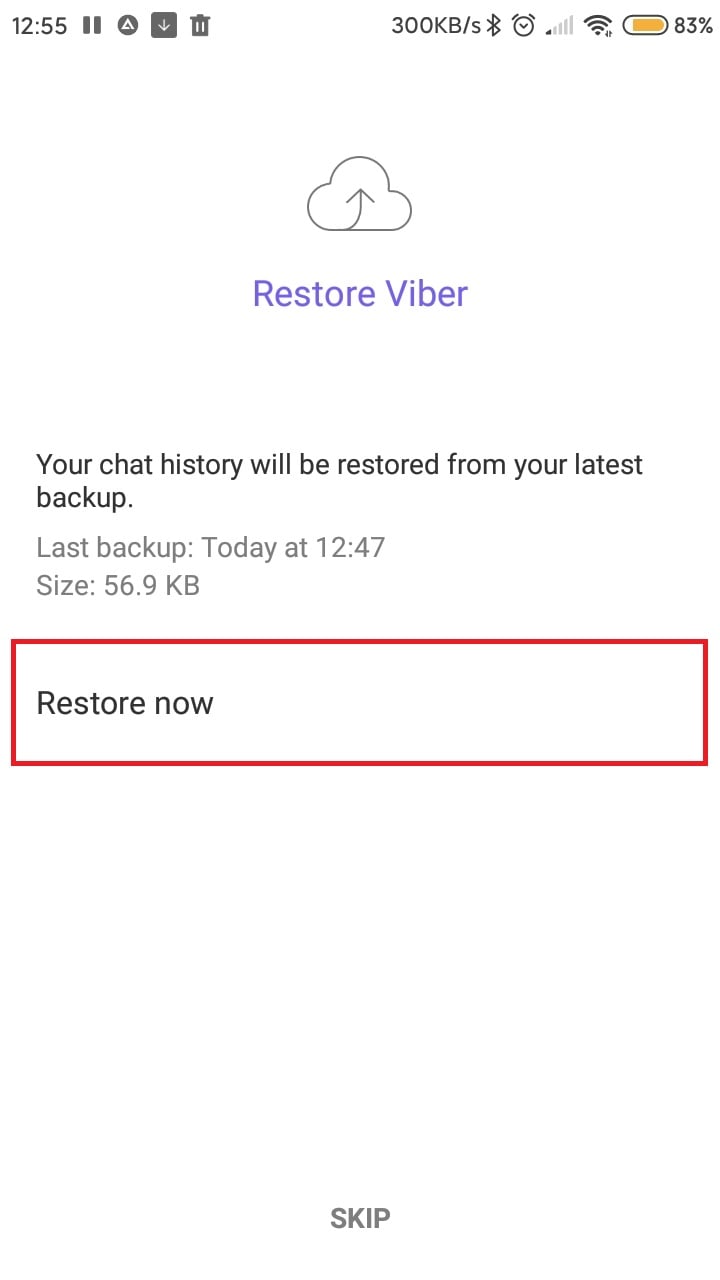
Если вы удалили приложение и хотите восстановить все сообщения, сохраненные на Гугл Диске, то все просто. Зарегистрируйтесь вновь и на пункте восстановления сообщений нажмите на «Восстановить» и немного подождите.