
ТОП 5 способов восстановить Ватсап переписку Android
Общение с помощью Интернета очень популярно в наши дни– вы с легкостью можете отправить сообщение или сделать видео звонок человеку, который находится на другом конце земного шара при помощи мессенджера WhatsApp. Один из плюсов WhatsApp – это отсутствие платы за пользование, вы бесплатно можете делиться файлами, вести переписки и многое другое. Можно ли восстановить переписку ватсап, если вы ее удалили? Однозначно, да. Не стоит переживать из-за утерянных переписок в WhatsApp на Android. Ознакомьтесь с этой статьей, и вы узнаете 5 эффективных способов, которые помогут вам восстановить переписку на Android.
- Способ 1. Восстановить переписку Ватсап с помощью собеседника
- Способ 2. Восстановить переписку в Ватсапе из Гугл Диска
- Способ 3. Восстановить Ватсап переписку из резервной копии Google через официальный сайт
- Способ 4. Восстановить WhatsApp из локальной резервной копии
- Способ 5. Восстановить удаленную переписку Ватсап путём Tenorshare UltData WhatsApp Recovery
Способ 1. Восстановить переписку Ватсап с помощью собеседника
Начнем с самого простого способа, для которого нам не нужно использовать сторонние программы. В ходе диалога можно нечаянно удалить сообщение – это довольно часто происходит и этому есть решение. Ваши переписки сохраняется не только у вас, но и у вашего собеседника. Поэтому вы можете попросить его перенаправить те сообщения, которые вы удалили.
Чтобы восстановить переписку ватсап, необходимо сделать следующее:
- Нажмите и долго удерживайте то сообщение, которое необходимо переслать.
- Затем сообщения выделятся, и вы сможете их переслать при помощи стрелочки, которая находится в самом верху.
- Нажмите на эту стрелочку и выберите собеседника, которому необходимо отправить сообщения.
Готово. Мы восстановили сообщения очень быстро и просто, не используя дополнительных сторонних программ. Этот способ можно применить, если у вашего собеседника сохранились ваши переписки.
Способ 2. Восстановить переписку в Ватсапе из Гугл Диска
Сервис, который предлагает Google Диск, является очень популярным среди пользователей гаджетов. Вы можете бесплатно хранить данные, создавать и редактировать документы. Кроме того, с помощью Google Диск вы можете создавать резервные копии. Если вы этого еще не сделали, то включите эту функцию: Нажмите Другие опции> Настройки> Чаты> Резервная копия чатов> Резервное копирование на Google Диск
Чтобы восстановить переписку whatsapp android, нужно выполнить эти шаги:
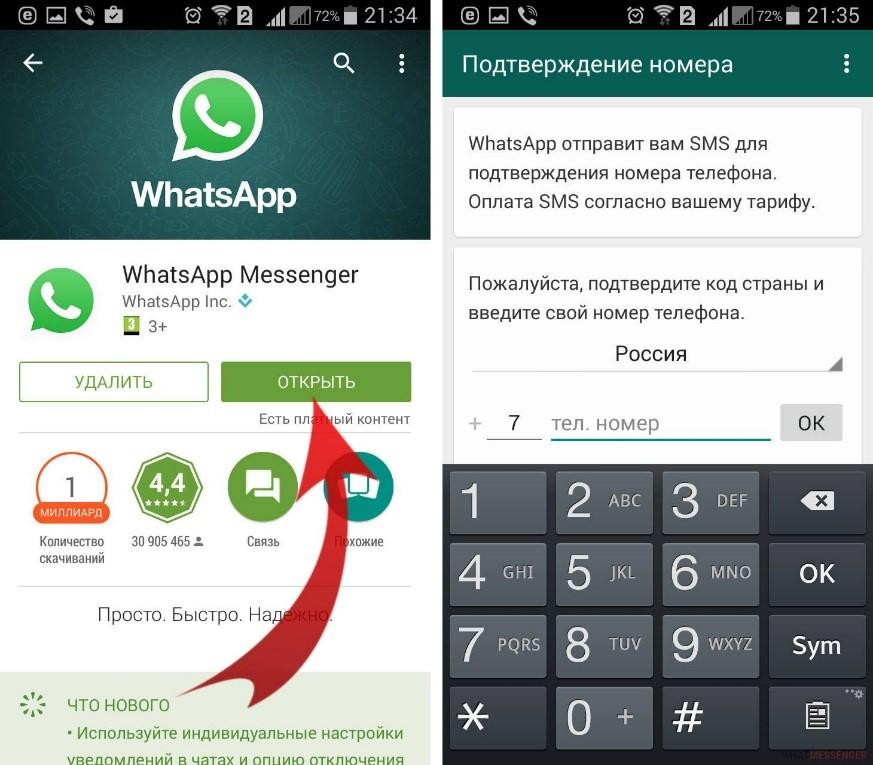
- Удалите приложение WhatsApp, если оно установлено на вашем устройстве.
- Затем заново скачайте в Google Play и установите на андроид.
- Нажмите «Принять и продолжить», чтобы принять условия предоставления услуг.
- Далее вам потребуется ввести номер телефона. Необходимо ввести тот номер телефона, который вы использовали ранее.
- Затем вам придет смс из 6 цифр. Введите комбинацию в поле.
Способ 3. Восстановить Ватсап переписку из резервной копии Google через официальный сайт
Можно ли в ватсапе восстановить переписку? Конечно, да. В данном способе мы рассмотрим, как это сделатьиз резервной копии Google через официальный сайт. Чтобы восстановить восстановить удаленную переписку в ватсап Android через официальный сайт Google, необходимо помнить номер телефона и учетную запись Google, которые Вы указывали при создании резервной копии. Данный способ поможет восстановить Ваши контакты, если с момента их удаления прошло не более 30 дней.
Выполните следующие шаги:
- Шаг 1. Откройте браузер на Вашем компьютере или телефоне и перейдите на страницу https://contacts.google.com/. Введите логин и пароль.
- Шаг 2. Вызовите левую боковую панель и в перечне доступных опций нажмите на «Еще».
- Шаг 3. В развернутом списке выберите опцию «Отменить изменения».
- Шаг 4. Далее укажите временной отрезок, за который необходимо восстановить контакты устройства. Вы можете выбрать один из предложенных вариантов либо настроить свой. Затем нажмите на кнопку «Подтверждение».
- Шаг 5. Дождитесь синхронизации контактов с телефонной книгой на Вашем телефоне Android, после чего в приложении «Контакты» и, следовательно, в приложении WhatsApp появятся имена владельцев номеров.
Способ 4. Восстановить WhatsApp из локальной резервной копии
Убедитесь в том, что у вас есть файловый менеджер. Он будет необходим для того, чтобы переименовать резервные копии. Обратите внимание, что если после удаления переписки прошло более 7 дней, то восстановить ватсап переписку из резервной копии будет невозможно.

- Переходим в файловый менеджер устройства Android;
- Далее заходим в содержимое файла мессенджера WhatsApp. Если файлы с резервными копиями хранятся на SD-карте устройства Android, то перейдите в /sdcard/WhatsApp/
- Теперь переходим в папку Databases, в ней содержатся резервные копии всех чатов, фотографий, видео и т.д. с названием msgstore-ГГГГ-ММ-ДД.1.db.crypt12. Обратите внимание на то, что папка Databases хранит все данные за последние семь дней;
- Теперь выберите необходимый файл для восстановления в соответствии с датой его создания, а затем переименуйте его в в msgstore.db.crypt12;
Способ 5. Восстановить удаленную переписку Ватсап путём Tenorshare UltData WhatsApp Recovery
Рассмотрим способ — как восстановить удаленную переписку WhatsApp Android, используя такую программу как Tenorshare UltData WhatsApp Recovery. Нельзя не отметить преимущества данной утилты: поддержка восстановления практически всех типов данных WhatsApp Android/iOS, такие как контакты, смс, история звонков, фотографии, видео, заметки и многое другое. Программа функционирует на многих моделях смартфонов Android, таких как Samsung, Huawei, Xiaomi, LG, Sony, Google. Даже если вы давно удалили переписку, программа сможет ее обнаружить и восстановить за считанные минуты. Утилита полностью совместима с Android 12/11/10/9/ 8.1/ 8/7/6/5/4.4.
Следуйте данному руководству:
-
После установки и запуска UltData WhatsApp Recovery на вашем компьютере, нажмите на Устройство.


Подключите к нему iPhone с помощью USB-кабеля. Когда он обнаружит ваш iPhone, нажмите «Начать сканирование».

Программа начнет сканирование данных WhatsApp на вашем телефоне. А отсканированные сообщения будут отображаться в категориях.

Выберите сообщения, которые вы хотите, и нажмите «Восстановить».
Итак, мы успешно восстановили удаленные переписки за пару кликов.
Заключение
Удаленная переписка может создать массу проблем, если в ней хранились важные данные. К счастью, существуют способы, которые могут устранить эту неприятную ситуацию. Один из проверенных способов является способ с помощью программы Tenorshare UltData WhatsApp Recovery. Программа способна быстро восстановить переписку ватсап без резервного копирования и root за считанные минуты. Даже если вы купили новый смартфон и вам необходимо восстановить переписки на Андроиде, то это совершенно не трудно сделать. Кроме того, если сбой привел к удалению чатов, вы сможете их восстановить. Вам всего лишь нужно установить программу на компьютер и с помощью встроенной инструкции восстановить данные.
Обновление 2023-03-20 / Обновление для Android восстановление данных
Как восстановить переписку в Ватсапе на Андроиде? Новый метод!
Каждый день миллионы людей отправляют своим друзьям, коллегам по работе или родственникам текстовые сообщения, фотографии, видео и другие файлы с помощью популярного мессенджера WhatsApp. Поэтому за длительное время пользованием приложением WhatsApp может накопиться большое количество переписок, среди которых есть очень важные, а их потеря может привести к большим неприятностям. Но не стоит сильно переживать, если вы нечаянно удалили переписку, так как ее можно с легкостью восстановить. Ознакомьтесь с предложенными нами способами, чтобы узнать, как восстановить переписку в Ватсапе.
- Часть 1. Как восстановить переписку Ватсап если у вас резервное копирование
- Часть 2: Как восстановить переписку в Ватсапе если нет резервной копии
Часть 1. Как восстановить переписку Ватсап если у вас резервное копирование
Резервное копирование очень важная функция в WhatsApp. С помощью него происходит сохранение всех чатов и их содержимого на карту памяти или внутреннюю память устройства. Оно осуществляется один раз в 24 часа в 2 часа ночи. Таким образом, если по каким-либо причинам ваши чаты удалились, то вы всегда сможете восстановить их.
Способ 1. Как восстановить переписку в ватсапе
Если по ошибке вы удалили недавние переписки и не знаете, как вернуть переписку в ватсапе, то ознакомьтесь с этим способом. Данный способ очень быстрый и его легко применить. Используйте пошаговую инструкцию:
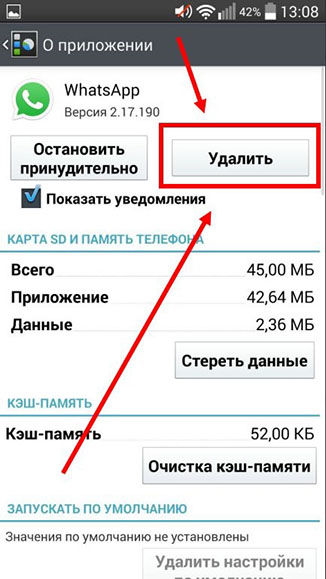
- Сперва зайдите в «Настройки» на вашем устройстве; Далее перейдите в раздел «Приложения»;
- Найдите в списке приложений WhatsApp и перейдите в его настройки;
- Затем в разделе «О приложении» нажмите на кнопку «Удалить».
Способ 2. Восстановить переписку в ватсапе с Google Диска
Как восстановить переписку ватсап? Это тоже возможно сделать с помощью Google Диска. Для хранения архивов всех чатов вы можете использовать Google Диск на вашем устройстве Android.
Итак. После того, как мы проверили включена ли функция создания резервной копии на Google диск. Наша следующая задача заключается в том, чтобы восстановить резервную всех чатов на гугл диске.
- Проверьте связано ли ваше устройство с Google аккаунтом, которое вы использовали при создании резервной копии;
- Затем удалите приложение WhatsApp на своем устройстве Андроид;
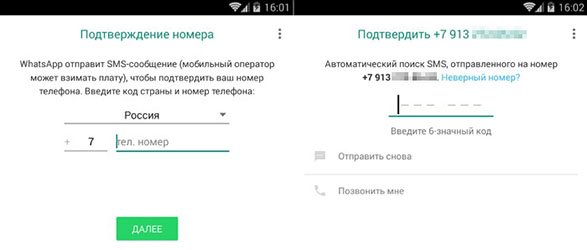
- Заново скачайте приложение и установите его;
- Введите свой номер телефона.
Готово. Теперь вы знаете, как восстановить удаленную переписку в ватсап быстро и просто.
Способ 3. Восстановить переписку в ватсапе из локальной резервной копии
Даже если ваши переписки были удалены давно, то не стоит опускать руки. Вы можете восстановить чаты WhatsApp на вашем устройстве без особых усилий с помощью папки Databases, которая находится в каталоге WhatsApp. Эта папка может располагаться как на sd-карте (/sdcard/WhatsApp/Databases), так и во внутренней памяти устройства Android.
Итак, чтобы справиться с такой задачей как восстановить удаленную переписку в вацапе, ознакомьтесь с инструкцией ниже:
- Шаг 1. Заходим в приложение проводник на вашем андроид устройстве. Если оно отсутствует, то обязательно скачайте;
- Шаг 2. Далее заходим в каталог программы Whats App;
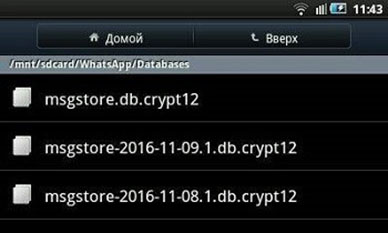
- Шаг 3. Затем переходим в папку Databases, где хранятся все файлы с резервной копией чатов, такие как текстовые сообщения, фотографии, видео, файлы и т.д.. Локальные резервные копии будут начинаться с названия «mgstore»;
- Шаг 4. После этого выбираем необходимый файл локальной резервной копии, он будет содержать в названии дату создания, а именно год, месяц и день;
- Шаг 5. Нажимаем на файл и удерживаем до тех пор, пока не появится новое меню;
- Шаг 6. Теперь переименовываем файл в «msgstore.db.crypt12» и сохраняем.
Теперь вы можете удалить и заново установить вотсап. и после этого восстановить копию. Вот так быстро и легко мы вернули переписки в WhatsApp при помощи локальной резервной копии.
Часть 2: Как восстановить переписку в Ватсапе если нет резервной копии
Не стоит волноваться, если у вас нет резервной копии чатов Вотсапа на Android устройстве. Удаленные чаты можно восстановить, не используя резервной копии переписок. Для этого необходимо будет использовать программу Tenorshare UltData WhatsApp Recovery.
Как восстановить удаленную переписку в ватсап с помощью Tenorshare UltData for Android
Tenorshare UltData for Android – эффективная программа, которая быстро и легко восстанавливает сообщения в Whatsapp. Главный плюс утилиты заключается в том, что она восстанавливает удаленные сообщения WhatsApp без резервного копирования на Android/iOS. Если вы не знаете, как восстановить переписку Whatsapp. то следуйте пошаговой инструкции:
-
Скачайте Tenorshare UltData for Android и установите на ПК или Мак;

Запустите программу и нажмите на опцию «Восстановить данные WhatsApp»; потом подключите устройство Android с помощью USB-кабеля к компьютеру;

Затем включите отладку по USB по инструкциям;

После этого программа обнаружит ваше устройство Android, и вы перейдете в следующий экран. Нажмите кнопку «Начать», чтобы найти удаленные данные WhatsApp на вашем устройстве;

Войдите в учетную запись WhatsApp на своем устройстве. Если вы уже сделали это, нажмите кнопку «Да, я хочу продолжить»; Примечание: Чтобы избежать потери данных, следуйте инструкциям на экране для резервного копирования WhatsApp;

После Резервного копирования UltData for Android начнет сканирование данных WhatsApp на вашем устройстве;

После выполнения сканирования, отобразятся все данные WhatsApp, включая удаленные данные. Выберите файл, который хотите восстановить, а затем нажмите кнопку «Восстановить». Потом ваши удаленные сообщения восстановлены на ваш компьютер.
Заключение
Если вы случайно удалили переписку или сообщение в WhatsApp, то не стоит отчаиваться. Их, конечно, же можно удалить, используя различные методы. В этой статье мы рассмотрели основные способы, которые помогут вам справиться с такой задачей, как восстановить ватсап переписку.
Иногда пользователи забывают настраивать автоматическое сохранение резервной копии. И тогда на помощь в восстановлении переписок вотсап приходит Tenorshare UltData for Android. Программа восстанавливает чаты, фотографии, видео, документы и т.д. всего за пару минут. Даже если вы хотите восстановить старые переписки в вотсапе, которые вы удалили год назад, то Tenorshare UltData for Android эффективно справиться с этой задачей.
Обновление 2023-01-30 / Обновление для Android восстановление данных
Как восстановить удаленную историю чата WhatsApp на Samsung
«Я пользователь Samsung Galaxy S7. Вчера я болтал в WhatsApp и намеревался добавить ярлык разговора, но случайно нажал« Удалить чат »и нажал« Да », не задумываясь! Теперь вся моя история чата в WhatsApp исчезла. Есть ли какой-нибудь простой способ спасти мои удаленные сообщения WhatsApp на Samsung? » — Мэгги
WhatsApp — очень популярный кроссплатформенный зашифрованный клиент для обмена мгновенными сообщениями для смартфонов. С его помощью многие пользователи Samsung отправляют и получают сообщения, изображения, аудиофайлы и видеоинформацию. Несмотря на то, что это приносит много удобств в нашу жизнь, чтобы мы могли легко общаться с друзьями в Интернете, WhatsApp иногда доставляет нам неприятности. Вы можете потерять историю чата в WhatsApp, как и Мэгги. Что делать, когда вы сталкиваетесь с такой ситуацией?
Когда дело доходит до восстановление удаленной истории чата WhatsApp на Smasung, есть два способа восстановить утерянные данные Android. Вы можете восстановить удаленные сообщения WhatsApp из предыдущих резервных копий или положиться на какой-нибудь профессиональный инструмент для восстановления. Ну не волнуйся. Ниже я собрал для вас эффективные методы получения сообщений Samsung WhatsApp.
- Часть 1. Как восстановить историю чата WhatsApp на Samsung из резервных копий
- Часть 2. Как восстановить старые сообщения в чате WhatsApp без резервного копирования
Часть 1. Восстановление истории чата Samsung WhatsApp с помощью резервных копий
Восстановление сообщения WhatsApp Chat для Samsung за последние семь дней может быть довольно простым. Дело в том, что WhatsApp автоматически создает резервные копии всех данных каждый день в 4 часа утра (системное время) и сохраняет их на внутренней памяти Samsung или на SD-карте, и они будут храниться в течение семи дней.
Чтобы найти автоматическое резервное копирование, вы можете Удалить WhatsApp, тогда Установите Это. В процессе установки вам будет предложено восстановить историю сообщений. Нажмите «Восстановить», и все удаленные файлы за последние семь дней вернутся волшебным образом.
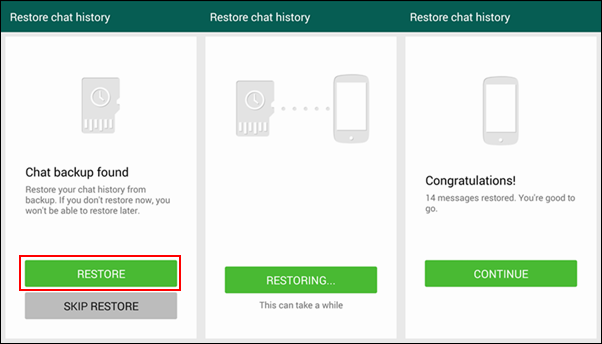
Внимание : Этот способ восстановления удаленной истории чата WhatsApp на Samsung действителен только в течение 7-дневного резервного копирования.
Кроме того, весь процесс переустановки может быть хлопотным. Самое главное, вы потеряете ваши новые сообщения WhatsApp после удаления. Это больше вреда, чем пользы, верно?
Часть 2. Восстановление старых сообщений в чате WhatsApp без резервного копирования
Помимо семидневного резервного копирования, у вас есть способы восстановить старую историю чата WhatsApp в вашем Samsung. Ища в Интернете, вы найдете людей, которые рекомендуют находить старые резервные копии по пути, который звучит очень странно для зеленых рук. Если честно, этот метод довольно неуклюжий, и, скорее всего, эти резервные копии уже исчезли.
На самом деле, с помощью утилиты Samsung WhatsApp Recovery вы можете легко восстановить всю историю чата WhatsApp без каких-либо резервных копий. Здесь мы искренне рекомендуем мощный Android Восстановление данных чтобы помочь вам сделать работу. Он не только удаляет историю чата в WhatsApp, но и позволяет восстанавливать другие данные Android, такие как контакты, журналы вызовов, текстовые сообщения, видео, аудио, изображения и многое другое. Ниже приведены пошаговые инструкции:
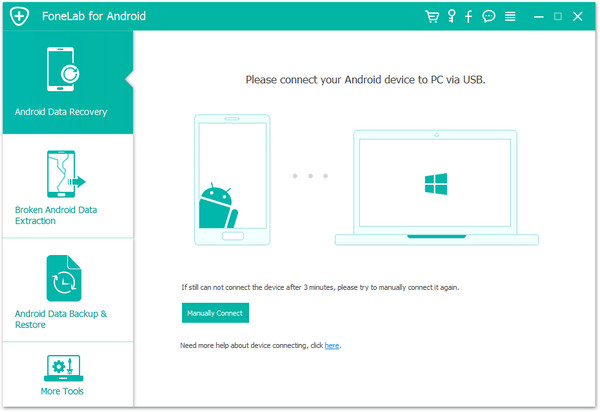
Шаг 1 Запустите Android Восстановление данных
Загрузите, установите и запустите на компьютере удаленный инструмент восстановления истории чата Samsung WhatsApp. Вы увидите интерфейс этой программы, как показано ниже.
Шаг 2 Подключите ваш Samsung к компьютеру
Подключите устройство Samsung к компьютеру через USB-кабель. Программное обеспечение автоматически обнаружит ваше устройство.
Если ваш Android не может быть обнаружен в первый раз, убедитесь, что Отладка по USB включена, Вы можете следить за фото ниже, когда найдете его:
Для Android 2.3 или более ранних версий
Перейдите в «Настройки»> «Приложение»> «Разработка»> проверьте «Отладка по USB».
Для Android от 3.0 до 4.1
Перейдите в «Настройки»> «Параметры разработчика»> проверьте «Отладка по USB».
Для Android 4.2 и выше
Зайдите в «Настройки», вкладка «Номер сборки» 7 раз. Затем вернитесь в «Настройки» и выберите «Параметры разработчика»> «Отладка по USB».
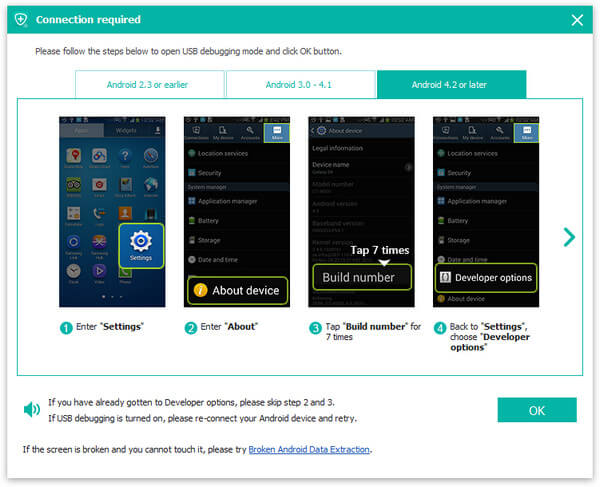
После включения режима отладки USB на вашем Samsung программное обеспечение может продолжать загружать информацию о вашем устройстве.
Шаг 3 Сканирование вашего Samsung и SD-карты
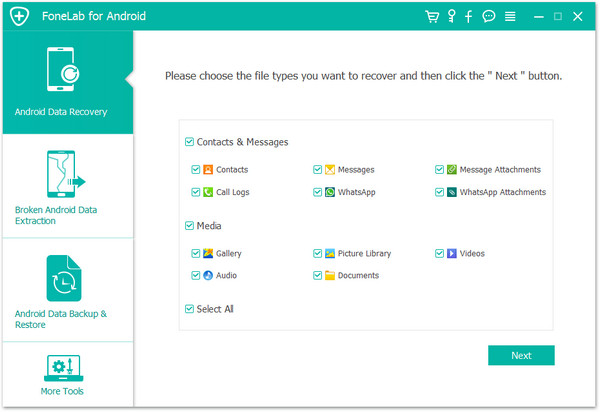
После сканирования все файлы на Samsung и SD-карте будут классифицированы как «Контакты», «Сообщения», «Вложения сообщений», «Журналы вызовов», «WhatsApp», «Вложения WhatsApp» и медиа-файлы, например «Галерея», «Библиотека изображений», «Видео», «Аудио» и т. Д. «Выбрать»WhatsApp» так же как «Что нового?«в соответствии с вашими потребностями, затем нажмите кнопку» Далее «, чтобы сканирование надежная SD-карта и ваше устройство. В нем будут перечислены все сообщения чата в WhatsApp.
Шаг 4 Выбор файлов для восстановления
Программное обеспечение покажет вам все данные по умолчанию, включите кнопку «Отображать только удаленные элементы» в верхней части правого окна, и вы сможете проверить только удаленные сообщения WhatsApp.
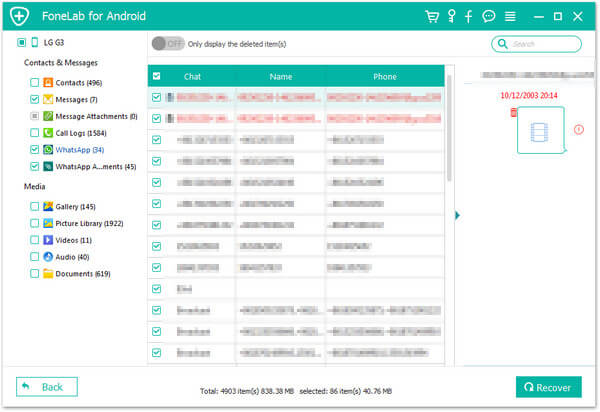
Шаг 5 Восстановить удаленную или потерянную историю чата WhatsApp от Samsung
После того, как вы найдете всю историю чата, которую хотите восстановить, нажмите «RecoverКнопка «. Программа вернет удаленную историю чата в WhatsApp. Откроется папка, в которой восстановленные данные будут автоматически сохранены, и вы сможете легко их проверить.
Из приведенного выше описания вы можете видеть, что эта программа также может быть в качестве восстановления контактов Samsung или текстовых сообщений / фотографий и т. Д., Чтобы найти ваши потерянные контакты, текстовые сообщения, фотографии и многое другое от Samsung.
Простыми щелчками мыши вы можете легко восстановить историю Samsung WhatsApp. Таким же способом этот инструмент восстановления Samsung также может помочь вам восстановить другие файлы, включая контакты, текстовые сообщения, журналы вызовов, видео, фотографии и многое другое. Чтобы избежать неприятностей при удалении, вы также можете регулярно использовать его для резервного копирования данных Samsung.
Вы можете узнать, как восстановить удаленную историю чата Samsung WhatsApp из видео ниже:


В основном мы говорим о том, как восстановить удаленную историю чата Samsung WhatsApp в этом посте. Независимо от того, есть ли у вас подходящая резервная копия WhatsApp или нет, вы можете найти правильное решение, чтобы вернуть утраченные данные на этой странице. Если у вас есть другие способы восстановления удаленных сообщений WhatsApp с телефона Samsung, оставьте нам сообщение.
Что вы думаете об этом посте.
Рейтинг: 4.6 / 5 (на основе рейтингов 270)
Как восстановить удаленные видео и изображения на Android WhatsApp
WhatsApp показывает все больше и больше забавных картинок и видеороликов для WhatsApp, которые становятся все более популярными, а также для многих пользователей, таких как отправка или получение изображений и видео через WhatsApp на телефонах Android. Однако из-за неправильной работы многие пользователи потеряли свои ценные фотографии и видео, отправленные и сохраненные WhatsApp.
Итак, как восстановить потерянные или удаленные видео и фотографии из приложений WhatsApp на Android? Вот два способа восстановить удаленные изображения и видео WhatsApp, и вы можете выполнить следующие шаги, чтобы завершить восстановление WhatsApp.
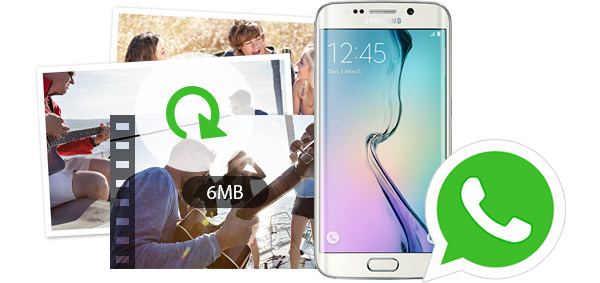
- Решение первое: восстановить удаленные видео и изображения с Android с помощью резервной копии WhatsApp
- Решение второе: восстановить удаленные видео и фотографии на Android без резервного копирования WhatsApp
Как восстановить удаленные видео и изображения с Android с помощью резервной копии WhatsApp
Большинство людей знают, что WhatsApp выполняет автоматическое резервное копирование каждый день, и если вы только что потеряли свои фотографии и видео WhatsApp в течение семи дней, вы можете получить их с помощью Auto-backup для WhatsApp. Теперь выполните шаги ниже, чтобы сделать это восстановление WhatsApp.
Шаг 1 Удалите WhatsApp с вашего устройства Android.
Шаг 2 Переустановите WhatsApp на свой телефон Android.
Шаг 3 Нажмите «Восстановить«когда на вашем Samsung или другом телефоне Android появляется уведомление.
К настоящему времени все удаленные файлы в течение семи дней возвращаются из резервной копии для WhatsApp, включая ваши фотографии и видео.
Кроме того, если вы удалили видео и фотографии WhatsApp, удалив всю историю чата, вы можете легко просматривать и находить эти фотографии и видео. Просто перейдите в «/ sdcard / WhatsApp / Media», и вы найдете папки для аудио, видео и изображений, которые вы отправили или получили в WhatsApp.
Преимущества восстановления из резервной копии WhatsApp:
1. Вы можете бесплатно восстановить видео и фотографии WhatsApp.
2. Прост в эксплуатации.
Недостаток восстановления из резервной копии:
1. Вы не можете восстановить видео и изображения WhatsApp за семь дней.
2. С помощью этого метода восстановления резервной копии вы можете потерять последние файлы WhatsApp из-за перезаписи данных.
Как восстановить удаленные видео и фото на Android без резервного копирования WhatsApp
Как упоминалось выше, вы не можете восстановить файлы WhatsApp неделю назад. Так что, если вы потеряли фотографии профиля WhatsApp и историю видео-чата, или крутые фотографии и видео в WhatsApp семь дней назад, эти данные исчезли с ветерком. Что жаль! Теперь, имея это Android Восстановление данных, вы можете восстановить удаленные видео и изображения на WhatsApp без резервного копирования WhatsApp.
Шаг 1 Установите Android Data Recovery и подключитесь к телефону
После загрузки программы установите и запустите ее. Затем подключите телефон Android к компьютеру через USB-кабель.
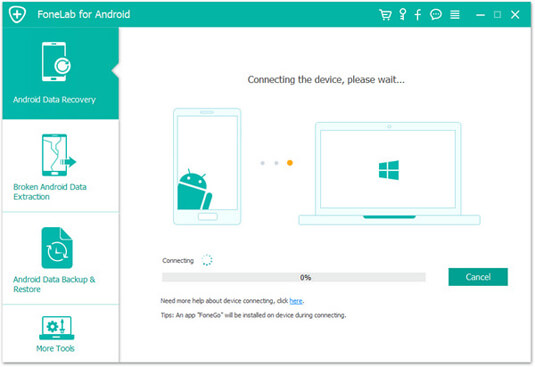
Внимание : Если вы подключаете свой телефон Android к компьютеру и это приложение не может его обнаружить, вам необходимо включить отладку по USB.
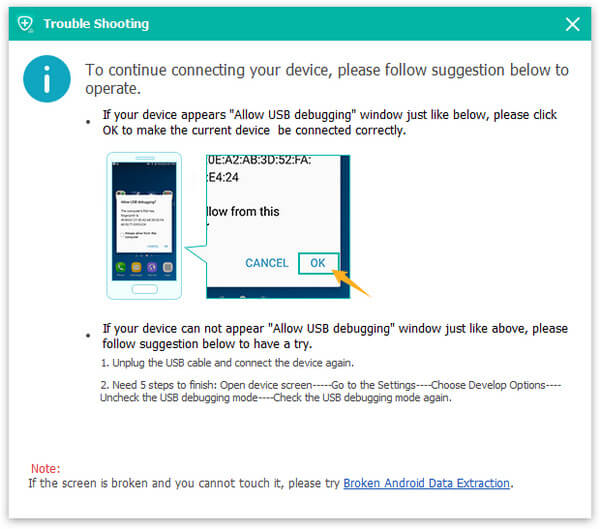
Шаг 2 Сканирование приложений WhatsApp на Android
Когда ваш телефон Android распознается программным обеспечением, вы можете увидеть все файлы из главного окна. Выбрать Что нового?и нажмите «Далее», чтобы сканирование, Помимо данных WhatsApp, вы можете использовать программу для восстановить фотографии Android, контакты, сообщения и т. д.
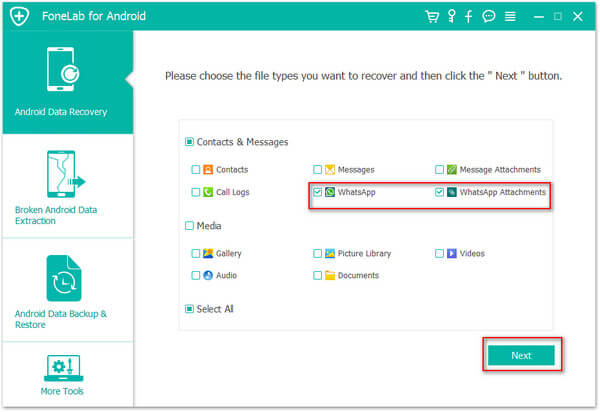
Шаг 3 Восстановить удаленные видео и изображения вложения WhatsApp
После сканирования все данные будут перечислены в окне. Нажмите «Отображать только удаленные элементы» вверху правого окна и выберите видео и изображения, которые вы хотите восстановить, нажмите «».Recover«чтобы вернуть ваши WhatsApp видео и фотографии.
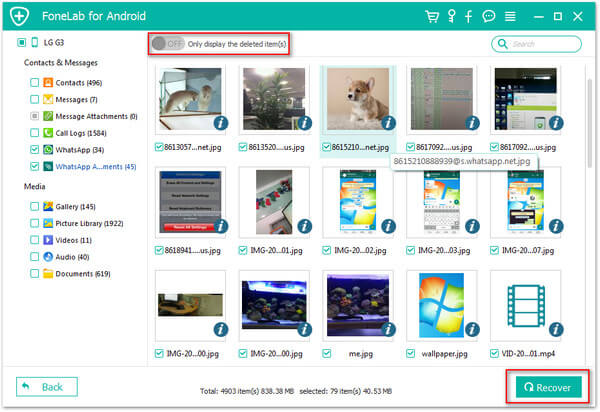
По завершении процесса восстановления видео и изображения WhatsApp восстанавливаются на ваш компьютер, и вы можете вернуть их на свой телефон Android или выполнять другие операции, как вам нравится.
На самом деле, не только видео / изображения WhatsApp, этот инструмент восстановления также может восстановить сообщения WhatsApp на Android и другие данные Android. Загрузите его и узнайте больше сами!
Вы можете узнать шаги из видео ниже:
Что вы думаете об этом посте.
Рейтинг: 4.6 / 5 (на основе рейтингов 12)