
Your access to this site has been limited by the site owner
If you think you have been blocked in error, contact the owner of this site for assistance.
If you are a WordPress user with administrative privileges on this site, please enter your email address in the box below and click «Send». You will then receive an email that helps you regain access.
Block Technical Data
| Block Reason: | Access from your area has been temporarily limited for security reasons. |
|---|---|
| Time: | Thu, 23 Nov 2023 4:33:28 GMT |
About Wordfence
Wordfence is a security plugin installed on over 4 million WordPress sites. The owner of this site is using Wordfence to manage access to their site.
You can also read the documentation to learn about Wordfence’s blocking tools, or visit wordfence.com to learn more about Wordfence.
Click here to learn more: Documentation
Generated by Wordfence at Thu, 23 Nov 2023 4:33:28 GMT.
Your computer’s time: .
Как добавить GIF в слайды Google, сохранив анимацию
Сегодня появляется все больше и больше веб-и облачных сервисов, которые помогают выполнять различные задачи без установки какого-либо программного обеспечения. Например, Google Slides — это инструмент для презентаций, который позволяет вам делать презентации в Интернете. Однако пользователи жаловались, что использовать GIF в своих презентациях сложно. Поэтому в этом руководстве будет рассказано о том, как добавлять и вставлять GIF в Google Slides в разных ситуациях правильно.
- Часть 1: Как добавить GIF в Google Slides
- Часть 2: Как сжимать, обрезать и обрезать GIF для Google Slides
- Часть 3. Часто задаваемые вопросы о том, как добавить GIF в Google Slides
Часть 1: Как добавить GIF в Google Slides
Google Slides поддерживает формат изображений GIF. Кроме того, нет никаких ограничений по размеру и размерам изображения. Конечно, загрузка и отображение больших GIF-файлов в Google Slides требует времени, в зависимости от вашего состояния в Интернете. Вы можете добавить GIF в Google Slides с URL-адреса, вашего компьютера или Google Диска.
Как добавить GIF в Google Slides с URL
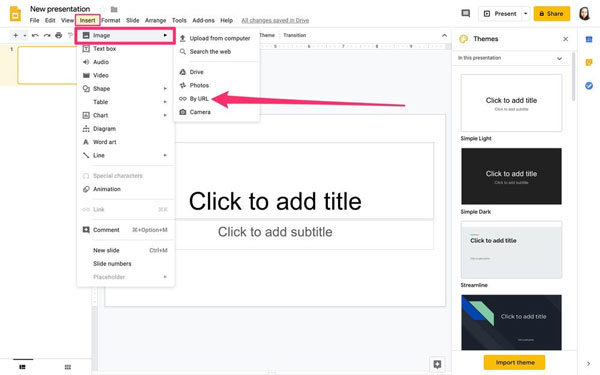
Шаг 1 Если вы собираетесь вставить онлайн-GIF в Google Slides, скопируйте адрес изображения в буфер обмена. Найдите GIF на веб-сайте или в поисковой системе, щелкните изображение правой кнопкой мыши и выберите Копировать адрес изображения опцию.
Шаг 2 Запустите Google Slides в браузере, войдите в свою учетную запись и откройте нужную презентацию.
Шаг 3 Потяните вниз Вставить меню, выберите Фото товара , а затем По URL . При появлении запроса вставьте адрес GIF в поле и щелкните значок Вставить кнопку.
Шаг 4 Затем вы можете изменить размер и положение GIF.
Как вставить GIF в Google Slides с компьютера
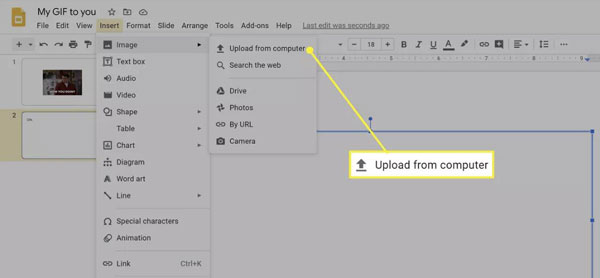
Шаг 1 Чтобы вставить локальный GIF в Google Slides, откройте целевую презентацию в браузере.
Шаг 2 Перейдите в Вставить меню, выберите Фото товара вариант и выберите Загрузить с компьютера.
Шаг 3 Найдите изображение в формате GIF на своем компьютере, выберите его и щелкните значок Откройте кнопку.
Внимание : Некоторые люди сообщали, что их гифки в Google Slides, добавленные с компьютеров, не работают. В таких случаях вам необходимо преобразовать рассматриваемый GIF в формат MP4.
Как добавить GIF в Google Slides с Google Drive
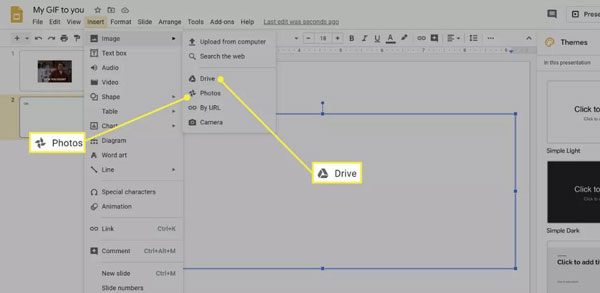
Шаг 1 Google Slides также поддерживает Google Диск или Google Фото в качестве источника ввода GIF. Найдите слайд, на который вы хотите добавить GIF.
Шаг 2 Направляйтесь к Вставить выберите Фото товара вариант и выберите Диск or Фото в соответствии с вашим состоянием.
Шаг 3 Затем найдите и выберите GIF или GIF-файлы на правой панели и щелкните значок Вставить кнопку.
Внимание : Вам необходимо загрузить GIF-файлы, которые вы хотите использовать в Google Slides, на Google Диск или Google Фото перед вставкой.
Часть 2: Как сжимать, обрезать и обрезать GIF для Google Slides
Иногда вам нужно отредактировать GIF-файлы, прежде чем добавлять их в Google Slides. Например, GIF слишком велик для вставки в слайд онлайн, вы просто хотите использовать часть или фрагмент GIF в своей презентации и т. Д. Tipard Video Converter Ultimate это как раз тот инструмент, который вам нужен. Он умеет создавать анимированный GIF из видео или серии фотографий. Более того, понятный интерфейс позволяет быстро найти то, что вам нужно.
Основные характеристики лучшего редактора GIF
- 1. Сжимайте, обрезайте и обрезайте GIF для Google Slides.
- 2. Повысьте качество GIF с помощью передовых технологий.
- 3. Преобразование между форматами файлов GIF и видео.
- 4. Доступно для Windows 10 / 8 / 7 и Mac OS X.
Как сжимать, обрезать и обрезать GIF для Google Slides
Шаг 1 Открыть GIF
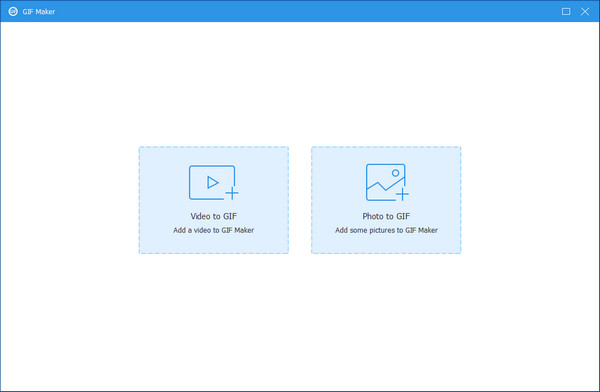
После установки на свой компьютер запустите лучший редактор GIF. Щелкните значок Ящик для инструментов вкладку на верхней ленте, а затем выберите GIF чайник вариант. Затем вы войдете в интерфейс добавления файла. Щелкните значок + значок в Видео в формате GIF раздел и добавьте исходное видео. Если вы хотите создать GIF из серии фотографий, щелкните значок + значок в Фото в GIF раздел вместо этого.
Шаг 2 Редактировать GIF
Далее вы увидите основной интерфейс. Чтобы обрезать GIF, щелкните значок Порез и установите новые начальное и конечное положения. Вы также можете обрезать GIF. Щелкните значок Редактировать кнопку, чтобы открыть окно редактора, и переключитесь на Повернуть и обрезать таб. Здесь вы можете удалить ненужные области из анимированного изображения с помощью рамки обрезки. Окно редактора позволяет вращать, переворачивать GIF и т. Д.
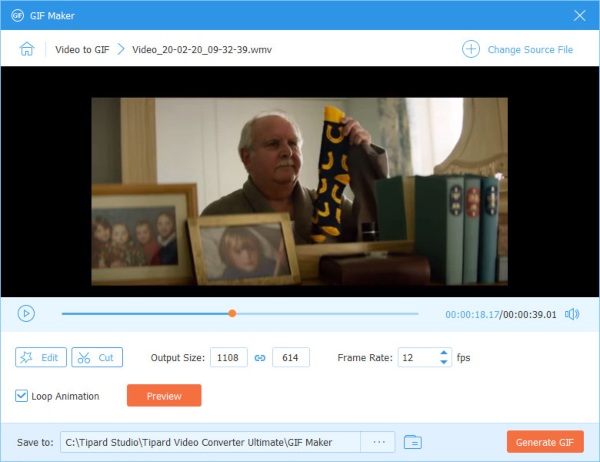
Шаг 3 Экспорт GIF
Вернитесь к основному интерфейсу после редактирования. Щелкните значок предварительный просмотр кнопку и отметьте GIF. Наконец, заполните папку назначения в поле «Сохранить в», нажав кнопку Папка кнопка. Пока вы нажимаете на Создать GIF кнопку, GIF будет экспортирован на ваш компьютер по вашему желанию. Затем вы можете легко и быстро вставить его в Google Slides.
Часть 3. Часто задаваемые вопросы о том, как добавить GIF в Google Slides
Где найти GIF для Google Slides?
Вы можете перейти на imae.google.com и затем найти подходящий GIF с ключевыми словами в соответствии с вашей темой в Google Slides. Обязательно выберите параметр «Анимированные», чтобы получить рабочий GIF-файл для презентации.
Google Slides бесплатны?
Google Slides стал лучшей альтернативой PowerPoint по нескольким причинам. Во-первых, это совершенно бесплатно. Кроме того, он также очень удобен и позволяет очень легко сотрудничать между людьми или командами.
Как получить доступ к Google Slides?
Google Slides — это флагманское приложение для презентаций Google, которое находится внутри браузера как часть Google Диска. Если у вас есть учетная запись Google, например YouTube, Gmail или Google Фото, вы можете напрямую получить доступ к Google Slides.
Заключение
Теперь вы должны понимать, как добавить GIF или GIF в презентацию Google Slides. Поскольку все больше и больше людей работают удаленно, Google Slides и другие облачные сервисы становятся все более популярными. Чтобы сделать ваши презентации интересными, вы можете быстро добавить анимированные GIF-файлы, следуя нашему руководству. Кроме того, Tipard Video Converter Ultimate может помочь вам создавать и редактировать GIF-файлы для презентаций. Больше вопросов? Пожалуйста, оставьте сообщение под этим сообщением.
Размещено от Кенни Кевин в Фото товара
Ноябрь 22, 2021 16: 54
Вам могут понравиться эти статьи

Нажмите здесь, чтобы присоединиться к обсуждению и поделиться своими комментариями
Главная>Ресурс>Фото товара> Добавьте GIF-файлы в Google Slides

Copyright © 2023 Типард Студия. Все права защищены.
Как вставить GIF в Google Slides (3 способа)
Многие студенты и профессионалы используют GIF в презентациях. Использование GIF в Google Слайдах требует определенных действий и знаний о том, как эта программа работает с коротким видеоконтентом и другими медиафайлами. Понимание того, как вставлять GIF-файлы в слайды, поможет вам улучшить свои презентации.
В этой статье мы объясним, что такое GIF, обсудим три способа их вставки в слайд и расскажем о преимуществах их использования в презентациях.
Что такое GIF?
GIF, или формат обмена графикой, — это короткое видео, которое обычно длится несколько секунд. GIF появился в конце 1980-х годов, когда компьютерный ученый Стив Уилхайт разработал популярный интернет-инструмент. Сегодня люди используют GIF, чтобы поделиться информацией о популярной культуре, клипами из фильмов, эмоциями или юмором. Использование GIF в презентации может сделать информацию более понятной или сопоставимой для аудитории, а некоторые GIF могут быть даже образовательными.
Инструкции по вставке GIF в Google Slides
Если вы хотите вставить GIF в слайд презентации, рассмотрите эти три метода добавления:
Как использовать компьютерный метод
Вставка GIF непосредственно с компьютера — один из самых простых способов использования GIF. Вы можете загружать и сохранять GIF-файлы в локальном или облачном хранилище, как другие видео или изображения. Выполните следующие шаги, чтобы вставить GIF прямо с компьютера:
- Найдите слайд, который вы хотите отредактировать. Перейдите на слайд презентации, куда вы хотите добавить GIF. Убедитесь, что для GIF достаточно места, что может потребовать реорганизации содержимого на слайде.
- Нажмите вставить в меню. Перейдите в верхнюю часть страницы и нажмите кнопку Вставить вкладка. Нажмите Загрузить с компьютера найдите сохраненный GIF в локальном или облачном хранилище и нажмите кнопку Открыть вставить GIF.
- Отрегулируйте или измените размер GIF. При желании можно изменить размеры и размещение GIF на слайде. Для этого нажмите и перетащите ваш GIF или наведите курсор на углы GIF, чтобы изменить его размеры.
Как использовать метод URL
URL — это интернет-ссылки, которые показывают определенные веб-сайты или медиаконтент в Интернете. Использование URL-адресов в слайдах может расширить количество медиафайлов, доступных для презентации. Выполните следующие шаги, чтобы вставить GIF по URL-адресу:
- Открыть слайды. Откройте презентацию слайдов и найдите слайд, который вы хотите украсить GIF-файлом. Перейдите на популярный сайт GIF или поисковую систему и найдите нужный GIF для вашей презентации.
- Щелкните правой кнопкой мыши и скопируйте адрес изображения. Перейдите к GIF, который вы хотите вставить в презентацию, и щелкните по нему правой кнопкой мыши. Появится выпадающее меню, в котором вы можете выбрать опцию Скопировать адрес изображения дублировать адрес GIF для ваших слайдов.
- Вставить изображение или скопировать и вставить GIF. Вы можете использовать функцию вставки, чтобы добавить GIF с помощью кнопки Из URL-адресов кнопку или непосредственно вставьте изображение на слайд. Чтобы вставить GIF, перейдите на слайд, щелкните правой кнопкой мыши и выберите пункт Вставить Вставьте из выпадающего меню.
- Переместить и изменить размер GIF. Используя курсор, переместите или измените размер GIF, как это необходимо для вашей презентации. Вы также можете скопировать GIF на несколько слайдов, используя те же функции для размещения GIF на одном слайде.
Как использовать метод настраиваемых GIF-файлов
Вы также можете создавать GIF-файлы для презентации с помощью программ редактирования видео. Настроенные GIF-файлы позволяют создать более персонализированный и релевантный контент для вашей презентации. Выполните следующие шаги, чтобы вставить пользовательский GIF в презентацию:
- Сохраните GIF в локальной папке. Когда вы завершите работу над GIF в программе редактирования видео, сохраните его в локальной папке на компьютере, где вы сможете легко его найти. Может быть полезно дать каждой GIF имя в зависимости от ее содержимого, чтобы сделать папку более организованной.
- Загрузите GIF на слайд. Используя метод вставки и загрузки с компьютера, перейдите в локальную папку и выберите нужный вам GIF-файл. Нажмите Открыть и загрузите нужный GIF на свой слайд.
- Переместите и измените размер GIF. Пользовательские GIF можно перемещать и изменять их размер тем же методом, что и загруженные или URL GIF. Наведите курсор на GIF и нажмите вниз, чтобы переместить его, или наведите курсор на размеры и нажмите на маленькие синие квадратики, чтобы изменить размер GIF.
Когда вставлять GIF
Знание того, когда следует вставлять GIF, поможет вам создавать более эффективные презентации и обеспечит правильное использование GIF. Вот некоторые типы презентаций, для которых может подойти GIF:
- Школьные презентации
- Персональные презентации
- Неформальные рабочие презентации
- Юмористические презентации
- Образовательные презентации
Если вы хотите использовать GIF-файлы в своих рабочих презентациях, возможно, вы захотите, чтобы ваш руководитель одобрил эту идею, чтобы убедиться, что он знает, чего ожидать, и что ваши GIF-файлы уместны.
Преимущества использования GIF в ваших слайдах
Использование GIF-файлов в слайдах дает множество преимуществ, в том числе:
- Юмор: GIF-файлы могут быть юмористическими, поэтому они могут помочь аудитории лучше реагировать на ваш контент и поддерживать дружелюбное настроение. Вставка юмористических GIF-файлов также может помочь аудитории сплотиться благодаря взаимному юмору и позволит ведущему более эффективно общаться с аудиторией.
- Развлечения: GIF-файлы часто бывают развлекательными и могут помочь повысить вовлеченность вашей аудитории. Аудитория часто лучше взаимодействует с визуально стимулирующим контентом, и GIF-файлы могут помочь сделать информацию более понятной и приятной.
- Расширенная информация: GIF-файлы могут быть образовательными и помогают улучшить информацию, которую вы представляете, предоставляя визуальную помощь. Некоторые темы требуют коротких визуальных средств, чтобы помочь аудитории понять, что вы говорите, без необходимости расширять тему.
- Соотносящийся контент: GIF-файлы также могут помочь аудитории лучше воспринимать ваш контент, что может повысить общую вовлеченность аудитории. Достоверный контент, как правило, помогает аудитории лучше понять докладчика и заинтересоваться тем, что он говорит.
Ключевые слова:
- indeed.com
Как вставить GIF в Google Slides

Как вставить GIF-файлы в Google Slides с помощью URL-адреса. Вы можете добавить GIF в свою презентацию Google Slides, чтобы сделать ее более привлекательной и наглядной.
Есть много способов добавить GIF в Google Slides, но самый простой способ – использовать URL-адрес GIF. Однако некоторые другие варианты включают сохранение на свой компьютер или Google Диск и поиск в Интернете. Вот что вам нужно сделать, чтобы добавить GIF в презентацию Google Slides.
Вставка GIF в презентацию Google Slides может вдохнуть жизнь в обычную презентацию. Метод вставки GIF может немного отличаться в зависимости от того, как вы хотите получить доступ к GIF.
Программы для Windows, мобильные приложения, игры — ВСЁ БЕСПЛАТНО, в нашем закрытом телеграмм канале — Подписывайтесь:)
Вы можете, например, сохранить его на свой компьютер или на Google Диск, но если вы не привыкли сохранять GIF таким образом, вас могут немного смутить различные варианты сохранения. Это может иметь большое значение в том, правильно ли сохраняется GIF и работает ли он как анимация на слайде.
Самый простой способ – использовать URL-адрес в формате GIF, особенно если вы используете такой сайт, как Giphy, где вы выберете раздел «Копировать ссылку» справа от вашего любимого GIF-изображения и скопируете URL-адрес ссылки.
Вот как добавить GIF в вашу презентацию, используя URL-адрес, скопированный с сайта GIF.
Как добавить GIF в Google Slides с помощью URL
- Подниматься Presentazioni.google.com и откройте свою презентацию или создайте новую.
- Щелкните слайд на левой боковой панели, куда вы хотите вставить GIF.
- На панели инструментов вверху выберите «Вставить», затем «Изображение» и, наконец, «По URL».
- Вставьте URL-адрес в поле.
- Когда появится GIF, нажмите «Вставить».
Оттуда вы можете настроить размер и положение GIF на слайде.
Программы для Windows, мобильные приложения, игры — ВСЁ БЕСПЛАТНО, в нашем закрытом телеграмм канале — Подписывайтесь:)