
Zero Block: создание собственных блоков
«Нулевой» блок (Zero Block) — это профессиональный редактор внутри Тильды, который позволяет реализовать любую идею, создавая блоки с собственным дизайном. Это как популярные графические редакторы. Только в Тильде.
Вы уже тут!
Проскрольте, чтобы начать читать
Обзорная статья по основным возможностям
Статья о работе с контейнерами и созданию «резиновых» элементов
Cписок всех комбинаций для ускорения работы
Cоздание единой схемы расположения всех элементов сайта
Справка по простой анимации: фиксации, параллаксу и анимации появления
Статья о сложной пошаговой анимации: основные принципы, настройки и примеры
Справка по сложной триггерной анимации: настройка и примеры
Как автоматически импортировать макет из Figma в Zero Block
Как добавить «Нулевой блок»
Чтобы добавить «Нулевой блок» на страницу, нажмите кнопку Zero внизу страницы. Либо выбeрите его в библиотеке блоков — он находится в самом низу, после категории «Другое».
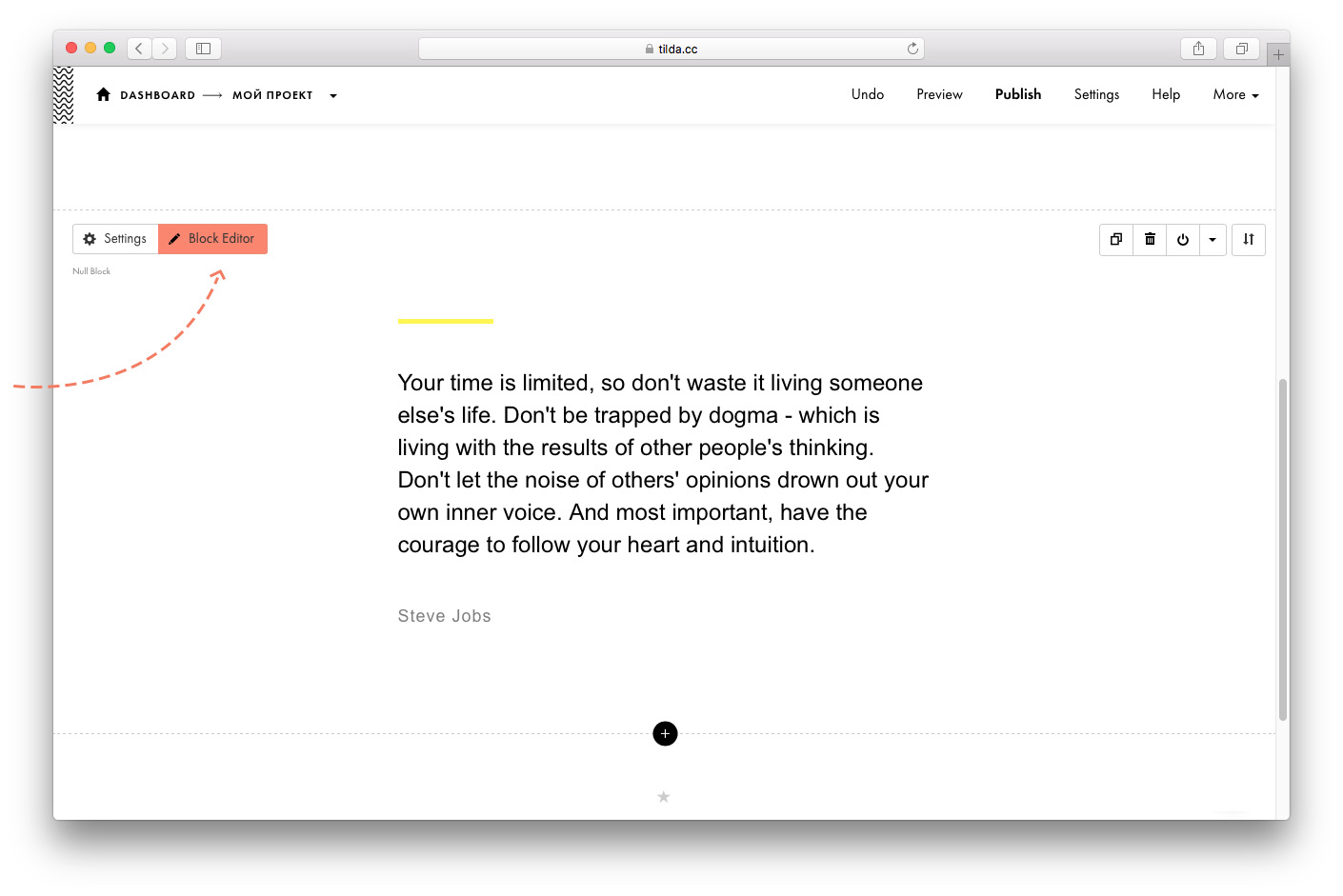
Zero Block сохраняет основные функции обычного блока — его можно копировать, перемещать, удалять, прятать. У него есть настройки. Только вместо кнопки «Контент» кнопка «Редактировать блок». Ее нужно нажать, чтобы начать редактирование блока, откроется редактор.
Общее представление об интерфейсе
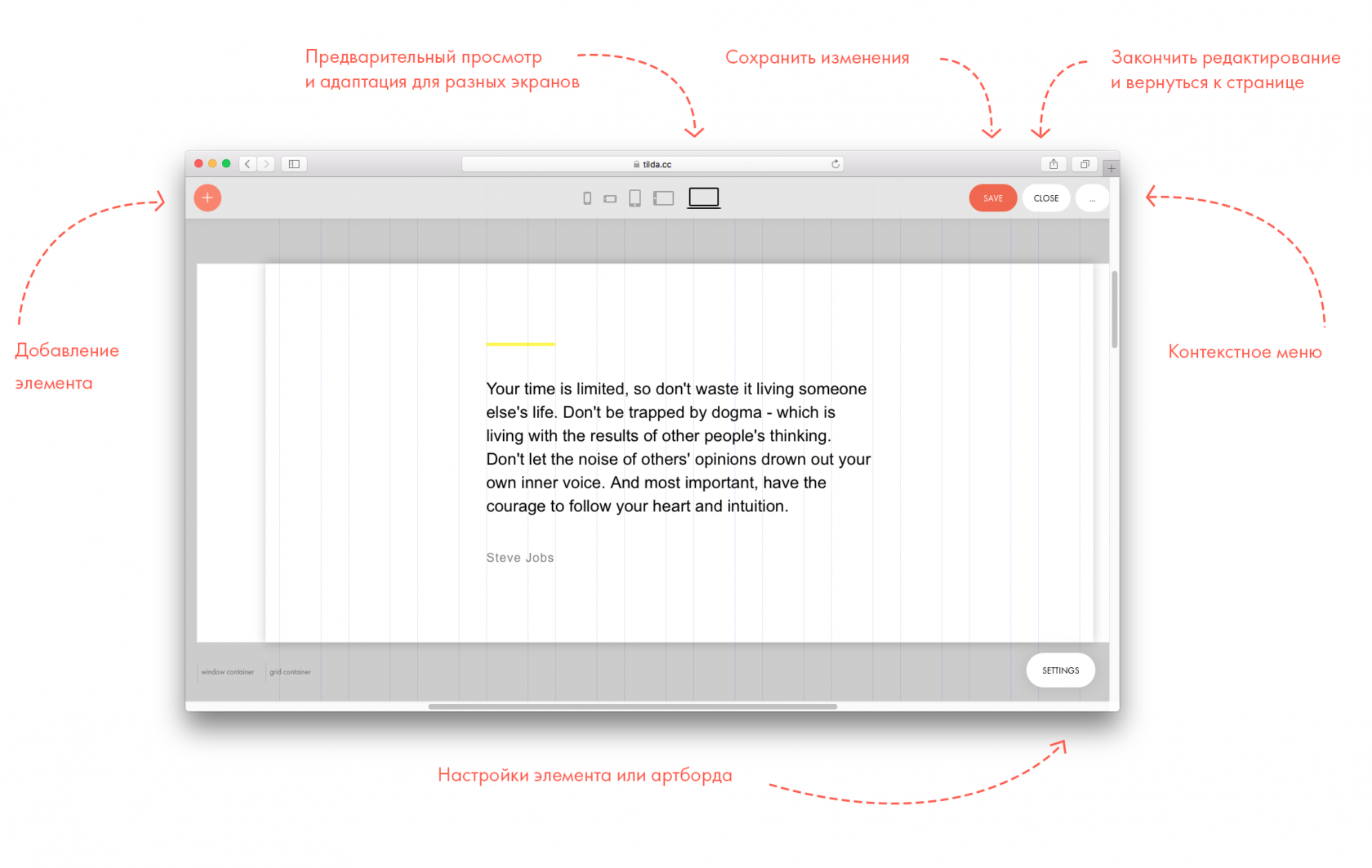
В «Нулевом блоке» две рабочих области или два «контейнера»: область сетки — Grid Container и Window Container — условное обозначение границ экранов браузера.
В Grid Container используется та же сетка, что и в Тильде, 12 колонок (1200 px). Если включить привязку объектов к Grid Contaner и располагать элементы внутри Grid Container, то они всегда будут в границах 12 колонок, независимо от размера экрана.
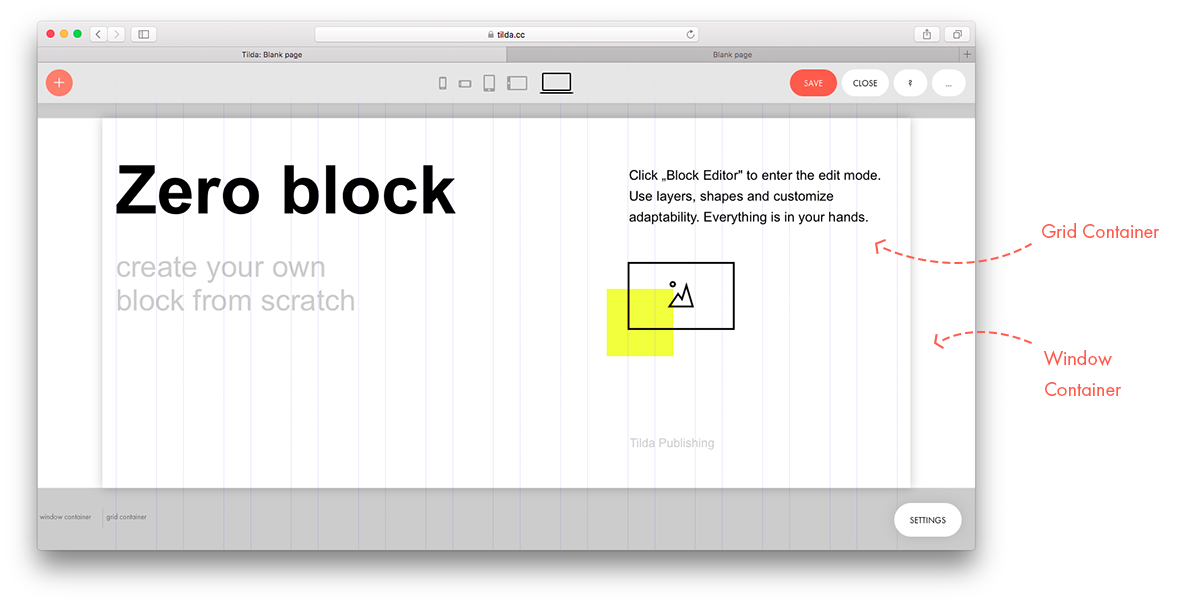
Grid Container — это основная, главная рабочая область.
Подробная информация о контейнерах содержится во второй части руководства: «Отзывчивый дизайн».
Добавление и редактирование элементов
Чтобы добавить элемент на страницу, нажмите «плюс» в левом верхнем углу. Вы можете добавить текст, изображение, объект, кнопку, видео, тултип, блок кода, форму или галерею.
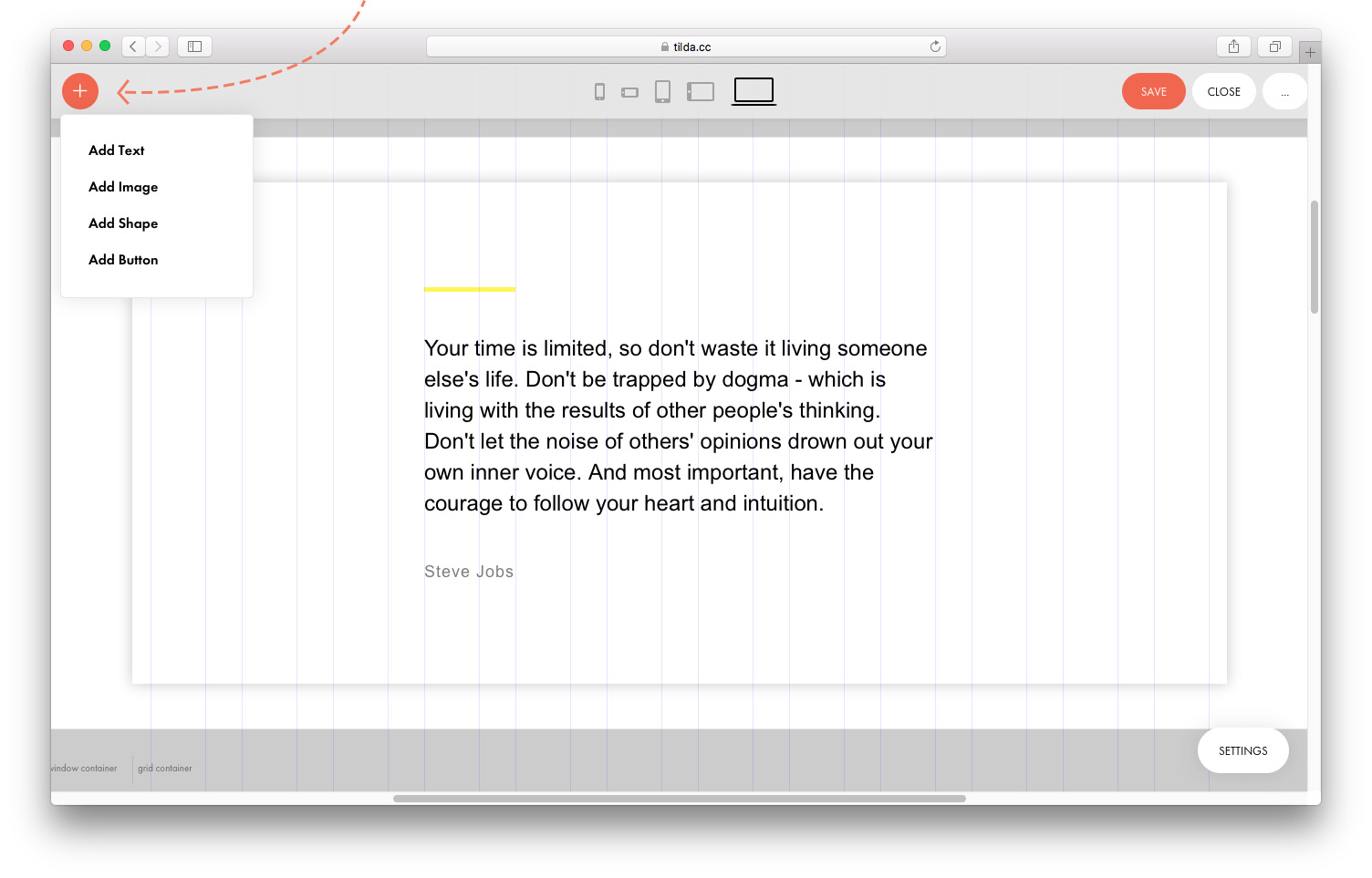
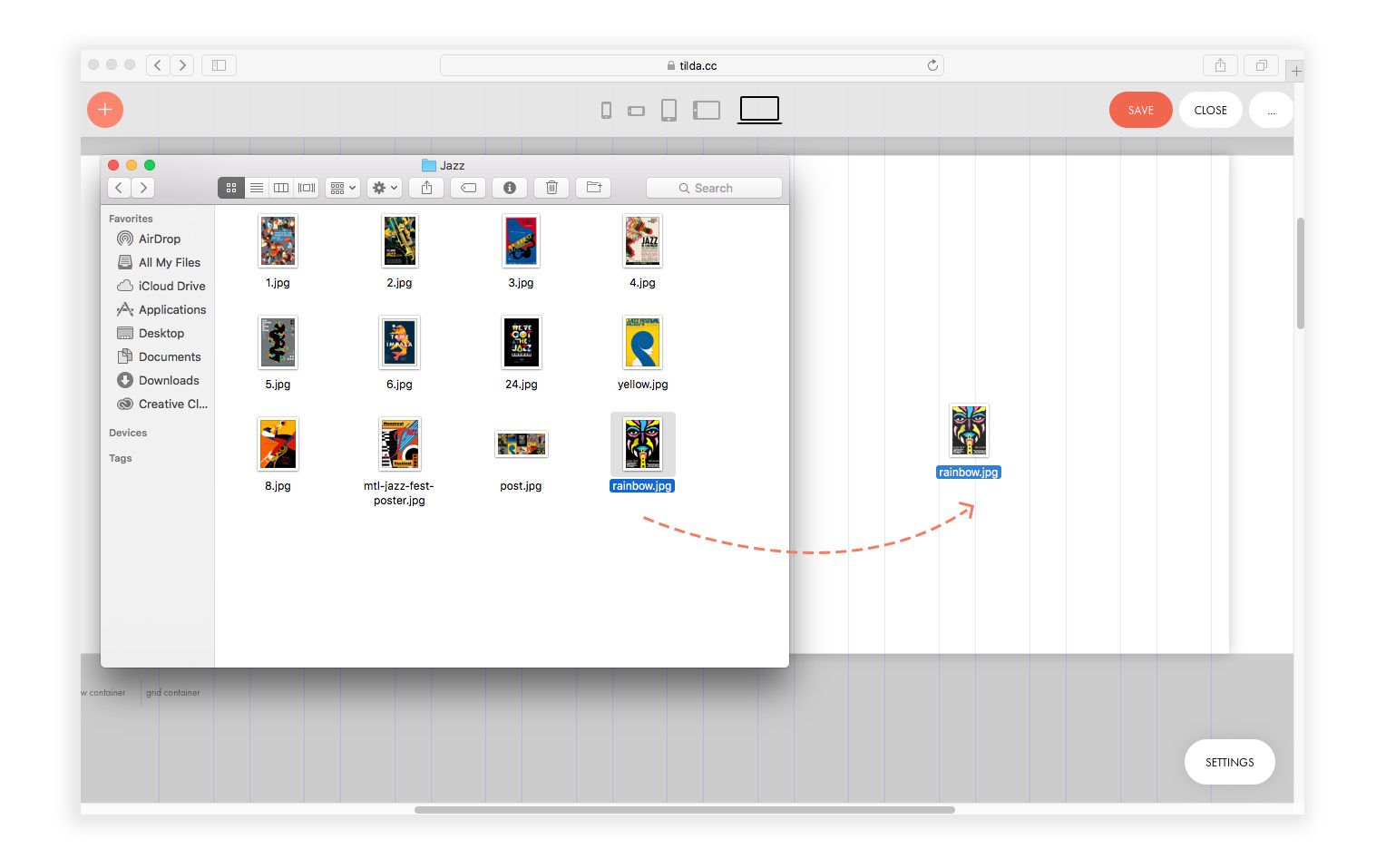
Изображение также можно добавить, перетянув картинку из папки в область блока.
Редактирование элемента мышкой
В Zero Block поддерживаются все основные манипуляции, выполняемые с помощью мышки: элементы можно перемещать, менять размер, копировать (зажав клавишу Alt), выделять несколько объектов.
В элементах с изображением можно поменять размер, но пропорции исходной картинки всегда сохранятся .
В элементах с текстом высота меняется автоматически , в зависимости от объема текста.
Размер кнопки и фигуры меняется во всех направлениях.
Для операций с несколькими объектами нажмите: Cmd+A (выделить все объекты), либо, удерживая Shift, выделите мышкой те объекты, с которыми нужно работать.
Когда выделено несколько объектов, их можно выровнять по горизонтали и по вертикали относительно друг друга или относительно контейнера
Редактирование элемента с клавиатуры
Редактирование с клавиатуры значительно ускоряет работу, поэтому мы рекомендуем пользоваться горячими клавишами.
Поменять тип экрана
Спрятать сетку
Спрятать настройки
Спрятать управляющие элементы
Отмена последнего действия
Сохранить
Копировать элемент
Вставить элемент
Переместить элемент
Удалить элемент
Изменить прозрачность
Заблокировать элемент
Изменить размер шрифта
Изменить межстрочное расстояние
Изменить межбуквенное расстояние
Выделить все
Показать/спрятать слои
Добавить горизонт. направляющие
Добавить верт. направляющие
⌘+1. 5
G
TAB
F
⌘+Z
⌘+S
⌘+C
⌘+V
(Shift+) ←↑→↓
Backspace
0. 9
L
+ / –
⌘+ ↑ / ↓
⌘+ ← / →
⌘+A
⌘+L
⌘+H
⌘+Shift+H
(На Windows используйте Ctrl вместо ⌘)
Также список горячих клавиш вы найдете в контекстном меню «нулевого блока».
Редактирование через панель настроек
(Клавиша TAB)
Текст
Полные настройки элемента открываются при клике на кнопку Settings в правом нижнем углу экрана.
Открывать/закрывать панель настроек можно нажатием клавиши Tab.
По умолчанию панель настроек всегда свернута, чтобы рабочее пространство было свободнее.
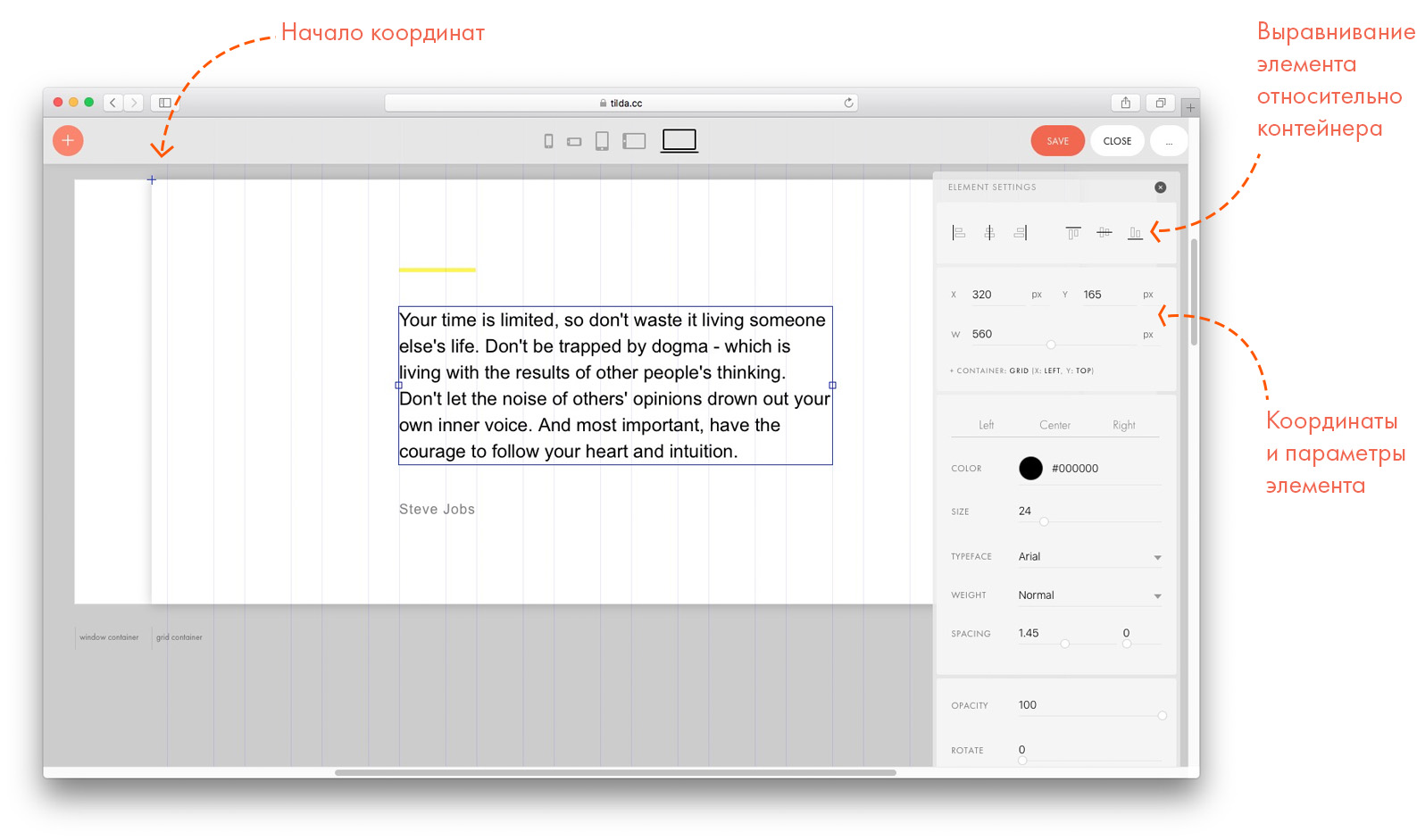
Верхний ряд кнопок служит для быстрого выравнивания элемента относительно контейнера по вертикали и горизонтали .
Ниже — координаты положения элемента. Могут быть заданы в пикселях или в процентах. Ниже мы рассмотрим этот момент подробнее.
Начало координат обозначено синим крестиком .
Здесь же параметры элемента: ширина и высота. Единицы измерения — пиксели.
Изменение контейнера и начала координат для элемента
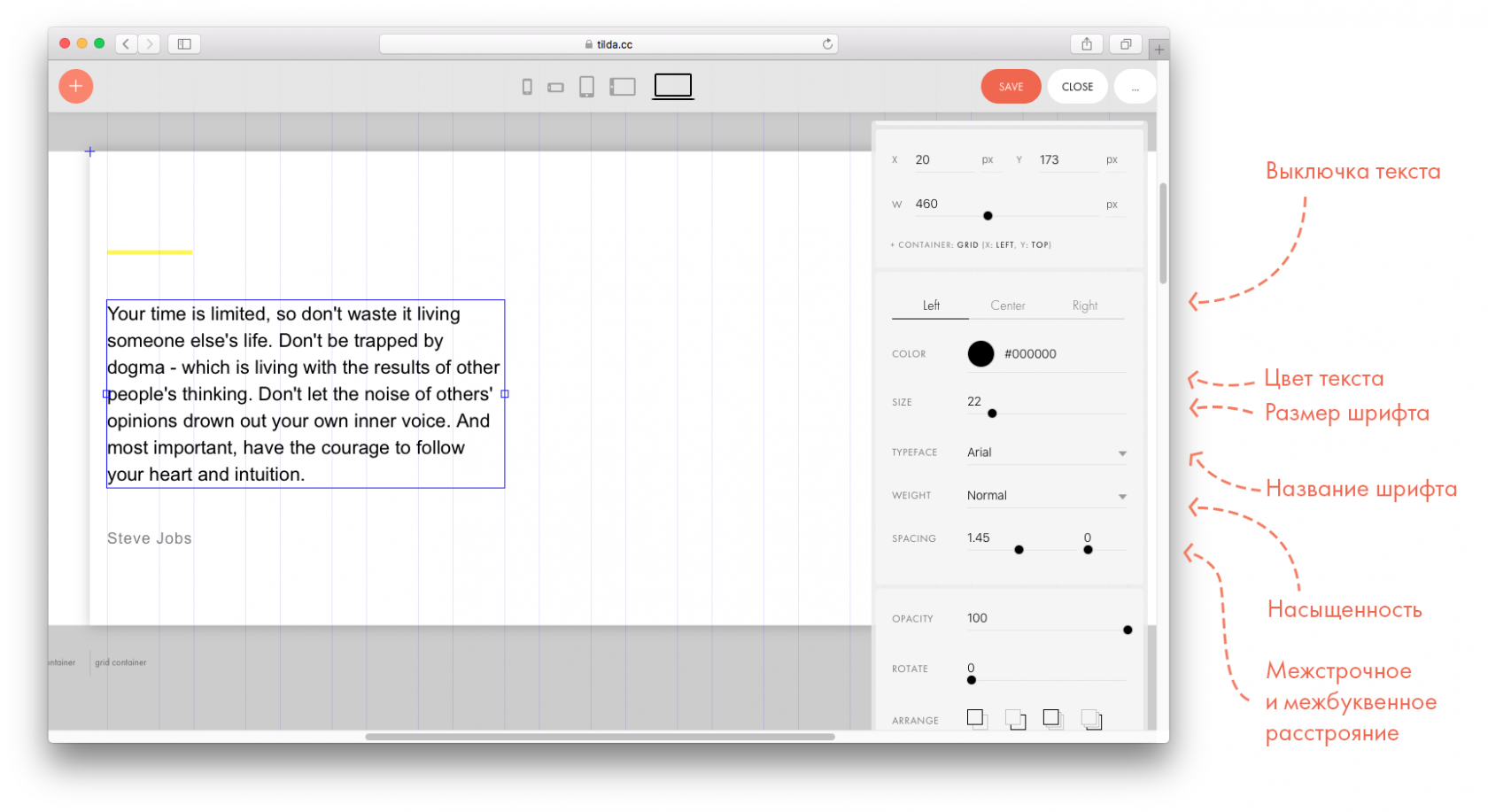
Чтобы поменять размер шрифта, используйте клавиши –/+
Cmd+стрелки вверх-вниз меняют межстрочное расстояние.
Cmd+стрелки влево-вправо меняют межбуквенное расстояние.
Чтобы скопировать элемент, зажмите Alt и потяните его .
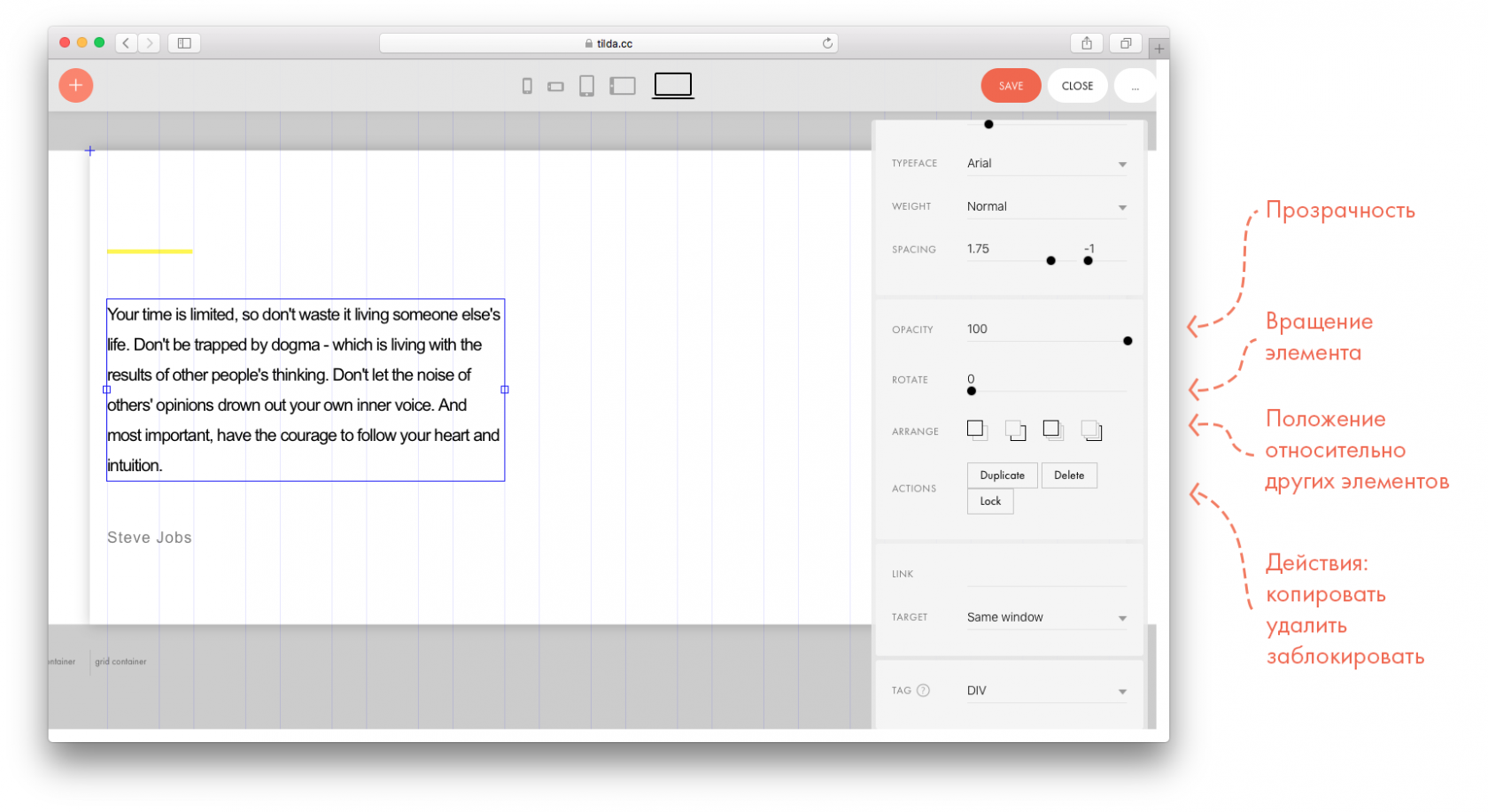
Прозрачность удобно регулировать с помощью клавиш:
1 — 10%
2 — 20%
.
0 — 100%
Изображение
При загрузке картинка принимает размер фрейма, в который она загружается. Кнопка Original size в настройках возвращает изображению исходный размер.
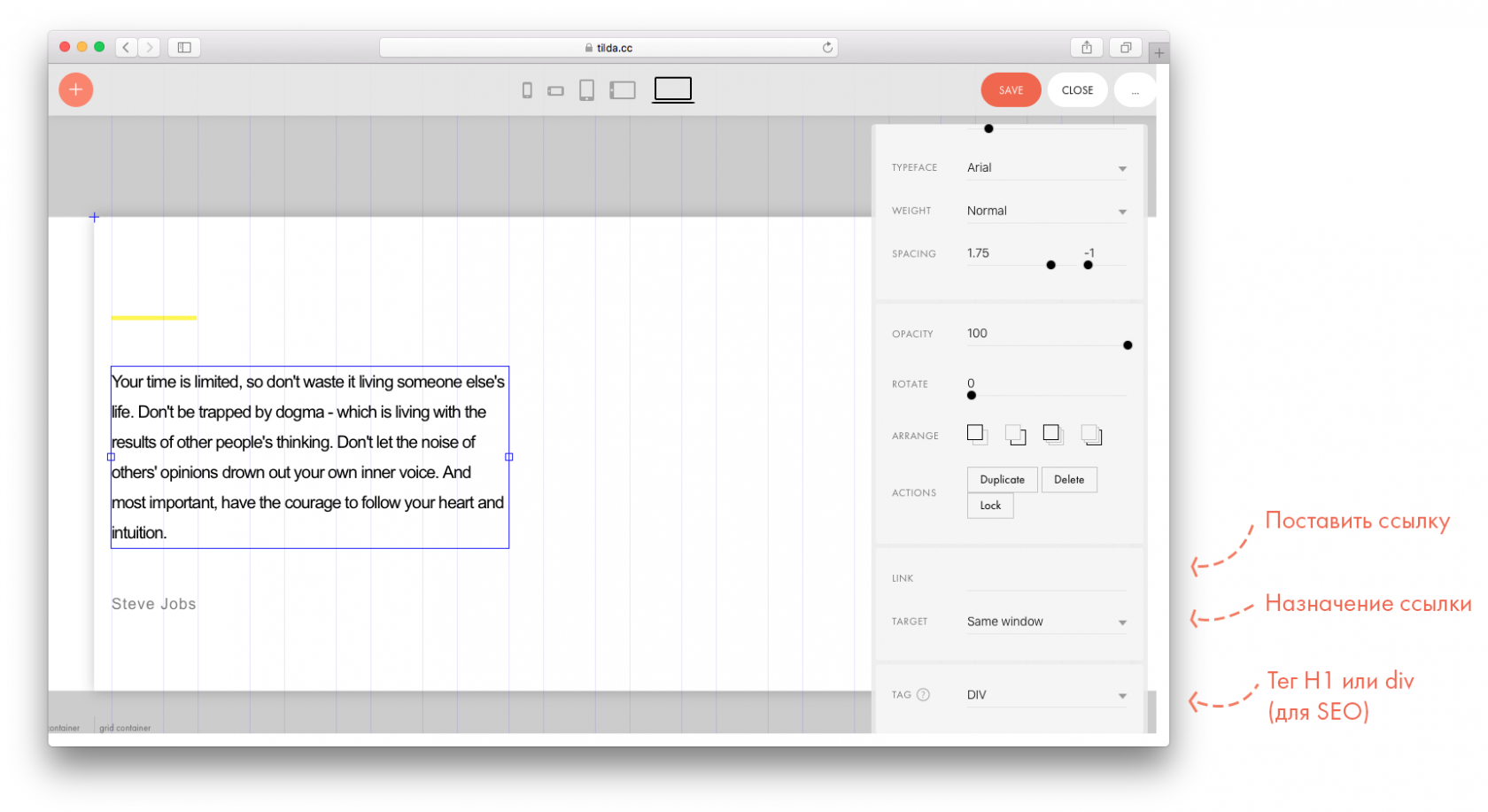
Если вы хотите сделать фото в круге, задайте изображению радиус скругления.
Чтобы получился ровный круг, исходное фото должно быть квадратным, а радиус скругления равен половине длины стороны . То есть если у картинки размер 100×100 px, задайте радиус 50.
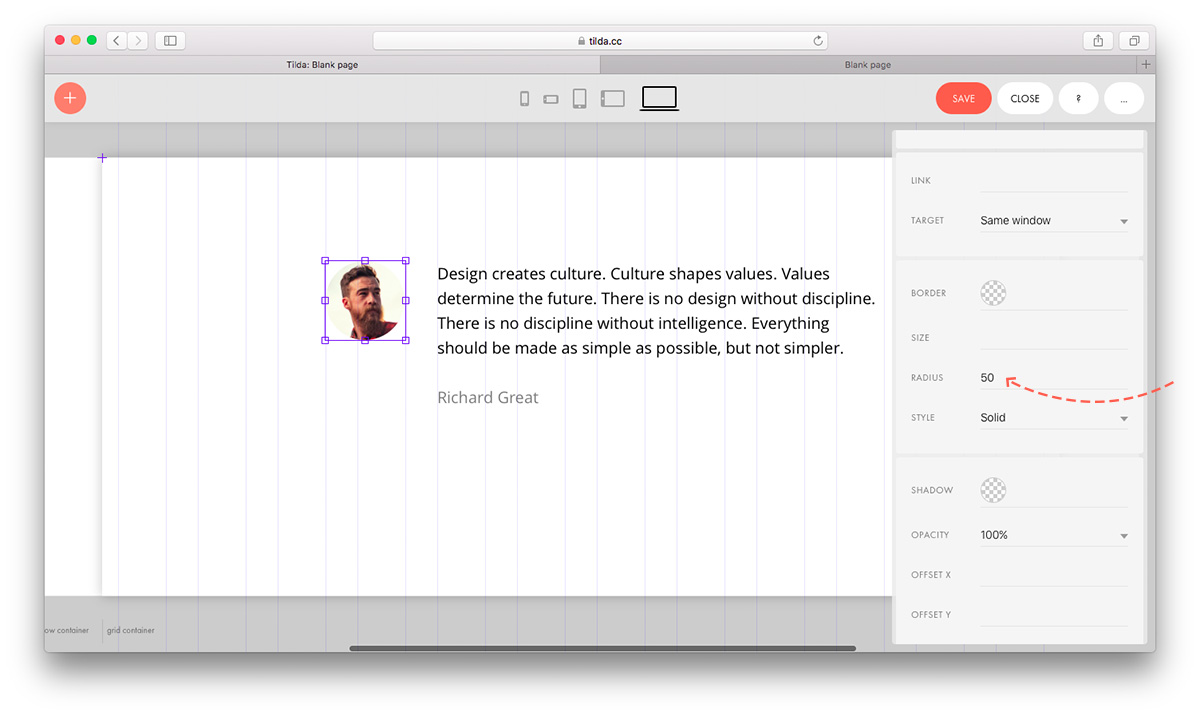
Для изображения можно добавить тень. Для этого в настройках выберите цвет тени, прозрачность, смещение по оси x и y, степень размытия и рассеивания.
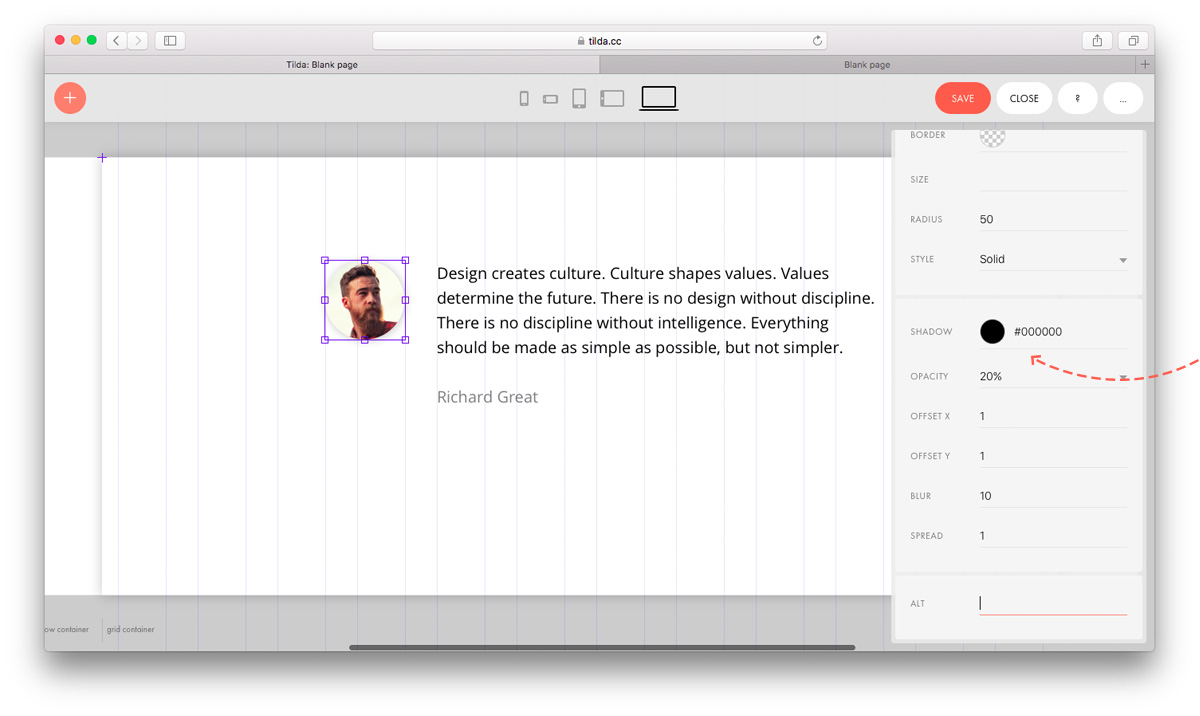
Каждому изображению можно задать aльтернативный текст (тег alt) . Поисковые системы воспринимают альтернативный текст как ключевые слова и учитывают их при индексации. Напишите текст таким образом, чтобы он был релевантен содержанию сайта в целом и отражал содержание картинки.
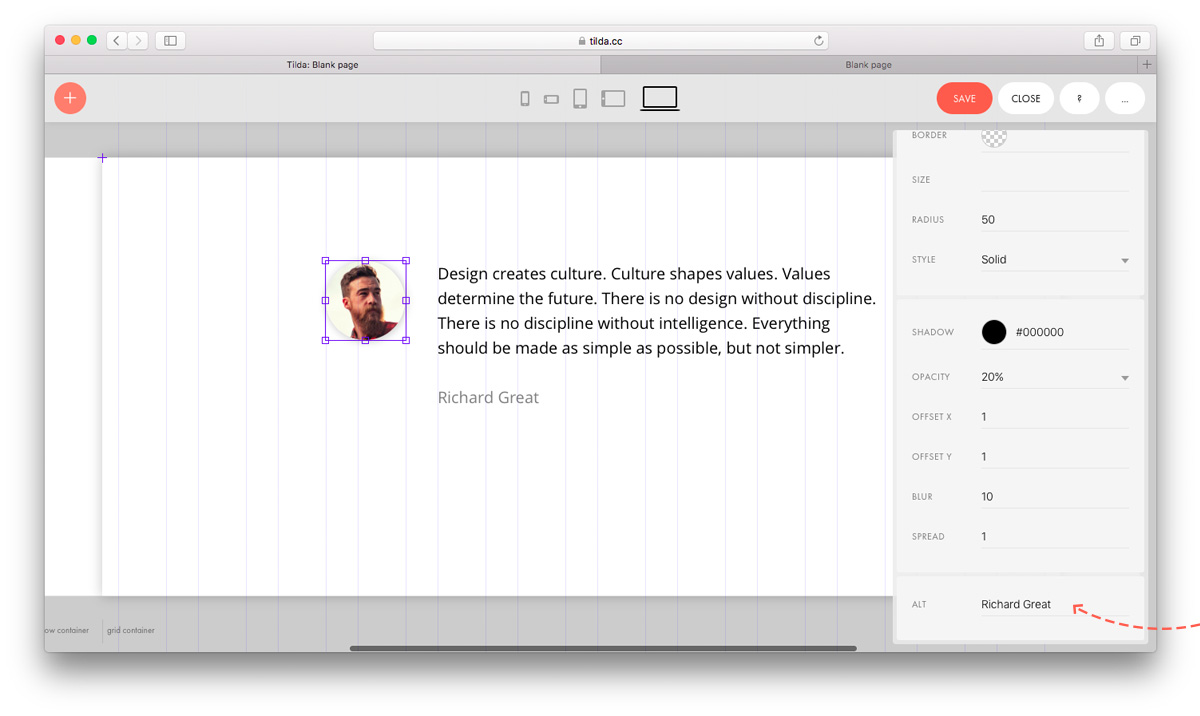
Любое изображение можно сделать ссылкой — чтобы при клике на него пользователь переходил на другую страницу. Укажите в настройках ссылку и назначение: открывать в том же окне или в новом.
Фигура (Shape)
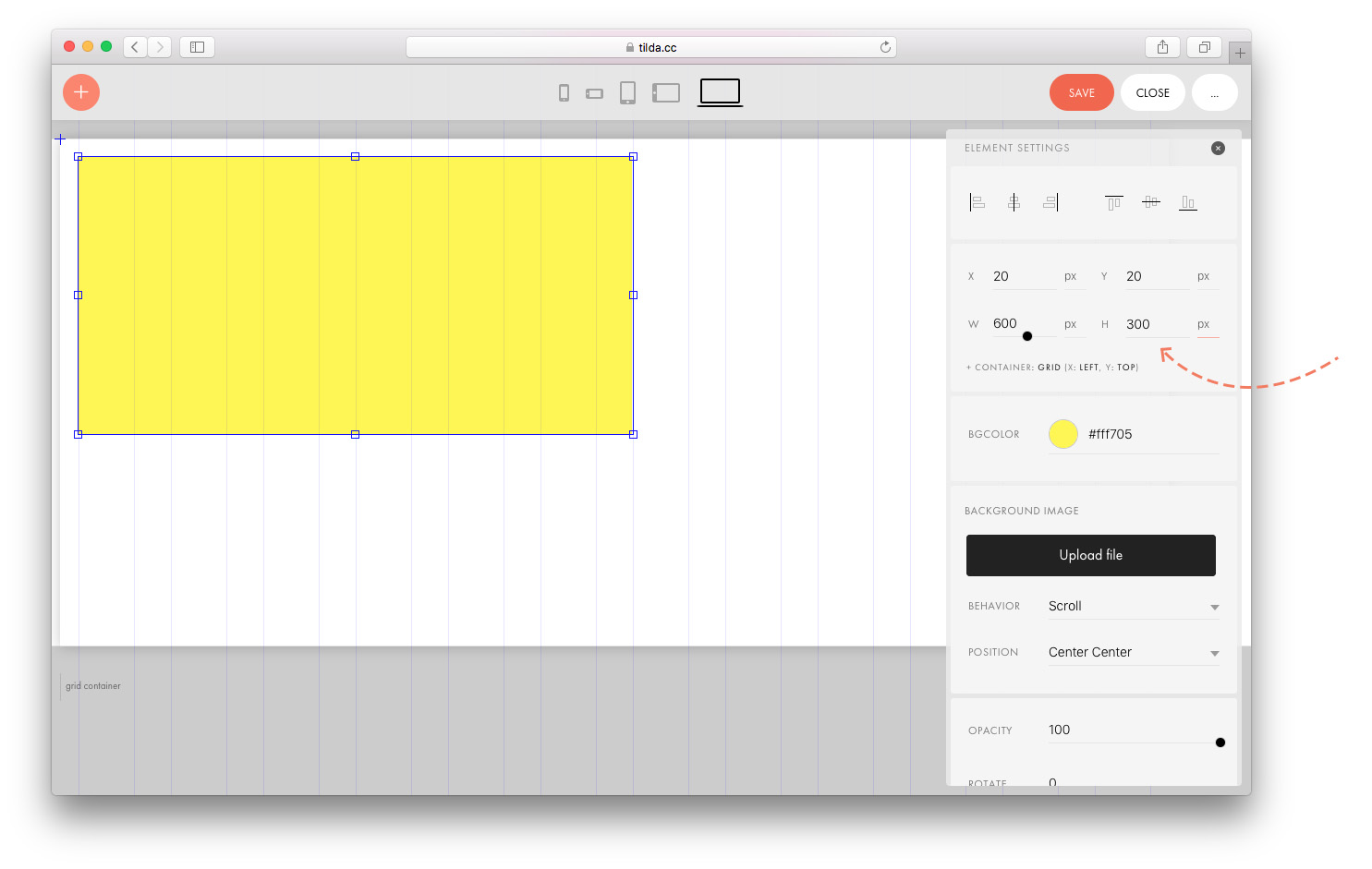
При добавлении фигуры на странице появляется квадрат, который можно трансформировать в прямоугольник, окружность или линию.
Прямоугольник : измените длины сторон, потянув мышкой за контрольные точки.
Либо задайте значения в настройках элемента.
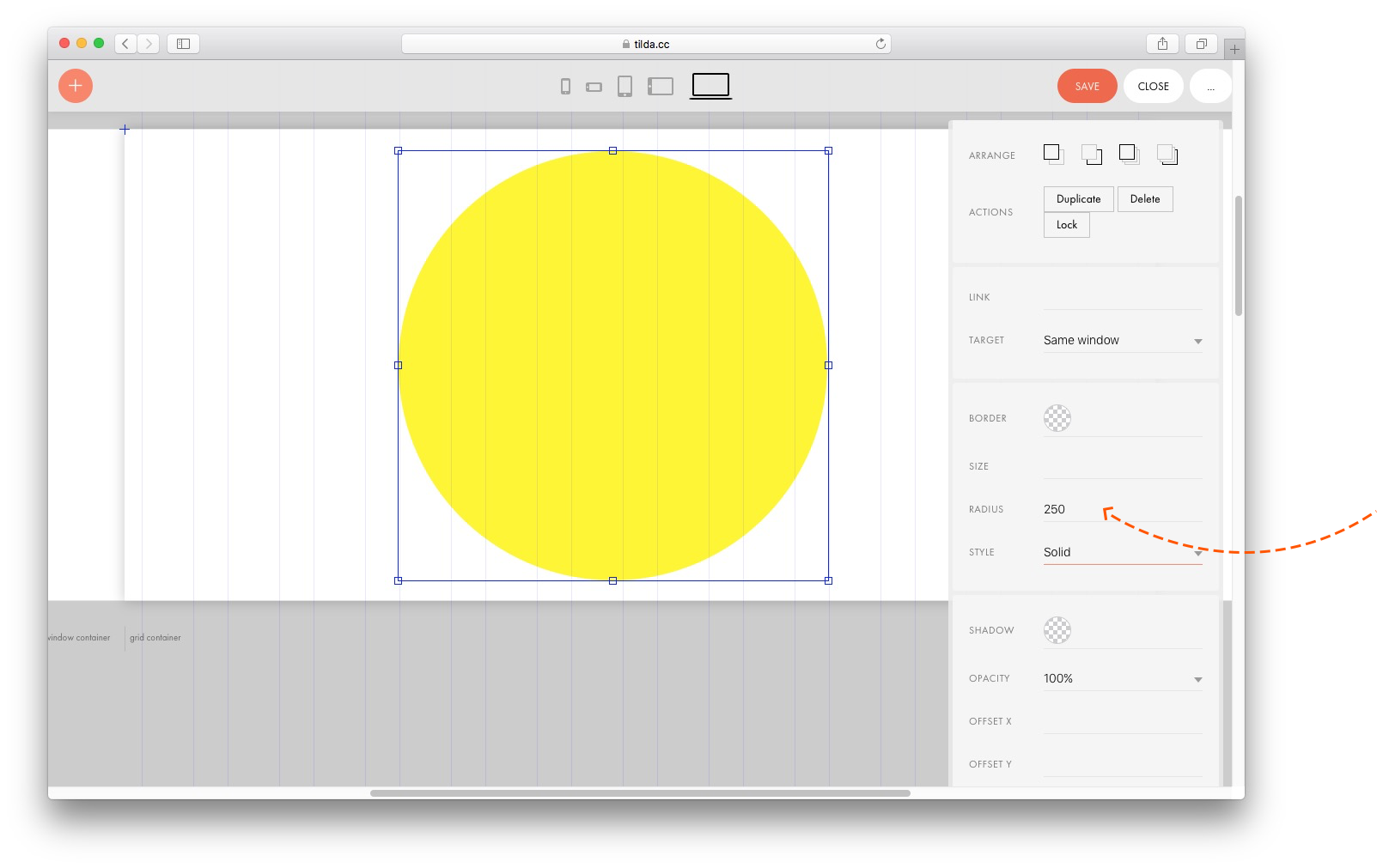
Окружность. Чтобы получился круг, задайте в настройках радиус скругления, равный половине длины стороны квадрата.
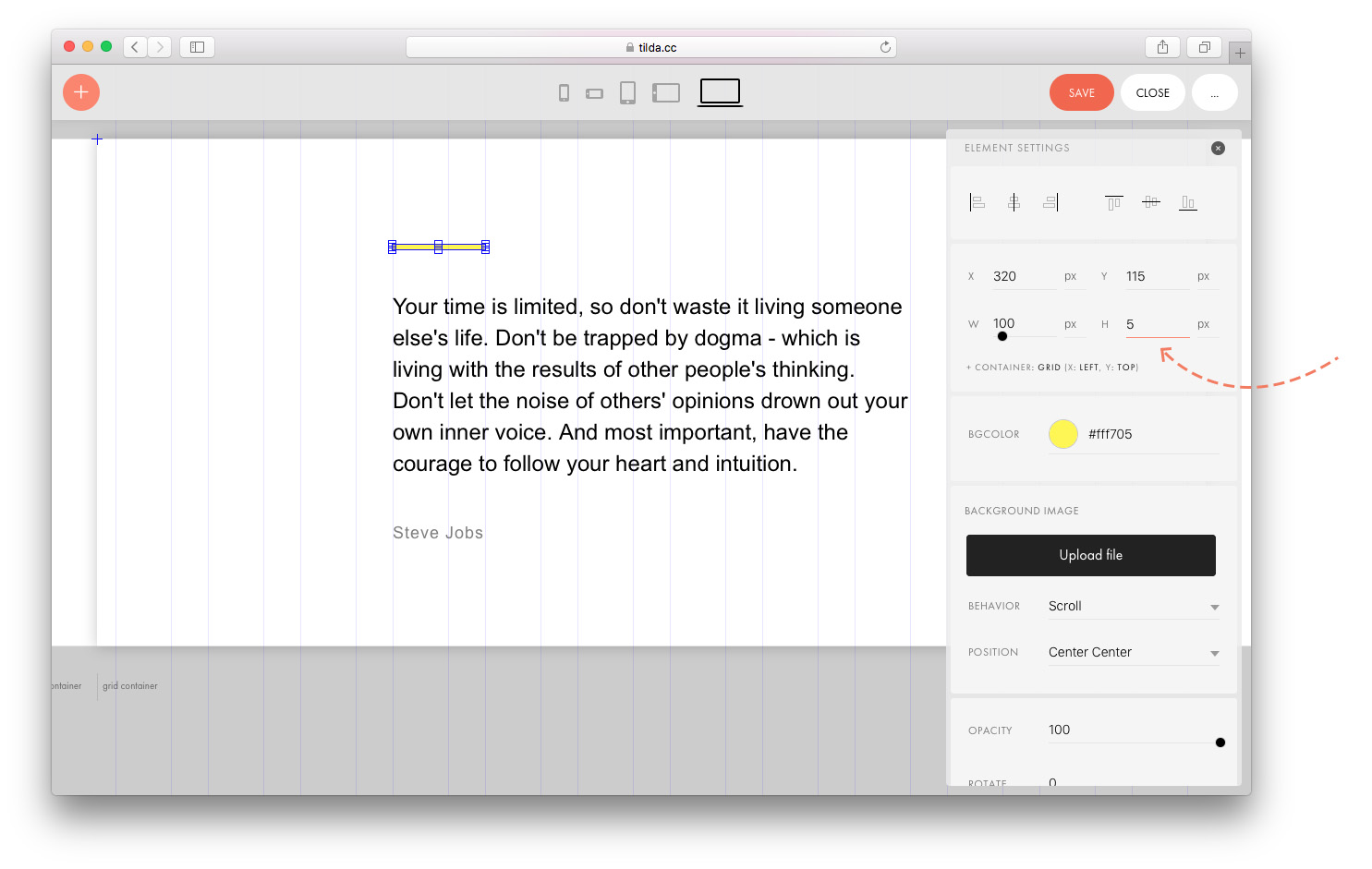
Линия. Задайте в настройках высоту прямоугольника 1-5 px, получится линия.
Фигурам можно задавать тень, обводку и ставить на них ссылки.
Кнопка
У кнопки меняется размер, цвет, радиус скругления. Можно сделать обводку и добавить тень.
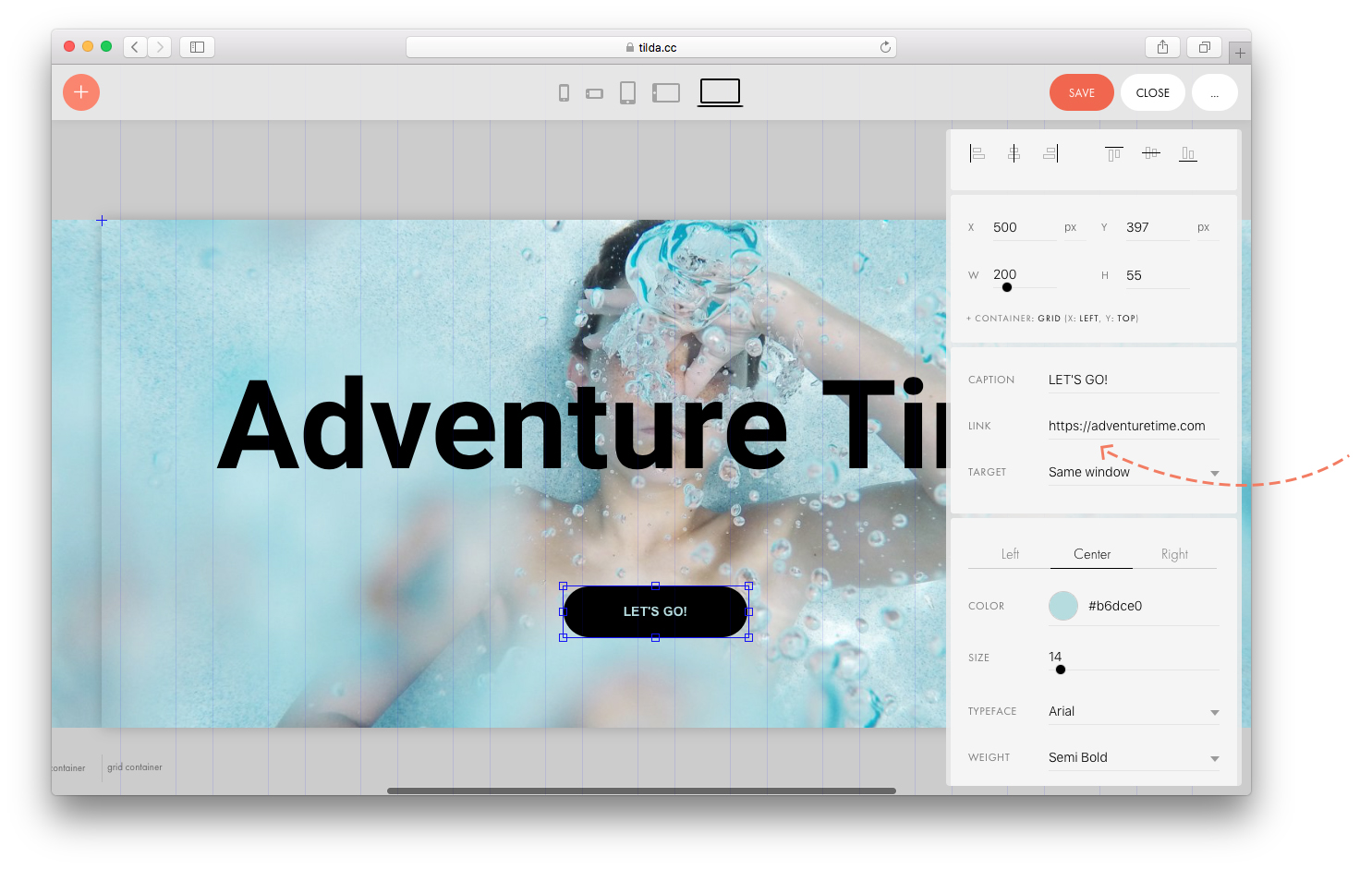
Надпись на кнопке и ссылка задаются в настройках . Там же настраивается типографика: размер, тип, насыщенность и цвет шрифта.
Кнопке можно задать реакцию: при наведении мышкой на кнопку она будет менять цвет фона, текста или обводки.
Тултип
Tooltip — это интерактивный элемент, при наведении на который появляется подсказка с текстом и/или изображением.
Тултипу можно настроить цвет, тень, размер, задать иконку, которая будет отображаться внутри кружка, загрузить изображение, которое будет всплывать при наведении и настроить анимацию.
Не забудьте после распределения всех элементов в блоке и использования тултипа проверить расположение всплывающей подсказки на всех разрешениях экранов, чтобы подсказка не обрезалась сверху или снизу блока или по его краям.
Использование тултипа для того, чтобы показать характеристики товара. Фото: SPERA.de
Форма
Вы можете добавить горизонтальную или вертикальную форму в «Нулевой блок» и применить все необходимые настройки: добавить поля для ввода, подключить сервисы приема данных, задать сообщения об успехе и ошибках, стиль формы и применить к ней анимацию.
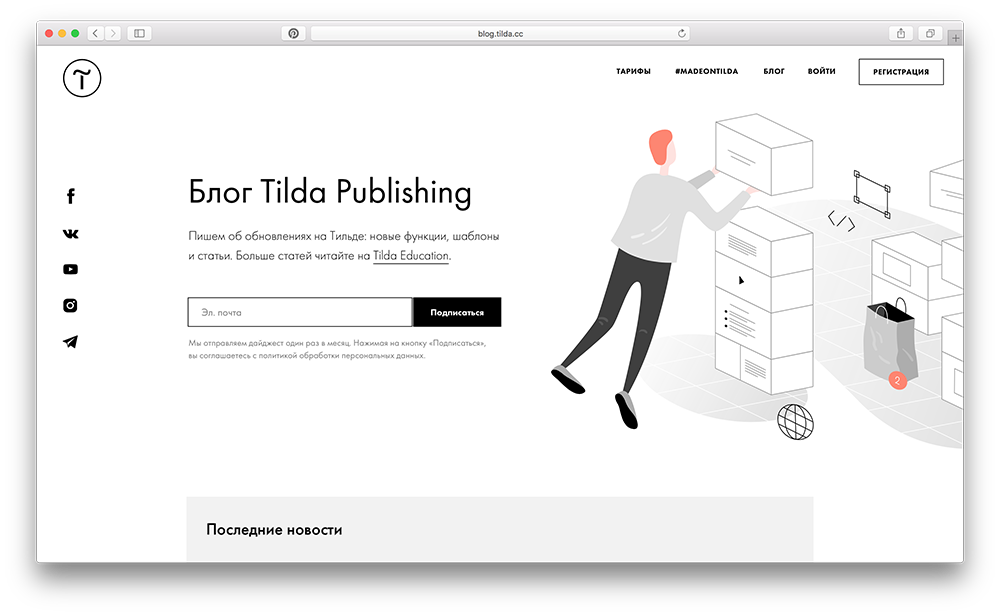
Форма в нулевом блоке в блоге Tilda Publishing
Чтобы отредактировать поля формы, перейдите в Настройки элемента формы и далее в Input fields. Здесь вы можете отредактировать и настроить поля как в блоке обычной формы.
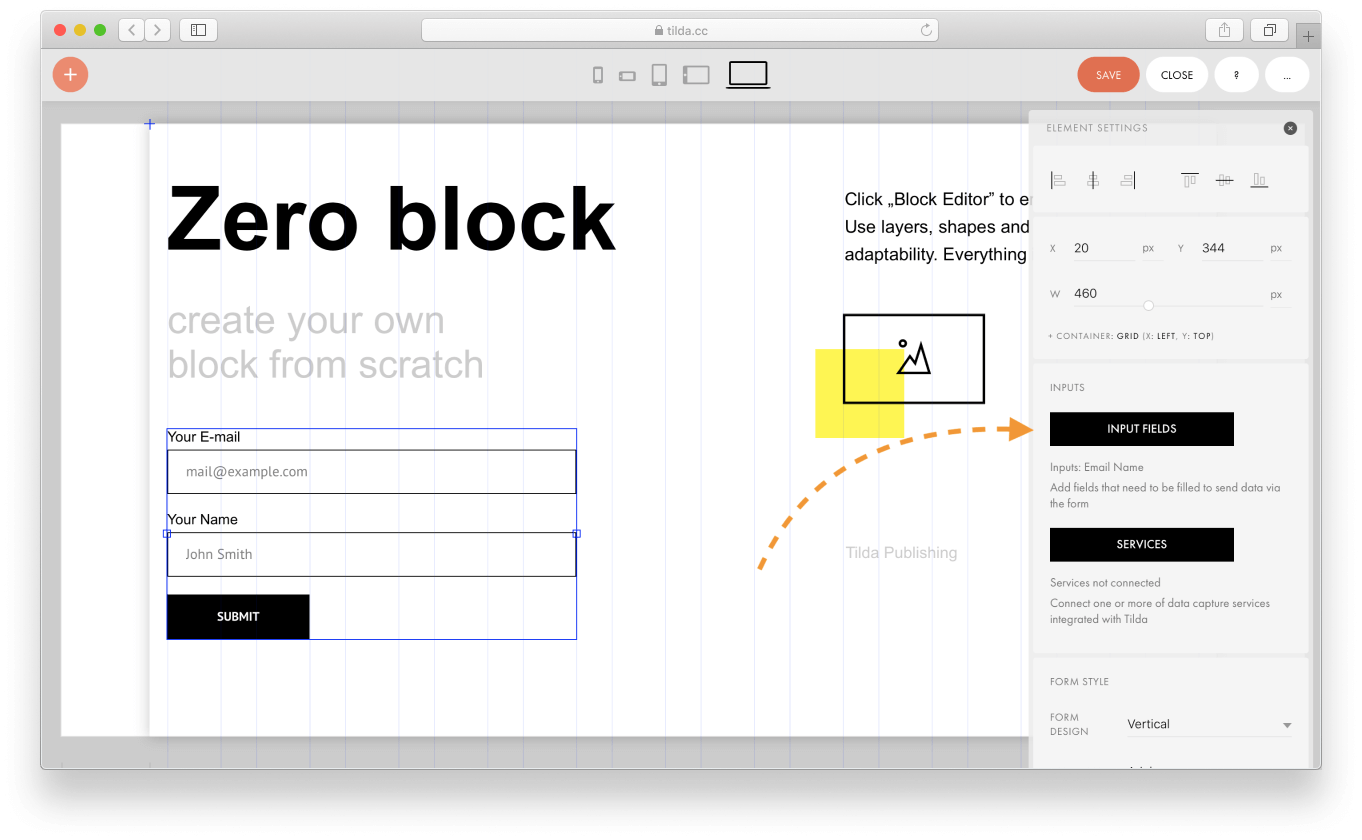
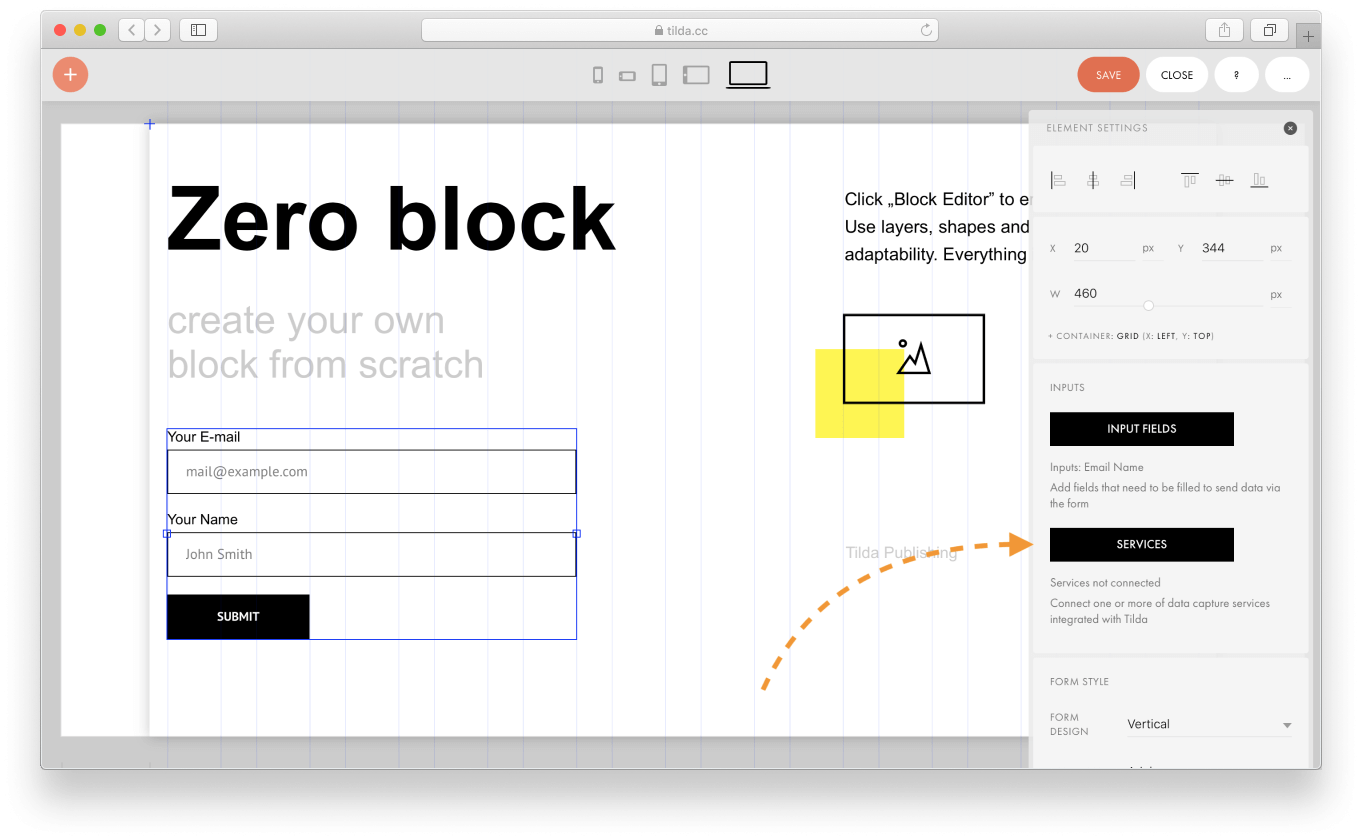
Для подключения сервисов приема данных перейдите в Настройки элемента формы и далее в Services. Здесь вы можете подключить интегрированные с сайтом сервисы приема данных.
Галерея
В Zero Block можно добавить галерею изображений. У галереи можно изменять ширину и высоту, как у элемента Shape.
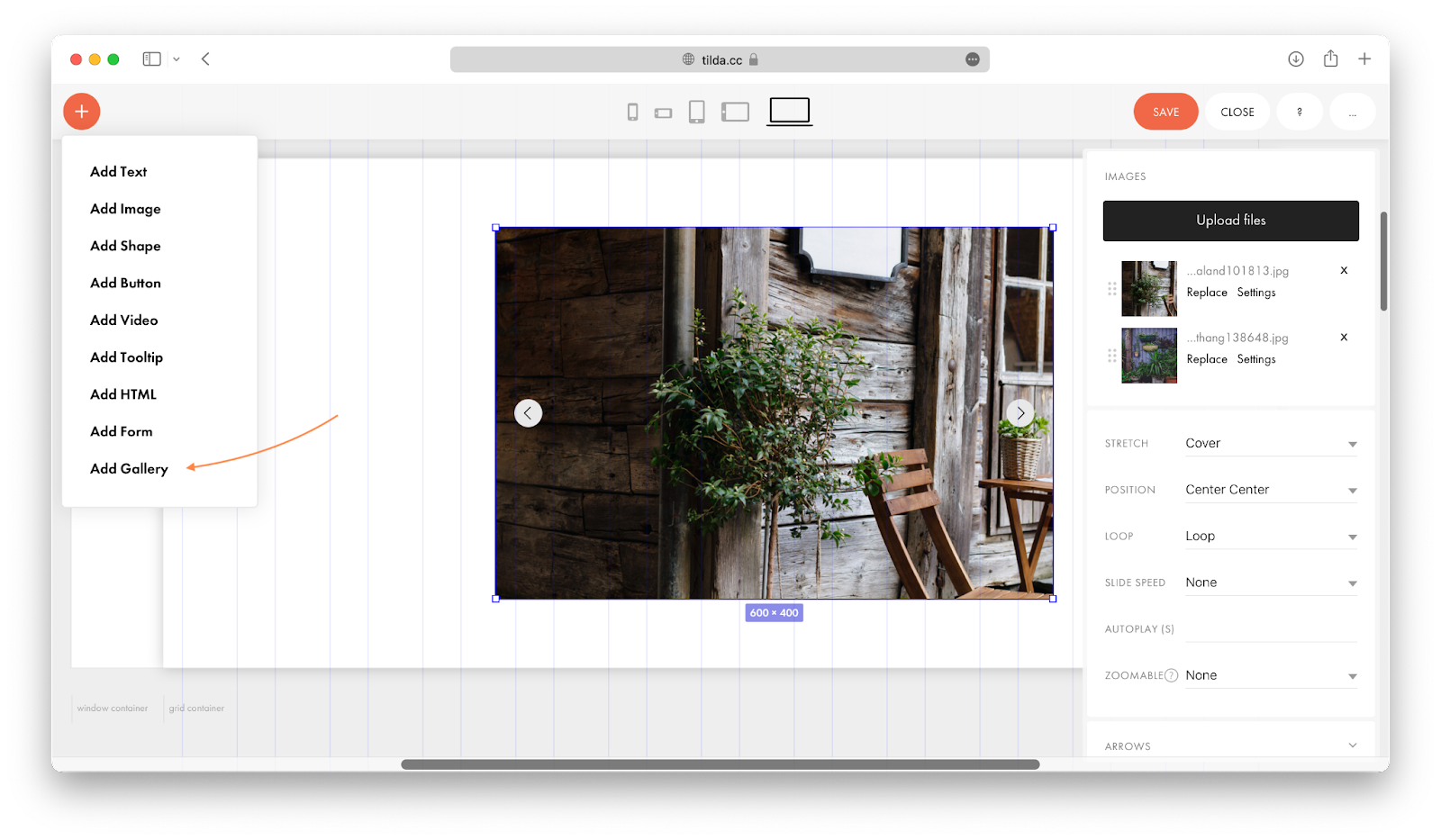
Рассмотрим настройки галереи:
Stretch. Имеет два параметра: Cover и Contain.
При параметре Cover изображения будут полностью заполнять область галереи, таким образом могут обрезаться, если отличаются по формату от галереи.
При параметре Contain изображения внутри галереи будут всегда в исходном формате, таким образом при любом формате галереи не будут обрезаться.
Position. Определяет положение изображения относительно области галереи. Например, при параметре Left Top изображение будет расположено относительно левого верхнего угла галереи.
Loop. Эта настройка зацикливает слайды (изображения) в галерее. Имеет два параметра: Loop и None.
При параметре Loop слайды в галерее будут перелистываться бесконечно, то есть после последнего слайда будет идти первый.
При параметре None зацикливания не будет и на последнем слайде галерея закончится.
Slide Speed. Определяет вид анимации смены слайдов. Имеет три параметра: None, Slow и Fast.
При параметре None будет слайды будут перелистываться без анимации.
При параметре Slow слайды будут перелистываться медленно.
При параметре Fast слайды будут перелистывать быстро.
Autoplay. Определяет скорость автоматической смены слайдов в секундах. Если значение в секундах не задано, то автоматической смены слайдов не будет.
Zoomable. Добавляет возможность увеличивать изображения галереи по клику. Имеет два параметра: Zoom on Click и None.
При параметре Zoom on Click изображения будут увеличиваться по клику.
При параметре None изображения не будут увеличиваться по клику.
Arrows. Набор настроек, который определяет внешний вид стрелок (кнопок).
Dots. Набор настроек, который определяет внешний вид точек под галереей. Точки отображают количество слайдов.
У каждого слайда (изображения) есть индивидуальные настройки:
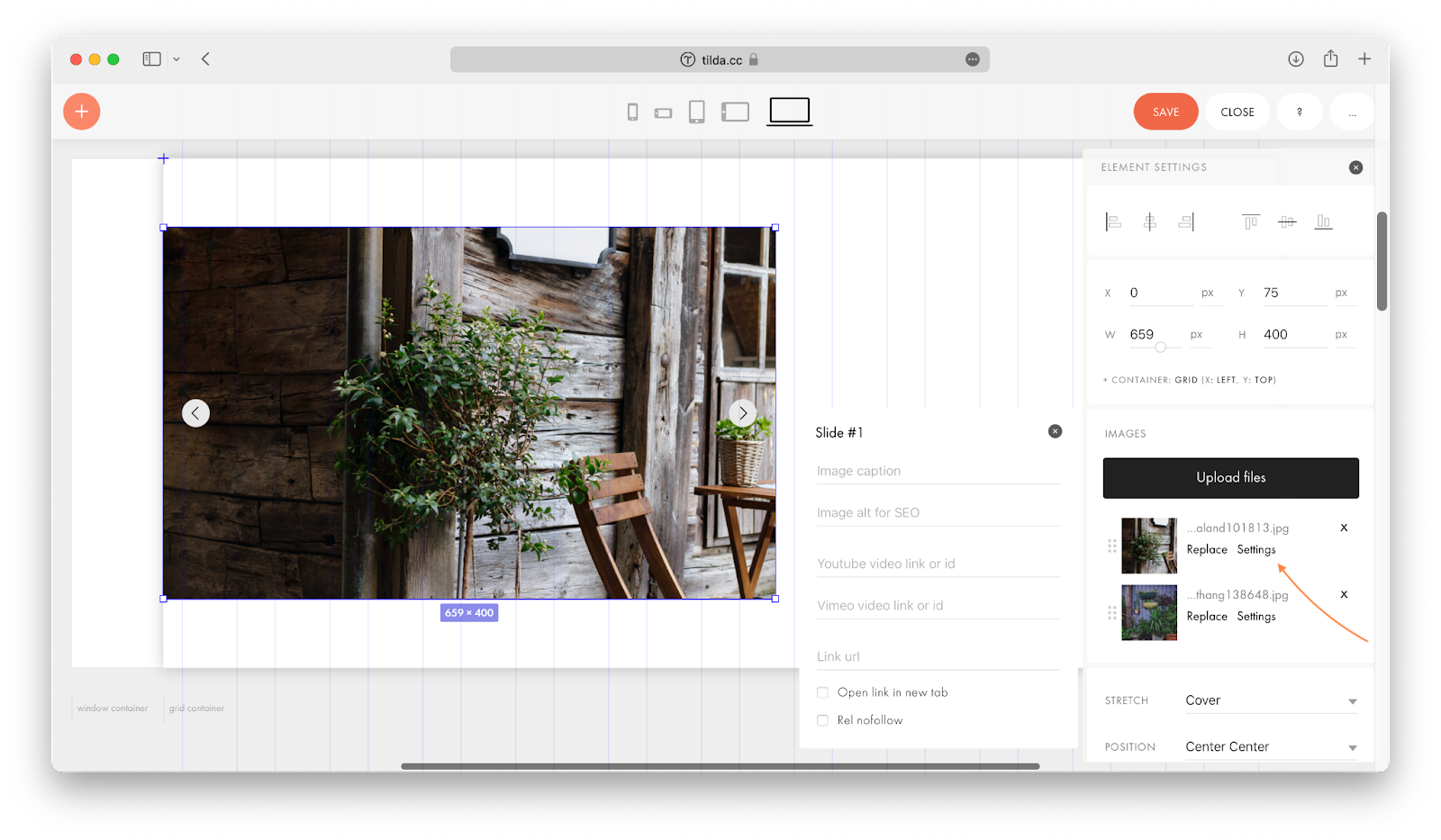
В них можно задать подпись к слайду (Image Caption), alt-тег для SEO, добавить видео из YouTube или Vimeo, а также добавить ссылку, по которой будет осуществлен переход при клике на этот слайд.
Zero Block: пошаговая анимация
Посмотрите видеоурок о том, как работать с пошаговой анимацией в Zero Block или прочитайте подробную инструкцию ниже.
Внутри Zero Block есть два режима анимации:
1) Basic Animation — простая анимация. Это готовые, самые часто используемые эффекты, например, эффект появления (через прозрачность, снизу вверх, справа налево и т.д.), параллакс и фиксация. Их достаточно в 90% случаев.
2) Step-by-step Animation — пошаговая анимация. Позволяет реализовать яркие, креативные идеи по вашему сценарию.
Страница с примерами возможностей пошаговой анимации https://tilda.cc/ru/lp/step-by-step-animation/
Обзорная статья по основным возможностям
Статья о работе с контейнерами и созданию «резиновых» элементов
Cписок всех комбинаций для ускорения работы
Справка по простой анимации: фиксации, параллаксу и анимации появления
Справка по сложной триггерной анимации: настройка и примеры
Как автоматически импортировать макет из Figma в Zero Block
Определяем базовую структуру дизайна и ускоряем работу с макетом
Начало работы с пошаговой анимацией
Пошаговая анимация доступна в Zero Block — редакторе для профессиональных дизайнеров. Добавьте его на страницу из библиотеки блоков (в самом низу, после категории «Другое»). Или кликните на иконку Zero Block в меню быстрого добавления блоков внизу страницы.
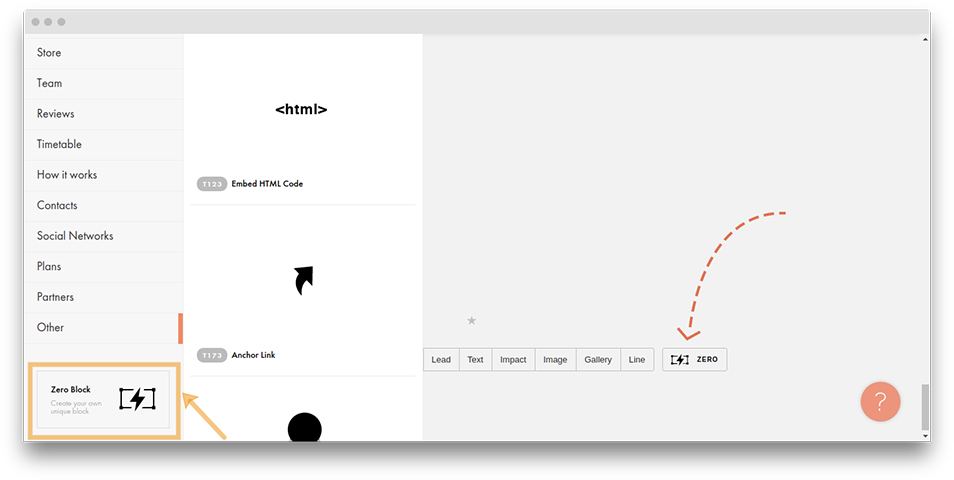
Нажмите «Редактировать блок» в левом верхнем углу блока, чтобы перейти в режим редактирования.
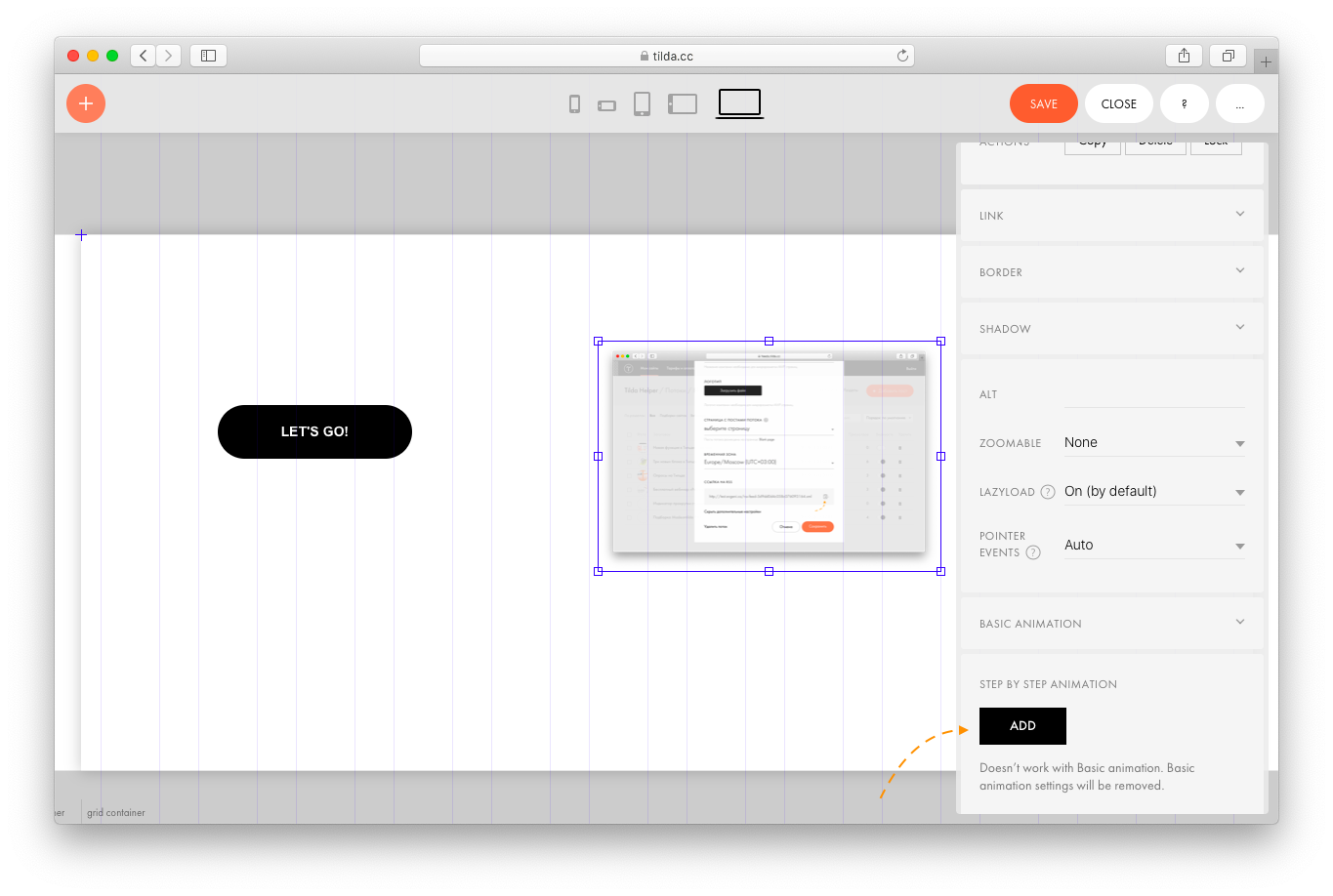
Добавьте новый элемент, выделите его, откройте настройки, пролистайте до раздела Step by Step Animation и нажмите кнопку Add.
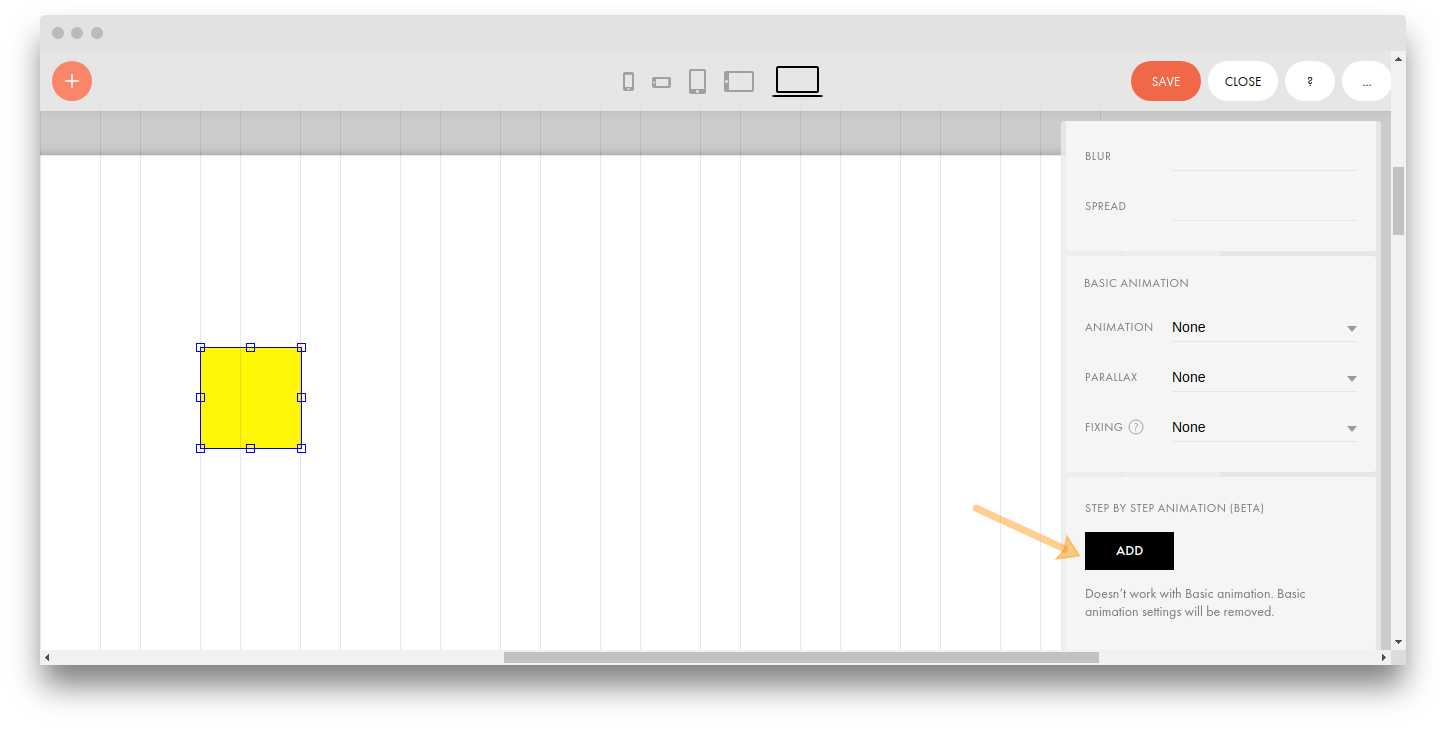
Создание пошаговой анимации отменит все настройки базовой анимации для элемента.
Выбор условия начала анимации
- Element on Screen — анимация начинается при появлении элемента на экране;
- Block on Screen — анимация начинается при появлении на экране всего текущего блока;
- On Scroll — анимация запускается и продолжается во время скролла;
- On Hover — анимация появляется при наведении на элемент;
- On Click — анимация начинается при клике на элемент.
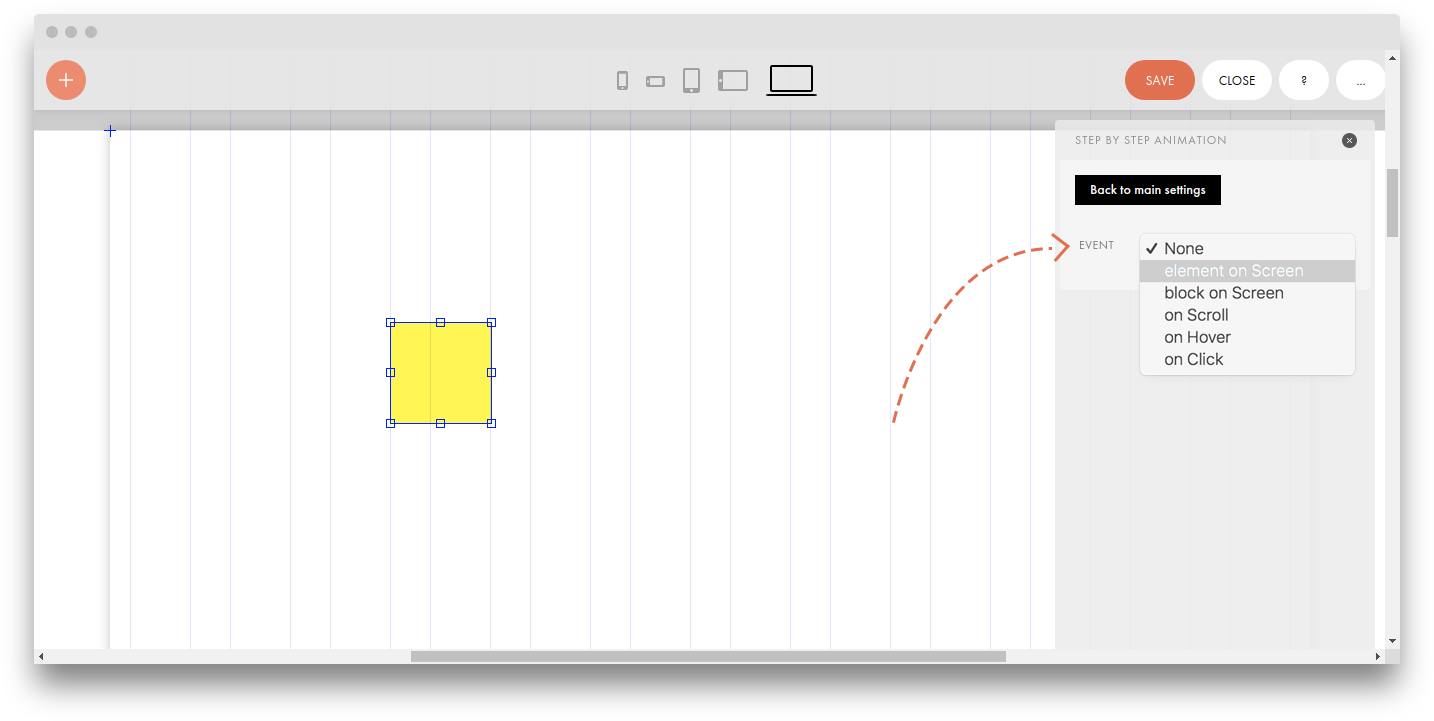
У начала анимации есть дополнительные опции Start Trigger, Loop и Trigger Offset.
- Start Trigger — это то, к чему будет привязана анимация или что будет являться ее триггером. Есть выбор из трех областей — верхней границы (On Window Top), центра экрана (On Window Center) и нижней границы (On Window Bottom);
- Trigger Offset — это смещение начала анимации объекта относительно выбранного Window Top / Window Center / Window Bottom;
- Loop — это опция зацикливания анимации.
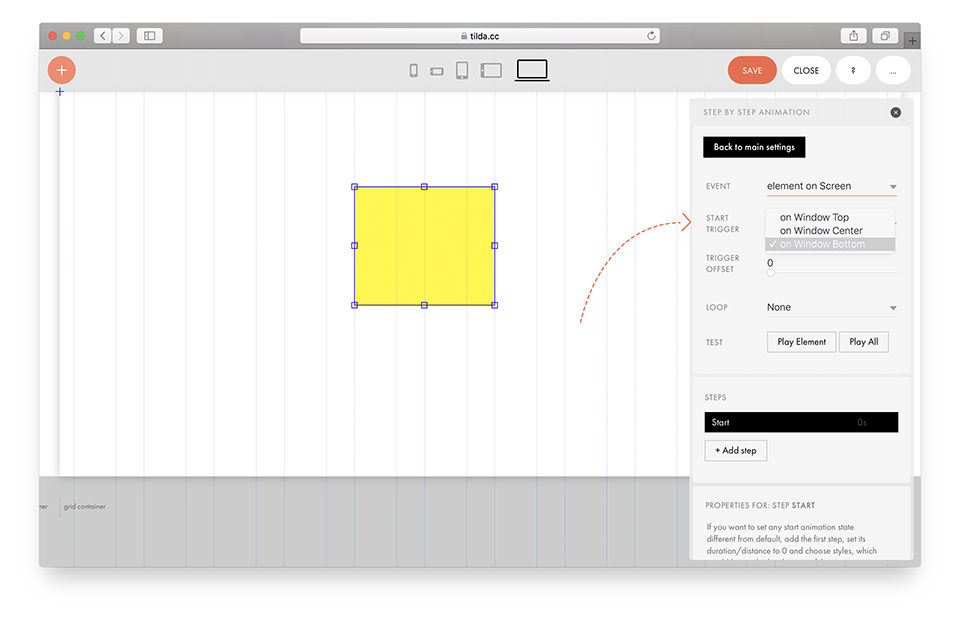
C помощью опции Test и кнопок Play Element / Play All можно проиграть анимацию этого элемента или всех элементов в блоке.
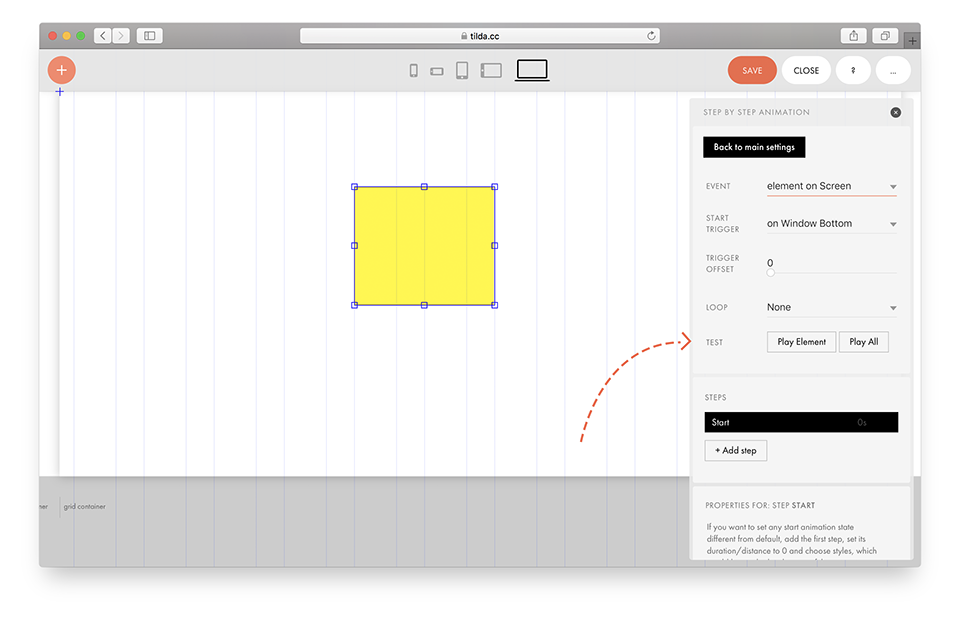
Добавление шагов анимации
Первый шаг, задан по умолчанию — это Start. Далее нужно добавлять шаги и на каждом шаге менять свойства элемента. Так элемент будет меняться.
Чтобы добавить шаг, нажмите на кнопку Add Step.
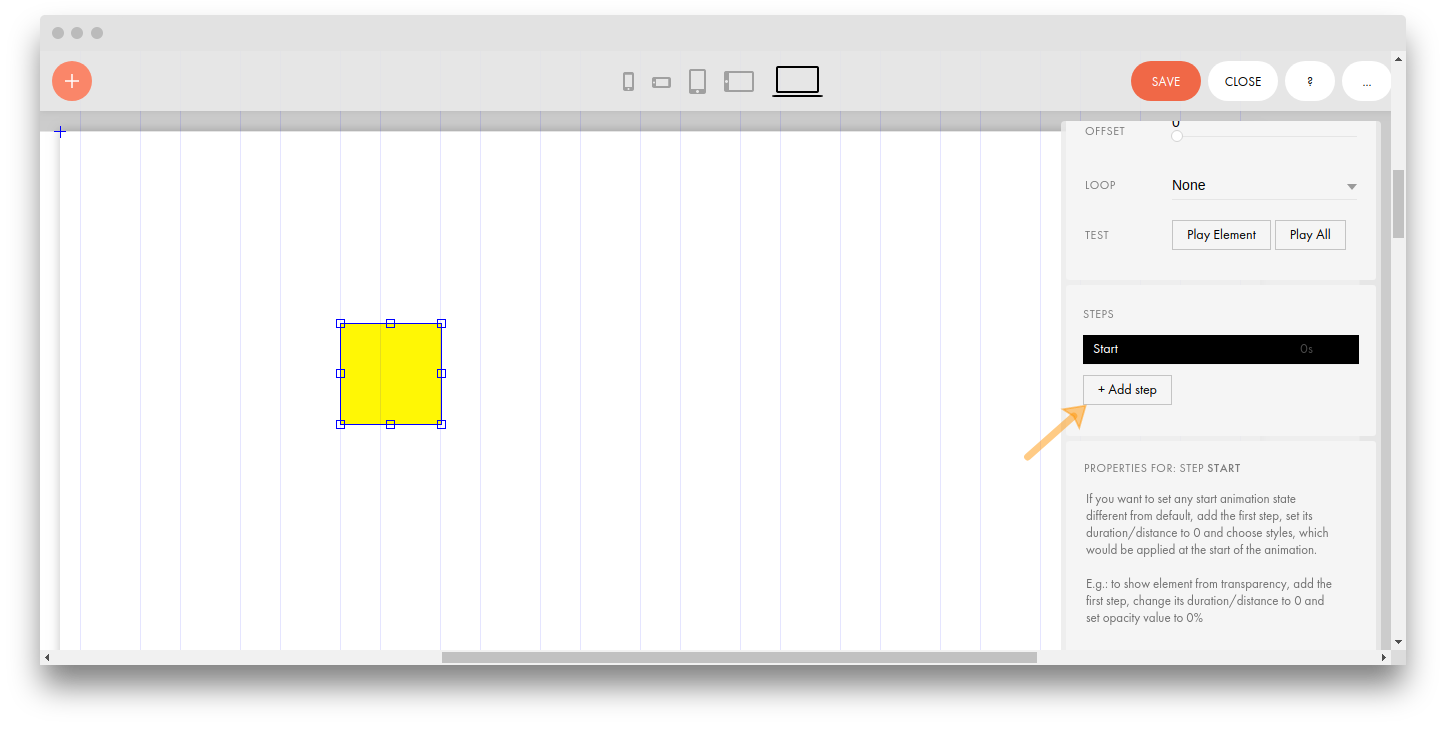
Между шагами можно переключаться. При этом синяя обводка элемента означает стандартное состояние, зеленая — редактирование шага.
Чтобы изменить начальное состояние объекта, например, чтобы объект в начале был невидим (значение Opacity равное нулю), нужно добавить первый шаг с этим состоянием и длиной (Duration) в 0 секунд.
У каждого шага есть набор свойств: Duration, Move, Scale, Opacity, Rotate, Easing и Delay.
Duration — длина анимации в секундах;
Move — координаты, куда передвигается элемент относительно начального расположения. Их можно задать как значениями, так и передвинуть элемент;
Scale — процент увеличения или уменьшения элемента к концу этого шага;
Opacity — значение прозрачности элемента к концу шага;
Rotate — поворот элемента в градусах к концу шага;
Easing — выбор эффекта выполнения анимации: Linear — это линейное выполнение анимации, easeIn, easeOut, easeInOut — это замедление в начале, конце или в начале и конце анимации, bounceFin — это небольшой отскок элемента в конце анимации;
Delay — задержка перед выполнением анимации.
Как сделать анимацию на мобильных в Zero Block?
Анимация в мобильной версии отключена специально, чтобы пользователям сайтов было удобнее использовать ваш сайт на мобильных.
Она не работает по ряду причин. В частности:
- на мобильных маленький экран: сложные анимации усложнят восприятие информации
- мобильные браузеры не такие мощные: анимация может быть причиной медленной загрузки и, как следствие, уменьшения конверсии.
Если вы все же хотите добавить пошаговую анимацию, то вы можете воспользоваться модификацией от сообщества «Тильдошная» — https://tildoshnaya.com/mobileanimation
Вы можете включить анимацию для мобильных устройств. Для этого зайдите в десктопную версию редактора Zero Block → выделите элемент → добавьте к нему анимацию (например, шаг в пошаговой анимации) → переключитесь на мобильную или планшетную версию Zero Block → включите мобильную анимацию в настройках элемента → Сохраните изменения.
Теперь анимация работает на мобильных устройствах.
Мы собрали для вас подробные инструкции по созданию анимации в Zero Block:
- Пошаговая анимация
- Триггерная анимация в Zero Block
Похожие вопросы
- Как добавить стрелку в Zero Block?
- Есть ли слои в Zero Block?
- Как добавить направляющие линии в Zero Block?
- Как в Zero Block настроить увеличение изображения по клику?
- Как сделать фиксированное меню в Zero Block?
Zero Block: триггерная (зависимая) анимация
Выберите тип события, по которому будет начинаться анимация. Триггерная анимация может работать только при наведении (on Hover) или клике (on Click).
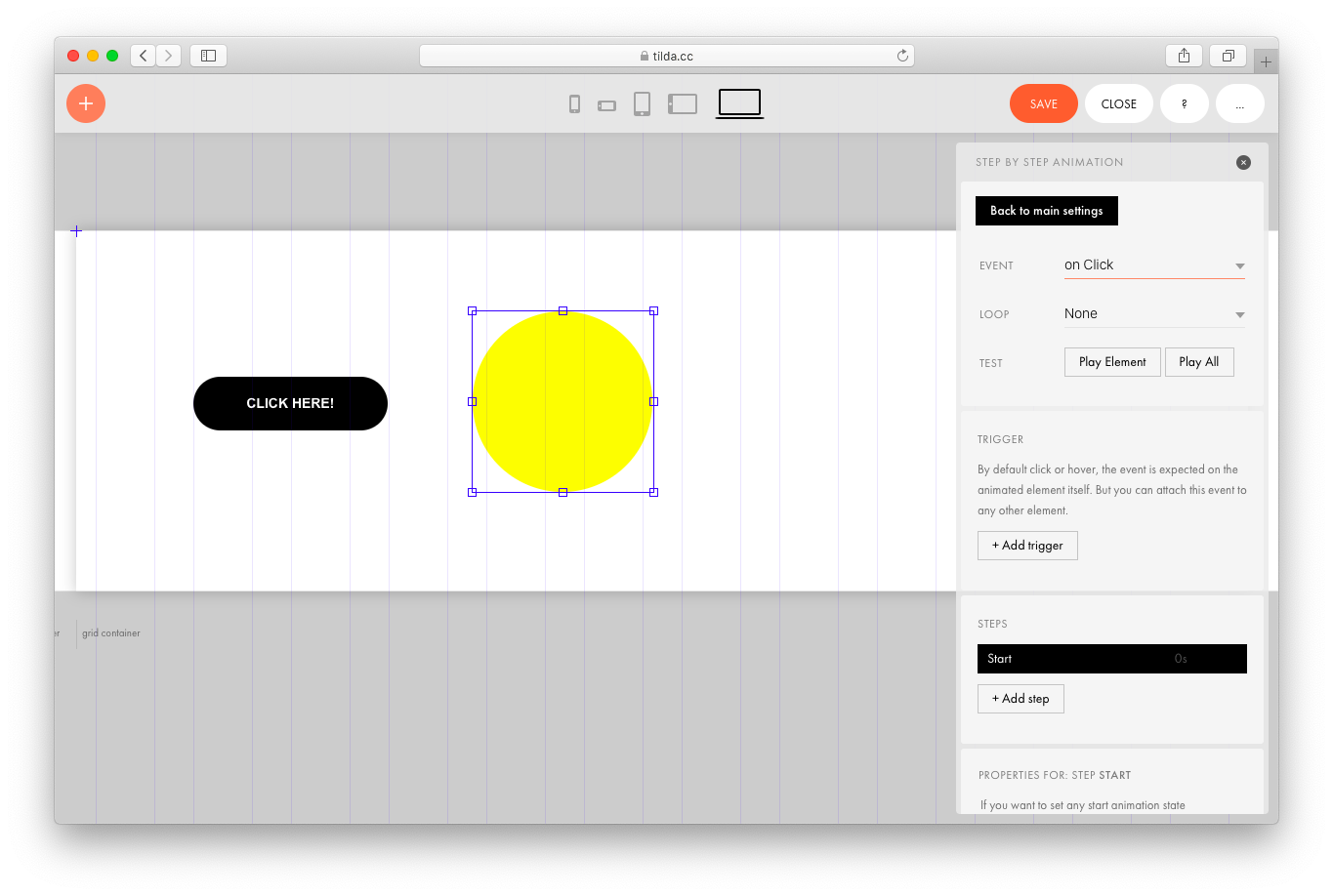
В блоке Триггер добавьте элемент, клик на который будет начинать анимацию. Нажмите на Add trigger и кликните на элемент в Zero — он будет триггером.
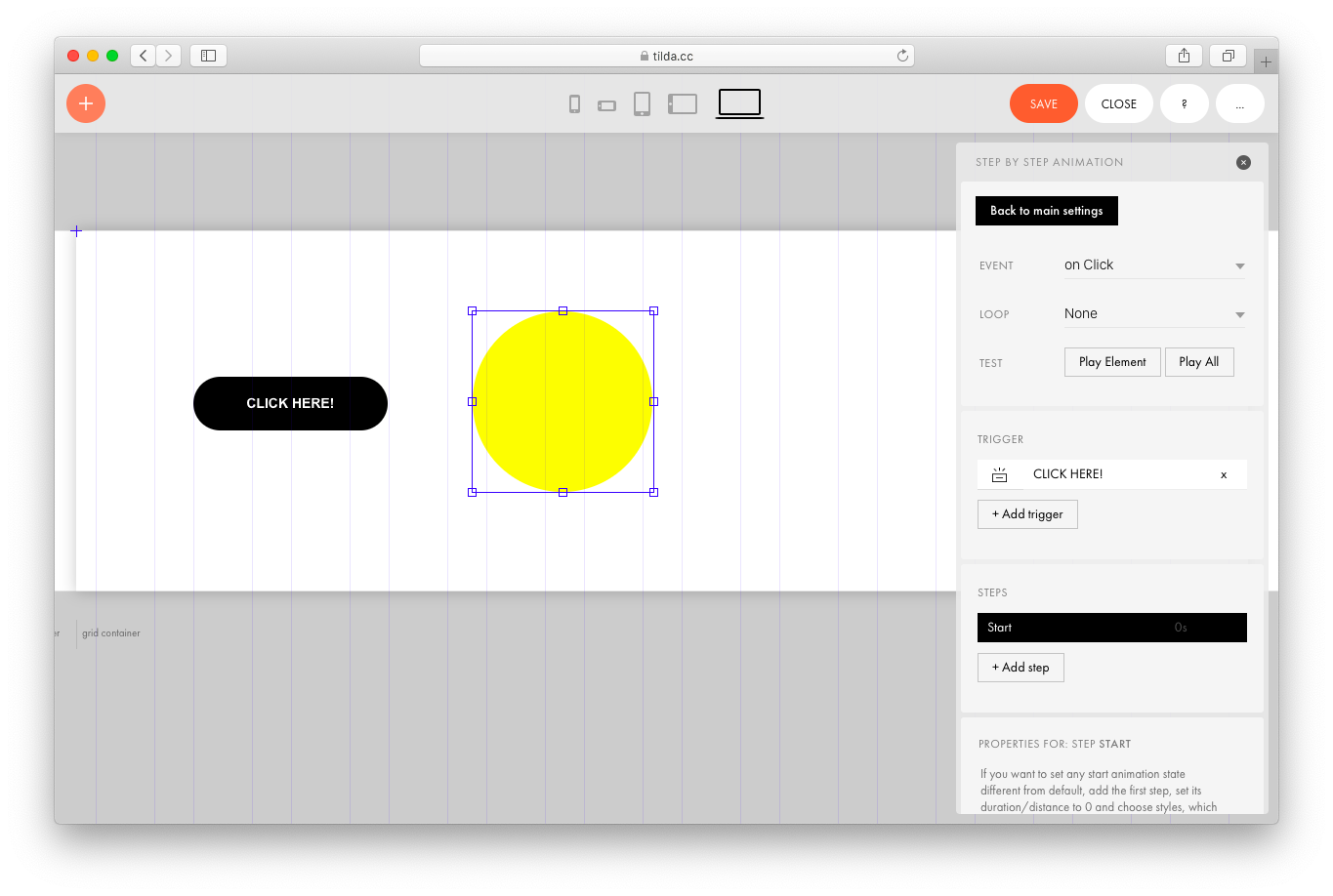
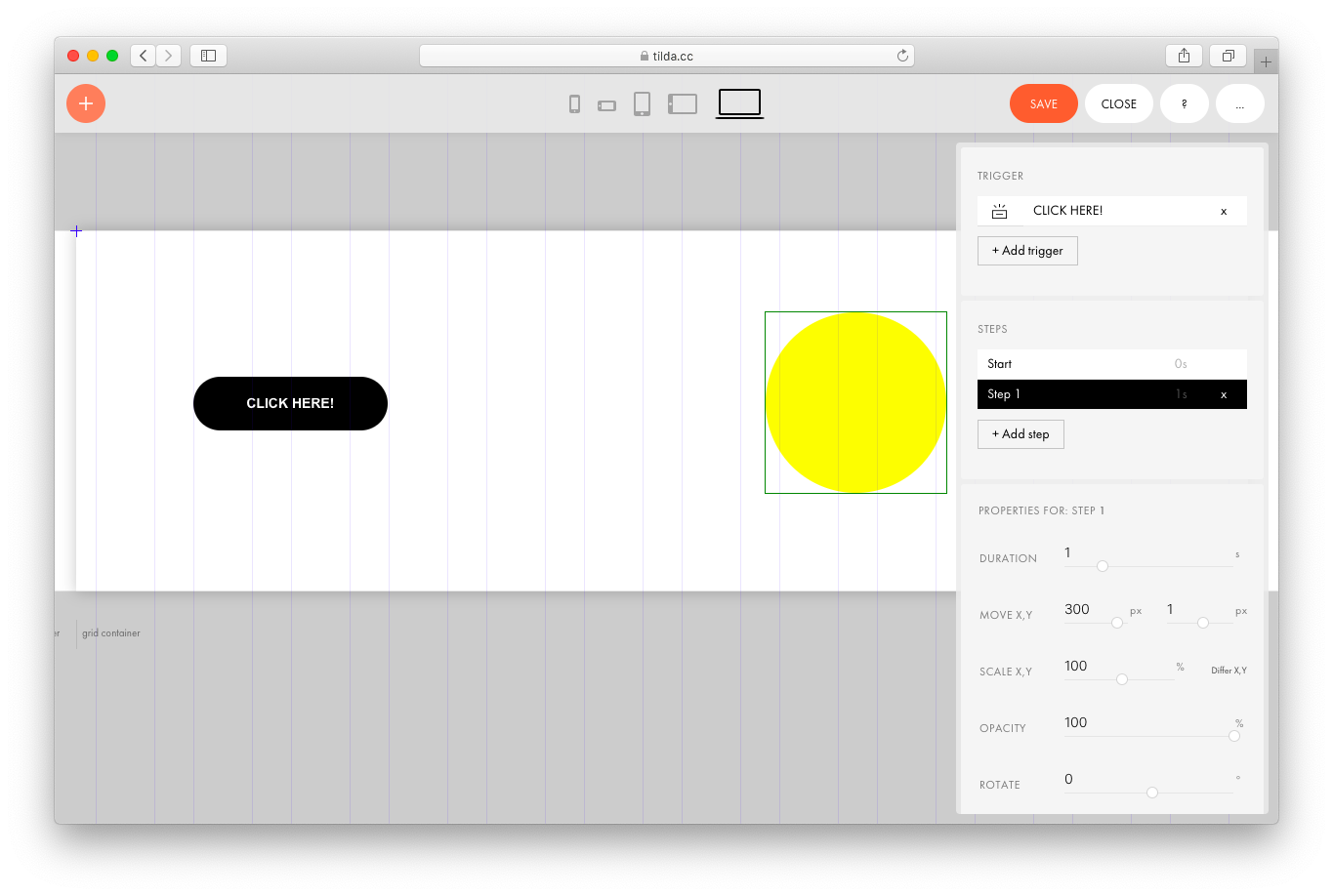
После выбора триггера добавьте шаги анимации. В нашем примере мы добавим обычное перемещение шейпа на 300 px направо при клике на кнопку.
CLICK HERE!
Другие примеры триггерной анимации
Показываем примеры триггерных анимаций и рассказываем, как их настроить
Проверка работы анимации в браузере
Кроме кнопок Play Element и Play All в Тильде есть возможность сразу посмотреть работу анимации в режиме предпросмотра.
Для этого удобно в браузере открыть 2 вкладки: на одной страница, в которой открыт редактор Zero Block, и на второй — та же страница в режиме предпросмотра.
В этом случае при нажатии на кнопку Save в Zero Block изменения будут отображаться на странице предпросмотра после обновления страницы.
Разделы «Справочного центра»:
- Как устроена Тильда
- Настройки сайта
- Редактирование страницы
- Продвижение сайта
- Домен и сертификат
- Интернет-магазин
- Формы приёма данных
- Статистика сайта
- Zero Block
- Конструктор писем
- Тарифы и платежи
- Потоки и новости
- Личный кабинет
- Разработчикам
Сообщить о нарушении прав
Если вы считаете, что пользователь Tilda Publishing нарушает ваши права, отправьте нам сообщение через форму
Как связаться с поддержкой
Для консультаций по функциям платформы используйте форму обратной связи в вашем личном кабинете или напишите на team@tilda.cc