
Как добавить изображения в верхний или нижний колонтитул в Microsoft Word
Верхние и нижние колонтитулы в документе Word полезны для добавления дат, номеров страниц и любого другого текста, который вы хотите. Вы также можете поместить изображения в верхний и нижний колонтитулы, что удобно для добавления, например, логотипа компании. Вот как это сделать.
Во-первых, нам нужно добавить верхний или нижний колонтитул. Если вы просто хотите открыть область верхнего или нижнего колонтитула и сделать свое дело, все, что вам нужно сделать, — это дважды щелкнуть мышью в областях вверху или внизу любой страницы вашего документа.
Word также имеет несколько встроенных конструкций верхнего и нижнего колонтитула, которые вы можете использовать, чтобы быстро начать работу. Чтобы использовать их, перейдите на вкладку «Вставка» и нажмите кнопку «Верхний колонтитул» или «Нижний колонтитул».

Откроется раскрывающееся меню с несколькими встроенными макетами, поэтому выберите любой, какой вам нравится. Здесь мы рассмотрим первый вариант заголовка, который является стандартным пустым заголовком.

Вы можете ввести текст, если хотите, или, если вы хотите только изображение, выделите образец и удалите его.

Используете ли вы текст в верхнем или нижнем колонтитуле или нет, поместите точку вставки туда, куда вы хотите поместить изображение, а затем переключитесь на вкладку «Дизайн» инструмента «Верхний и нижний колонтитулы».

В разделе «Вставка» вы можете выбрать «Изображения», если у вас есть изображение, сохраненное на вашем компьютере, или «Онлайн-изображения», если вы хотите получить изображение из Интернета.

В зависимости от размера вставленного изображения может потребоваться небольшая настройка. Чтобы изменить размер изображения, возьмите маленькие кружочки в углу и отрегулируйте их соответствующим образом.
По завершении дважды щелкните текст документа или выберите «Закрыть верхний и нижний колонтитулы» на вкладке «Дизайн».

Это все, что нужно сделать! Повторите эти шаги, если вы хотите добавить изображение в нижний колонтитул документа.
покупка
Вы когда-нибудь пробовали вставить логотип компании в рабочий лист для печати? Здесь я расскажу о некоторых способах быстрой вставки логотипа компании в рабочий лист.
Вставьте логотип компании в качестве водяного знака с Kutools for Excel
Вставьте логотип компании как изображение
Вы можете вставить логотип компании в рабочий лист как изображение.
1. Выберите ячейку, щелкните Вставить > Картинки.
2. в Вставить изображение выберите изображение логотипа, которое хотите вставить.
3. Нажмите Вставить, теперь логотип вставлен на лист, вы можете изменить его размер, перетащив границу изображения.
Вставить логотип компании как верхний / нижний колонтитул
Если вы хотите, чтобы логотип отображался во время печати, вы можете вставить его как верхний или нижний колонтитул.
1. Нажмите Макет страницы вкладку, затем щелкните стрелку в Параметры страницы группа.
2. в Параметры страницы диалоговое окно, нажмите Пользовательский заголовок or Пользовательские Подвал как вам нужно.
3. В новом всплывающем диалоговом окне (заголовок or нижний колонтитул диалоговое окно), выберите раздел, в котором вы хотите разместить логотип, затем нажмите Вставить изображение кнопку.
4. в Вставить картинки диалоговое окно, нажмите Приложения in Из файла раздел, затем выберите изображение логотипа.
5. Нажмите OK , чтобы вернуться к заголовок or нижний колонтитул диалоговое окно, нажмите Формат изображения для изменения размера изображения.
6. Затем в Шкала раздел, отрегулируйте процентное соотношение масштаба изображения, как вам нужно в Формат изображения Диалог.
7. Нажмите OK > OK > OK закрыть диалоги. Теперь логотип вставлен как верхний или нижний колонтитул.
Вставьте логотип компании в качестве водяного знака с Kutools for Excel
Если вы хотите вставить логотип компании в качестве водяного знака в Excel, вы можете использовать Insert Watermark полезности Kutools for Excel чтобы быстро с этим справиться.
После установки Kutools for Excel, пожалуйста, сделайте следующее: (Бесплатная загрузка Kutools for Excel Сейчас!)
1. Нажмите Кутулс > Insert > Insert Watermark .
2. В появившемся диалоговом окне отметьте Picture Watermark вариант и Washout флажок, а затем щелкните Select Picture button to choose the company logo, then you can adjust the scale of the logo.
3. Нажмите Ok.
Добавление логотипа, названия организации или текста колонтитула в выдачи
В этом представлении можно добавлять элементы макета страницы для печатных раздаток презентации, такие как логотип или название компании.
Добавление логотипа, названия организации или текста колонтитула в выдачи
Чтобы добавить текст верхнего или нижнего колонтитула:

- Чтобы начать, выберите Вид >Образец выдач. Изменения, внесенные в представлении Образец выдач, отображаются на всех страницах раздаточных материалов.
- На вкладке Образец выдач щелкните поле верхнего или нижнего колонтитула, который хотите изменить, и введите свой текст.
Чтобы добавить изображение:
- Откройте вкладку Образец выдач, щелкните меню Вставка и выберите Рисунок >Рисунок из файла.
- Перейдите к нужному изображению и нажмите кнопку Вставить.
- Перетащите изображение в нужное место и при необходимости измените его размер. Дополнительные параметры форматирования находятся на вкладке Формат рисунка.
Чтобы просмотреть раздаточные материалы:
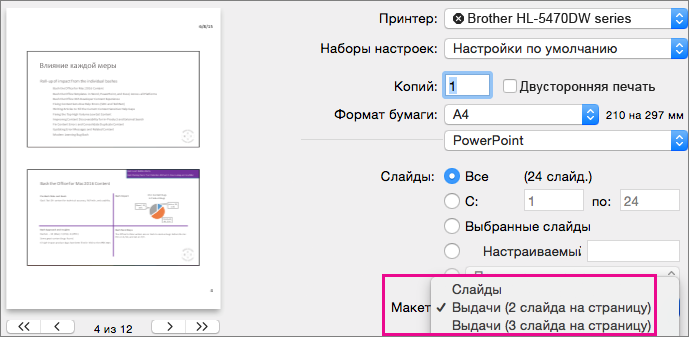
- Щелкните Файл >Печать.
- Во всплывающем меню Макет выберите тип макета.
- По страницам в диалоговом окне «Печать» нажмите кнопку «Отмена».
Если вы хотите добавить в презентацию, а не печатные раздатчики, см. страницу «Добавление номеров страниц, даты и времени или текста придатки» на все слайды в PowerPoint для Mac
См. также
Добавление логотипа в печатную раздато печатную раздатку
Вы можете добавить файл изображения в макет страницы, чтобы печатать логотип на каждой странице раздаточных материалов.
Важно: Описанная ниже процедура подходит только для раздаточных материалов, которые содержат несколько слайдов на одной странице. Если у слайдов есть заметки, которые вы хотите включить в раздатку, выполните эту процедуру в представлении «Мастер заметок», а не в представлении «Мастер раздаток».
- В меню Вид выберите пункт Образец, а затем — Образец выдач.
- На вкладке Главная в группе Вставить нажмите кнопку Рисунок и выберите пункт Рисунок из файла.
- Найдите файл с логотипом компании и нажмите кнопку Вставить.
- Выполните одно из указанных ниже действий.
Задача Необходимые действия Изменение размера логотипа с учетом макета страницы Выберите рисунок, а затем перетаскивайте маркер изменения размера, пока изображение не примет нужный размер. Чтобы сохранить пропорции рисунка, щелкните объект, нажмите и удерживайте клавишу SHIFT, а затем перетащите угловой маркер изменения размера. Перемещение логотипа в макете Щелкните рисунок и перетащите его на нужное место. Применение стиля рисунка к логотипу Щелкните рисунок и откройте вкладку Формат рисунка. В разделе Стили рисунков выберите нужный стиль. - После внесения изменений в режиме образца выдач выберите команду Закрыть образец на панели сообщений, чтобы вернуться в обычный режим.
Добавление колонтитула в выдачи
В верхний или нижний колонтитул можно включить название компании или юридическое заявление об авторских правах или конфиденциальности.
- В меню Вид выберите пункт Образец, а затем — Образец выдач.
- На вкладке Главная в группе Вставить нажмите кнопку Текст и выберите пункт Колонтитулы.
- Выполните любое из описанных ниже действий.
Задача Необходимые действия Добавление загона На вкладке Заметки и выдачи щелкните Верхний колонтитул, а затем введите нужный текст. Добавление нижнего колонтитула На вкладке Заметки и выдачи щелкните Нижний колонтитул, а затем введите нужный текст. - Нажмите кнопку Применить ко всем.
- После внесения изменений в режиме образца выдач выберите команду Закрыть образец на панели сообщений, чтобы вернуться в обычный режим.
Как вставить логотип в Word рядом с текстом

Логотипы играют важную роль в создании узнаваемости бренда и придании профессионального вида документам. Вставка логотипа в Word может быть полезной при создании писем, презентаций или других документов, где вы хотите не только передать информацию, но и создать впечатление. В этой статье мы расскажем, как вставить логотип в Word рядом с текстом, чтобы создать эффектное и профессиональное оформление документа.
Первым шагом для вставки логотипа в Word является выбор места, где вы хотите разместить его. Для этого вы можете использовать функцию «Вставить картинку» в меню Word или просто перетащить изображение с компьютера на нужное место в документе. После этого, вам может понадобиться редактировать размер и положение логотипа для обеспечения его правильного размещения.
Важно помнить, что логотип можно также вставить внутрь текста, чтобы создать эффектную дизайнерскую композицию. Для этого, вы можете использовать функцию «Обтекание текстом», которая позволяет тексту «обтекать» изображение, создавая красивый и профессиональный вид документа. Вы можете настроить параметры обтекания, выбрав одну из доступных опций в меню Word.
Создание нового документа в Word
Создание нового документа в Word представляет собой очень простую процедуру, которую можно выполнить всего за несколько шагов.
- Запустите программу Microsoft Word, кликнув на значок на рабочем столе или выбрав его в меню «Пуск».
- После запуска Word откроется окно, в котором вы увидите различные шаблоны документов. Если вам нужно создать новый пустой документ, выберите шаблон «Пустой документ».
- После выбора шаблона откроется новый пустой документ в режиме редактирования.
- Теперь вы можете начать набирать текст, добавлять изображения, работать со стилями и форматированием текста в своем документе.
- Когда вы закончите работу над документом, сохраните его, выбрав пункт «Сохранить» в меню «Файл». В появившемся окне введите имя файла и выберите папку для его сохранения.
Таким образом, создание нового документа в Word — это простая и интуитивно понятная процедура, которую можно освоить всего за несколько минут.
Выбор места для вставки логотипа
При вставке логотипа в Word есть несколько вариантов выбора места размещения. Зависит от того, как вы хотите представить свой логотип и какой эффект вы хотите достичь.
1. Вставка логотипа в шапку документа:
- Этот вариант подходит, если вы хотите, чтобы логотип был виден на каждой странице документа, в шапке.
- Чтобы вставить логотип в шапку документа, выберите вкладку «Вставка» в главном меню и нажмите на кнопку «Верхний колонтитул».
- В появившемся верхнем колонтитуле вы можете вставить логотип, например, с помощью команды «Вставка изображения».
2. Вставка логотипа между текстом:
- Этот вариант подходит, если вы хотите вставить логотип внутри текста, чтобы он был оформлен в виде вставки.
- Чтобы вставить логотип между текстом, выберите место, где хотите разместить логотип, нажмите на кнопку «Вставка изображения» и выберите нужный файл с логотипом.
- После вставки, вы можете настроить выравнивание и наложение текста на логотип с помощью функций форматирования.
3. Вставка логотипа в отдельную ячейку таблицы:
- Этот вариант подходит, если вы хотите вставить логотип внутри таблицы или отделить его от текста.
- Создайте таблицу, выберите нужную ячейку, нажмите на неё правой кнопкой мыши и выберите пункт меню «Вставить изображение».
- Выберите файл с логотипом и настройте размер и расположение изображения в ячейке таблицы.
Выберите один из вариантов вставки логотипа в Word в зависимости от ваших предпочтений и требований к документу. Обратите внимание на соотношение размеров логотипа и текста, чтобы добиться гармоничного дизайна.
Подготовка логотипа к вставке
Перед тем, как вставить логотип в документ Word, рекомендуется выполнить несколько шагов, чтобы гарантировать правильное отображение и пресечь возможные проблемы.
1. Проверьте формат файла:
Убедитесь, что ваш логотип имеет подходящий формат файла. Рекомендуется использовать форматы изображений, которые Word поддерживает, такие как JPEG, PNG или GIF.
2. Размер и пропорции:
Предварительно измените размер и пропорции логотипа в графическом редакторе, чтобы он соответствовал контексту вашего документа и не выглядел искаженным. Лучше всего задать конкретные размеры перед вставкой логотипа.
3. Цветовая схема:
Если ваш логотип содержит определенные цвета, убедитесь, что они соответствуют цветам в документе Word. Если требуется, вы можете настроить цвета логотипа с помощью графического редактора.
4. Подходящий фон:
Убедитесь, что фон вашего логотипа хорошо выделяется на фоне документа Word. Иногда требуется изменить цвет или прозрачность фона логотипа для обеспечения лучшей видимости и читаемости.
5. Уменьшите размер файла:
Если размер файла вашего логотипа слишком большой, рекомендуется его уменьшить, чтобы предотвратить замедление работы документа Word или проблемы с его открытием на других устройствах.
После выполнения этих шагов ваш логотип будет готов к вставке в документ Word и будет выглядеть наилучшим образом.
Вставка логотипа в Word
Microsoft Word — один из самых популярных текстовых редакторов, используемый для создания и редактирования документов различных типов. Часто в документах требуется вставить логотип компании или другую графику, чтобы придать документу профессиональный вид.
Вставка логотипа в Word может быть выполнена несколькими способами:
- Вставка из файла: Выберите место в документе, где нужно вставить логотип. Затем на панели инструментов выберите вкладку «Вставка» и нажмите на кнопку «Изображение». Выберите нужный файл логотипа на вашем компьютере и нажмите «Вставить». Логотип появится в указанном месте.
- Вставка из буфера обмена: Сначала откройте файл с логотипом в программе для редактирования изображений. Затем скопируйте логотип в буфер обмена. Вернитесь в Word и выберите место для вставки логотипа. На панели инструментов выберите вкладку «Вставка» и нажмите на кнопку «Изображение». Логотип будет вставлен в указанное место.
- Вставка в таблицу: Создайте таблицу в Word, выбрав пункт «Вставить таблицу» на панели инструментов. Вставьте логотип в ячейку таблицы, выбрав место в таблице и следуя одному из указанных выше способов вставки. Логотип будет отображаться внутри таблицы в указанном месте.
Выберите способ, который наиболее удобен для вас, и делайте ваш документ более профессиональным с помощью вставки логотипа в Word!
Позиционирование логотипа рядом с текстом
Позиционирование логотипа рядом с текстом в документе Word может быть достигнуто с помощью использования таблицы. Применение таблицы позволяет логотипу занимать одну ячейку, а тексту — другую, что позволяет разместить их рядом.
Для позиционирования логотипа рядом с текстом следуйте следующим шагам:
- Вставьте таблицу в документ Word, нажав на вкладку «Вставка» в верхнем меню и выбрав «Таблица».
- Укажите количество строк и столбцов в таблице в соответствии с вашими потребностями. Обычно достаточно одной строки и двух столбцов: одна для логотипа, другая для текста.
- Вставьте логотип в одну из ячеек таблицы, выбрав вкладку «Вставка» в верхнем меню и нажав на «Изображение».
- Выберите нужное изображение из файлового диалогового окна и нажмите «Вставить». Логотип будет добавлен в выбранную ячейку таблицы.
- Введите текст в соседнюю ячейку таблицы. При необходимости вы можете изменить выравнивание текста с помощью инструментов в верхнем меню.
- Отформатируйте ячейки таблицы по своим предпочтениям, нажав правой кнопкой мыши на таблицу и выбрав вкладку «Свойства таблицы». Вы можете задать ширину и высоту ячеек, цвет фона и другие параметры.
- При необходимости, вы можете добавить дополнительные строки или столбцы в таблицу, чтобы поместить больше текста или изображений.
Теперь ваш логотип будет расположен рядом с текстом в документе Word. Вы можете изменять размеры и масштабирование логотипа или изменять содержимое текстовой ячейки в любое время. Кроме того, таблица позволяет вам легко перемещать логотип и текст внутри документа, если вам потребуется изменить их позицию.
Вопрос-ответ
Могу ли я добавить анимацию к логотипу в Word?
Нет, Word не предлагает функциональность добавления анимации к логотипам. Word — это программное средство для создания текстовых документов, и оно не предназначено для создания анимаций. Если вам нужна анимация для вашего логотипа, лучше использовать программу для редактирования изображений или специализированный программный продукт для создания анимаций.