
Куда вставлять карту памяти в ноутбук?

Каждый из нас рано или поздно сталкивается с потребностью поделиться с близкими личными фото, добавить их себе на компьютер или в соцсети. Не всем известно, как пользоваться картой памяти, поэтому в статье пойдет речь о том, куда вставлять карту памяти в ноутбук. А также вы узнаете, как посмотреть карту на компьютере, что такое флеш-карта и для чего она нужна.
Флеш-карта для ноутбука, или флеш-память
Простыми словами это маленькая микросхема с расположенным на ней транзистором. В наше время она является очень удобным девайсом для хранения информации. За счет небольших размеров, невысокой стоимости, прочности, компактности, быстродействия флеш-карты широко используются в цифровых портативных компьютерах и носителях информации. Но, к сожалению, не все пользователи ПК знают, как ими пользоваться. Попробуем разобраться.

Микро SD-карта
На вопрос о том, как вставить карту памяти в ноутбук, ниже последует подробное описание. Во всех новинках ноутбуков встроен специализированный порт, для того чтобы можно было подключить карту памяти. При наличии всего лишь микро SD-карты, не имея при этом адаптеров или переходников, включить ее в ноутбук не получится. Всю необходимую гарнитуру не сложно найти в специализированных магазинах.
В случае если у вас карта модели, не подходящей под ваш слот (как правило, это формат микро-SD), вам нужно будет воспользоваться переходником, который по размерам будет минимум в два раза больше, чем микро-SD, и подключить в нужный разъем. Он чаще всего находится на торце той плоскости ноутбука, что и клавиатура. Узнать его довольно просто — это короткая щель в два сантиметра.
Просмотр карты на компьютере
После рассмотрения вопроса о том, как вставить карту памяти в ноутбук, появляется необходимость просмотра карты. Вставляем ее в переходник в компьютер. На экране монитора через некоторое время должна появиться информация о том, что обнаружено новое устройство, также всплывет соответствующее окно. Хорошо бы сразу проверить карту на содержание на ней вирусных программ антивирусом, если таковой имеется.

В случае если окно не всплыло, то скорее всего на вашем компьютере не включен «Автозапуск». Тогда вам придется открывать его самостоятельно. Для этого нужно зайти в «Мой компьютер» и запустить устройство, которое там появилось, вручную. Оно обычно называется «Съемным диском», потому его несложно будет найти. В открывшемся окне нужно будет отыскать графу «Открыть папку для просмотра файлов». Далее можете совершать необходимые действия с содержимым карты.

Очень многие владельцы смартфонов часто сталкиваются с проблемой, что Андроид не видит флешку, подключенную к телефону. Причем речь идет не только о стандартных накопителях типа MicroSD, но и про USB флешки, подсоединенные через кабель OTG. Причин, .

После выбора и покупки электронной книги пользователи хотят узнать, как использовать устройство. В этой статье ответим на вопрос, как закачать книгу в электронную книгу.

Вставлять диск в ноутбук могут все. Ведь это же очевидно. Но все ли делают это правильно? Может, есть какие-то секреты или рекомендации? В этой статье мы постараемся наиболее детально описать весь процесс, а также дать рекомендации по грамотной .

При работе с Windows-системами от многих пользователей можно услышать нарекания по поводу того, что иногда компьютер не видит оперативную память в полном объеме, или весь установленный объем оказывается недоступным для использования. Почему так .

Материал данной статьи содержит подробную информацию о том, как самостоятельно выполнить процедуру разборки и последующей сборки ноутбука. Также рассматривается процедура извлечения жесткого диска. В качестве примера берется устройство от .
Вы все еще мучаетесь с медлительностью ОС и не знаете, как добавить оперативной памяти в компьютер? Хотите самостоятельно, без вмешательства специалиста, расширить оперативные ресурсы вашего ПК? Поверьте, вы получите неоценимую выгоду от бесплатного ознакомления с предоставленным материалом…

Съемные карты памяти всевозможных форматов наравне с обычными флешками прочно вошли в жизнь современных пользователей мобильной техники и компьютерных устройств за счет своей компактности и больших объемов памяти. Но иногда можно встретить появление довольно неприятных ситуаций, когда на карту, подключенную к компьютеру (вставленную в кард-ридер или находящуюся непосредственно на мобильном девайсе), нужно скопировать какие-то файлы, а система вдруг сообщает о наличии установленной защиты.

Каждый владелец PSP очень доволен своим приобретением. Это многофункциональное устройство позволяет играть в игры, слушать музыку, смотреть видео и так далее. Кстати, многие пользователи считают, что самые лучшие игры сегодня можно найти именно на PSP.

Предмет сегодняшнего обзора – нетбук Prestigio Smartbook 133S (13”3). Отзывы пользователей, преимущества и недостатки модели, а также целесообразность покупки будут рассмотрены в нашей статье.

Как флешку подключить к iPad? Владельцы этого современного девайса довольно часто задают такой вопрос. Ответов на него — несчетное количество, но мы решили найти самые действенные из них и представить в этой небольшой обзорной статье.
Подключение карты памяти к компьютеру или ноутбуку
Время от времени возникает необходимость подключать карту памяти к ПК: скинуть снимки с цифрового фотоаппарата или записи с видеорегистратора. Сегодня мы познакомим вас с самыми простыми способами подключения SD-карт к ПК или лэптопам.
Как подключать к компьютерам карты памяти
Первое, что нужно отметить – процесс почти не отличается от подключения обычной флешки. Основная проблема заключается в отсутствии подходящего разъема: если на большинстве современных ноутбуков есть слоты для SD- или даже microSD-карт, то на стационарных компьютерах это большая редкость.
Подключаем карту памяти к ПК или ноутбуку
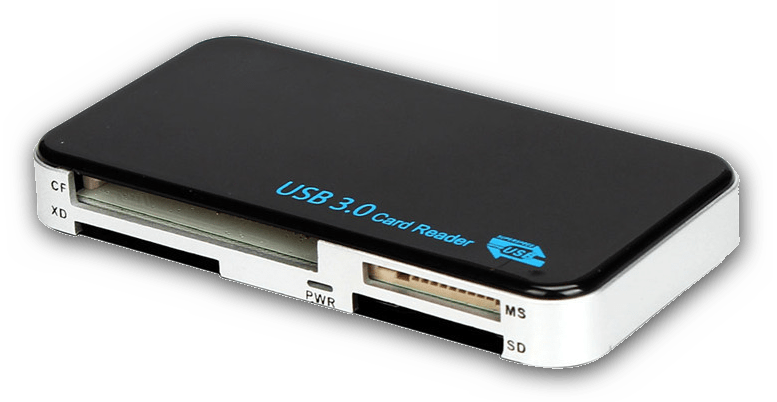
В большинстве случаев вставить карту памяти напрямую в стационарный компьютер не получится, необходимо приобрести специальное устройство — картридер. Существуют как переходники с одним разъёмом под распространённые форматы карточек (Compact Flash, SD и microSD), так и сочетающие в себе слоты для подключения каждой из них.
Картридеры подключаются к компьютерам через обычный USB, поэтому совместимы с любым ПК под управлением актуальной версии Windows.
На ноутбуках все несколько проще. В большинстве моделей присутствует слот под карты памяти – он выглядит так. 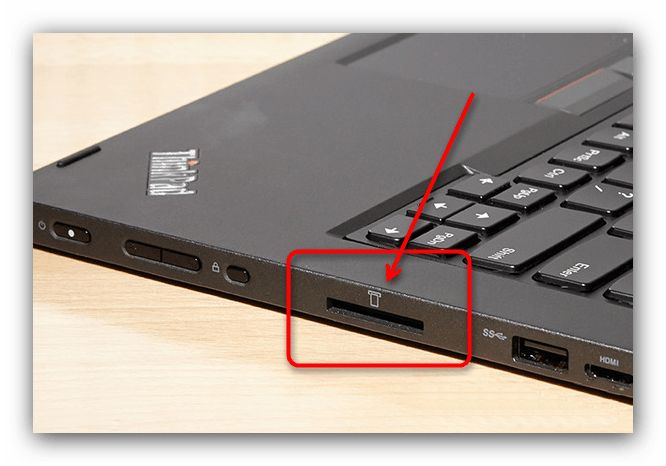
Расположение слота и поддерживаемые форматы зависят от модели вашего лэптопа, так что рекомендуем вам сперва узнать характеристики устройства. Кроме того, microSD-карты обычно продаются в комплекте с адаптерами под полноразмерную SD – такие переходники можно использовать для подключения микроСД к ноутбукам или картридерам, на которых нет подходящего слота. 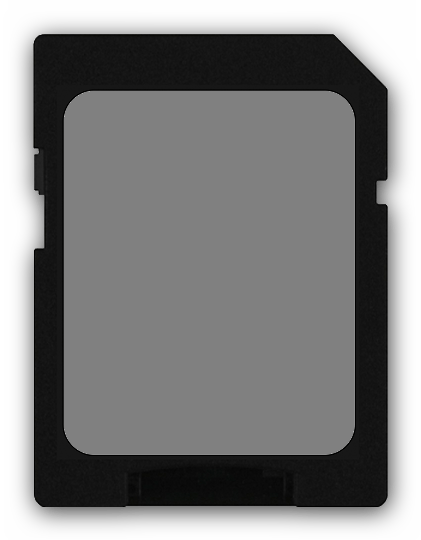
С нюансами закончили, и теперь переходим непосредственно к алгоритму процедуры.
- Вставьте карту памяти в соответствующий слот вашего картридера или разъём ноутбука. Если используете ноутбук, то переходите сразу к Шагу 3.
- Подключите картридер к свободному USB-порту вашего компьютера или к разъёму концентратора.
- Как правило, карты памяти, подключенные через слот или переходник, должны распознаваться как обычные флешки. Подключая карточку к компьютеру в первый раз, нужно немного подождать, пока Виндовс распознает новый носитель и установит драйвера.
- Если в вашей ОС разрешен автозапуск, вы увидите вот такое окно.
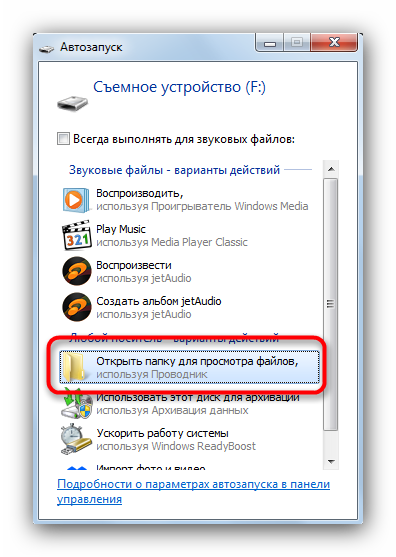
Выберите опцию «Открыть папку для просмотра файлов», чтобы увидеть содержимое карты памяти в «Проводнике». - В случае если автозапуск отключён, перейдите в меню «Пуск» и щелкните по «Компьютер».
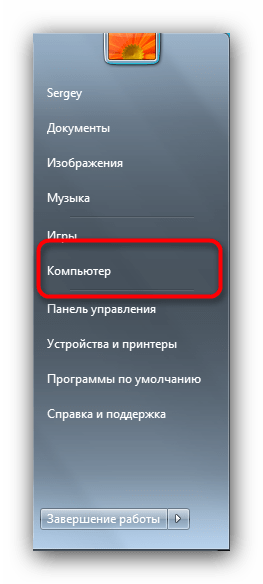
Когда откроется окно менеджера подключенных накопителей, поищите в блоке «Устройства со съёмными носителями» вашу карточку – она обозначена как «Съёмное устройство».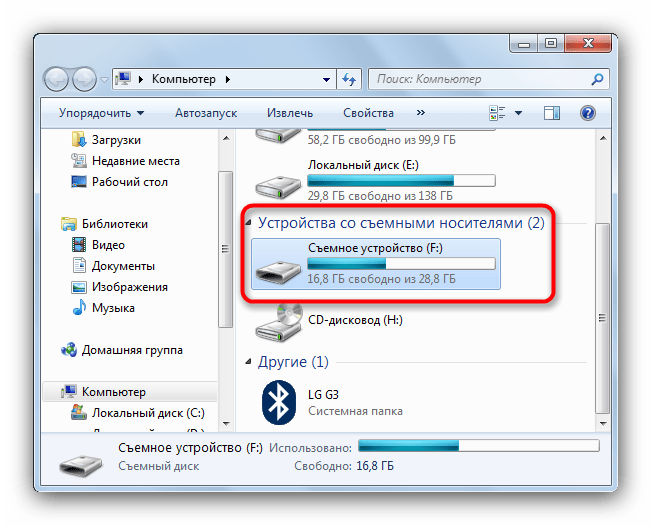
Чтобы открыть карту для просмотра файлов, просто дважды щёлкните мышью по имени устройства.
Если у вас возникли трудности, обратите внимание на пункт ниже.
Возможные проблемы и их решения
Иногда подключение к ПК или лэптопу карты памяти проходит с проблемами. Рассмотрим самые распространённые из них.
Карточка не распознаётся
Подобный расклад возможен по ряду разнообразных причин. Самое простое решение – попробовать переподключить картридер к другому USB-разъему или вытащить и вставить карту в слоте картридера. Если не помогло, тогда обратитесь к этой статье.
Появляется предложение отформатировать карту
Скорее всего, произошел сбой в файловой системе. Проблема известная, как и её решения. Ознакомиться с ними можно в соответствующем руководстве.
Появляется ошибка «Запуск этого устройства невозможен (Код 10)»
Чисто программная неполадка. Способы её решения описаны в статье ниже.
Подводя итог, напоминаем – во избежание неполадок используйте только продукты от проверенных производителей!
Как вставить sd карту в ноутбук/компьютер?
Такие устройства используются для хранения разной информации. Предприниматели часто заказывают sd карты оптом, чтобы потом перепродавать в розницу и на этом зарабатывать. Оформить заказ они могут после перехода по этой ссылке. В каталоге есть продукция от известных брендов, в качестве таких товаров сомневаться не приходится.
А вот конечные покупатели хотят знать, как подключить это маленькую пластинку к ПК (ноутбуку). Это позволит скинуть видео с регистратора или фотографии, сделанные на цифровой фотоаппарат.
Особенности подключения карт памяти к компьютеру
Этот процесс очень похож на подключение флешки. Наверное, такое действие вы выполняете очень часто. Но в случае с картами памяти есть небольшая проблема, ведь нет соответствующего разъема.
Купив современный ноутбук, владелец сможет найти на нем слот под microSD, SD-карту. У владельцев персональных компьютеров с этим возникнут проблемы. Зачастую вставить устройство напрямую не выйдет, придется потратить деньги на карт-ридер.
Есть переходники, у которых лишь 1 разъем, подходящий под форматы карт памяти, считающиеся наиболее распространенными. Среди них выделим microSD, SD. Или же предлагается исполнение с несколькими слотами.
В большинстве случаев купленный карт-ридер можно подключить к ПК с помощью USB-разъема. Следовательно, можно не переживать за совместимость с компьютером.
Намного проще будет тому, кто купил ноутбук. Во многих моделях имеется слот под карты памяти. Его расположение и то, какие форматы поддерживаются, зависят от самого портативного ПК. Поэтому советуем внимательно изучить характеристики своего «помощника».
Часто используются microSD-карты, а их продают уже с адаптерами под SD-формат. Переходники подходят, если нужно подключить microSD к ноутбуку, где нужного слота нет.
Сам алгоритм прост, для начала нужно вставить карту памяти в разъем ноутбука либо в нужный слот карт-ридера. Если используете ПК, то card-reader необходимо подключить к любому свободному порту USB.
Устройства, подключаемые через переходники либо слоты, часто воспринимаются компьютерной техникой как флешки. Если подключение происходит впервые, советуем запастись терпением. OS Windows выполнит распознавание нового носителя, установит необходимые драйвера.
Возможные ошибки
Порой подключение устройств к ПК (ноутбуку) происходит с проблемами. Что может случиться?
- Карта памяти не распознается компьютером (ноутбуком)
- Компьютерная техника предлагает произвести форматирование устройства
- Выдается ошибка о невозможности запуска устройства (код 10)
Первое происходит довольно часто. Зачастую для исправления ситуации достаточно переподключить карт-ридер к другому порту USB.
Как в ноутбук вставить SD карту? Слот есть, я не пойму
просто совать нужно таким образом, каким заглушка стояла
если нужно запихнуть microSD, то нужен переходник на miniSD (маленькая карточка всовывается в карточку побольше и потом все это суется в слот ))
Остальные ответы
А слот подходит под карту ?
Возможно нужен карт ридер.
Или просто переверните карту и вставляйте ровно её.
Ну если есть, что мешает запихать? Или, по размеру не подходит? Купи переходник.
вставляете рисками вниз и вперед и сильно на нее нажимаете до щелчка, можно сказать вдавливаете ее, она как я поняла пружинит там у Вас, вытаскивать тем же образом сильно нажимаете на нее отпускаете и она сама выскочит:)
Я тоже сначала не врубился. Думал будет усилие или зажим какой-то с щелчком, а оказалось что просто нужно вставить.