
Как зациклить презентацию PowerPoint
Слайд-шоу иногда используются для отображения изображений на мероприятиях, таких как свадьбы или выставки. Каким бы ни был случай, вы захотите зациклить презентацию PowerPoint, чтобы ваши гости не смотрели на пустой экран. Вот как это делается.
Настройте слайд-шоу на петлю
Во-первых, откройте презентацию PowerPoint, в которой вы хотели бы зациклиться. После открытия перейдите в группу «Настройка» вкладки «Слайд-шоу», а затем выберите кнопку «Настройка слайд-шоу».
Появится окно «Set Up Show». В группе «Показать параметры» установите флажок рядом с «Цикл до Esc.» После выбора нажмите «ОК» в правом нижнем углу окна.
Теперь, когда вы играете в слайд-шоу, оно закончится только тогда, когда вы нажмете клавишу «Esc», а не когда вы закончили последний слайд.
Одно предостережение: с учетом того, как мы его сейчас настроили, слайд-шоу будет продолжаться только тогда, когда кто-то нажмет кнопку мыши. Это нормально, если спикер будет присутствовать всегда. В противном случае вам нужно будет настроить автоматические переходы слайдов.
Применить автоматические переходы слайдов
Вернитесь к окну «Показать настройки», выбрав «Настройка слайд-шоу» в группе «Настройка» вкладки «Шоу слайдов».
Есть несколько вариантов, которые вам нужно выбрать, но одно важное примечание заключается в том, что вы должны сначала выбрать «Использование времени, если присутствует» в группе «Advance Slides».
Следующий вариант, который мы выберем, будет блокировать несколько вещей на месте (именно поэтому вам нужно сначала выбрать «Использование времени, если есть»).
В группе «Показать тип» выберите «Просмотрено в киоске (полный экран). Опция «Loop Continuously до Esc» будет включена автоматически, если вы еще не включили ее, и опция, которую вы выбрали в разделе «Advance Slides», останется неизменной.
Выберите «ОК», когда будете готовы продолжить.
Без включения опции «Просмотр в киоске» автоматические прогрессии скольжения были бы отключены, если бы кто-то нажал клавишу «Назад». При его включении клавиши Forward и Back заблокированы, что позволяет слайд-шоу автоматически продвигаться без присмотра, не опасаясь, что кто-то его сломает.
Теперь пришло время установить время слайдов. Перенеститесь на вкладку «Переходы». В группе «Время» установите флажок рядом с «После» и установите время, в которое вы хотите, чтобы каждый слайд продвигался. Обратите внимание, что это не имеет значения, если флажок рядом с «На мыши клик» установлен или уведомить не будет работать.
После этого выберите опцию «Применить ко всем» в той же группе.
Теперь, когда вы играете в слайд-шоу, оно будет непрерывно без перерыва. Чтобы выйти из слайд-шоу, нажмите кнопку «Esc».
Бирки
Может быть, вам нравится
- как использовать презентацию Presenter Coach PowerPoint
- как использовать Microsoft PowerPoint
- управление местами слайдов PowerPoint с помощью легкодоступных объектов
- Как повернуть текст в Microsoft PowerPoint
- Вставить таблицы в PowerPoint 2007
Как зациклить видео в PowerPoint?
Доброго времени суток. Что бы зациклить видео в презентации Power Point вам нужно выполнить несколько действий, первое вам необходимо выбрать значок медиа на слайде, далее выбираете Работа с видео, далее выбираете вкладку воспроизвести, далее ставите флажок Непрерывное воспроизведение. Все, видео будет воспроизводиться циклично, также вы можете сделать такое с аудио дорожкой.
Другие вопросы посетителей из раздела «Бизнес Microsoft PowerPoint»:
Программное обеспечение
Оборудование
Служба поддержки
Размещение рекламы
info@sotoguide.ru
Копирование материалов допускается только при указании источника
Создание автоматической презентации
Вы можете использовать автоматическую презентацию для работы в автономном режиме в кабине или киоск во время выставки-ярмарки или конференции. Вы также можете сохранить ее как видеозапись и отправить клиенту.
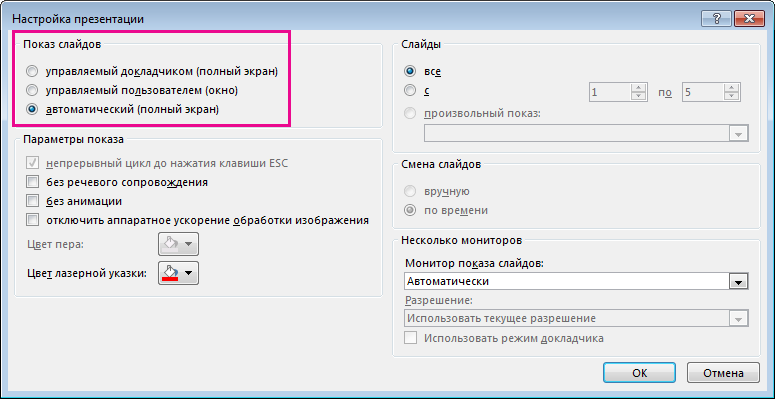
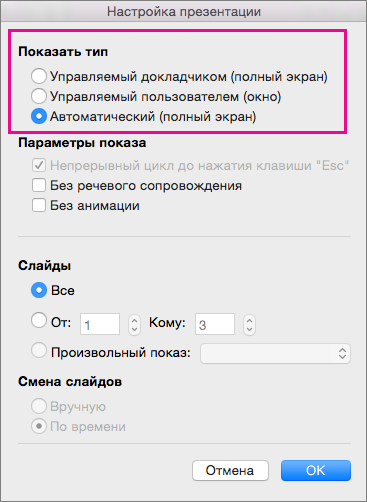
- На вкладке Слайд-шоу нажмите кнопку Настройка слайд-шоу.
- В разделе Показ слайдов выполните одно из следующих действий.
- Чтобы зрители слайд-шоу могли управлять переключением слайдов, выберите пункт управляемый докладчиком (полный экран).
- Чтобы слайды демонстрировались в окне, а слушатели не могли управлять их переключением, выберите пункт управляемый пользователем (окно).
- Для цикличной демонстрации слайдов, пока слушатели не нажмут клавишу ESC, выберите пункт Автоматический (полный экран).
Репетиция и запись временных интервалов показа слайдов
При выборе режимов показа слайдов управляемый докладчиком (полный экран) и автоматический (полный экран) вам может понадобиться настроить и записать время отображения эффектов и слайдов.
-
На вкладке Слайд-шоу нажмите кнопку Настройка времени.
Примечание: (ПРИМЕЧАНИЕ.) Отсчет времени для презентации начинается сразу при нажатии кнопки Настройка времени.
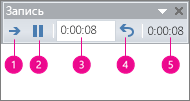
Появится панель инструментов Репетиция , и в поле Время слайда начнется отсчет времени для презентации. Рисунок: панель инструментов «Репетиция» Далее (переход к следующему слайду) Пауза Время слайда Повторить Общее время презентации
- Чтобы перейти к следующему слайду, нажмите копку Далее.
- Чтобы приостановить запись времени, нажмите кнопку Пауза.
- Чтобы продолжить запись времени после паузы, повторно нажмите кнопку Пауза.
- Чтобы точно указать продолжительность показа слайда, введите ее в поле Время слайда.
- Чтобы повторить запись времени для текущего слайда, нажмите кнопку Повторить.
- Чтобы сохранить записанные временные интервалы, нажмите кнопку Да.
- Чтобы удалить записанные временные интервалы, нажмите кнопку Нет. Откроется режим сортировщика слайдов, в котором будет отображено время демонстрации каждого слайда в презентации.
Добавление речевого сопровождения или звука
Для записи речевого сопровождения на компьютере необходимы звуковая плата, микрофон и вход для него (если микрофон не является встроенным).
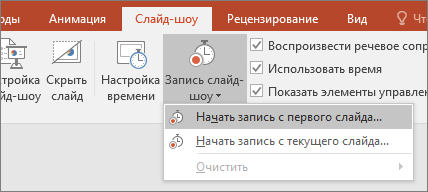
- На вкладке Слайд-шоу в группе Настройка щелкните стрелку на кнопке Запись слайд-шоу.
- Выберите один из следующих параметров:
- Начать запись с первого слайда
- Начать запись с текущего слайда
- В диалоговом окне Запись показа слайдов установите флажок Речевое сопровождение и лазерная указка. Если необходимо, установите или снимите флажок Время показа слайдов и анимации.
- Нажмите кнопку Начать запись.
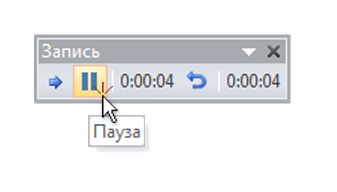
Советы:
- Чтобы приостановить речевое сопровождение, в контекстном меню Запись в режиме Слайд-шоу нажмите кнопку Пауза. Чтобы возобновить запись, нажмите кнопку Продолжить запись.
Речевое сопровождение можно записать как до запуска презентации, так и во время нее, включив в него замечания слушателей. Если вы не хотите записывать сопровождение для всей презентации, вы можете добавить звуковое сопровождение и примечания для определенных слайдов и объектов. Дополнительные сведения см. в статье Запись слайд-шоу с закадровым текстом и настройкой времени показа слайдов.
- На вкладке Слайд-шоу нажмите кнопку Настройка слайд-шоу.
- В разделе Показ слайдов выполните одно из следующих действий.
- Чтобы слайды демонстрировались в окне, а слушатели могли управлять их переключением, выберите пункт управляемый пользователем (окно).
- Для цикличной демонстрации слайдов, пока слушатели не нажмут клавишу ESC, выберите пункт Автоматический (полный экран).
Примечание: При выборе этого параметра автоматически устанавливается флажок непрерывный цикл до нажатия клавиши ESC.
Настройка переходов между слайдами
Если требуется автоматически показывать слайд-шоу, вы можете настроить смену слайдов. Для этого можно применить одинаковый эффект перехода ко всем слайдам в презентации и настроить автоматический переход к следующему слайду после определенного интервала времени.

- На вкладке Переходы выберите эффект перехода. Чтобы просмотреть другие эффекты, наведите указатель мыши на переход и нажмите кнопку .
- На вкладке Переходы сделайте следующее:
- Чтобы задать время отображения каждого слайда, выберите после и укажите количество секунд.
- Чтобы задать продолжительность перехода, введите время в поле Длительность.
- Нажмите кнопку Применить ко всем.

Экспорт презентации в видео
Вы можете экспортировать презентацию в виде файла с видео. Дополнительные сведения см. в статье Сохранение презентации в виде файла фильма.
Как сделать бесконечную анимацию в PowerPoint

В процессе создания интерактивных презентаций иногда нужно сделать эффект «бесконечного» зацикливания анимации до перехода на следующий слайд.
Чтобы это сделать:
- Перейдите на вкладку «Анимация» ленты, задайте нужный анимационный эффект и его специфические параметры.
- Откройте «Область анимации»
- Найдите в списке эффектов то, который нужно повторить много раз и нажмите кнопку со стрелкой вниз, открывающее дополнительное меню
- Откройте дополнительные настройки времени с помощью одноименного пункта.
- Определите нужное количество повторений
Число повторов анимации :
- Вы можете выбрать из предложенного (2,3,4,5,10)
- Можно выставить любое произвольное свое
- «До нажатия кнопки далее» — завершение слайда и его анимационных эффектов вручную
- «До окончания слайда» — автоматическое завершение анимации по таймеру длительности слайда.
Теги
Материалы раздела

Для интерактивной презентации важно настроить показ слайдов так, чтобы случайные действия с клавиатурой или мышью не сломали алгоритм анимации. Расскажем как…
Эффект движущейся анимации можно создать для любого объекта на слайдах. 4 простых шага, чтобы сделать двигающуюся анимацию: 1. Выделите объект 2. Перейдите на…

Бывает, когда хочется сделать на слайде какой-то сюжетный рассказ, в анимации которого принимает участие много объектов, не очень-то легко разобрать

В статье расрываются такие вопросы: как добавить анимацию в презентацию, как скопировать анимацию с существующего объекта, как удалить анимацию, как включить…

Как сделать циклическую анимацию в PowerPoint? Как сделать бесконечную анимацию в PowerPoint? В процессе создания интерактивных презентаций иногда нужно…

Бегущая строка в PowerPoint легко создается с помощью анимации. В статье предложены некторые простые способы добиться нужного результата с помощью анимаций «…

Описаны и показаны виды анимации объектов в PowerPoint с помощью которых вы можете разнообразить Ваши презентации. Анимация появления, анимация выделения,…

Чтобы добавить анимацию при переключении слайдов в слайд-шоу PowerPoint, перейдите на закладку ленты «Переходы» и выберите требуемый вам эффект. Смотрите далее…

Как сделать таймер обратного отсчета в PowerPoint? В статье приводится алгоритм, как при помощи стандартной анимации в сделать таймер в презентации.…