
Проблема при первом запуске Oracle SQL Developer
Проблема точно такая же, как описана здесь — https://stackoverflow.com/questions/52484814/oracle-sql-developer-problem-initializing-welcome-page Действительно был установлен Open JDK. Я установил Oracle Java 8 JDK, выбрал после этого новую версию java, проверил переменныу среды, но все равно проблема осталась — sql developer запускается с той же ошибкой — Problem initializing the JavaFX runtime. This features requires JavaFX. Подскажите, кто знает, пожалуйста, что я упустил?
Отслеживать
задан 10 окт 2018 в 14:42
27 5 5 бронзовых знаков
1 ответ 1
Сортировка: Сброс на вариант по умолчанию
- Посмотрите в файле «КАТАЛОГ_ГДЕ_УСТАНОВЛЕН_ВАШ_SQLDEVELOPER»/sqldeveloper/bin/sqldeveloper.conf значение SetJavaHome.
- Для Windows можно использовать версию «with JDK included» Oracle SQL Developer Downloads
- Насколько я понимаю, JavaFX нужна только для Welcome Page, для работы самого SQL Developer это не надо. Попытайтесь как-то «обойти» эту страницу.
Отслеживать
ответ дан 10 окт 2018 в 15:26
Igor Kudryashov Igor Kudryashov
1,756 10 10 серебряных знаков 13 13 бронзовых знаков
Большое спасибо за ответ!
16 окт 2018 в 6:16
Если ответ помог, пожалуйста, отметьте его как «правильный». Это поможет другим пользователям SO находить правильные ответы.
Установка Oracle SQL Developer 4.0.3 и настройка подключения с сервером
Здесь рассмотрим инструмент разработки и администрирования баз данных SQL Developer, мы узнаем, для чего нужен данный инструмент, затем установим его и настроим на работу с базой данных.
Для чего нужен SQL Developer?
Oracle SQL Developer — это бесплатная графическая среда управления базами данных и разработки приложений на языках программирования SQL и PL/SQL, разработанная специально для СУБД Oracle Database.
Данная среда написана на языке программирование Java и она работает на всех платформах где есть Java SE.
SQL Developer, позволяет просматривать объекты базы данных, запускать различные SQL инструкции, создавать и редактировать объекты базы данных, импортировать и экспортировать данные, а также создавать всевозможные отчеты.
Oracle SQL Developer помимо Oracle Database может подключаться и к другим базам данных, например, Microsoft SQL Server, MySQL и другим, но для этого необходимы специальные плагины, хотя возможность подключения к базе Access (mdb файл) есть по умолчанию.
На момент написания статьи доступна версия Oracle SQL Developer 4.0.3 (4.0.3.16.84) поэтому именно ее мы и будем устанавливать.
Где скачать Oracle SQL Developer?
Так как это продукт компании Oracle соответственно его можно скачать на официальном сайте компании, на данный момент доступна страница
После перехода на страницу мы соглашаемся с лицензионным соглашением путем выбора переключателя Accept License Agreement, затем выбираем платформу, на которую мы будем устанавливать, я хочу устанавливать на Windows 7 x32, соответственно выбираю:
Windows 32/64-bit — Installation Notes Download 226 M
Жму Download, потом, как и при скачивании Oracle Database Express Edition необходимо указать учетные данные от Oracle если они есть, а если нет, то соответственно необходимо завести учетную запись на Oracle (нажать ). После чего загрузится файл sqldeveloper-4.0.3.16.84-no-jre.zip размером почти 226 мегабайт (это архив его можно разархивировать, например программой 7-zip).
Установка SQL Developer
Как было сказано, для работы среды SQL Developer требуется Java SE, поэтому у Вас на компьютере должен быть установлен Java Development Kit (JDK) это разработанный компанией Oracle, бесплатный комплект разработчика на языке Java, который включает стандартный компилятор, библиотеки классов Java и исполнительную среду JRE.
Если у Вас не установлен пакет JDK, и Вы выбрали тот же файл что и я Windows 32/64-bit — Installation Notes то, нам еще необходимо установить JDK, так как в данную сборку этот пакет не включен, если бы мы выбрали, например платформу Windows 64-bit — zip file includes the JDK 7, то, как видите из названия, комплект JDK включен в сам дистрибутив SQL Developer. (А если у Вас уже установлен JDK, то можете переходить сразу к пункту .)
Поэтому нам сначала необходимо скачать и установить JDK, скачать его можно также на официальном сайте. Например, я буду скачивать, и устанавливать 7 версию JDK (кстати, доступна уже 8 версия, но я захотел именно эту). 7 версия JDK на сегодняшний день доступна на странице
я перехожу на эту страницу, и у пункта Java SE Development Kit 7u72 снова соглашаюсь с лицензионным соглашением, путем выбора переключателя Accept License Agreement и выбираю файл для 32 разрядных операционных систем Windows, а конкретно jdk-7u72-windows-i586.exe.
Установка Java SE Development Kit 7u72 (JDK)
У нас загрузился файл jdk-7u72-windows-i586.exe мы соответственно его и запускаем.
После запуска появится стартовое окно установщика JDK, мы жмем
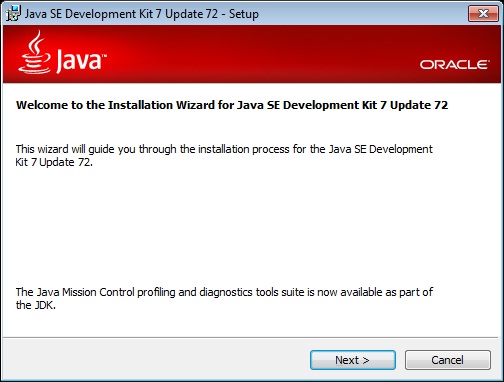
Затем советую оставить все по умолчанию, жмем
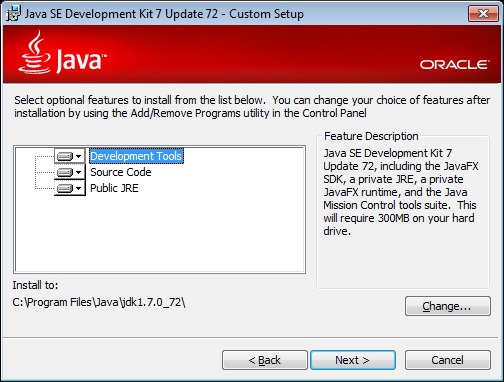
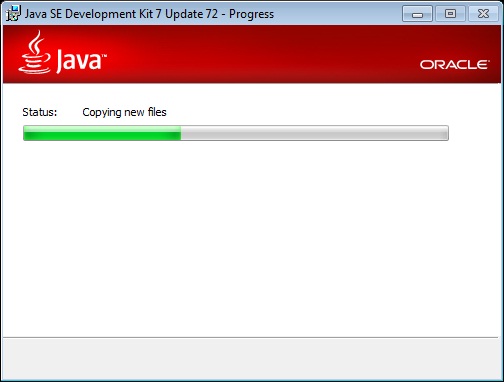
И в процессе установке появится окно для запроса на установку JRE, жмем
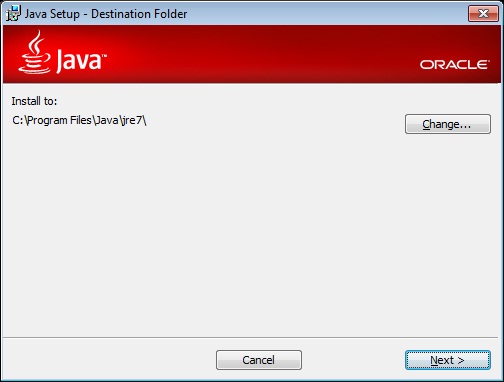
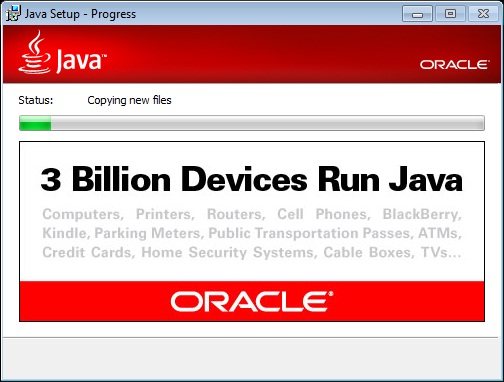
Далее соответственно будет производиться установка JRE
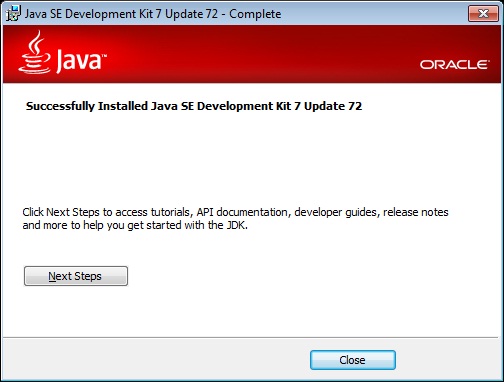
После появления следующего окна установка будет завершена, жмем
Запуск SQL Developer 4.0.3
После распаковки архива sqldeveloper-4.0.3.16.84-no-jre.zip и установки JDK, переходим в распакованный каталог, открываем папку sqldeveloper и запускаем программу sqldeveloper.exe.
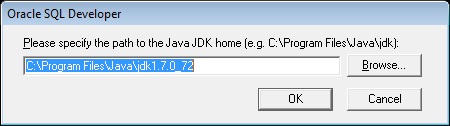
И при первом запуске SQL Developer попросит указать путь к комплекту JDK, и если Вы не меняли путь при установке JDK, то программа сама его подставит, нам останется нажать , а если все же Вы изменили путь, то его необходимо будет указать.
И вот сейчас мы сможем наблюдать, как у нас будет открываться программа SQL Developer
После чего она соответственно откроется, и мы увидим стартовую страницу
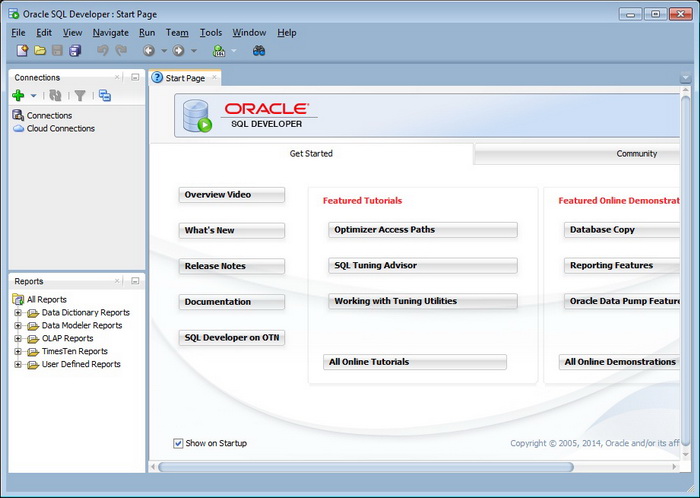
Настраиваем подключение с сервером и базой данных
Так как в прошлом материале мы установили Oracle Database Express Edition, соответственно именно с этим сервером мы и будем соединяться.
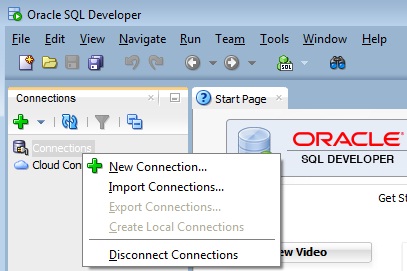
Для этого жмем плюсик
После чего у Вас откроется окно настройки подключения, Вы соответственно вводите название Вашего подключения (Connection Name), имя пользователя (Username) и пароль (Password), если Oracle Database установлен на этом же компьютере, то в поле Hostname так и оставляем Localhost, порт 1521 (Port), SID, т.е. название базы данных, в случае с Express Edition это XE. (Если помните, я говорил что sql developer можно настроить на работу с базой Access mdb, для этого перейдите на вкладку Access). После ввода советую сначала нажать Test и если Вы получили ответ в строке состояния , т.е. Status: Success
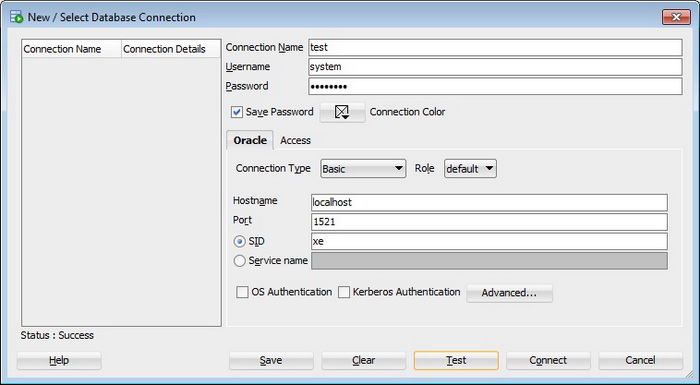
То это означает что все хорошо, можем нажимать
В случае если Вы получили в ответ следующую ошибку:
Status : Failure -Test failed: ORA-00604: error occurred at recursive SQL level 1 ORA-12705: Cannot access NLS data files or invalid environment specified
То, это означает, что в связи с языковыми настройками операционной системы Windows, Вы не можете подключиться, но, это можно исправить, если в конфигурационной файл, он расположен по следующему пути
в конец добавить две строки
AddVMOption -Duser.language=en AddVMOption -Duser.region=us
затем перезапустить SQL Developer
После подключения к базе Вы увидите название своего подключения в списке подключений
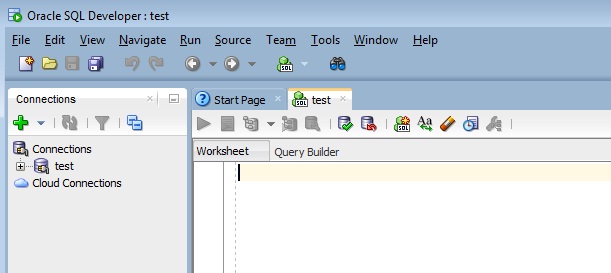
Если плюсиком открыть подключение мы увидим все типы объектов в базе данных
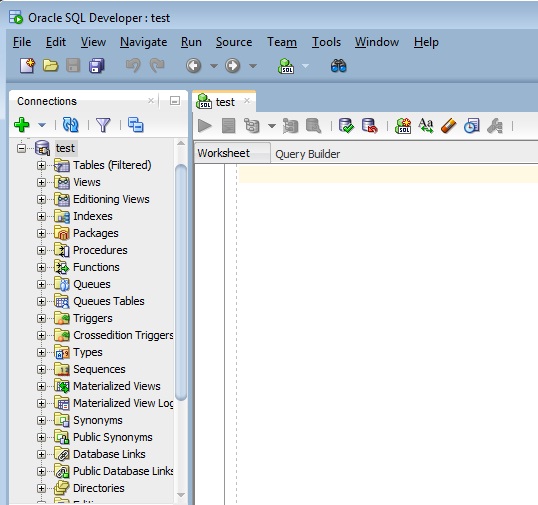
Вот и все теперь можно писать запросы, разрабатывать функции, процедуры на языке PL/SQL, но об этом в следующем материале. Удачи!
Знаете ли Вы, что абстрактный класс — это класс, содержащий хотя бы один виртуальный метод. Абстрактные классы не бывают изолированными, т.е. всегда абстрактный класс должен быть наследуемым. Поскольку у чисто виртуального метода нет тела, то создать объект абстрактного класса невозможно. Абстрактным классом можно назвать класс, специально определенный для обеспечения наследования характеристик порожденными классами.
Установка Oracle SQL Developer на Linux
В данном посте рассматривается установка Oracle SQL Developer 19.2.1 на Oracle Linux и подключение с его помощью к Oracle SQL Developer к Oracle Database 18c Express Edition. Oracle SQL Developer это бесплатный графический инструмент, который облегчает задачи разработчика и администратора баз данных. SQL Developer позволяет пользователю просматривать объекты базы данных (таблицы, представления, индексы, процедуры и т.п.), писать, редактировать и выполнять SQL- запросы, манипулировать данными и экспортировать их. Oracle SQL Developer имеет возможность подключаться не только к базам данных Oracle, но и к сторонним базам данных. Например, используя SQL Developer можно подключиться к MS SQL, PostgreSQL, Sybase и т.д. В одном из ближайших постов будет рассмотрено подключение к облачной базе Oracle – Oracle Autonomous Database с использованием SQL Developer.
Рассматриваются следующие шаги общей установки:
- Установка JDK
- Установка и запуск SQL Developer
Во время первичного запуска установленного SQL Developer система требует указать абсолютный путь к директории установки JDK (Type the full pathname of a JDK installation). Предварительно проверяется, установлена ли на операционной системе JDK и определяется директория установки. Приведенная команда показывает версию установленной JDK:
[root@dushanbe ~]# java -version openjdk version "1.8.0_131" OpenJDK Runtime Environment (build 1.8.0_131-b12) OpenJDK 64-Bit Server VM (build 25.131-b12, mixed mode)
С помощью следующей команды определяется директория установки:
[root@dushanbe ~]# find / -name java /etc/java /etc/pki/ca-trust/extracted/java /etc/pki/java /etc/alternatives/java /var/lib/alternatives/java /usr/bin/java /usr/lib/java /usr/lib/jvm/java-1.8.0-openjdk-1.8.0.131-11.b12.el7.x86_64/jre/bin/java /usr/share/java /usr/share/swig/2.0.10/java /opt/oracle/product/18c/dbhomeXE/jdk/bin/java /opt/oracle/product/18c/dbhomeXE/jdk/jre/bin/java /opt/oracle/product/18c/dbhomeXE/xdk/doc/java [root@dushanbe ~]#
Как видно из результатов выполнения команд, имеется предустановленная OpenJDK версии 1.8.0_131 в директории /usr/lib/jvm/java-1.8.0-openjdk-1.8.0.131-11.b12.el7.x86_64.
Но OpenJDK не позволяет запустить SQL Developer. При запуске с указанием директории OpenJDK имеет место следующая ошибка:
Oracle SQL Developer Copyright (c) 2005, 2018, Oracle and/or its affiliates. All rights reserved. Default JDK not found Type the full pathname of a JDK installation (or Ctrl-C to quit), the path will be stored in /root/.sqldeveloper/19.2.1/product.conf /usr/lib/jvm/java-1.8.0-openjdk-1.8.0.131-11.b12.el7.x86_64 Error: /usr/lib/jvm/java-1.8.0-openjdk-1.8.0.131-11.b12.el7.x86_64/bin/java not found or not a valid JDK Type the full pathname of a JDK installation (or Ctrl-C to quit), the path will be stored in /root/.sqldeveloper/19.2.1/product.conf
Требуется установка JDK. OpenJDK можно как удалить, так и оставить установленным. Наличие OpenJDK не препятствует запуску SQL Developer.
Установка JDK
Если на сервере (или на тестовой виртуальной машине) базы данных нет соединения к интернету, то JDK можно скачать с официального сайта Oracle – https://www.oracle.com/java/technologies/javase/javase-jdk8-downloads.html и установить локально. Для данного поста загружен RPM пакет 8 версии для Linux ( jdk-8u241-linux-x64.rpm ). Полученный файл копируется на сервер базы данных.
В примере ниже скачанный RPM JDK пакет скопирован в директорию /tmp. Далее с помощью rpm устанавливается JDK.
[root@dushanbe ~]# ls /tmp/jdk* /tmp/jdk-8u241-linux-x64.rpm [root@dushanbe ~]# rpm -ivh /tmp/jdk-8u241-linux-x64.rpm warning: /tmp/jdk-8u241-linux-x64.rpm: Header V3 RSA/SHA256 Signature, key ID ec551f03: NOKEY Preparing… ################################# [100%] Updating / installing… 1:jdk1.8-2000:1.8.0_241-fcs ################################# [100%] Unpacking JAR files… tools.jar… plugin.jar… javaws.jar… deploy.jar… rt.jar… jsse.jar… charsets.jar… localedata.jar… [root@dushanbe ~]#
Установка JDK успешно завершена. В системе работают OpenJDK и JDK. Если проверить версию, то команда возвращает только данные OpenJDK.
[root@dushanbe ~]# java -version openjdk version "1.8.0_131" OpenJDK Runtime Environment (build 1.8.0_131-b12) OpenJDK 64-Bit Server VM (build 25.131-b12, mixed mode)
Используя команду alternatives можно сменить JDK по умолчанию. Ниже выполняется переключение с OpenJDK на JDK.
[root@dushanbe ~]# alternatives --config java There are 2 programs which provide 'java'. Selection Command *+ 1 java-1.8.0-openjdk.x86_64 (/usr/lib/jvm/java-1.8.0-openjdk-1.8.0.131-11.b12.el7.x86_64/jre/bin/java) 2 /usr/java/jdk1.8.0_241-amd64/jre/bin/java Enter to keep the current selection[+], or type selection number: 2
Далее проверяется версия JDK по умолчанию и директория его установки.
[root@dushanbe ~]# java -version java version "1.8.0_241" Java(TM) SE Runtime Environment (build 1.8.0_241-b07) Java HotSpot(TM) 64-Bit Server VM (build 25.241-b07, mixed mode) [root@dushanbe ~]# [root@dushanbe ~]# find / -name java /etc/java /etc/pki/ca-trust/extracted/java /etc/pki/java /etc/alternatives/java /var/lib/alternatives/java /usr/bin/java /usr/lib/java /usr/lib/jvm/java-1.8.0-openjdk-1.8.0.131-11.b12.el7.x86_64/jre/bin/java /usr/share/java /usr/share/swig/2.0.10/java /usr/java /usr/java/jdk1.8.0_241-amd64/bin/java /usr/java/jdk1.8.0_241-amd64/jre/bin/java /opt/oracle/product/18c/dbhomeXE/jdk/bin/java /opt/oracle/product/18c/dbhomeXE/jdk/jre/bin/java /opt/oracle/product/18c/dbhomeXE/xdk/doc/java [root@dushanbe ~]#
Как видно из результатов команд, теперь по умолчанию используется JDK версии 1.8.0_241 с директорией установки /usr/java/jdk1.8.0_241-amd64. Можно осуществить установку SQL Developer.
Установка и запуск SQL Developer
SQL Developer скачивается с официального сайта Oracle https://www.oracle.com/tools/downloads/sqldev-downloads.html и устанавливается локально (если отсутствует интернет соединение на сервере базы данных).
В примере ниже RPM пакет SQL Developer версии 19.2.1 загружен с официального сайта и скопирован в директорию /tmp. Запускается установка пакета.
[root@dushanbe ~]# rpm -Uhv /tmp/sqldeveloper-19.2.1.247.2212.noarch.rpm Preparing… ################################# [100%] Updating / installing… 1:sqldeveloper-19.2.1-247.2212 ################################# [100%] [root@dushanbe ~]#
Установка SQL Developer успешно завершена.
Для запуска SQL Developer необходимо перейти в директорию установки ( /opt/sqldeveloper/ ) под пользователем oracle (пользователь операционной системы) и найти исполняемый файл sqldeveloper.sh
[root@dushanbe ~]# su - oracle Last login: Mon Jun 8 22:55:37 +05 2020 on :0 [oracle@dushanbe ~]$ [oracle@dushanbe ~]# cd /opt/sqldeveloper/ [oracle@dushanbe sqldeveloper]# ls configuration dropins equinox icon.png javavm jdev jviews modules rdbms sqldeveloper sqldeveloper.exe sqlj dataminer dvt external ide jdbc jlib module netbeans sleepycat sqldeveloper.desktop sqldeveloper.sh svnkit [oracle@dushanbe sqldeveloper]# ll total 128 drwxr-xr-x. 2 root root 103 Jun 6 16:42 configuration drwxr-xr-x. 4 root root 34 Jun 6 16:42 dataminer drwxr-xr-x. 2 root root 24 Jun 6 16:42 dropins drwxr-xr-x. 3 root root 16 Jun 6 16:42 dvt drwxr-xr-x. 2 root root 60 Jun 6 16:42 equinox drwxr-xr-x. 2 root root 8192 Jun 6 16:42 external -rw-r--r--. 1 root root 1404 Sep 5 2019 icon.png drwxr-xr-x. 9 root root 96 Jun 6 16:42 ide drwxr-xr-x. 3 root root 17 Jun 6 16:42 javavm drwxr-xr-x. 3 root root 17 Jun 6 16:42 jdbc drwxr-xr-x. 6 root root 57 Jun 6 16:42 jdev drwxr-xr-x. 2 root root 4096 Jun 6 16:42 jlib drwxr-xr-x. 2 root root 89 Jun 6 16:43 jviews drwxr-xr-x. 2 root root 60 Jun 6 16:43 module drwxr-xr-x. 17 root root 4096 Jun 6 16:43 modules drwxr-xr-x. 5 root root 50 Jun 6 16:43 netbeans drwxr-xr-x. 3 root root 18 Jun 6 16:43 rdbms drwxr-xr-x. 3 root root 23 Jun 6 16:43 sleepycat drwxr-xr-x. 6 root root 57 Jun 6 16:43 sqldeveloper -rw-r--r--. 1 root root 161 Sep 5 2019 sqldeveloper.desktop -rw-r--r--. 1 root root 90968 Sep 5 2019 sqldeveloper.exe -rwxr-xr-x. 1 root root 71 Sep 5 2019 sqldeveloper.sh drwxr-xr-x. 3 root root 17 Jun 6 16:43 sqlj drwxr-xr-x. 3 root root 4096 Jun 6 16:43 svnkit [oracle@dushanbe sqldeveloper]#
Запускается SQL Developer ( ./sqldeveloper.sh). При первом запуске система потребует указать абсолютный путь к директории установки JDK (Type the full pathname of a JDK installation). Указывается /usr/java/jdk1.8.0_241-amd64 и инициируется процесс начального запуска SQL Developer для работы.
[oracle@dushanbe sqldeveloper]# ./sqldeveloper.sh

Во время первой загрузки SQL Developer система запускает модальное окно «Confirm Import Preferences». При необходимости импортировать настройки из предыдущей установки SQL Developer используется значок Поиска и указывается предварительно экспортированный файл настроек. В противном случае нажимается «Нет» и система продолжит запуск SQL Developer.

Появление следующего окна (см. скриншот ниже) свидетельствует об успешном запуске SQL Developer и готовности его к работе. При первом запуске предлагается следующая опция «Allow automated usage reporting to Oracle». Выбор опции осуществляется установкой или снятием галочки. Выбранная опция никак не влияет на работу SQL Developer.

Для создания нового подключения к конкретной базе данных нажимается зеленый значок + в левом верхнем углу

и вводятся необходимые параметры подключения.
В данном примере подключение осуществляется к Oracle Database 18c Express Edition (Container Database) со следующими параметрами подключения:
Name: XE_18c
Указывается имя соединения, которое позволяет однозначно идентифицировать базу данных при подключении.
IP: 192.168.0.1
IP адрес сервера БД
Port: 1539
Порт подключения к БД.
SID: xe
SID БД
Username: sys
Указывается имя пользователя для подключения к БД.
Role: SYSDBA
Подключение к БД осуществляется пользователем sys. Данный пользователь может подключиться только с ролью SYSDBA.
Password:
Пароль sys, который был назначен во время установки базы данных

Подключение к Container Database прошло успешно. В левой части окна под именем подключения можно в списке просмотреть объекты (Tables, Views, Indexes и т.д.) и их настройки. В правой части окна указан sql запрос для получения имени и состояния инстанции.

Кроме запуска из консоли, в дальнейшем SQL Developer можно запускать из графического меню Applications -> Programming -> SQL Developer.
Подключение к Oracle Autonomous Database с помощью SQL Developer Web
В посте рассматривается пошаговое описание подключения к Oracle Autonomous Database c помощью Oracle SQL Developer Web.
Oracle SQL Developer – это бесплатный графический инструмент, который облегчает выполнение задач разработчика и администратора баз данных. SQL Developer позволяет пользователю просматривать объекты базы данных (таблицы, представления, индексы, процедуры и т.п.), писать, редактировать и выполнять SQL- запросы, манипулировать данными и экспортировать их.
Инструмент Oracle SQL Developer позволяет подключиться к Autonomous Database (автономной базе данных) двумя способами:
- С помощью Oracle SQL Developer Web, которая установлена в Oracle Cloud. Oracle SQL Developer Web это web-версия Oracle SQL Developer, позволяющая выполнять запросы и скрипты, создавать объекты базы данных, загружать данные, строить модели данных, и наблюдать за производительностью базы данных. Начиная с версии 20.2, SQL Developer Web также называется «Database Actions».
- С помощью установленного на локальный компьютер Oracle SQL Developer. Данный способ подключения описан в этом посте.
В данном посте рассматривается пошаговое описание подключения к Oracle Autonomous Database c помощью Oracle SQL Developer Web.
Для этого первоначально необходимо подключиться к Oracle Cloud под своей учетной записью. Затем, нажать на значок меню в левом верхнем углу (1 шаг) и выбрать «Автономная обработка транзакций» (2 шаг):

Откроется список созданных Oracle Autonomous Database (далее Autonomous Database или автономная база данных). В данном примере уже есть созданная автономная база данных с отображаемым именем – My first Autonomous Database. Необходимо нажать на нее для подключения к ней с помощью SQL Developer Web.

Откроется страница сведений выбранной автономной базы данных. Для запуска SQL Developer Web необходимо нажать на «Консоль обслуживания».

Откроется страница на новой вкладке интернет браузера (web-browser). В новой странице данные не отображаются на русском языке. Если открыть список доступных языков из меню (в правом верхнем углу), то там нет русского языка. Оставляется язык страницы на английском языке.

На данном шаге необходимо выбрать «Development» для получения доступа к инструментам разработки Oracle Cloud Always Free, таким как Oracle APEX, SQL Developer Web, Oracle Machine Learning Notebooks, RESTful Services and SODA и др.

После нажатия «Development» открывается страница со списком доступных инструментов. Необходимо выбрать из списка SQL Developer Web.

После нажатия SQL Developer Web запускается SQL Developer Web в новой вкладке интернет браузера и требует указать данные для подключения к автономной базе данных. Необходимо набрать пользователя admin и его пароль, который был назначен во время установки автономной базы данных (Autonomous Database). При необходимости пароль можно сменить/сбросить в настройках автономной базы данных.

Во время первого входа в SQL Developer Web система предлагает возможность для импорта данных из локального файла в формате CSV, XLS, XLSX, TSV, XML, AVRO, JSON в новую или в существующую таблицу. В данном примере этот шаг пропускается с закрытием нижеприведенного окна раздела Data Loading.

SQL Developer Web успешно запущен на платформе Oracle Cloud. Теперь можно запустить различные команды для работы с автономной базой данных. Ниже запускается запрос с применением функции SYSDATE для возвращения текущей даты и времени на сервере базы данных.

Далее создается тестовая таблица test2 в автономной базе данных.

SQL Developer Web позволяет просматривать список, наименование и содержание объектов Autonomous Database.

После завершения работ и для выхода из системы необходимо нажать меню Admin в правом верхнем углу и из списка выбрать «Sign Out».

После успешного выхода из SQL Developer Web система выводит следующее сообщение.

На этом завершается пошаговое описание доступа к Oracle Autonomous Database с помощью SQL Developer Web.