
Ottplayer (только как запасной вариант)
Настройка просмотра через приложение Ottplayer
Официальный сайт приложения: ottplayer.tv
Инструкции по установке приложения OTTPlayer с USB флешь на телевизоры LG: ottplayer.tv/soft/lg
Регистрируетесь на официальном сайте плеера.
Устанавливаете на ваш ТВ приложение Ottplayer с фиолетовой иконкой через менеджер приложений LG, либо с USB Flach по инструкции выше.
Запускаете приложение и вводите регистрационные данные из личного кабинета сайта ottplayer.tv
Для сохранения данных жмем на стрелку возврата в правом верхнем углу, после чего нас попросят в поле Регистрация/выбор устройства выбрать — новое устройство и прописать его имя, к примеру — ТВ в зале.
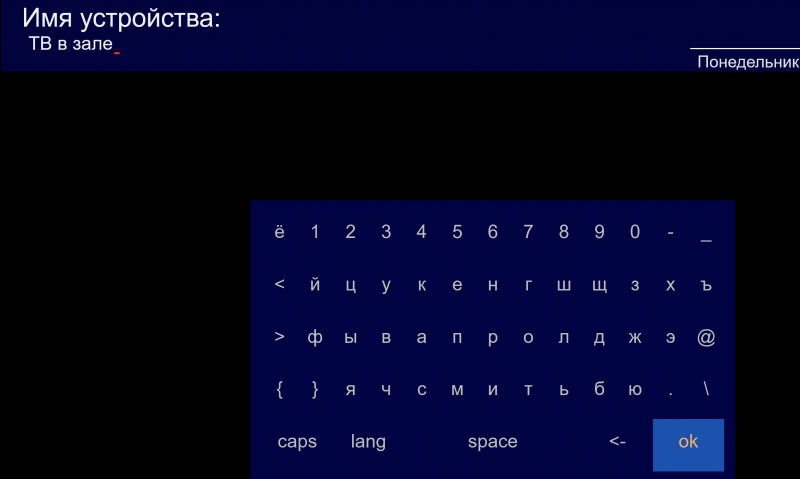
После авторизации в приложении на вашем ТВ снова возвращаемся в кабинет ottplayer.tv
Входите в личный кабинет на сайте отт-плеера, загружаете ваш playlist.m3u8 или указываете ссылку на ваш автообновляемый плейлист из биллинга. Как это сделать можно посмотреть по ссылке https://ottplayer.tv/support
Все плейлисты вы можете найти в настройках пакета в Личном кабинете нашего биллинга. Называете этот плейлист как вам будет удобно. Например: My IPTV.
Если вы указали ссылку на плейлист с поддержкой архива, то не забудьте включить соответствующую опцию в настройках плейлиста и выберите устройства, каким хотите разрешить просмотр этого плейлиста, в данном случае это ваш ТВ с именем ТВ в зале.
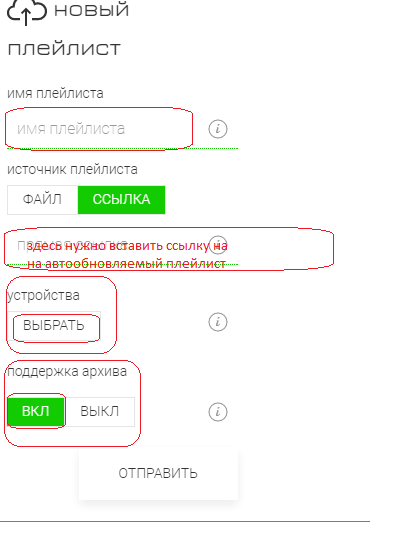
Обратите внимание на нюанс, если прописать автообновляемую ссылку на плейлист, то после добавления каналов, они появляются в списке в самом верху, то есть теряется нормальная их очередность. Так же необходимо в настройках плейлиста включить параметр автообновление — ВКЛ — 1 ДЕНЬ.
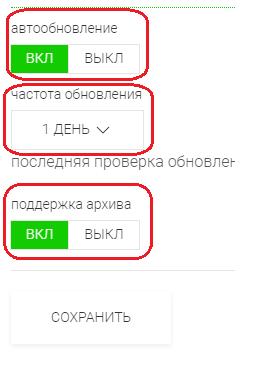
Если плейлист добавляется файлом, то очередность каналов всегда остается наша, но вам следует отслеживать самостоятельно изменения по каналам и в случае необходимости, обновлять плейлист на новый в кабинете плеера.
После того как мы создали плейлист в кабинете плеера и разрешили к нему доступ нашего ТВ, снова переходим к настройкам приложения в самом ТВ.
Запускаете приложение Ottplayer на своем телевизоре. Если до этого вы сделали все верно, то внизу рядом с Избранное увидите название вашего плейлиста — My IPTV. Переходите в него и перед вами откроется перечень всех категорий и самих каналов.
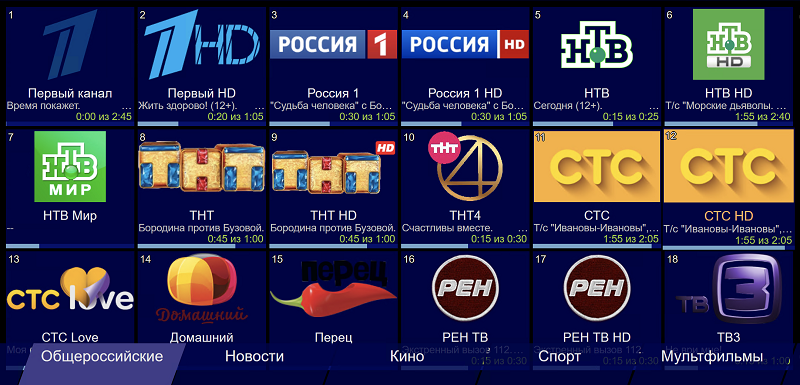
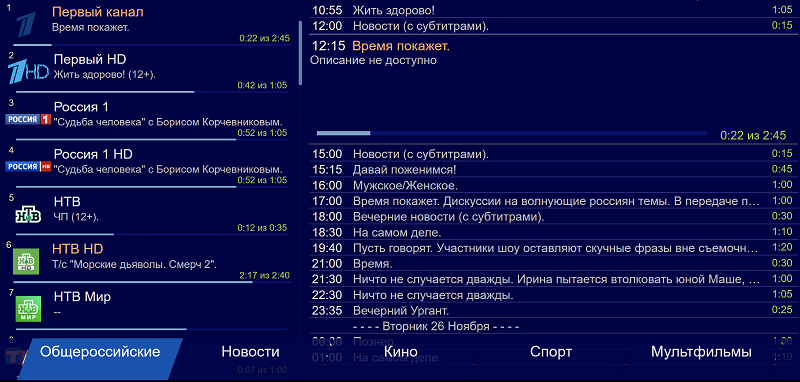
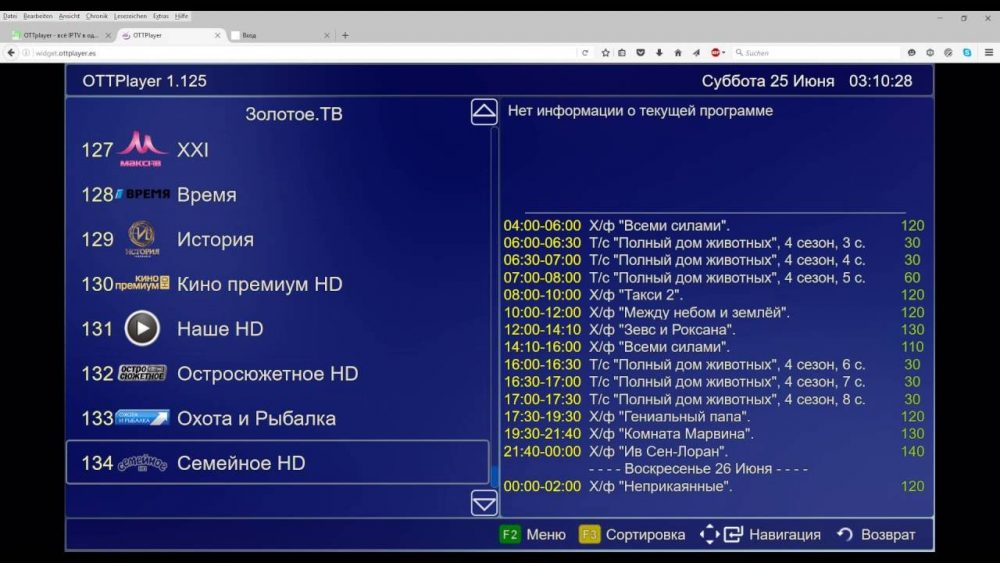
По умолчанию тип навигации выставлен «Плитка», но если вам не нравится этот вариант, можете выбрать свой. К примеру, если выбрать в настройках приложения тип навигации — Список, то вид списка каналов и категорий изменится и примет вид:
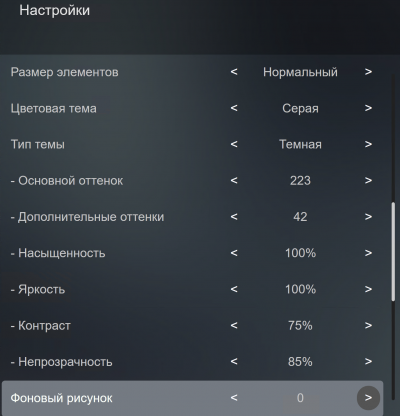
Так же если вам не нравится синяя тема оформления, можно выбрать тип темы к примеру — серая и фоновый рисунок — 0
Просмотр Онлайн-кинотеатра через Ottplayer
После приобретения в биллинге доступа к Онлайн-кинотеатру, вам станет доступна ссылка на Онлайн-кинотеатр (медиатека ), которую необходимо добавить непосредственно в само приложение Ottplayer на вашем ТВ.
Находясь на главной странице приложения Ottplayer, нажимаем кнопку с карандашом

В разделе Редактирование плейлистов, нажимаем на плюсик

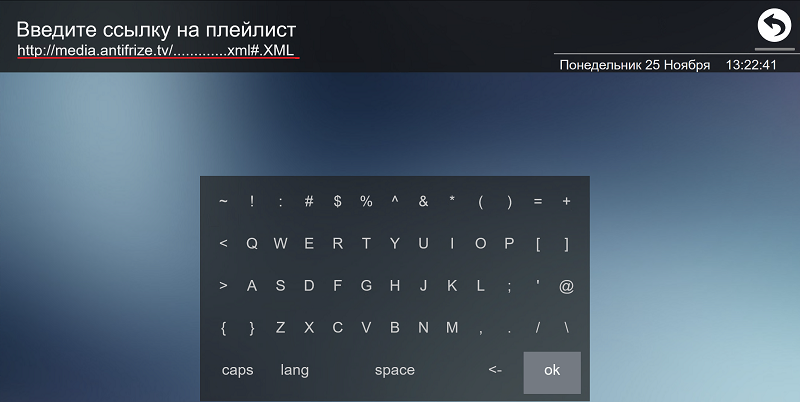
В появившемся окне вводим ссылку на Онлайн-кинотеатр, которую получаем со страницы настроек IPTV в биллинге
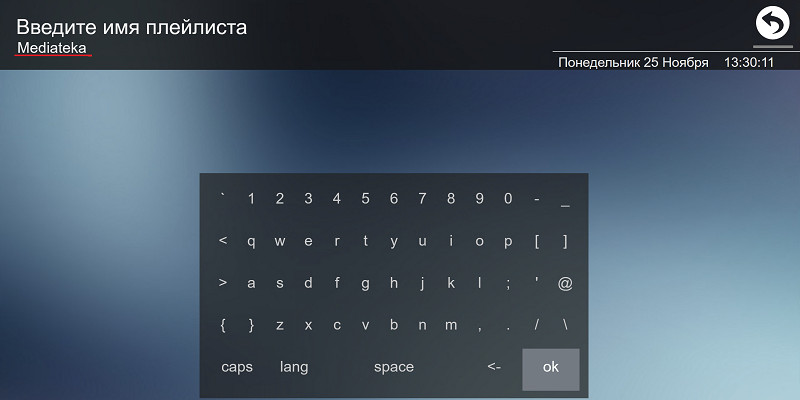
Указываем произвольное имя вашей Онлайн-кинотеатра, к примеру — Mediateka
Если вы верно ввели ссылку на Онлайн-кинотеатр, то перед вами появится список категорий.
Через личный кабинет сайта ottplayer.tv вы можете настроить под себя плейлист: отсортировать каналы, добавить недостающие логотипы, если на каких то HD каналах не будет хватать иконок и EPG у вас будет возможность применить от их аналогов с SD версии.
Как запустить ott player на телевизоре lg
На сайте используются файлы cookies, и сервис веб-аналитики Яндекс Метрика, предоставляемый компанией ООО «ЯНДЕКС». Продолжая использование сайта, вы соглашаетесь с этим. Подробности об обработке ваших данных — в политике обработки персональных данных
- Техподдержка 24/7
- +7 (39535) 22044
- +7 (950) 1110022
- adm@uilim.ru
Пожалуйста, выберите ваш город
- Услуги
- Интернет в квартиру
- Интернет в частный дом
- Интернет на дачу
- Интернет в п. Тубинский
- Оптика в частный дом
- Видеонаблюдение
- Домашнее видеонаблюдение
- Облачное видеонаблюдение
- Городские камеры
- Акции
- Новогодние подарки
- Любимым пенсионерам
- Кодовая фраза
- Получите бонус за отзыв!
- Дружная акция
- Всем по 100
- Выгодные акции на оборудование
- Дополнительно
- Вызов мастера на дом
- Легкий переезд
- Статический IP-адрес
- Детский интернет
- Архив тарифов
- Документация ПО «Городские камеры»
- Документация ERP Ангара
- Оплата через СБП
- Сбербанк России
- Оплата телефоном с номера 900
- Автоплатеж
- Сбербанк онлайн
- Оплата через терминал «Сбербанк»
- Адреса отделений Сбербанка и банкоматов
- Оплата с мобильного через номер 900
- Настройка автоплатежа через Сбербанк
- Оплата через Сбербанк Онлайн
- Оплата через банкомат Сбербанка
- Оплата через мобильное приложение
- Адреса отделений Сбербанка
OTTPlayer на Smart TV
-
Вы здесь:
- Главная
- Инструкции
- Настройка Интернет ТВ
- OTTPlayer на Smart TV
- Откройте магазин приложений «LG Smart World».
- Авторизуйтесь в магазине.
- Введите в поиске IPTV.
- Установите одну из программ — например, Simple Smart IPTV (SS IPTV).
- Откройте «LG Smart World» на компьютере.
- Скачайте архив IPTV-программы.
- Распакуйте ее и сохраните ее на флеш-накопителе.
- Подключите флешку к телевизору.
- Зайдите в «Мои приложения».
- Выберите USB-флешку в качестве источника установки программ.
- Инсталлируйте приложение.
- Это бесплатное приложение, но в нём нет назойливых призывных объявлений.
- Для корректной работы достаточно 1 ГБ оперативной памяти.
- Подходит для разных устройств: планшетов, смартфонов, телевизоров. Интерфейс адаптирован для каждой платформы, вы легко сможете управлять им, используя пульт.
- Работает с технологиями HLS, RTSP, TS, RTMP, что позволяет обрабатывать информацию с любой из этих кодировок (практически исключена несовместимость).
- Автоматически настраивает вещательную сетку.
- Может группировать контент по категориям: понравившийся, недавно просмотренный и т. п.
- Вы сможете смотреть как прямые эфиры каналов, так и записи, останавливать и перематывать видео.
- Зайдите на сайт ottplayer.es до того, как настроить плеер непосредственно на телевизоре, и создайте там аккаунт. Запомните свой логин и пароль.
- Включите телевизор и войдите в магазин приложений – там вы найдёте OTTPlayer. Подождите, пока завершится установка.
- Войдите в программу и нажмите вверху справа «Настройки». Авторизуйтесь в системе, используя данные с сайта, упомянутого выше. Нажмите «Return» и «Применить настройки». С этого момента вы сможете сформировать свой плейлист, ориентируясь на подсказки.
- Открыть раздел «Все приложения» – «Opera TV» – «Для разработчиков».
- Нажать значок «URL Loader» и вписать туда ссылку на ресурс, о котором мы уже говорили.
- Кликнуть «Go» и в открывшемся окошке справа – зубчатое колёсико.
- Вписать логин и пароль.
- Добавить плейлист. Появится видео, и вы увидите, подходит ли его масштаб к вашему экрану. Если нет, то он регулируется жёлтой кнопкой ПДУ.
- Запустите приложение. Появятся строка ввода и виртуальная клавиатура – придумайте какое-нибудь название для своего телевизора и впишите его сюда.
- Откройте «Настройки ТВ Самсунг».
- Вбейте логин и пароль с сайта.
- Нажмите красную кнопку, чтобы всё сохранилось. Если не сделать этого, придётся заполнять поля заново. Если ошиблись – нажмите «Назад» и вернётесь к предыдущему состоянию.
- #EXTM3U (пишется без изменений);
- #EXTINF:0,Комедии (название канала);
- http://nazvanie.com/online/play/145 (ссылка на ресурс).
- зайдите на сайт ottplayer.es под своим именем;
- откройте «Плейлисты» – «Новый плейлист»;
- назовите его как-нибудь, но чтобы вам потом было понятно, что в нём содержится;
- вставьте ссылку на источник или прикрепите тот самый файл, который создали (скачали) ранее;
- укажите, на каких устройствах вы собираетесь его воспроизводить (помимо телевизора, это может быть смартфон, планшет или компьютер);
- кликните «Отправить»;
- теперь откройте виджет плеера, снова залогиньтесь;
- вы увидите готовый к работе плейлист – можно включать и смотреть.
Установка, настройка и управление приложением OTTPlayer на Smart TV (на примере телевизоров марки Samsung / LG)
1. Подключить Smart TV к роутеру и настроить сетевое соединение на Smart TV

2 . Запустить Smart Hub
3. Запустить приложение Samsung Apps / LG Smart World (если отсутствует учётная запись, то её необходимо создать)
4. Найти (используем поиск магазина) и установить приложение OTTPlayer

5. Запустить и настроить приложение OTTPlayer
— регистрируем телевизор, нажав OK

— присваиваем имя телевизору (свою модель) и нажимаем OK

— в открывшемся окне переходим в настройки, нажав на значок


— перейдя в окно настроек, меняем значения в соответствии с изображениями, расположенными ниже (рекомендуемые значения настроек) и нажимаем на значок


* Настройки могут отличаться в зависимости от модели Smart TV (некоторые пункты могут отсутствовать или дополнительные присутствовать)
* В настройках Видеоплейера и IPTV плейера рекомендуется выставить значение HTML5 player (качество воспроизведения или невоспроизведения в режиме HTML5 player зависит от модели Smart TV). Режим HTML5 player увеличивает количество стандартов соотношения сторон изображения. Если возникли проблемы с воспроизведением в режиме HTML5 player, тогда нужно поменять значение на AVPlayer или Mediaplayer (название зависит от модели ТВ)
* В режиме AVPlayer/Mediaplayer player возможно переключение аудиодорожек, если их в файле несколько (максимум 3)
6. Добавить новый плейлист, нажав последовательно на значки


7. Добавить адрес плейлиста (вводим с соблюдением регистра): http://xml.38ui.com#.XML и нажать OK

8. Присвоить имя плейлисту (например: Илим-Телеком) и нажать OK

* Символ # появляется на виртуальной клавиатуре при нажатии клавиши Caps
9. Если плейлист недоступен:
— неправильно введён адрес плейлиста (добавляем плейлист повторно, предварительно удалив плейлист с ошибкой адреса и прописываем адрес плейлиста без ошибок)
— отсутствует логин и пароль (в настройках приложения вводим):
Логин (e-mail / тел. номер): ******
* Если плейлист не открывается из-за отсутствия логина и пароля, то необходимо пройти процедуру регистрации на сайте https://ottplayer.es/ и использовать регистрационные данные при настройке приложения
* Для некоторых моделей Smart TV логин и пароль не требуется
10. Нажимаем вкладку Илим-Телеком и выбираем ТВ или видео

11. Если присутствует постоянная буферизация во время воспроизведения, то в настройках необходимо указать (в некоторых моделях Smart TV данные пункты отсутствуют):
— Управление буфером: Вкл.
— Общий буфер: выставить значение при котором исчезнет буферизация (рекомендуемое значение 32, но всё зависит от модели телевизора)
* Буферизация появляется только при старте выспроизведения и после перемотки на другой временной отрезок (во время воспроизведения буферизации не должно быть)
Назначение некоторых клавиш виртуальной клавиатуры:
Переключение языка (английский/русский/украинский)

Переключение регистра (верхний/нижний)


Удаление введённых символов (справа налево)

Назначение некоторых значков приложения:


Возврат в предыдущее меню

Назначение некоторых значков приложения в режиме просмотра:
Смена звуковой дорожки (максимум 3)

Изменение соотношения сторон изображения

Описание некоторых пунктов настроек приложения
Тип навигации — Список [к] или Список. В данном режиме отображается телепрограмма
Родительский код — по умолчанию 0000. Для смены кода необходимо ввести 0000, затем новый код
Режим воспроизведения — Подряд (автоматический переход с 1-ой серии на 2-ю и т.д.)
Использование поиска
— Нажать на вкладку Поиск
— Ввести название (можно 3-4 первых символа в любом из слов), например, ищем сериал Последняя статья журналиста (необходимо ввести: посл или стат, или журн) и нажать ОК
Добавление в Избранное
— Нажать на значок

или на пульте телевизора нажать зелёную кнопку
— Выбрать телеканал или видео и нажать кнопку Enter на пульте телевизора
— В заголовке телеканала или видео появится звёздочка (телеканал или видео добавлены в Избранное)

— Выйти из режима Редактирование Избранного и перейти на вкладку Избранное, нажав несколько раз на значок «назад»
или на пульте телевизора несколько раз нажать кнопку Exit
Удаление из Избранного
— Войти в Избранное
— Нажать на значок «звёздочка», или на пульте телевизора нажать зелёную кнопку
— Выбрать телеканал или видео и нажать кнопку Enter на пульте телевизора
— Выйти из режима Редактирование Избранного и перейти на вкладку Избранное, нажав несколько раз на значок «назад»
или на пульте телевизора несколько раз нажать кнопку Exit
Как настроить IPTV на телевизоре LG
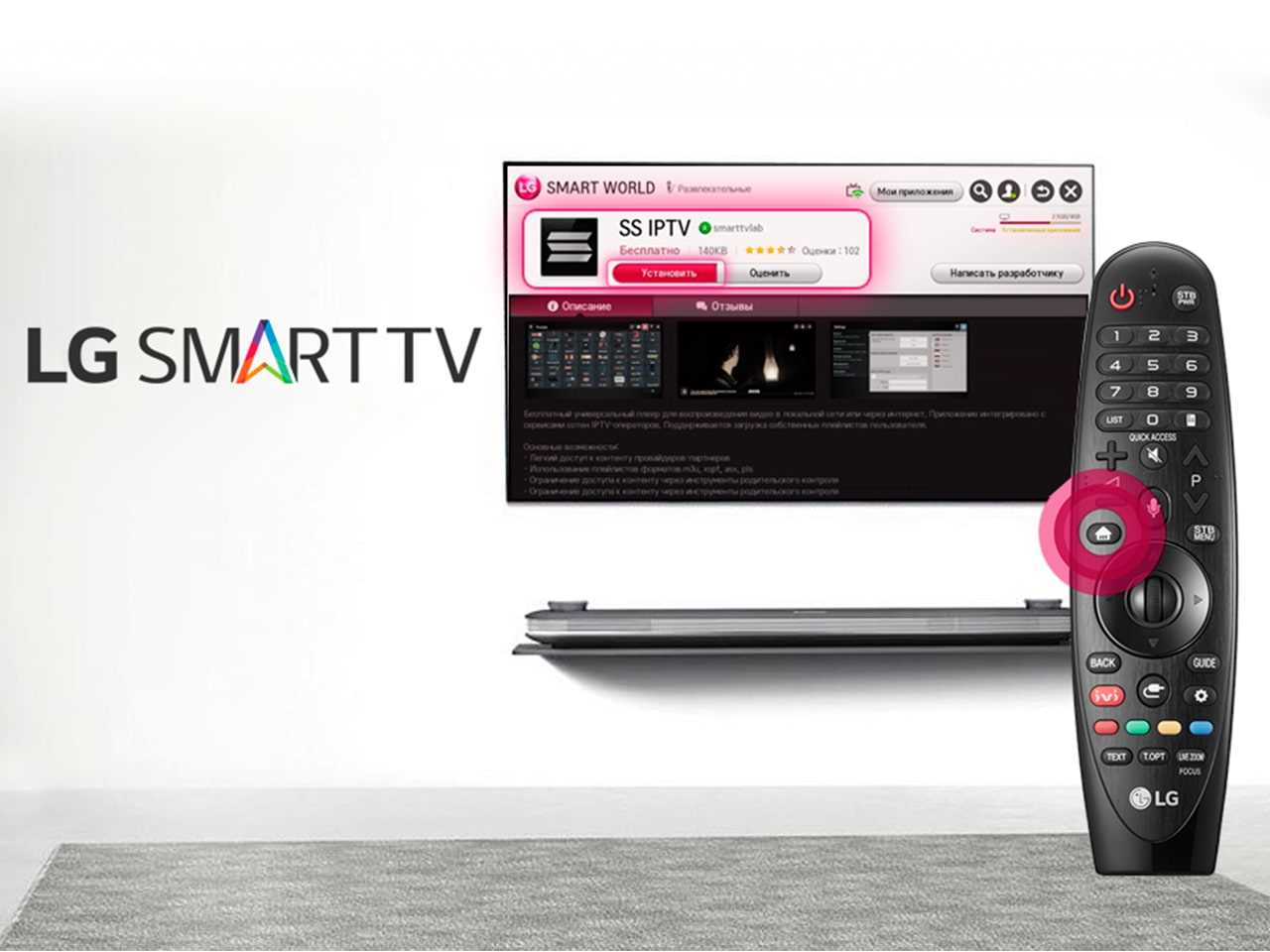
LG Smart TV может транслировать не только обычные эфирные каналы, но и огромное количество каналов IPTV. Для того чтобы получить эту возможность, нужно, во-первых, заключить договор с оператором о подключении IPTV, а во-вторых, настроить IPTV на телевизоре.
Установить приложение можно непосредственно на телевизор LG, если он подключен к интернету. Как сделать это — читайте в нашей инструкции! Если подключения нет, то можно установить IPTV с USB-флешки.
Установка IPTV с телевизора
Установка IPTV с флешки
Просмотр IPTV
Осталось запустить на телевизоре приложение SS IPTV, найти в списке поставщиков услуг вашего провайдера и загрузить плейлист. Кроме предустановленных плейлистов можно создавать и свои собственные. Пользовательские плейлисты хранятся в разделе «Настройки» и создаются вами. Внешние плейлисты скачиваются в разделе «Контент». Просто найдите нужный вам плейлист в списке и нажмите кнопку «Добавить».
Чтобы загрузить внутренний плейлист, найдите в «Настройках» рубрику «Общие» и нажмите на кнопку «Получить код». Приложение сгенерирует одноразовый код, который нужен будет при скачивании плейлиста и действует в течение 24 часов. Затем откройте «Редактор плейлистов» на сайте SS IPTV, введите код и нажмите «Добавить устройство». Откройте и сохраните документ. Теперь в SS IPTV на вашем телевизоре LG появится новая плитка с названием «My Playlist» в разделе «Настройки».
Аналогично настраиваются и другие программы для IPTV на телевизоре LG.
Читайте также «Вопросы и ответы»
Установка и настройка OTTplayer на телевизоре
Современные Smart-телевизоры поддерживают новую технологию работы с каналами – OTTplayer. Некоторые владельцы ещё не знают об этом, хотя данная функция очень полезна, поэтому мы предлагаем рассмотреть её возможности, а также технические настройки.
Что такое ОТТ
Если помните, раньше количество каналов обеспечивалось покупкой соответствующих пакетов через операторов спутникового телевидения. В зависимости от объёма набора цена могла быть совсем не маленькой, а ещё в него включались такие средства вещания, которые никто никогда не смотрит, но всё равно оплачивает.
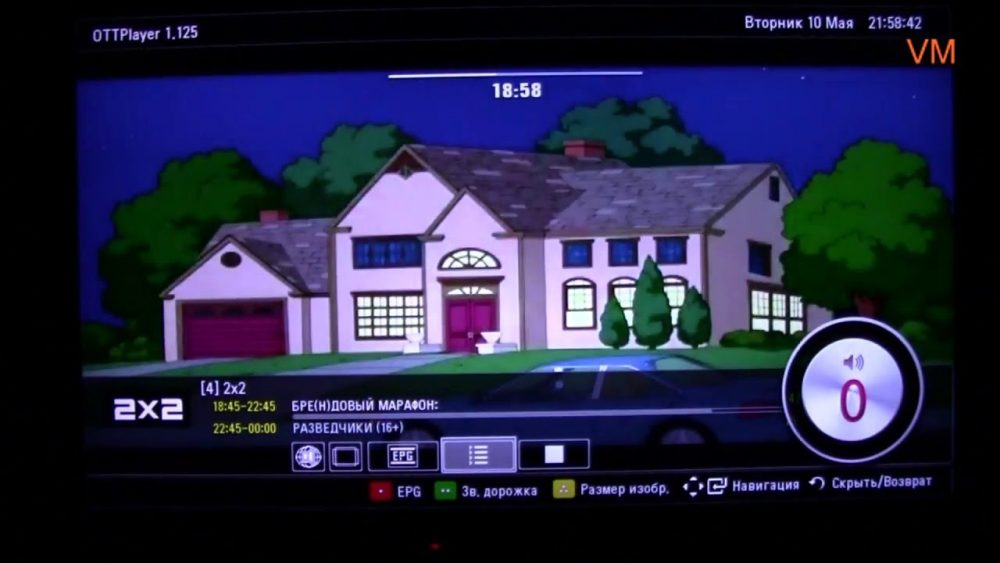
Так вот, ОТТ – это технология, позволяющая вам самостоятельно подбирать интересные каналы, составлять программу и почти ничего не тратить. Всё, что нужно – доступ в интернет. Для организации вещательной сетки предлагается установить специальный OTT-плеер.
Преимущества ОТТ-плеера
Данный плеер обладает целым рядом плюсов:
Как установить OTTplayer на Philips Smart TV
Как настроить OTTplayer на телевизорах Sony
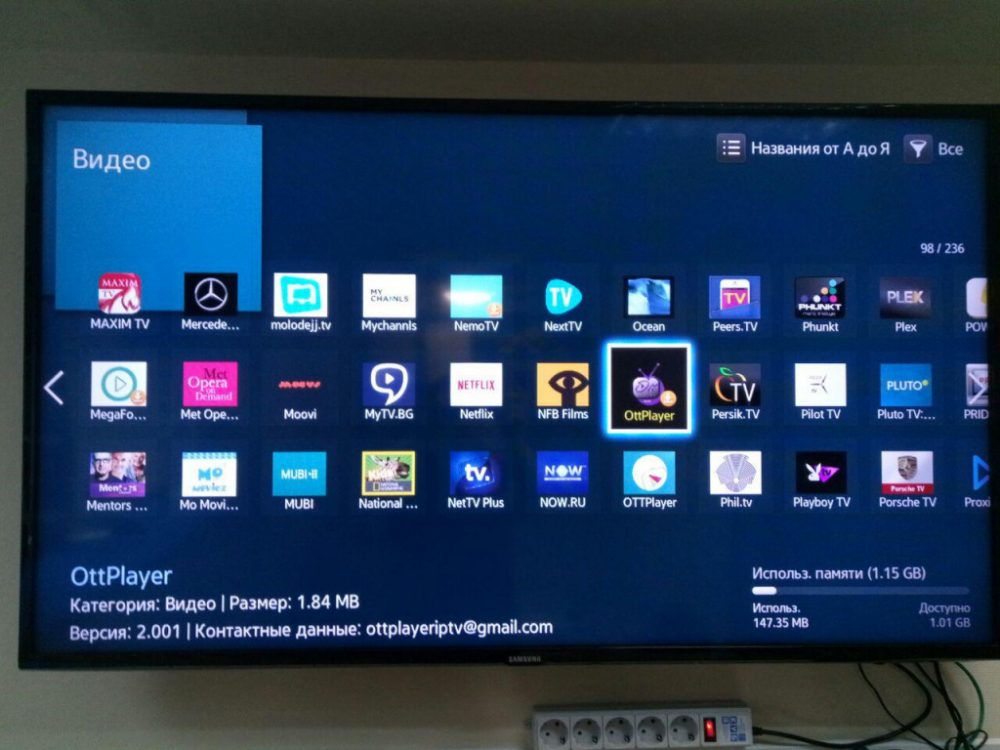
Думаем, вы уже знаете, как пользоваться каталогом приложений. Как и в прошлый раз, нужно найти там плеер и установить, а затем сделать следующее:
Как установить ОТТ-плеер на телевизор Самсунг
После того как установлен виджет OTTplayer, можно переходить к настройке:
Как добавлять IPTV-плейлисты в ОТТ-плеер
Теперь поговорим о том, где взять, откуда и как загрузить плейлисты для ОТТ-плеера. Они представляют собой текстовые файлы с расширением .m3u и хранят ссылки на видео. Есть сайты, предлагающие свои подборки – можно скачать и пользоваться, но будьте осторожны: не доверяйте сомнительным источникам.
Также вы можете создать их самостоятельно в «Блокноте» по следующей формуле:
В одном документе должна быть собрана вся ваша подборка, оформленная таким образом, после чего нажмите «File» – «Save As…», выберите «All Format» и сохраните под именем «название.m3u».
Кроме того, есть возможность скачать чей-нибудь документ с плейлистом и просто подправить некоторые ссылки, заменив неинтересные чем-то стоящим. Так вам не придётся постоянно сверяться с приведённым образцом и переживать, что где-то допущена ошибка.
Как добавить готовый плейлист в плеер:
Конечно, данная схема актуальна не только для видеоконтента: таким же путём создаются музыкальные подборки. Вы можете составить как несколько коротких тематических плейлистов, так и длинный, который будет проигрываться несколько часов – всё зависит от вашего желания.