
Как выйти из Плей Маркета: инструкция
Большинство программ и личных кабинетов работают по одному и тому же принципу: кнопка “Войти” для авторизации и “Выйти” для деавторизации. А как выйти из Плей Маркета, если вы хотите временно прекратить его использование? Если мы говорим о десктопной (браузерной) версии, то тут все как обычно — кликаем по иконке профиля, а затем по кнопке “Выйти”. Но на смартфоне так сделать не получится.
Эта программа входит в число работающих под управлением службы Сервисы Google Play. А на мобильных устройствах в ней действует единая система авторизации: пользователь один раз подключает свой профиль к смартфону, после чего происходит автоматический вход с ним (с этим профилем) во все связанные приложения. То же самое происходит и с деавторизацией — у приложений нет самостоятельного функционала с кнопкой “Выйти”. Но мы все же можем предложить несколько альтернативных вариантов, как выйти из аккаунта Google Play Market.
Удалить аккаунт
Такой способ позволит выйти из Гугл Плей Маркет на Андроид, однако нужно понимать, что в этом случае произойдет деавторизация всех программ, относящихся к сервисам Google — по причинам, указанным в самом начале статьи. Если вас это устраивает, можно приступать.
Как выйти из Плей Маркета с помощью удаления аккаунта:
- Открываем настройки смартфона — через “Меню” или вытянуть шторку панели быстрого доступа и нажать на кнопку “Шестеренка” .
- Нажимаем на “Облако и учетные записи” , потом на “Учетные записи” .
- Открываем нужную систему;

- Ищем в списке имя учетной записи и тапаем (нажимаем) на него.

- Жмем на кнопку “Удалить уч. запись” — она находится в центре экрана.
- Подтверждаем свои намерения.
- Готово!
Сменить пароль
Этим вариантом вы можете воспользоваться, если нужно выйти из профиля Google Play на телефоне удаленно — из устройств, к которым у вас нет физического доступа. Сделать все можно с компьютера или смартфона.
| Как выйти из аккаунта Гугл Плей со смартфона | Перейдите к настройкам → Google → Аккаунт → перейти разделу Безопасность → блок Вход в аккаунт → Пароль → ввести старый пароль → Изменить пароль. |
| С компьютера | Откройте основную страницу своего профиля Google → Безопасность → Пароль → ввести старый пароль → подтвердить вход с помощью привязанного телефона* → Далее → дважды вписать новый пароль → Изменить. |
*Если включена двухфакторная аутентификация.
Обратите внимание: если в вашем аккаунте Google включена двухфакторная аутентификация, выполнять инструкцию нужно на не участвующем в ней смартфоне. В противном случае после ввода старого пароля система выдаст оповещение о том, что проверочное устройство недоступно и доступа к функционалу для изменения пароля не будет.
Подключить второй профиль для Маркета
Смысл этого способа в следующем: вы подключаете к устройству вторую учетную запись, потом через настройки в Google Play назначаете ее основной. Далее он будет оставаться активным по умолчанию: скачивание новых приложений, оплата, сохранение истории действий — все это будет касаться только второго аккаунта. А тот, из которого вы хотите выйти, остается в спящем режиме до тех пор, пока вы снова не назначите его основным.
В таблице ниже приведены инструкции, как в Гугл Плей Маркет выйти из аккаунта путем подключения второго профиля.
| Как добавить второй аккаунт для Маркета | Меню телефона → Настройки → Облако и учетные записи → Учетные записи → Подключить учетную запись. |
| Как переключаться между учетными записями в Плей Маркете | Открыть Плей Маркет → Вызвать меню → нажать на кнопку “▽” рядом с именем актуального профиля → нажать на имя второго профиля. |
Обращаем ваше внимание то, что не смотря на настройки Плей Маркета, для смартфона основным все равно останется тот профиль, который был подключен ранее.
Как выйти из аккаунта Google Play Market

Давайте попробуем разобраться с вопрос выхода из нашего аккаунта Google Play Market. Следует отметить, что для авторизации в магазине приложений от Google, пользователю понадобиться ввести свой логин и пароль в почтовом ящике, например.
После проведения данного действия смартфон или планшет автоматически «привяжет» Ваш Google-аккаунт с аккаунтом Гугл Плей Маркета.
Эти два взаимосвязанных действия начнут автоматическую синхронизацию не только пользовательских данных, контактов, настроек но и установленных с Google Play приложений.
Но, бывают такие моменты, когда владельцу смартфона или планшета на Android надо выйти из аккаунта Google Play Market. Например, для того чтобы войти под другими данными для авторизации (под другим пользователем). Наверное, многие уже сталкивались с этим вопросом но, далеко не многие знают как его решить.
Итак, «Как выйти (log out) из аккаунта Google Play Market?»
Данный вопрос можно решить тремя несложными способами. Давайте более детально рассмотрим их.
Удаление аккаунта Android-устройства
Да, все верно. Для того чтобы выйти или разлогиниться из аккаунта Гугл Плей вам понадобится удалить свой собственный Гугл-аккаунт. Этот процесс занимает не много времени и достаточно простой в исполнении. Как удалить свой Google-аккаунт из смартфона или планшета очень детально описано в этой F.A.Q. статье. Читаем и радуемся.
После удаления аккаунта надо будет ввести нужные для Вас данные авторизации нового пользователя.
Factory Reset или заводские настройки
Второй способ выхода из Google Play аккаунта предусматривает сброс смартфона или планшета к заводским настройкам. Этот метод является довольно таки радикальным. Такое действие повлечет за собой удаление всей пользовательской информации.
При таком раскладе Ваше устройство вернется к состоянию «как с магазина». Но, если ничего другого не остается делать тогда сам процесс сброса можно провести таким образом:
«Настройки-Восстановление и сброс-Сброс настроек-Сбросить настройки телефона». Визуально выглядит так:


Просто и быстро но, с последствиями. Еще раз предупреждаю: все данные будут стерты! Будьте осторожны или делайте резервную копию данных. Так Вы стопроцентно выйдете из Гугл Маркета.
Изменение пароля в аккаунте Google
Для того чтобы выйти из аккаунта Гугл Плей (Google Play) надо изменить пароль входа в Google-аккаунт (Gmail, например). Вводим логин и пароль на страничке Google.com. Потом переходим по этому адресу и попадаем в «Настройки аккаунта».
Пролистываем страничку вниз и находим раздел «Вход в аккаунт». Первый подпункт называется «Пароль», для его изменения просто нажмите по нему:

После нажатия появится следующее окно. В нем надо указать текущий пароль и, затем, ввести новый пароль. В следующем поле подтверждаете введенный новый пароль и все. Жмем «Изменить пароль»:

Так Вы измените пароль в активном на смартфоне или планшете Google-аккаунте. Потом заходим с устройства в магазин Android-приложений Google Play Market и проводите авторизацию под новым логином/паролем. Все.
Теперь Вы точно знаете как выйти из аккаунта Гугл Плей Маркета . Удачи!
Как выйти из Гугла на телефоне, и зачем это нужно
Практически каждый смартфон на операционной системе Android за исключением несертифицированной продукции Huawei должен быть привязан к учетной записи Google. Это обязательное требование, с которым сталкивается пользователь при первом включении устройства. Создавая аккаунт в Гугле, человек объединяет профили в самых разных сервисах и в любой момент рискует потерять доступ к ним.
В Гугл-аккаунте хранятся все ваши данные
❗️ПОДПИШИСЬ НА НАШ ЯНДЕКС.ДЗЕН И ЧИТАЙ ЭКСКЛЮЗИВНЫЕ СТАТЬИ, КОТОРЫЕ НЕ ПОПАДАЮТ НА САЙТ, БЕСПЛАТНО
Можно придумать максимально сложный пароль и настроить двухфакторную аутентификацию, но стоит вам однажды забыть выйти из Гугла на Андроиде, и все: ваши данные уже находятся в руках злоумышленника. Чтобы избежать подобного сценария, а также для безопасного использования смартфона предлагаем разобраться, как выйти из учетной записи Google разными способами, которые подойдут на все случаи жизни.
Как выйти из аккаунта Гугл на Андроиде
Для начала рассмотрим стандартный способ выхода из учетной записи. Он подойдет, если телефон у вас на руках, а причина удаления Google заключается в том, что вы планируете выполнить вход в другой Гугл-аккаунт, а старый профиль больше не нужен. Достоинство этого варианта — отсутствие необходимости подтверждать выход вводом пароля, за счет чего вы махом избавитесь от учетной записи. И для этого вам понадобится:
- Открыть настройки телефона.
- Перейти в раздел «Аккаунты и синхронизация».
- Выбрать «Google».
- Выберите аккаунт, используемый в качестве основного.
- Нажмите кнопку «Еще» для доступа к вспомогательному меню.
- Выберите опцию «Удалить аккаунт» и подтвердите выполнение операции.
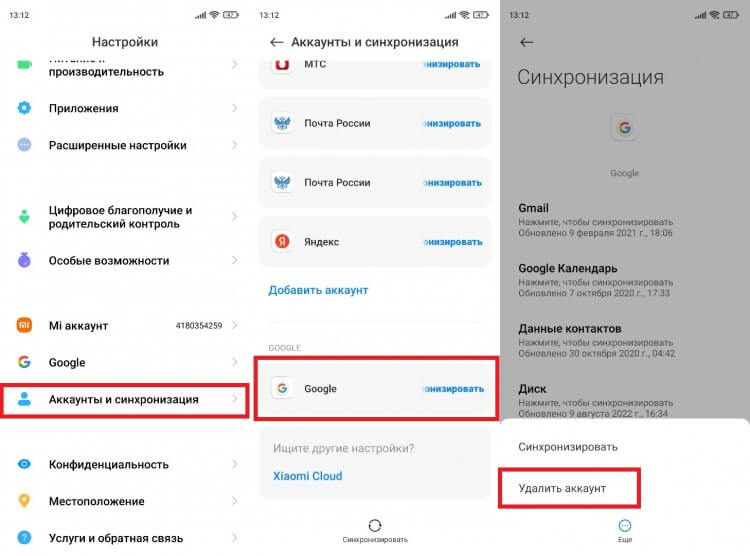
В зависимости от производителя телефона могут отличаться названия пунктов меню
Если вы не знаете, какой аккаунт Гугл основной на Андроиде, перейдите в раздел «Google» настроек телефона, где указаны сведения о текущей учетной записи. Несмотря на то, что в ходе выполнения операции вы нажимаете кнопку удаления, сам аккаунт продолжит существовать. То есть у вас останется возможность повторной авторизации как на текущем смартфоне, так и на любом другом устройстве. Конечно, если вы не забудете логин и пароль.
Сброс настроек на Андроид
Следующий сценарий, о котором хотелось бы рассказать, — перепродажа смартфона или его временная передача другому человеку. В таком случае вам тоже наверняка не хочется, чтобы персональные данные оказались в руках посторонних людей. Разумеется, можно выйти из Гугла при помощи первого способа, но на мобильном устройстве останутся другие учетные записи, а потому логичнее будет сразу выполнить сброс настроек телефона:
- Откройте настройки гаджета.
- Перейдите в раздел «Сброс настроек» (может скрываться во вкладке «О телефоне»).
- Нажмите кнопку «Стереть все данные».
- Подтвердите свои намерения вводом цифрового кода, который используется для разблокировки экрана.
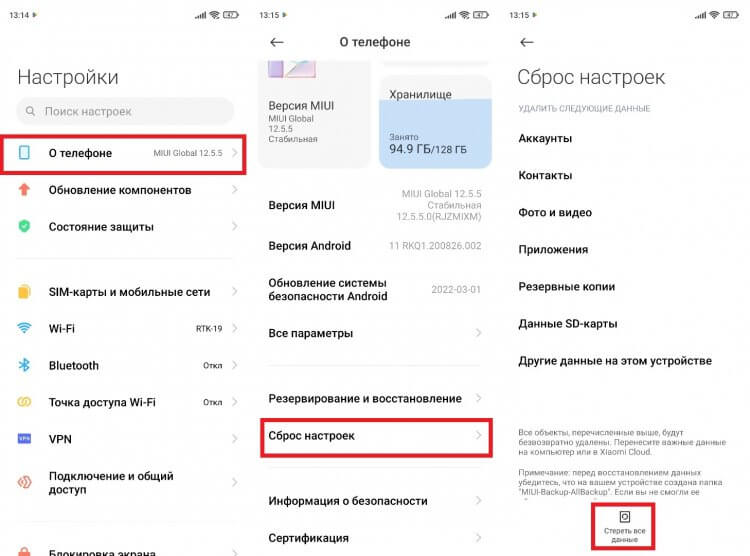
На некоторых смартфонах нужный раздел называется «Восстановление и сброс»
❗️ПОДКЛЮЧАЙСЯ К НАШЕМУ ЧАТИКУ В ТЕЛЕГРАМЕ. ТАМ ТЕБЕ ОТВЕТЯТ НА ЛЮБЫЕ ВОПРОСЫ ОБ АНДРОИД И НЕ ТОЛЬКО
Далее телефон перезагрузится, а при повторном включении придется заново проходить первичную настройку. Поэтому, если вы не хотите потерять данные, заранее перенесите их на другое устройство или создайте резервную копию. Как и в случае с обычным выходом, аккаунт Гугл не исчезнет и будет работать на остальных гаджетах, если там ранее была пройдена авторизация.
Поиск телефона Андроид
Это вариант на случай, если человек потерял телефон и не знает, что делать ради сохранения данных в безопасности. В подобной ситуации вы можете воспользоваться сервисом Find Your Phone от компании Google. Он позволяет получить удаленный доступ к устройству с целью выхода из Гугл или полного сброса до заводских настроек без самого телефона. Обратиться к сервису можно с любого гаджета, который подключается к интернету (например, с компьютера):
- Откройте в браузере страницу сервиса Find Your Phone.
- Авторизуйтесь, если ранее вы не входили в Гугл.
- Выберите телефон, который нужно отвязать.
- Нажмите кнопку «Заблокировать устройство».
- Укажите сообщение для восстановления, а также номер телефона, по которому с вами можно связаться.
- Подтвердите выполнение операции.
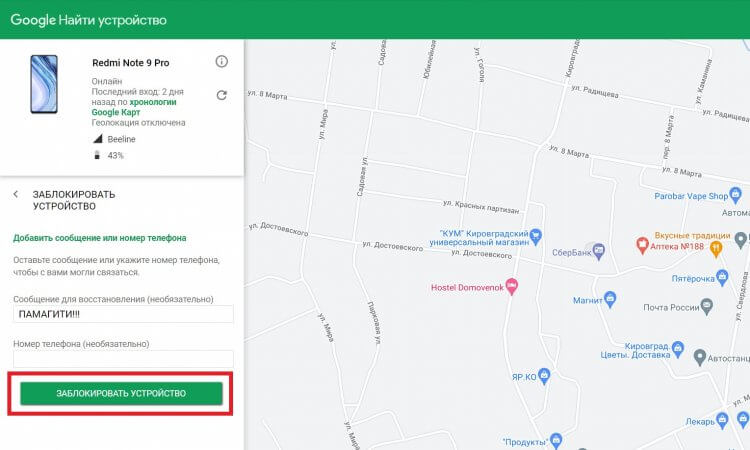
Также можно ограничиться удалением данных без блокировки
Если ситуация не настолько критичная, и телефон вы не теряли, а просто решили выйти из Гугл, потому что телефон не работает, рекомендуем не прибегать к помощи столь радикального способа. Можно просто отвязать устройство через настройки аккаунта. Для этого откройте главную страницу Google, нажмите на иконку профиля, а затем — «Управление аккаунтом». Перейдите в раздел «Безопасность», после чего — «Ваши устройства». Далее остается выбрать свой телефон и нажать кнопку «Выйти».
❗️ПОДПИШИСЬ НА ТЕЛЕГРАМ-КАНАЛ СУНДУК АЛИБАБЫ. РЕБЯТА ЗНАЮТ ТОЛК В КЛАССНЫХ ТОВАРАХ С АЛИЭКСПРЕСС
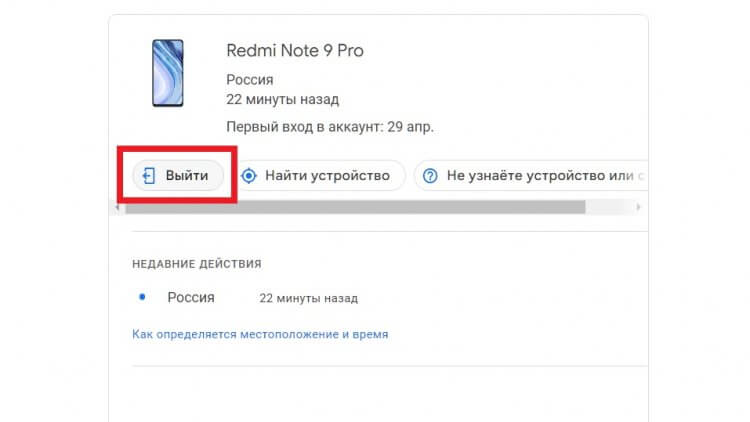
Через это же меню можно получить доступ к сервису Find Your Phone
Выход будет осуществлен вне зависимости от того, была ли ранее в настройках включена функция «Найти устройство» и отключена геолокация. Однако телефон должен быть подключен к интернету, чтобы выполнить операцию на расстоянии. Если устройство выключено или находится в автономном режиме, то выход будет выполнен сразу после настройки соединения с Wi-Fi или 3G/4G.

Теги
- Новичкам в Android
Как выйти из аккаунта в Плей Маркете на телефоне Андроид
Есть несколько причин, чтобы выйти из аккаунта Плей Маркет на Андроиде. Это могут быть кража смартфона, необходимость сброса настроек или смена данных пользователя приложения. Есть различные способы того, как покинуть личный кабинет через сеть. Они имеют ряд нюансов, требующих детального разбора.
Как выйти из аккаунта Google Play Market на Андроиде
Гугл Плей Маркет создан для покупок и скачивания контента, приложений. К нему привязываются данные пользователя, номера банковских карт и счетов. Они должны быть максимально защищены. Разработчики учли ситуацию, требующую выхода из сети (кража или потеря устройства).
Существует 2 реальных способа покинуть Play Market через устройство, работающее на Андроид:
- Через специальный браузер.
- С помощью настроек смартфона.
Оба варианта имеют свои нюансы, требующие внимания и подробной инструкции.
Через браузер
Чтобы выйти из учетной записи Гугл Плей Маркета при помощи браузера, необходимо:
- Открыть его и найти значок человека — обычно он располагается в правом верхнем углу. Нажать на него.
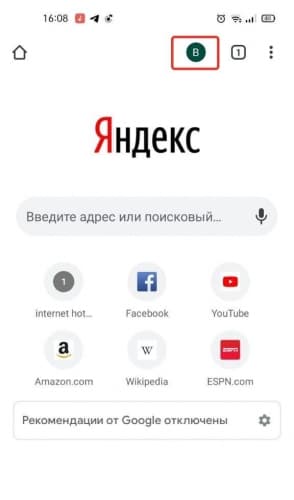
- Откроется страница. В самом верху будет аватарка аккаунта и логин. Выбрать нужный аккаунт.
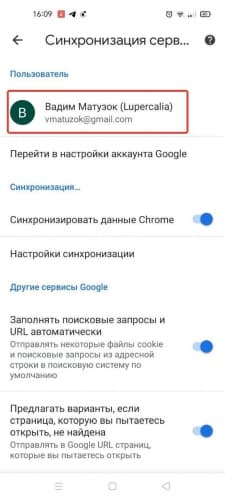
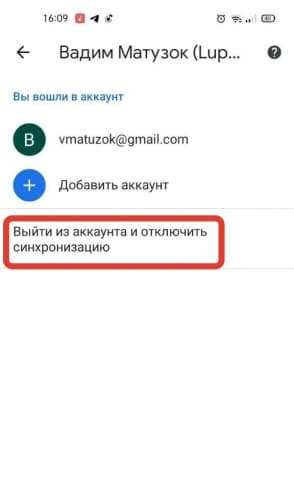
- Появится опция « Выйти из аккаунта и отключить синхронизацию ». Нужно нажать на нее.
Если телефон был украден или потерян, можно воспользоваться методом обязательного выхода через смену пароля. Понадобится любой персональный компьютер или устройство Android с доступом в Интернет:
- Нужно открыть вводную страницу в браузере Google и нажать на иконку с точками, расположенными справа на панели управления.
- Зайти на « Мой аккаунт ».
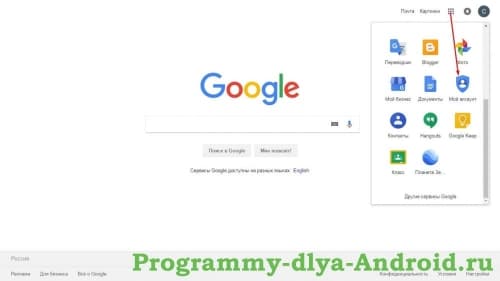
- Выбрать « Безопасность и вход », после чего нажать « Вход в аккаунт Google ».
- Пользователю будет предложено сменить пароль на более надежный.
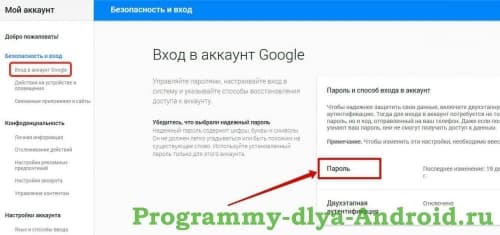
После смены кода система безопасности обязана сбросить предыдущие установки со всех устройств. Владельцу страницы будет предложено пройти авторизацию при помощи нового пароля. Этот способ подходит в тех случаях, когда аппарат пропал и есть вероятность взлома. Устройство защитит данные от посягательств со стороны посторонних лиц.
Через настройки телефона
Для полного удаления нужно совершить последовательность действий:
- Зайти в « Настройки » на телефоне и в « Аккаунты » или « Учетные записи ».
- Откроется раздел с различными учетками, нужно найти и нажать на иконку Google.
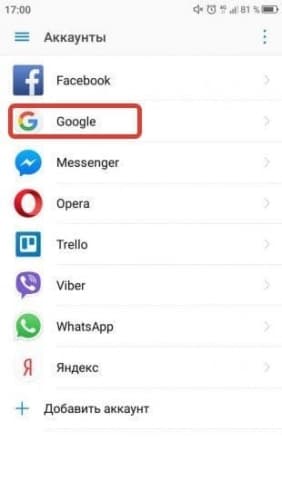
- В появившемся окошке открыть меню настроек, выглядящее как столбец из трех точек вверху справа.
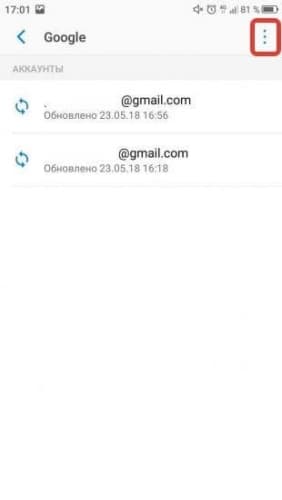
- Выбрать « Удалить аккаунт ».
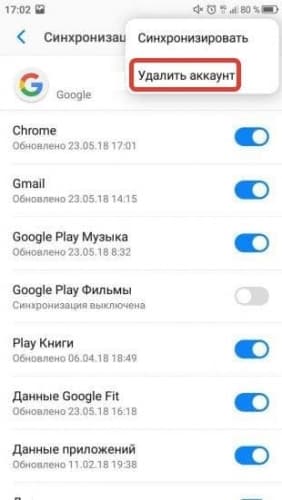
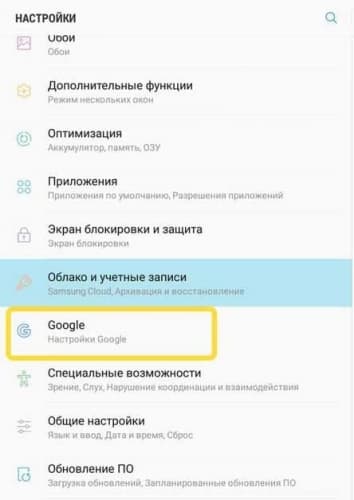
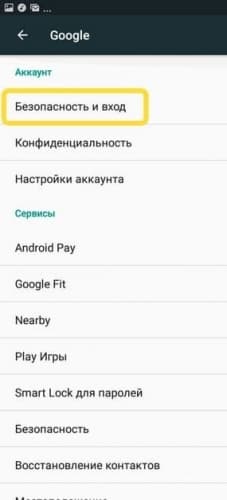
Чтобы покинуть Маркет, можно принудительно изменить защитные данные. Нужно выбрать иконку Google в панели управления, « Безопасность и вход ». После этого можно сменить пароль.
Что произойдет при выходе из учетной записи
При смене пароля произойдет автоматический выход из системы. Будет предложено владельцу зайти заново, используя обновленный код.
Если этот метод невозможен, то после нажатия кнопки « Удалить учетную запись » система спросит все данные для входа и сотрет всю историю. Восстановить ее будет невозможно.
Заключение
Быстрее всего сбросить учетку в Гугл Плей Маркете через телефон. Если к нему нет доступа, реально воспользоваться любым персональным компьютером и браузером Гугл. Придется выполнить ряд простых шагов, которые не займут более 10 минут.