
Установка и запуск Python3 на Windows и MAC OS
Прежде, чем приступить к занятиям, нужно выполнить подготовительную работу, которая нужна, чтобы начать программировать на Python.
В частности, нужно установить интерпретатор Python в вашей операционной системе и проработать цикл написания, сохранения и запуска программы. В качестве программы для тренировки мы возьмем одну строчку кода – print(‘Hello, Python’)
Совет. Создайте специальную директорию, в которой будут находится файлы с кодом python. Файлы с кодом python имеют расширение .py. Постарайтесь называть файлы так, чтобы было понятно, что в них находится. Если через какое-то время вам нужно будет вернуться к примерам или задачам, это сильно поможет.
Установка интерпретатора Python
Внимание! Мы будем изучать Python3, поэтому устанавливать нужно Python3.
Шаг1. Проверить, установлен ли Python3
Прежде всего нужно проверить, установлен ли Python3 на Вашем компьютере. Для этого в командной строке наберите
>python3
Windows и другие:
>python
Подсказка:
1. Если вы не знаете, как попасть в командную строку –смотрите здесь.
2. В Windows в качестве альтернативы командной строке можно использовать PowerShell
Если Python установлен, то вы увидите что-то вроде этого
Вы увидите версию установленного Python. Если это версия 3.x– то ничего делать не нужно, можно сразу перейти к установке редактора.
Внимание! Клавиша ESC в командной строке не работает. Для выхода из интерпретатора Python в командной строке набираем quit() или exit(), обязательно со скобками. Либо просто СNTR+C на Windows, СNTR+D – на Маке.
Шаг 2. Установка Python3
В целом в установке Python нет ничего сложного, для этого посетите официальную станицу загрузки.
Python реализован для нескольких десятков операционных систем, выберите ту, которая установлена у вас.
Для Windows используйте эту инструкцию
Для MAC OS X – загрузка с официального сайта
Внимание! На Маке предустановлен python 2.x. Относящиеся к нему файлы и библиотеки находятся в /System/Library/Frameworks/Python.framework и /usr/bin/python. Их нельзя удалять или модифицировать, так как они используются в некоторых приложениях Apple. У вас будет две версии Python, и об этом нужно помнить.
Шаг 3. Проверить, что Python установлен и работает
После установки убедитесь, что Python установлен – в командной строке набираем
>python3
Windows и другие:
>python
Теперь точно вы должны увидеть что-то вроде этого

Это означает, что система готова и ожидает ваших команд.
В командной строке набираем
>>>print(‘Hello, Python’)
Внимание! В начале пробела быть не должно – иначе интерпретатор выдаст ошибку.
и нажимаем Enter. В ответ интерпретатор должен напечатать тот текст, который указан в кавычках, в данном случае это Hello, Python

Итак, только что вы написали свою первую программу на Python и сделали первый шаг к тому, чтобы стать программистом!
Заодно вы увидели, что такое интерактивный режим – в этом режиме пользователь сообщает системе, что нужно сделать, а система немедленно отвечает.
Не забываем выйти из интерпретатора Python. Для выхода из интерпретатора Python в командной строке набираем quit() или exit(), обязательно со скобками. Либо просто СNTR+C на Windows, СNTR+D – на Маке.
Установка и настройка редактора
Интерпретатор дает возможность привести написанный код в исполнение, а текстовый редактор позволяет нам писать код, выполняя знакомые нам задачи – такие как поиск, замена, вырезка, вставка текста.
У файлов с кодом Python должно быть расширение .py. Намример, mycode.py
Существует достаточно большое количество разнообразных редакторов и IDE (Integrated Development Environment), и со времен вы определитесь, что использовать.
Выбор редактора/IDE – дело индивидуальное, самое главное – чтобы в нем было удобно и комфортно работать вам.
Если у вас есть опыт программирования на других языках, и любимый редактор/IDE, который поддерживает синтаксис Python, то смело пропускайте эту часть, и пользуйтесь тем, что привычно и нравится.
Новичкам рекомендуем начать с “легких” редакторов. Лёгкие редакторы – быстрые, простые и мгновенно стартуют. На практике «лёгкие» редакторы могут обладать большим количеством плагинов, так что граница между IDE и «лёгким» редактором размыта.
- Sublime Text (кросс-платформенный, shareware)
- Atom (кросс-платформенный, бесплатный)
- SciTe простой, легкий и очень быстрый (Windows, бесплатный)
- Notepad++ (Windows, бесплатный).
В настройке редактора для Python важны два момента – установить синтаксис Python и установить табуляцию, равную 4-м пробелам. Это очень важный момент для Python3, так как Python3 не доускает смешение табуляций и пробелов.
Если нужно, вы можете воспользоваться подсказками по настройке NotePad и Sublime.
- Sublime Text(все платформы) – базовая настройка для Python
- NotePad(толькоWindows) – базовая настройка для Python
После установки редактора создайте файл, содержащий одну строку:
print(‘Hello, Python’)
Никаких пробелов в начале быть не должно, строка начинается с первой позиции, иначе будет синтаксическая ошибка.
Сохраняем файл на диске (вы же организовали себе место для хранения python-файлов?). Файл можно назвать как угодно, главное, чтобы расширение было .py. Например, hello.py
Запуск Python
Ну что же, остается выполнить код, который находится в файле.
1. Запуск из IDLE
Самый простой и удобный способ для начинающих запускать Python – через IDLE (Integrated DeveLopment Environment), которая входит комплект поставки Python. Она может использоваться на многих платформах, среди которых есть и Windows, и Mac OS.
Запуск на Windows.
Способ 1. Выбираем нужный файл. Нажимаем правую кнопку мыши и видим
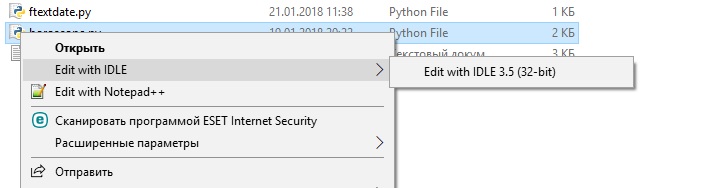
Выбрав Edit with IDLE, попадаем в IDLE:
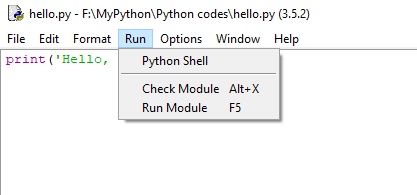
Как видите, запустить программу при помощи F5. Здесь же можно что-то быстренько подправить, все изменения сохранятся. Если файл параллельно открыт в редакторе, то редактор вас предупредит о том, что в файле были сделаны изменения и предложит их сохранить.
Способ 2.
В панели Widndows находим Python, открываем выпадающее меню и выбираем Python IDLE:
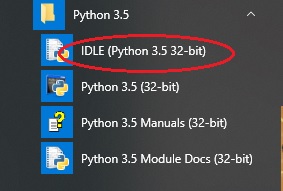
В этом случае откроется терминал. Нужный файл для запуска выбираем через меню File>Open и запускаем файл, выбрав в меню Run>Run Module или нажав F5.
Запуск на MAC OS
Способ 1.
В Finder выбираем нужный файл и дважды кликаем по нему (аналог правого щелчка мыши на Windows). Откроется IDLE:
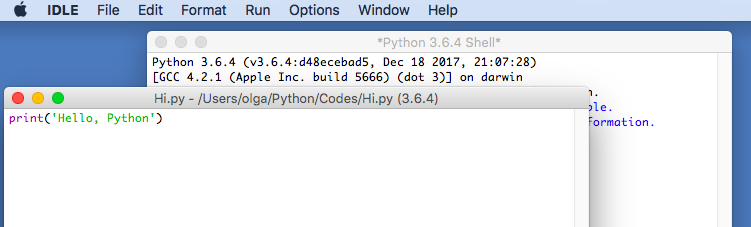
На Маке shell и редактор открываются в разных окнах. Код запускается из меню Run>Run Module или по нажатию Fn+F5.
Способ 2.
На Launcpad находим IDLE
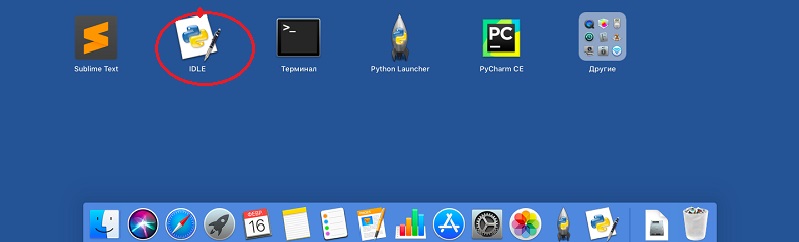
В этом случае откроется терминал. Нужный файл для запуска выбираем через File>Open и запустить его, выбрав в меню Run>Run Module или нажав FN+F5.
При использовании способа 1 открывается редактор, а при использовании способа 2 – интерпретатор Python
2. Запуск из командной строки
- Открываем командную строку.
- Переходим в директорию, где расположен файл, который нужно запустить.
- Запускаем файл
Windows:
>python ИМЯФАЙЛА.py
MAC OS:
>python3 ИМЯФАЙЛА.py
Как правило, программу Python можно запускать непосредственно из IDE. Как это сделать – зависит от интерфейса конкретной IDE, все они интуитивно понятны и выполнение кода не вызывает никаких сложностей.
Как установит python 3 на Mac OS X Mavericks

Операционная система Mac OS X Mavericks по умолчанию имеет встроенный python 2.7. Для тех, кому мало второй версии, здесь мы рассмотрим как установить python 3 на Mac. Третья версия пайтона легко устанавливается и не конфликтует со второй.
Для установки python 3 на Mac OS X требуется:
- Открыть https://www.python.org/.
- В пункте меню Downloads под Download for Mac OS X выбрать и загрузить нужную версию python.
- Перейти в папку загрузок и открыть скачанный файл с расширением .dmg .
- Кликнуть на файл два раза (или раз правой клавишей и выбрать Открыть в программе — Установщик программ).
- Пройти процесс инсталяции (помните, что устанавливать python нужно только на тот диск, с которого у вас грузится сама система Mac OS X — обычно он выбран по умолчанию).
- Открыть консоль и проверить версию python запустив команду python3 .
Вместе с пайтоном автоматически устанавливается его интегрированная среда разработки IDLE и установщик пакетов pip. Чтобы использовать IDLE 3 нужно в консоли запустить команду idle3 . Так же чтобы запустить pip на python 3 нужно использовать в консоли команду pip3 .
Top articles

How to display current git branch and colours in terminal.

CSS selectors for test automation — selector types and syntax.

Add jquery library to a website page.
Get in touch
© 2011-2022 Stijit | All rights reserved | Images: Unsplash
5. Використання Python на Mac
Python на Mac під керуванням macOS в принципі дуже схожий на Python на будь-якій іншій платформі Unix, але є ряд додаткових функцій, таких як IDE та менеджер пакунків, на які варто звернути увагу.
5.1. Отримання та встановлення MacPython
macOS used to come with Python 2.7 pre-installed between versions 10.8 and 12.3. You are invited to install the most recent version of Python 3 from the Python website (https://www.python.org). A current «universal binary» build of Python, which runs natively on the Mac’s new Intel and legacy PPC CPU’s, is available there.
Після встановлення ви отримуєте кілька речей:
- A Python 3.12 folder in your Applications folder. In here you find IDLE, the development environment that is a standard part of official Python distributions; and PythonLauncher, which handles double-clicking Python scripts from the Finder.
- Фреймворк /Library/Frameworks/Python.framework , який містить виконуваний файл Python і бібліотеки. Інсталятор додає це розташування до вашого шляху оболонки. Щоб видалити MacPython, ви можете просто видалити ці три речі. Символічне посилання на виконуваний файл Python розміщується в /usr/local/bin/.
Складання Python, надане Apple, встановлено в /System/Library/Frameworks/Python.framework і /usr/bin/python відповідно. Ви ніколи не повинні змінювати або видаляти їх, оскільки вони контролюються Apple і використовуються програмним забезпеченням Apple або сторонніх виробників. Пам’ятайте, що якщо ви вирішите інсталювати новішу версію Python із сайту python.org, у вас буде дві різні, але функціональні інсталяції Python на вашому комп’ютері, тому важливо, щоб ваші шляхи та використання відповідали тому, що ви хочете зробити.
IDLE містить меню довідки, яке дозволяє отримати доступ до документації Python. Якщо ви зовсім новачок у Python, вам слід почати читати вступ до підручника в цьому документі.
Якщо ви знайомі з Python на інших платформах Unix, вам слід прочитати розділ про запуск сценаріїв Python з оболонки Unix.
5.1.1. Як запустити скрипт Python
Ваш найкращий спосіб розпочати роботу з Python у macOS — скористатися інтегрованим середовищем розробки IDLE, перегляньте розділ IDE і скористайтеся меню «Довідка», коли IDE запущено.
If you want to run Python scripts from the Terminal window command line or from the Finder you first need an editor to create your script. macOS comes with a number of standard Unix command line editors, vim and emacs among them. If you want a more Mac-like editor, BBEdit or TextWrangler from Bare Bones Software (see http://www.barebones.com/products/bbedit/index.html) are good choices, as is TextMate (see https://macromates.com/). Other editors include Gvim (https://macvim.org/macvim/) and Aquamacs (http://aquamacs.org/).
Щоб запустити сценарій із вікна терміналу, переконайтеся, що /usr/local/bin знаходиться у вашому шляху пошуку оболонки.
Щоб запустити свій сценарій із Finder, у вас є два варіанти:
- Перетягніть його до PythonLauncher
- Виберіть PythonLauncher як програму за замовчуванням, щоб відкрити свій сценарій (або будь-який сценарій .py) у вікні інформації пошуку та двічі клацніть його. PythonLauncher має різні параметри для керування запуском вашого сценарію. Перетягування параметрів дає змогу змінювати їх за один виклик або використовувати його меню «Параметри», щоб змінити речі глобально.
5.1.2. Запуск скриптів з графічним інтерфейсом
У старих версіях Python є одна примха macOS, про яку вам потрібно знати: програми, які спілкуються з диспетчером вікон Aqua (іншими словами, все, що має графічний інтерфейс), потрібно запускати особливим чином. Використовуйте pythonw замість python для запуску таких сценаріїв.
З Python 3.9 ви можете використовувати python або pythonw.
5.1.3. Конфігурація
Python у macOS підтримує всі стандартні змінні середовища Unix, такі як PYTHONPATH , але встановлення цих змінних для програм, запущених із Finder, є нестандартним, оскільки Finder не читає ваші .profile або .cshrc під час запуску. Вам потрібно створити файл ~/.MacOSX/environment.plist . Докладніше див. у технічному документі Apple QA1067.
Додаткову інформацію про встановлення пакетів Python у MacPython див. у розділі Встановлення додаткових пакетів Python .
5.2. IDE
MacPython поставляється зі стандартним середовищем розробки IDLE. Хороший вступ до використання IDLE можна знайти на http://www.hashcollision.org/hkn/python/idle_intro/index.html.
5.3. Встановлення додаткових пакетів Python
This section has moved to the Python Packaging User Guide.
5.4. Програмування GUI на Mac
Існує кілька варіантів створення програм графічного інтерфейсу на Mac за допомогою Python.
PyObjC — це прив’язка Python до фреймворку Apple Objective-C/Cocoa, який є основою більшості сучасних розробок Mac. Інформація про PyObjC доступна за адресою https://pypi.org/project/pyobjc/.
The standard Python GUI toolkit is tkinter , based on the cross-platform Tk toolkit (https://www.tcl.tk). An Aqua-native version of Tk is bundled with macOS by Apple, and the latest version can be downloaded and installed from https://www.activestate.com; it can also be built from source.
wxPython — це ще один популярний кросплатформний набір графічних інтерфейсів користувача, який працює на macOS. Пакети та документація доступні на сайті https://www.wxpython.org.
PyQt — ще один популярний кросплатформний інструментарій із графічним інтерфейсом користувача, який працює на macOS. Більше інформації можна знайти на https://riverbankcomputing.com/software/pyqt/intro.
5.5. Розповсюдження програм Python на Mac
Стандартним інструментом для розгортання автономних програм Python на Mac є py2app. Більше інформації про встановлення та використання py2app можна знайти на сторінці https://pypi.org/project/py2app/.
5.6. Інші ресурси
Список розсилки MacPython є чудовим ресурсом підтримки для користувачів і розробників Python на Mac:
Іншим корисним ресурсом є вікі MacPython:
Как запустить python на mac
Для создания программ на Python нам потребуется интерпретатор. Для его установки перейдем на страницу https://www.python.org/downloads/ и найдем ссылку на загрузку последней версии языка:
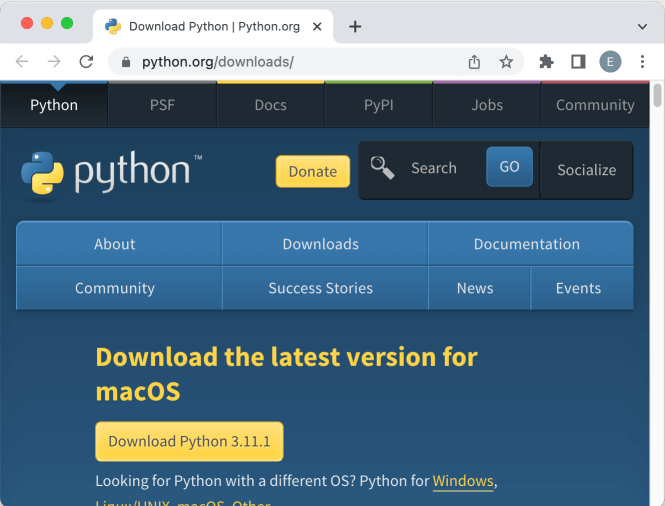
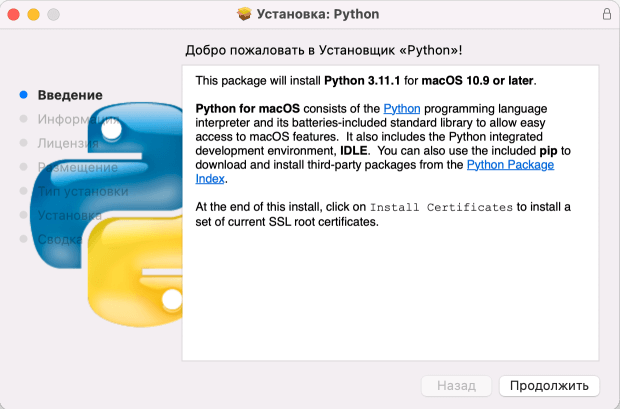
Если текущая ОС — Mac OS, то по адресу https://www.python.org/downloads/ будет предложено загрузить графический установщик для MacOS. Загрузим, запустим его и выполним пошаговую установку:
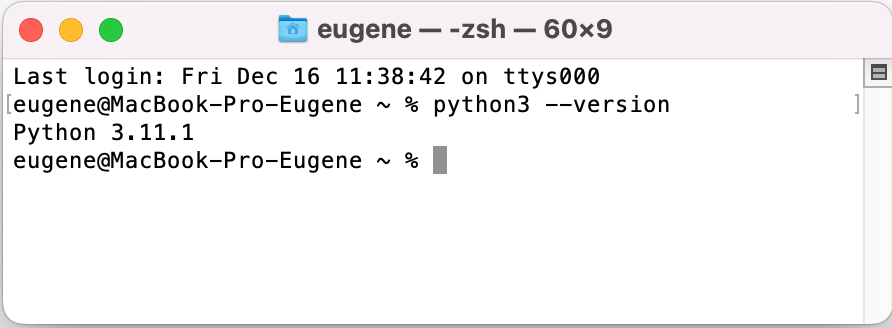
Для обращения к интерпретатору Python на MacOS применяется команда python3 . Напримерб после установки интерпретатора проверим его версию командой
python3 --version
Первая программа
Сначала определим где-нибудь на жестком диске для скриптов папку python . А в этой папке создадим новый текстовый файл, который назовем hello.py . По умолчанию файлы с кодом на языке Python, как правило, имеют расширение py .
Откроем этот файл в любом текстовом редакторе и добавим в него следующий код:
name = input("Your name: ") print("Hello, ", name)
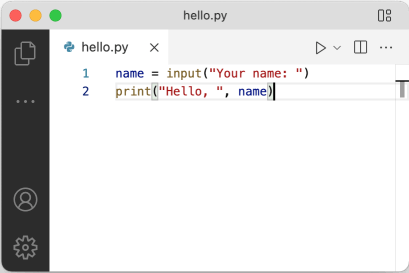
Скрипт состоит из двух строк. Первая строка с помощью функции input() ожидает ввода пользователем своего имени. Введенное имя затем попадает в переменную name .
Вторая строка с помощью функции print() выводит приветствие вместе с введенным именем.
Теперь запустим командную строку/терминал и с помощью команды cd перейдем к папке, где находится файл с исходным кодом hello.py (например, в моем случае это папка «/Users/eugene/Documents/python»).
cd /Users/eugene/Documents/python
Далее для выполнения скрипта hello.py передадим его интерпретатору python:
python3 hello.py
В итоге программа выведет приглашение к вводу имени, а затем приветствие.