
Как использовать мемоджи на Айфоне. 5 крутых способов
Все новое — хорошо забытое старое. Мемоджи появились в яблочных устройствах еще в 2017 году с iPhone X, но до сих пор пользуется ими далеко не каждый. Кто-то на дух не переносит, кто-то не до конца разобрался как настроить собственное изображение, кто-то банально не знает, где можно найти им применение. Сегодня предлагаю вспомнить самые крутые варианты использования вашего мемоджи и наконец-то настроить их под себя. Даже если вы не собираетесь общаться с помощью мемоджи, уверен, некоторые кейсы вам придутся по душе.
Предлагаем вам самые крутые сценарии использования мемоджи.
Для создания Memoji и Animoji вам понадобится любой iPhone камерой TrueDepth. Этим датчиком обладают все модели смартфонов, начиная с iPhone X. Кроме того, его имеет iPad Pro, так что мемоджи можно сделать и здесь.
Как сделать мемоджи на айфоне
Чтобы сделать мемоджи, вам необходимо зайти в приложение Сообщения на вашем айфоне. Несмотря на то, что их можно использовать в любой другой программе, где есть возможность отправить видео, делать собственное изображение мы с вами будем именно здесь.
Чтобы создать мемоджи на айфоне, вам необходимо:
- Открыть приложение Сообщения.
- Нажать на кнопку Написать в верхнем правом углу.
- Далее тапнуть на изображение Мемоджи, которое располагается над клавиатурой.
- Смахнуть вправо и нажать на Новый Memoji.
- Настроить параметры внешнего вида (глаза, прическа и т.д.).
- Нажать готово.
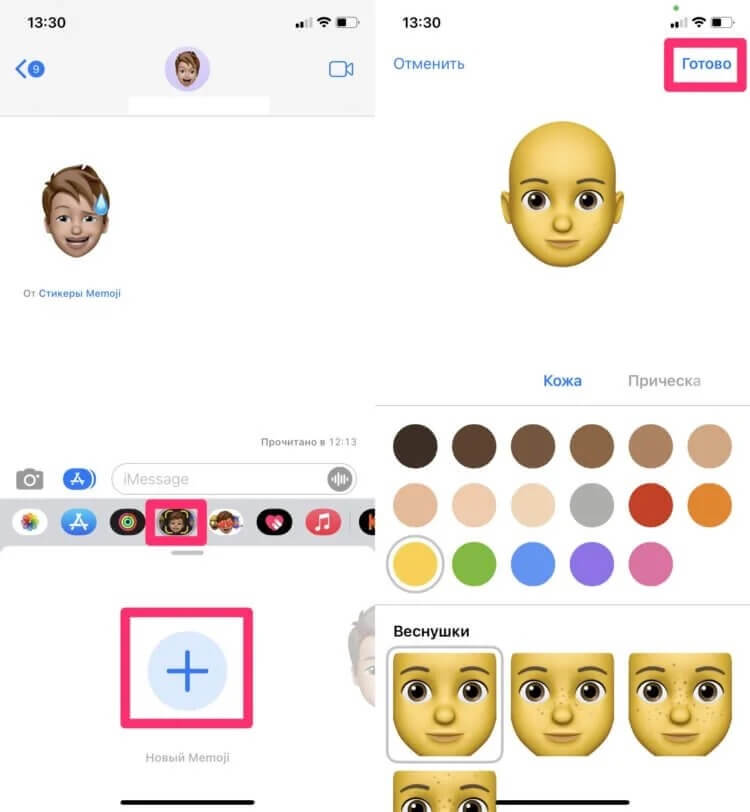
Создать мемоджи легко. Следуйте инструкции.
Как общаться с помощью мемоджи
После того, как вы создали своего персонажа, необходимо решить, где мы будем его использовать. Здесь сценариев несколько:
- Использовать в мессенджерах в качестве стикера.
- Записывать видео с мемоджи.
- Поставить анимодзи на контакт в телефонной книге.
- Поставить на собственную заставку.
Не знаете, что такое анимодзи? Ранее мой коллега автор AppleInsider.ru Иван Герасимов подробно рассказал, чем отличаются эмодзи, анимодзи и мемоджи, где разобрал все существующие смайлики. Но если кратко, то анимодзи отличается от мемоджи тем, что изображение здесь статичное (без видео). Поэтому в мессенджерах использовать мы будем именно их, но для начала все-таки разберемся с видео.
Как записать видео с эмодзи
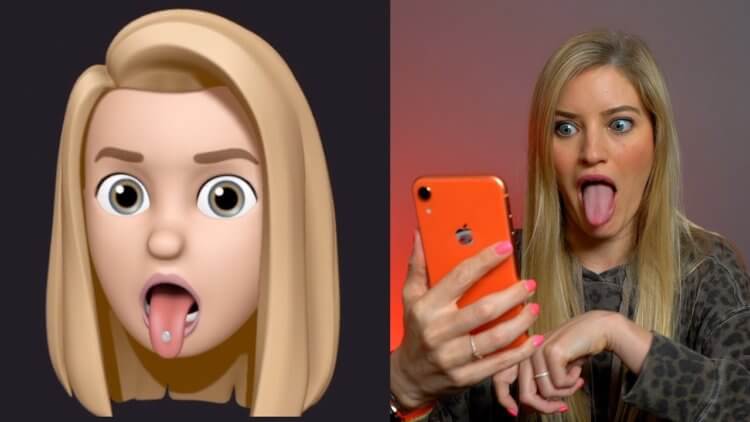
Общаться с помощью мемоджи очень интересно. Попробуйте.
Чтобы создать видео с мемоджи, вам необходимо:
- Перейти в приложение Сообщения.
- Нажать на кнопку записать в левом верхнем углу экрана.
- Тапнуть на кнопку Мемоджи (рядом с кольцами активности) в панели над клавиатурой.
- Поднести лицо к смартфону.
- Нажать на кнопку REC в правом нижнем углу.
- Записать видео.
- В разделе Кому ввести собственный номер.
- Отправить сообщение iMessage.
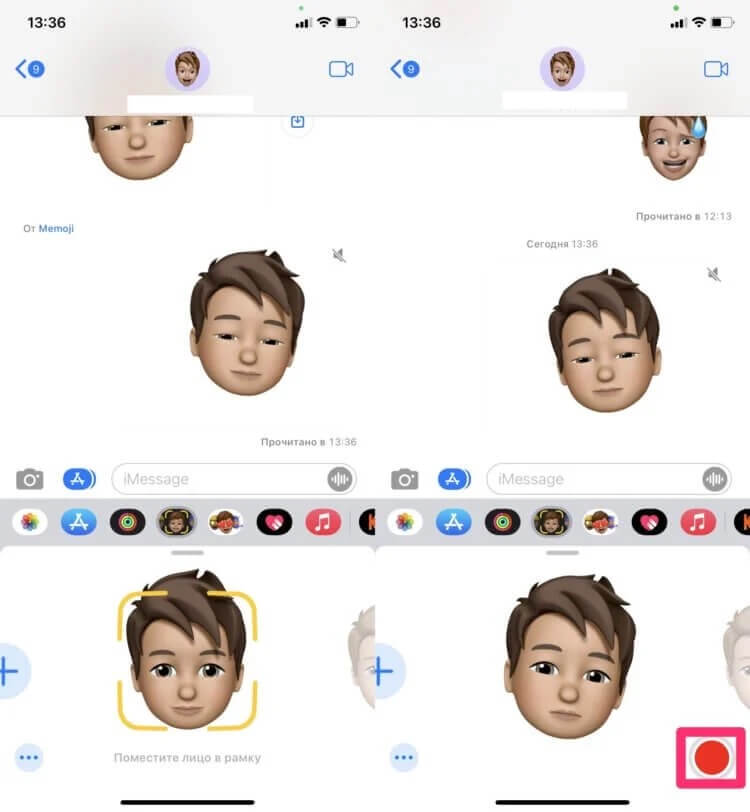
Записываем видео с мемоджи.
По-моему, настоящая находка для блогера. Вместо того, чтобы вещать для своей аудитории с кислым невыспавшимся лицом гораздо круче сделать обращение с мемоджи и скрыть синие круги под глазами. Хотя для пущей картины можно поискать их в настройках вашего изображения.
Как отправить мемоджи в Вотсапе
Мемоджи можно отправлять WhatsApp, Telegram, VK, да что уж, в любом мессенджере. Чтобы поделиться мемоджи, вам необходимо:
- Перейти в Сообщения и записать там видео с мемоджи.
- Тапнуть на готовое видео из сообщений.
- Нажать на кнопку Сохранить.
- Выбрать интересующее вас приложение и отправить его из галереи, как обычное видео.
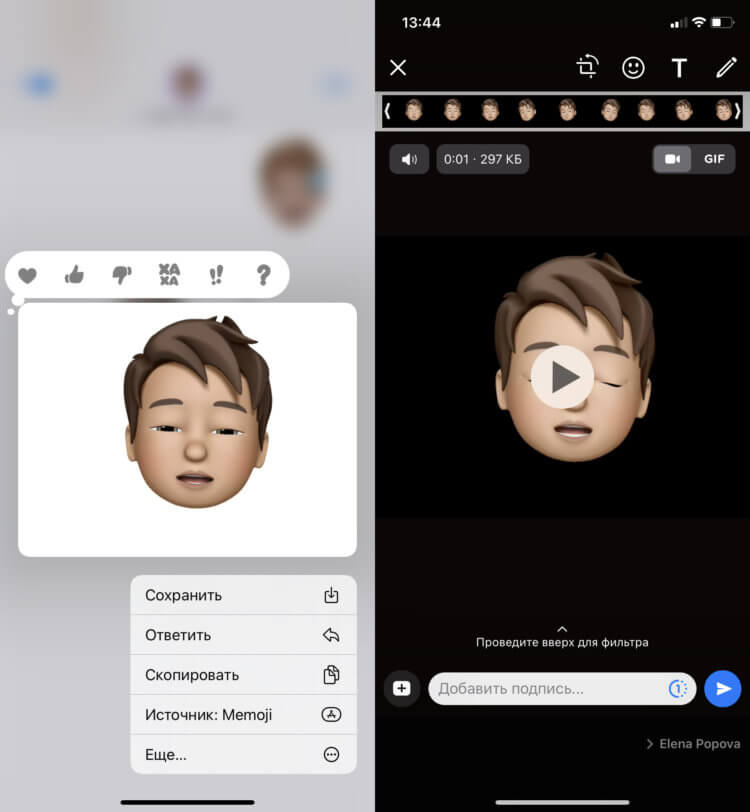
Отправляем мемоджи в WhatsApp.
Если хотите отправить статическое изображение (анимодзи), его можно выбрать в смайликах:
- Откройте любой мессенджер.
- Нажмите на смайлики на клавиатуре.
- Выберите анимодзи и нажмите Отправить.
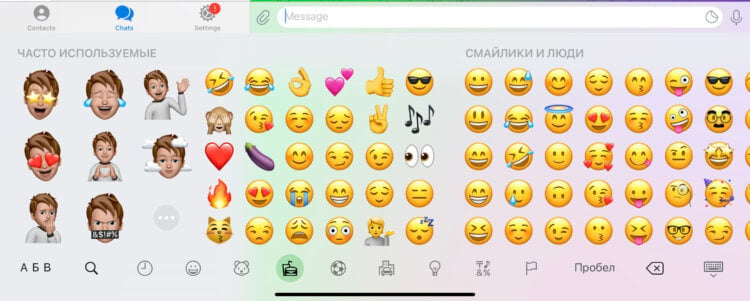
Отправка анимоджи на примере Telegram.
Подписывайтесь на нас в Яндекс.Дзен, там вы найдете много полезной и интересной информации из мира Apple.
Как поставить эмодзи на аватарку в Apple ID
Чтобы поставить мемоджи на аватарку на iPhone, вам необходимо:
- Перейти в Настройки, Сообщения.
- Далее нажать на Показ имени и фото.
- Затем тапнуть по Выбрать имя и фото.
- Выбрать интересующий вас анимодзи или настроить его самим, нажав на три точки.
- Тапнуть по кнопке Продолжить.
- Выбрать цвет фона, нажать Продолжить.
- Нажать Использовать.
- Готово.
Так можно установить аватарку Memoji на Apple ID.
Если у вас есть компьютер Mac с macOS Monterey, здесь все проще паренной репы. Чтобы поставить мемоджи на аватарку в Apple ID, вам достаточно:
- Перейти в Системные настройки.
- Тапнуть на профиль Apple ID.
- Выбрать раздел Мемоджи.
- Настроить своего персонажа под себя.
- Далее нажать Сохранить.
- Готово.
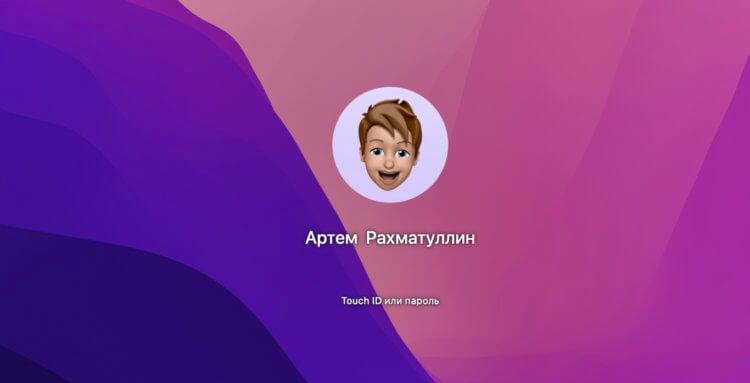
Мемоджи на аватарке в macOS Monterey.
Фишка очень крутая, так как во время каждого входа в систему рожица (моя) выдает прикольную анимацию. Если вводите пароль морщится, махает головой и просит ввести пароль заново.
Как поставить эмодзи на контакт
Мне не очень нравится ставить фотографии на контакты, это скучно. Гораздо круче поставить красивый мемоджи, ведь здесь можно прикрепить к картинке какую-нибудь эмоцию. Улыбка, подмигивание, радость — все, что угодно.
Чтобы поставить анимоджи на контакт, вам понадобится:
- Перейти в приложение Телефон, нажать на Контакты.
- Выбрать интересующий вас контакт.
- Нажать на Править в верхнем правом углу.
- Далее тапнуть Добавить фото.
- Выбрать из предложенных анимодзи или добавить свой.
- Выбрать эмоцию, нажать Далее, Выбрать.
- Указать цвет фона, нажать Готово три раза.
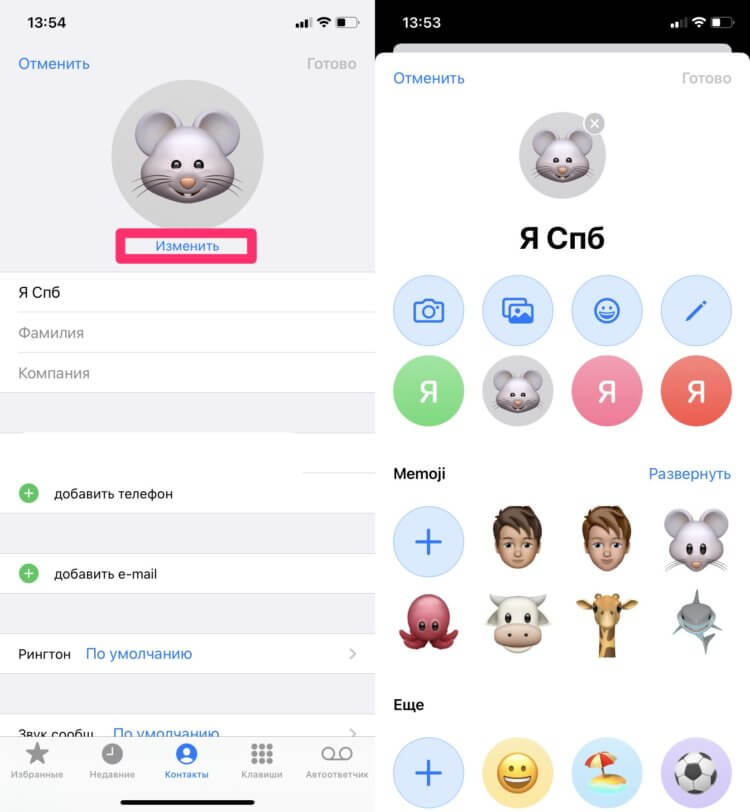
Установки мемоджи на контакт в айфоне.
Как сохранить эмодзи в фото на айфоне
В целом, вы можете использовать мемоджи как угодно. Можно придумать свои, уникальные фишки, которые не используют другие пользователи. Достаточно лишь сохранить мемоджи к себе в галерею:
- Переходим в приложение Заметки.
- Нажимаем Создать заметку в правом нижнем углу экрана.
- Нажимаем на смайлики.
- Выбираем любой анимоджи (нажмите на три точки, чтобы видеть больше).
- Затем тапаем по готовому анимодзи.
- Нажимаем Поделиться в левом нижнем углу.
- Листаем до пункта Сохранить изображение.
- Готово.
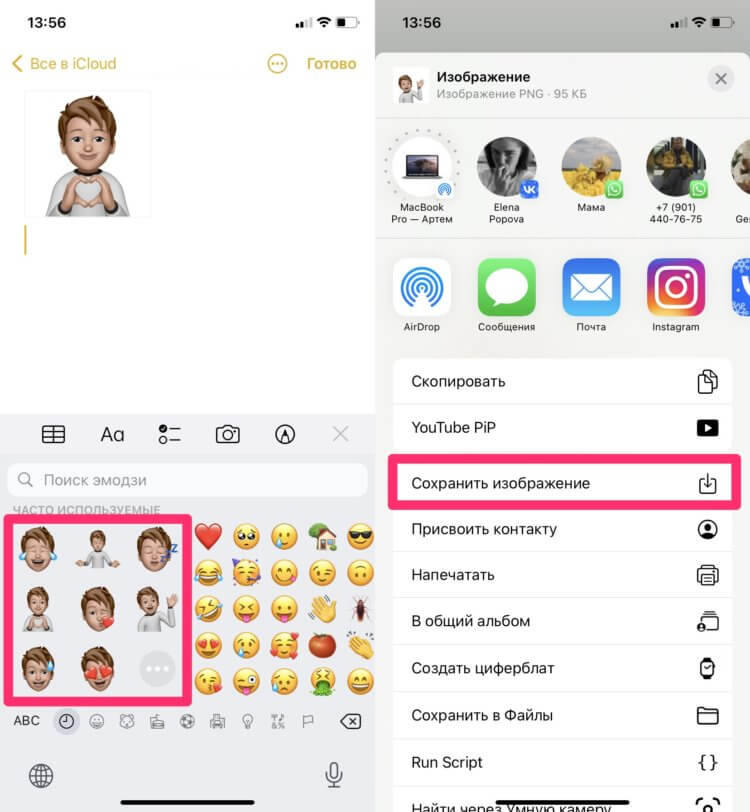
Сохраняем анимодзи в заметки и используем там, где заблагорассудится.
А вы используете мемоджи? Может быть у вас есть какие-то уникальные сценарии? Обязательно поделитесь опытом в нашем Телеграм-чате или в комментариях ниже. Будет интересно прочесть.

Наши соцсети
Новости, статьи и анонсы публикаций
Свободное общение и обсуждение материалов
Лонгриды для вас

Apple выпустила обновление macOS Ventura 13.5. В новой версии программного обеспечения исправлена проблема с неожиданным отключением дополнительных жестких дисков в Mac Pro и улучшена безопасность. Рассказываем, что еще нового появилось в macOS 13.5 и стоит ли ее устанавливать на ваш Мак.

Выгрузить переписку на компьютер, сделать скриншот и переслать сообщение — вот несколько рабочих способов сохранить чат в Телеграме, чтобы не потерять. Но можно ли получить доступ к чату, который удалили? Похоже, что да

Быструю зарядку на несколько устройств, прочный кабель для iPhone 15 и старых Айфонов, внешний аккумулятор с поддержкой MagSafe, планшет на Андроиде с большим экраном и другие полезные товары можно купить на AliExpress с большими скидками.
Что такое новые Memoji от Apple и как создать эмодзи со своим лицом. Если, конечно, они вам понравятся
Компания Apple представила новые Memoji на конференции WWCS 2018 4 июня. Это продвинутое дополнение к Animoji — анимированным эмодзи в виде зверей. Теперь пользователи iPhone смогут сделать мемодзи со своим лицом, а также заставить его двигаться в соответствии со своими эмоциями. Когда пользователи узнали, что такое мемодзи и как их создавать, они посоветовали Apple перестать разрабатывать бесполезные программы.
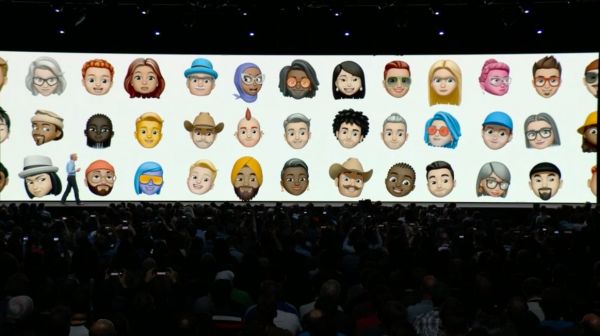
На конференции разработчиков WWCS 2018 компания Apple представила новую версию мобильной операционной системы iOS 12. После обновления гаджеты пользователей Apple получат новые функции, одной из которых станут настраиваемые персонажи Memoji, пишет Techrunch.
Мемоджи, или мемодзи, — это дополнение к Animoji, анимированным эмодзи, которые стали эксклюзивной функцией iPhone X осенью 2017 года. Программа анимодзи использовала фронтальную камеру устройства, чтобы сканировать лицо пользователя и добавлять к сообщению мультипликационные изображения животных, соответствующих эмоциям, выражаемым человеком. Об этом на конференции рассказал вице-президент отдела Apple по разработке программного обеспечения Крейг Федериги.
Мы хотели взять Animoji и продвинуть их ещё дальше. Теперь вы можете создать свой собственный персонализированный Animoji.
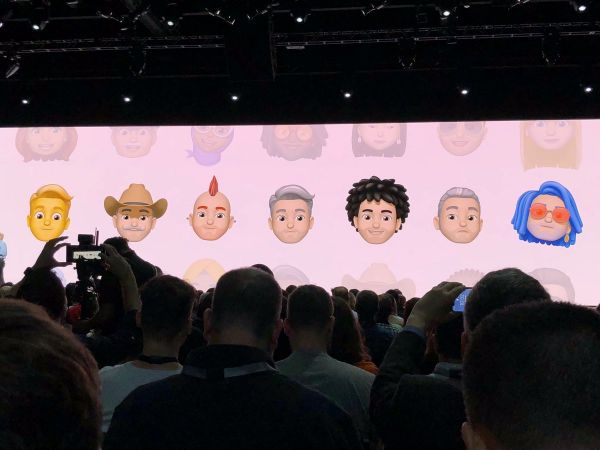
После обновления программа может не только автоматически добавить к тексту свинью, кота, тигра или панду вместо смайлика, но и эмодзи с лицом владельца устройства. Если человек захочет создать свой эмодзи, то сможет выбрать форму лица, цвет кожи, глаза и их цвет, рот, нос, уши, аксессуары, головные уборы, причёску, мимику, поворот головы и многое другое. Эпизод о том, как создать свой мемодзи, компания так же показала на презентации. Специальный конструктор по сборке изображения будет доступен в приложении «Сообщения».
Подобно анимодзи, мемодзи будут показывать ту эмоцию, которую пользователь испытывает, когда отправляет сообщение, пишет CNet. Поэтому, когда вы поднимите брови, ваш мемоджи сделает то же самое. Кроме того, программа умеет распознавать движения губ и работает в FaceTime.
Похожую функцию ранее презентовала компания Samsung для платформы Android. Программа называлась AR Emoji — эмодзи дополненной реальности. И мемоджи от Apple пользователям понравились не меньше.
A-One
Я Никита, мне почти 28 лет, и я хочу memoji.
anna
WWDC в этом году разочаровал ��
Мемоджи понравились только.
Однако большинство вспомнили, что даже функция анимодзи — предшественник мемодзи — не долго была популярна среди владельцев устройств.
Мирный житель
Ну мемоджи прикольно, круче, чем у «Самсунга», но так же бесполезно и будет забыто через неделю использования, как анимоджи.
Никотинка с Бровями
А помните, как все пользовались две недели анимодзи, а потом забили? Так вот, теперь две недели вы только будете лепить похожий на себя мемодзи, а потом забьёте.
Некоторые стали упрекать Apple в том, что компания занимается совсем не теми функциями, которые требуют усовершенствования.
Корфский
— Так, ребята, все недовольны нашей системой, и нам нужно что-то изменить. Ваши предложения?
— Повысим стабильность, чтобы система не зависала?
— Мимо.
— Оптимизируем ОС, чтобы телефон не нужно было заряжать в обед?
— Не то.
— Сделаем анимированное [лицо]?
— В РАЗРАБОТКУ.
Vladislav Vlasov
Хотел умную Сири? Хотел улучшение стабильности работы? Хотел удобные фишки из андроида? А вот *** тебе, *****. Язык в анимоджи и мемоджи.
А кое-кто даже посчитал новую разработку не соответствующей прогрессу современной науки и амбициям учёных.
Ben Sullins
Илон Маск пытается отправить нас на Марс и предотвратить изменение климата, в то время как «гении» из Apple выясняют, как сделать эмозди с вашими эмоциями.
Как бы там ни было, информация о мемодзи стала распространяться по соцсетям и СМИ, а потому пользователи поспешили найти популярному слову новое применение.
это прекрасно
На месте Валерия Меладзе я бы срочно подумала о смене имени на Валерий Мемодзи.
Недавно любителей апгрейдов порадовал и отечественный «Яндекс». Компания выпустила умную колонку собственного производства. Её хватит, чтобы устроить дискотеку в вашем доме, но пользователей интересовало, когда колонка начнёт подслушивать разговоры владельцев.
А вот технология итальянской компании Vespa предназначена для улицы. Как правило, Vespa разрабатывала модные скутеры, но теперь пошла дальше и представила робота-помощника, который будет возить ваши вещи из магазина. И купить его можно будет очень скоро.
Использование Memoji на iPhone и iPad Pro
Вы можете создавать Memoji в соответствии со своим характером и настроением, а затем отправлять их в приложениях «Сообщения» и FaceTime. А на совместимом iPhone или iPad Pro вы можете создавать анимированные Memoji, говорящие вашим голосом и копирующие вашу мимику.
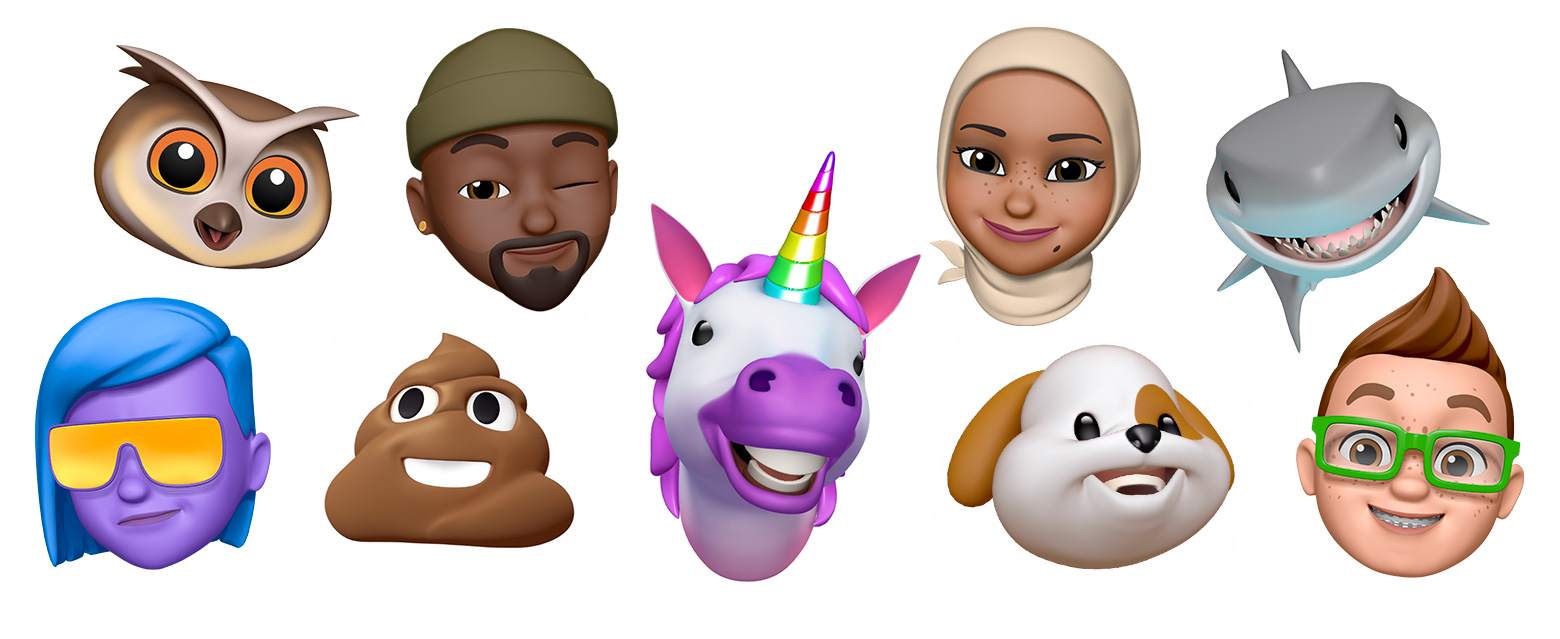

Как создать Memoji
- Откройте приложение «Сообщения» и коснитесь кнопки «Написать» , чтобы создать новое сообщение. Или выберите существующий разговор.
- Нажмите кнопку Memoji , затем проведите пальцем вправо и нажмите кнопку «Новый Memoji» .
- Настройте параметры своего изображения Memoji (цвет кожи, прическу, цвет глаз и т. д.).
- Нажмите «Готово».


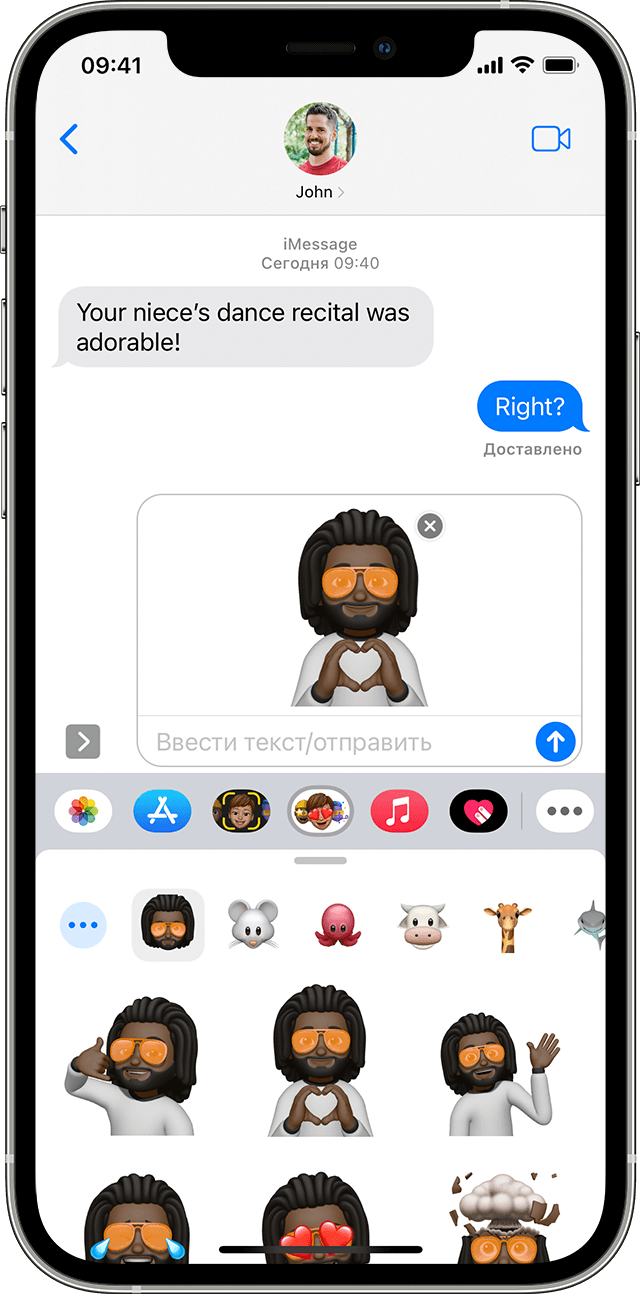
Как создавать стикеры Memoji
Ваши Memoji автоматически превращаются в наборы стикеров, которые доступны с клавиатуры и могут использоваться в приложении «Сообщения», «Почта» и некоторых сторонних приложениях.
Как создать стикер Memoji.
- Создайте свой Memoji.
- Откройте клавиатуру, затем нажмите кнопку стикеров Memoji .
- Выберите стикер для отправки.
- Нажмите кнопку «Отправить» .
Стикеры Memoji не поддерживаются на iPad Air 2.
Как использовать анимированные Memoji в сообщениях
- Убедитесь, что вы используете совместимый iPhone или iPad Pro.
- Откройте приложение «Сообщения» и коснитесь кнопки «Написать» , чтобы создать новое сообщение. Или выберите существующий разговор.
- Нажмите кнопку Memoji и проведите влево, чтобы выбрать Memoji.
- Нажмите кнопку записи , чтобы начать запись, и значок , чтобы остановить ее. Запись ведется не дольше 30 секунд. Чтобы выбрать другое созданное изображение Memoji с той же записью, нажмите его. Чтобы создать стикер Memoji, нажмите и удерживайте изображение Memoji, а затем перетащите его в цепочку сообщений. Чтобы удалить Memoji, нажмите кнопку «Корзина» .
- Нажмите кнопку «Отправить» .
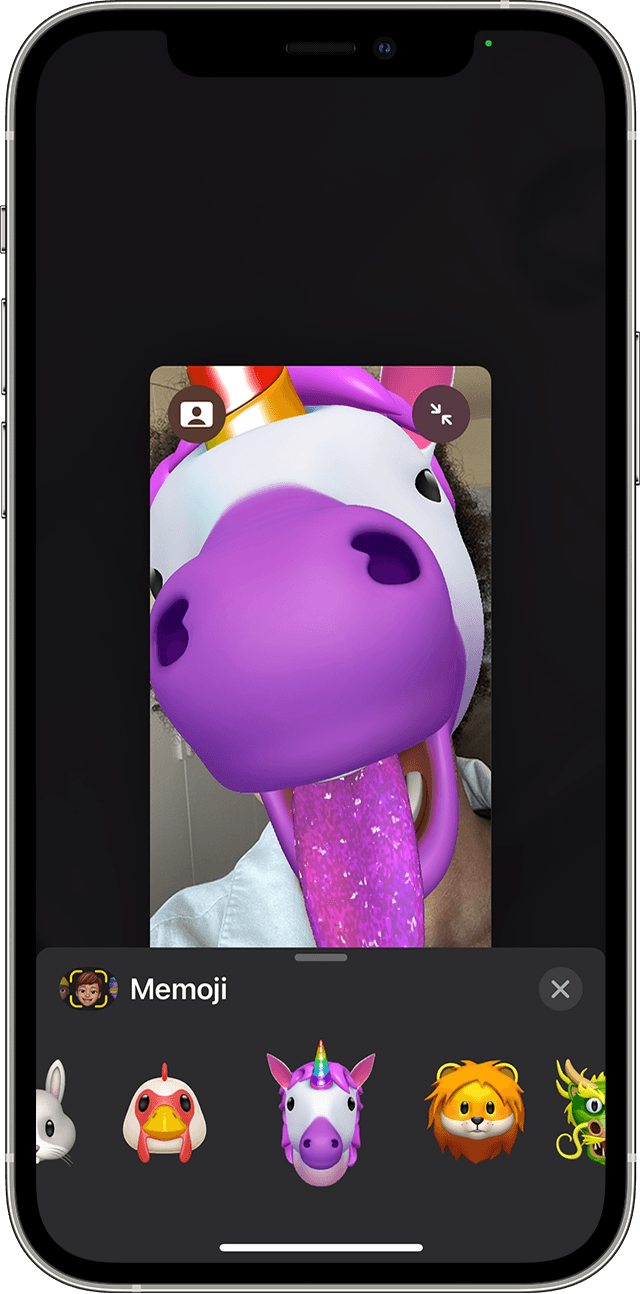
Как использовать анимированные Memoji в FaceTime

- Убедитесь, что вы используете совместимый iPhone или iPad Pro.
- Откройте FaceTime и совершите вызов.
- Когда вызов начнется, нажмите кнопку эффектов .
- Выберите изображение Memoji, которое хотите использовать.
- Продолжайте звонить по FaceTime с использованием настроенного Memoji. Или нажмите кнопку «Закрыть» , чтобы продолжить без Memoji или вернуться в меню FaceTime.
Чтобы изменить изображение Memoji либо удалить его в процессе вызова FaceTime, повторите действия 2–4.
Управление созданным Memoji
Хотите изменить созданное изображение Memoji? Можно изменить функции, продублировать существующее изображение Memoji с помощью новых функций либо удалить его.
- Откройте приложение «Сообщения» и коснитесь кнопки «Написать» , чтобы создать новое сообщение. Или выберите существующий разговор.
- Нажмите кнопку Memoji или кнопку стикеров Memoji , затем выберите нужный Memoji.
- Нажмите кнопку «Еще» . Затем выберите редактирование, дублирование или удаление.
Если вы хотите хранить изображения Memoji на всех совместимых устройствах, включите двухфакторную аутентификацию для Apple ID и войдите в iCloud с помощью одного и того же Apple ID на всех устройствах. Вам также необходимо включить iCloud Drive. Перейдите в раздел «Настройки» > [Ваше имя] > iCloud > iCloud Drive.
Чтобы использовать анимированные изображения Memoji, требуется совместимый iPhone или iPad Pro.
Гендерно нейтральные memoji от Apple: что это?
Консорциум Юникода — некоммерческая организация, отвечающая за стандарты программного обеспечения для всех устройств — официально утвердила эмодзи в 2010 году. Процесс утверждения и развертывания нового набора смайлов шел достаточно вяло: разные оттенки кожи были введены только в 2015 году, в то же время в смайлах появились однополые пары. В 2017 году среди символов на радость всему арабскому миру оказалась женщина, одетая в хиджаб. А пока что рыжеволосые и кудрявые жители планеты все еще ждут, когда в инструментах переписки появится что-то хоть отдаленно похожее на них внешне.
Конечно, за годы существования смайлов родилось множество программ для создания эмодзи-подобных аватаров. В 2016 появились bitmoji, которые упростили создание персонажа по собственному образу. В феврале этого года компания Samsung представила AR-аватары собственного производства. А совсем недавно вместе с презентацией iOS 12 Apple продемонстрировала новую версию интерактивных аватаров, которые получили название мемодзи.
По сути это те же самые анимодзи, но более человекоподобные. Мемодзи выглядят довольно мило, и у них есть особенность, которая понравится всему политкорректному сообществу мира: при их создании пользователю не нужно указывать свой пол. Фактически процесс создания мемодзи гендерно нейтрален, в нем вообще нет разделения на мужские и женские атрибуты. Создатели мемодзи объясняют свое решение так: “Аватар не обязательно должен быть копией вашей внешности. Но он должен отражать ваш характер и то, кем вы являетесь внутри”.
В современном мире все больше подростков и взрослых людей считают, что они не принадлежат ни к одному из двух традиционных полов. Например, в Калифорнии среди тинейджеров от 12 до 17 лет таких более четверти — 27%.
Когда вы создаете AR-эмодзи на Galaxy S9 или S9 Plus, в первую очередь система спросит вас, кем вы являетесь — мужчиной или женщиной. На iOS 12 такого выбора не будет. Создание аватара начнется с тона кожи (есть много вариантов, у каждого свой слайдер, с помощью которого можно выбрать точный оттенок), а затем продолжится более детальной настройкой — выбором веснушек, пирсинга и т.д.
Система не ограничивает пользователя одним мемодзи. На основе представленных инструментов можно создать хоть тысячу различных комбинаций – человечка в хиджабе с ярко-красной помадой, лысого с бородой и пирсингом, светлокожего с афрокосами и т.д. Дело даже не в том, чтобы перенести свою внешность в электронную среду: мемодзи — это увлекательная игра, а также создание персонажа, который точнее всего отражает вашу сущность.