
Как восстановить удаленные контакты на Samsung Galaxy
Если удаленный контакт был сохранен на SIM-карте – восстановить его не удастся.
Как восстановить контакты из корзины (актуально для Android 10 и 11)
Контакты, удаляемые из памяти телефона на базе Android 10 и 11, временно помещаются в корзину.
Срок хранения удаленных контактов в корзине – 15 дней для Android 10 и 30 дней для Android 11.
Как восстановить контакты из резервной копии Google
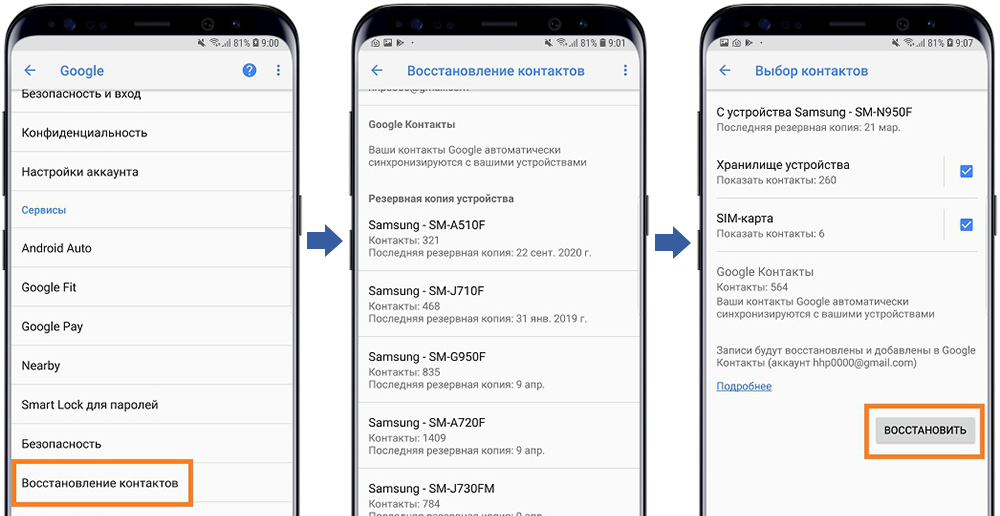
Если Вы создавали резервную копию Ваших контактов в Google, Вы можете восстановить контакты оттуда.
О том, как создать резервную копию контактов в Google, читайте в следующей статье:
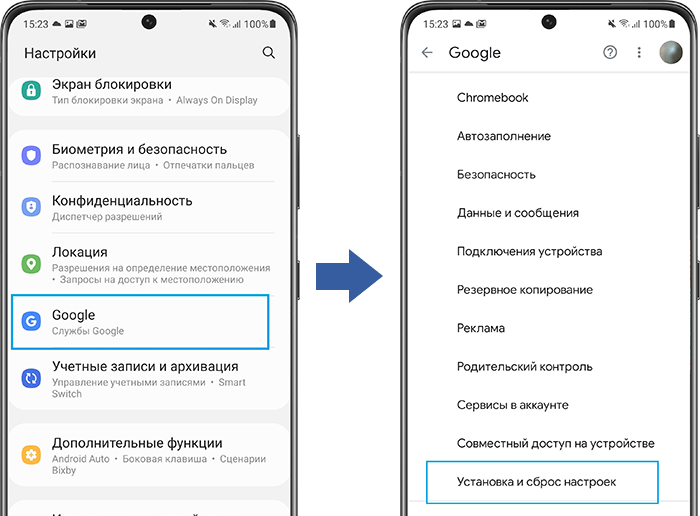
- Откройте меню «Настройки» > «Google».
- Выберите пункт «Установка и сброс настроек».
Как восстановить контакты из резервной копии Samsung Cloud (актуально для Android 9, 10 и 11)
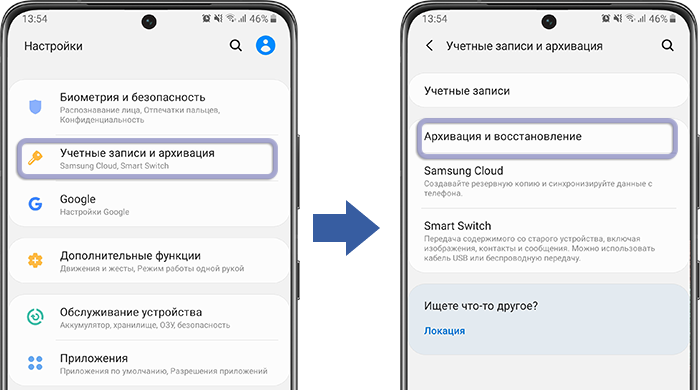
- Откройте меню «Настройки» > «Учетная запись и архивация».
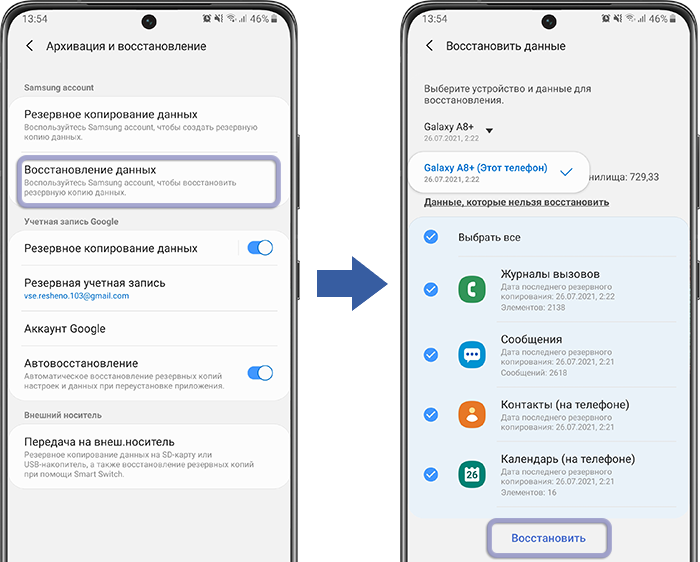
- Выберите пункт «Архивация и восстановление».
На Android 11 данный пункт отсутствует, перейдите к шагу 3.
Как восстановить контакты Google через ПК
- Откройте почту Google на ПК. В правом верхнем углу нажмите на точки и выберите пункт «Контакты».
Или откройте в браузере contacts.google.com. - В правом верхнем углу нажмите шестеренку, выберите пункт «Отменить изменения».
- Выберите период для восстановления и нажмите «Восстановить». Контакты автоматически восстановятся после синхронизации устройства с аккаунтом.
Как восстановить контакты из корзины Google
- Откройте меню «Настройки» > «Google» > «Управление аккаунтом Google».
- Выберите вкладку «Настройки доступа» > «Контакты».
- Нажмите «Меню» > «Корзина».
- Выберите нужный контакт, нажмите «Восстановить».
Как использовать Samsung Cloud — это полное руководство для начинающих

Размещено от Лиза Оу / 28 янв, 2021 09:00
Samsung Cloud — это встроенный облачный сервис хранения для всех пользователей Samsung. Многие люди используют Samsung Cloud в качестве бесплатного сервиса резервного копирования и восстановления Samsung. Существует бесплатное облачное хранилище 15GB, которое вы можете получить. Вы можете создавать резервные копии не только загруженных файлов, но и некоторых сторонних приложений.
Более того, вы можете активировать функцию синхронизации фотографий, чтобы синхронизировать фото и видео Samsung под Wi-Fi соединение. Даже если вам необходимо выполнить сброс настроек телефона к заводским настройкам, вы можете получить данные из предыдущего файла резервной копии Samsung Cloud.
Для начала убедитесь, что вы используете Android 7.0 (Nougat) и более поздние версии.

- Часть 1: руководство по использованию Samsung Cloud
- Часть 2: Samsung Cloud Альтернатива
Часть 1: руководство по использованию Samsung Cloud
Вот краткое введение того, что вы хотите знать о накопителе Samsung Cloud. Что ж, вы можете рассматривать следующие абзацы как обзор и руководство по Samsung Cloud. Давайте посмотрим, как получить доступ к Samsung Cloud на вашем Samsung Galaxy.
Что вы можете сделать резервную копию и восстановить с Samsung Cloud
Поддерживаемые устройства Samsung: Samsung Galaxy S5, S6, S6 Edge, S6 Edge Plus, S7, S7 Edge, S8 Plus, Note 4, Note 5, Note 7, Note 8.
Поддерживаемые типы данных Samsung: календарь, контакты (сохраненные в устройстве и на SIM-карте), журналы вызовов, настройки часов, макет главного экрана, приложения, настройки устройства, сообщения, музыка, голосовые записи, документы.
Как использовать Samsung Cloud
Часть 1. Как получить доступ к Samsung Cloud
Шаг 1 Откройте приложение «Настройки».
Шаг 2 Выберите Облако и аккаунты из списка.
Шаг 3 Затем нажмите Учетная запись последующей Добавить аккаунт добавить свою учетную запись Samsung.
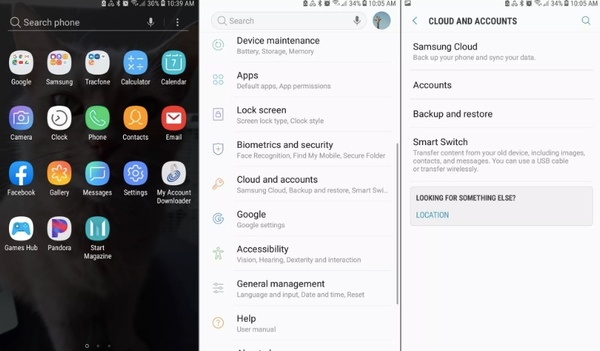
Примечание. Для более старых моделей Samsung вы можете нажать Samsung Cloud и Добавить аккаунт .
Часть 2. Как сделать резервную копию и восстановить данные с помощью Samsung Cloud
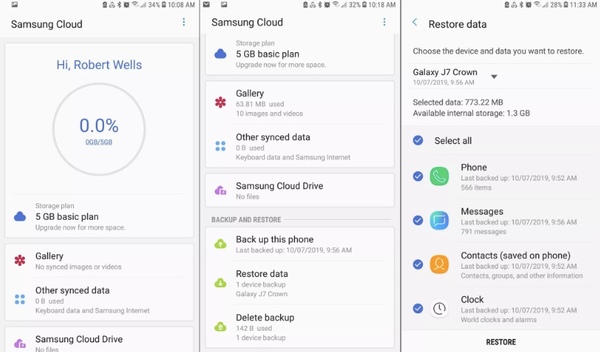
Шаг 1 Выберите Облако и аккаунты из приложения Настройки.
Шаг 2 Нажмите Резервное копирование и восстановление.
Шаг 3 Нажмите Резервные данные > выберите тип данных> Поддерживать использовать Samsung Cloud для резервного копирования данных.
Шаг 4 Нажмите Восстановить данные > выберите тип данных> Восстановить восстановить Samsung с помощью Samsung Cloud.
Часть 3. Как управлять настройками синхронизации и автоматического резервного копирования
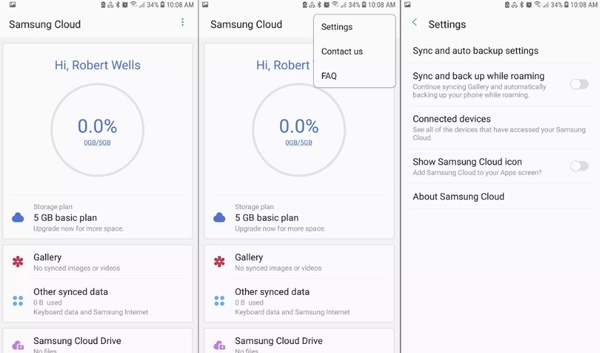
Шаг 1 Откройте приложение «Настройки». Нажмите Samsung Cloud от Облако и аккаунты.
Шаг 2 Нажмите на три точки Больше значок в правом верхнем углу. Выбрать Настройки последующей Синхронизация и автоматическое резервное копирование настроек.
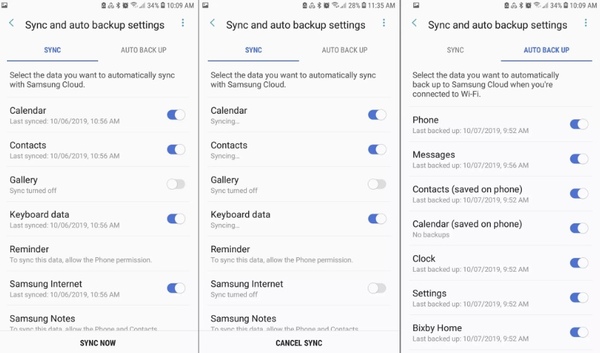
Шаг 3 В Синхронизация раздел, отметьте перед типом данных, который вы хотите синхронизировать. Затем нажмите Синхронизировать сейчас синхронизировать облако Samsung с фотографиями, контактами и многим другим.
Шаг 4 Переключение на Автоматическое резервное копирование раздел. Запускайте данные, которые вы хотите автоматически скопировать в Samsung Cloud, когда вы подключены к Wi-Fi.
Часть 4. Как получить доступ к Samsung Cloud через Интернет
Войти https://support.samsungcloud.com/#/login и войдите в свою учетную запись Samsung. Позже вы можете проверять файлы со всех ваших устройств Galaxy.
Что делать, когда Samsung Cloud Storage заполнен
Вы можете получить уведомление о том, что Samsung Cloud не может Резервные данные потому что не хватает места. Хорошо, если ваши файлы резервных копий Samsung превышают 15GB, вам нужно заплатить за дополнительное хранилище. В течение этого времени вы можете отключить синхронизацию Samsung и функции автоматического резервного копирования для экономии места. Удаление больших видео и старых картинок также полезно. На самом деле, вы можете передавать и управлять данными Samsung с помощью стороннего приложения для передачи файлов, чтобы получить лучший опыт.
Часть 2. Samsung Cloud Альтернатива
Вы можете использовать функции резервного копирования и восстановления Samsung Cloud для обеспечения безопасности ваших файлов. Однако Samsung Cloud не идеален. Вы не можете создавать резервные копии и восстанавливать данные, сохраненные на SD-картах. Не все телефоны Samsung поддерживают Samsung Cloud. Например, вы не можете использовать Samsung Cloud на устройствах Galaxy от Verizon. Все будет хуже, если вы будете использовать Samsung Galaxy 6 Series, Galaxy J3 / J7, Galaxy Note 4 Series и более ранние модели.
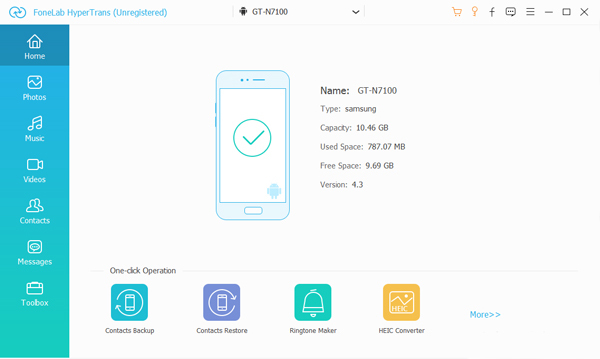
В течение этого времени вы можете запустить FoneLab HyperTrans с легкостью передавать и управлять данными с Samsung на любой телефон или компьютер.
- Передача данных с Samsung на любой Android, iOS, Windows или Mac.
- Резервное копирование и восстановление фотографий, видео, контактов, сообщений, музыки, документов и многое другое между устройством и компьютером.
- Используйте диспетчер контактов, чтобы добавлять, удалять, изменять имя контакта, адрес, номер, электронную почту и многое другое.
- Поддержка Android 8.0 и более ранних устройств, включая Samsung Galaxy S10, HTX, HUAWEI и т. Д.

Передача данных с iPhone, Android, iOS, компьютера в любое место без каких-либо потерь.
- Перемещайте файлы между iPhone, iPad, iPod touch и Android.
- Импортируйте файлы с iOS на iOS или с Android на Android.
- Переместите файлы с iPhone / iPad / iPod / Android на компьютер.
- Сохранить файлы с компьютера на iPhone / iPad / iPod / Android.
Таким образом, когда вы переключиться со старого Samsung на новый телефон, Вы можете переместить данные на любой Android или айфон легко и быстро. Все ваши данные и настройки Samsung не будут изменены. Не нужно беспокоиться об ограничении хранилища Samsung Cloud, не поддерживаемых типах данных, скорости Wi-Fi и прочем.
Это все о том, как использовать Samsung Cloud, и некоторые советы по этому поводу. Здесь вы можете создавать резервные копии и хранить любые данные, хранящиеся во внутренней и внешней памяти Samsung.
Статьи по теме
- Перенос данных с одной карты Micro SD на другой Android
- Как перенести фотографии со старого телефона LG на компьютер
- Как перенести фотографии со старого Samsung на другой Samsung
- Как перенести картинки между iPhone и Android
Как сохранить данные из Samsung Cloud
-
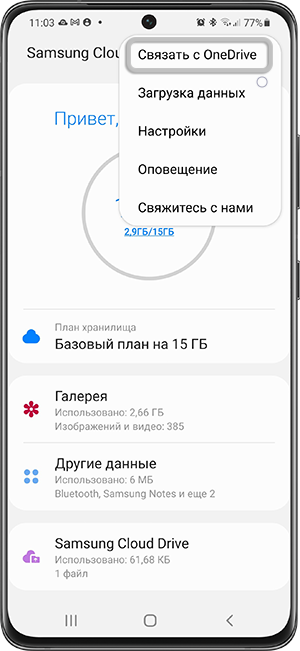
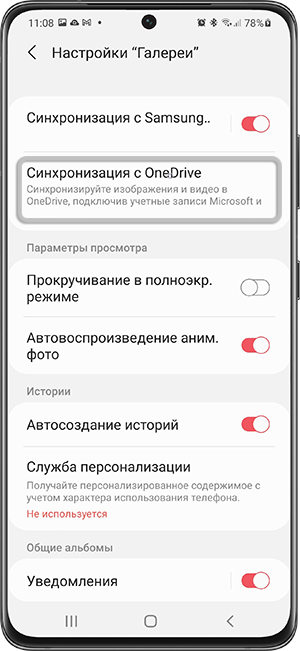
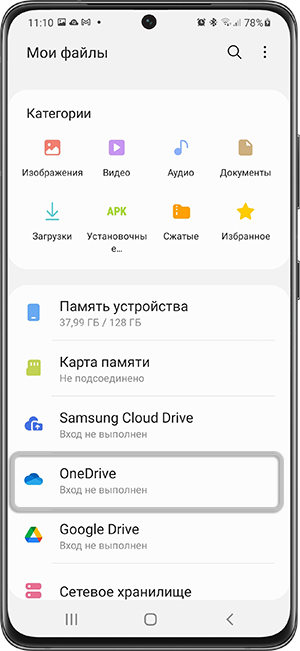
Откройте приложение «Samsung Cloud» > нажмите на три точки > выберите «Связять с OneDrive».
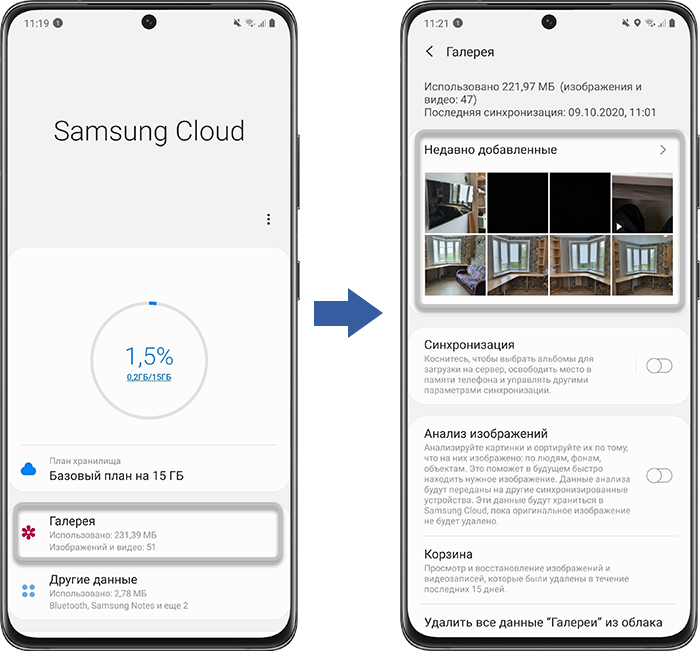
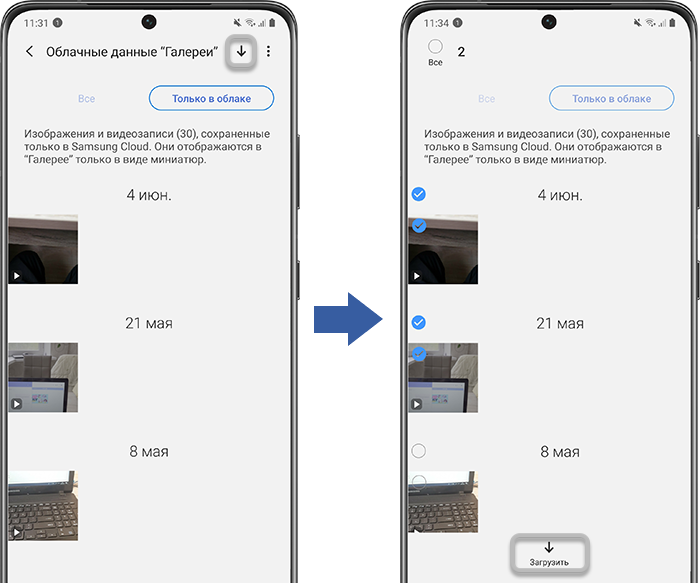
Как скачать данные галереи из Samsung Cloud
- Откройте меню «Настройки» > «Учетные записи и архивация» > «Samsung Cloud».
- Выберите пункт «Галерея», нажмите на пункт «Недавно добавленные».
Как скачать данные хранилища Drive из Samsung Cloud
- Откройте меню «Настройки» > «Учетные записи и архивация» > «Samsung Cloud».
- Выберите пункт «Samsung Cloud Drive».
- Выберите нужные файлы и нажмите «Загрузить».
Samsung Contacts Recovery — Восстановление удаленных контактов на телефоне и планшете Samsung
Если ваши контакты на Samsung Galaxy S23 удалены случайно или потеряны после сброса настроек, просто прочитайте этот пост, чтобы помочь вам восстановить удаленные или потерянные контакты на Samsung Galaxy S23 Ultra/S22/A54/S9/S8/S7 Edge/S7/S6/ S6 Edge/S5/S4/S3, Note 8/7/5/4/3/3 и т. д., а также независимо от того, получаете ли вы резервную копию или нет.

В последнее время я очищаю свой Samsung Galaxy S22 для лучшей работы, но случайно удалил свои контакты. Кроме того, у меня даже нет резервной копии. Боже мой, как мне восстановить мои контакты на моем Samsung Galaxy? Ричард
Я восстановил к заводским настройкам свой Samsung Galaxy S8, потому что он всегда стал черным. До этого у меня были резервные копии контактов в учетной записи Samsung и Google, но важные были в учетной записи Samsung. Могу ли я получить контакты, которые были синхронизированы с учетной записью Google? — Мини
Независимо от ситуации, в которой вы находитесь, например, Richard или Mini, эта страница поможет вам легко найти удаленные контакты на телефоне Samsung.
Одним словом, если ваш телефон Samsung восстановлен до заводских настроек, или вы случайно удалили контакты без резервного копирования, вы все равно можете восстановить контакты на самсунге следуя инструкциям ниже.
- Часть 1. Восстановление удаленных контактов с Samsung без резервного копирования
- Часть 2. Верните потерянные контакты на Samsung из резервной копии
- Часть 3. Часто задаваемые вопросы о Samsung Contacts Recovery
Часть 1. Восстановление удаленных контактов напрямую с Samsung без резервного копирования
В этой ситуации вы можете случайно удалить один/несколько/все контакты на вашем телефоне Samsung, и что еще хуже, вы не сделали резервную копию. Не паникуйте, достаточно получить инструмент для восстановления контактов Samsung.
Почему удаленные контакты можно восстановить?
На самом деле, удаленные данные не стираются сразу при удалении. Почему так?
Независимо от того, храните ли вы контакты во внешней или внутренней памяти, удаленный контент все еще где-то там, но невидим и недоступен, пока новые данные не будут записаны на ваше устройство. Потому что телефон хранит данные в месте с именем SQLite. Контакты на вашем телефоне всегда остаются в разделе «Распределенные». Когда вы удалили контакты, то удаленные элементы попадут в Не распределен от Выделенные в базе данных. Когда новые данные удаляются, новые данные занимают Не распределен , и первоначально удаленные контакты исчезнут навсегда.
Итак, для доступа к удаленным контактам нужно сделать две вещи:
1. Не используйте телефон, например, добавление нового контакта, удаление новых данных и т. Д.
2. Получите инструмент восстановления контактов Samsung для сканирования и восстановления удаленных контактов из Не распределен .
Инструмент восстановления контактов Samsung
Как упоминалось выше, для восстановления удаленных контактов вам понадобится программа восстановления контактов Samsung, которая поможет вам. Aiseesoft Android Восстановление данных это точный инструмент. Как лучшее программное обеспечение для восстановления данных Android, оно поможет вам легко и быстро восстановить удаленные или потерянные контакты с устройств Samsung. Помимо восстановления контактов на Samsung, вы также можете использовать его для восстановления любых потерянных данных, включая аудио, музыку, видео, фотографии, документы, текстовые сообщения, журналы вызовов и т. д. Кроме того, он позволяет создавать резервные копии данных Samsung. на всякий случай.
- Он восстанавливает удаленные контакты с телефона и планшета Samsung напрямую.
- Он возвращает потерянные контакты со сломанного телефона, поврежденного телефона, забытого паролем телефона и т. Д.
- Помимо контактов, текстовые сообщения, журналы вызовов, фотографии, сообщения WhatsApp и многое другое можно восстановить.
- Он совместим практически со всеми устройствами Android, такими как Samsung, HTC, LG, Huawei, Motorola и т. Д.
- Исправьте ваш телефон из режима DFU, режима восстановления, черного экрана и т. Д. В нормальное состояние.
Получить удаленные контакты с телефона Samsung (в исправном состоянии и root)
Если ваш телефон Samsung работает хорошо, и вы хотите восстановить удаленные контакты, то вы попали по адресу.
Запустите Android Восстановление данных
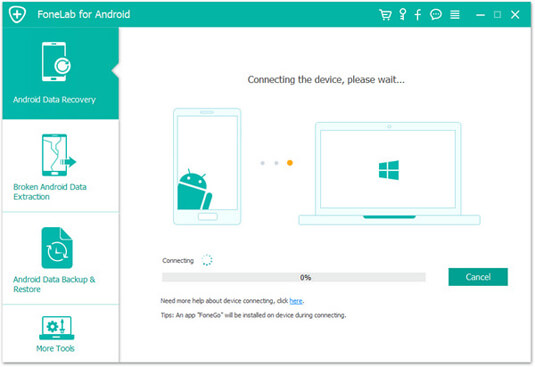
После загрузки средства восстановления контактов Samsung установите и запустите его на своем компьютере. Нажмите Android восстановления данных. Подключите телефон Samsung к компьютеру через USB-кабель. Подождите немного, и программа автоматически распознает ваш телефон.
Включить режим отладки USB
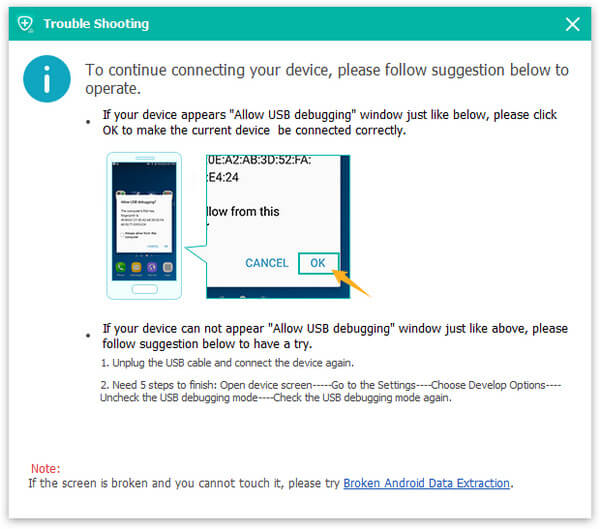
Вы должны убедиться, что режим отладки USB открыт, чтобы вы могли управлять своим телефоном на компьютере. Следуйте здесь, чтобы открыть режим отладки USB.
Выберите Контакты для сканирования
После обнаружения вашего программного обеспечения появится всплывающее окно для выбора типа данных для восстановления. Здесь вы можете поставить галочку Контакты .
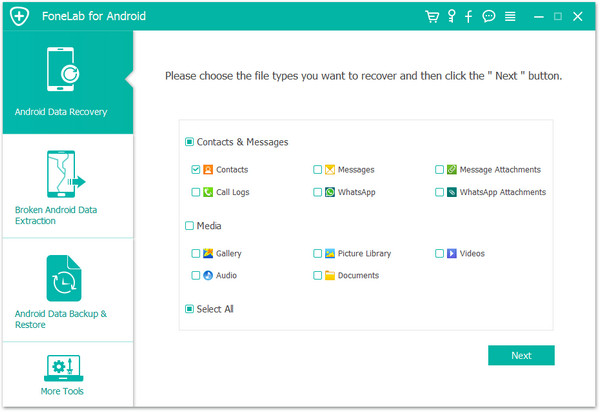
На этом этапе эта программа автоматически выполнит рутинг вашего телефона для сканирования удаленных контактов. Если ваш телефон Samsung не рутируется, то вам придется рутировать свой телефон вручную.
Предварительный просмотр и восстановление удаленных контактов на Samsung
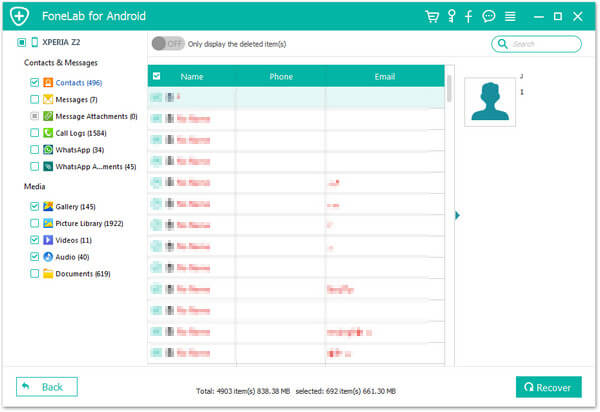
После сканирования вашего Samsung все удаленные/потерянные/существующие файлы будут перечислены в левом столбце. Выбирать Контакты и как удаленные/потерянные, так и существующие контакты будут отображаться в окне обслуживания. Вам разрешено отображать только удаленные/потерянные контакты и выбирать те, которые вы хотите восстановить.
Затем нажмите Recover для загрузки контактов с устройства Samsung на компьютер в форматах CSV, HTML и VCF.
Восстановить потерянные контакты с телефона Samsung (сломанный / забытый пароль и т. Д. Без рута)
Если вы потеряли свои контакты из-за того, что не можете управлять своим телефоном Samsung, таким как забытый пароль, черный экран, экран телефона и т. Д., Вы все равно можете использовать FoneLab для Android, чтобы оказать вам услугу.
Подключите сломанный телефон Samsung к ПК, и это программное обеспечение автоматически обнаружит ваш телефон. Нажмите Разбитое извлечение данных с телефона Android .
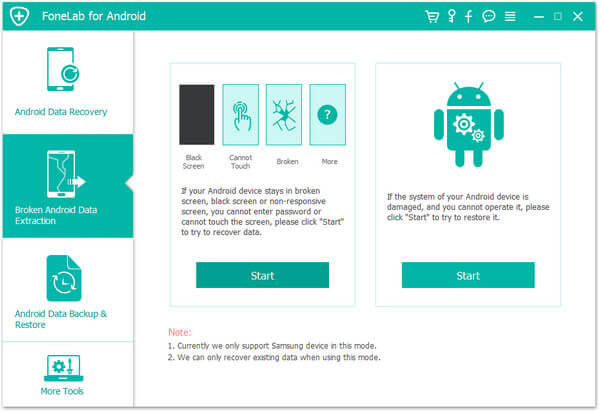
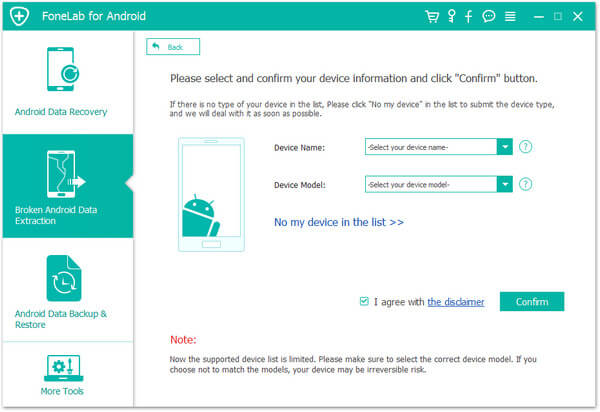
Нажмите Начать для выбора имени и модели телефона и нажмите подтвердить чтобы убедиться, что ваш телефон находится в списке лиц, использующих эту функцию с этим программным обеспечением.
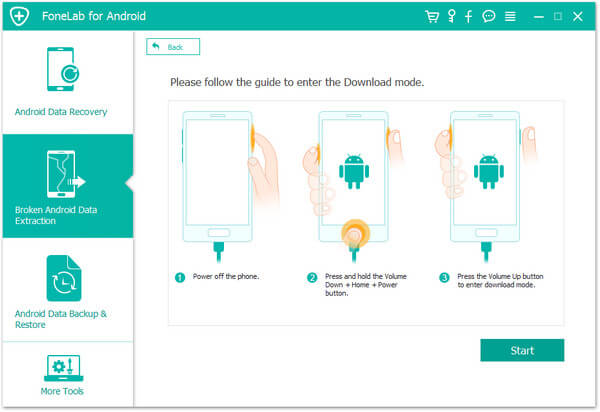
Всплывающая подсказка предложит вам войти в режим загрузки в три этапа, как подсказывает интерфейс. Нажмите Начать починить телефон.
После исправления он автоматически отсканирует данные вашего телефона Samsung.
Нажмите Контакты для просмотра контактов в деталях. Затем отметьте контакты, которые хотите восстановить, нажмите Recover для извлечения контактов с телефона Samsung на компьютер.
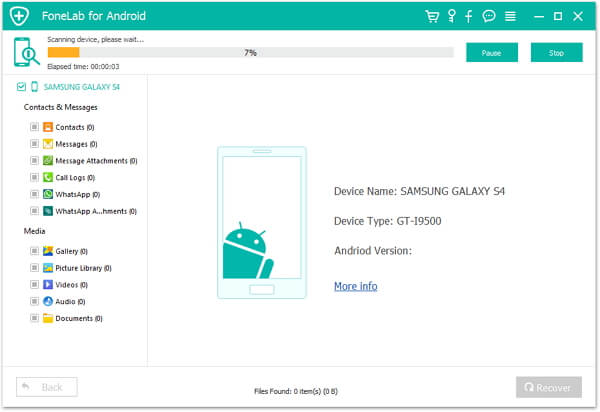
Этот шаг позволяет восстановить потерянные контакты с некоторых телефонов Samsung, а не со всех телефонов Samsung. Проверить поддерживаемые фиксированные устройства Android здесь.
Часть 2. Верните потерянные контакты на Samsung из резервной копии
Ситуация 1. Восстановить удаленные контакты из учетной записи Samsung
Пользователям Samsung будет предоставлена возможность создать учетную запись Samsung для резервного копирования данных с телефона в облако. Если у вас есть учетная запись Samsung и резервные копии контактов в облаке, выполните следующие действия.
Перейдите на Настройки и нажмите Учетная запись Samsung , а затем выберите Samsung Cloud опцию.
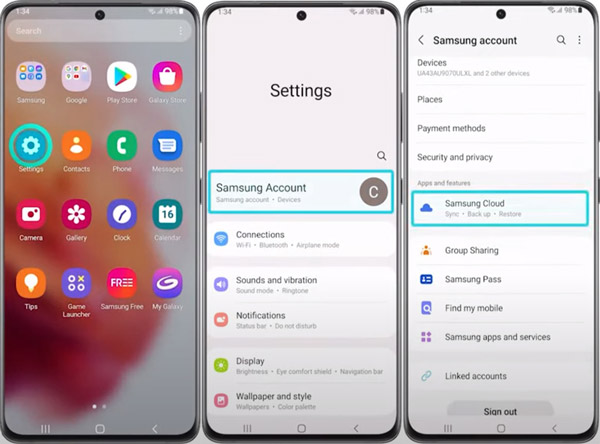
Далее можно выбрать Восстановить данные возможность выбрать свое устройство и контакты.
После этого вы можете нажать Восстановить кнопка для восстановления контактов с Samsung.
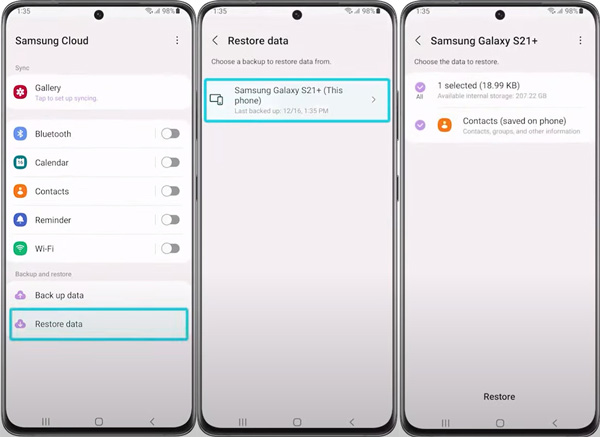
Решение 2. Восстановите удаленные контакты Samsung из учетной записи Google.
Чтобы использовать этот способ для возврата удаленных контактов, необходимо убедиться, что вы синхронизировали свои контакты с учетной записью Google.
Теперь давайте прочитаем шаги один за другим:
На устройстве Samsung введите Настройки и перейдите в Google экран.
Затем вы должны выбрать Настроить и восстановить и нажмите Восстановить контакты опцию.
Наконец, выберите устройство и коснитесь значка Восстановить кнопку, чтобы восстановить контакты на Samsung.
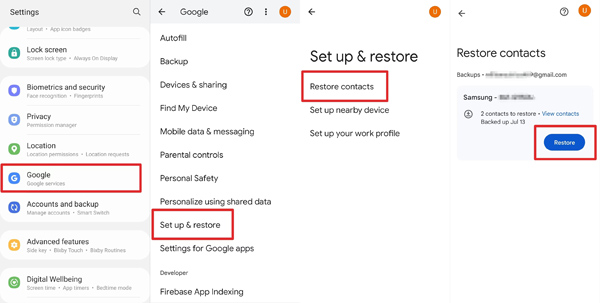
Если вы предпочитаете экспортировать контакты из своей учетной записи Google, вы можете выполнить следующие действия:
Посетите gmail.com, войдите в свою учетную запись Google и пароль (учетную запись Gmail или пароль забыли? Восстановить Gmail Вот.).
Нажмите Gmail > Контакты из раскрывающегося списка, чтобы найти контакты. Нажмите Больше > Экспортировать сохранить контакты на компьютер в виде файла vCard.
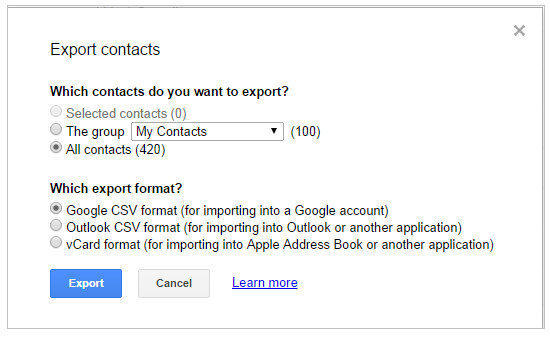
Подключите телефон Samsung к компьютеру и перетащите экспортированные контакты в формате vCard на телефон.
Отключите телефон, коснитесь Контакты > Больше > Импорт/Экспорт > Импорт из хранилища чтобы забрать экспортированные контакты vCard. Подождите несколько секунд для автоматического обнаружения, и он покажет резервную копию контактов. Выберите правильный, чтобы нажать OK чтобы импортировать контакты на телефон Samsung.
Решение 3. Получить контакты на Samsung с помощью Smart Switch
Если вы ранее создавали резервную копию контактов Samsung на своем компьютере с Windows или Mac, вы можете использовать Smart Switch для восстановления удаленных или потерянных контактов.
Перейдите на официальный сайт Samsung, чтобы загрузить и установить Smart Switch на свой компьютер.
Затем запустите эту программу и подключите устройство Samsung к компьютеру через USB. Выберите Восстановить вариант и подождите, пока программа автоматически найдет все резервные копии на вашем компьютере.
Затем нажмите Вручную выбрать файл Кнопка выберите устройство и резервную копию контактов, которые вы хотите восстановить.
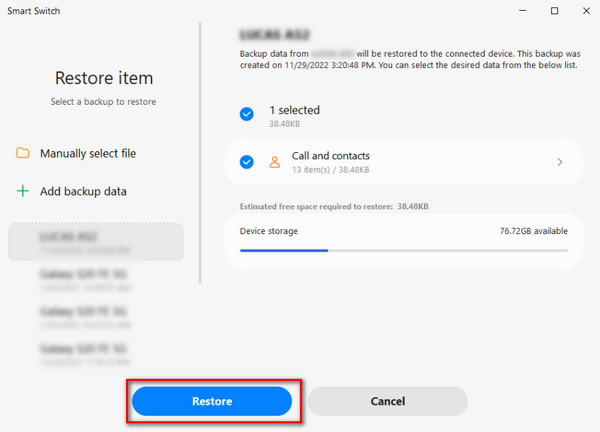
Наконец, нажмите Восстановить кнопка для восстановления контактов на Samsung.
Часть 3. Часто задаваемые вопросы о Samsung Contacts Recovery
Почему я потерял контакты на своем Samsung?
Если вы включите автоматическое резервное копирование и синхронизацию контактов устройства на своем Samsung, ваши контакты на устройстве будут автоматически перемещены в вашу учетную запись Google. Следовательно, некоторые контакты могут исчезнуть, если ваши контакты отображаются по телефону вместо «Все контакты».
Куда делись все мои контакты?
Если вы настроили настройки по ошибке, некоторые из ваших контактов могут исчезнуть из-за того, что вы настроили отображение контактов только с SIM-карты.
Почему мой телефон стер мои контакты?
Ваш телефон Android стер ваши контакты, возможно, из-за неправильной настройки приложения «Контакты», сбоя при обновлении программного обеспечения Android и т. д.
Удаление или потеря контактов — ужасная вещь, которую должен признать каждый пользователь, однако эта страница решает эту проблему, предоставляя пользователям 4 способа восстановить контакты на самсунге, даже ваш телефон Samsung забыл пароль, экран разбился и т. д.
Честно говоря, чтобы избежать потери данных, лучше сделать частое резервное копирование Samsung. Узнайте здесь, чтобы узнать как сделать резервную копию фотографий Samsung.
Что вы думаете об этом посте.
Рейтинг: 4.9 / 5 (на основе голосов 411) Подпишитесь на нас в
Более Чтение

Оставьте свой комментарий и присоединяйтесь к нашему обсуждению
Android Восстановление данных
Лучшее программное обеспечение Android Data Recovery для восстановления удаленных файлов, таких как SMS, контакты, журналы вызовов, документы и т. Д. С телефона Android / SD-карты / планшета на Windows / Mac.