
Коллекция Samsung и OneDrive
Если загрузка коллекции Samsung вOneDrive не работает
- Если вы подключили приложение Samsung Gallery кOneDrive и видите сообщение об ошибке «Что-то пошло не так«, закройте приложение, снова запустите подключение, убедив, что все разрешения предоставлены.
- Ваша коллекция Samsung может быть подключена только к OneDrive личным учетным записям (т. е. не OneDrive для работы и учебы пользователям).
- Если коллекция Samsung по-прежнему не синхронизируется с вашим OneDrive, обратитесь в службу поддержки Samsung через свое устройство. Перейдите в раздел Параметры >Учетные записи и резервное копирование >Samsung Cloud >Подробнее >Свяжитесь с нами >отчеты об ошибках, чтобы убедиться, что включена отправка данных системного журнала .
- Файлы размером более 4 ГБ не могут быть отправлены автоматически, но их можно отправить вручную.
- Отключите коллекцию Samsung от OneDrive — см. ниже.
- Убедитесь, что включена OneDrive смена камеры. Узнайте, как автоматически сохранять фотографии и видео с помощью OneDrive для Android.
Если фотографии не отображаются в коллекции Samsung илиOneDrive альбоме камеры
Если вы удалите файлы из папки Samsung Gallery в приложении OneDrive или из приложения Коллекции Samsung, они также будут удалены из другого приложения.
Предупреждение:
- Если удалить все файлы, которые синхронизируются с коллекцией Samsung, они будут перемещены в корзину и удалены со всех синхронизированных устройств.
- Samsung Gallery является двунаправленным syn, файлы, измененные или удаленные из коллекции Samsung, будут отражены в облаке. Любые изменения или удаления, выполненные в Интернете или из других конечных точек OneDrive, удалит ваши данные на устройстве.
Отключение коллекции Samsung от OneDrive
Если вы хотите прекратить синхронизацию фотографий в коллекции Samsung с OneDrive и удалить разрешения на общий доступ к данным Samsung для вашей учетной записи Майкрософт, вам потребуется изменить способ входа в систему Майкрософт:
- Откройте учетную запись Майкрософт дополнительные параметры безопасности.
- Рядом с учетной записью Samsung нажмите кнопку Удалить.
- На мобильном устройстве перейдите в Параметры >Учетные записи.
- Прокрутите вниз и выберите учетную запись Samsung .
- Коснитесь пункта Приложения и службы а затем Подключенные службы.
- Удалите свою учетную запись Майкрософт из списка Привязанные учетные записи.
Подробнее
Требуется дополнительная помощь?
Обратитесь в службу поддержки
Получите помощь по своей учетной записи Майкрософт и подпискам, посетив раздел Справка по учетной записи и выставлению счетов.
Чтобы получить техническую поддержку, Обратитесь в службу поддержки Майкрософт, введите свою проблему и выберите Техническая поддержка. Если вам по-прежнему нужна помощь, выберитеОбратитесь в службу поддержки, чтобы получить наилучший вариант поддержки.
При входе в аккаунт Samsung появляется сообщение об ошибке
Проблемы с входом аккаунт Samsung могут быть связаны с разными причинами:
- не приходит код подтверждения,
- технические работы на сайте Samsung Account,
- сбившееся время и дата,
- отсутствие интернета,
- ошибки в приложении или старая версия программного обеспечения на устройстве.
Если вам не удается войти в ваш Samsung аккаунт, попробуйте выполнить следующие действия:
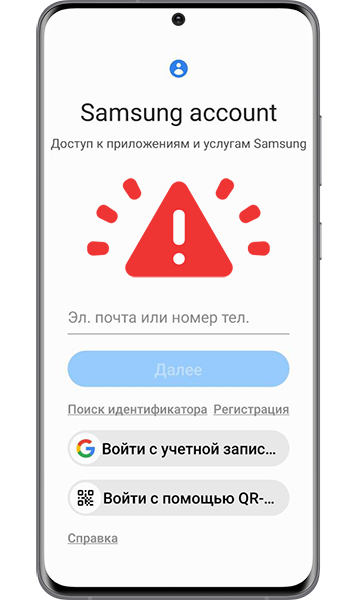
1 Если вам не приходит код подтверждения:
- Проверьте входящие сообщения в WhatsApp, VK или других сервисов. Иногда код подтверждения приходит туда, если учетная запись привязана к вашему номеру телефона. Из текста сообщения вам понадобятся только цифры. Вводите их без пробелов, дефисов и других специальных символов.
- SMS-сообщение с кодом может прийти не с первого раза. Скорость получения кода по SMS зависит от работы сотового оператора
Если код долго не приходит, продлите время на получение кода или запросите код повторно через 1-2 часа.
Если вы ранее не настраивали двухэтапную проверку, перейдите к статье «Как настроить двухэтапную проверку для Samsung Account».
2 Проверьте работу сайта Samsung Account на другом устройстве или компьютере. Проблемы со входом могут быть связаны с техническими работами.
3 Если ошибка возникает при попытке войти в Samsung Account с помощью учетной записи Google, попробуйте войти в аккаунт напрямую.
Используйте стандартные логин и пароль для входа в учетную запись Samsung Account.
Если вы не помните логин или пароль, воспользуйтесь статьей ниже.
4 Проверьте настройки Даты и времени. В учетных записях Samsung настройки даты и времени должны совпадать с фактическим.
Откройте Настройки > Общие или Система > Дата и время и установите Автоопределение времени или задайте параметры вручную.
5 Очистите данные приложения Samsung Account.
6 Если вы используете VPN, отключите его и попробуйте зайти в Samsung Аккаунт.
7 Проверьте подключение к мобильной сети или к Wi-Fi.
Убедитесь, что интернет работает, открыв какую-нибудь страницу в браузере.
Если подключение нестабильное или скорость низкая, могут возникать сложности со входом в аккаунт.
- Не работает мобильный интернет на Samsung Galaxy
- Что делать, если на Samsung Galaxy медленный мобильный интернет
- Как устранить неполадки при подключении Samsung Galaxy к Wi-Fi
ИИ-опция «Ремастер» для фотографий на Samsung S23 Ultra дорисовывает зубы новорождённым детям

Пример, как ИИ небрежно добавляет зубы 7-месячному ребёнку, хотя пользователь совсем такого не ожидал.
Пользователи выяснили, что штатная ИИ-опция Remaster («Ремастер») для фотографий в приложении «Галерея» на смартфонах Samsung S23 Ultra дорисовывает зубы новорождённым детям. На смартфонах S22 и других моделях дорисовка зубов не появляется.
Мама ребёнка пояснила, что ожидала от опции «Ремастер» чего-то вроде того, что делает «Google Фото», предлагая определённые настройки и фильтры, а также устранение размытия изображения. Но что-то пошло не так. Вместо этого ИИ решил добавить на изображения недостающие, согласно датасетам, детали.
В итоге получилось, что ИИ стёр некоторые неприглядные сопли и добавил на картинку красивый ряд полностью выращенных зубов.
Оказалось, что также эта опция убирает язык у ребёнка и рисует там зубы. Подобные исправления ИИ-опция «Ремастер» вносит в разные фотографии, так что это не единичный случай, но такие изменения происходят только на топовых версиях смартфонов Samsung.
Пример добавления зубов ребёнку вместо языка
На сайте Samsung говорится, что функция «Ремастер» автоматически удаляет тени и отражения, чтобы изображения выглядели великолепно.
В начале марта пользователь Reddit обнаружил, что смартфоны Samsung S20 Ultra и новее улучшают детализацию Луны на любых фото с помощью ИИ. Он выяснил, что технология Space Zoom это маркетинговый ход, а не способ красиво снять ночью Луну, так как она делает любое фото Луны с низким разрешением красивой картинкой. Он сфотографировал на смартфон фото Луны в разрешении 170х179 пиксель, а получил детализированное изображение.

Samsung пояснила детали, как смартфоны S20 Ultra и новее улучшают детализацию Луны на любых фото с помощью маркетинговой технологии Space Zoom. Samsung рассказала, что действительно использует ИИ для улучшения фото с Луной, но делает это определённым образом с помощью программной функции «Оптимизация кадра», а не просто подставляя картинку Луны в хорошем качестве.
- Обработка изображений
- Машинное обучение
- Киберпанк
- Смартфоны
- Искусственный интеллект
Samsung A21s FRP Обход Android 11 Исправить что-то пошло не так Сбросить блокировку Google Gmail Последний метод

FRP — это встроенная функция защиты данных для всех современных смартфонов Android. Она защищает телефоны от несанкционированного доступа. Если после выполнения сброса настроек вы забыли последнюю активную учетную запись Gmail, которая использовалась на вашем телефоне, вам придется найти решение, чтобы разблокировать телефон. Здесь, в частности, я делюсь подробным процессом обхода FRP на Samsung A21 в Android 11. Исправить что-то пошло не так. Сбросить блокировку Google Gmail (новый патч безопасности) с помощью последнего метода. Итак, внимательно следуйте приведенному ниже процессу.
Содержание скрывать
Google предоставляет новую функцию FRP в версиях Android Lollipop, Marshmallow, Nougat, Pie, Oreo и 10 Q. Краткое описание защиты от сброса к заводским настройкам — это FRP, и он в основном защищает личные данные и конфиденциальность пользователей Android во время краж. Процесс разблокировки безопасности FRP отличается для каждой новой версии Android и телефона. Поэтому всегда помните информацию об учетной записи Gmail, чтобы избежать блокировки защиты FRP.
FRP включается автоматически, когда вы настраиваете учетную запись Google на телефоне Samsung A21s. После сброса настроек телефона без удаления учетной записи Google вам необходимо войти в систему с тем же идентификатором Google и паролем, которые вы установили ранее на устройстве, чтобы обойти блокировку проверки учетной записи Google на телефоне Samsung A21s.
Если ваше устройство зависло на экране проверки блокировки FRP и вы забыли данные учетной записи, эти простые пошаговые инструкции помогут вам обойти гугл аккаунт заблокировать с вашего устройства.
Процесс разблокировки FRP Samsung A21s стал очень сложным. Также вы можете использовать любой совместимый FRP обходной инструмент & FRP Обход APK в соответствии с вашим телефоном, чтобы разблокировать FRP, и здесь я делюсь новейшим процессом обхода FRP, позволяющим обойти блокировку FRP с вашего устройства.
Как отключить защиту от сброса настроек до заводских настроек
Если вы хотите отключить функцию блокировки FRP на своем Samsung A21s, вам необходимо удалить учетную запись Gmail из настроек устройства. полностью выполните описанный ниже процесс, чтобы успешно отключить защиту от сброса настроек: перейдите в меню настроек =>> Учетные записи =>> выберите идентификатор Gmail =>> удалить учетную запись =>> вот и все.
Обход файлов FRP не несет ответственности за любые повреждения вашего устройства. Попробуйте это на свой страх и риск.
Примечание: Этот метод работает только с телефоном Samsung версии Android 11 с поддержкой Knox Security. Вам необходимо использовать метод обхода FRP для понижения версии, чтобы разблокировать устройства Samsung No Knox Android…
Как обойти FRP на Samsung A21s в Android 11, исправить что-то пошло не так, облачное обновление

- Сначала включите Samsung A21s.
- Нажмите кнопку «Пуск».
- Согласитесь с Условиями использования и нажмите «Далее».
- Подключите свой Samsung A21s к сети Wi-Fi.
- Загрузите и распакуйте Samsung FRP Tool V1.2b на свой компьютер.
- Инструмент Samsung FRP Bypass V1.2b
- Зеркальная ссылка: Инструмент Samsung FRP
- Откройте разархивированную папку

- Запустите SamsungFRPTool_v1.2b.exe от имени администратора.
- Затем подключите телефон к ПК в обычном режиме MTP.

- В инструменте FRP нажмите «Отключить принудительное использование подписи драйверов».
- Это перезагрузит ваш компьютер
- Снова откройте инструмент FRP.
- Установите флажок «Установить лаунчер S9».

- Теперь подключите телефон Samsung A21s к компьютеру.
- Нажмите «Обход FRP (MTP)».

- Проверьте свой телефон: появится всплывающее окно Direct FRP.
- Нажмите «Просмотр».
- Теперь он приведет вас в магазин Galaxy Store.
- Если Galaxy Store предложит вам обновиться, нажмите «Обновить» и повторите описанный выше процесс доступа к браузеру.

- Нажмите значок «Поиск» и найдите Samsung S8/S7 Launcher.
- Откройте программу запуска Samsung S8/S7 и коснитесь установки.
- Теперь войдите в нашу учетную запись Samsung.
- Затем подтвердите установку и откройте программу запуска Samsung S8/S7.
- Теперь нам понадобится другой телефон Samsung Android, чтобы сделать резервную копию в облаке, а затем мы восстановим эту резервную копию на нашем заблокированном FRP телефоне.
- Зайдите в настройки =>> Аккаунты и резервное копирование.
- Введите свою учетную запись Google и Samsung (я уже добавил обе свои учетные записи)
- Откройте Play Store – загрузите и установите приложение Alliance Shield X

- Зайдите в Настройки =>> Учетные записи и резервное копирование =>> Резервное копирование и восстановление =>> Резервные копии данных.

- Снимите флажки со всего, кроме приложений, а затем нажмите «Резервное копирование».
- Все данные сохранены. Нажмите «Готово», вернемся к нашему телефону, заблокированному FRP.

- Зайдите в Настройки =>> Доступность =>> Нажмите «Взаимодействие и ловкость» =>>

- Универсальный переключатель => Пропустить
- Теперь нажмите на ярлык универсального переключателя => Включить => Разрешить.

- Затем нажмите кнопку «Доступность».
- Значок «Проверить доступность» будет добавлен.

- Вернитесь в Настройки =>> Учетные записи и резервное копирование =>> Восстановить данные.
- Вам будет предложено обновить Samsung Cloud => Не обновлять.
- Одновременно нажмите значок «Восстановить данные и доступность», чтобы пропустить обновление Samsung Cloud.
- Получив данные резервной копии, нажмите «Отмена», чтобы закрыть всплывающее окно «Специальные возможности».

- Теперь отметьте «Приложения» и затем нажмите «Восстановить» => «Установить» =>> «Готово» => «Позже».
- Вы успешно восстановили данные, и что-то пошло не так
- Вернитесь в меню S8 Launcher и откройте приложение Alliance Shield X.
- Нажмите Далее => Далее => Далее => Понятно.

- Нажмите «Зарегистрироваться», затем введите свое имя пользователя, пароль, адрес электронной почты и код подтверждения, нажмите «Отправить» и проверьте свою электронную почту, чтобы получить ссылку для подтверждения.
- Если у вас есть учетная запись Alliance Shield, нажмите «Войти».
- Назовите свое устройство: Android 11 FRP и нажмите «Далее».

- Включите администратор устройства, а затем нажмите «Активировать» (вы должны увидеть, что администратор включен).
- Нажмите Далее

- Включите Knox, а затем нажмите «Подтвердить» (вы должны увидеть успешную проверку лицензии Knox).
- Нажмите «Далее» =>> «Готово».
- Knox и Admin должны быть зелеными, чтобы обойти блокировку FRP на Samsung A21s Android 11

- Зайдите в Диспетчер приложений и найдите Сервисный режим => Действия.

- Найти и открыть: com.sec.android.app.modemui.activities.usbsettings


- Поставьте галочку на MTP + ADB и затем подключите USB-кабель к телефону.
- Теперь вернитесь к Samsung FRP Tool V1.2b.
- Нажмите «Сбросить FRP (ADB)».

- Нажмите «Разрешить на телефоне», дождитесь снятия блокировки FRP и перезагрузите Samsung A21s.

- Чтобы исправить ошибку «Чтобы разблокировать, войдите в свою учетную запись Google»
- Нажмите кнопку питания, чтобы заблокировать телефон

- Затем перейдите в настройки с помощью панели уведомлений.
- Выберите «Общее управление» =>> «Сброс» => «Сброс к заводским настройкам».
- Введите пароль учетной записи Samsung => нажмите «ОК».
- После сброса блокировка FRP будет полностью удалена.
- Вот и все.