
Почему не работают горячие клавиши в Дискорде в игре

Всем привет! Сегодня поговорим про то почему не работают горячие клавиши в игре в популярной бесплатной программе общения Discord. Итак, поехали!
Отчего не включаются жаркие кнопки в Дискорде
В кое-каких случаях не трудятся жаркие кнопки в Дискорде по основанию невнимательности к опциям у юзера.
Сбои даёт уже программка. В обоих случаях не надо удалять файлы программки, отключать сквозь тротуар задач, всецело переустанавливать, обращаться к программерам.
Стоит различить подробнее 2 ведущих предпосылки поломке.
Неверно произведенные опции программки. Вероятнее юзер пробовал включить собственные личные композиции, к примеру, “включить/выключить микрофон” предназначить на иные, больше благоприятные, кнопки.
Когда команды меняются, Дискорд подключает отдельное окошко, в которое сообщает предупреждение: “Когда данная панель заметна, жаркие кнопки отключены”. Как раз это окошко — первопричина неисправности.
Промахи программки. Дискорд разработан ординарными людьми, программерами, которые имеют все шансы исполнять промахи, программка не всякий раз имеет возможность трудиться прогнозируемо.
Это поведение имеет возможность быть связано с малехонькими поломками, неправильной работой мессенджера, сетевой ошибкой, иными задачами.
Не стоит нестись организовывать скандалы в службу помощи, оплошность элементарно выправить, без бесполезных усилий.
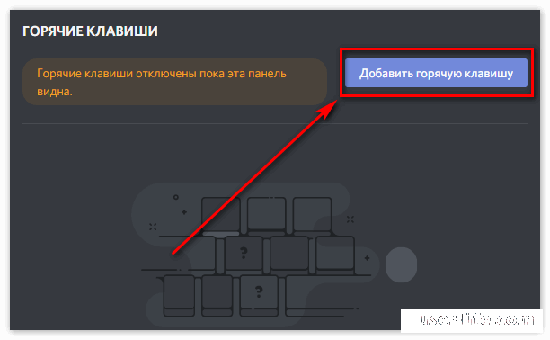
Неувязка неработоспособности страстных кнопок — 1 из самых несложных по заключению. Для поправки надо устроить пару поступков, дабы она возобновил заработала.
В следствие этого неопытным юзерам не стоит болеть, собственно что поправками они сломают всю систему компа.
Собственно что устроить, дабы кнопки заработали
Для поправки “ошибки”, как упоминалось повыше, не потребуется большое количество познаний, залезания в программный код, поправки сквозь трудные программки.
Довольно элементарно воспринимать, с чем связана неувязка, впоследствии чего — привести её к исправлению.
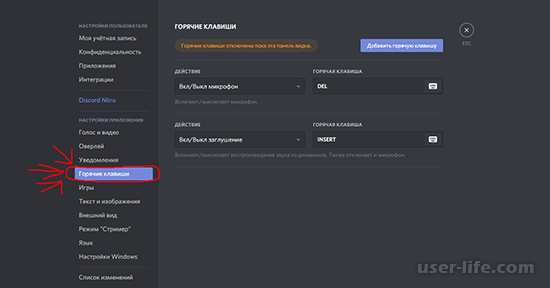
В первом случае, когда оплошность связана с настроенными автономно юзером жаркими кнопками, для заключения надо выяснить, какие кнопки поставлены на определенную команду.
Имеет возможность быть, юзер вводил не то хитросплетение, настроил по случайности. В ином случае, выслать все команды. Удалять надо до тех пор, пока же не остается 1 — активировать оверлей чата.
Это базисная настройка, которую невозможно прибрать. Впоследствии проведенных поступков — запустить игру, выяснить функциональность нормальных страстных кнопок, при надобности возобновил прибавить собственные сочетания, сначала проверив, набраны ли правильные жаркие кнопки.
Во втором случае, надо истечь из программки Дискорд. На панели снизу (куда свертывается программка, работая на фоне), кликнуть правой кнопкой мыши значок Дискорда (геймпад с глазами). Надавить “Quit Discord”.
Впоследствии выхода из программки, перезайти в неё, применяя права админа (кликнуть правой кнопкой мыши по Дискорду, отыскать “Запуск от имени администратора”). В последующем входить в Дискорд этим образом.
Жаркие кнопки — существенная доля игрового процесса. В случае, когда они не трудятся, мучается качество игры, реакция игрока, переключение от 1-го окошка в другое каждый день сбивает юзера, не дает сосредоточиться на геймплее.
Вследствие этого, в случае если у вас появилась неувязка с работоспособностью страстных кнопок, надо израсходовать минуту на то, дабы привести их в воздействие.
Если Safari не загружает страницу или не работает должным образом на компьютере Mac
Для решения аналогичных проблем на iPhone или iPad изучите решения для браузера Safari на iPhone и iPad.
Перезагрузите страницу
В строке меню в Safari выберите «Вид» > «Перезагрузить страницу». Или нажмите сочетание клавиш Command-R.
Если страница не перезагрузится, завершите работу браузера Safari и повторите попытку. Если завершить работу Safari не удалось, нажмите сочетание клавиш Option-Command-Esc, чтобы завершить работу Safari принудительно.
Если Safari автоматически повторно открывает нежелательные страницы, завершите работу браузера, затем откройте Safari, нажав и удерживая клавишу Shift. Узнайте, как управлять повторным открытием окон в Safari.
Установите обновления ПО и перезапустите компьютер
Обновите macOS, так как новая версия может включать обновления для Safari. Если компьютер Mac не перезапустился автоматически, выберите меню Apple > «Перезагрузить». Некоторые важные фоновые обновления вступают в силу только после перезапуска.
Проверьте расширения Safari
Если вы устанавливали какие-либо расширения Safari, отключите их. В строке меню в Safari выберите Safari > «Настройки». Нажмите «Расширения», затем снимите флажок каждого расширения, чтобы отключить его. Подробнее о расширениях Safari.
Если вы выяснили, что проблема связана с расширением, убедитесь в том, что вы пользуетесь новейшей версией расширения.
Выполните проверку с использованием частного окна
На компьютере Mac могут храниться файлы cookie, кэши и другие данные веб-сайта, проблемы с которыми могут повлиять на его использование. Чтобы предотвратить использование этих данных веб-сайтом, просматривайте его в частном окне: в строке меню в Safari выберите «Файл» > «Новое частное окно» или нажмите сочетание клавиш Shift-Command-N.
Если это сработает, выполните следующие действия, чтобы удалить данные веб-сайта, включая кэши и файлы cookie. После этого веб-сайт может создавать новые данные по мере необходимости. Если это веб-сайт, на который вы входите, прежде чем продолжить, убедитесь, что вы знаете свои данные для входа.
- Выберите Safari > «Настройки», затем нажмите «Конфиденциальность».
- Нажмите «Управлять данными веб-сайтов».
- Выберите затронутый веб-сайт в представленном списке.
- Нажмите кнопку «Удалить».
- Нажмите «Готово».
- Снова откройте данный веб-сайт в нечастном окне браузера.
Проверьте настройки Safari
Веб-страница может быть несовместима с одной или несколькими настройками браузера, которые можно включать или выключать по мере необходимости. В строке меню в Safari выберите Safari > «Настройки». Затем щелкните «Веб-сайты», «Конфиденциальность» или «Безопасность» для доступа к настройкам этих функций.
- Настройки конфиденциальности. Эти настройки применяются ко всем веб-сайтам. Например, веб-сайт может потребовать разрешение на отслеживание переходов между сайтами, на отображение вашего IP-адреса или на использование файлов cookie.
- Настройки безопасности. Эти настройки применяются ко всем веб-сайтам. Например, веб-сайт может потребовать включить JavaScript.
- Настройки веб-сайтов. Эти настройки можно установить для определенных веб-сайтов. Например, веб-сайт может потребовать разрешение на отображение всплывающих окон, на загрузку данных, на доступ к камере или микрофону либо на отключение правил блокирования контента.
Проверьте Частный узел iCloud
Если у вас есть подписка iCloud+ и вы используете функцию «Частный узел», попробуйте перезагрузить страницу без Частного узла: в строке меню в Safari выберите «Вид» > «Перезагрузить и показать IP‑адрес». Этот пункт меню отображается только при условии, что в вашей сети включен Частный узел. Узнайте больше о Частном узле iCloud.
Проверьте состояние VPN-клиента или другого ПО для обеспечения безопасности
Если у вас установлен VPN-клиент или другое программное обеспечение, которое отслеживает сетевые подключения или взаимодействует с ними, такое программное обеспечение может влиять на использование вами веб-сайта или Интернета. Узнайте о сетевых проблемах, связанных с VPN-клиентами и другим программным обеспечением.
Проверьте сетевые параметры
Некоторые сетевые параметры, например настраиваемые параметры прокси-сервера или настраиваемые параметры DNS-сервера, могут влиять на доступ к контенту в Интернете. Даже если вы не меняли эти и другие сетевые параметры вручную, они могли быть изменены без вашего ведома в результате установки какого-нибудь ПО.
Чтобы выяснить, связана ли проблема с сетевыми параметрами на компьютере Mac, попробуйте просмотреть страницу в другом веб-браузере или на другом устройстве, подключенном к той же сети. Либо сбросьте сетевые параметры, задав новое сетевое размещение на компьютере Mac.
Если проблема возникает и на других устройствах или в других веб-браузерах в той же сети, она, вероятно, связана с веб-сайтом, и вам необходимо обратиться за помощью к разработчику данного веб-сайта.
Дополнительная информация
- Если проблема по-прежнему затрагивает только какой-то определенный веб-сайт, обратитесь за помощью к его разработчику.
- Узнайте, как заблокировать всплывающую рекламу и окна в Safari.
- Узнайте, что делать, если закладки iCloud или Safari не синхронизируются.
Thread: Горячие клавиши

 Горячие клавиши
Обновил клиент старзов. Теперь при работе ХМ2 не работают горячие клавиши.
09-30-2015, 12:52 PM #2
Holdem Manager Support Join Date May 2010 Location Eridani 40 Posts 22,519
Потому, что они в клиенте включены.
А клиент перехватывает нажатия кнопок — первее ХМ. А они, кнопки — те же самые в обоих программах.
Вот выключи использование Хоткеев в клиенте. Плюс обеспечь запуск ХМ от администратора. И отключи uac.
- Site Areas
- Settings
- Private Messages
- Subscriptions
- Who’s Online
- Search Forums
- Forums Home
- Forums
- News and Announcements
- News and Announcements
- Holdem Manager 3.0
- HM3 Releases
- HM3 General Support
- HM3 Bug Reports
- HM3 Feature Requests and Feedback
- Share your HM3 HUD Configurations
- HM3 Translation Comments/Suggestions
- Foreign Language Support
- German Forum
- Русский форум
- 中文论坛
- Apps
- Range Wizard
- NoteCaddy
- Ignition Hand Grabber
- Table Ninja 2
- Holdem Manager 2.0
- HM2 Releases
- General Support
- SitNGo Wizard
- Leak Buster
- Feature Requests and Feedback
- Share your HM2 HUD Configurations
- Share your HM2 Popup Configurations
- Share your HM2 Report Filters
- Share your HM2 Auto Rate Configurations
- Share your HM2 Table Scanner Scoring Profiles
- 3rd Party Programs Compatible With Holdem Manager
- 3rd Party Programs Compatible With HM2 or HM1
- HM Cloud
- HM Cloud General Support
- Holdem Manager 1.0
- Manager General
- Releases
- Share your HUD configurations
- Share your Popup configurations
- Share your Auto Rate Configurations
- Share your Table Scanner Scoring Profiles
- Share your Replayer/Skin files
« Previous Thread | Next Thread »
Similar Threads
Горячие клавиши (ставки) Table Ninja 2 для 888 Pacific
By mike1588 in forum Русский форум
Last Post: 03-19-2014, 07:06 AM
Креш ХМ после отключения электричества.
By deputatus in forum Русский форум
Last Post: 05-25-2012, 01:06 PM
что за ошибка? И как ее исправить??что я сдел&
By totcam in forum Русский форум
Настройка горячих клавиш в CScalp
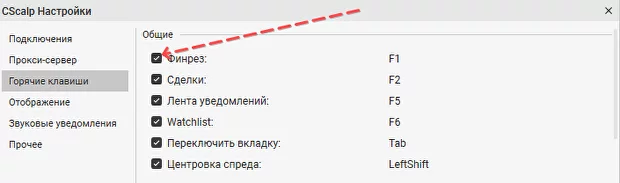
В шапке программы нажмите кнопку «Настройки. Откроется отдельное окно с вкладками. Перейдите во вкладку «Горячие клавиши». Здесь вы сможете ознакомиться с установленными по умолчанию значениями горячих клавиш и при желании переназначить их.
Во вкладке «Горячие клавиши» настройки производятся сразу всех горячих клавиш в приложении.

Настройки горячих клавиш «Общие » и «На стакан (Общие)» относятся непосредственно к вкладкам. Они работают в пределах одной рабочей области, на все вкладки и стаканы. Подробное описание горячих клавиш здесь.
Настройки клавиш «На стакан» относятся лишь к определенному стакану, на котором находится указатель мыши. Подробнее об описании этих горячих клавиш здесь.
Как изменить
Чтобы изменить горячую клавишу, нажмите левой кнопкой мыши на установленное значение. Затем нажмите на клавиатуре кнопку, которую хотите сделать горячей для этого действия.
Если на кнопке не написано значение горячей клавиши, значит горячая клавиша не назначена и не используется.

Примечание: Горячие клавиши работают при любой раскладке клавиатуры.
Как включить или отключить
Чтобы включить ту или иную горячую клавишу, поставьте напротив названия «галочку». Если при нажатии на клавиатуре установленного значения для горячей клавиши никакого действия не последует, горячая клавиша останется неактивной. После установки «галочки» CScalp вновь будет реагировать на команду нажатия горячей клавиши.
Скачайте CScalp, если еще не скачали
Скачать CScalp вы можете через форму ниже. Введите в поле свой e-mail. Через несколько минут придет письмо с бессрочным лицензионным ключом, установочным файлом и видеоинструкцией по установке терминала.
Что-то не понятно? Пишите в поддержку!
Обратиться в поддержку CScalp удобнее всего через Telegram. Для этого напишите сюда @CScalp_support_bot, вам ответит «живой» человек.
Поддержка работает с 10.00 до 23.00 по Москве (UTC+3) в будни и по гибкому графику в выходные.
Иногда быстрый ответ можно получить у опытных пользователей в Чате трейдеров или голосовом канале Discord.
Для начинающих трейдеров у нас есть бесплатный обучающий курс. Также вы можете использовать наши бесплатные сигналы и анализировать торговую историю в Дневнике трейдера.
Не забудьте познакомиться с нашим ботом и подписаться на YouTube-канал CScalp TV.