
Не создается ярлык SberPay на экране телефона: где его искать?
Что делать, если не создается ярлык SberPay? Проверьте в настройках наличие разрешений на добавление иконок, отключите рут-права, обновите ПО (при необходимости) и перезагрузите телефон. После этого попробуйте снова вывести значок на главный экран, задержав палец на приложении СбербанкОнлайн. Если в открывшемся меню нет пункта про SberPay, ярлык недоступен для установки, тогда попробуйте удалить привязанную карту и добавить ее заново. В конце система предложит Вам создать иконку, надо только согласиться. Рассмотрит подробнее все причины, почему не создается ярлык Сбер Пей?
Причины и пути решения
Причин, почему не создается ярлык СберПэй на рабочем столе, несколько. Прежде всего, стоит помнить, что он не появляется на экране автоматически после подключения, если Вы не дали согласие после привязки карты. Тогда это стоит сделать вручную.
Как добавить вручную
Если у Вас не появляется ярлык SberPay на экране телефона, попробуйте вывести его туда самостоятельно. Для этого:
- найдите иконку приложение СбербанкОнлайн и зажмите ее пальцем до появления меню;
- в открывшемся меню найдите название платежного сервиса и перетащите его в то место на экране, куда нужно вывести значок;
- отпустите его.
Убедитесь, что значок SberPay создается и всё корректно запускается, чтобы потом не было сюрпризов.
Повторное добавление
Еще один вариант, что делать, если не добавляется ярлык SberPay на экран телефона, — перепривязать карту. Итак, как сделать, если не создается иконка в автоматическом режиме:
- перейдите в приложении к списку карт, привязанных к системе;
- нажмите «Редактировать список»;

- тапните по значку в виде корзины, появившемуся рядом с нужной кредиткой;

- теперь добавьте пластик заново в сервис;
- после того, как Вы заполните все поля, высветится уведомление с вопросом, хотите ли Вы добавить иконку на главный экран. Соглашайтесь и возвращайтесь проверять.
- если СберПэй не создает ярлык на рабочем столе, попробуйте перезагрузить смартфон. Часто это решает проблему.
Но вот Вы все сделали согласно инструкции, а все равно не устанавливается ярлык СберПэй, что делать тогда?
Разрешение в настройках
Если у Вас не появился ярлык Сбер Пей на телефоне после всех стандартных шагов по привязке карты и выводу картинки вручную, придется порыться в настройках. В данном случае нас интересуют настройки приложений. В списке найдите СбербанкОнлайн и перейдите в раздел, отвечающие за добавление иконок на рабочий стол. Поменяйте параметры на «Разрешено».
Разрешения на MIUI
Главная причина, почему не создается ярлык SberPay на Xiaomi Redmi и других моделях на MIUI, — запрет на установку значков от программ. Чтобы это сделать в настройках безопасности предоставьте СбербанкОнлайн разрешение для пункта с добавлением иконок на рабочий стол. После этого заново переподключите пластик. И проверьте создается или нет изображение.
Обновление ПО
Что еще можно сделать, если пропал значок СберПэй с экрана на телефоне и не создается вручную? Проверьте наличие обновления программного обеспечения. Если есть новая версия ПО, поставьте ее. И после перезагрузки проверьте, создался ли значок заново или нет?
Root-права
Еще одна причина, когда нет ярлыка СберПэй, почему он не создается, — использование рутированного устройства. И чтобы создать его потребуется отключить root или же скрыть их от приложение SberPay. Инструкция для тех, у кого пропал значок SberPay на телефоне, как восстановить его, достаточно простая. Приведем на примере Magisk как скрыть рут, если не создается значок на экране:
- Открывайте Magisk и в правом верхнем углу кликните по шестеренке;
- Переведите бегунок в положение «Вкл» у пунктов Zygisk и «Активировать DenyList»;
- Пролистайте вверх и кликните по пункту «Скрытие приложения Magisk»;
- После того, как пересобрали и скрыли Магиск, переходим в раздел «Модули»;
- Установите safetynet-fix (его придется скачать из интернета в нужной версии);
- Перезагрузите устройство и снова переходите в настройки Магиск;
- Откройте «Настройки DenyList»;
- Найдите приложение Сбера;
- И снова возвращаемся к ручному добавлению иконки либо через меню либо путем удаления и перепривязки карты.
Если всё получилось, перезагрузите телефон еще раз, чтобы удостовериться, что все работает корректно. Если снова пропал ярлык SberPay на Андроид, значит придется рут отключать совсем.
Многие пользователи советуют, если ничего не помогает, сбросить устройство до заводских параметров. Но проблема в том, что сброс предполагает в том числе и удаление всех установленных приложений (в тч СбербанкОнлайн). А из-за санкций из Плей Маркета удалено приложение Сбербанка. А значит и восстановить его после сброса не получится.
Как пользоваться?
Для того, чтобы пользоваться сервисом не нужно устанавливать отдельный софт. Вам потребуется только СбербанкОнлайн.
- Открывайте приложение и переходите в раздел «Кошелек», где хранятся все карты;
- Выберите нужную и откройте «Настройки» (иконка с шестеренкой);
- Тапните по разделу «Подключить SberPay»;
- Подтвердите, снова нажав «Подключить»;
- Если Вы первый раз добавляете пластик, сервис предложит создать иконку на рабочем столе для быстрого запуска. Соглашайтесь, это существенно упростит использование платежной системой.
Но в принципе уже можно переходить к оплате. Есть два варианта (правда, не самые удобные для пользователя):
- Если Вы выводили на экран отдельную иконку, запускайте софт и подносите его к считывающему устройству. Подтвердите оплату, разблокировав экран телефона способом, установленным на смартфоне;
- Если пропал значок SberPay, где ярлык, Вы не знаете. Или банально не создавали отдельную иконку, то открывайте СбербанкОнлайн и подносите смартфон к терминалу. Разблокируйте мобильное устройство, установленным способом, и проверьте данные по оплате. Если всё правильно, снова поднесите смартфон к считывающему устройству.
Явный минус системы — ограниченность использования. Установить сервис можно только на Андроид и только с привязкой карты МИР. Ни Виза, ни Мастеркард работать не будут.
А Вы сталкивались с проблемой со значком приложения? И как Вам сам платежный сервис? Удобен или не очень? Делитесь мыслями в комментариях!
Почему не создается ярлык Sberpay на главном экране?
Не создается ярлык Sberpay на смартфоне? Стоит проверить обновление операционной системы, поменять доступы приложения или отключить root-права. Иногда виной всему технические ошибки – расскажем и об этом.
Самое важное о том, почему у некоторых пользователей не появляется ярлык Sberpay.
Наклейка не появится сама по себе, ее необходимо создать вручную. Найдите на рабочем столе иконку Сбербанка, зажмите ее – через пару секунд появится меню, где есть кнопка сервиса. Просто перетащите наклейку на экран и передвиньте в любое удобное место.

Измените разрешения
Если у вас не устанавливается ярлык Сберпэй, стоит проверить разрешения банковского приложения. Иногда трудности возникают из-за того, что система не может получить доступ к определенным функциям.
- Откройте настройки устройства;
- Найдите раздел «Приложения» ;

- Отыщите в списке иконку интернет-банка и нажмите на нее;

- Кликните по вкладке «Разрешения» , чтобы открыть список доступов банка.
Теперь нужно последователь нажать на каждое разрешение и поменять его настройки, выбрав везде параметр «Разрешить» .

По-прежнему не создается ярлык Сберпэй? Будем искать другие методы решения проблемы!
Обновите операционную систему
Иногда ответ на вопрос, почему не создается ярлык Сберпэй, лежит на поверхности. Давно ли вы обновляли операционную систему? Возможно, сервис просто технически не может работать на вашем устройстве.
- Откройте настройки смартфона;
- Найдите раздел «Система» или «Общие» ;
- Перейдите на вкладку «Обновление ПО» ;

- Запустите проверку – есть ли доступные версии.

Если обновление доступно – вот почему не создается ярлык Sberpay! Рекомендуем установить новую версию прямо сейчас: просто действуйте по инструкции на экране. После этого повторите попытку переноса наклейки на рабочий стол.
Важно! С апреля 2022 года приложение Сбербанка недоступно в App Store и Google Play, поэтому обновить саму программу вы не сможете. Ни в коем случае не удаляйте интернет-банк, восстановить приложение не получится.

Все еще задаетесь вопросом: «Почему я не могу создать ярлык Sberpay»? Испробуем третий метод.
Отключите root-права
Эта часть обзора – для тех, кто получал права «суперпользователя». Если вы не делали root-права, просто пропустите этот раздел.
Скорее всего, именно поэтому ярлык Sberpay не создается на Xiaomi (или другом устройстве). Вам нужно снова воспользоваться приложением, которое расширяло ваши права, чтобы сбросить root. Как правило, пользователи выбирают Root Browser, Magisk или SuperSU. Впрочем, есть масса других вариантов.
Просто сбросьте root-права, затем перезагрузите устройство и попробуйте еще раз вытащить наклейку сервиса бесконтактных платежей. Все должно получиться!

Вы опробовали все возможные способы, но ярлык Sberpay не добавляется? Не огорчайтесь, возможно, дело в техническом сбое? Подождите некоторое время, перезагрузите смартфон и попробуйте еще раз.
Если ничего не получится, помните, что вызвать иконку сервиса можно нажатием на значок банковского приложения. Тапните по «Сбербанку» и подержите палец несколько секунд, нужная вам кнопка будет в появившемся меню.
Как пользоваться SberPay на Андроиде. Здесь все что нужно знать
После отключения в России Google Pay и Apple Pay из-за санкций многие компании стали предлагать свои решения. Наибольшую популярность получил, конечно же, Mir Pay, который позволяет платить смартфоном с использованием карт платежной системы Мир. Но банки тоже не стоят в стороне и выпускают собственные решения для офлайн оплаты, как, например, SberPay от Сбербанка. И если пользователи смартфонов Apple в очередной раз остаются ни с чем, то на Андроиде этот сервис работает отлично.
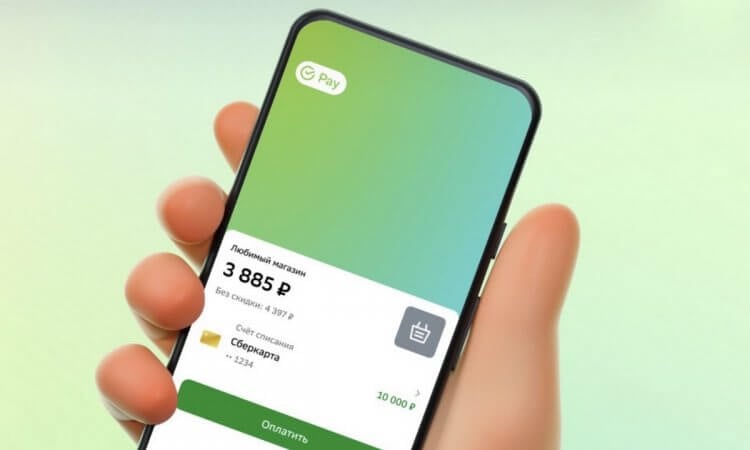
СберПей позволяет оплачивать покупки телефоном офлайн.
❗️ПОДПИШИСЬ НА НАШ ДЗЕН, ЧТОБЫ ЧИТАТЬ КРУТЫЕ СТАТЬИ, КОТОРЫХ НЕТ НА САЙТЕ
Вам лишь нужна банковская карта Мир от Сбербанка, Андроид-смартфон с поддержкой NFC и свежая версия приложения Сбербанк Онлайн. Весь этот комплект есть у большого числа пользователей, поэтому можно спокойно настраивать SberPay. Рассказываем все, что нужно знать про платежный сервис Сбербанка.
Обновить Сбербанк Онлайн для Андроид
Если первые два пункта: наличие карты и смартфона у вас выполнены, то осталось убедиться в том, что на вашем телефоне установлен Сбербанк Онлайн версии не ниже 14.5. Для этого необходимо:
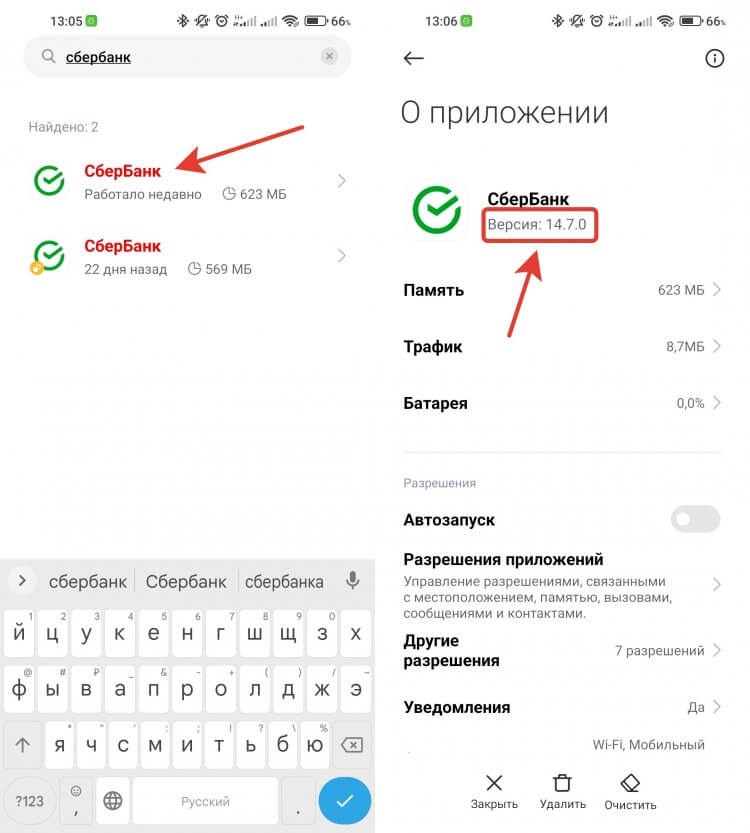
Версия приложения должна быть не ниже 14.5.
- Откройте настройки и перейдите в раздел “Приложения”.
- Выберите “Все приложения”.
- Найдите в списке “Сбербанк” и зайдите в него.
- Под названием приложения будет указана его версия.
Для тех, кто давно не обновлял Сбербанк Онлайн, у нас выходила отдельная инструкция как это сделать несколькими разными способами. Выберите тот, который вам нравится больше всего, и установите свежую версию приложения на ваш смартфон. А как настроить СберПэй на Андроиде вы можете узнать здесь.
SberPay на главном экране
Но это не единственный способ, которым можно воспользоваться для оплаты с помощью SberPay. Чтобы постоянно не заходить в приложение Сбербанк Онлайн, можно создать ярлык быстрого доступа на рабочем столе и активировать SberPay через него:
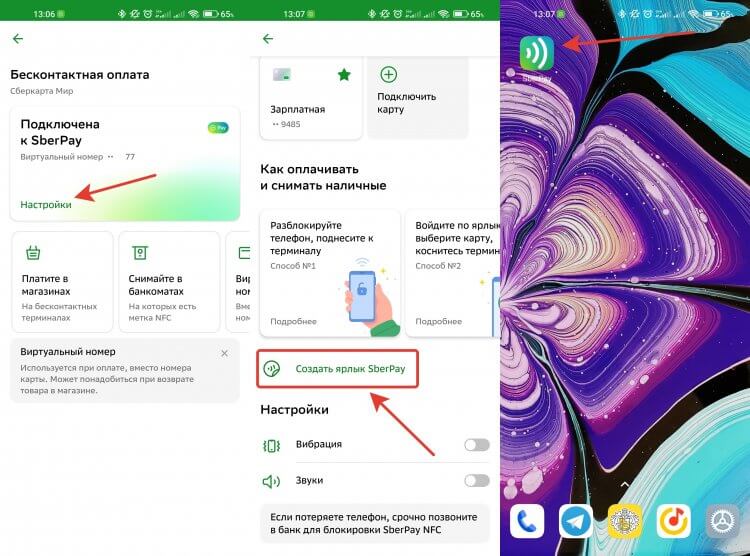
Ярлык на рабочий стол добавляется в пару касаний.
- Откройте приложение Сбербанк Онлайн и авторизуйтесь в нем.
- В блоке “Кошелек” выберите ту карту, которая добавлена в SberPay.
- Нажмите на “Настройки” и выберите “Бесконтактная оплата”.
- На баннере “Подключена к SberPay” нажмите на “Настройки”.
- Пролистайте в самый низ страницы и выберите “Создать ярлык SberPay”.
❗️ПОДПИШИСЬ НА ТЕЛЕГРАМ-КАНАЛ СУНДУК АЛИБАБЫ, ЧТОБЫ ПОКУПАТЬ ТОЛЬКО ЛУЧШИЕ ТОВАРЫ С АЛИЭКСПРЕСС
На рабочем столе сразу же появится иконка SberPay, с помощью которой можно активировать его, не дожидаясь реакции смартфона на приближение к терминалу оплаты. Но если вы планируете использовать несколько платежных систем на одном смартфоне, то необходимо немного покопаться в настройках вашего телефона:
- Откройте настройки и в строке поиска введите “Оплата по умолчанию”.
- В пункте “Использовать приложение по умолчанию” установите, “Если не открыто другое платежное приложение”.
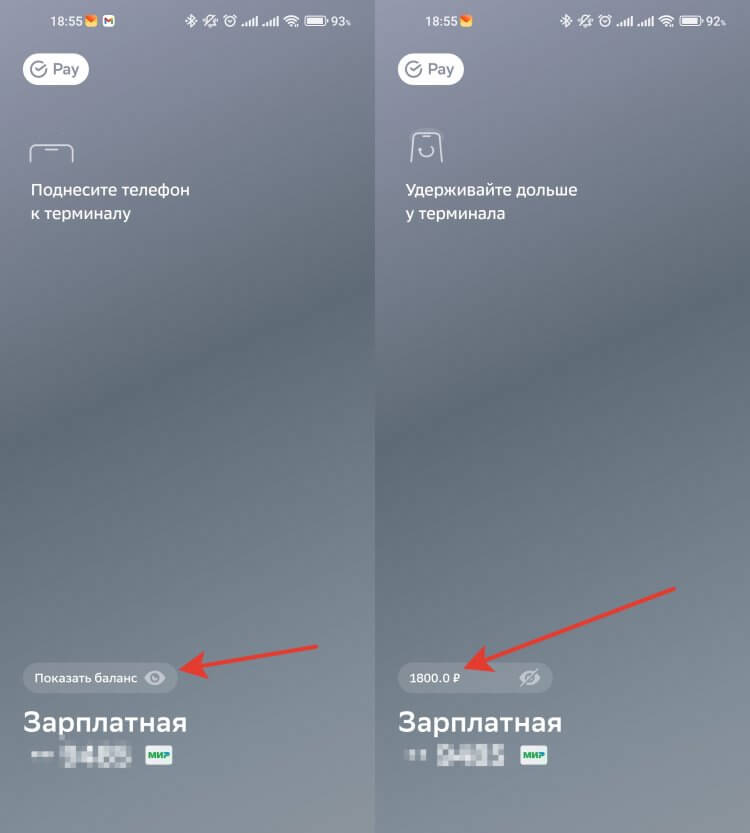
Шрифт для баланса выбран, откровенно говоря, мелкий.
Теперь вы спокойно можете использовать и SberPay, и Mir Pay на одном устройстве, и они не будут конфликтовать. Обратите внимание, что при запуске СберПей через иконку на рабочем столе вы здесь же можете посмотреть баланс карты, с которой оплачиваете. Просто нажмите “Показать баланс”, и он сразу же отобразится на экране. Очень удобная функция, которая позволяет всегда быть в курсе остатка средств на карте.
СберПей нет в приложении
Многие пользователи сталкиваются с проблемой отсутствия SberPay после обновления до новой версии Сбербанк Онлайн. Решается это очень просто:
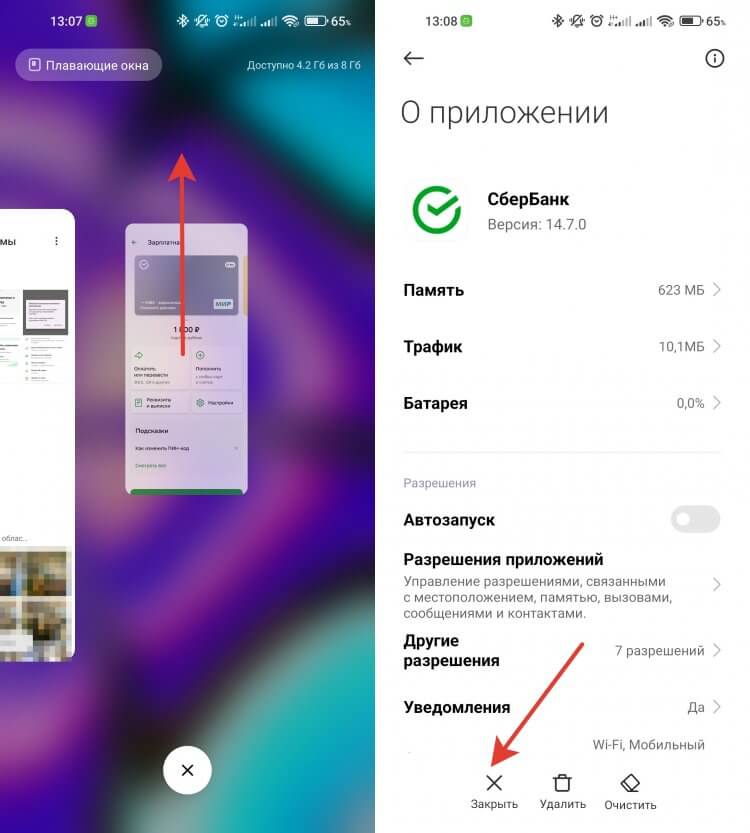
Закрыть приложение можно любым удобным способом.
- Убедитесь, что на Андроид-смартфон установлена версия Сбербанк Онлайн не ниже 14.5 по инструкции выше.
- Авторизуйтесь в приложении под своей учетной записью.
- Выйдете из Сбербанк Онлайн и полностью закройте его через меню многозадачности или через настройки.
- Зайдите заново и попробуйте добавить карту в СберПей.
❗️ПОДПИШИСЬ НА НАШ ПУЛЬС. БУДЕШЬ УЗНАВАТЬ ВСЕ НОВОЕ САМЫМ ПЕРВЫМ
Если после этих действий добавление так и не работает, то убедитесь, что вы точно добавляете карту Мир. Я настроил СберПей для запасной карты и периодически ей пользовался. Могу сказать, что работает он без сбоев. Но может сложиться ситуация, что по какой-то причине оплата просто не проходит. Кажется, что СберПей не работает. Скорее всего все дело в терминале. Просто поднесите смартфон вплотную к терминалу оплаты или вообще коснитесь его NFC-антенной вашего телефона, и платеж пройдет как надо.
Вообще, СберПей работает офлайн, и интернет ему для проведения операций не нужен. Но если смартфон долго не выходит в сеть, то количество сохраненных ключей оплаты может закончиться. И тогда платеж через СберПэй не пройдет. В этой ситуации вам просто необходимо зайти в Сбербанк Онлайн. Приложение загрузит новые ключи, а оплата вновь станет доступна.
Карта для СберПэй
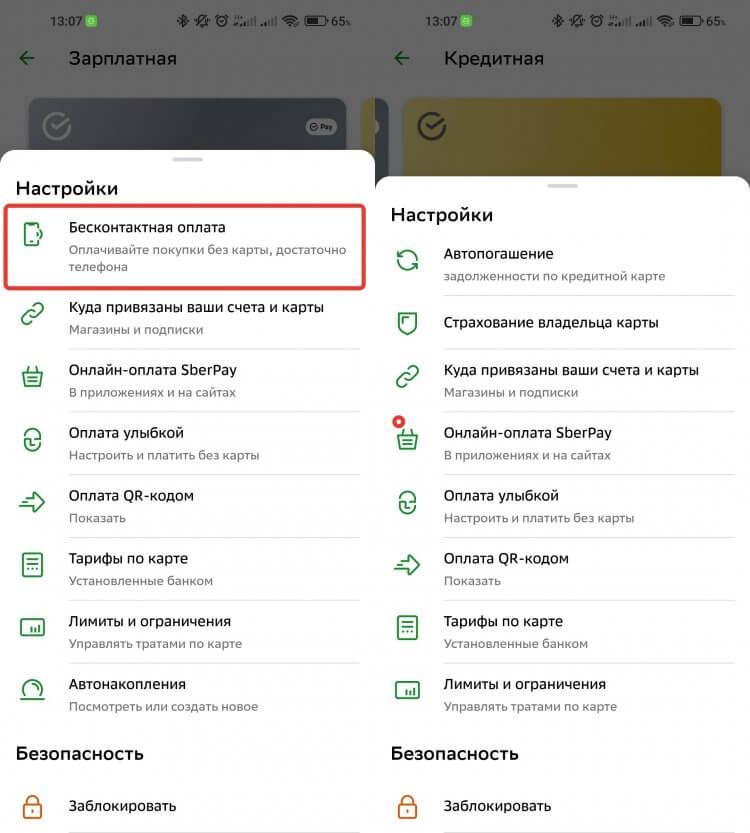
Для MasterCard даже нет пункта в настройках про добавление бесконтактной оплаты.
Сталкивались ли вы с ситуацией, что банковская карта утеряна, и вы ее заблокировали, но что-то оплатить с нее срочно надо? У многих возникает вопрос: Можно ли платить через СберПэй с заблокированной карты? Здесь ответ однозначный — нет. Для работы сервиса необходима активная карта Мир. При этом даже если ваша карта заблокирована, то счет все равно действующий, и можно прямо в Сбербанк Онлайн выпустить виртуальную карту Мир и подключить ее к СберПей для оплаты. Делается это следующим образом:
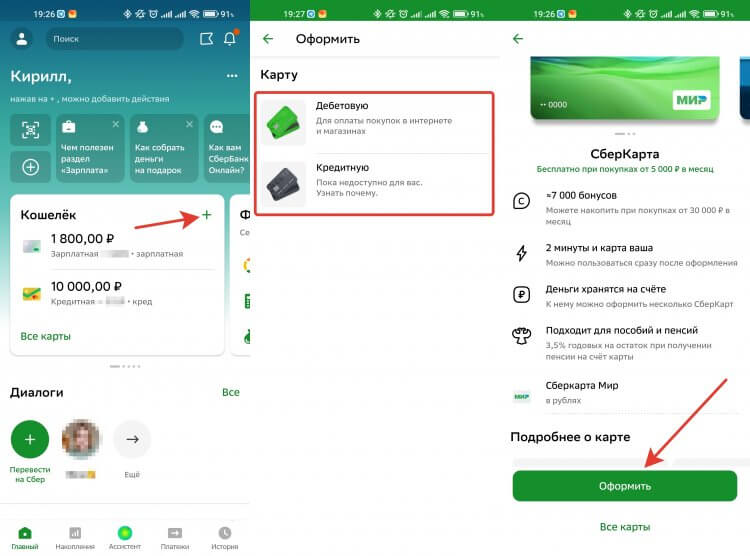
Виртуальная карта выпускается очень быстро.
- Войдите в Сбербанк Онлайн и в блоке кошелек нажмите на “+”.
- Выберите, кредитную или дебетовую карту вы хотите выпустить.
- Посмотрите какие карты предлагает банк, выберите который интереснее всего именно вам, и нажмите кнопку “Оформить”.
- После этого следуйте инструкциям на экране и ваша карта будет успешно выпущена.
❗️ПОДПИШИСЬ НА НАШ ЧАТИК В ТЕЛЕГРАМЕ. ТАМ ТЫ СМОЖЕШЬ ПООБЩАТЬСЯ С ДРУГИМИ ЧИТАТЕЛЯМИ И ДАЖЕ НАШИМИ АВТОРАМИ
Сразу же после добавления новой карты вы можете спокойно подключить ее к СберПей и начать оплачивать покупки. Не надо ходить за пластиком и ждать, пока его изготовят. Обратите внимание, что добавить в СберПей Visa и MasterCard нельзя. Поддерживается только Мир. Ну и имейте в виду, что добавить карты других в банков в СберПей тоже не получится. Но это и логично, так как все взаимодействие осуществляется с помощью приложения Сбербанк Онлайн.
Снять деньги в банкомате без карты
Благодаря СберПей вы даже сможете снимать деньги в банкомате, и вам для этого совсем не понадобится пластиковая карта. Делается это так:
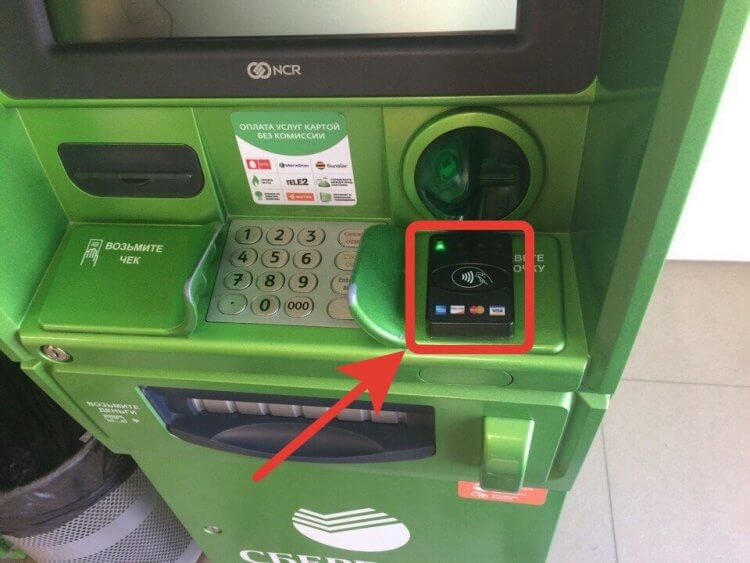
Прикладывать телефон необходимо к месту вот с таким символом.
- Добавьте карту в СберПей по нашей инструкции и создайте ярлык на рабочем столе.
- Подойдите к банкомату, который оснащен NFC. На нем должен быть специальный значок.
- Запустите СберПей с экрана и поднесите смартфон к NFC-метке на банкомате.
- Банкомат предложит вам ввести пин-код от карты и выбрать снятие наличных.
- Введите нужную сумму и подтвердите снятие, еще раз приложив смартфон с запущенным SberPay к NFC банкомата.
При наличии у вас Андроид-смартфона вам даже не понадобится пластиковая карта. Все операции можно выполнять со смартфона, и это очень удобно. Если вы постоянный клиент Сбербанка и активно пользуетесь его продуктами, то вам этот сервис точно придется по душе. Ухода Google Pay благодаря ему вы точно не заметите.

Теги
- Новичкам в Android
- Приложения для Андроид
Сервис бесконтактной оплаты SberPay NFC снова работает на устройствах с Android

«Сбер» вернул возможность бесконтактной оплаты для владельцев Android-смартфонов с помощью сервиса SberPay, сообщается на сайте банка. Сервис доступен на всех смартфонах с технологией NFC и Android версии 8.1 или выше. Чтобы начать пользоваться SberPay NFC, необходимо обновить приложение «СберБанк Онлайн» до версии 14.5.
«Чтобы пользоваться сервисом, достаточно подключить к нему любую карту «Мир» в приложении «СберБанк Онлайн». Дополнительных приложений устанавливать не требуется. Для оплаты просто разблокируйте телефон и поднесите его к терминалу. Либо запустите SberPay через ярлык или из приложения «СберБанк Онлайн», и вы сможете проверить баланс или поменять карту для оплаты, если к SberPay подключено несколько карт «Мир»», — указано на сайте «Сбера».
В ноябре этого года «Сбер» анонсировал возвращение бесконтактной оплаты с помощью SberPay. Как указал представитель банка, когда клиентам ещё были доступны сервисы Google Pay и Apple Pay, у SberPay было около 2 млн пользователей. Сейчас «Сбер» ожидает существенный рост числа пользователей системы.
Для пользователей смартфонов с iOS единственным бесконтактным вариантом оплаты покупок всё ещё остаётся оплата по QR-коду через Систему быстрых платежей (СБП) компании НСПК.
- Платежные системы
- Финансы в IT
- IT-компании