
Очень долгая настройка Apple ID
Здравствуйте! Приобрела смартфон сегодня и начала установку со старого Iphone SE. Настройка Apple ID уже длится 8 часов. Так должно быть?
Show more Less
iPhone XS, iOS 13
Posted on Mar 20, 2020 12:34 PM
Reply Me too (749) Me too Me too (749) Me too
All replies Helpful replies
Question marked as ★ Helpful
User level: Level 10
683,959 points
Некоторым людям пришлось запустить его на ночь, чтобы завершить настройку.
Show more Less
Loading page content
Page content loaded
Question marked as ★ Helpful
User level: Level 10
683,959 points
Некоторым людям пришлось запустить его на ночь, чтобы завершить настройку.
Show more Less
Очень долгая настройка Apple ID
Welcome to Apple Support Community
A forum where Apple customers help each other with their products. Get started with your Apple ID.
Apple Footer
- This site contains user submitted content, comments and opinions and is for informational purposes only. Apple may provide or recommend responses as a possible solution based on the information provided; every potential issue may involve several factors not detailed in the conversations captured in an electronic forum and Apple can therefore provide no guarantee as to the efficacy of any proposed solutions on the community forums. Apple disclaims any and all liability for the acts, omissions and conduct of any third parties in connection with or related to your use of the site. All postings and use of the content on this site are subject to the Apple Support Community Terms of Use. See how your data is managed.
Как работает расширенная защита Apple ID в iOS 15. Настройте доверенный контакт
В закладки
Apple при помощи всевозможных фишек и сервисов все больше привязывает пользователей к своей экосистеме. Мы, в свою очередь, храним гигабайты важной информации на смартфоне, компьютере или в облаке.
Сейчас потеря доступа к учетной записи Apple ID для большинства пользователей может оказаться критичной. В купертино понимают это и выпускают новые механизмы защиты пользовательских данных.
В iOS 15, iPadOS 15 и macOS 12 есть сразу две новых опции, которые позволяют быстро восстановить данные со своей учётки и передать цифровой контент по наследству.
Apple ID можно быстро восстановить
Для случая, когда пользователь использует двухфакторную аутентификацию Apple ID, но по определенным причинам не может войти в систему или сбросить пароль, купертиновцы разработали новый механизм получения доступа к данным.
Например, если у вас есть всего два гаджета Apple и один из них окажется сломан\потерян\украден, то на втором не удастся пройти двухфакторную аутентификацию. Специально для таких случаев и придумали восстановление учетной записи, которое станет доступно в iOS 15 и iPadOS 15.
В Apple предлагают новый способ сброса пароля, который, по соображениям безопасности, может длиться несколько дней. В это время данные будут дополнительно защищены на серверах Apple, будет создана их резервная копия, а специалисты проведут ряд проверок.
Прежде чем инициировать восстановление учетной записи, рекомендуется проделать такие шаги:
► попытаться сбросить пароль при помощи службы поддержки Apple через iPhone, iPad или Mac членов семьи;
► обратиться в авторизованный сервисный центр Apple для сброса пароль учетной записи.
Если сбросить пароль любым из указанных способов не получилось либо у вас нет возможности совершить их, только тогда рекомендуется приступать к восстановлению учетной записи.
Как происходит процесс восстановления

После отправки запроса восстановления пароля вы получите электронное письмо с подтверждением, ориентировочную дату и время завершения процесса. После этого рекомендуется не использовать сервисы, которые связаны с Apple ID и iCloud. Это может привести к отмене восстановления учетной записи. Лучше вообще отложить гаджет, с которого произошел запрос до момента восстановления.
Максимально быстрое восстановление гарантировано, если отключить и не использовать другие устройства, которые идентифицированы в вашей записи Apple ID. Это сильно ускорит проверку данных.
Сократить время ожидания может подтверждение через данные банковской карты. Сам пользователь не сможет инициировать этот процесс, но если купертиновцы запросят данные о держателе карты, быстрая отправка нужной информации ускорит процесс восстановления.
Когда проверка закончится, специалисты Apple отправят электронное письмо с инструкциями или совершат телефонный звонок для сообщения кода восстановления. Проверить статус восстановления или отменить запрос можно на сайте iforgot.apple.com.
Все это время связанные с учетной записью сервисы, подписки Apple, облачное хранилище и Apple Pay будут недоступны.
Быстрое восстановление при помощи доверенных контактов
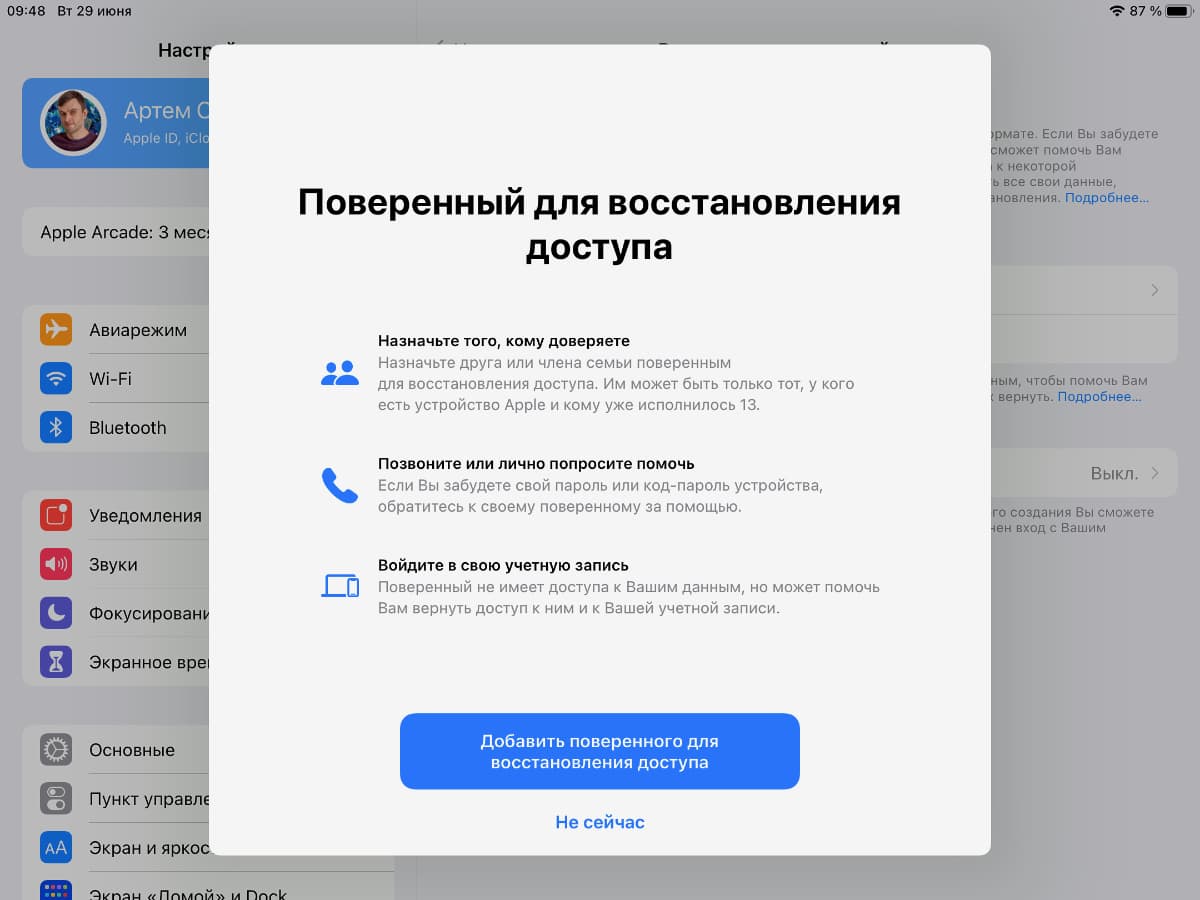
Упростить процесс восстановления учетной записи можно при помощи доверенных контактов. Это избавит вас от долгого ожидания ответа и необходимости отключать гаджеты своей учётки на время восстановления.
Следует заранее настроить одно или несколько доверенных лиц, через гаджеты которых будет происходить восстановления.
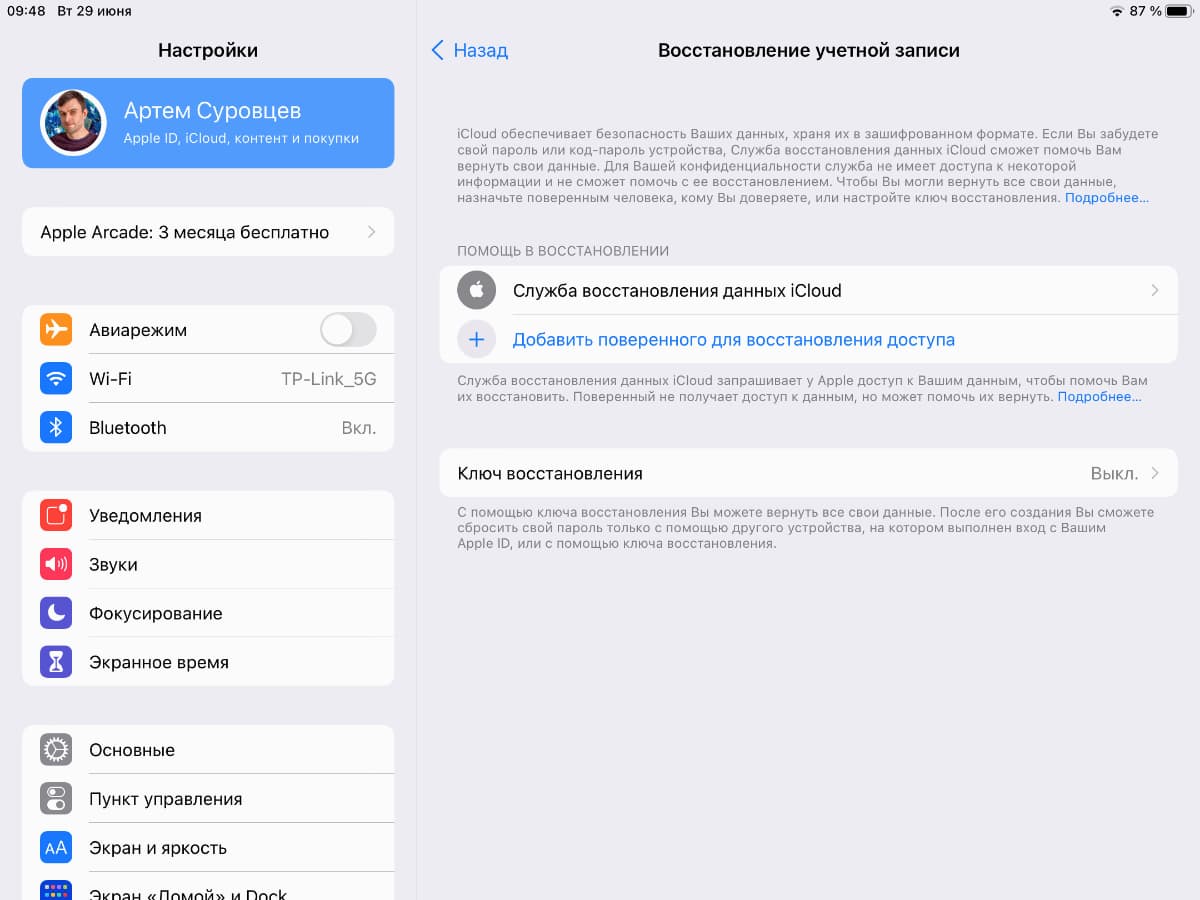
Это должны быть пользователи техники Apple старше 13 лет с другим Apple ID и устройствами, которые обновятся до iOS 15, iPadOS 15 или macOS 12.
Включается фишка по пути: Настройки – Учетная запись Apple ID – Пароль и безопасность – Восстановление учетной записи.
Изначально будет доступна только восстановление при помощи службы поддержки Apple, но ниже можно добавить проверенные контакты для более быстрого восстановления.
При необходимости, код доступа будет отправлен на один из гаджетов доверенных контактов. Все это произойдет без длительной проверки и отключения некоторых сервисов.
Наследование учетной записи
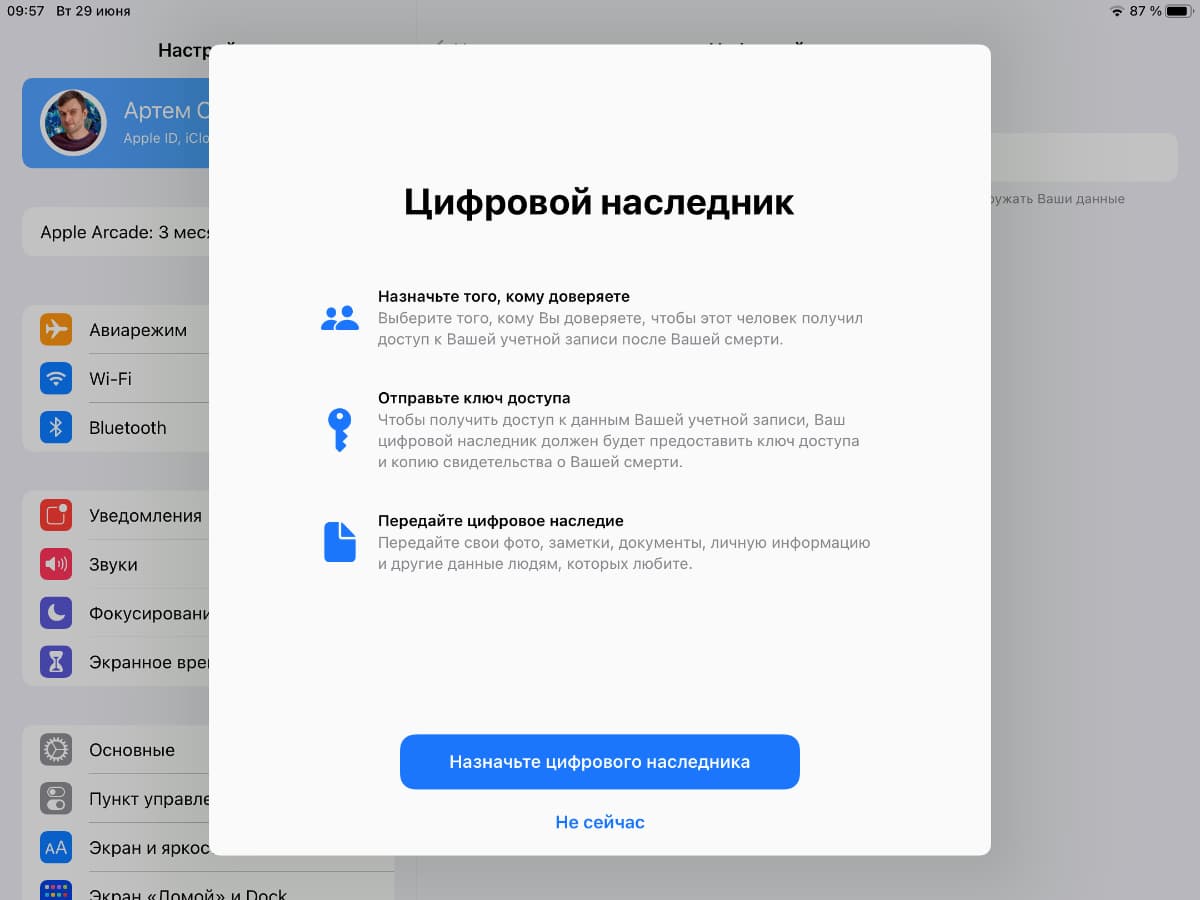
Другой важной фишкой iOS 15 и iPadOS 15 является возможность передать данные учетной записи по наследству. Это сильно упрощает передачу цифровой собственности на случай смерти человека.
На данный момент наследники должны собирать необходимый набор документов, заручаться решением суда и обращаться в Apple для того, чтобы получить доступ к данным умершего пользователя на устройстве или в iCloud.
В противном случае семья может рассчитывать лишь на полное стирание его учетки и сброс гаджетов умершего до заводских настроек, чтобы им могли пользоваться наследники.
Со следующей осени купертиновцы будут предлагать владельцу гаджета и учетной записи Apple ID заблаговременно выбрать одного или нескольких наследников, которым будет открыт доступ к его данным в случае смерти.
Фишка “цифровое наследство” позволяет родственникам быстро получить доступ ко всей хранимой информации в учетной записи Apple ID и iCloud умершего пользователя. Люди, Apple ID которых будет добавлен в качестве бенефициаров, при наличии свидетельства о смерти, получат всю необходимую информацию.
Как это будет реализовано на практике, пока неясно. Однако, уже радует, что из этой не самой приятной процедуры выпадают государственные органы власти. Больше не будет необходимости через суд доказывать свои права на цифровую собственность умершего.
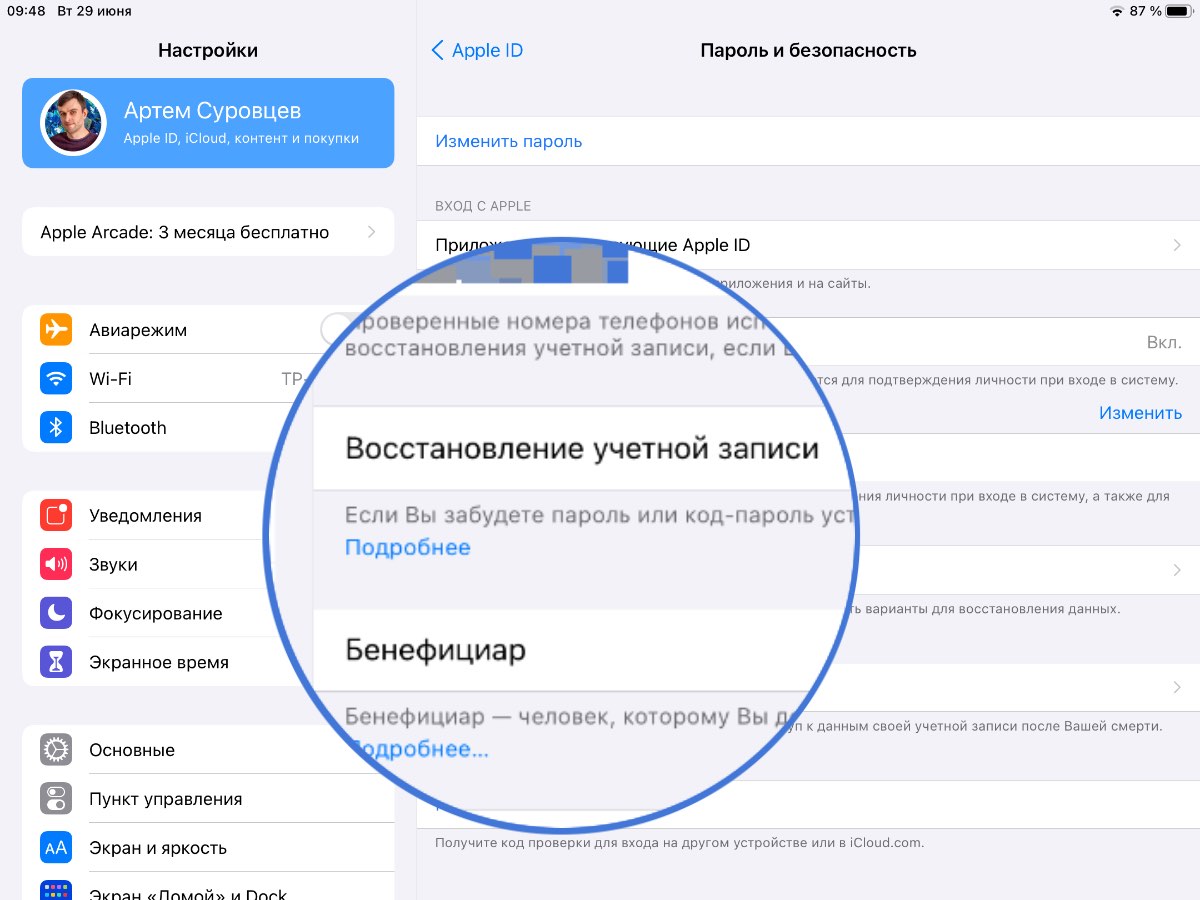
Нужно лишь заранее побеспокоиться о личном Apple ID для наследников и указать его в параметрах своей учетной записи.
Включается фишка по пути: Настройки – Учетная запись Apple ID – Пароль и безопасность – Бенефициар.
Вот такие не самые хайповые, но достаточно важные нововведения присутствуют в новых операционных системах Apple.
Долго идет настройка apple id при переносе данных

Настроить новое устройство iOS из резервной копии предыдущего iPhone, iPad или iPod.
Прежде чем начать
- Если у вас есть Apple Watch и вы получили новый iPhone, отключите Apple часы из предыдущего iPhone, прежде чем установить новое устройство. Отмена сопряжения автоматически создает резервную копию вашего Apple наблюдать , так что вы можете восстановить его после того, как вы пару с новым iPhone.
- Убедитесь, что у вас есть резервная копия вашего устройства.
- Ваш идентификатор Apple и пароль готов.
- Передача SIM-карты. Если в новом устройстве используется SIM-карты, чем у вас, или Есим, обратитесь к оператору.
Используйте Быстрый Старт
Вы можете использовать iPhone или iPad, которые уже работают на iOS 11 или позже, чтобы автоматически установить новое устройство. Этот процесс занимает оба устройства, поэтому убедитесь, что вы выбираете время, когда вам не нужно будет использовать ваше текущее устройство в течение нескольких минут.
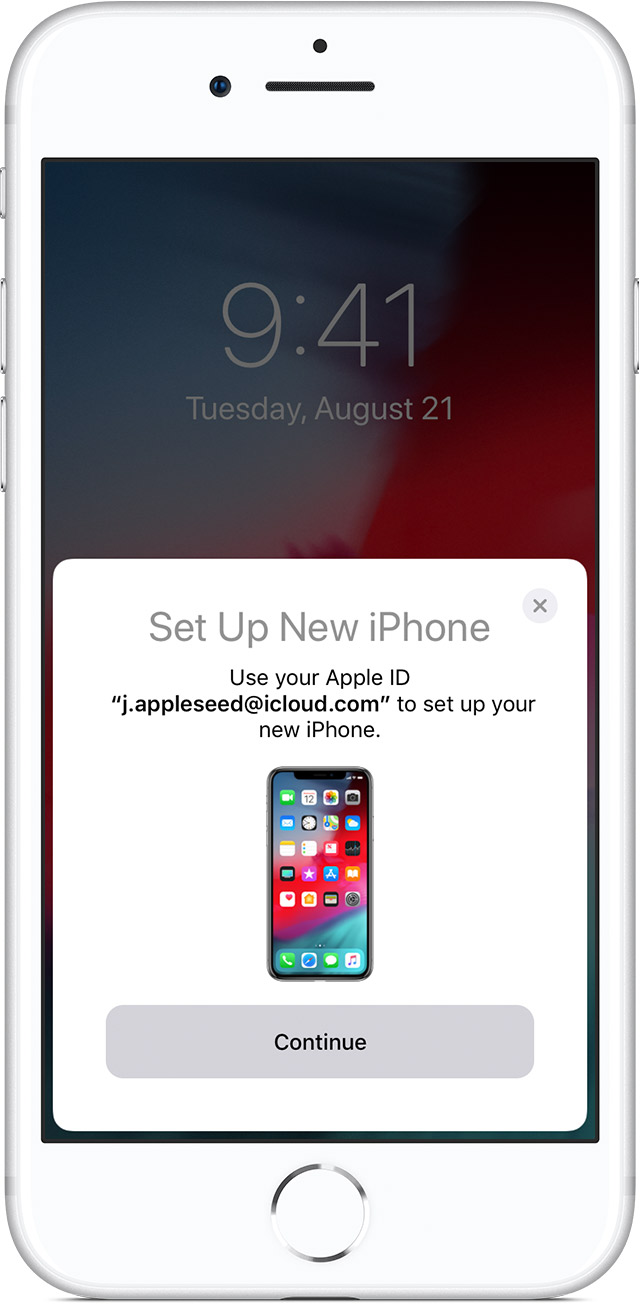
Принеси два устройства близко друг к другу для начала
- Включите новое устройство и поместите его рядом с вашим текущим устройства под управлением iOS 11 или позже. Появится экран быстрого запуска на вашем текущем устройстве и предлагает возможность использовать ваш Apple ID для настройки нового устройства. Убедитесь, что это от Apple ID, который вы хотите использовать, затем коснитесь продолжить. Если вы не видите опцию, чтобы продолжить на вашем текущем устройстве, убедитесь, что Bluetooth включен.
- Ждать анимацию, чтобы появиться на новом устройстве. Держите вашего текущего устройства на новое устройство, то центр анимации в видоискателе. Ждите сообщение о том, что готово на новый [устройство]. Если вы не можете использовать камеру вашего текущего устройства нажмите аутентификации вручную, выполните инструкции, которые отображаются на экране.
- При появлении запроса введите пароль вашего текущего устройства на устройство, которое вы настраиваете.
- Следуйте инструкциям, чтобы настроить идентификатор лица или Touch ID на новом устройстве.
- При появлении запроса введите идентификатор Apple пароль на новом устройстве. Если у вас есть несколько устройств, вам может потребоваться ввести свой пароль.
- Новое устройство предлагает на выбор восстановление приложения, данные и настройки из последней резервной копии iCloud или обновление резервной копии вашего текущего устройства, а затем восстановление. После того, как вы выберите резервную копию, вы можете выбрать, следует ли передавать некоторые параметры, относящиеся к местоположению, конфиденциальности, Apple, платить, и Сири. Если вы хотите обновить резервную копию на вашем устройстве, убедитесь, что Wi-Fi включен на устройстве.
- Если у вас есть Apple Watch и вы настраиваете новый iPhone, вы также будет предложено, если вы хотите передавать ваши данные и настройки Apple наблюдать.
Закончить

Используйте iCloud
Используйте инструкции в этом разделе для перевода вашей резервной копии iCloud на новое устройство.

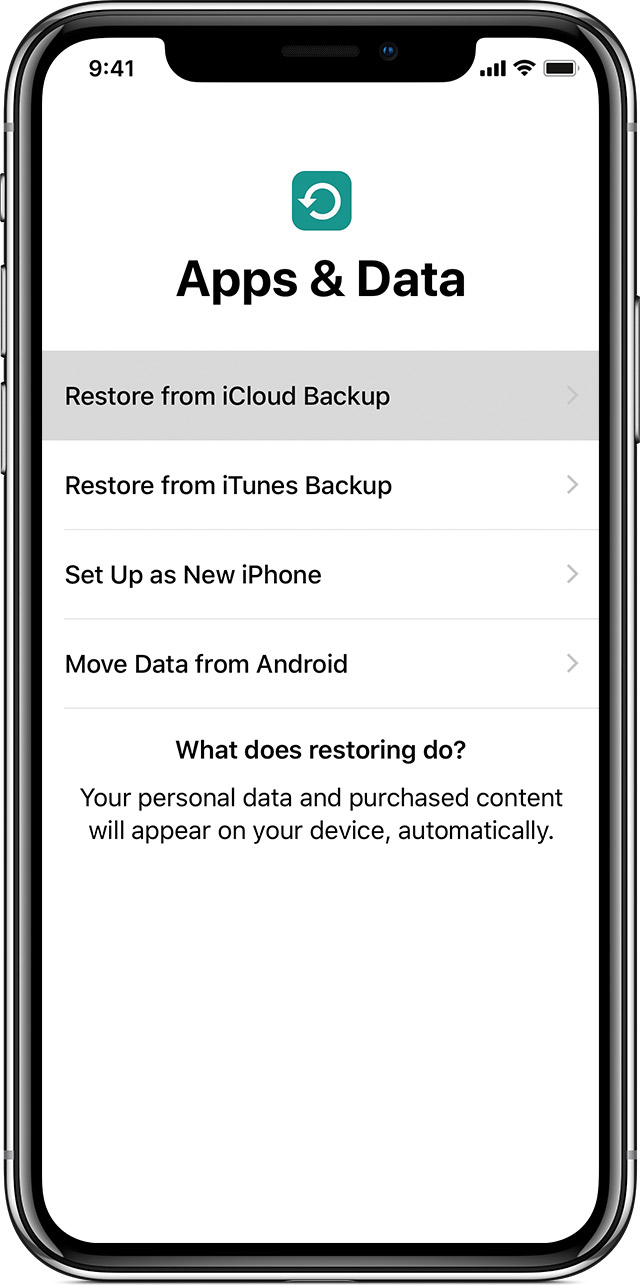
Перенос резервной копии iCloud на новое устройство
- Включите новое устройство. Должен появиться экран приветствия. Если вы уже создали новое устройство, необходимо стереть его, прежде чем вы можете использовать следующие действия.*
- Следуйте инструкциям до появления WiFi на экране.
- Коснитесь сети Wi-Fi сети , чтобы присоединиться. Следуйте инструкциям, пока вы не увидите приложения и данные на экране, затем нажмите Восстановить из резервной копии iCloud.
- Выполнить вход в iCloud с вашим ID Apple и пароль.
- Когда его спросили, выберите резервную копию. Убедитесь, что это правильный, проверяя дату и размер каждого из них. Если просит обновить на более новую версию iOS, узнайте, что делать.
- Если вы купили в iTunes или App содержимое в магазине с помощью нескольких идентификаторов Apple, вам будет предложено зарегистрироваться в каждой. Если вы не можете вспомнить пароль, вы можете пропустить этот шаг, нажав «нет идентификатора Apple, или забыл его.»
- Оставайтесь на связи и подождите, пока процесс восстановления, чтобы закончить, а затем выполните остальные шаги по установке на экране. Если возможно, держите ваши устройства подключены к Wi-Fi и подключен к сети после установки. Это позволяет контент-фотографии, музыка, и приложения, хранящиеся в iCloud, чтобы автоматически загружать обратно на устройство.
* Чтобы удалить устройство, нажмите Настройки > Основные > Сброс > Стереть контент и настройки. Это стирает все данные на вашем устройстве. После стирания она появляется перезагрузки устройства и экран приветствия.
Закончить
Используйте iTunes
Используйте инструкции в этом разделе, чтобы перенести эту копию на новое устройство.
Если ваш iTunes резервного копирования не шифруется, здоровье и активность данных с устройства iOS или Apple, часы не переведут.
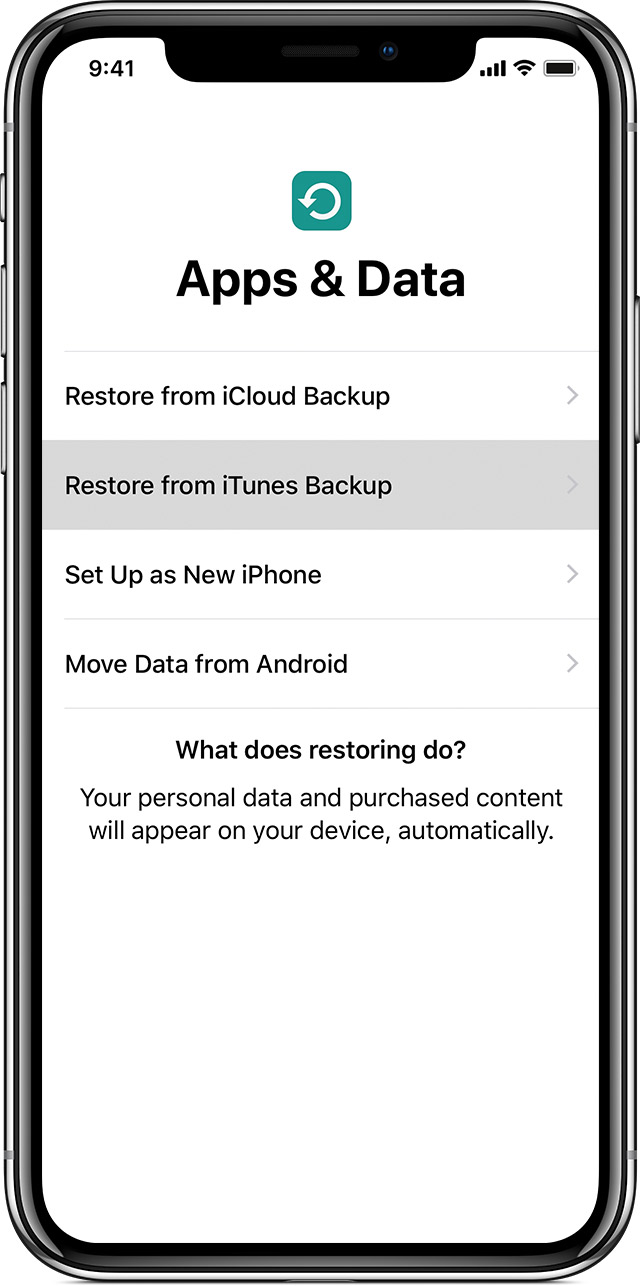
Перенос резервной копии iTunes на новое устройство
- Включите новое устройство. Должен появиться экран приветствия. Если вы уже создали новое устройство, необходимо стереть его, прежде чем вы можете использовать следующие действия.*
- Следуйте инструкциям, пока вы не увидите приложения и данные на экране, затем нажмите Восстановить из резервной копии iTunes > далее.
- Подключите новое устройство к компьютеру, который используется для резервного копирования предыдущего устройства.
- Откройте iTunes на компьютере и выберите ваше устройство.
- Выберите Восстановить Из Резервной Копии. Выберите резервную копию. Убедитесь, что это правильный посмотрев на дату и размер каждого из них. Если просит обновить на более новую версию iOS, узнайте, что делать.
- Если вам нужно восстановление из зашифрованной резервной копии, введите Ваш пароль, когда попросят.
- Подождите, пока процесс восстановления, чтобы закончить, а затем выполните остальные шаги настройки на вашем устройстве iOS. Если возможно, держите ваши устройства подключены к Wi-Fi и подключен к сети после установки. Это позволяет контент-фотографии, музыка, и приложения, хранящиеся в iCloud, чтобы автоматически загружать обратно на устройство.
*Чтобы удалить устройство, нажмите Настройки > Основные > Сброс > Стереть контент и настройки. Это стирает все данные на вашем устройстве. После стирания она появляется перезагрузки устройства и экран приветствия.
Сколько длится настройка apple id

Используйте тот же идентификатор Apple, чтобы насладиться всем сервисам Apple. Узнайте, как создать один.
Если вы используете сервисы Apple, у вас уже есть идентификатор Apple, и не нужно создавать новую. Узнайте, как войти в управление, и защитить свой аккаунт. Не уверен, если у вас один? Чтобы найти ваш Apple ID, введите свое имя и адрес электронной почты на Apple, идентификатор учетной записи.
В Яблоко ID — это учетная запись, используемая для доступа служб Apple, включая iCloud, App магазин, магазин iTunes, Apple, Музыка, и многое другое. Она включает адрес электронной почты и пароль, который вы используете для входа в и все контактов, оплаты и безопасности деталей, которые вы будете использовать через сервисы Apple.
Независимо от того, где вы создаете свой идентификатор Apple, просто не забудьте использовать тот же один для входа в каждое яблоко службе. Таким образом, вы можете получить доступ и управлять всем с одного аккаунта и пароль.
Магазин в наличии и могут варьироваться в зависимости от страны или региона.
Создать при настройке устройства
При настройке на вашего нового iPhone, iPad или iPod touch, вы может быть предложено ввести свой идентификатор Apple и пароль. Если у вас нет идентификатора Apple, вы можете создать новый:
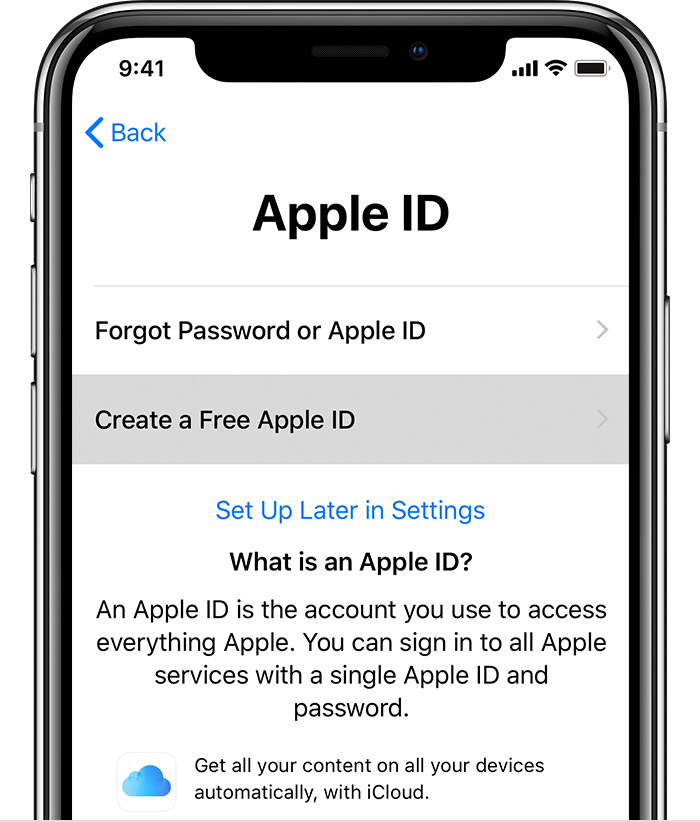
- Нажмите Забыли пароль или у вас нет идентификатора Apple.
- Нажмите, чтобы создать бесплатный идентификатор Apple. Вы также можете настроить его позже в настройках.
- Выберите свой день рождения и введите свое имя. Нажмите «Далее».
- Коснитесь использовать свой текущий адрес электронной почты, или нажмите кнопку Получить бесплатный адрес электронной почты iCloud.
Использовать App магазин на вашем iPhone, iPad или iPod
- Откройте магазин приложений и нажмите
 .
. - Нажмите Создать новый идентификатор Apple. Если вы не видите эту опцию, убедитесь, что вы вышли из iCloud.
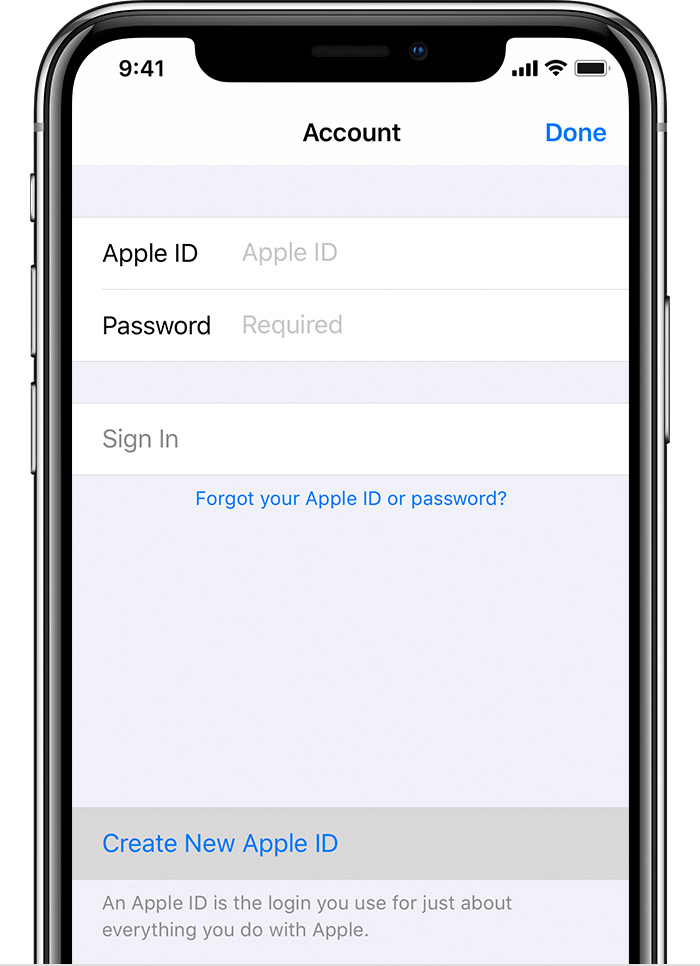
- Введите адрес электронной почты, пароль и выбрать страну или регион, который совпадает с адресом выставления счетов для оплаты. Предоставленный вами адрес электронной почты будет ваш новый идентификатор Apple.*
- Ознакомьтесь с правилами и условиями и политикой конфиденциальности Apple, затем выберите согласиться с условиями и условия. Нажмите «Далее».
- Введите имя и дату рождения, затем нажмите, чтобы подписаться на обновления от Apple, если вы хотите. Это держит вас в курсе последних новостей, программного обеспечения, продуктов и сервисов от Apple. Нажмите «Далее».
- Введите вашей кредитной карты и платежную информацию, а затем нажмите Далее. Вы также можете выбрать ни один, и что делать, если » нет » не отображается или его невозможно выбрать. Вы не будете платить, пока вы делаете покупки. Вы можете изменить или удалить ваши платежные реквизиты позднее.
- Подтвердите свой номер телефона. Это может помочь подтвердить вашу личность и восстановить аккаунт при необходимости. Нажмите «Далее».
- Проверьте вашу электронную почту для проверки электронной почты от Apple и следуйте инструкциям, чтобы подтвердить свой адрес электронной почты. Узнайте, что делать, если вам нужно настроить электронную почту на вашем iPhone, iPad или iPod.
После того как вы подтвердите свой адрес электронной почты, вы можете использовать ваш Apple ID для входа в iTunes Store, в магазине приложений и других услуг компании Apple, такие как iCloud.

Использовать iTunes на вашем Mac или PC
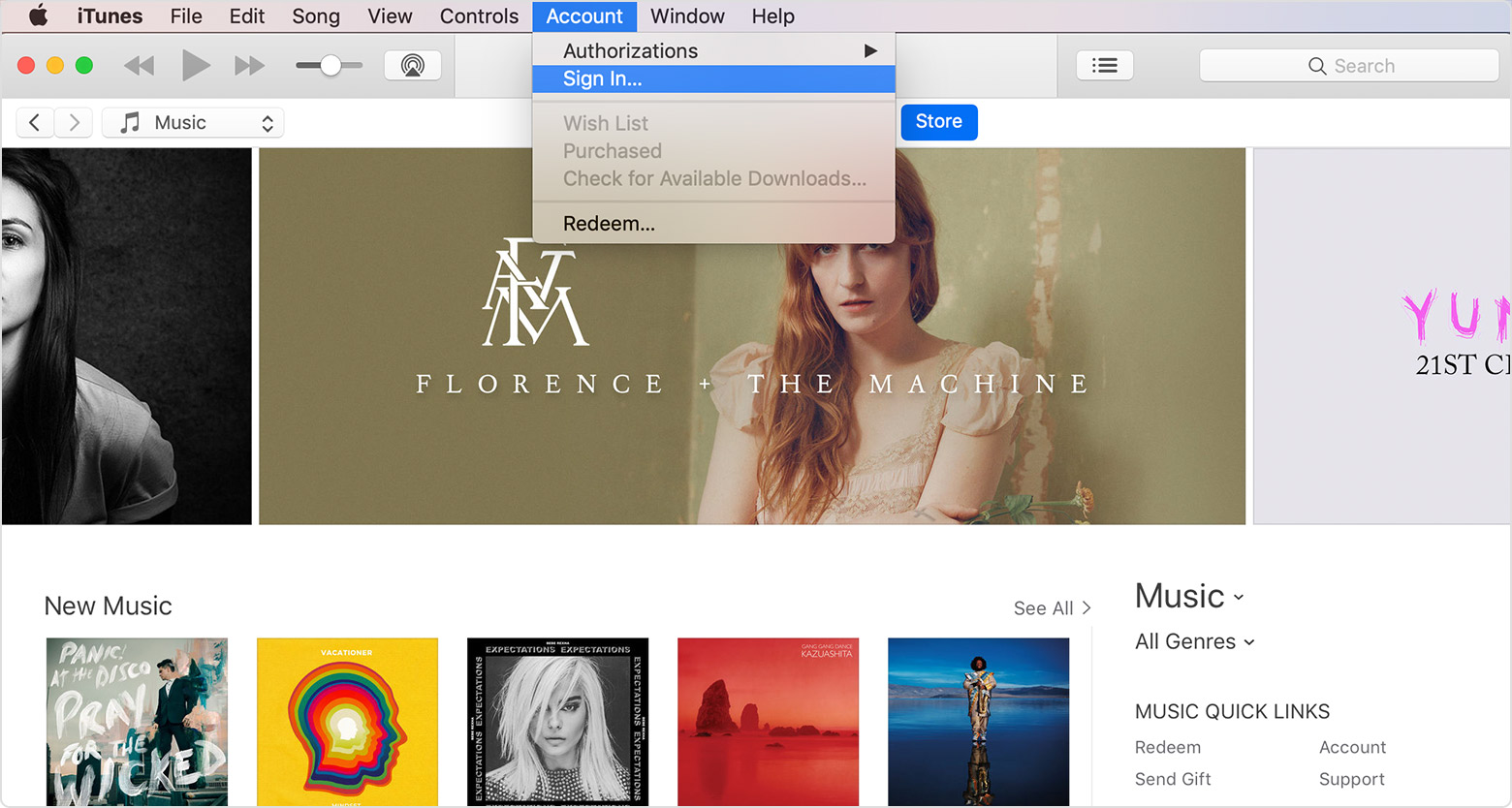
- Откройте программу iTunes. Убедитесь, что у вас последняя версия.
- В строке меню в верхней части экрана Вашего компьютера или в верхней части окна iTunes, выберите «магазин» > «войти». Нажмите кнопку Создать новый идентификатор Apple.
- Прочитал и согласен с условиями и политикой конфиденциальности Apple.
- Заполните форму, чтобы создать ваш новый идентификатор Apple. Предоставленный вами адрес электронной почты будет ваш новый идентификатор Apple. Данная форма также включает вопросы безопасности для вашей защиты.
- После того как вы заполнили форму, нажмите кнопку Продолжить. Если вы видите сообщение, что адрес электронной почты вы ввели уже связан с Apple, идентификатор, выполните эти инструкции для использования существующего идентификатора Apple, вместо.
- Введите вашей кредитной карты и платежную информацию, а затем нажмите кнопку Продолжить. Вы также можете выбрать ни один, и что делать, если » нет » не отображается или его невозможно выбрать. Мы будем взимать только тогда, когда вы делаете покупку. Вы можете изменить или удалить ваши платежные реквизиты позднее.
- Проверьте вашу электронную почту для проверки электронной почты от Apple и следуйте инструкциям, чтобы подтвердить свой адрес электронной почты.
После того как вы подтвердите свой адрес электронной почты, вы можете использовать ваш новый идентификатор Apple для входа в iTunes Store и другие сервисы Apple, такие как iCloud.
Используйте веб-браузер
Если вам нужно создать идентификатор Apple на вашем устройстве, включая устройства Android или Apple ТВ — как правило, вы можете следовать инструкциям при настройке устройства или сервиса Apple впервые. Если у вас возникли проблемы, попробуйте использовать следующие шаги, чтобы создать свой идентификатор Apple в интернете.
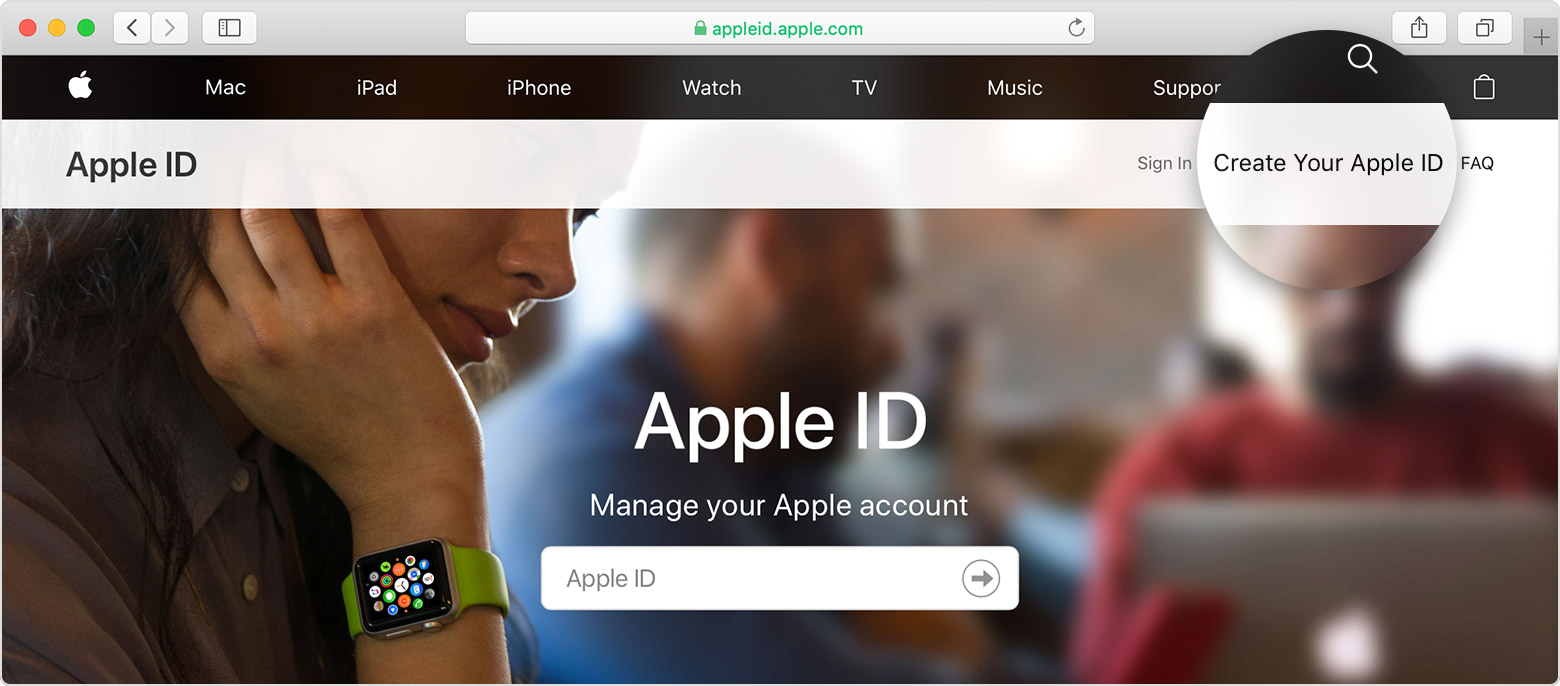
- Перейти на яблоко идентификатор учетной записи и нажмите кнопку Создать свой идентификатор Apple.
- Введите ваше имя, дата рождения, адрес электронной почты, пароль, и выберите страну или регион, который совпадает с адресом выставления счетов для оплаты. Предоставленный вами адрес электронной почты будет ваш новый идентификатор Apple.*
- Выберите вопросы безопасности, а затем установите флажки, чтобы подписаться на обновления от Apple, если вы хотите. Это держит вас в курсе последних новостей, программного обеспечения, продуктов и сервисов от Apple.
- Нажмите Кнопку «Продолжить».
После того как вы создать свой Apple ID на веб-страницы, вы можете обновить с яблочным высокий уровень охранная система двухфакторной аутентификации, если вы имеете право. После того как вы подтвердите свой адрес электронной почты, вы можете использовать ваш новый идентификатор Apple для входа в iTunes Store и другие сервисы Apple, такие как iCloud.
Узнать больше
- Уже есть идентификатор Apple? Узнайте, как войти в приложение Store и iTunes Store на вашем устройстве.
- Узнайте, как изменить или удалить ваш идентификатор Apple платежную информацию.
* В материковом Китае, вам может потребоваться, чтобы обеспечить +86 номер телефона для вашего идентификатора Apple. Позже вы можете изменить количество, или изменить страну/регион в место, которое не требует его. Этот номер используется только для целей проверки.