
Проблема подключения или неверный код MMI. Способы решения
Многие пользователи, которые хотя бы время от времени обращаются к USSD-запросам, сталкивались с распространенной проблемой, следствием которой является невозможность выполнить нужную команду. Такие запросы обычно используются для проверки баланса, подключения/отключения услуг или общения с оператором из-за границы. Бывают и другие сценарии использования, но перечислять их нет смысла. Тем более, что вне зависимости от задачи ошибка у всех пользователей чаще всего бывает одна и та же. Она сопровождается уведомлением ”Проблема подключения или неверный код MMI”. Ситуация распространенная, а решений для нее довольно много, но все они очень простые. Давайте рассмотрим каждое.
USSD-запросы до сих пор пользуются спросом.
Почему не получается отправить USSD-запрос
Причин может быть несколько и для каждой из них есть свое решение. Ниже приведены те, которые помогут почти наверняка. Некоторые советы как обычно могут показаться слишком очевидными, но именно такие как правило и срабатывают в первую очередь. А если это помогает, зачем усложнять. Вот решения проблемы.
Повторная отправка USSD-запроса
Если вы решили отправить USSD-запрос и у вас вышла ошибка MMI, просто попробуйте повторить свой запрос через несколько секунд. Если опять не помогло, то подождите еще несколько минут. Вполне возможно, что проблемы на стороне оператора, и это не вы не можете его отправить, а он не может принять ваш запрос.
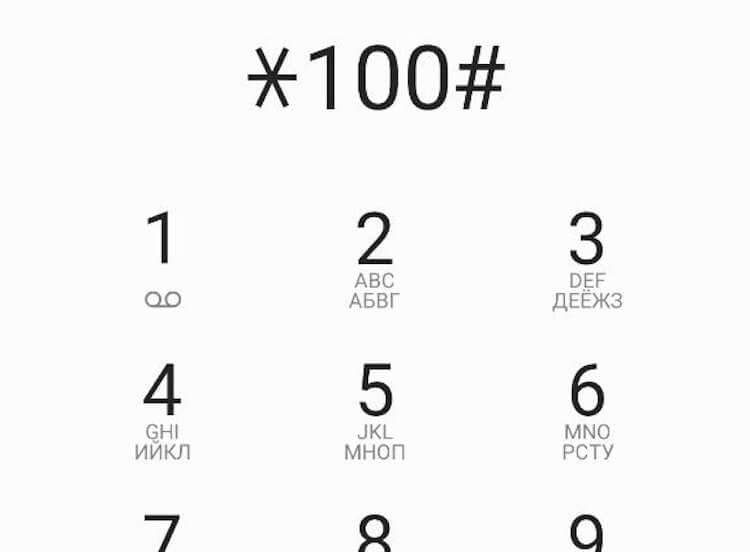
Классический запрос, который знают все.
Чаще всего это помогает и проблема решается сама собой, но если это не помогло, давайте попробуем еще что-нибудь.
Измените формат отправки USSD-запроса
Скорее всего, если USSD-запросы не работают, то проблема может быть не только в операторе или сети, но и в том, что не работает именно этот запрос. Я даже не говорю о том, что его надо перепроверить, но попробовать отправить другой запрос точно стоит.
Главное, чтобы запрос, который вы отправляете, не вел на какую-то дорогую платную услугу. Как-то раз я ошибся всего в одной цифре, и вместо пакета трафика в путешествии подключил какую-то платную услугу за 100 (или больше) рублей в сутки. Чтобы избежать такого, зайдите на сайт оператора и ознакомьтесь с предложенным списком USSD-запросов.
Как часто нужно перезагружать телефон на Android.
Переподключение телефона
Так же может помочь переподключение к сети. Для этого можно перезагрузить телефон или просто включить на короткое время авиарежим.
Включая его, мы отключаемся от сети, и если деактивировать этот режим не сразу, а через 10-15 секунд, то телефон заново подключится к ”вышке”. Такая перезагрузка сети не только решает проблемы с USSD-запросами, но и с работой других функций связи. Например, когда по непонятной причине не работает LTE и телефон переходит на EDGE, переведите аппарат в авиарежим, а потом обратно, и проблема должна решиться сама собой, если в этом месте есть покрытие LTE.
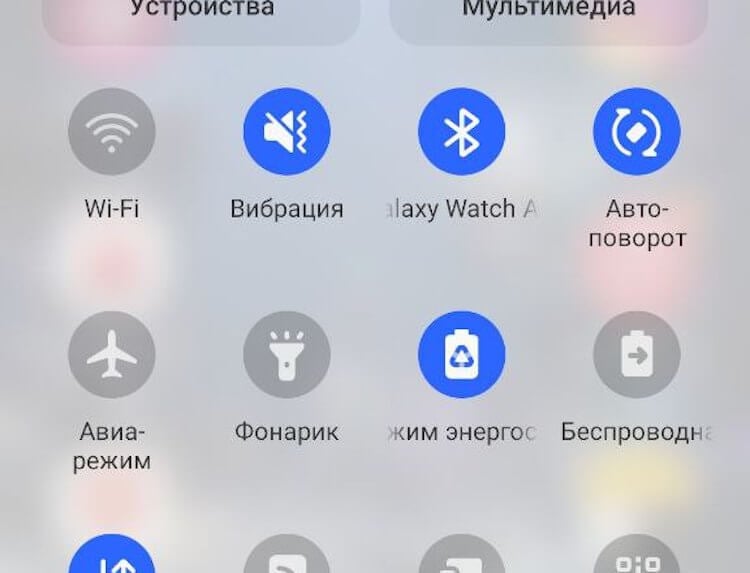
Переключение авиарежима решает многое проблемы с сетью.
Еще одним способом перезагрузки сети является переключение на своего оператора. Для этого надо открыть настройки и выбрать пункт ”Мобильная сеть”. Дальше надо будет отключить автоматическое определение оператора и дождаться, пока загрузиться список, и выбрать своего.
Многие пользователи говорят, что по какой-то неведомой причине помогает переключение режима сети на 3G или отключение VoLTE. Подтвердить это довольно сложно, но если такое мнение бытует, то попробовать этот способ стоит.
Перезагрузка смартфона
Обычно это решение бывает первым, но в нашем случае проще было попробовать другие методы. Тем не менее, если предыдущие советы не помогли, перезагружайте устройство. Так вы не только переподключитесь к сети, но и перезагрузите все основные системы смартфона. Иногда это бывает полезно даже безотносительно проблем с сетью. Кстати, вот, что думает по этому поводу наш Иван Кузнецов, который подготовил статью о перезагрузке.
Перезагрузка телефона в безопасном режиме
Если не помогает вообще ничего, то последней причиной может являться влияние на отправку запросов какого-то приложения. Возможно, речь даже идет о работе вредоносного софта. Для того, чтобы исключить его влияние на работу смартфона, перезагрузите устройство в безопасном режиме. Как это можно сделать, мы рассказывали в отдельной статье.
На Android бывает много ошибок. В этой статье разобрали еще одну.
Замена SIM-карты
Самый последний способ решения проблемы может заключаться в неправильной работе SIM-карты или ее настроек. Если ни одно решение из приведенных выше не помогло, отправляйтесь в салон связи и попросите поменять SIM-карту. Заодно расскажите о трудностях с отправкой USSD-запросов. Скорее всего, замена симки вам поможет.
- Китайские смартфоны
- Сеть 5G
Сервисные коды и комбинации клавиш для смартфонов Samsung Galaxy
Сервисные становятся полезными в тех случаях, когда пользователю необходимо получить доступ к некоторым функциям, которые недоступны в обычном режиме. По большому счету они были придуманы для тестирования работы устройства, но мы также может использовать их для вызова различных меню.

Продвинутые пользователи постоянно имеют с ними дело. К примеру, на некоторых Galaxy-устройствах вы можете настроить громкость звука, узнать скрытую информацию о телефоне и многое другое. Сейчас мы разберем самые полезные сервисные коды, которые подойдут пользователям смартфонов и планшетов компании Samsung.
Как ввести сервисный код?
Все очень просто. Открываете номеронабиратель и вводите цифры со знаками, которые соответствую тому меню, которое вы хотите выполнить. После ввода последнего символа меню должно автоматически запуститься, никаких дополнительных действий производить не нужно.

Отказ от ответственности: эта информация предназначена опытных пользователей. Не стоит пробовать что-либо изменять в настройках , если вы мало знакомы с мобильными устройствам. Мы не несем ответственность за возникшие впоследствии проблем, включая потерю данных или повреждения аппаратного обеспечения.
Все сервисные коды для смартфонов и планшетов Samsung Galaxy
- *#1234# — покажет версию программного обеспечения, модема и регион
- *#06# — отображает номер IMEI вашего телефона
- *#0*# — этот код вызовет меню, где вы сможете проверить работоспособность компонентов гаджета, включая LCD-панель, ИК-порт (если есть), динамик, камеры и многое другое

Повторюсь, что не стоит трогать те параметры, о значении которых вы не знаете. Вы рискуете потерять функционал вашего телефона или ценные данные.
Полезные комбинации клавиш для Samsung Galaxy
- Войти в рекавери: в выключенном состоянии телефона зажимаем кнопки громкости вверх, Домой и питания
- Режим бутлоадера/fastboot: тоже нужно выключить телефон, а затем зажать кнопки громкости вниз, Домой и питания
- Создать снимок экрана: на нужном экране зажимаем громкость вверх, питания и, конечно, кнопку Домой.
- Заставить телефон перейти в выключенное состояние: одновременно зажать кнопки громкость вниз и питания
Надеемся данные системные коды и комбинации клавиш пригодятся вам, но, как в 100-й раз хотим предупредить вас, что использовать их стоит в двойной осторожностью.
Выполнение кода ussd как отключить на самсунг
Блокнот запросов
версия: 1.3
Последнее обновление программы в шапке: 28.05.2013
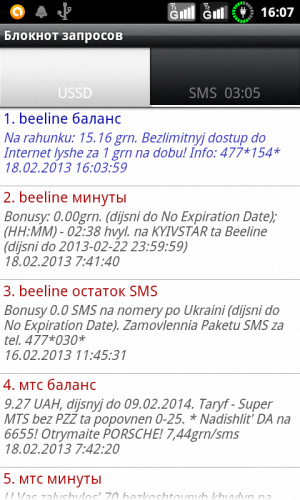
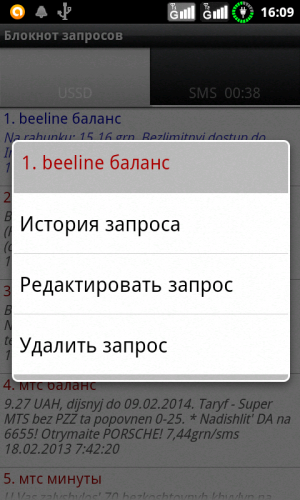
Еще скриншоты
Краткое описание:
Мониторинг баланса через USSD и SMS запросы, SMS банкинг, работает с 2-sim смартфонами.
Описание:
Блокнот запросов — приложение для мониторинга и пополнения баланса телефона, тарифных минут и т.д., по средством USSD запросов и SMS-банкинга.
Для активации USSD сервиса, пожалуйста перезагрузите телефон после установки приложения.
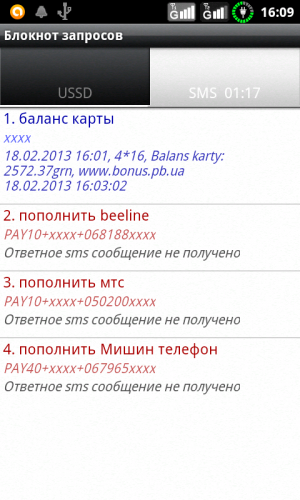
Приложение содержит шаблоны SMS и USSD запросов. Шаблоны заполняются пользователем. Когда вы нажимаете на строку записи блокнота, для отправки запроса вызываютя системный номеронабиратель или SMS менеджер.Таким образом, приложение может быть использовано на 2-SIM телефонах.
Вы можете выполнять USSD-запросы напрямую, без вызова системного номеронабирателя. Эта установка может быть использована на телефонах с одной SIM картой, dual SIM телефонах на платформе MTK65xx с установленным приложением «Sim Selector» и Samsung Dual SIM телефонах с установленным «SimChooser».
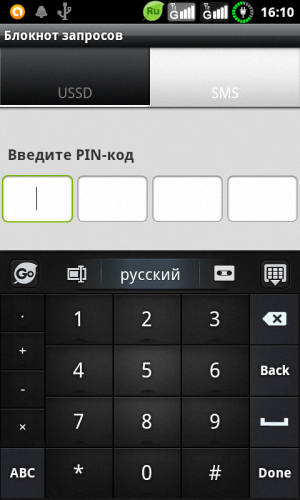
Программа принимает ответы на запросы и отображает их в соответствующем поле. Записи на вкладке USSD имеют историю запросов, с установленной пользователем глубиной истории. Если вы планируете использовать SMS вкладку для SMS-банкинга, вы можете установить PIN-код для защиты
конфиденциальных запросов на этой вкладке.
Программа использует USSD сервис, который официально не поддерживаетя Goole, поэтому на некоторых устройствах ответ может не отображаться в строке запроса. Если на телефоне уже установлены приложения использующие этот же сервис, ответиты так же могут не отображатся в строке запроса.
Для активации USSD сервиса, пожалуйста перезагрузите телефон после установки приложения.
Зачем это нужно?
Основная идея приложения в том, что бы из одной программы проверять все возможные балансы (денежные, минутные, мегабайтные). Делать это с обеих sim карт, не зависимо от модели и платформы телефона. Сохранять полученные результаты и управлять балансами.
1) с помощью вкладки USSD :
— проверять баланс,
— покупать пакетные минуты,
— заказывать пакеты интернет,
— выполнять любые действия, предлагаемые Вашим оператором по средством USSD запросов
2) с помощью вкладки SMS:
— пополнять баланс карточек Вашего телефона и телефонов родных и близких
— проверять баланс банковской карточки, и выполнять любые операции допустимые
SMS-банкингом Вашего банка. Причем, повторюсь, с любой из sim карт телефона.
Все выше описанное, достигается путем наполнения программы шаблонами USSD и SMS запросов. Запросы USSD ищутся на сайтах телефонных операторов, записываются в программу, резервируются на карту памяти и остаются с Вами навсегда.
Для работы с SMS запросами, Вам надо связать номер телефона с банковской картой, активировать SMS-банкинг, и так же как с USSD запросами -наполнить программу необходимыми Вам шаблонами SMS-банкинга, взятыми из текста на самой банковской карточке или с сайта банка.
Никаких ограничений действий. Все просто, понятно и может быть настроено пользователем под свои сотовые операторы, и под свои банковские карты.
Русский интерфейс: Да
Прошлые версии
Сообщение отредактировал -Sotik- — 28.05.13, 22:32
Неверный код MMI на Android

Владельцы Android смартфонов (чаще всего Samsung, но думаю, это связано с их большей распространенностью) могут столкнуться с ошибкой «Проблема подключения или неверный код MMI» (Connection problem or invalid MMI code в английской версии и «Недействительный код MMI» в старых Android) при совершении какого-либо действия: проверки баланса, оставшегося Интернета, тарифа оператора связи, т.е. как правило при отправке USSD запроса.
В этой инструкции способы исправить ошибку Недействительный или неверный код MMI, один из которых, думаю, подойдет для вашего случая и позволит решить проблему. Сама ошибка не привязана к определенным моделям телефонов или операторам: такого рода проблема подключения может возникнуть при использовании связи Билайн, Мегафон, МТС и других операторов.
Примечание: все способы, описанные ниже вам не нужны, если вы просто случайно набрали что-то на клавиатуре телефона и нажали вызов, после чего появилась такая ошибка. Это бывает. Также возможен вариант, что использованный вами USSD запрос не поддерживается оператором (проверьте на официальном связи оператора связи, если не уверены, что вводите его правильно).
Самый простой способ исправить ошибку «Неверный код MMI»
Если ошибка возникла впервые, то есть вы не сталкивались на этом же телефоне с ней ранее, вероятнее всего это случайная проблема со связью. Самым простым вариантом здесь будет проделать следующие действия:
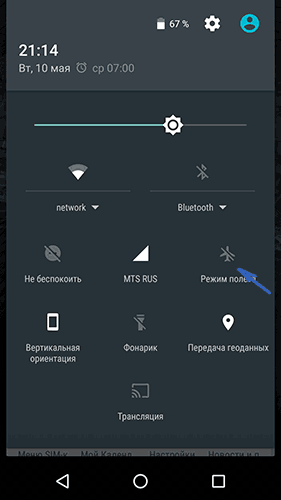
- Зайдите в настройки (вверху, в области уведомлений)
- Включите там режим полета. Подождите секунд пять.
- Отключите режим полета.
После этого попробуйте снова выполнить то действие, которое вызвало появление ошибки.
Если после этих действий ошибка «неверный код MMI» не исчезла, попробуйте также полностью выключить телефон (удерживая кнопку питания и подтвердив выключение), а затем снова включить, а затем проверить результат.
Исправление в случае нестабильно работающей сети 3G или LTE (4G)
В некоторых случаях причиной проблемы может быть плохой уровень приема сигнала, основным признаком может служить то, что телефон постоянно меняет сеть — 3G, LTE, WCDMA, EDGE (т.е. вы видите разные индикаторы над значком уровня сигнала в разное время).
В этом случае попробуйте в настройках мобильной сети выбрать какой-то конкретный ее тип. Нужные параметры находятся в: Настройки — «Еще» в разделе «Беспроводные сети» — «Мобильные сети» — «Тип сети».

Если у вас телефон с LTE, но покрытие 4G в регионе плохое, установите 3G (WCDMA). Если плохо и с этим вариантом, попробуйте 2G.
Проблема с сим-картой
Еще один вариант, к сожалению, тоже распространенный и самый затратный по времени, требуемому для исправления ошибки «недействительный код MMI» — проблемы с сим-картой. Если она достаточно старая, либо в последнее время вынималась-вставлялась, это может быть ваш случай.
Что делать? Вооружиться паспортом и отправиться в ближайший офис вашего оператора связи: сим-карту меняют бесплатно и быстро.
Кстати, в этом контексте еще можно предположить проблему с контактами на сим-карте или на самом смартфоне, хоть и маловероятно. Но попробовать просто вынуть сим-карту, протереть контакты и заново вставить в телефон тоже не повредит, раз уж всё равно скорее всего придется идти ее менять.
Дополнительные варианты
Все нижеследующие способы лично не проверены, а просто встречены в обсуждениях ошибки недействительного кода MMI применительно к телефонам Samsung. Не знаю, насколько они могут сработать (да и по отзывам понять сложно), но привожу здесь:
- Попробуйте выполнить запрос, добавив запятую в его конце, т.е. например *100#, (запятая ставится удерживанием кнопки «звездочка»).
- (Из комментариев, от Артема, по отзывам, у многих срабатывает) В настройках «вызовы» — «местоположение» отключите параметр «код станы по умолчанию». В разных версиях андроид расположен в разных пунктах меню. Параметр добавляет код страны «+7», «+3», по этой причине перестают работать запросы.
- На телефонах Xiaomi (возможно, и для каких-то других сработает) попробуйте зайти в настройки — системные приложения — телефон— местоположение — отключить код страны.
- Если в последнее время вы устанавливали какие-то приложения, попробуйте удалить их, возможно они вызывают проблему. Проверить это можно также, загрузив телефон в безопасном режиме (если в нем все работает, то по-видимому дело в приложениях, пишут, что проблему может вызывать FX Camera). Как зайти в безопасный режим на Samsung можно посмотреть в YouTube.
Кажется, изложил все возможные случаи. Отмечу еще, что при появлении такой ошибки в роуминге, не в вашей домашней сети, дело может быть в том, что телефон автоматически подключился не к тому оператору связи или же в вашем местоположении почему-то не поддерживаются какие-то из запросов. Тут, если есть возможность, имеет смысл связаться со службой поддержки вашего оператора связи (можно сделать и по Интернету) и попросить инструкции, возможно, выбрать «правильную» сеть в настройках мобильной сети.
А вдруг и это будет интересно:
- Лучшие бесплатные программы для Windows
- Отправка конфиденциальных писем в Gmail
- Как убрать всплывающие окна «Войдите в приложение с аккаунтом Google» на сайтах
- Как сделать, чтобы уведомления не включали экран на Android
- ERR UNKNOWN URL SCHEME — что означает и как исправить?
- Устройство перестало отвечать или было отключено при копировании данных iPhone и Android — как исправить?
- Windows 11
- Windows 10
- Android
- Загрузочная флешка
- Лечение вирусов
- Восстановление данных
- Установка с флешки
- Настройка роутера
- Всё про Windows
- В контакте
- Одноклассники
-
прохожий 03.10.2016 в 07:55
- Андрей 08.08.2017 в 13:03