
Выпишите через пробел заголовки всех строк в которых встречаются желтые ячейки
Argument ‘Topic id’ is null or empty
Сейчас на форуме
© Николай Павлов, Planetaexcel, 2006-2023
info@planetaexcel.ru
Использование любых материалов сайта допускается строго с указанием прямой ссылки на источник, упоминанием названия сайта, имени автора и неизменности исходного текста и иллюстраций.
| ООО «Планета Эксел» ИНН 7735603520 ОГРН 1147746834949 |
ИП Павлов Николай Владимирович ИНН 633015842586 ОГРНИП 310633031600071 |
Печать заголовков строк и столбцов
По умолчанию Excel не печатаются заголовки столбцов (A, B, C и т. д.) и заголовки строк (1, 2, 3 и т. д.), которые отображаются вдоль границ листа.
Чтобы распечатать заголовки столбцов и строк на бумаге, выполните указанные здесь действия.
Выберите лист. Если вы хотите сделать это для нескольких таблиц, их можно сгруппить.

На ленте откройте вкладку Разметка страницы.
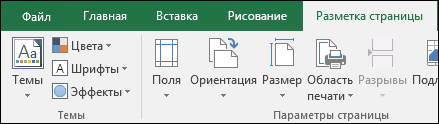
На вкладке Параметры листа в группе Заголовки установите флажок Печать.
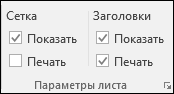
Примечание: Вы также можете щелкнуть небольшой значок расширения , а затем в области Печать выберитезаголовки строк и столбцов .
Чтобы распечатать лист, откройте диалоговое окно Печать, нажав клавиши CTRL+P, и нажмите кнопку ОК.
Советы
- Для предварительного просмотра листа перед печатью нажмите клавиши CTRL+F2.
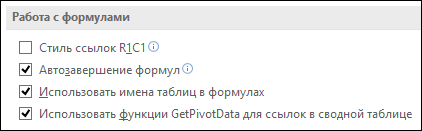
- По умолчанию в Excel используются ссылки типа A1, в которых столбцы обозначаются буквами, а строки — цифрами. Если в заголовках столбцов отображаются цифры вместо букв, в книге используются ссылки альтернативного типа — R1C1. Чтобы снова перейти к использованию ссылок типа A1, выберите пункты Файл >Параметры >Формулы, а затем в разделе Работа с формулами снимите флажок Стиль ссылок R1C1. Если вы используете Excel 2007, нажмите кнопку Microsoft Office и выберите Excel Параметры >Формулы.
- Настроить номера и буквы в заголовках строк и столбцов нельзя. Если вам нужно назначить подписи столбцам или строкам на листе, просто щелкните ячейку, введите нужный текст, а затем нажмите клавишу TAB, чтобы перейти к следующей ячейке. Например, чтобы назначить подписи столбцам с ежемесячными показателями продаж, введите названия месяцев в ячейках A1–L1.
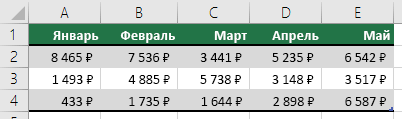
С помощью функции заполнения в Excel можно быстро создать наклейки, например месяцы. Дополнительные сведения см. в статье Автоматическое заполнение ячеек листа данными. Вы также можете настроить данные как таблицу Excel ,которая автоматически настроит первую строку как строку с заглавной строкой. - Чтобы напечатать определенные данные в верхней или боковой части каждой печатаемой страницы, например названия месяцев, которые отображаются в первой строке, см. статью Повторение строк или столбцов на каждой печатной странице.
- Чтобы добавить верхние или нижние колонтитулы на печатаемый лист, см. инструкции в статье Колонтитулы на листах.
Дополнительные сведения
Вы всегда можете задать вопрос эксперту в Excel Tech Community или получить поддержку в сообществах.
Психология критического мышления

Download Free PDF View PDF
Download Free PDF View PDF
The Theory of Relativity of Cognition (TRC) offers a comprehensive solution to many scientific and philosophical problems associated with cognition. In particular, the theory explains: — the work of the brain as a whole; — The connection of human knowledge with the structure and functioning of the brain; — the process of cognition, training and education; — conceptual knowledge and intuition; — understanding and pattern recognition; — what is intelligence and how does it work; — purposefulness and structure of targeted systems; — what is knowledge and truth; — how to distinguish true knowledge from false; in particular, how to distinguish scientific theories from pseudoscientific ones, — why the laws of logic apply; — how natural language is formed; — how language is connected with the brain and how it physically exists; — how the concepts of language are arranged, how they physically exist; — how the concepts of language are used to designate objects of reality; — what are the objects of reality; — how language is related to logic; — how language serves to describe reality; — how is it possible to unite all the conceptual knowledge of people; — what is information and what is the relationship between information and knowledge; — “mirror neurons” and infant amnesia; — much more. Of course, the theory does not solve all problems, but can serve as the basis for further research. This work describes the system of basic concepts of the Theory of Relativity of Cognition, the main ideas and the main consequences of TRC. In addition, the rationale for logic, the scientific method and the mathematical method is given, the structure of conceptual knowledge is described, the errors of previous theories of knowledge that prevented the solution of the problem are explained.
Download Free PDF View PDF
В учебном пособии рассмотрены теоретико методологические основы разработки, принятия и реализации управленческих решений, обобщены методы и приемы, используемые персоналом управления при их принятии. Предложены подходы к совершенствованию теории и практики принятия решений. Показана связь управленческих и функциональных решений. Изложена новая парадигма принятия решений. Для студентов, аспирантов, преподавателей и управленцев практиков.
Download Free PDF View PDF
Excel: Диагональное разделение ячейки (два заголовка в одной ячейке)

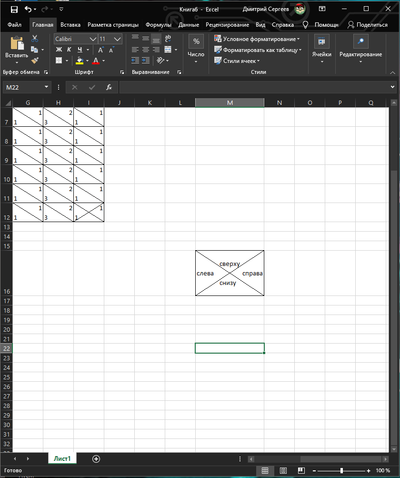
В этом посте я хочу показать, как в Excel самым оптимальным образом можно произвести диагонально разделение ячейки, например, для таких случаев, когда в одну ячейку требуется поместить два заголовка. То есть вот таким образом:
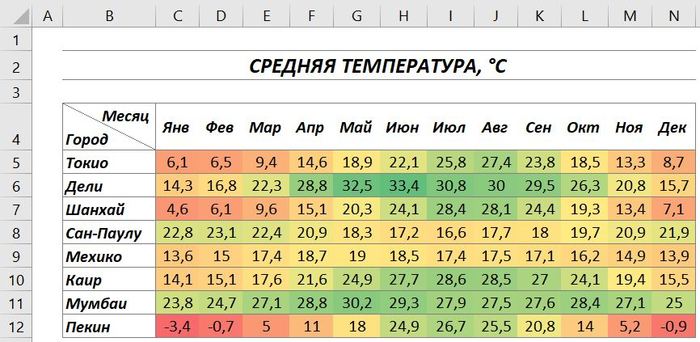
Именно такой подход я считаю оптимальным, так как в итоге Excel будет сам позиционировать подписи по краям ячейки в зависимости от её ширины.
Итак, для того чтобы сделать такое разделение ячейки, сперва вписываем в требуемую ячейку оба заголовка специальным образом. А именно таким:
1. [СИМВОЛ ПРОБЕЛА]
3. [ПЕРЕХОД НА ВТОРУЮ СТРОКУ ALT+ENTER]
5. [СИМВОЛ ПРОБЕЛА]
В рассматриваемом примере это выглядит в итоге вот так:
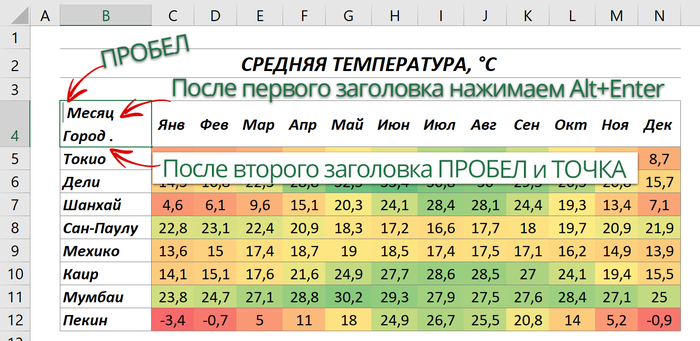
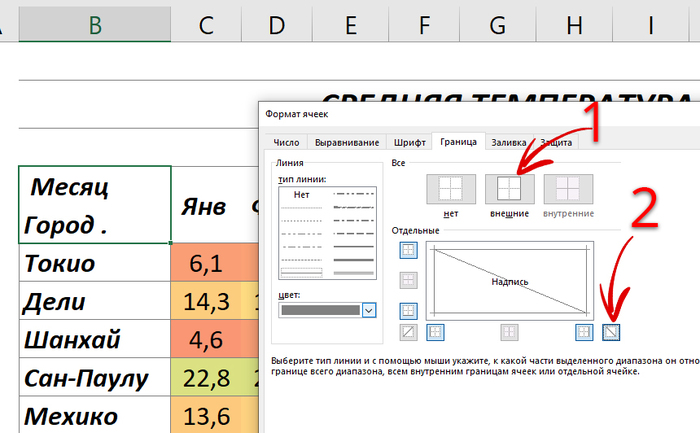
Подтвердив ввод значений и выбрав ячейку, переходим в режим её форматирования. Проще всего это сделать, использовав комбинацию клавиш CTRL+1. В открывшемся окне во вкладке «Граница» сперва выбираем внешнюю (1) и также диагональную границы (2):
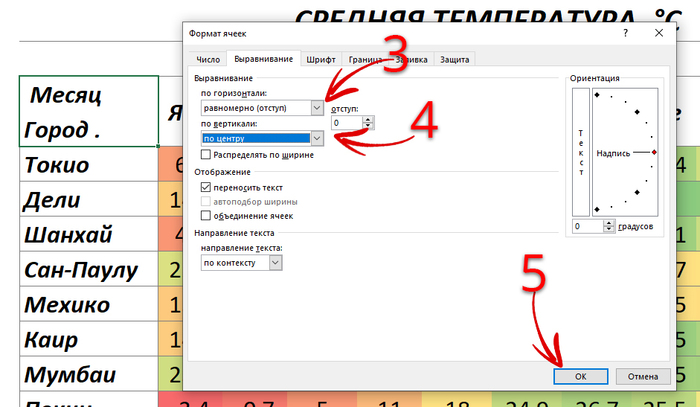
Затем во вкладке «Выравнивание» выбираем в первом выпадающем списке «равномерно (отступ)» (3), а в поле ниже «по центру» (4). Подтверждаем настройки нажиманием на «ОК» (5):
Почти всё готово:
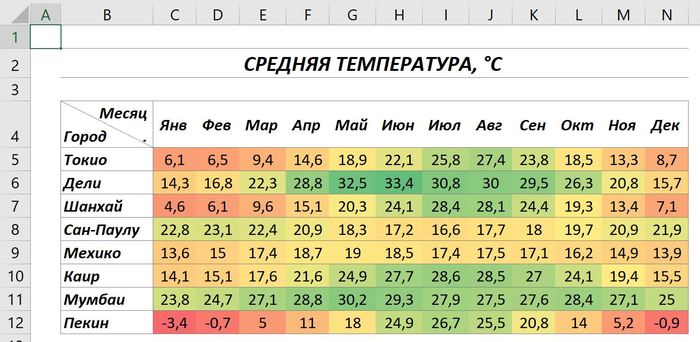
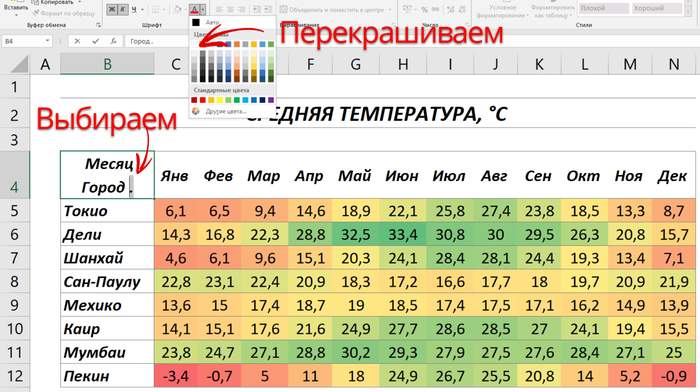
Теперь только выбираем точку внутри ячейки и перекрашиваем её в цвет заднего плана (в нашем примере это белый цвет):
Вот и всё, всё готово:
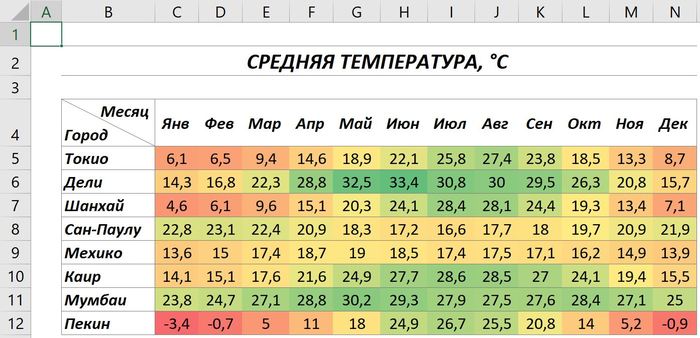
При этом, как и было сказано, при изменении ширины этой ячейки Excel всегда будет подгонять позицию подписей автоматически.
Вот в этом видео я показал, как создать подобный двойной заголовок и попутно разные полезные советы, а также показал, как Excel динамически сам размещает подписи в готовой ячейке. Так что приглашаю тебя посмотреть это видео:

703 поста 15K подписчиков
Подписаться Добавить пост
Правила сообщества
2. Публиковать посты соответствующие тематике сообщества
3. Проявлять уважение к пользователям
4. Не допускается публикация постов с вопросами, ответы на которые легко найти с помощью любого поискового сайта.
По интересующим вопросам можно обратиться к автору поста схожей тематики, либо к пользователям в комментариях
Важно — сообщество призвано помочь, а не постебаться над постами авторов! Помните, не все обладают 100 процентными знаниями и навыками работы с Office. Хотя вы и можете написать, что вы знали об описываемом приёме раньше, пост неинтересный и т.п. и т.д., просьба воздержаться от подобных комментариев, вместо этого предложите способ лучше, либо дополните его своей полезной информацией и вам будут благодарны пользователи.
Утверждения вроде «пост — отстой», это оскорбление автора и будет наказываться баном.
2 года назад

@SupportTech, в ленте есть комментарий к посту, а внутри его нет, это норма?
раскрыть ветку
2 года назад
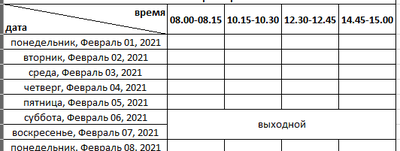
Спасибо, теперь у меня самый крутой лист отметки проветривания на предприятии 🙂
раскрыть ветку
2 года назад
ебать сколько над одействий произвести чтобы добиться простого функционала таблицы.
раскрыть ветку
2 года назад
Как тебе такое, Илон Маск?
раскрыть ветку
2 года назад
А что за костыль с точкой? А если без нее?
раскрыть ветку
Похожие посты
9 месяцев назад
Полезные трюки при работе в Excel
Всем привет. Это моя первая статья на Пикабу, поэтому позвольте сначала представиться. Я являюсь преподавателем Microsoft Excel. Теперь, когда с формальностями покончено, можно перейти к основному.
Сомнения перед написанием
Я довольно часто читаю разный тематический материал на Пикабу, и меня восхищают большинство авторов и статей. Статьи восхищают, в первую очередь, своей интересностью (есть такое слово вообще?) и полезностью. Именно поэтому у меня были большие сомнения, а стоит ли вообще лезть со своими очередными «простыми, но полезными штуками при работе в Excel». Да и кому вообще ты со своим Excel нужен?! Тем более, что беглый поиск по сайту не выдал ни одной подобной статьи. И та часть меня, которая отвечает за неуверенность, сразу подметила, что раз нет, значит, оно никому не нужно. А может, просто плохо искал. И да, я отдаю себе отчёт в том, что подобного материала довольно много на просторах интернета. И всё-таки, принцип «лучше сделать и жалеть, чем не сделать вовсе» возобладал.
Почему я посчитал, что это будет полезно
Занимаясь преподаванием этой замечательной программы (а я и правда считаю её чудесной и, можно сказать, влюблён в неё), я довольно часто подмечал, что именно мелочи оказывают самое большое впечатление на слушателей. Рассказываешь про сочетание функций ИНДЕКС(ПОИСКПОЗ), какое оно крутое, позволяет двумерный поиск по таблице осуществлять и много чего ещё делать, все сидят, понимающе кивают. Потом в процессе показываешь какую-нибудь мелочь, вроде той, что листы можно копировать, зажав Ctrl и мышкой перетащив лист чуть правее/левее, аудитория сразу оживает: «Ну всё, не зря время потратили». Именно про такие вот простые приёмы я и хотел бы вам рассказать (про первый так уже рассказал).
Небольшое пояснение
Путь до той или иной команды обычно описывается следующим образом: название вкладки — потом группа команд — сама команда:

Если у вас ноутбук, то функциональные клавиши могут работать только при одновременном нажатии на кнопку Fn+F1-12 (есть такие ноутбуки, в которых и этот способ не работает, тут надо уже по модели ноута смотреть).
Вообще, почти каждая функциональная клавиша отвечает за какое-то действие. Но я остановлюсь на одной, а именно — F4. И нет, речь пойдёт не про то, что этой кнопкой в Excel мы можем менять тип ссылки для ячейки.
F4 — повтор последнего выполненного пользователем действия (если нажимать её не тогда, когда курсор находится в строке формул)
Например, вам нужно для нескольких несмежных столбцов установить определённую ширину. Вместо того, чтобы каждый раз выбирать столбец, потом переходить на вкладку Главная — Ячейки — Формат — Ширина столбца. Можно один раз проделать эту операцию, потом просто выделить следующий столбец и нажать F4. И такой фокус можно проделывать со многими операциями, будь то закраска ячеек, строк, столбцов, части графика на диаграмме или банальная вставка столбцов (да, столбец можно вставлять сочетанием Ctrl + «+», но ведь это две кнопки, а F4 — одна).
Представления
Представления, с моей точки зрения, являются одним из самых недооценённых инструментов в Excel. Предположим, у вас есть таблица, в которой вы часто фильтруете несколько столбцов по разным критериям: отдел, пол и город.

И вот вы каждый раз раскрываете фильтр, устанавливаете нужные критерии, просматриваете данные, потом раскрываете фильтр, следующий критерий, потом фильтр. Думаю, суть вы уловили. «Но всё меняется, когда приходят они — представления!» © Установив нужные критерии, переходим на вкладку Вид — Режимы просмотра книги — нажимаем Представления:

Далее всё интуитивно (куда же без интуиции в этой прекрасной программе) понятно. Жмёшь «Добавить», обзываешь представление так, как тебе угодно — Ок. Здесь же, в окне добавления представления, мы можем узнать, а что, собственно, Excel сохраняет. А сохраняет он параметры печати, результаты фильтрации, скрытые строки и столбцы. Создав под каждый набор фильтров, строк и столбцов представление, потом лёгким и непринуждённым нажатием на эту команду ты будешь менять свою таблицу в мгновение ока. Это не совсем удобно? Что же, согласен. Давайте сделаем ещё удобнее и добавим представления на панель быстрого доступа. Для этого раскроем настройку панели быстрого доступа — Другие команды:

В открывшемся окне в поле «Выбрать команды из:» выбираем «Все команды». Потом находим «Представления» — Добавить:

Кстати, так можно добавить на панель быстрого абсолютно любую команду.
Теперь у нас появился выпадающий список со всеми нашими сохранёнными представлениями. Через это же окно можно и новые представления создавать. Просто пишешь в нём название, нажимаешь Enter — готово.

ПРЕДУПРЕЖДЕНИЕ!
- Представления не работают в книгах, в которых есть «умные» таблицы (таблицы, которые мы создаём через вкладку Главная — Стили — Форматировать как таблицу).
- После создания представления не нужно перемещать столбцы/менять их местами, иначе представление прекратит работать.
Два окна одной книги.
Прежде, чем кидать в меня различные предметы с криками «мало того, что про какой-то Excel пишет, так сейчас ещё будет рассказывать, как в двух окнах работать, смерд?!» позвольте пояснить. Речь пойдёт о том, как работать в двух окнах с ОДНОЙ книгой. Давайте смоделируем ситуацию. Есть у тебя два монитора (если ещё нет, обязательно заводи второй, пускай небольшой, но чтобы был), один файл Excel с несколькими листами внутри. Тебе нужно из одной таблицы перенести данные в другую (сравнить их, связать формулами и так далее). Что ты делаешь? Правильно, бесконечно долго и уныло переключаешься между листами. Второй монитор тем временем грустно за этим наблюдает. Но можно сделать этот процесс более удобным и быстрым. Прошу любить и жаловать, вкладка Вид — Окно — Новое окно:

Нажав на эту команду, мы получим ту же самую книгу, но в другом рабочем окне. Название файла будет немного изменено на «Мой файл:1» и «Мой файл:2». А дальше уже дело за тобой. Располагай окна так, как тебе удобно (на одном мониторе, на разных), копируй данные, создавай связи, формулы — в общем, работай. Но делать ты это уже будешь быстрее и удобнее. Все изменения, которые мы вносим в любое из клонированных окон, появляются сразу во всех связанных окнах. Главное, не забыть нажать «Сохранить» хоть в каком-нибудь окне.
Специальная вставка (пропускать пустые ячейки)
Вообще, про специальную вставку в Excel можно написать отдельную статью, наверное. Инструмент во многих случаях просто незаменимый. Но в рамках данной статьи я расскажу только про одну возможность. Представим, что есть две таблицы:

Нужно перенести данные из крайнего правого столбца второй таблицы (столбец Р) в крайний столбец первой таблицы (столбец F) таким образом, чтобы существующие номера остались. Обычным копированием-вставкой сделать это не получится, так как в столбце Р есть пустые ячейки, которые заменят собой существующие номера в столбце F. И тут на сцену выходит специальная вставка. Выделяем диапазон из столбца Р, копируем. Далее выбираем ячейку, начиная с которой нужно вставить данные (в нашем случае это F2), и либо щёлкаем правую кнопку мыши — в контекстном меню ищем «Специальная вставка», либо нажимаем сочетание клавиш Ctrl+Alt+V. Попадаем в такое окно:

Ставим галочку рядом с «пропускать пустые ячейки» — Ок. Профит!
Хочу отметить, что большинство приёмов, которые я здесь описал, не начнут прям с ходу экономить вам часы рабочего времени. Но если постепенно приучить себя их использовать, вспоминать о них, то скорость работы будет неуклонно возрастать. На этом, пожалуй, всё. Спасибо всем, кто уделил своё внимание и драгоценное время чтению поста. Надеюсь, что кому-то это было полезно. Вообще, если хотя бы одному человеку данный материал поможет в работе, я уже буду считать это успехом.
P.S. Если статья покажется интересной и полезной, то на примете есть ещё несколько приёмов, про которые могу рассказать.
Друзья, создал на Ютубе свой канал. Пока только видео с первой статьёй. В ближайшие дни опубликую вторую часть. Полезные трюки и приёмы при работе в Microsoft Excel — YouTube
Показать полностью 9
Поддержать
1 год назад
Если б мишки были пчёлами… условия в Excel
Решил попробовать формат коротких постов по Excel

Дети, сегодня я расскажу вам о такой удобной функции в Excel как ЕСЛИ.
В общем виде выглядит так:
ЕСЛИ (условие; результат если условие верное; результат если условие не верное)
Я буду писать формулу, а на картинке будет результат этой формулы в 5 столбце
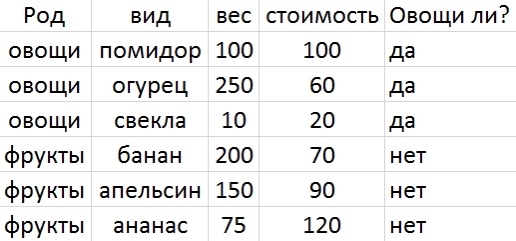
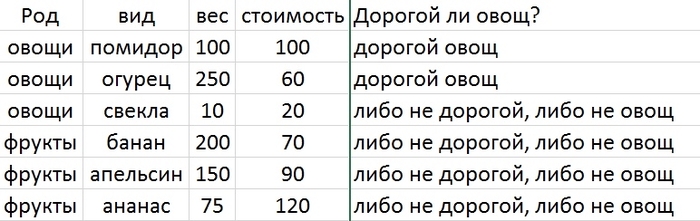
При множественных условиях иногда удобно применять функции И, и ИЛИ, которые позволяют соединять несколько условий
=ЕСЛИ(И(A2=»овощи»;D2>50);»дорогой овощ»;»либо не дорогой, либо не овощ»)
Не забываем, что можно комбинировать несколько ЕСЛИ Главное не запутаться в скобках и точках с запятыми.
=ЕСЛИ(A2=»фрукты»;ЕСЛИ(D2>100;»дорогой фрукт»;»не дорогой»);»не фрукт»)
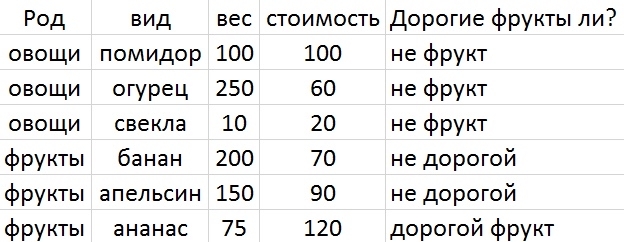
Как видим результат получается довольно гибкий.
Также напомню, что есть операторы сравнения ,=,=,<>.
А на этом сегодня все, пойду дальше писать про макросы…
Показать полностью 3
Поддержать
1 год назад

Многодетные «перспективы»








Показать полностью 7
1 год назад
Ответ на пост «Как сохранить список запрещенных в России в файл?»
Бро, на данном сайте есть таблица.
вот тебе лайфхак
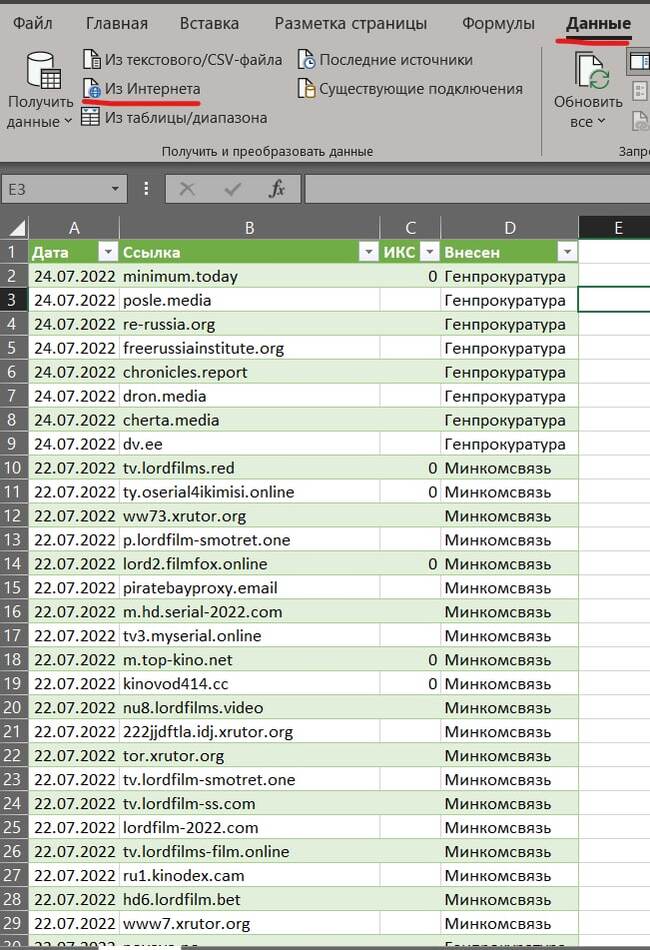
@1g0rbm ты круто всё описал и, уверен, твой способ рабочий,
но зачем усложнять когда, можно не усложнять и пойти попить кофеек?)
P.s
Затраченное время ~1 минута.
и пример из множества страниц в ответ на некоторые комментарии
ссылка на пост
Показать полностью 1
1 год назад
Быстрое суммирование в Excel
Поддержать
1 год назад
Классный шорткат в Excel — Очередной повод отказаться от мышки!
Очередная отличная комбинация клавиш в Excel:
1 год назад
Создаём динамический календарь в Excel с помощью формул и условного форматирования
Если Вам когда-либо приходилось делать в Excel календарь (возможно Вы уже даже успели для этого помучиться с формулами массивов), то, уверен, метод представленный в этом посте Вам определенно понравится.
В видео ниже показано, как можно легко создать полностью динамический календарь в Excel, основанный на простейших формулах ДЕНЬ, ДЕНЬНЕД И ТЕКСТ. Поскольку отдельные дни в подобном календаре представлены в формате дат, данный календарь можно легко расширять самым разнообразным функционалом (подсветка сегодняшней даты, выходных / праздничных дней и даже независимо заданных пользователем дат). В общем, предлагаю посмотреть туториал по созданию подобного календаря:
P.S. В ближайшие недели я планирую записать и выложить видео о том, как на основе данного календаря можно создать автоматических планировщик смен, чтобы отдельные смены сами высчитывались и отображались на календаре
1 год назад
Ответ на пост «Забудьте об объединении ячеек, ведь намного лучше поступать вот так!»
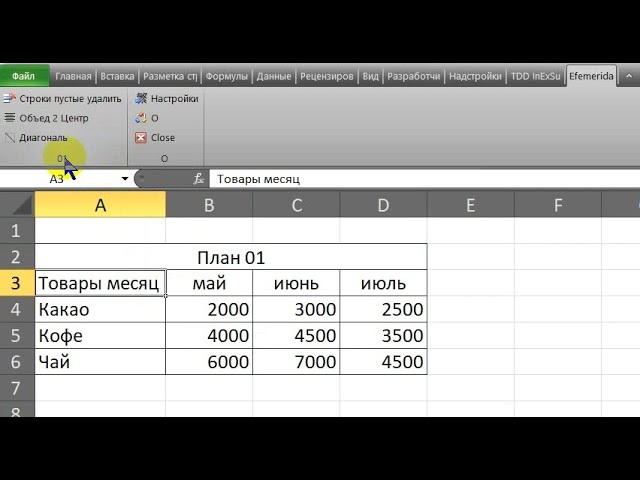
Excel надстройка Эфемерида, которая делает это нажатием одной кнопки:
в выделенных объединённых ячейках снимает объединение и выравнивает по центру.
Показать полностью 1 1
2 года назад
Создаем наглядные и понятные отчеты
В данном видео мы познакомимся как быстро создать наглядные и понятные отчеты.
Показать полностью
2 года назад
Суммирование по цвету в Excel
К сожалению, в Excel нет стандартной функции, для того чтобы производить суммирование по определенным признакам форматирования ячеек – например, по цвету заливки, по цвету шрифта, по его подчёркиванию, курсиву и так далее.
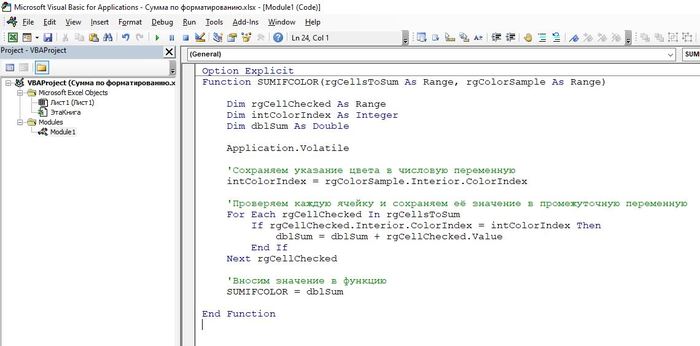
Поэтому для подобных задач приходится писать пользовательские функции. В этом посте хочу поделиться примером кода UFD (User Defined Function – Пользовательской функции) для суммирования значений ячеек из определенного диапазона, соответствующих заданному цвету заливки.
Option Explicit
Function SUMIFCOLOR(rgCellsToSum As Range, rgColorSample As Range)
Dim rgCellChecked As Range
Dim intColorIndex As Integer
Dim dblSum As Double
Application.Volatile
‘Сохраняем указание цвета в числовую переменную
intColorIndex = rgColorSample.Interior.ColorIndex
‘Проверяем каждую ячейку и сохраняем её значение в промежуточную переменную
For Each rgCellChecked In rgCellsToSum
If rgCellChecked.Interior.ColorIndex = intColorIndex Then
dblSum = dblSum + rgCellChecked.Value
End If
Next rgCellChecked
‘Вносим значение в функцию
SUMIFCOLOR = dblSum
End Function
Итак, что теперь с этим кодом надо сделать.
1. Открываем требуемый файл
2. Открываем окно редактора VBA с помощью комбинации клавиш Alt+F11
3. В нём добавляем новый модуль: Insert (1) -> Module (2)
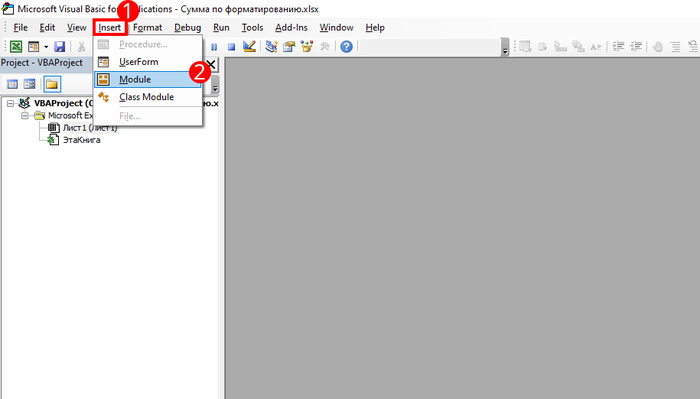
4. В открывшемся поле вставляем код (отступы, к сожалению, по желанию придётся проставить вручную):
Готово! Теперь можем самым обычным образом использовать функцию на рабочем листе: вставив в ячейке знак равенства, прописываем название нашей пользовательской функции и указываем в качестве входных аргументов, во-первых, диапазон суммируемых значений, а во-вторых, ячейку, которая содержит желаемый цвет. Вот пример:
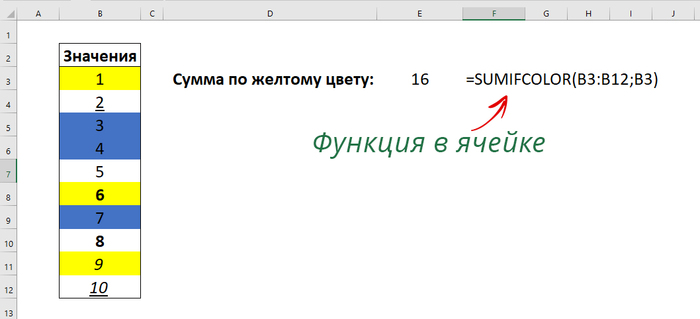
При этом обрати внимание – чтобы теперь в файле вставленный макрос сохранился, сохранить файл надо будет в формате xlsm.
При этом, данная функция является волатильной (перерасчет происходит всегда, даже если изменения произошли в другой ячейке), но изменения формата не являются триггерами перерасчёта – поэтому, если хочешь, чтобы она всегда отражала актуальное значение, её надо немного расширить с помощью событийной процедуры Worksheet_SelectionChange. Это уже более объемная тема, которую тяжело компактно описать в тексте, поэтому предлагаю посмотреть вот это видео:
В нём, во-первых, в деталях разбирается, как работает представленная в этом посте функция, во-вторых, представлено её «расширение» Worksheet_SelectionChange, ну и в конце концов этом видео подробно объясняется, что такое волатильность функций, как работает перерасчет функций в Excel, и как работают событийные процедуры в VBA.
Показать полностью 3 1
2 года назад
Защитить лист vs. Защищаемая ячейка в Excel – Защита по цвету ячейки!
Защита листа в Excel – это всем хорошо известная функция, которая позволяет блокировать внесение изменений в рабочий лист («Рецензирование» -> «Защитить лист»). Я уверен, ты с ней уже знаком.
В этом же посте я хотел поделиться возможностью такой защиты листа, при которой конечный пользователь файла может вносить изменения в ячейки, помеченные определенным цветом. Такой вариант защиты рабочего листа может быть очень полезным в самых разнообразных ситуациях. Один из первых примеров – это формуляры на рабочих листах Excel.
Итак, вот как можно настроить защиту листа для определенных цветных ячеек. В качестве примера предположим, что конечный пользователь нашего файла должен дозаполнить эту таблицу умножения, внеся значение в пустые ячейки, выделенные оранжевым цветом:
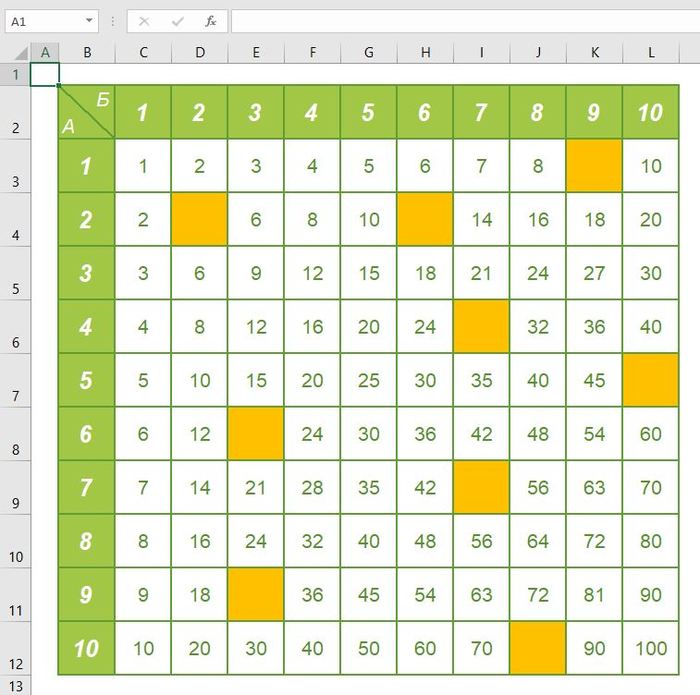
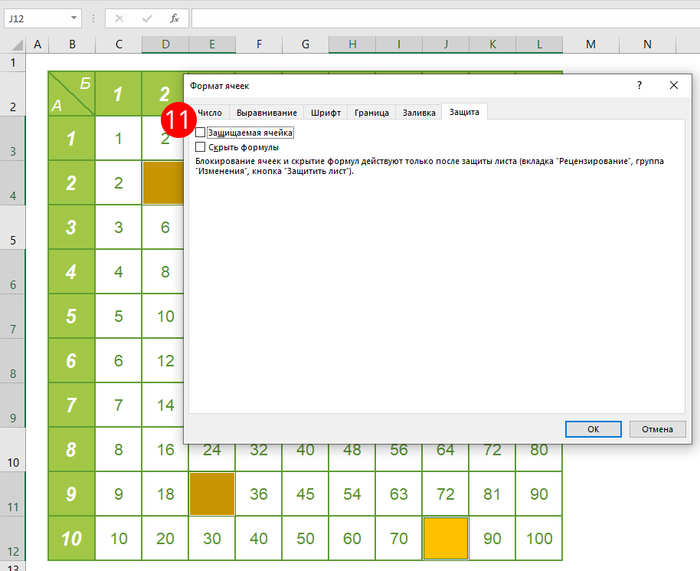
Для этого, в настройках форматирования каждой из этих оранжевых ячеек нужно отключить настройку защиты ячейки «Защищаемая ячейка» (то есть даже если весь лист будет защищен, ячейки всё также будут изменяемыми).
Конечно, с одной стороны, можно в случае нашего маленького примера вручную выбрать все оранжевые ячейки и изменить их настройку защиты – но это не то, что нам нужно, ведь, во-первых, в реальном примере из жизни количество требуемых к заполнению ячеек может быть очень большим, а во-вторых, повышается риск совершения ошибки человеческого фактора – можно банально проглядеть одну из нужных ячеек. Именно поэтому мы будем использовать автоматизированный подход.
Выбираем область, в которой находятся нужные нам ячейки – в нашем примере это область таблицы умножения:
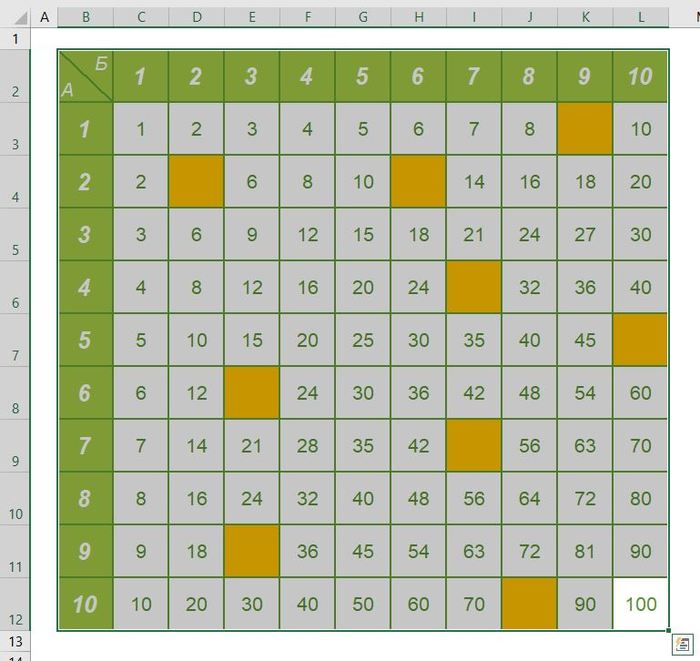
И открываем окно поиска значений с помощью комбинации клавиш CTRL+F:
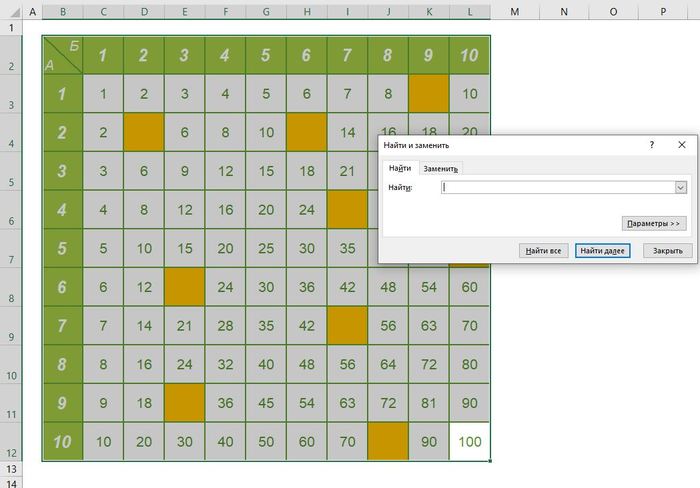
Нажав на «Параметры», раскрываем расширенные настройки поиска:
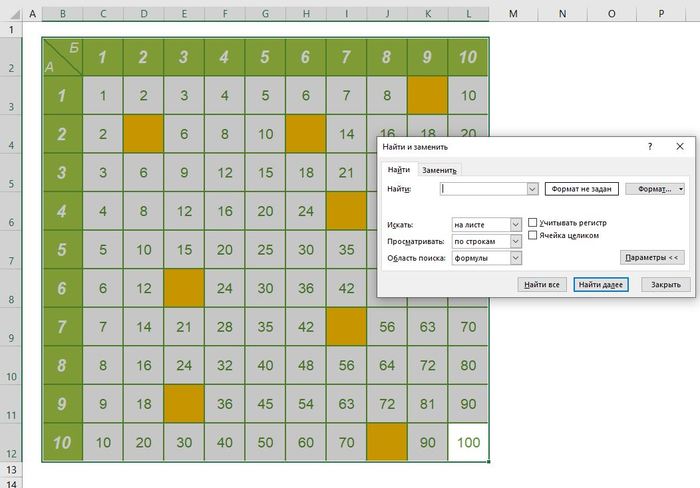
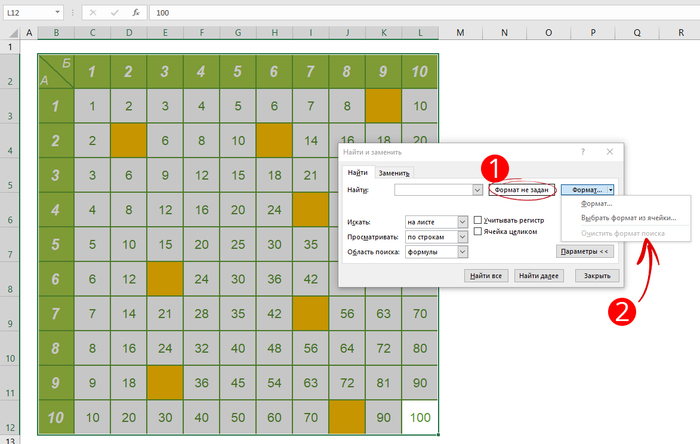
Теперь, если у тебя вместо «Формат не задан» написано «Образец» (1), то нужно нажать на «Очистить формат поиска»:
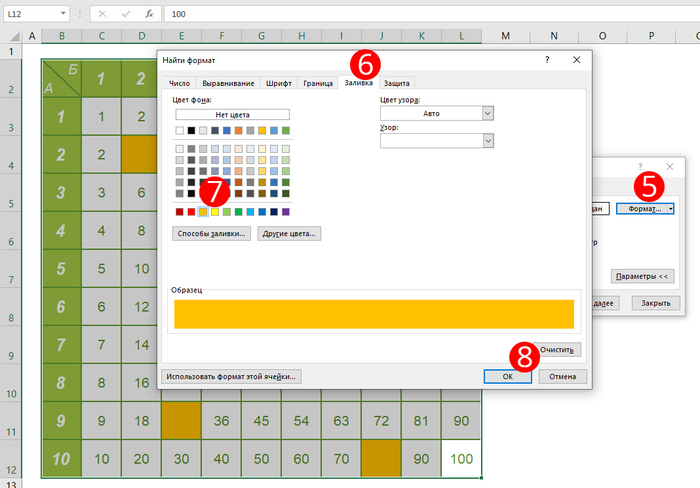
После этого щелкаем по кнопке «Формат» (5) и в открывшемся окне, не изменяя других настроек, указываем те настройки, которые нам нужны. В нашем примере нам нужны лишь оранжевые ячейки, так что захожу в раздел «Заливка» (6) и выбираю нужный мне цвет (7), после чего подтверждаю ввод (8):
Отлично, требуемый формат задали, так что идём дальше, и теперь нажимаем на «Найти все» (9). В нижней части окна Excel выводит все найденные ячейки, соответствующие заданному формату (10):
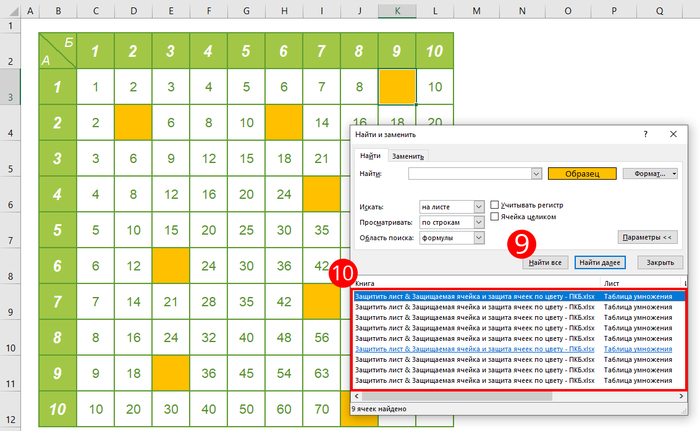
Одна из строк здесь при этом уже выбрана, так что всё, что остаётся сделать – это использовать комбинацию клавиш CTRL+А для выбора всех найденных ячеек, после чего окно поиска можно закрыть. В итоге мы выбрали все оранжевые ячейки в нужном диапазоне:
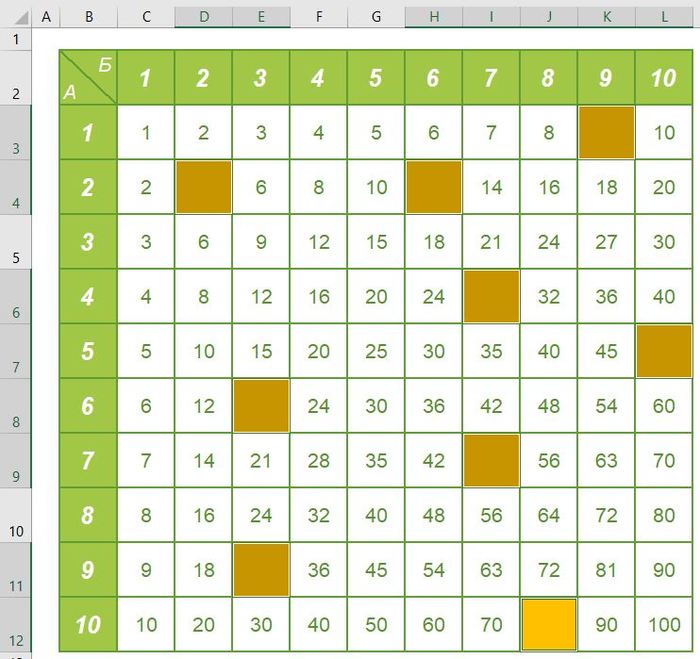
Сейчас все нужные оранжевые ячейки были успешно выбраны, так что теперь заходим в окно форматирования ячеек (CTRL+1) и в открывшемся окне во вкладке «Защита» убираем галочку в поле «Защищаемая ячейка» (11):
Подтверждаем и теперь защищаем рабочий лист (Вкладка «Рецензирование» -> «Защитить лист»):
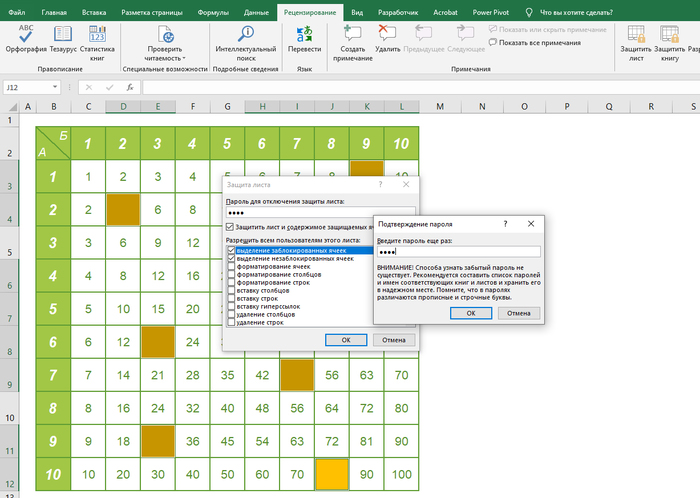
Всё, всё готово! Теперь пользователь этого файла может вносить изменения лишь в разрешенные нами ячейки.
Важный при этом бонус, который делает процесс заполнения ячеек для пользователя очень эффективным и приятным – это возможность использования клавиши Таб. Я наглядно показал, как классно работает клавиша Таб с подобной защитой листа вот в этом видео:
В нём я также в принципе пошагово и еще более углубленно разобрал тему сегодняшнего поста, поэтому также предлагаю тебе посмотреть это видео.
Надеюсь, совет будет для тебя полезным ��
Показать полностью 10 1
2 года назад
Регистр -> Регистр -> РЕГИСТР: Просто, быстро и удобно!
Заметил, что многие еще не знакомы с такой зачастую спасающей комбинацией клавиш в Word, как Shift+F3, и из-за этого вручную переводят формат написания слов/фраз/предложений в другой регистр. Поэтому обязательно попробуйте следующий трюк:
1. Выбираем нужное слово
2. Используем комбинацию клавиш Shift+F3 (если Вы работаете с ноутбука, то, возможно, придётся в эту комбинацию клавиш также добавить клавишу Fn)
3. Наслаждаемся результатом! Бонус: повторяя нажатие по F3 при всё также зажатом шифте, ворд будет циклировать изменение регистра, т. е. например регистр -> Регистр -> РЕГИСТР -> регистр и т.д. (см. пример ниже с предложением)
Надеюсь, этот маленький трюк будет полезным ��
В остальном также могу предложить посмотреть вот это видео, в котором я рассмотрел самые важные шорткаты Windows, которые значительно упростят и ускорят повседневную работу за компьютером:
Показать полностью 3
2 года назад
Excel: Как изменить отрицательные числа на положительные и наоборот (минусовые на плюсовые значения)
Если в Excel, LibreOffice, Google Sheets и т.д. нужно изменить отрицательные числа на положительные, то для этого можно использовать одну универсальную методику с применением вспомогательных столбцов.
Рассмотрим на примере следующей таблицы:
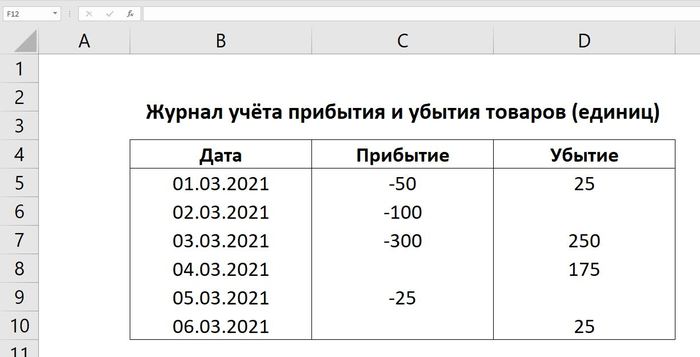
Метод заключается в переведении чисел в противоположные в одном из соседних столбцов, и затем во вставке этих измененных значений в изначальную таблицу. При этом, просто так умножить все значения таблицы на -1 мы не можем, так как в таком случае программа будет вставлять нули в тех ячейках, которые ссылаются на пустые ячейки исходного диапазона:
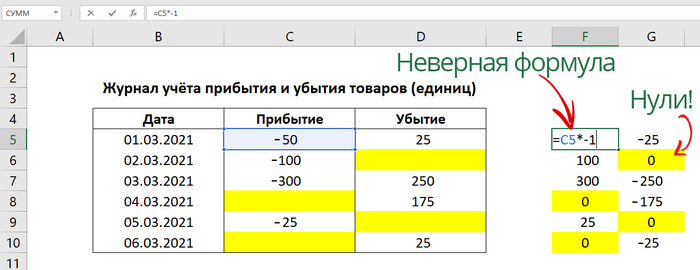
Поэтому формулу нужно поправить. Вписываем следующее:
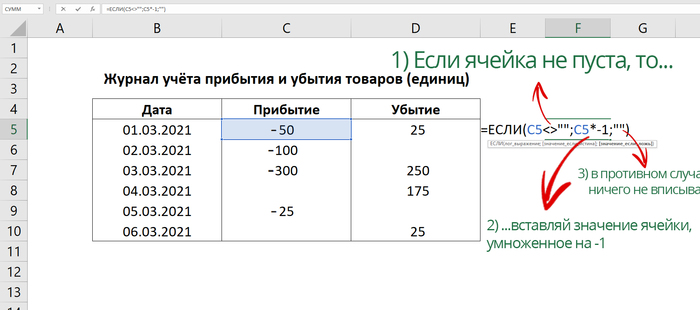
Прописав эту формулу, протягиваем её на соответствующий таблице диапазон:
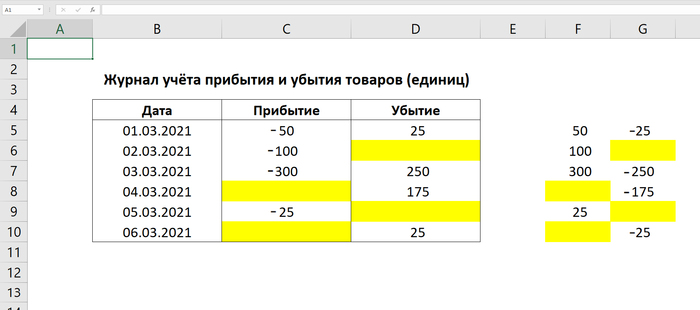
В этот раз, как видишь, пустые ячейки, как нам и нужно, остаются пустыми. Поэтому теперь копируем измененные значения, и щелкаем правой кнопкой мышки по верхней левой ячейки целевого диапазона. В появившемся контекстном окне выбираем вариант вставки «Значения»:
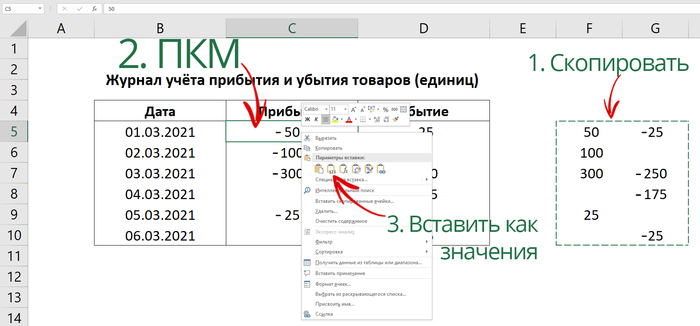
Всё готово. Вспомогательные временные столбцы после этого можно удалить.
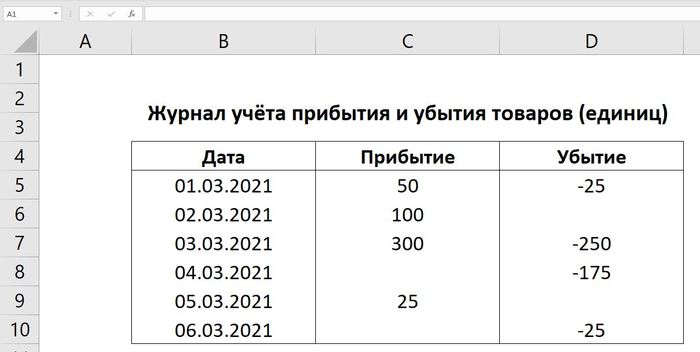
Это такой универсальные метод работающий, пожалуй, во всех подобных Экселю программах.
В этом видео я также разобрал второй метод, специально для Эксель, который позволяет проделать тоже самое без использования вспомогательных столбцов. Предлагаю посмотреть это видео, так как там попутно также разбираются и другие интересные подтемы:
Показать полностью 5 1
2 года назад
Excel: Как заполнить пустые ячейки снизу значениями
Иногда бывает, что получаешь данные в неполном виде, при котором повторяющиеся подписи элементов не показываются (см. таблица слева). Для того же, чтобы производить расчёты и особенно визуализацию данных, таблицы должны выглядеть следующим образом (см. таблицу справа):
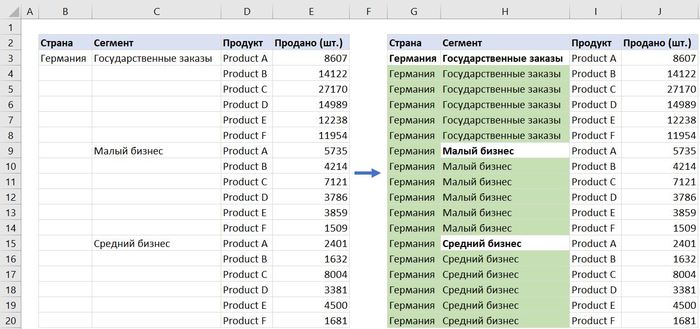
Поэтому, в этом посте я хочу рассказать, как быстро и просто привести подобную показанную слева неполную таблицу к требуемому полному виду исключительно с помощью стандартных инструментов Excel, не прибегая к использованию Power Query или VBA.
Итак, вот наша исходная таблица. Значения в первых двух столбцах нам нужно протянуть вниз:
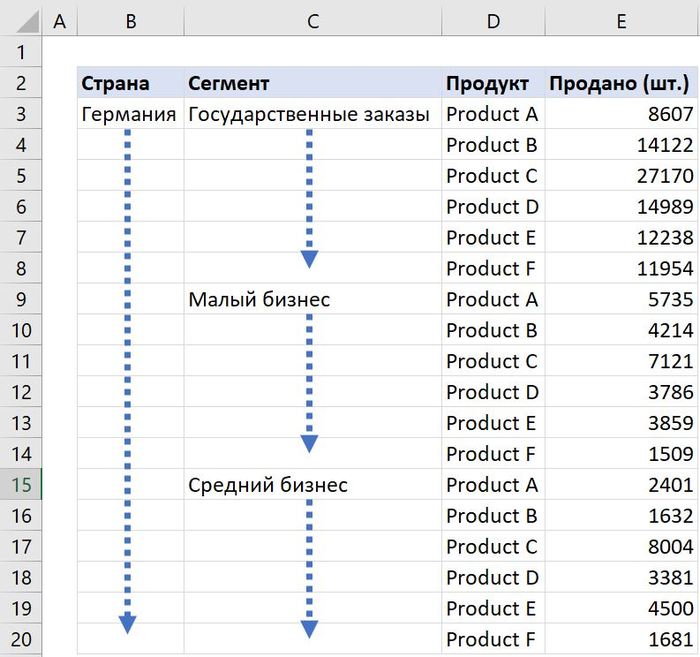
Для этого первым шагом, нужно выбрать все пустые ячейки в этих столбцах. Естественно, делать это следует не вручную, а автоматизировано. Выбираем для этого целиком первый и второй столбец и затем используем комбинацию клавиш CTRL+F, для того чтобы открыть окно поиска значений:
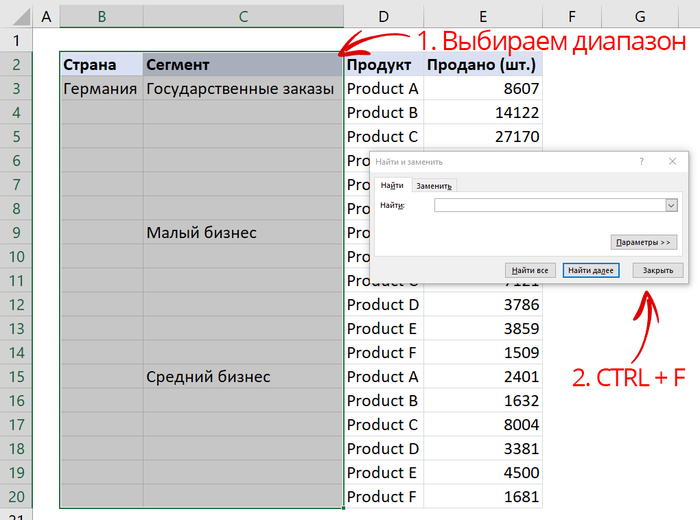
Здесь, поле «Найти», оставляем пустым, мы же пустые ячейки ищем, и нажимаем на «Найти все». В нижнем поле окна поиска Excel выведет список всех найденных пустых ячеек в выделенном диапазоне:
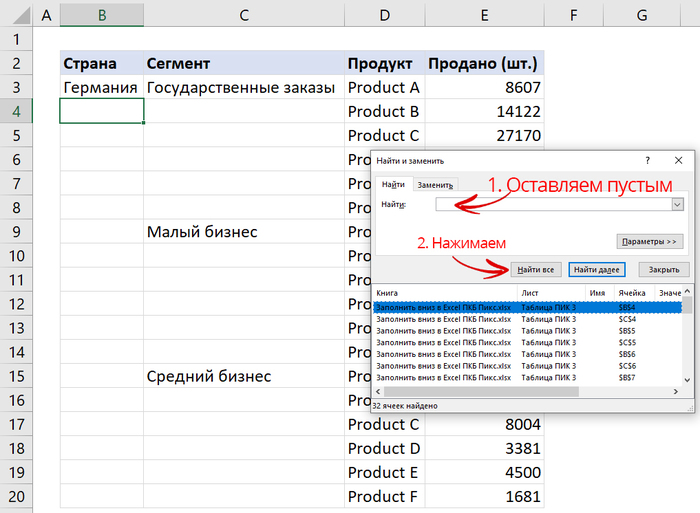
Поскольку первая ячейка в списке уже выбрана (можно заметить это по синему выделению), воспользовавшись сразу комбинацией CTRL+A, мы можем выбрать все эти пустые ячейки:
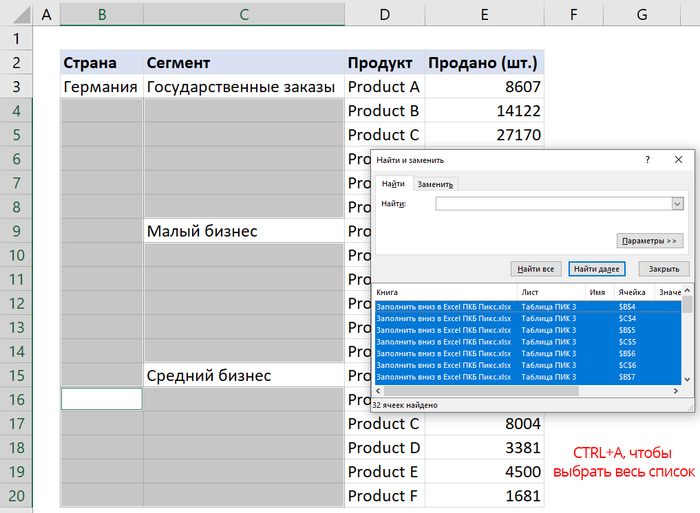
После того, как мы выбрали все ячейки, окно поиска можно закрыть.
Следующим пунктом просто нажимаем на клавишу «Равно» на клавиатуре и у нас вставляется символ равенства в активной ячейке:
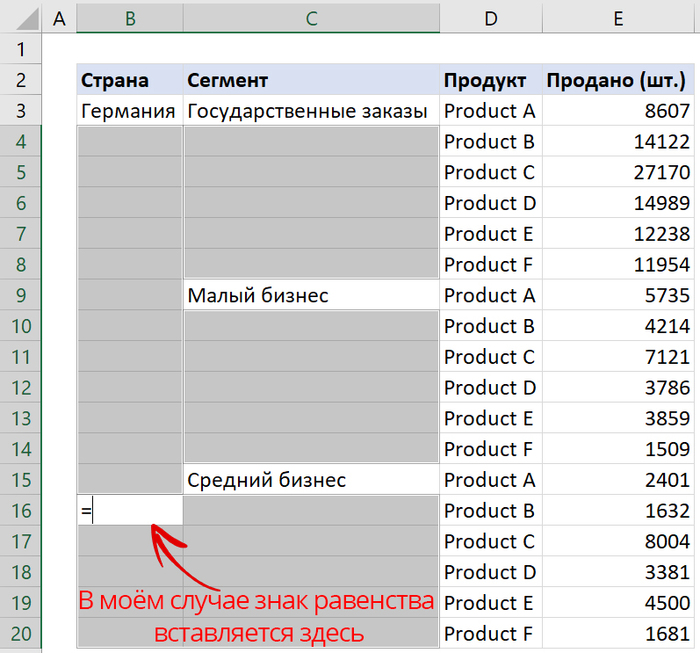
Теперь вводим ссылку на соседнюю сверху ячейку:
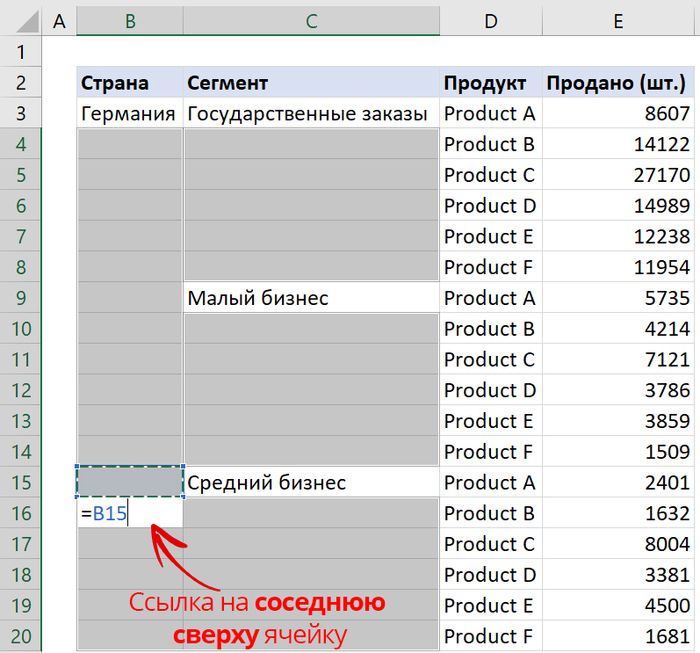
… и вводим данную формулу во все пустые выбранные ячейки при помощи комбинации клавиш CTRL+Enter:
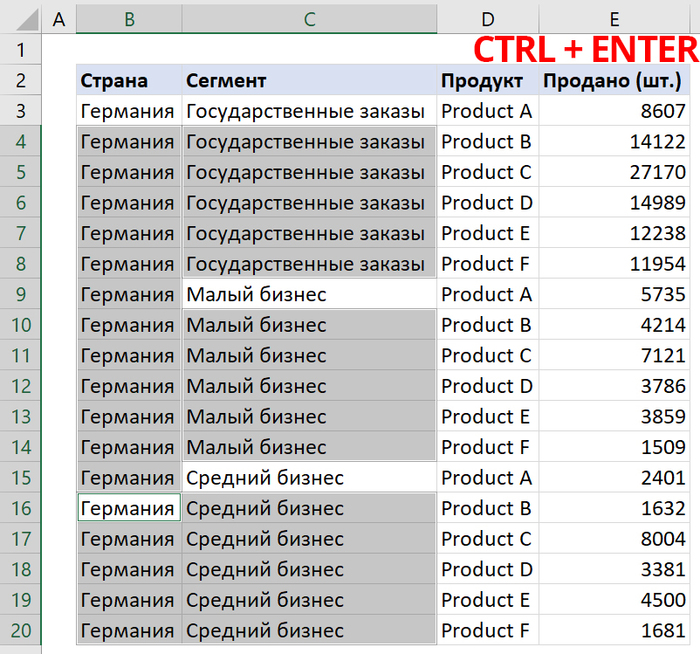
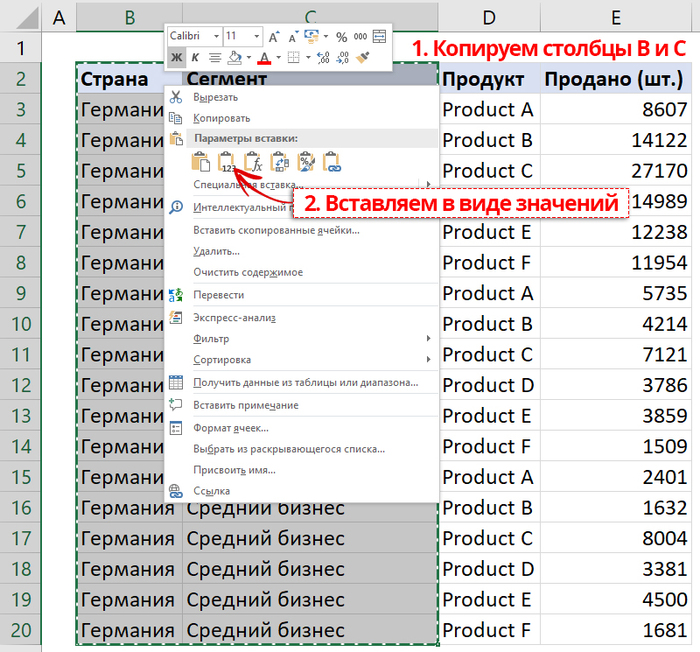
Всё, для того чтобы манипулировать этими данными как хотим, например, сортировать и так далее, копируем значения первого и второго столбцов, и вставляем их в качестве значений (на картинке ниже вставка производится после нажатия правой кнопки мыши):
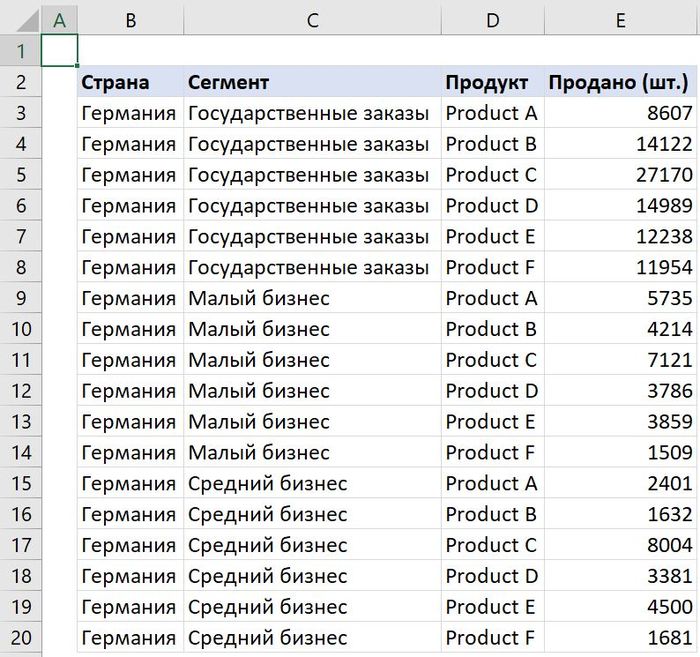
Вот мы и рассмотрели простейший способ дополнения и протягивания значений в таблицах Excel без применения Power Query или VBA.
Вот в этом видео я еще более подробно и наглядно рассмотрел тему сегодняшнего поста, так что предлагаю тебе его также посмотреть:
Показать полностью 9 1
3 года назад
Как отключить изменение ширины столбцов Сводной таблицы в Excel
Настроили красивый отчет, но при обновлении данных столбцы съезжают?
Для отключения изменения ширины столбцов Сводной таблицы при обновлении данных, установите курсор на любую ячейку таблицы.
Нажмите правую кнопку мыши и в появившемся меню выберите Параметры сводной таблицы:
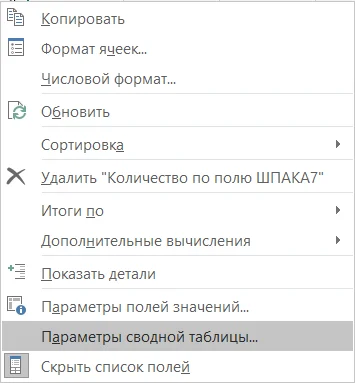
На вкладке Макет и формат, уберите галку с пункта Автоматически изменять ширину столбцов при обновлении:
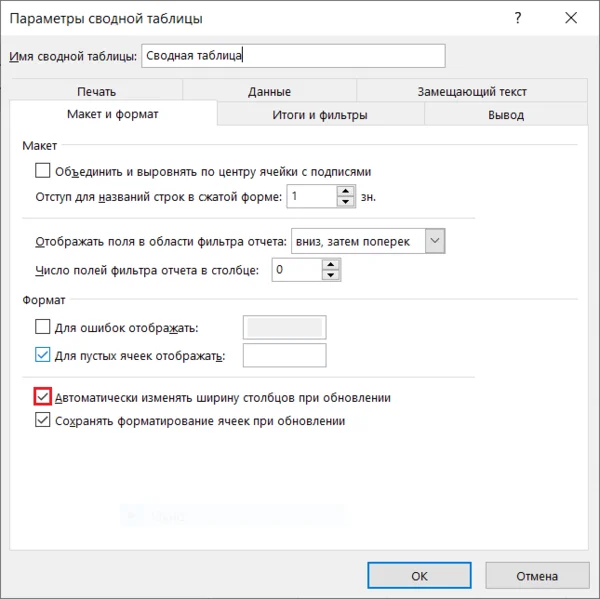
Готово! Теперь ширина столбцов будет такой, какую вы задали.
Если, часто работаете с сводными, есть смысл использовать макрос:
Sub PivotStaticColumn() ‘Отключение автоматического изменения ширины столбцов при обновлении
Dim pvtTable As PivotTable
On Error Resume Next
Set pvtTable = ActiveSheet.PivotTables(ActiveCell.PivotTable.Name)
On Error GoTo 0
If Not pvtTable Is Nothing Then
ActiveSheet.PivotTables(ActiveCell.PivotTable.Name).HasAutoFormat = False
Else
MsgBox «Выделите ячейку Сводной таблицы!», vbExclamation, «Подсказка»
End If
End Sub
Копируйте нужный код и сохраните его в Личной книге макросов.
Открыть редактор VBA Alt +F11, вызвать меню для выполнения или изменения макросов Alt + F8.
Спасибо, что дочитали до конца!
Если Вам было интересно, ставьте лайк, пишите, что думаете в комментариях и подписывайтесь на канал, если еще не сделали этого.
Еще готовые решения:
Показать полностью 2
3 года назад
Создание красивого отчёта
Допустим у нас имеется вот такая база данных по продажам, из которой нужно сделать отчёт:
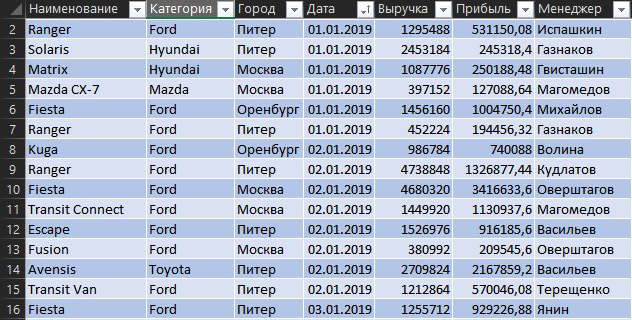
Вы создали небольшую сводную таблицу (Вставка – Сводная таблица):

Но вашему начальнику не нравится внешний вид отчёта, и он хочет видеть что-то похожее на это:
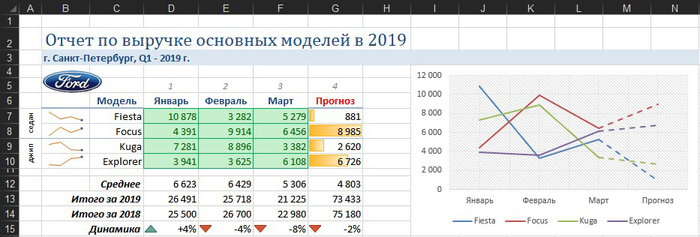
То есть мы имеем несколько ощутимых трудностей:
1. Исходный внешний вид сводной таблицы не подходит — дизайн отчёта должен соответствовать корпоративным стандартам (цвета, логотипы, спарклайны, стрелки и т.д.). «Дорабатывать напильником» дизайн сводной — долгий и мучительный процесс. И не факт, что красота не слетит после пересчёта и обновления.
2. Из всей сводной для отчёта вам нужны не все данные, а только конкретные модели Ford по Питеру — придётся руками фильтровать.
3. Стандартные итоги в сводной нам не подходят, т.к. нужны суммы по выручке в зелёных ячейках, но среднее по месяцу в итогах — сводная так не умеет.
4. Полученные в сводной результаты — ещё не конец, нам необходимо произвести с ними какие-то дополнительные вычисления: пересчитать выручку в тысячах, добавить прогноз на апрель, сравнить этот год с прошлым. Многое из перечисленного в сводных или невозможно в принципе, или делается весьма мучительно и долго с помощью вычисляемых полей и объектов.
5. Нужно построить по результатам хитрую диаграмму (обычные сводные диаграммы имеют много ограничений).
Таким образом, перед нами стоит задача вытащить данные из сводной таблицы в другую таблицу — нужной нам конструкции, с дополнительными формулами и корпоративным дизайном. Сделать это можно разными способами.
1 способ. Прямая ссылка на ячейку в сводной
Это, что называется, решение проблемы «в лоб». Сделаем на отдельном листе заготовку отчёта:
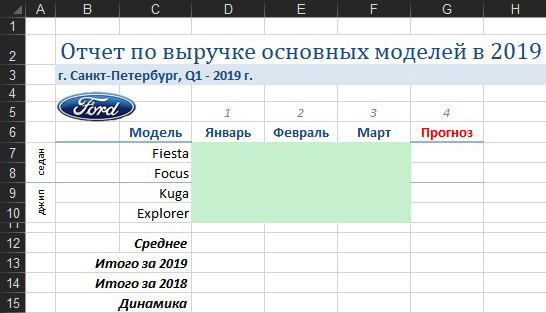
Теперь в ячейку D7 можно вручную прописать ссылку:
Где Лист1 – имя листа со сводной таблицей, а B8 – нужная нам ячейка в сводной с данными по продажам Ford Fiesta за январь.
При внешней простоте и очевидности у этого способа есть две проблемы:
1. Если сортировка моделей и дат в нашем красивом «отчёте для шефа» отличается от сводной, то скопировать созданную ссылку не получится и придётся делать их для каждой модели автомобиля персонально. А если нужно извлечь много данных, то придётся делать много ссылок вручную.
2. Завтра, после обновления, структура сводной таблицы может измениться — например, Fiesta может оказаться уже не третьей, а седьмой строкой, Focus переехать во вторую и т.д. И тогда все ссылки придётся переделывать.
2 способ. Функция ПОЛУЧИТЬ.ДАННЫЕ.СВОДНОЙ.ТАБЛИЦЫ
Изящным решением всех этих проблем может стать функция ПОЛУЧИТЬ.ДАННЫЕ.СВОДНОЙ.ТАБЛИЦЫ (GETPIVOTDATA), которая умеет извлекать нужные нам данные из сводной, чтобы использовать их в других таблицах или расчетах.
Чтобы её использовать, убедитесь, что при выделении любой ячейки сводной таблицы на вкладке Анализ (Analysis) или Параметры (Options) в выпадающем списке Параметры (Options) включена галочка Создать GetPivotData:
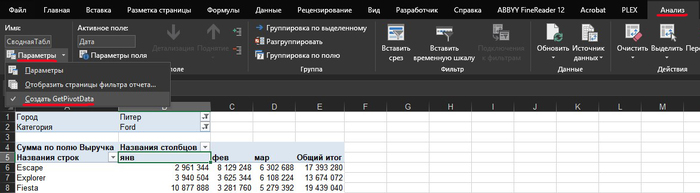
Теперь выделите первую ячейку зелёного диапазона, введите знак «равно» и щёлкните по ячейке в сводной, которая содержит нужные данные, т.е. по B8, где лежит выручка Fiesta за январь. Вместо привычной ссылки Excel вставит функцию ПОЛУЧИТЬ.ДАННЫЕ.СВОДНОЙ.ТАБЛИЦЫ:
(«Выручка»;’Сводная для отчета’!$A$4;
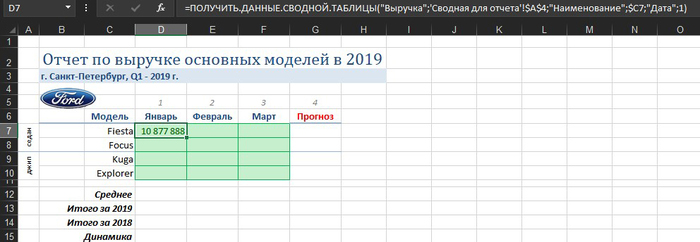
Давайте разберём её подробно:
1. Первый её аргумент («Выручка») – это имя извлекаемого поля.
2. Второй (Лист1!$A$4) — это адрес первой ячейки сводной таблицы, откуда мы берём данные. Этот параметр нужен, т.к. на листе может быть несколько сводных и Excel должен понимать, из какой именно нужно вытащить число.
3. Все остальные аргументы начиная с третьего – это попарно название поля и его значение, т.е. в нашем случае это имя модели (Наименование=»Fiesta») и временной период (Дата=1). Поскольку в сводной была применена группировка дат по месяцам, то в функции ПОЛУЧИТЬ.ДАННЫЕ.СВОДНОЙ.ТАБЛИЦЫ мы получили не имя месяца, а его номер. Если бы в исходной базе данных был столбец не с датой, а с названием месяца, то группировка была бы не нужна и вместо единички был бы просто «январь».
У этой функции есть несколько серьёзных преимуществ перед обычной ссылкой на B8, которая приводила бы, на первый взгляд, к тому же результату. Главный плюс в том, что если завтра после обновления в сводной таблице изменится количество строк/столбцов или Ford Fiesta станет не третьей, а пятой строкой, то нам об этом волноваться уже не придётся – функция корректно извлечёт нужное нам значение. Достаточно только обновить сводную правой кнопкой мыши – и наша красивая форма отчёта «для шефа» пересчитается автоматически.
Далее, замените в формуле «Fiesta» на $С7 (т.е. на ячейку с названием модели), а единичку на D$5 (т.е. ячейку с номером месяца) и допишите в конце формулы деление на 1000, т.к. нам нужно отобразить данные в тысячах. Затем нажмите на Enter и протяните формулу на оставшиеся зелёные ячейки.
(«Выручка»;’Сводная для отчета’!$A$4;»Наименование»;

Функция извлечёт из сводной нужные нам данные, заполнив нашу корпоративную форму отчёта.
Теперь с данными в диапазоне D7:F10 можно работать как с обычными формулами, а не как со сводной таблицей с её жёсткими ограничениями. Дальше можно спокойно считать любые итоги, динамику, прогнозы, строить любую диаграмму и т.д. Как украсить документ можно посмотреть здесь Минидиаграммы в ячейках
Формула для прогноза: =ПРЕДСКАЗ($G$5;D7:F7;$D$5:$F$5)
Формула для среднего значения: =СРЗНАЧ(D7:D10)
Формула для динамики: =D13/D14-1
Ссылка на файл в комментариях. Желаю всем без проблем сдать отчёты)) Кто знает способы лучше, можете поделиться опытом в комментариях.
Показать полностью 6
5 лет назад
Эффективность.
Как-то работал я в филиале дочерней организации одной крупной федеральной госкомпании. Мы в основном продавали услуги материнской компании. Поразил меня один момент — это подготовка отчётности.
Мы выгружали из информационной системы материнской компании данные по продажам. Целый отдел девочек-экселек их обрабатывал и приводил к утвержденной у нас форме. Отчёт сдавали в головной офис нашей дочерней компании, где силами ещё отлого отдела девочек-экселек делался сводный отчёт по всем филиалам. А потом. правильно, этот отчёт сдавали в головной офис материнской компании, где целый отдел девочек-экселек приводил его к утвержденной у них форме и заливал. правильно в ту же информационную систему.
Эффективность должна быть эффективной.
6 лет назад
Геморрой, нытьё и консерватизм
В середине 2000-ых пришёл молодым специалистом работать в небольшую, но уже давно существующую и известную контору.
В отделе восемь человек. Единственным новеньким был я. Все остальные работали в компании не менее 3-х лет. Всем кроме меня за 35 лет и дальше. Оклад хороший, неплохие бонусы и даже, о ужас, 13-я ЗП. Я был счастлив. В отличие от всех остальных сотрудников. Это вызывало у меня искреннее недоумение.
В итоге, пообтесавшись и пройдя стажировку, я решил задать вопрос напрямую, что же не так. Мой бывший наставник, недавно меня обучавший, не стал скрывать печальной истины: «всё дело в сраных отчетах. «. Его поддержали все люди, подслушивавшие наш разговор (ах да, забыл уточнить, дело было в курилке). Оказывается, всех жутко бесило составление ежедневных отчетов о проделанной работе. Из-за них все оставались в офисе до 8 или дольше. После недолгих обильно разбавленных матами объяснений я понял, что речь идёт об отчетах, которые лично я составлял за 15 минут.
Оказывается, вместо того, чтобы копировать информацию и делать расчеты в excel, они вручную забивали всю информацию в ворд и блокнот, оперируя при этом калькулятором. Я вообще сильно удивился, как они всё это успевали делать к 8-9 вечера. Я бы не справился и до утра с таким объемом. Естественно я попытался до них донести свет современной истины, но. Был послан, так как салага и т.д. и т.п. Обижаться не стал, просто злорадно хихикал, видя их округлявшиеся глаза, когда в 18.00, как по расписанию, я с чистой совестью сваливал домой.
П.С. Как только я приобрёл небольшой вес и право голоса (2-3 месяца работы после стажировки) все открыли для себя чудеса excel
Показать полностью
6 лет назад
Лайфхак как получить декретные на отца (и не только) по уходу до 1,5 лет
1. Имеет смысл, если жена не работает (учится в институте, например) и ей причитается 2908р/мес за 2016 г, 3065р/мес за 2017 г на одну-две пачки подгузников.
2. Согласно закону 255ФЗ размер пособия для работающей матери (или, что очень важно — для ЛЮБОГО, осуществляющего фактический уход за ребенком) составляет 40% от средней заработной платы, но не более 23 120,66р/мес (то есть получаешь этот максимум, если з/п составляет больше 57800р).
3. Значит, остается только оформить уход за ребенком на себя.
4. Тут встает вопрос, что если отец уходит в отпуск по уходу за ребенком, то он получает это желаемое пособие, но теряет зарплату.
5. Тут нам помогает изучение закона 255ФЗ, в котором сказано,что «Право на ежемесячное пособие по уходу за ребенком сохраняется в случае, если лицо, находящееся в отпуске по уходу за ребенком, работает на условиях неполного рабочего времени или на дому и продолжает осуществлять уход за ребенком.»
6. Дальше, есть два варианта:
а) пишешь заявление на предоставление отпуска по уходу за ребенком и параллельно подаешь заявление на перевод на работу на условиях неполного рабочего дня (что такое неполный день — не регламентируется,так что можно указать, что рабочий день длится 7ч.50 минут, например.)
б) параллельно с заявлением на отпуск по уходу подаешь заявление на предоставление работы на дому (после чего отдел кадров, например, составляет допсоглашение к трудовому договору, где указано, что работаете на дому)
Таким образом, сохраняешь зарплату и получаешь пособие.
Начальство и фирма сами не несут дополнительных расходы на выплату этого пособия. Они тебе его выплачивают, но фонд социального страхования потом возмещает эти затраты. Этот фонд формируется взносами с твоей же зарплаты.
Со всеми документами на работе предоставляешь свидетельство о рождении и справку из ФСС по месту прописки жены,что она это пособие не получала.
Да, подойдет не для всех видов деятельности и не у всех хорошие отношения с руководством, но кому-то вдруг будет полезно.
Есть коммент для минусов.