
Работа с приглашениями
Для начала процесса осуществления защищенного обмена документами с какой-либо организацией реализованы функции создания и получения приглашений.
Отправка приглашения контрагенту
Для получения возможности защищенного обмена документами с какой-либо организацией необходимо отправить данной организации приглашение.
Для отправки приглашения в окне Реестр ЭДО выберите плагин ЭДО и нажмите кнопку Создать → Приглашение:
Откроется форма Приглашение:
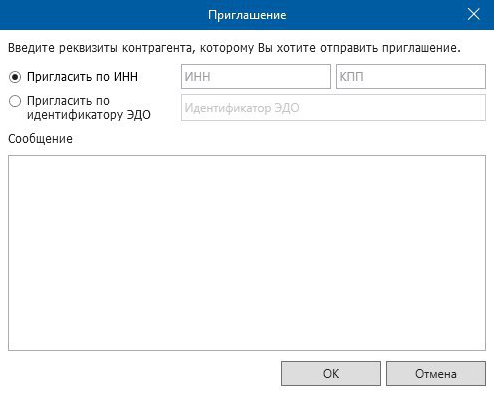
Пригласить контрагента можно по ИНН или по идентификатору документооборота ЭДО.
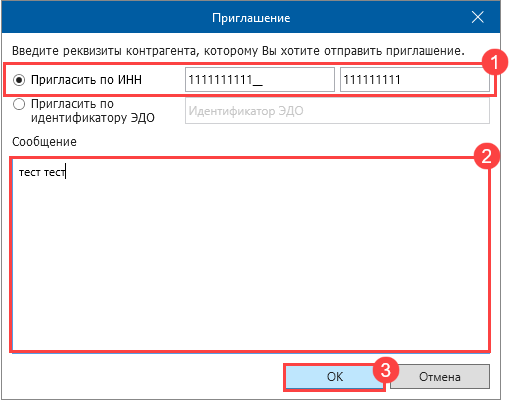
Для приглашения по ИНН заполните поля ИНН, КПП (1) и Сообщение (2). После заполнения данных полей нажмите кнопку Ок (3):
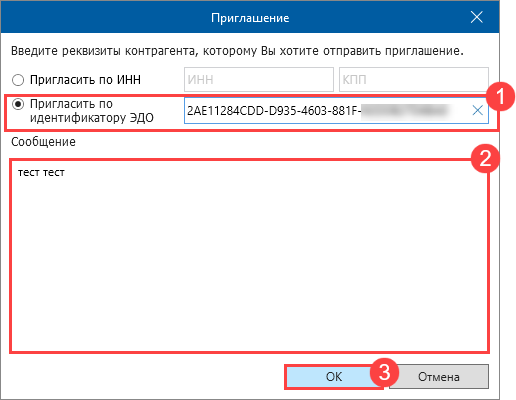
Для приглашения по идентификатору ЭДО установите переключатель на соответствующий пункт и заполните поля Идентификатор ЭДО (1) и Сообщение (2). После заполнения данных полей нажмите кнопку Ок (3):
Запись с заполненным приглашением отобразится в папке Документы → Исходящие → Приглашения:
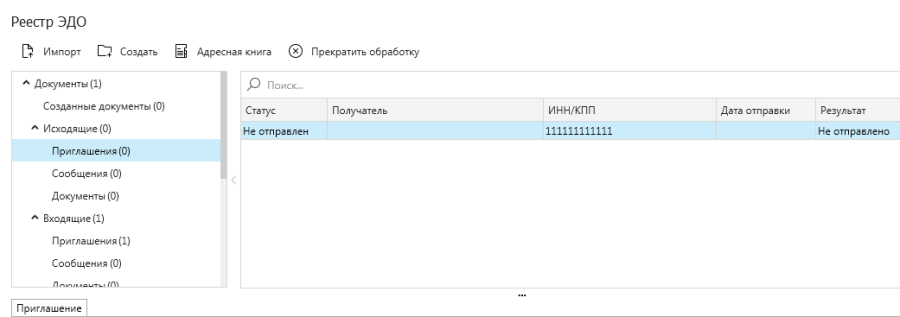
Для отправки созданного приглашения контрагенту нажмите кнопку Мастер связи.
Если отправка прошла успешно, поступит подтверждение оператора электронного документооборота.
Если при отправке приглашения возникла ошибка «Абонент с ИНН получателя не найден», значит контрагент либо не пользуется системой ЭДО, либо пользуется системой другого оператора электронного документооборота. Если у контрагента другой оператор ЭДО, необходимо проверить по списку, возможен ли с ним обмен документами. Если другой оператор ЭДО в списке есть, то можно отправить ему приглашение по идентификатору или отправить заявление на настройку роуминга.
При первичной настройке роуминга с оператором ЭДО СКБ Контур (Диадок) необходимо отправить заявление на настройку роуминга. Последующие настройки роуминга с организациями, которые работают с оператором СКБ Контур (Диадок) можно будет настроить через приглашение по идентификатору.
Получение приглашения от контрагента
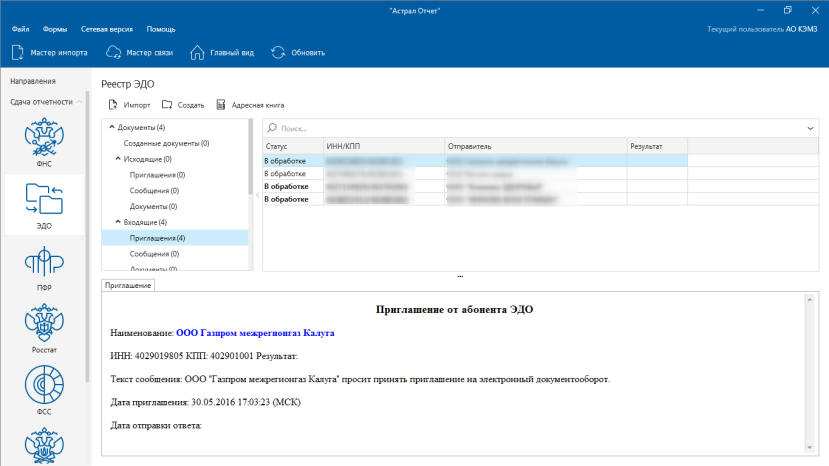
Для проверки входящего приглашения нажмите кнопку Мастер связи. Поступившее приглашение будет отображено в поле в папке Документы → Входящие → Приглашения:
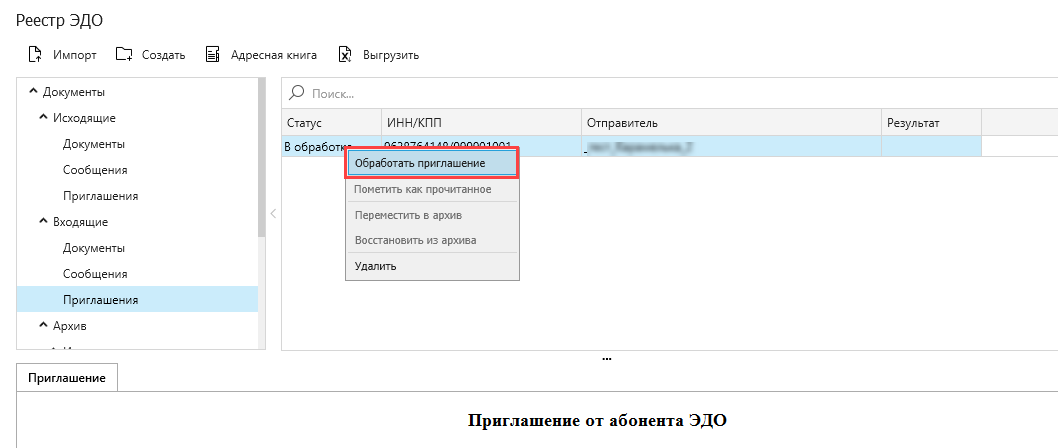
Для обработки входящего приглашения нажмите правой кнопкой мыши на запись со статусом В обработке. В контекстном меню выберите Отработать приглашение:
Откроется окно Ответ на приглашение:
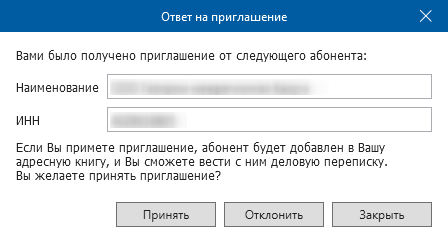
Для принятия приглашения нажмите кнопку Принять. Для отклонения приглашения нажмите кнопку Отклонить. Для обработки приглашения в будущем нажмите кнопку Закрыть.
Необработанное приглашение останется в папке Документы → Входящие → Приглашения.
После принятия приглашения в папке Документы → Входящие → Приглашения результат записи входящего приглашения изменится на Положительный.
Для завершения обработки входящего приглашения в случае отказа или принятия приглашения нажмите кнопку Мастер связи. Ответ будет передан отправителю приглашения.
После отправки ответа в случае принятия приглашения данный контрагент будет добавлен в окно Адресная книга.
Начиная с этого момента возможен обмен документами с данным контрагентом.
Настройка роуминга в Астрал.ЭДО Роуминг
Если у контрагента из списка не проставлена отметка о возможности приглашения по идентификатору, роуминг с ним можно настроить на сайте Астрал.ЭДО Роуминг.
Роуминг — технология обмена юридически значимыми электронными документами между операторами электронного документооборота (ЭДО).
Веб-интерфейс Астрал.ЭДО Роуминг состоит из следующих разделов:
1. Клиентам
Сбор заявок на настройку роуминга для абонентов КА с абонентами других операторов ЭДО (заявка заполняется абонентом). Процесс создания заявки состоит из трех шагов:
- Данные вашей организации;
- Данные контрагентов;
- Готово к отправке (проверка введенных данных).
2. Информация о заявлении
Проверка статуса заявления по номеру заявки. Подробнее в статье Просмотр информации о заявлении.
3. Проверка контрагентов
Проверка наличия абонента у оператора ЭДО КА по ИНН, КПП. Подробнее в статье Проверка контрагентов.
4. Операторам
Сбор заявок на настройку роуминга с абонентами КА от абонентов других операторов ЭДО (заявка заполняется оператором ЭДО).
Организации, с которыми настроен документооборот через Астрал.ЭДО Роуминг , не будут автоматически добавляться в адресную книгу. Их необходимо добавить самостоятельно.
Роуминг в ЭДО
Что делать, если у контрагентов в ЭДО разные операторы? Как организовать между ними документооборот? Решение есть — роуминг. ЭДО между участниками электронного взаимодействия в этом случае станет возможным.
Что такое роуминг в ЭДО и зачем он нужен
Роуминг в ЭДО — это технология, позволяющая организациям, которые подключены к системам разных операторов электронного документооборота, осуществлять между собой обмен данными в электронном виде. Внутренний процесс регулирует ФНС. Кроме того, налоговая устанавливает требования для операторов.
Роуминг между операторами ЭДО необходим, так как без него обмен документами невозможен. «РОСЭУ» создают систему, в которой такой обмен становится возможным.
Функция роуминга выполняет ряд задач:
- создание единой сети доверия;
- обеспечение возможности обмена юридически значимыми электронными документами;
- разработка единых требований к процедуре обмена электронными документами.
На развитие сервиса влияют пользователи. Операторы, между которыми чаще запрашивается обмен электронными документами, быстрее оказываются в списке тех, для кого он возможен.
Если ваш контрагент подключён к другому оператору ЭДО, но вам необходимо наладить между собой электронный документооборот, роуминг станет единственным способом.
Кто участвует в системе
В таблице на сайте «РОСЭУ» указано текущее состояние взаимодействия операторов «точка-точка». Всего представлено 55 организаций. В таблице отображается одно из шести состояний:
- Состояние неготовности, при котором работы не ведутся.
- Выявление причин неудачной попытки тестового обмена.
- Выполняется доработка системы.
- Выполняется подготовка к промышленному использованию.
- Не определено.
- Промышленная эксплуатация (то есть система запущена и работает стабильно).
Обмен документами возможен только на последнем этапе. Для каждого из операторов систему создают вручную, так как их механизмы работы отличаются. Этот процесс может занимать длительное время, которое уходит на работу с ошибками и доработку системы.
С какими проблемами можно столкнуться
Технология обмена находится в процессе постоянного улучшения и доработки связей. Это происходит вследствие того, что у разных ОЭД внутри системы устроены по-разному. На процесс создания системы обмена между операторами также влияют различия в формах электронных документов. Цель роуминга — добиться возможности обмена электронными документами в этих условиях. Однако на данный момент обмен возможен не у всех операторов.
Тем не менее система постоянно совершенствуется и список пополняется. То, насколько быстро происходит пополнение списка, зависит в том числе от востребованности обмена между конкретными операторами.
Запуск системы занимает до двадцати рабочих дней. В это время производят разработку системы, её тестирование и, соответственно, запуск. Однако не во всех случаях настройка происходит за это время. Например, если у ОЭД есть уникальный формат накладной, то другой оператор должен научиться её понимать. В этом случае на запуск может понадобиться дополнительное время.
Настройка роуминга ЭДО в сервисах от «Калуга Астрал»
Потребуется заявка на роуминг документооборота. Запросить подключение можно в форме на роуминг в ЭДО. Для этого нужно выполнить три действия:
- Ввести данные организации.
- Внести данные контрагентов.
- Проверить введённые данные.
Проверить статус заявления можно на соответствующей вкладке. Заявление проходит три этапа «Отправка» → «Обработка» → «Завершение». Для того чтобы узнать статус, достаточно ввести идентификатор и номер заявки.
Кроме того, можно проверить, кто обменивается документами через АО «Калуга Астрал». Это делается через вкладку «Проверка контрагентов», где нужно внести их ИНН и КПП.
Общий список представлен на странице «Состояние роуминга». Там можно узнать, в каком состоянии находится роуминг операторов ЭДО и АО «Калуга Астрал».
В перечне представлено более 20 организаций, с которыми роуминг находится в состоянии промышленной эксплуатации.
АО «Калуга Астрал» предлагает к подключению две системы для ведения юридически значимого электронного документооборота: 1С-ЭДО для тех, работает в программах 1С, и веб-сервис Астрал.Докс. Обе системы предоставляют возможность ведения внутреннего и внешнего документооборота и работе с контрагентами.
Подключение роуминга в 1С-ЭДО
В сервисе 1С-ЭДО настройка может происходить как автоматически, так и вручную по заявке.
Автоматическая настройка
Если пользователь сервиса 1С-ЭДО и его контрагент подключены к ЭДО через одного из операторов ЭДО СФ, входящих в 1С-ЭДО, то настройка может проходить в автоматическом режиме. В этот список входят шесть операторов:
- АО «Калуга Астрал»;
- ООО «Компания «Тензор»»;
- ООО «Линк-сервис»;
- ООО «ЭТП ГПБ»;
- ЗАО «УДОСТОВЕРЯЮЩИЙ ЦЕНТР»;
- ЗАО «ТаксНет».
Перед работой достаточно создать профиль ЭДО и настроить обмен электронными документами с контрагентами. Это можно сделать из карточки организации в 1С, нажав кнопку «ЭДО» в правом верхнем углу и выполнив все необходимые действия. Важно: для того чтобы пользователь мог настроить роуминг с оператором ООО «Компания «Тензор»», у него не должен быть запущен сервис документооборота СБИС ЭДО.
Пользователи 1С-ЭДО, выбравшие при подключении к ЭДО оператора АО «Калуга Астрал», могут настроить роуминг по приглашению также с операторами, которые поддерживают технологию автоматического роуминга. В их число входят:
- СКБ Контур;
- Эвотор ОФД;
- АО «НИИАС»;
- КРИПТЭКС;
- Финтендер-крипто.
С пользователями, которые подключены к оператору Эвотор ОФД, роуминг настраивается только через отправку приглашения с указанием идентификатора ЭДО контрагента. Настройка роуминга по заявке не осуществляется.
С оператором АО «НИИАС» ЭДО ограничивается обменом универсальными передаточными документами (функция СЧФ), а также универсальными корректировочными документами (функция КСЧФ).
Роуминг ЭДО по заявке
Пользователи сервиса 1С-ЭДО, выбравшие при подключении к электронному документообороту оператора АО «Калуга Астрал», могут настроить роуминг по заявке со следующими операторами:
- Оператор-ЦРПТ (ЭДО Лайт, ГИС МТ «Честный ЗНАК»);
- ДИРЕКТУМ (Synerdocs)
- КОРУС Консалтинг СНГ (СФЕРА);
- ИНФОТЕКС Интернет Траст (VipNet ЭДО Документ);
- СТЭК НТЦ (СТЭК-ТРАСТ);
- СИСЛИНК (DOCLINK);
- LERADATA;
- E-com.
Функциональность сервиса ЭДО Лайт охватывает только работу с маркированными товарами, поэтому электронный документооборот с ним ограничивается обменом УПД.
Как включить роуминг по заявке? Для формирования заявки на роуминг в программе 1С нужно выполнить следующие действия:
Перейти в справочник «Контрагенты» и выбрать интересующего.

Нажать «ЭДО» → «Пригласить к обмену электронными документами»

Заполнить «Идентификатор ЭДО», либо ввести название оператора контрагента.
Указать организацию, электронный адрес, при необходимости распечатать «Соглашение о выборе ЭДО», подписать и прикрепить скан. Нажать «Отправить»
После завершения настройки роуминга можно приступать к обмену электронными документами.
Роуминг ЭДО необходим для создания единой сети доверия и обеспечения возможности обмена юридически значимыми электронными документами. С её помощью разрабатываются единые требования к процедуре обмена электронными документами.
Продукты по направлению
Сервис электронного документооборота с контрагентами
Сервис для организации документооборота с вашими контрагентами из программы 1С
Полный процесс кадрового электронного делопроизводства:
от выпуска электронной подписи сотрудникам до хранения электронных документов
Частые вопросы
Ошибка возникает, если на компьютере не установлен корневой сертификат Удостоверяющего Центра. Причин может быть две:
- Не установлен корневой сертификат Головного удостоверяющего центра (ГУЦ) Минкомсвязи, уполномоченного федерального органа по аккредитации удостоверяющих центров.
- Не установлен корневой сертификат Удостоверяющего Центра, выпустившего сертификат ключа электронной подписи вашего контрагента или оператора ЭДО.
Рекомендуется сначала воспользоваться инструкцией Установка корневого сертификата ГУЦ Минкомсвязи. После установки проверьте электронную подпись:
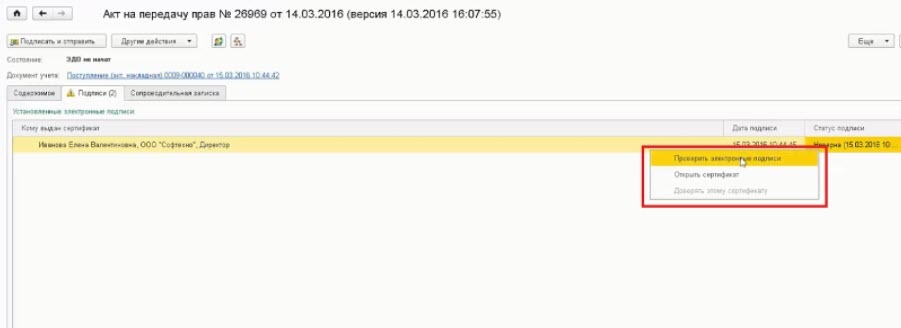
Если не помогло, откройте электронный документ, по которому выдается ошибка. На вкладке Подписи содержится одна или две подписи со статусом Неверна:
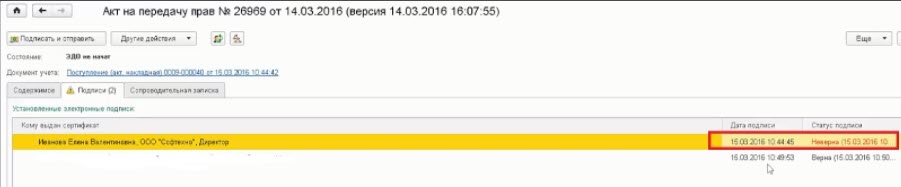
Откройте сертификат двойным нажатием. Нажмите кнопку Сохранить в файле и сохраните сертификат в любую папку на компьютере:
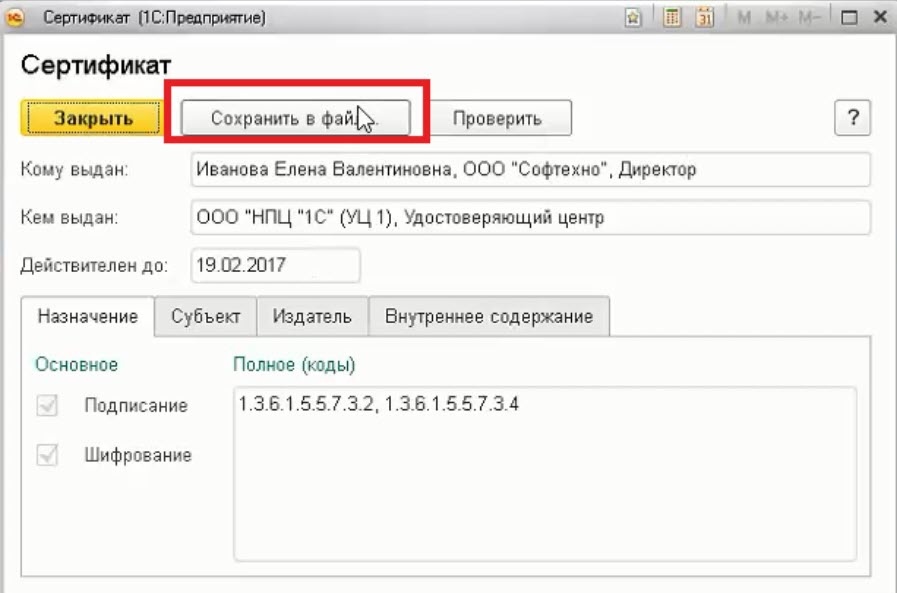
Откройте сохраненный файл и перейдите на вкладку Путь сертификации:
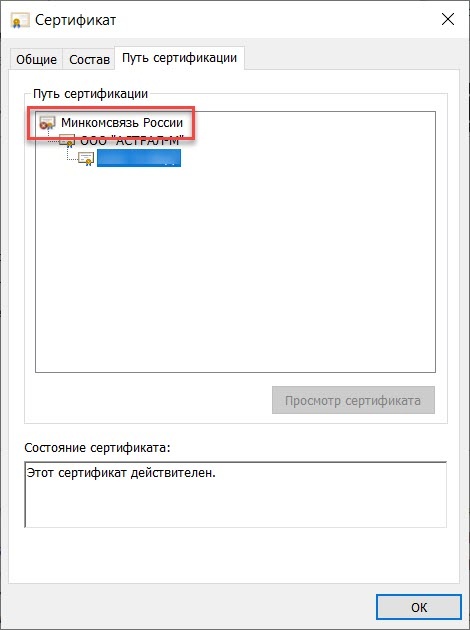
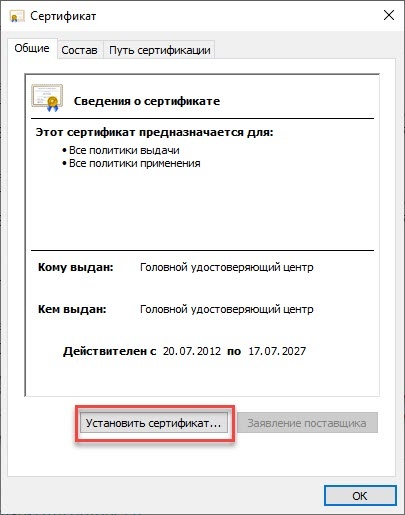
Если на сертификате Удостоверяющего Центра изображен красный крестик, значит сертификат не установлен. Для его установки перейдите на вкладку Общие и нажмите кнопку Установить сертификат. :
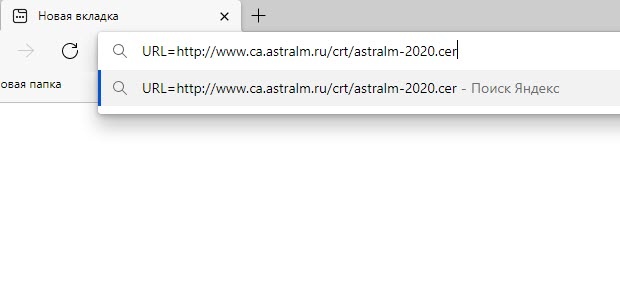
Если на вкладке Путь сертификации нет цепочки из трех сертификатов, откройте вкладку Состав и найдите строку Доступ к информации о центрах сертификации. В нижней части окна скопируйте одну из ссылок, которая заканчивается на .cer или .crt:

Вставьте ссылку в адресную строку браузера и скачайте корневой сертификат:
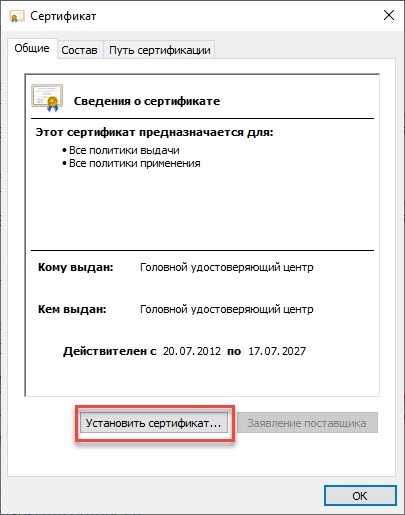
Откройте скачанный сертификат и нажмите кнопку Установить сертификат. :
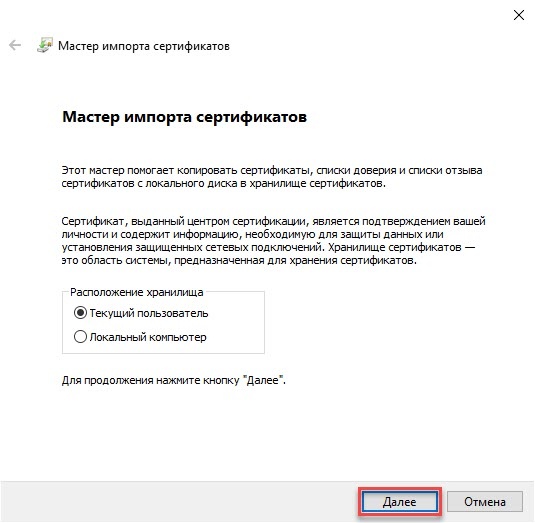
В мастере импорта сертификатов нажмите кнопку Далее:
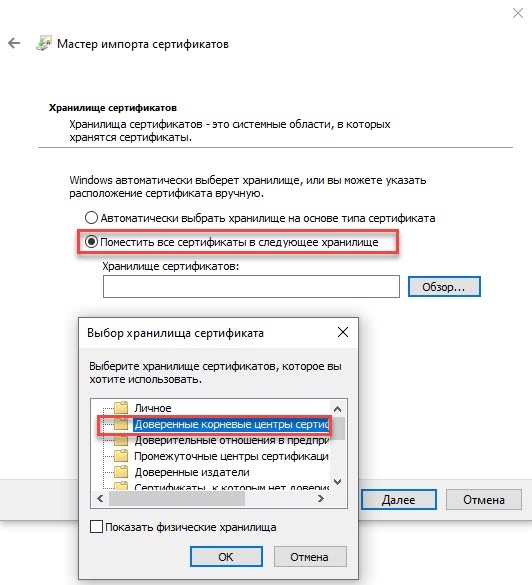
Установите флажок в поле Поместить все сертификаты в следующее хранилище, нажмите кнопку Обзор. и выберите папку Доверенные корневые центры сертификации:
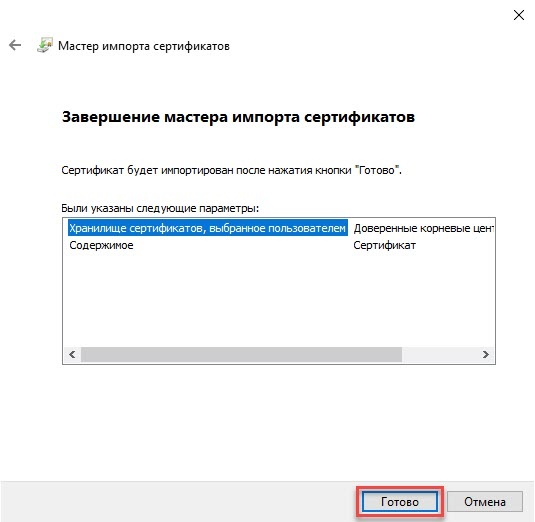
В окне Завершение мастера импорта сертификатов нажмите кнопку Готово:
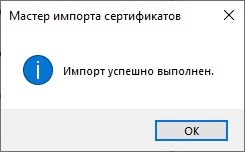
Появится уведомление об успешном импорте:
Перейдите в окно 1С. Нажмите на подпись со статусом Не верна и в контекстном меню выберите Проверить электронные подписи:
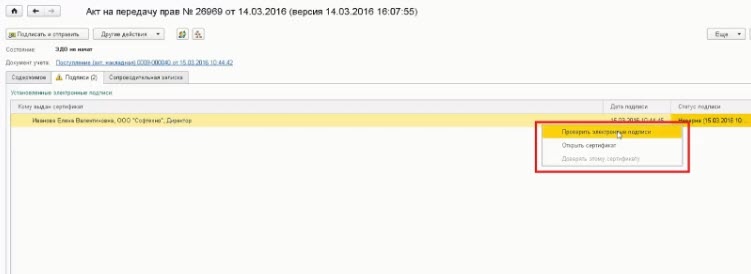
Статус подписи изменится на Верна.
Код ошибки 3103. Сертификат не связан ни с одним абонентом системы
Ошибка аутентификации в сервисе 1С-ЭДО Код ошибки 3103. Сертификат не связан ни с одним абонентом системы: сертификат с отпечатком не обнаружен среди сертификатов абонента с Ид_ЭДО появляется при тестировании профиля настроек 1C-ЭДО или при нажатии кнопки Отправить и получить, если данные об используемом сертификате не обновились в учетной записи на сервере оператора ЭДО.
Решение:
Необходимо передобавить сертификат в профиль для формирования и отправки нового регистрационного пакета оператору ЭДО. Перейдите в раздел Администрирование → Обмен электронными документами → Обмен с контрагентами → Профили ЭДО / Учетные записи ЭДО. Откройте учетную записи и перейдите на вкладку Сертификаты. Нажмите правой кнопкой мыши на сертификат и выберите Удалить. Добавьте заново через кнопку Добавить. После завершения процедуры добавления сертификата нажмите кнопку Записать и закрыть.
Не удалось распаковать пакет электронных документов. Не настроена связь с контрагентом
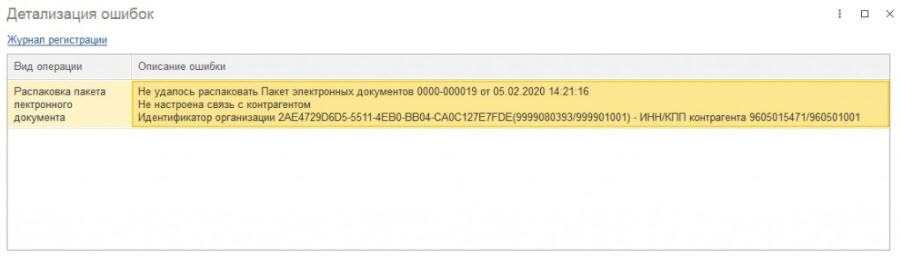
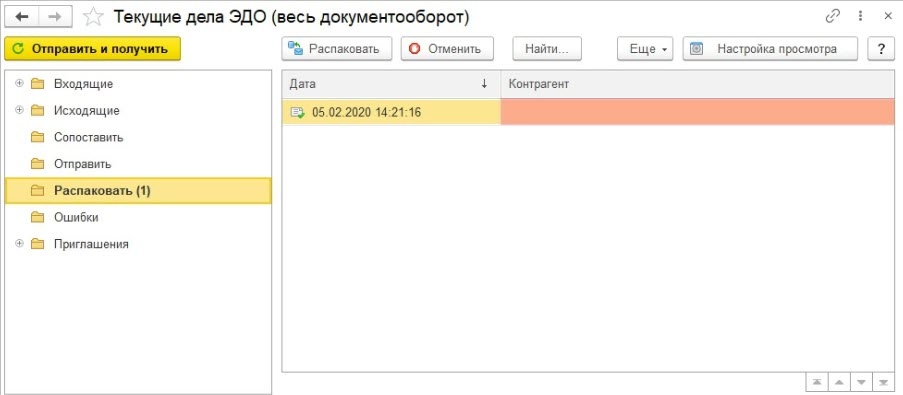
Ошибка возникает в разделе Текущих делах ЭДО при нажатии кнопки Отправить и получить, если в папке Распаковать имеются пакеты электронных документов, которые не были распакованы из-за того, что настройка получения электронных документов находится не в состоянии Присоединен или отсутствует:
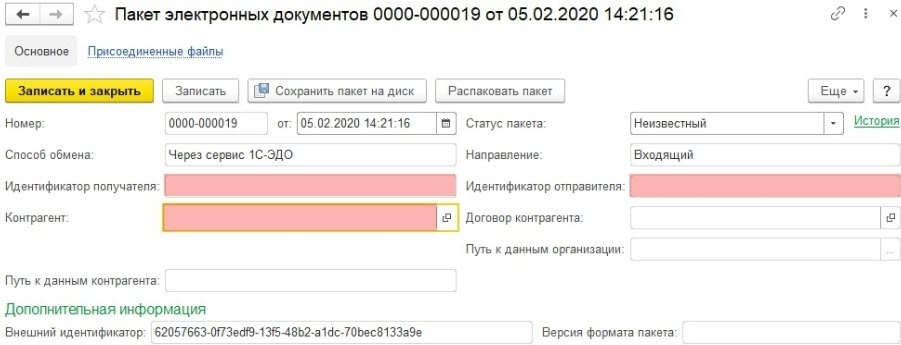
Откройте пакет электронных документов и убедитесь, что отсутствуют обязательные поля, необходимые для распаковки пакета и последующего корректного принятия к учету (идентификатор получателя, идентификатор отправителя, контрагент). Для заполнения этих полей в некоторых случаях необходимо наличие в информационной базе приглашения между участниками ЭДО по данному документу в статусе Присоединен:
Решение:
Д ождитесь перевода приглашения в статус Присоединен. После этого необходимые для распаковки данные автоматически будут заполнены, и пакет будет успешно распакован.
Отслеживать статус приглашения можно либо в настройке получения электронных документов по этому контрагенту, либо на вкладке Приглашения Архива ЭДО.
Если статус не меняется длительное время, это может быть вызвано наличием проблем при настройке роуминговой связи. Для решения вопроса обратитесь в техническую поддержку 1С-ЭДО.
Если ошибка распаковки сопровождается сообщением о неполученных приглашениях, ограниченных датой запроса необходимо выполнить их загрузку.
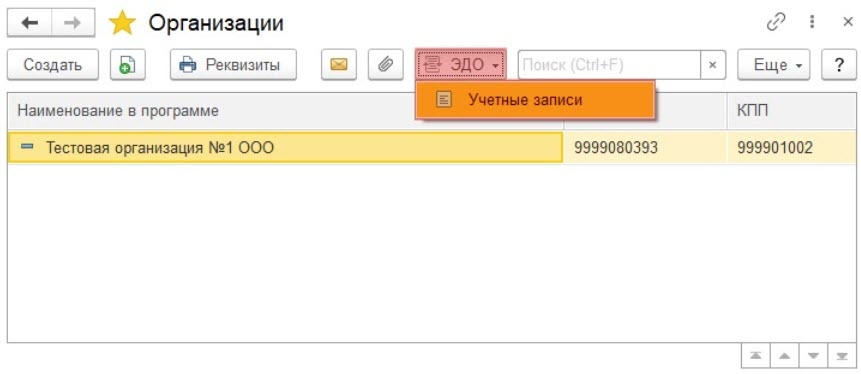
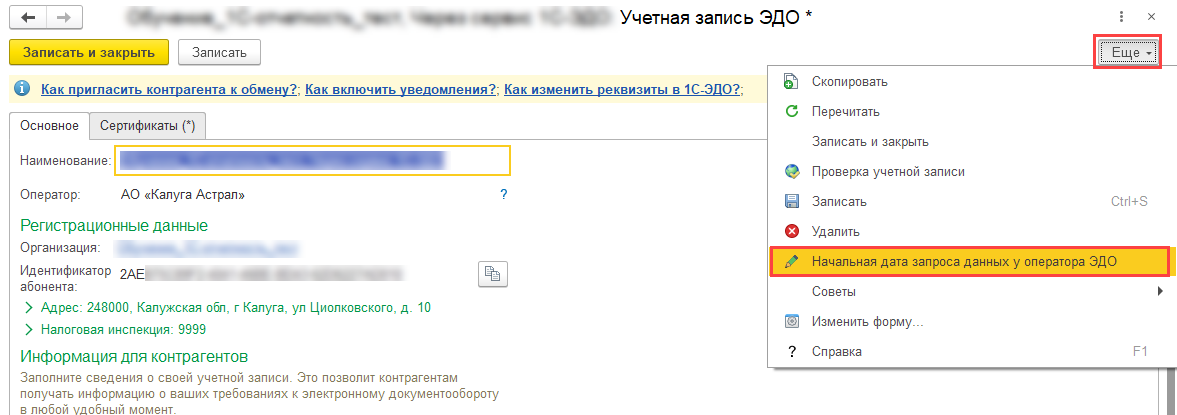
Перейдите в раздел Организации, нажмите кнопку ЭДО → Учетные записи:
Откройте учетную запись двойным нажатием:
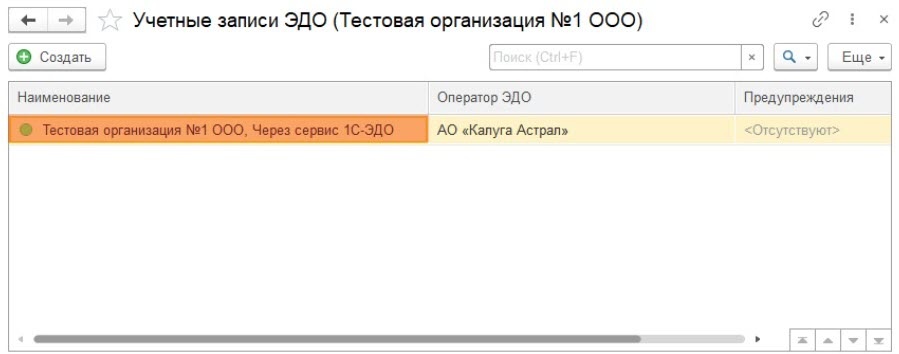
В открывшемся окне нажмите кнопку Еще и выберите Начальная дата запроса данных у оператора ЭДО:
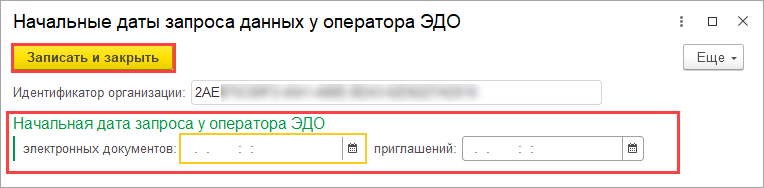
Очистите поле Начальная дата запроса данных у оператора ЭДО, после нажмите кнопку Записать и закрыть:
Вернитесь в раздел Текущие дела ЭДО и нажмите кнопку Отправить и получить. С сервера оператора ЭДО в информационную базу будут загружены отсутствующие настройки, и документ успешно распакуется:
Удаление идентификатора Калуга Астрал или Такском
Для удаления своего идентификатора участника ЭДО необходимо прислать на адрес электронной почты edo@1c.ru скан-копию заявления с печатью и подписью генерального директора:
- 1С-ЭДО: Шаблон заявления
- 1С-Такском: «Организация , просит удалить кабинет «Такском-Файлера» с ID «.
Идентификатор абонента ЭДО в 1С можно посмотреть, открыв соответствующую учетную запись.

Ваша проблема решена?
Ваше сообщение отправлено.