
Как процитировать сообщение в Телеграмме и ответить на него
Новости
Автор Sergey На чтение 4 мин Просмотров 850
Как ответить на сообщение в Телеграмме с цитатой? Для этого можно нажать на специальную клавишу или свайпнуть по облачку с текстом. Функция удобна тем, что собеседник увидит не только ответ, но и часть своего письма. Разберемся, как отвечать в Телеграмме с цитатой на телефоне и на компьютере.
Как ответить на сообщение в Telegram с цитатой
Чтобы ответить на SMS в обычном диалоге или в группе Telegram с цитатой, можно использовать два варианта:
- использовать специальный свайп (движение пальцем в нужном направлении);
- вызвать меню в чате и нажать на кнопку для ответа.
Важный момент. При таком варианте ответа собеседник получит уведомление, даже если они были отключены.
Разберемся, как быстро и правильно ответить другу в переписке с цитатой. Рассмотрим инструкции для разных устройств.
На телефоне
Чтобы ответить человеку в Телеграме с цитированием его текста, выполните шаги:
- Перейдите в переписку.
- Найдите нужное облачко с текстом, тапните по нему.
- В меню выберите клавишу со стрелочкой.

- В нижней части экрана появится выбранное письмо, напечатайте ответ.
- Отправьте СМС с помощью кнопки в виде бумажного самолетика снизу справа.

- В чате появится цитата, а ниже будет ответ.
Отвечать на конкретное SMS в Телеграмме можно и другим способом. Для этого нужно свайпнуть по тексту, затем напечатать свое сообщение и отправить его. Вот инструкция:

- Выберите СМС и проведите по нему пальцем влево.
- Появится клавиатура, напишите текст.
- Отправьте SMS.
- В беседе появится цитирование и ответ.
Инструкция подойдет для Андроида и для Айфона. Использовать такой способ ответа можно в любой переписке. Если хотите лично ответить в Телеграме в группе, свайпните по облачку с текстом или выделите его через меню. Напечатайте СМС и отправьте его. Собеседник получит личное уведомление и сможет прочитать письмо.
На компьютере
Как написать конкретному человеку в беседе Телеграмм с цитированием его SMS? Для этого можно использовать и компьютер. Подойдет официальное приложение и версия, запущенная через браузер.
Инструкция, как ответить на сообщение в Телеграмме с цитатой на компьютере:
- Перейдите в переписку.
- Найдите нужное СМС.
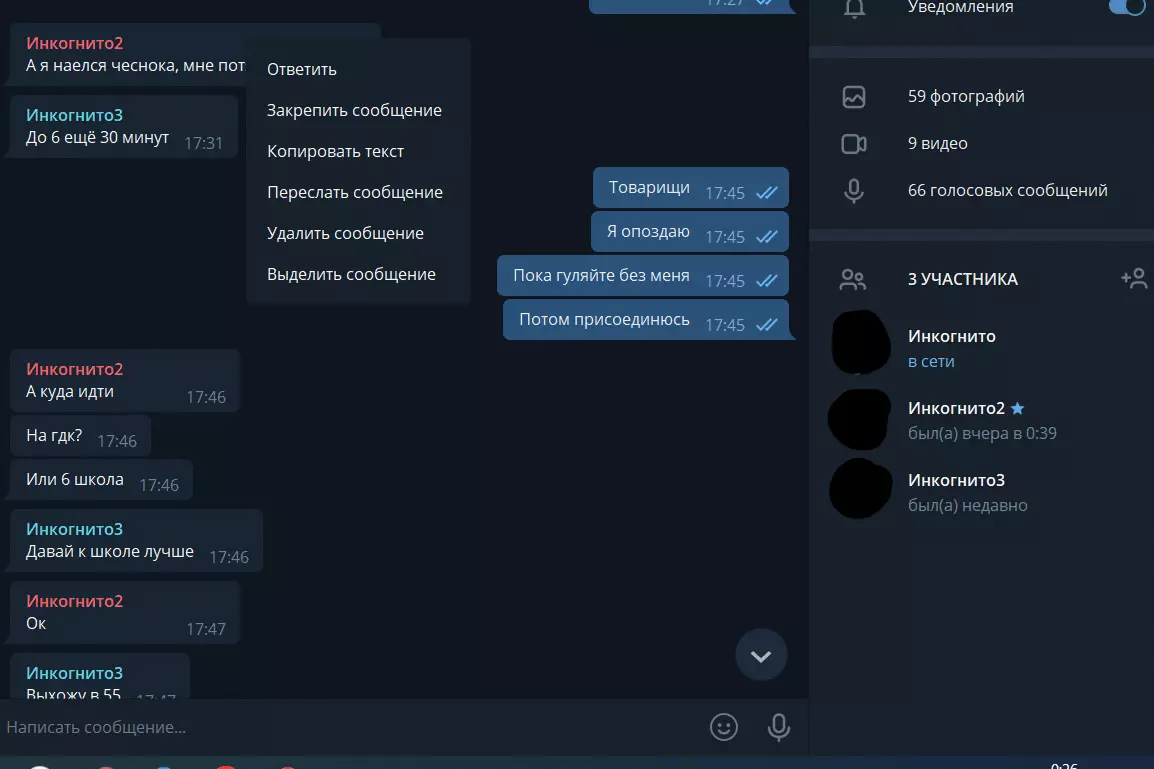
- Щелкните по нему правой кнопкой мышки.
- В меню выберите клавишу для ответа.

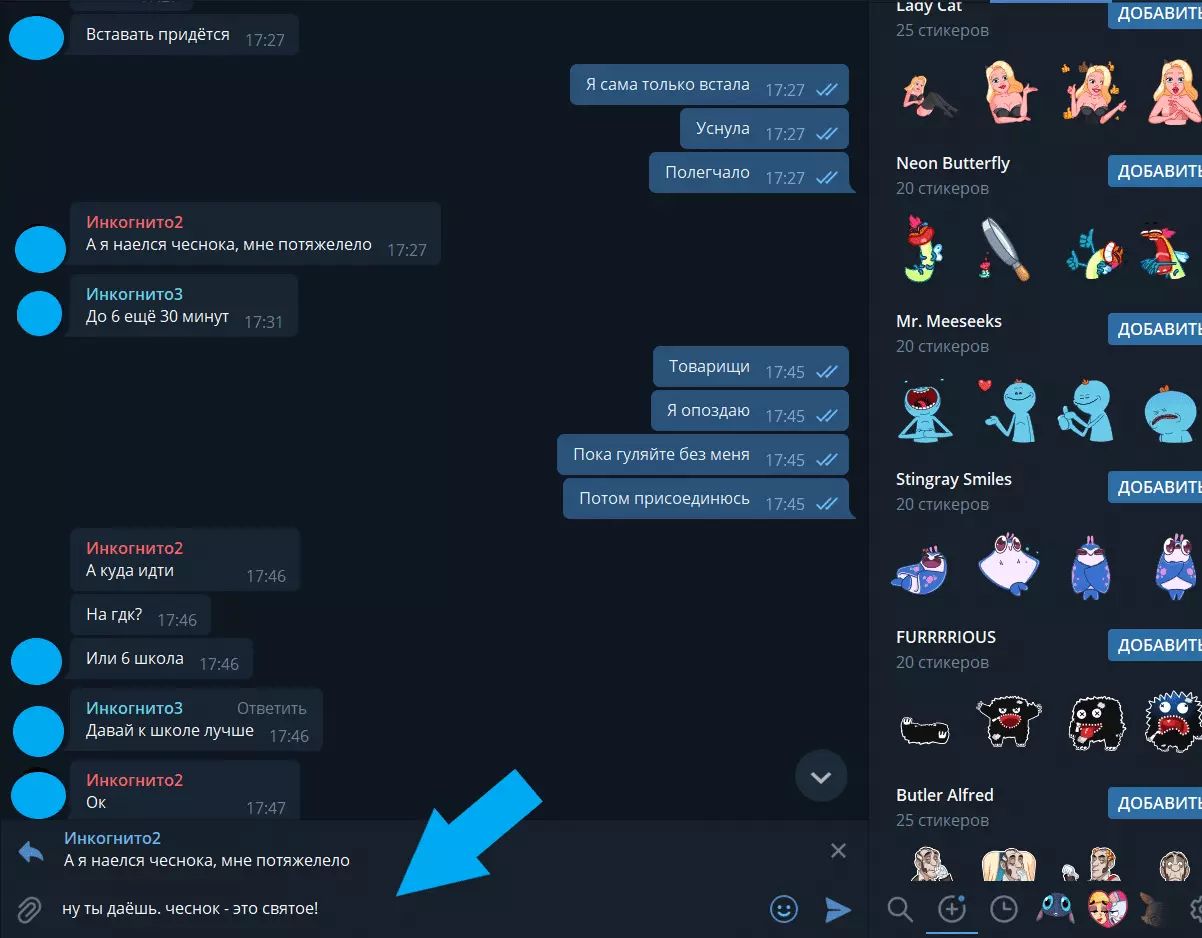
- Напечатайте письмо и отправьте его, нажав на кнопку Enter или щелкнув по бумажному самолетику снизу справа.

Совет. Так можно написать конкретному человеку в беседе Телеграмм. Абонент услышит уведомление даже в том случае, если у него были выключены все звуки. Используйте такой прием, если хотите привлечь внимание собеседника в личном чате или в группе.
Как упомянуть человека в чате Telegram
Как в Телеграмме цитировать сообщение на компьютере и на телефоне, теперь понятно. Разберемся, как можно еще ответить человека в чате, чтобы привлечь его внимание. Для этого можно использовать его ник. При упоминании собеседник получит оповещение, даже если он убрал все звуки.
Чтобы упомянуть человека в группе или чате:

- Откройте беседу.
- Напишите любое письмо, и вставьте в него никнейм нужного человека в формате @имя.
- Отправьте СМС.
- Друг получит оповещение об упоминании и перейдет в чат.
Чтобы воспользоваться таким способом, нужно знать никнейм человека. Посмотреть его можно в любое время, просто откройте параметры беседы, выберите нужного человека. В режиме просмотра карточки можно увидеть аватарку, описание, никнейм и номер телефона.

Обратите внимание. Пишите имя только со знаком @. В противном случае сделать упоминание абонента не получится.
Как ответить на сообщение в Телеграме и написать конкретному человеку, теперь понятно. Использовать этот прием можно в личном диалоге, группе или в комментариях на канале. Отмеченный участник получит оповещение, сможет прочитать переписку и поймет, на какое письмо был написан ответ.
Telegram добавил возможность цитировать сообщения

Telegram представил очередное обновление — теперь вы можете процитировать часть сообщения при ответе, а также оформить любой текст в виде цитаты. Далее подробнее рассказываем про новые функции ответов и цитирования, а также про другие обновления.

Реклама: Реклама. Erid 2VtzqvSTQ86

Реклама. Erid 2VtzqvSTQ86
Читайте также: Как привлечь целевую аудиторию в Телеграм-канал
Как ответить на сообщение в Телеграм с цитатой
Теперь если вы получили большое сообщение и хотите ответить только на его часть, вы можете выделить нужный текст и ответить только на него (процитировать). Для этого тапните на сообщение (на iOS зажмите пальцем), выделите текст и выберите пункт «Цитировать».  Когда вы или ваш собеседник нажмёт на ответ с цитатой, откроется исходное сообщение, а цитируемая часть будет красиво подсвечена. Кроме того, процитировать ответ в ТГ можно и в другой чат, например, если вы хотите перенести обсуждение из группы или общего чата в личную беседу. Но исходное сообщение по-прежнему будет открываться в том чате, где было опубликовано. Чтобы переслать ответ в другой чат, нажмите на панель над полем для ввода текста, выберите в меню опцию «Ответить в другом чате» и отметьте нужный диалог в списке. Ещё одна новая функция, связанная с цитированием — оформление любого текста в виде цитаты. Для этого при публикации поста, выделите нужный текст и далее «Форматировать — Цитата».
  После этого, выделенный фрагмент текста будет оформлен, как цитата.
  Также, в последнем обновлении появилась возможность настраивать вид ссылок в сообщениях и выбирать цвет своего имени в группах.


Нет комментариев Оставить комментарий Отмена
Как цитировать сообщение в Telegram?
Доброго времени суток. Что бы переслать либо цитировать сообщения в меседжере Telegramm вам нужно выбрать нужное сообщения, далее вы жмете на него до тех пор пока не появится контекстное меню, далее нужно нажать на стрелочку указывающую в право после чего откроется список контактов, теперь выберите человека которому хотите переслать сообщение откроется чат в окне набора сообщения будет пересылаемое сообщения нажмите на кнопку отправить сообщение. Все просто.
Как адресовать сообщение в Телеграм
Телеграм — один из популярных мессенджеров во всём мире. Его сделали популярным понятным и понятным для пользователей.
| Как закупиться рекламой для Telegram-канала? Секретное оружие для глубокой аналитики Telemetr.me. Анализ ботов, аналитика постов и аудитории. Поиск каналов, где рекламируются каналы ваших конкурентов, эффективность рекламы, парсинг коспатама Динамика подписчиков и другие цифры%. А для безопасной массовой закупки рекламы в Телеграм використовуйте Telega.in. ТОП-биржа с безопасной сделкой и тысячами каналов. |
Как в Телеграме цитировать сообщение
На компьютере
Процитировать сообщение можно двумя способами. Разберем каждый из них. Первый способ называется «Неизменяемая цитата». Кликните правой кнопкой мыши на сообщение, а после «Ответить». Кстати, вам также может быть полезна статья о том, как сделать гиперссылку в Телеграмме на телефоне.
Напишите свой ответ:
Если вам нужно вернуться к сообщению, на которое вы ответили, нажмите на него. Вот так:
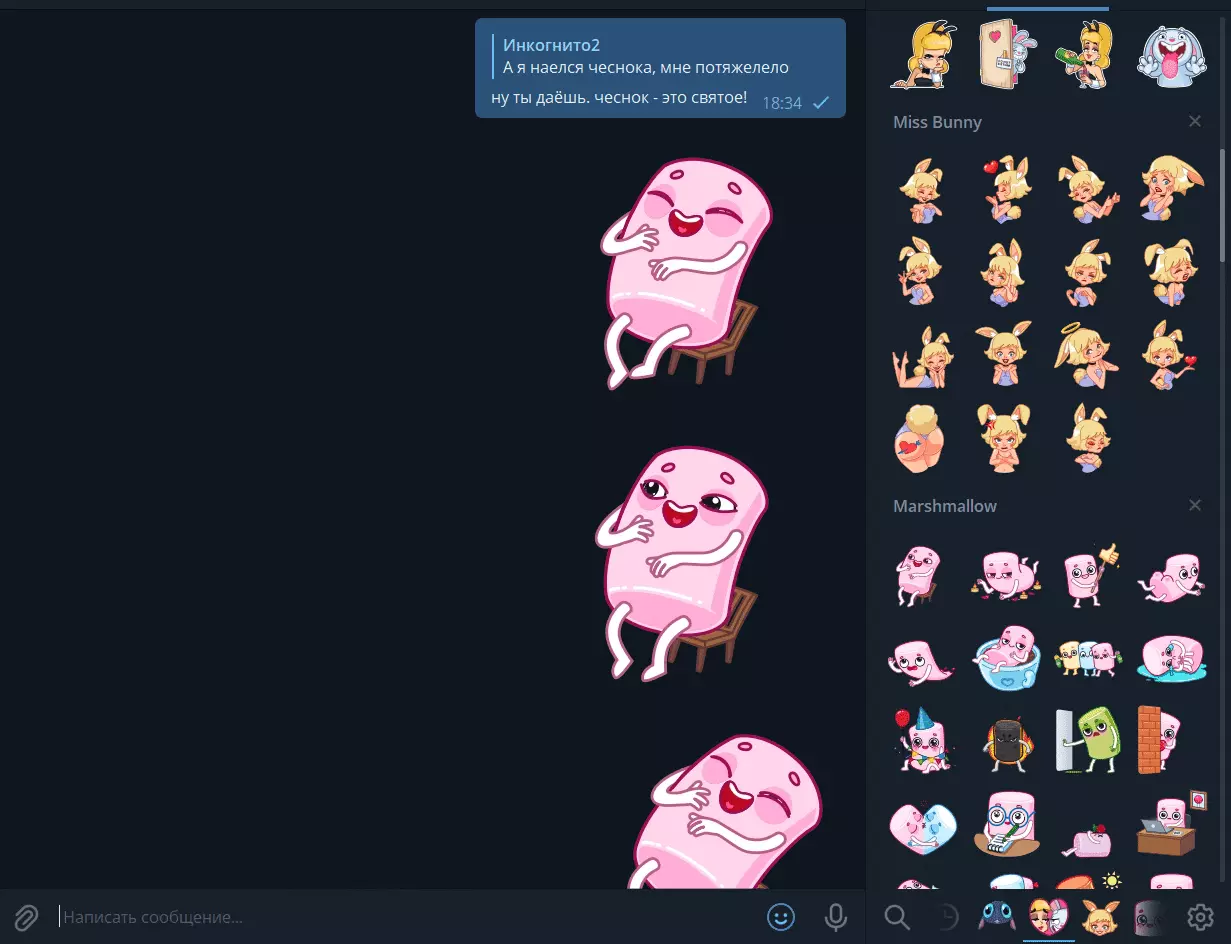
Можете цитировать себя. Если необходимо вспомнить прошлую тему разговора, просто найдите свое сообщение и процитируйте. Люди в чате нажмите на него и перейти к оригинальному варианту.
— Это создаёт, своего рода, удобство.
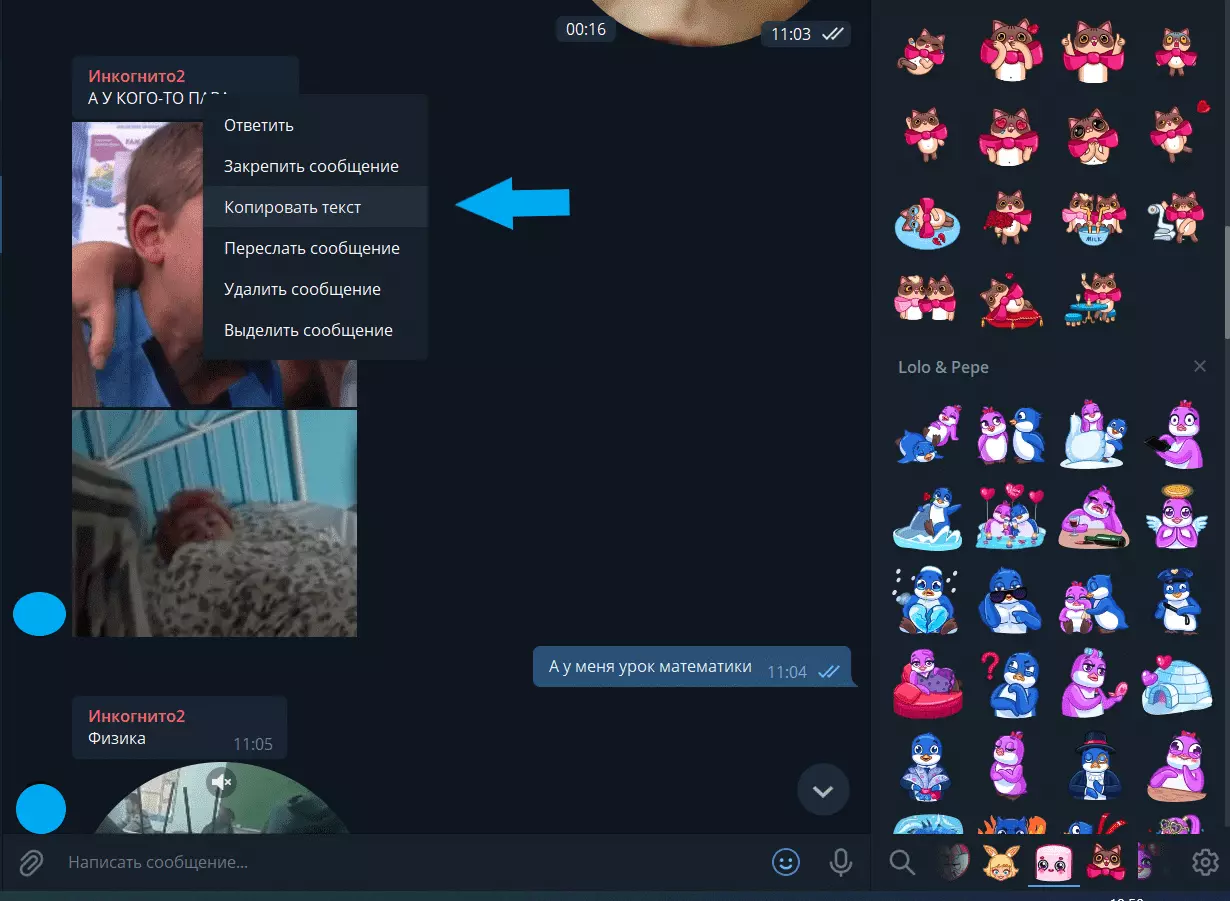
Ознакомьтесь со вторым способом, который называется «Текстовая цитата». Что для этого нужно: выделите сообщение с помощью меню или мышки. Выделить конкретное сообщение, скопировать Ctrl + C или скопировать текст. Также вы можете изучить материал о том, как пользоваться Телеграм на ПК или мобильном.
Будет скопирован текст цитаты, её отправитель и время написания. Но цитата не будет ссылаться на источник.
На телефоне
Для ответа или цитирования, действия:
- Выделите сообщение. Вам нужно зайти в чат и «зажать» пальцем конкретное сообщение.
- После этого появится выбор. Определитесь, что хотите сделать: ответить на сообщение или переслать его кому-то. Если переслать, то вам предложат выбрать контакт.
Как упомянуть человека в чате
На телефоне:
- открыть общую переписку;
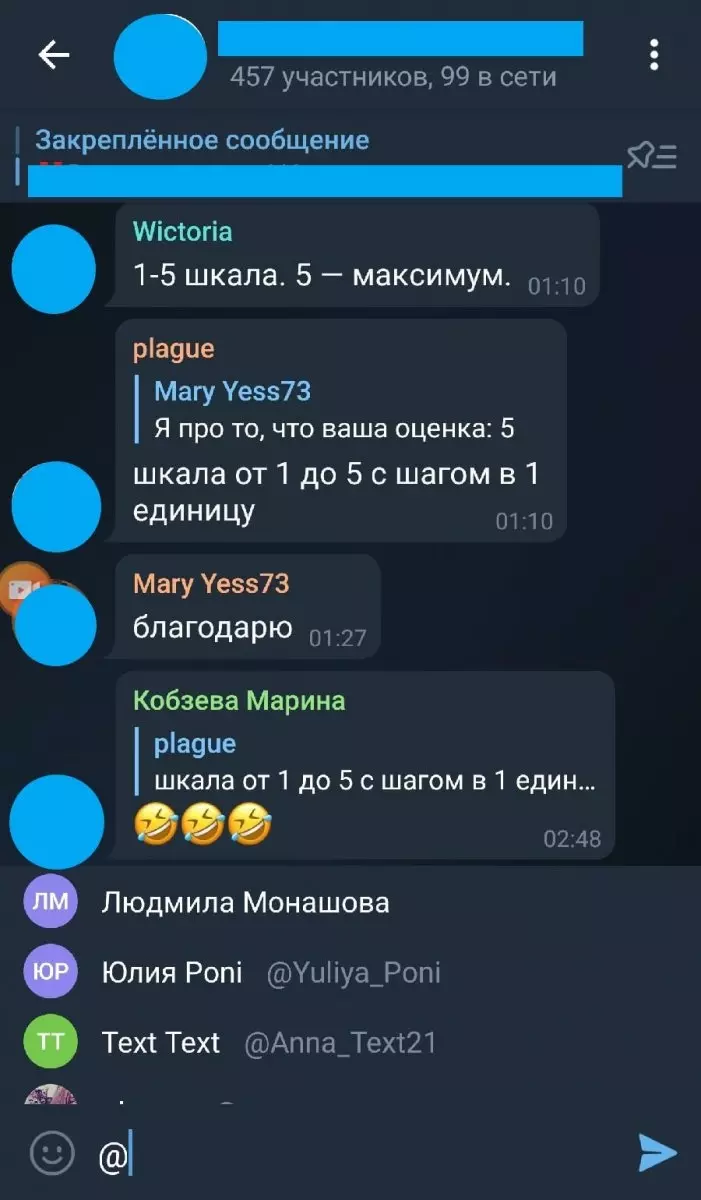
- если вы хотите отметить установленного пользователя, напишите @;
- появится окошечко с участниками беседы, определитесь, кого желаете расширить, нажмите на цто лито;
- после этого в поле сообщения рядом с @ появится ник этого человека;
- смело отправляйте, можете просто отправить сообщение с ником, либо что-то от себя написать.
Один из нюансов такой: в предложенном списке могут быть не все участники. Вам необходимо зайти на страницу пользователя, посмотреть его имя. Оно также начинается с @. После этого вернитесь в чат, в окно сообщения введите @ и первую букву имени. Тогда вы точно найдёте нужного человека.
На компьютере
важно рассмотреть руководство с использованием персонального компьютера. У пользователей есть два варианта общения в Телеграме. Это полноценная версия и Веб версия.
Веб версия
Вы можете пользоваться как веб-версией, так и полноценной. Если первый вариант, то эта пошаговая инструкция для вас:
- Перейдите по этой ссылке: https://web.telegram.org/z/. Пройдёте нетрудную авторизацию, после нее с помощью левой колонки откроете диалог, которный ванжем.
- Напишите, если хотите, текст и обязательно никнейм человека. Перед написанием ника не забудьте поставить @. Без него никуда при отметке.
Полноценная версия Телеграм
Если использовать полную версию, то пошаговая инструкция для вас:
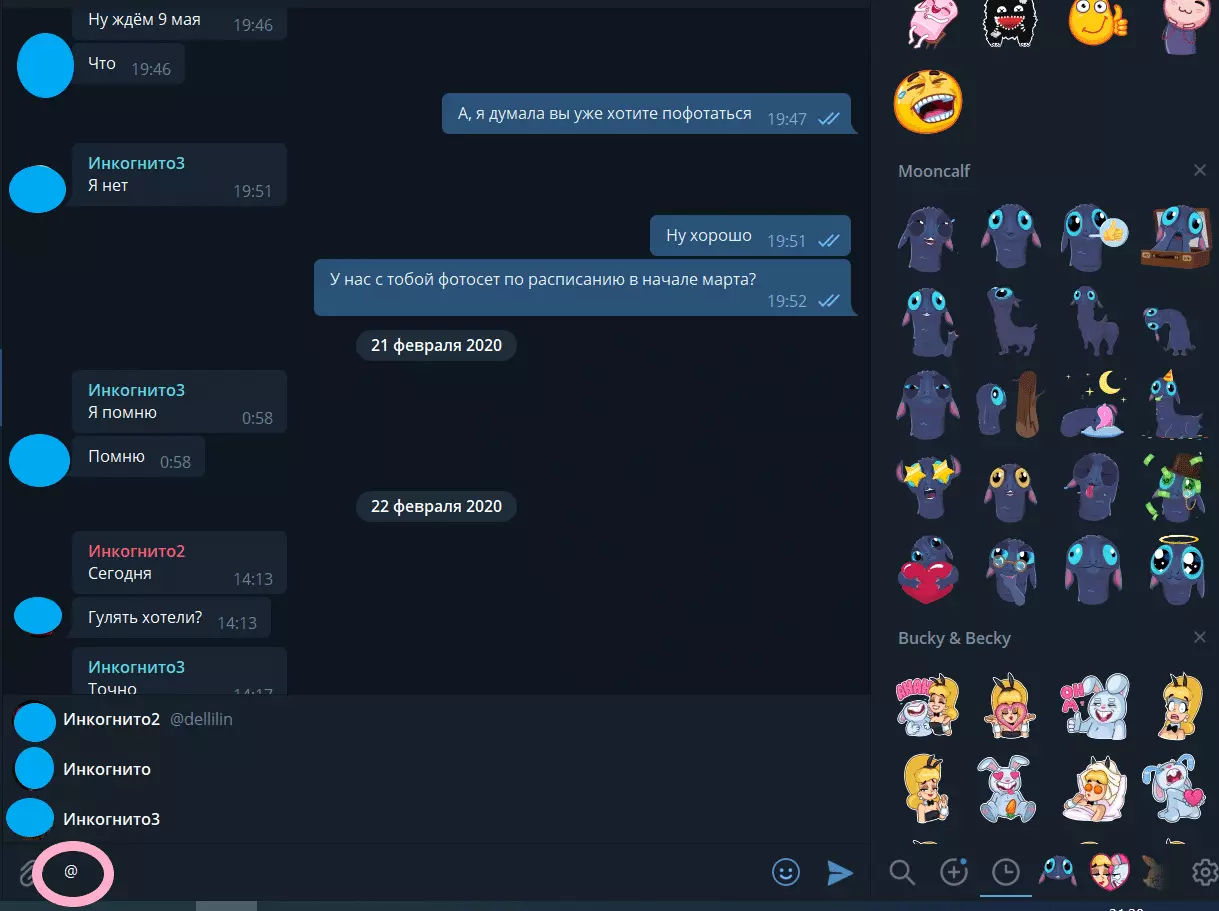
- Скачать на компьютер её можно по ссылке: https://desktop.telegram.org/. При установке введите номер своего телефона. Найдите того, кого будете отмечать. Обычно в разделе «Все чаты» или «Контакты»
- Дальше ничего нового. Указывайте никнейм с символом @ и отправляйте сообщение.
Как в чате Телеграм упомянуть всех
К сожалению, в мессенджере ещё не установили такую функцию. Можно обвести только одного участника, а если нужно всех, то придётся через @ писать никнакогам кнагам. — Если у пользователя добавлен уведомление на ваш чат, то он увидит отметку. Возможно этот момент доработают, и такая опция появится. Как, например, Вконтакте, но пока её нет.
Если вы нашли ошибку, пожалуйста, выделите фрагмент текста и нажмите Ctrl + Enter.