
Как цитировать в WhatsApp?
Разработчики интернет-мессенджера WhatsApp не устают расширять функциональные возможности приложения, делая его еще более удобным в использовании. Относительно недавно появилась функция цитирования сообщений других пользователей как в диалоге, так и в групповой переписке.
Примечание! Стоит отметить, что данная функция первоначально была доступна не всем пользователям приложения, а лишь, которые имели бета-версию.
Как цитировать в WhatsApp?
Тех, кто еще не имел возможности опробовать новую функцию, наверняка, интересует вопрос как цитировать в Ватсап?
Разработчики мессенджера, в свое время сделавшие ставку на удобство и простоту использования, и в этот раз не стали ничего усложнять. Поэтому, отправить цитату можно буквально за несколько секунд. Для этого соблюдайте следующую инструкцию:
Как цитировать в WhatsApp на Android:
- Откройте нужный вам чат и найдите там сообщение, которое хотите процитировать;
- Удерживайте пальцем выбранное сообщение несколько секунд, до тех пор, пока на экране не всплывет небольшое окошко с меню редактирования;
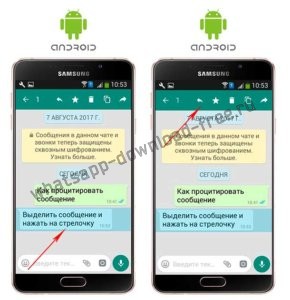
- Нажмите на значок в виде изогнутой стрелки;
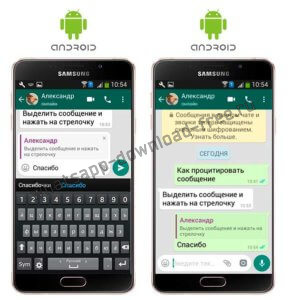
- После этих простых манипуляций в поле для сообщения появится цитата, под которой вы можете написать свой ответ.
Как цитировать в WhatsApp на Iphone:
- Перейдите в нужный чат и выберите сообщение, которое необходимо процитировать;
- Проведите по сообщению слева на право;
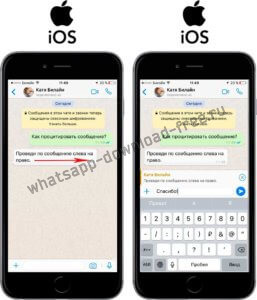
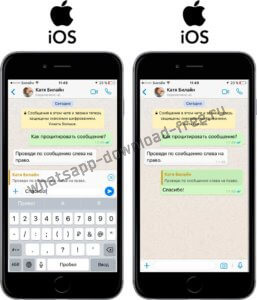
- Автоматически создастся цитата сообщения, внизу которого вы можете добавить комментарий;
- Введите сообщение и нажмите отправить.
Стоит отметить, что данная функция доступна только тем пользователям мессенджера, которые используют устройства, работающие на базе iOS или Android. При этом желательно использовать их последние версии, так как на устаревших версиях новая функция может не поддерживаться.
О том, будет ли возможность цитирования сообщений на BlackBerry или Windows пока не известно, однако такую возможность разработчики не отрицают. Если после обновления приложения функция так и не появилась, то приложение рекомендовано переустановить.
Как цитировать сообщения на WhatsApp
Опция цитирования сообщений WhatsApp позволяет использовать кавычки в чате и особенно полезна в группах. Он был введен некоторое время назад, и по сей день я могу сказать, что он используется ежедневно многими людьми, даже в индивидуальных чатах.
Именно благодаря этой функции можно процитировать сообщение, которое присутствует в истории разговора или группы, чтобы ответить контакту, выделив его имя и написанный текст. Это функция, которая имеет ту же цель, что и та, которую мы видим на веб-форумах в течение многих лет: дать понять, кому адресовано ответное сообщение в обсуждении. Так что давайте посмотрим, как он активируется.
Как цитировать сообщения на WhatsApp
iPhone
Если у вас есть iOS-устройство, и вы хотите использовать опцию цитирования сообщений WhatsApp, вы должны сначала войти в чат или группу и найти сообщение, которое вы хотите цитировать, прокручивая историю чата с движением пальца сверху вниз, т.е. тереть палец сверху вниз.
Когда вы нашли то, что вы хотите ввести в кавычки, вы должны держать палец на сообщение, чтобы сделать серию команд, то есть: Важные (звездочка), Ответить, Копировать, Информация (только для отправленных сообщений), Переслать и Удалить. В этом случае необходимо выбрать опцию Ответить, которая появляется как в отправленных, так и в полученных сообщениях.
После того, как вы нажмете на эту опцию, выбранное вами сообщение появится в списке как цитата над строкой текста. Теперь все, что вам нужно сделать, это написать сообщение и поделиться им, нажав кнопку Send. Все участники увидят цитату, которой вы поделились, а ниже — ваш ответ.
Android
Даже если вы являетесь владельцем смартфона на платформе Android, вы можете использовать опцию цитирования сообщений чата. Для этого сначала нужно открыть WhatsApp и получить доступ к разговору или группе.
На этом этапе необходимо найти сообщение, которое вы хотите процитировать, прокрутив историю чата. Затем, после того, как вы его найдете, необходимо долго нажимать и удерживать палец на нем, чтобы разблокировать команды Ответить, Внимание, Информация (только для отправленных сообщений), Удалить, Копировать и Переслать. Опять же, чтобы процитировать WhatsApp сообщения, вы должны выбрать опцию Ответить, которая будет отображаться как в отправленных, так и в полученных сообщениях.
Как только вы выбрали эту опцию, вы увидите, что сообщение будет преобразовано в цитату и перенесено на строку написания. Это позволит Вам написать ответ, введя текст, а также смайлики и смайлики.
Когда вы написали ответ, вы можете поделиться им, нажав кнопку «Отправить». Таким образом, все участники увидят ваше сообщение и процитируют то, что написал другой участник.
Более подробная информация о цитируемых сообщениях в чате
Помните, что вы можете цитировать сообщения WhatsApp, которые уже содержат кавычки.
Кроме того, имейте в виду, что вы также можете нажать на цитату, которую нужно перенести в ту часть разговора, из которой было взято сообщение. Таким образом, вы сможете понять контекст, к которому относится цитируемая фраза.
Лоренцо Ренцетти — эксперт в области компьютерных технологий, специализирующийся на службах мгновенных сообщений и социальных сетях. Он сотрудничал с несколькими успешными итальянскими газетами, внося свой вклад в публикацию технологических справочников. Он делится своими советами на своем блоге WordSmart.it, с помощью которого помогает пользователям решать проблемы, связанные с компьютером.
Автор Опубликовано Октябрь 13, 2020
Свежие записи
- Как удалить историю задач в Windows 11
- Как сбросить параметры групповой политики Windows
- Как увеличить период возврата к предыдущей версии Windows
- Как отредактировать уже отправленное сообщение WhatsApp
- Групповые профили в Instagram: как их создать и зачем они вам нужны
Архивы
Рубрики
LeInfo — Blog di aiuto alla tecnologia di Andrea Lai P.IVA 02850490927 — Via de Pinedo 11/r Firenze
Contattaci — Privacy Change privacy settings
Как цитировать сообщение в переписке в WhatsApp?
Как цитировать сообщение в WhatsApp, чтобы собеседник понял, о чем идет речь? Есть специальная функция, с которой пора познакомиться каждому! Сделали подробный и понятный гайд – читайте и запоминайте!
Как процитировать текст
Очень многие интересуются, как цитировать в Ватсапе в сообщениях – неудивительно, ведь это удобно. Вы можете отвечать на конкретные входящие – тогда диалог будет выстраиваться четко и понятно.
К сожалению, цитировать отдельные слова собеседника (или свои) нельзя. Но можно выделить конкретное входящее или исходящее, чтобы ответить на него. Как в Ватсапе процитировать сообщение в переписке с одним человеком или целой группой? Рассказываем!
- Заходите в приложение и открывайте диалог или групповой чат;
- Найдите входящее, которое хотите цитировать;
- Выделите пальцем и подержите его пару секунд;
- Появится контекстное меню – кликайте по значку «Ответить»;
- Цитата будет перенесена вниз – пишите исходящее и жмите на самолетик для отправки.
- Откройте мессенджер и перейдите к нужному чату;
- Нажмите на текст (или картинку, аудио и другие файлы) и подержите несколько секунд;
- На верхней панели появятся иконки – нужно щелкнуть по стрелке, указывающей влево;

- Над полем для ввода текста появится цитата. Теперь просто пишите, что хотелось сказать. Собеседник сразу поймет, чему предназначается ответ!

Есть более простой способ комментировать сообщения в Ватсапе! Если вы хотите ответить на конкретную реплику собеседника или дополнить собственное исходящее, достаточно сделать свайп. Просто найдите фрагмент переписки и свайпните по нему справа налево!
Активным пользователям мессенджера будет интересно узнать, как прокомментировать сообщение в Ватсапе – если вы часто переписываетесь с друзьями, родными, коллегами, без этого просто не обойтись.
Как в Ватсапе цитировать и переносить сообщения в чате

Во время ведения диалога очень важно иметь возможность уточнить, какое сообщение, или часть его, ты комментируешь. Поэтому во многих мессенджерах, например, как в Ватсапе, цитировать можно и чужие, и свои месседжи. Но есть одна заковыка: не всегда удается найти кнопку, предназначенную для этого. Давай разберемся, как это работает.
Ватсап: цитирование и перенос в чатах
У нас есть два пути: собственно, цитирование внутри чата и перенос сообщения в диалог с третьим лицом. Действия будут отличаться, и выглядеть на экране это тоже будет по-разному. Сначала о том, как цитировать в WhatsApp:
- Промотай диалог, чтобы найти нужные сообщения.

- Нажми на месседж, чуть задержи палец, а затем отпусти. Ты увидишь выделение.
- Теперь жми на кривую стрелочку вверху экрана, слева.

- Над полем для ввода текста появится окошко с цитатой. Тебе надо прокомментировать ее и нажать «Отправить» (без комментария кнопка отправки не появится).

В диалоговом окне появится двойное облачко: вверху цитата, с именем контакта — отправителя, выделенная цветом, а внизу – твой комментарий к ней. Вот тут интересно написано о том, как общаться в Вацапе по телефону.
Опция «Цитировать» работает только в мобильной версии программы, на десктопе можно только перенести текст, внутри чата и за его пределы. Кроме того, разом цитировать можно только один месседж, если отметить несколько, будет активна только кнопка «Переслать». В остальном функция работает полноценно.
Как в Ватсапе скопировать текст и перенести его в другой чат: выделяем текст по предыдущей инструкции, тут можно копировать одно сообщение или сразу несколько; затем опять кривая стрелочка (это кнопка «Переслать» ), но та, которая находится справа; в открывшемся списке выбираем адресата и жмем «Отправить» . Готово. А еще мы писали, для чего нужен WhatsApp, и как его можно использовать.