
Как цитировать в WhatsApp
Разработчики Whatsapp постоянно усовершенствуют свой продукт, добавляя новые функции. Все делается для того, чтобы приложение стало более удобным в использовании. Не так давно появилась возможность в Ватсапе цитировать сообщения – собеседника или свои собственные. Сделать это очень просто, зная несколько хитростей.
Описание функции
Возможность цитировать в Whatsapp – отличная функция, которая пригодится многим пользователям. Теперь не нужно перелистывать большой объем текста в чате и делать скрин, чтобы напомнить собеседнику, что он говорил. Достаточно нескольких простых действий и он получит цитату с вашими комментариями.
Особенно полезна такая функция в групповом чате, где много сообщений от разных пользователей. В таком потоке сложно сориентироваться, какому пользователю адресовано обращение.
Если отправлять ответ в группе с опозданием, также уместно процитировать. Тогда пользователям будет понятны ваши слова и не возникнет неудобных ситуаций. Вацап позволяет цитировать и самого себя. Это полезно, когда собеседнику необходимо напомнить детали переписки.
На заметку
При отправке цитаты к ней можно приложить свой текстовый комментарий, фотографию, смайл, карту с местонахождением или голосовое сообщение.
Использование функции на Android
Чтобы цитировать сообщение в Whatsapp на телефоне с операционной системой Android, придерживайтесь инструкции:
- Откройте нужный диалог или групповой чат, где находится текст, который нужно процитировать.
- Долгим нажатием выделите определенную фразу. Должно открыться меню с инструментами для редактирования.
- Нажмите на значок со стрелкой, направленной влево.
- Сообщение преобразится в цитату и появится снизу.
- Добавьте свой комментарий, чтобы собеседнику были понятны ваши действия. Без этого отправка цитаты не происходит.
- Нажмите «Отправить».
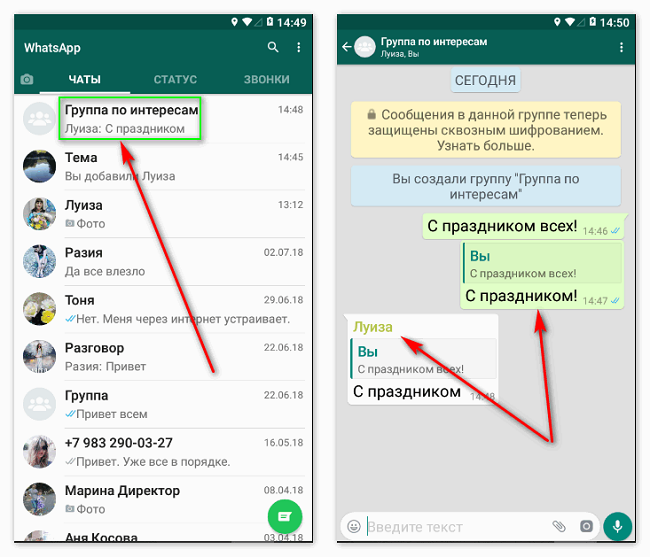
В окне чата появится двойное облако, где сверху под именем отправителя размещается цитируемый текст с указанием автора, а снизу – комментарий
Цитирование на Iphone
Цитирование на телефонах Iphone выполняется по следующей схеме:
- Перейдите в чат, где размещается текст, который нужно процитировать.
- Зажмите сообщение и проведите слева направо.
- После проведенных манипуляций выделенный текст автоматически превратится в цитату. Он будет отображаться внизу чата, где обычно находится поле для ввода сообщений.
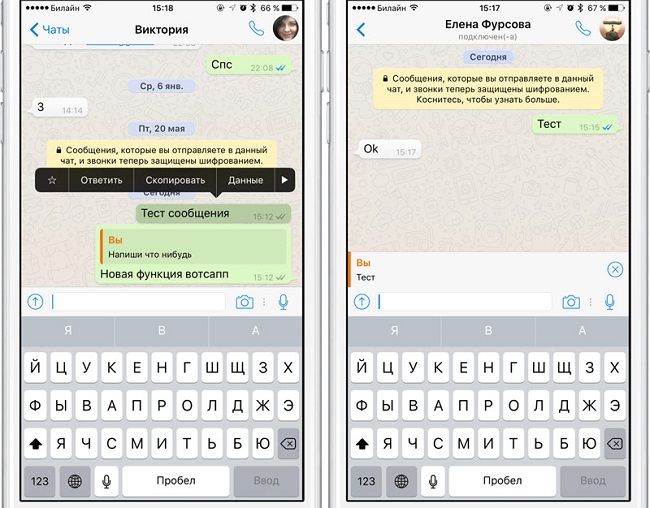
Добавьте комментарий и нажмите «Отправить».

Читайте также:
Как отправить сообщение в Ватсап самому себе
Совет
Если на телефоне Android или Iphone отсутствует функция отправки цитат, попробуйте обновить Ватсап в Play Market или App Store. В старых версиях программы данная опция отсутствует. Если после проведенных операций функция не появилась, попробуйте обновить операционную систему на телефоне.
Частые вопросы
Присутствует ли подобная функция в десктопной версии приложения?
Нет. В компьютерной версии приложения такая опция отсутствует. Там можно лишь переслать текст внутри чата или другому пользователю.
Как процитировать несколько сообщений одновременно?
При одновременном выделении нескольких сообщений функция «Цитата» не активна. Но текст можно переслать, нажав стрелочку в открывшемся меню.
Как в Ватсапе цитировать и переносить сообщения в чате

Во время ведения диалога очень важно иметь возможность уточнить, какое сообщение, или часть его, ты комментируешь. Поэтому во многих мессенджерах, например, как в Ватсапе, цитировать можно и чужие, и свои месседжи. Но есть одна заковыка: не всегда удается найти кнопку, предназначенную для этого. Давай разберемся, как это работает.
Ватсап: цитирование и перенос в чатах
У нас есть два пути: собственно, цитирование внутри чата и перенос сообщения в диалог с третьим лицом. Действия будут отличаться, и выглядеть на экране это тоже будет по-разному. Сначала о том, как цитировать в WhatsApp:
- Промотай диалог, чтобы найти нужные сообщения.

- Нажми на месседж, чуть задержи палец, а затем отпусти. Ты увидишь выделение.
- Теперь жми на кривую стрелочку вверху экрана, слева.

- Над полем для ввода текста появится окошко с цитатой. Тебе надо прокомментировать ее и нажать «Отправить» (без комментария кнопка отправки не появится).

В диалоговом окне появится двойное облачко: вверху цитата, с именем контакта — отправителя, выделенная цветом, а внизу – твой комментарий к ней. Вот тут интересно написано о том, как общаться в Вацапе по телефону.
Опция «Цитировать» работает только в мобильной версии программы, на десктопе можно только перенести текст, внутри чата и за его пределы. Кроме того, разом цитировать можно только один месседж, если отметить несколько, будет активна только кнопка «Переслать». В остальном функция работает полноценно.
Как в Ватсапе скопировать текст и перенести его в другой чат: выделяем текст по предыдущей инструкции, тут можно копировать одно сообщение или сразу несколько; затем опять кривая стрелочка (это кнопка «Переслать» ), но та, которая находится справа; в открывшемся списке выбираем адресата и жмем «Отправить» . Готово. А еще мы писали, для чего нужен WhatsApp, и как его можно использовать.
Как цитировать в WhatsApp?

Разработчики интернет-мессенджера WhatsApp не устают расширять функциональные возможности приложения, делая его еще более удобным в использовании. Относительно недавно появилась функция цитирования сообщений других пользователей как в диалоге, так и в групповой переписке.
Примечание! Стоит отметить, что данная функция первоначально была доступна не всем пользователям приложения, а лишь, которые имели бета-версию.
Как цитировать в WhatsApp?
Тех, кто еще не имел возможности опробовать новую функцию, наверняка, интересует вопрос как цитировать в Ватсап?
Разработчики мессенджера, в свое время сделавшие ставку на удобство и простоту использования, и в этот раз не стали ничего усложнять. Поэтому, отправить цитату можно буквально за несколько секунд. Для этого соблюдайте следующую инструкцию:
Как цитировать в WhatsApp на Android:
- Откройте нужный вам чат и найдите там сообщение, которое хотите процитировать;
- Удерживайте пальцем выбранное сообщение несколько секунд, до тех пор, пока на экране не всплывет небольшое окошко с меню редактирования;
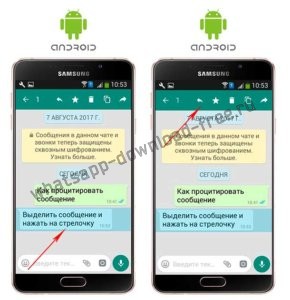
- Нажмите на значок в виде изогнутой стрелки;
- После этих простых манипуляций в поле для сообщения появится цитата, под которой вы можете написать свой ответ.
Как цитировать в WhatsApp на Iphone:
- Перейдите в нужный чат и выберите сообщение, которое необходимо процитировать;
- Проведите по сообщению слева на право;
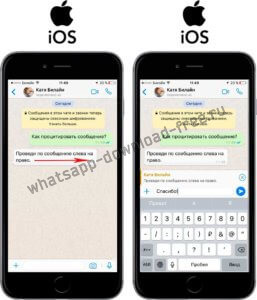
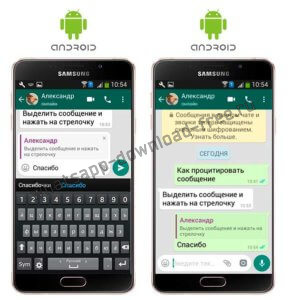
- Автоматически создастся цитата сообщения, внизу которого вы можете добавить комментарий;
- Введите сообщение и нажмите отправить.
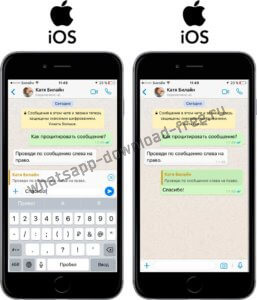
Стоит отметить, что данная функция доступна только тем пользователям мессенджера, которые используют устройства, работающие на базе iOS или Android. При этом желательно использовать их последние версии, так как на устаревших версиях новая функция может не поддерживаться.
О том, будет ли возможность цитирования сообщений на BlackBerry или Windows пока не известно, однако такую возможность разработчики не отрицают. Если после обновления приложения функция так и не появилась, то приложение рекомендовано переустановить.
Как цитировать в WhatsApp
В создании этой статьи участвовала наша опытная команда редакторов и исследователей, которые проверили ее на точность и полноту.
Команда контент-менеджеров wikiHow тщательно следит за работой редакторов, чтобы гарантировать соответствие каждой статьи нашим высоким стандартам качества.
Количество просмотров этой статьи: 13 612.
В этой статье:
Из этой статьи вы узнаете, как в приложении WhatApp цитировать часть переписки. Процитировать можно только часть текущего чата, то есть чата, который отображается на экране.
Метод 1 из 2:
На iPhone

- Если на смартфоне этого приложения нет, установите его.

- Если в приложении открылась переписка с кем-либо, нажмите «Назад» в левом верхнем углу экрана, чтобы перейти к списку чатов.

Коснитесь чата. Откройте переписку, сообщение из которой нужно процитировать.

Нажмите и удерживайте сообщение, которое вы хотите процитировать. Над ним отобразится ряд опций.

Коснитесь Ответить . Откроется текстовое поле, в котором можно ввести ответ.

Введите свой ответ. Затем нажмите «Отправить» (это стрелка справа от текстового поля), чтобы отправить получателю и цитату, и ответ.
Метод 2 из 2:
На Android-устройстве

- Если на смартфоне этого приложения нет, установите его.

- Если в приложении открылась переписка с кем-либо, нажмите «Назад» в левом верхнем углу экрана, чтобы перейти к списку чатов.

Коснитесь чата. Откройте переписку, сообщение из которой нужно процитировать.

Нажмите и удерживайте сообщение, которое вы хотите процитировать. Над ним отобразится ряд значков.

Коснитесь значка в виде направленной назад стрелки. Вы найдете ее верхней части экрана. Этот значок является опцией «Ответить».

Введите свой ответ. Затем нажмите «Отправить» (это стрелка справа от текстового поля), чтобы отправить получателю и цитату, и ответ.
- В текущем чате нельзя процитировать сообщение из другого чата.
Дополнительные статьи

пользоваться WhatsApp на компьютере

узнать, кто просматривал ваш статус в WhatsApp

узнать дату и время последнего посещения WhatsApp

зачеркнуть текст в WhatsApp

определить, у кого в WhatsApp есть ваш номер телефона

отобразить синие галочки в WhatsApp

копировать и вставлять в WhatsApp

понять, что кто–то онлайн в WhatsApp

найти человека на WhatsApp

узнать, если кто нибудь заблокировал вас в WhatsApp

отключить автокоррекцию в WhatsApp

просмотреть архивированные чаты в WhatsApp

сохранить видео из WhatsApp на Android

произвести впечатление на девушку в WhatsApp
Об этой статье
Штатный автор wikiHow
В создании этой статьи участвовала наша опытная команда редакторов и исследователей, которые проверили ее на точность и полноту.
Команда контент-менеджеров wikiHow тщательно следит за работой редакторов, чтобы гарантировать соответствие каждой статьи нашим высоким стандартам качества. Количество просмотров этой статьи: 13 612.