
Как добавить, удалить, дублировать, переместить или скрыть слайды в PowerPoint
При работе с презентацией вы, скорее всего, будете выполнять различные действия со слайдами. Эта статья – руководство по необходимым операциям: как добавить, удалить, дублировать, переместить или скрыть слайды в PowerPoint.
Для иллюстрации урока использовался шаблон Global City.
Как добавить новый слайд в PowerPoint
Есть несколько способов добавления нового слайда:
Способ 1. Создание нового слайда с помощью горячих клавиш
Создайте новую презентацию или откройте уже готовую, кликните по любой области и нажмите Ctrl + M в Windows или Cmd + M в Mac.
Важно: М – обязательно английская буква, но переключаться на En не нужно, т.к. это прекрасно работает и в русской раскладке клавиатуры.
Способ 2. Из области Слайды.
Полезно: см. разбор всех областей рабочего окна в статье Обзор окна PowerPoint.
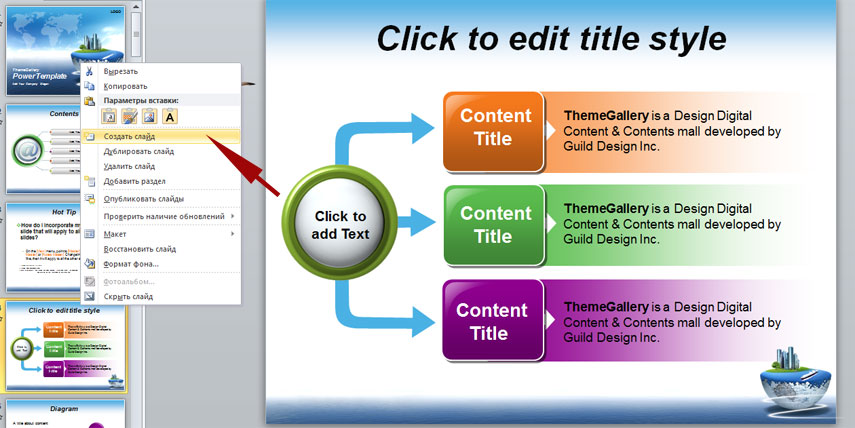
2.1. Кликните по любому слайду правой кнопкой мыши и выберите «Создать слайд».
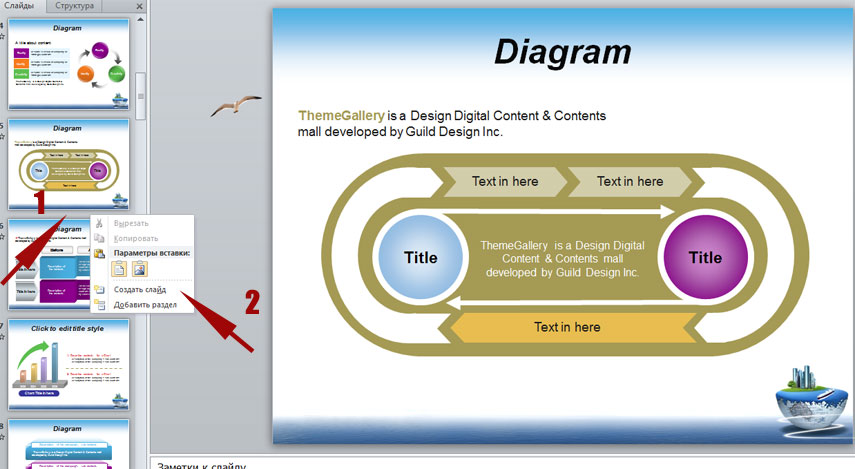
2.2 Щелкните в промежутке между слайдами правой кнопкой мыши и выберите «Создать слайд».
Способ 3. Из Панели инструментов.
На вкладке «Главная» в группе «Слайды» нажмите «Создать слайд» (если вы щелкните маленькую стрелку, вы также сможете выбрать макет для нового слайда).
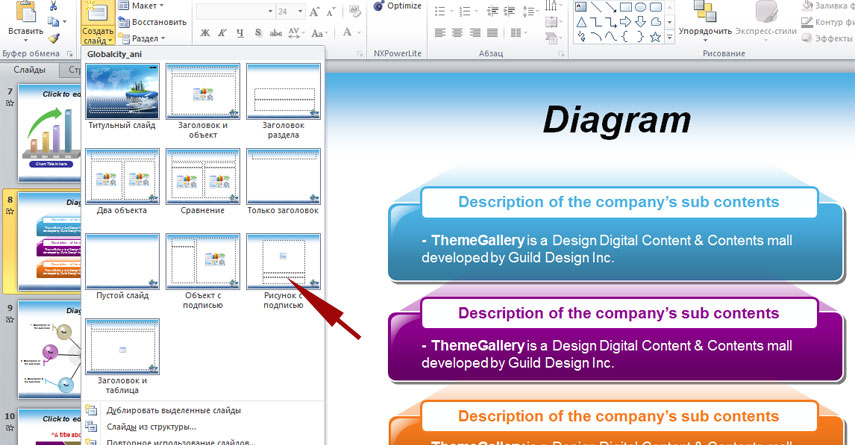
Таким образом, при использовании способов 1 и 2 под выбранным слайдом создаётся новый слайд на основе Master Slide вашего шаблона. При использовании третьего способа, слайд тоже будет создаваться на основе Master Slide шаблона, но к нему можно добавить нужный макет.
Как удалить слайд в PowerPoint
Вам может потребоваться удалить слайд из презентации, потому что он вам больше не нужен.
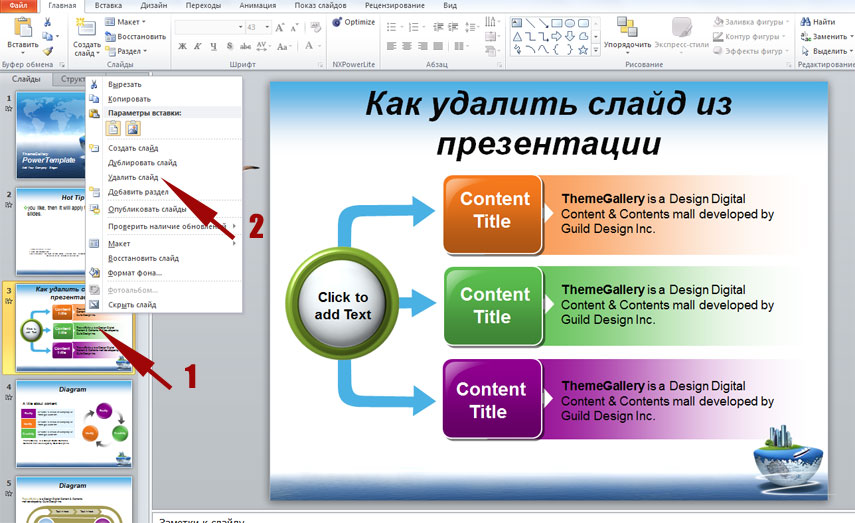
Чтобы удалить слайд, выберите его, щелкните правой кнопкой мыши и выберите «Удалить слайд». Вы также можете выбрать его и просто нажать клавишу Delete или Backspace.
Важно: вы можете выбрать несколько слайдов, удерживая клавишу Ctrl (Cmd в Mac) и щелкая по ним. Это может быть полезно, если вы хотите удалить несколько слайдов одновременно.
Как дублировать слайды в PowerPoint
Создание нового слайда не всегда может быть лучшим вариантом. Возможно, вы захотите сохранить изображение или часть текста с предыдущего слайда на новом слайде. В этом случае лучше всего продублировать слайд.
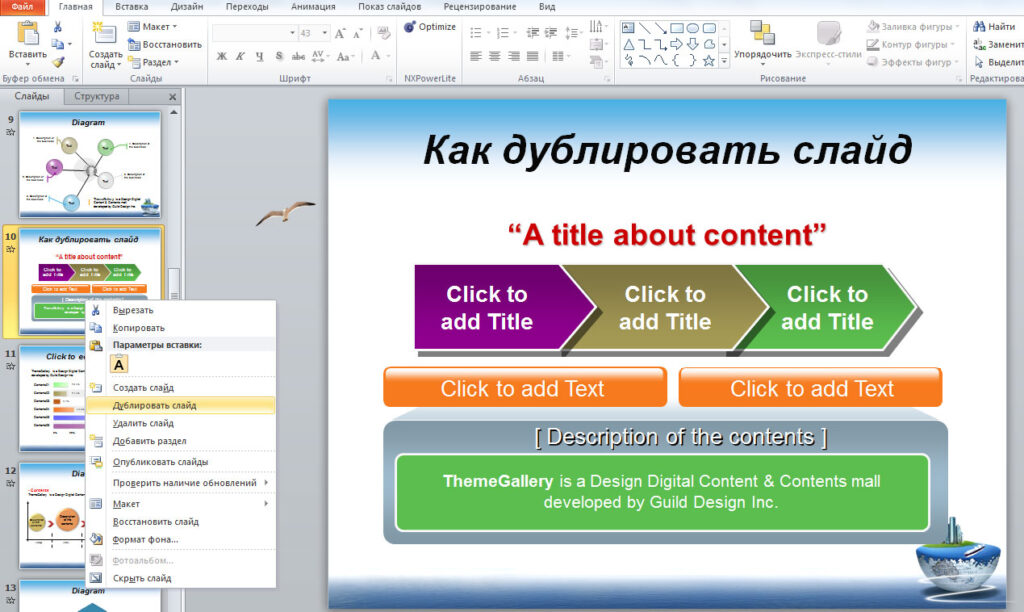
Чтобы дублировать слайд , выберите его, щелкните правой кнопкой мыши и выберите «Дублировать слайд».
Как изменять порядок слайдов в PowerPoint
Вы также можете переупорядочить слайды, то есть переместить их из одного места в другое.
- Для этого в области Слайды выберите тот слайд, который вы хотите переместить, и, не отпуская левую кнопку мышки, перетащите его в нужное место.
Как упоминалось ранее, чтобы выбрать несколько слайдов, удерживайте клавишу Ctrl (Cmd в Mac), щелкая по ним.
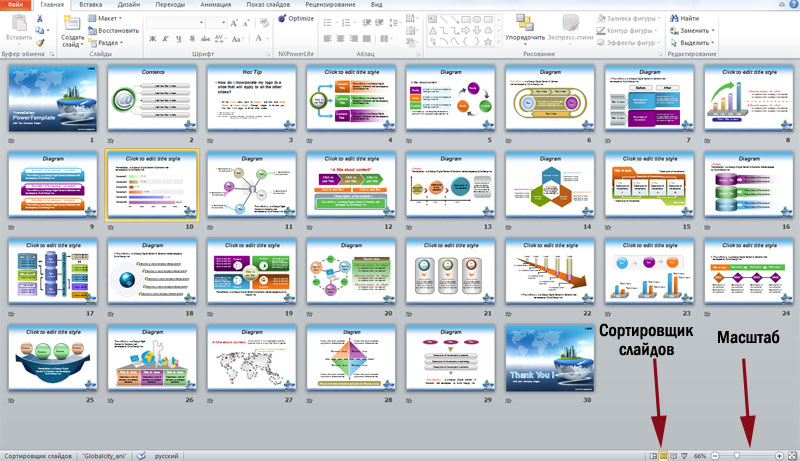
2. Ещё проще перетаскивать слайды в Сортировщике слайдов. Для этого нажмите внизу окна на иконку из 4 маленьких слайдов. В этом режиме, используя Масштаб, можно выстроить настройку так, что на одной странице будут видны сразу все слайды презентации.
Для перемещения также захватите левой кнопкой мыши нужный слайд и, не отпуская его, перенесите в нужное место.
Как скрыть слайд в PowerPoint
Если вы не хотите, чтобы определенный слайд отображался во время презентации, вам не нужно создавать новую презентацией без этого слайда. Достаточно просто скрыть его.
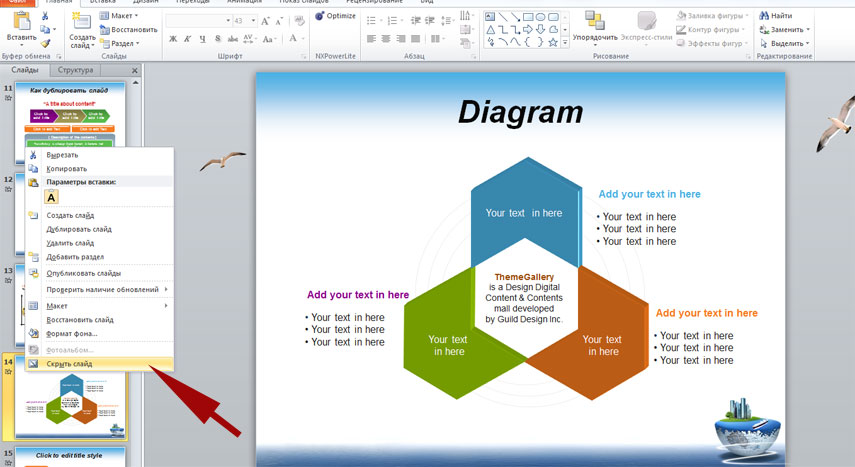
Для этого выберите слайд или слайды, которые вы хотите скрыть, щелкните правой кнопкой мыши и выберите « Скрыть слайд».
Скрытые файлы станут более бледными, а их номера будут перечеркнуты, чтобы вы могли легко их идентифицировать.
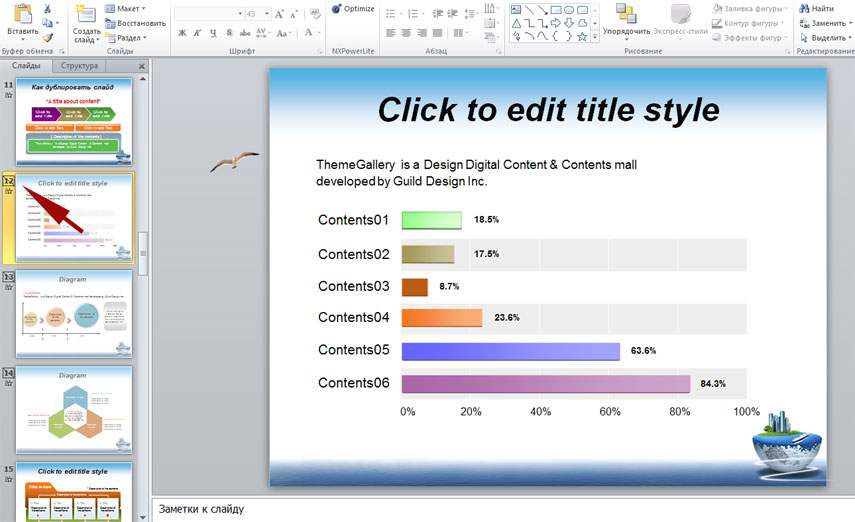
Чтобы сделать скрытый слайд снова видимым, кликните по нему и ещё раз нажмите «Скрыть слайд». Всё, теперь этот слайд снова появится в вашей презентации.
Дублирование контента в Powerpoint 2010
PowerPoint – это мультиконтентная программа, которая поддерживает многие нетекстовые типы контента, такие как фигуры, диаграммы, изображения, картинки, SmartArt и мультимедийные файлы. При работе с контентом иногда может потребоваться дублировать контент как часть разработки презентации. PowerPoint предлагает варианты дублирования нетекстового содержимого с помощью функций cutcopy-paste.
Процедура вырезания-вставки
В этой процедуре исходный контент перемещается в другое место. Когда вы используете опцию «Вырезать», вы также можете создавать несколько копий, просто содержимое в исходном местоположении теряется. Следующие шаги помогут вам понять, как работать с процедурой нарезки.
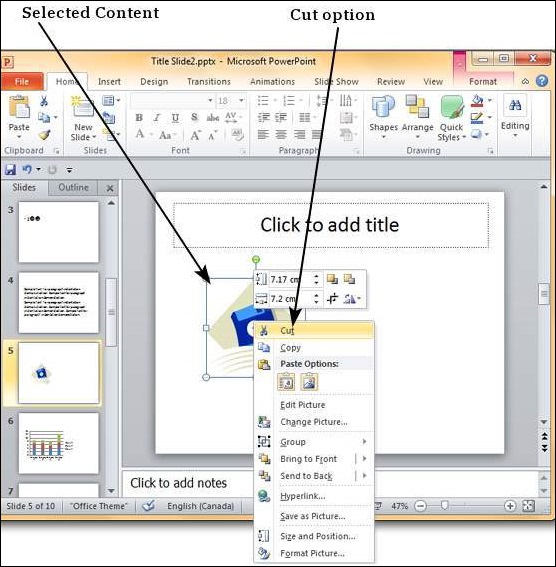
Шаг 1 – Выберите контент, который вы хотите переместить. Щелкните правой кнопкой мыши по нему, чтобы получить доступ к опции Cut .
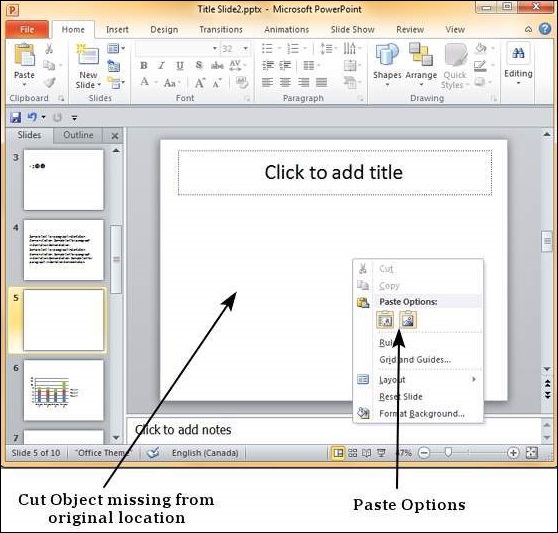
Шаг 2. Теперь переместите курсор в то место, куда вы хотите переместить содержимое, и щелкните правой кнопкой мыши, чтобы получить доступ к параметрам вставки.
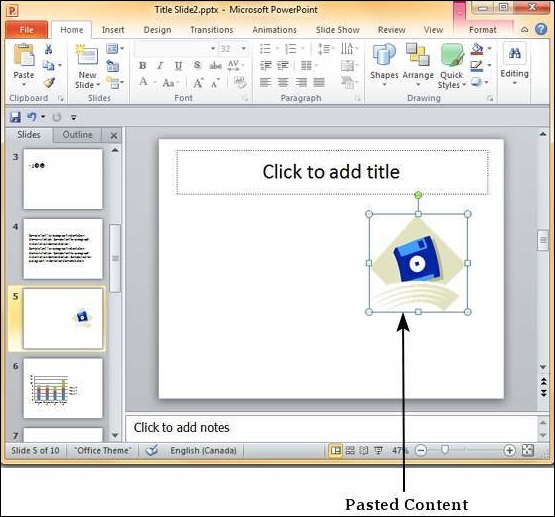
Шаг 3 – Выберите один из вариантов вставки, чтобы вставить содержимое.
Процедура копирования-вставки
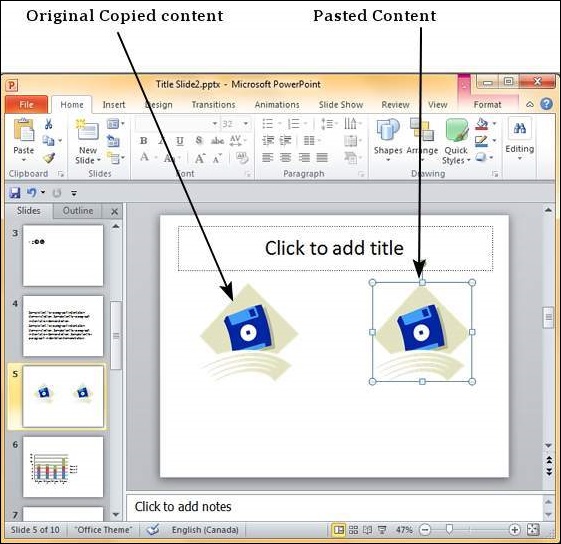
Это в точности аналогично процедуре вырезания и вставки, за исключением того, что исходное содержимое сохраняется в исходном местоположении.
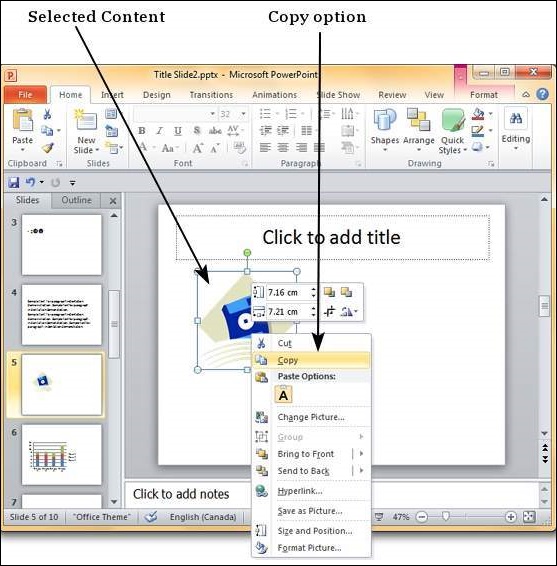
Шаг 1 – Выберите контент, который вы хотите переместить. Щелкните правой кнопкой мыши по нему, чтобы получить доступ к опции копирования.
Шаг 2. Теперь переместите курсор в то место, куда вы хотите переместить содержимое, и щелкните правой кнопкой мыши, чтобы получить доступ к параметрам вставки.
Шаг 3 – Выберите один из вариантов вставки, чтобы вставить содержимое.
Параметр « Использовать тему назначения» сохраняет содержимое в качестве исходного содержимого, но использует настройки темы места назначения. Опция Picture просто вставляет содержимое как изображение с оригинальными настройками. После вставки в качестве изображения вы не можете изменить параметры исходного содержимого; например, если вы вставили диаграмму как изображение, вы не сможете редактировать данные на изображении диаграммы.
Как скопировать дизайн слайда в PowerPoint

- Android
 iPhone
 Mac
Mac Windows
- Устройство отсутствует?
Вы создаете презентации PowerPoint и ищете короткий путь? Если это так, копирование дизайна слайда в презентации PowerPoint — это быстрый способ сохранить дизайн и использовать его для другого слайда, возможно, даже для использования в другой презентации.

Естественно, этот метод может сэкономить вам довольно много времени. В этой статье мы объясним, как именно это сделать с помощью различных устройств.
Как скопировать дизайн слайда в PowerPoint на ПК
Копирование дизайна слайда в PowerPoint на ПК можно выполнить всего за несколько простых шагов. Для этого следуйте приведенным ниже инструкциям:
- Откройте файл PowerPoint, содержащий слайд, который вы хотите скопировать.

- Нажмите “Просмотр” и установите режим просмотра презентации “Нормальный” Теперь вы увидите эскизы всех слайдов в левой части экрана.

- Наведите курсор прямо на миниатюру слайда, который хотите скопировать. Затем щелкните правой кнопкой мыши и в раскрывающемся меню выберите “Копировать”

- Найдите миниатюру слайда, дизайн которого вы хотите скопировать. Это может быть презентация, из которой вы ее только что скопировали, или совершенно другая. Наведите курсор на миниатюру, щелкните правой кнопкой мыши и выберите “Параметры вставки”


Нажмите “Сохранить исходное форматирование”
Новый слайд теперь имеет тот же дизайн, что и тот, который вы скопировали.
Как скопировать дизайн слайда в PowerPoint на iPad
Вы можете легко скопировать слайд’ s в PowerPoint на iPad за несколько шагов.
- Откройте файл PowerPoint, содержащий слайд, который вы хотите скопировать.
- Нажмите “Просмотр” и установите вид презентации на “Нормальный” так что вы можете увидеть миниатюры для каждого слайда. Они будут отображаться либо в нижней, либо в левой части экрана, в зависимости от того, какая у вас версия приложения.

- Дважды коснитесь миниатюры слайда, который хотите скопировать. В горизонтальном меню нажмите “Копировать”

- Теперь найдите миниатюру слайда, дизайн которого вы хотите скопировать. Он может быть в презентации, из которой вы его только что скопировали, или в совершенно другой. Дважды коснитесь миниатюры или рядом с миниатюрой и в горизонтальном меню выберите “Вставить”


Теперь вы скопировали дизайн одного слайда и вставили его в новый слайд.
Как скопировать дизайн слайда в PowerPoint на iPhone
Дизайн слайда в PowerPoint можно легко скопировать на iPhone. Для этого выполните следующие действия:
- Откройте файл PowerPoint, содержащий слайд, который вы хотите скопировать.

- Найдите слайд, который хотите скопировать, и дважды коснитесь его. В горизонтальном меню выберите “Копировать”

- Затем найдите миниатюру слайда, на который вы хотите скопировать дизайн. Это может быть презентация, из которой вы ее только что скопировали, или совершенно другая. Дважды коснитесь эскиза или рядом с ним и в горизонтальном меню нажмите “Вставить”

Теперь вы скопировали дизайн слайда и вставили его в новый слайд.
Как скопировать дизайн слайда в PowerPoint на устройстве Android Скопировать дизайн слайда в PowerPoint на устройстве Android можно за несколько простых шагов. Для этого следуйте инструкциям ниже:
- Откройте файл PowerPoint, содержащий слайд, который вы хотите скопировать.

- Нажмите “Просмотр” и установите вид презентации на “Нормальный” чтобы увидеть миниатюры для каждого слайда.
- Найдите слайд, дизайн которого вы хотите скопировать. Нажмите и удерживайте и выберите “Копировать” из меню.

- Перейдите к миниатюре слайда, на который вы хотите скопировать дизайн . Это может быть презентация, из которой вы ее только что скопировали, или другая. Нажмите и удерживайте и в меню выберите “Вставить”

Дизайн слайда теперь скопирован на новый слайд.
Меньше работы над PowerPoint за счет копирования дизайнов
Зачем работать усерднее, если можно работать эффективнее? Копирование дизайна слайда в PowerPoint — отличный способ сэкономить время и значительно упростить работу. Нет необходимости воссоздавать дизайн, если его можно просто скопировать и вставить в новый слайд.
Приходилось ли вам копировать дизайн слайда в PowerPoint? Вы использовали методы, описанные в этой статье? Дайте нам знать в разделе комментариев ниже.
Дублирование слайда в PowerPoint


Изучите преимущества подписки, просмотрите учебные курсы, узнайте, как защитить свое устройство и т. д.




В сообществах можно задавать вопросы и отвечать на них, отправлять отзывы и консультироваться с экспертами разных профилей.