
Распечатка информации на принтере с компьютера или ноутбука
Современные пользователи хранят документы, фотографии в электронном варианте на своих компьютерах и ноутбуках, но иногда возникает необходимость распечатать информацию. Сейчас повсюду существует множество фотостудий или отделов торговых площадей, где вам предоставят такой сервис. Но когда потребность в распечатке документов или изображений возникает постоянно, лучше обзавестись собственным принтером. Разнообразие видов и моделей нескончаемо велико, но все они выполняют главное действие — выводят информацию из компьютера на бумагу.
Перед тем как печатать на принтере с компьютера, необходимо убедиться, что устройство определяется системой. При первом подключении принтера производится установка драйверов для синхронизации устройства с компьютером или ноутбуком. Необходимо также произвести настройку параметров для корректной работы.
Подключение принтера
Вне зависимости от модели подключаемого принтера и его набора функций, принцип подключения будет одинаковым для проводных устройств.
- Включите компьютер или ноутбук.
- Подсоедините провода от принтера к соответствующим разъёмам. Важно, чтобы в момент соединения с компьютером устройство было выключено, иначе в дальнейшем возможна некорректная работа.
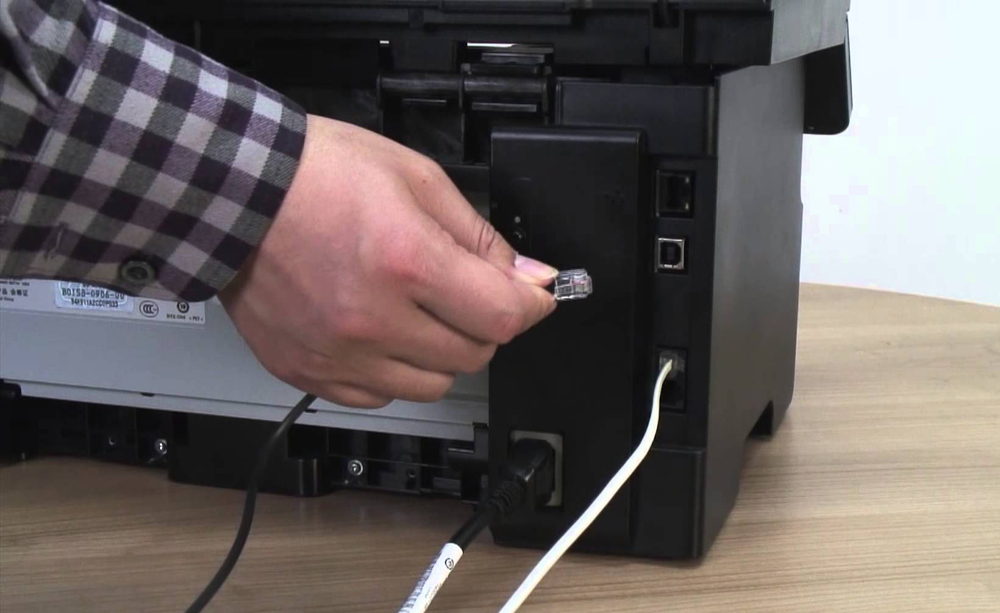
Подключение принтера к компьютеру
Установка драйверов
При подключении нового оборудования к ПК или ноутбуку система начинает сканирование и поиск необходимых драйверов. Скорее всего, Windows найдёт подходящее программное обеспечение для вашего принтера, но всё же будет лучше установить драйверы, предназначенные для конкретной модели. Они идут на диске в комплектации вместе с устройством, а также их можно найти и скачать на сайте производителя. Рассмотрим установку драйверов с диска:
- При включении диска, как правило, должен запуститься Мастер установки.
- Если запуска не произошло, его можно вызвать вручную, для этого пройдите к папке Мой компьютер и найдите там название дисковода, кликните на нём и в выплывающем меню нажмите Открыть, запустите загрузочный файл с расширением
- Запустится Мастер установки, который и проведёт стандартную процедуру по установке драйверов, здесь требуется лишь минимальное ваше участие.
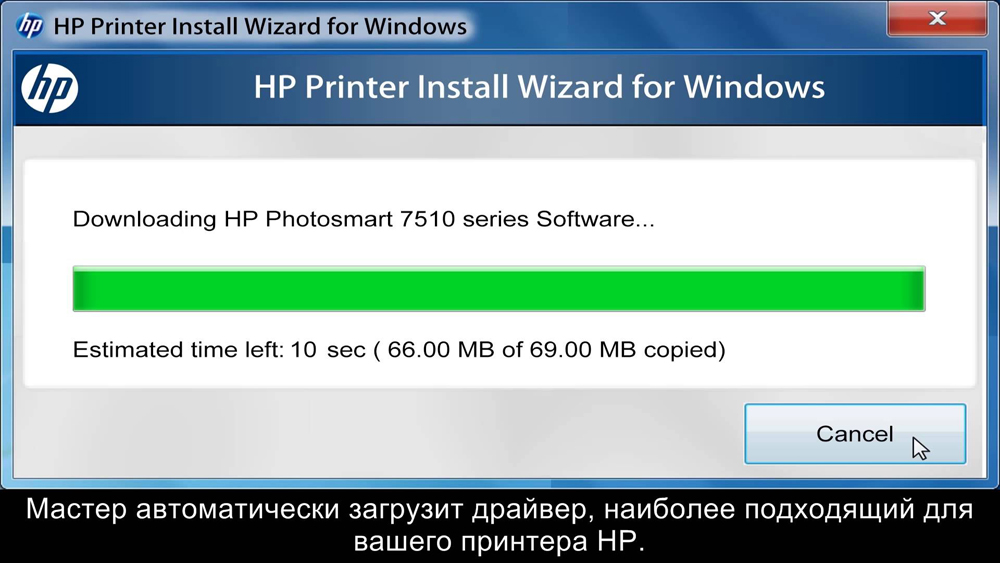
Мастер установки принтера HP
Настройка принтера для печати
Непосредственно перед печатью указываются необходимые параметры, которые можно задать в программе, открывающей документ. Но в свойствах принтера имеются такие функции, как улучшение качества печати, которое повысит чёткость текста или изображения, если краска уже не первой свежести, оттенки серого, цвет, выбор режима работы, выполнение проверки печатающих сопел, очистка.
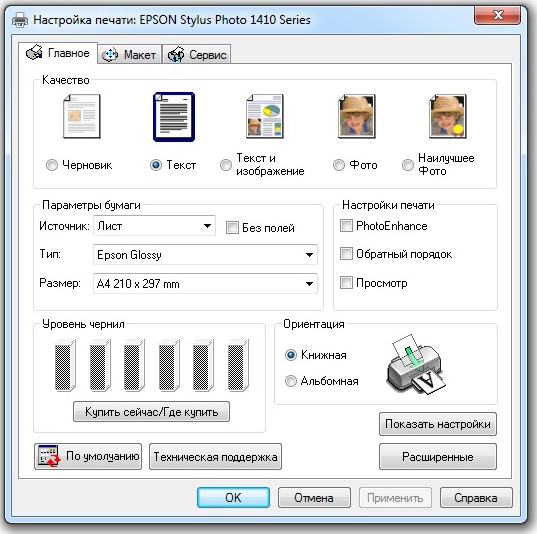
Настройка параметров печати принтера Epson
Распечатка документа
Пакет Microsoft Office имеет в составе программы, которые предполагают наличие функции печати. Наиболее популярен для работы с текстом редактор Microsoft Office, обладающий широким набором инструментов. Рассмотрим на его примере, как печатать на принтере с компьютера. Перейти к печати можно с кнопки Файл, со значка принтера вверху на панели инструментов или нажатием горячих клавиш Ctrl+P (таким способом печать начнётся без дополнительных настроек).
Когда вы перейдёте в меню настроек печати, сможете установить необходимые параметры. Определите, какие страницы выводить на печать, при надобности измените положение текста по отношению к формату бумаги и прочее. Возможен предварительный просмотр печати на экране.
Как печатать с двух сторон листа
Не каждый принтер поддерживает функцию автоматической печати с двух сторон, но в некоторых моделях эта услуга доступна. Если ваше устройство обладает такой возможностью, то просто устанавливаете перед печатью галочку напротив опции Двусторонняя печать.
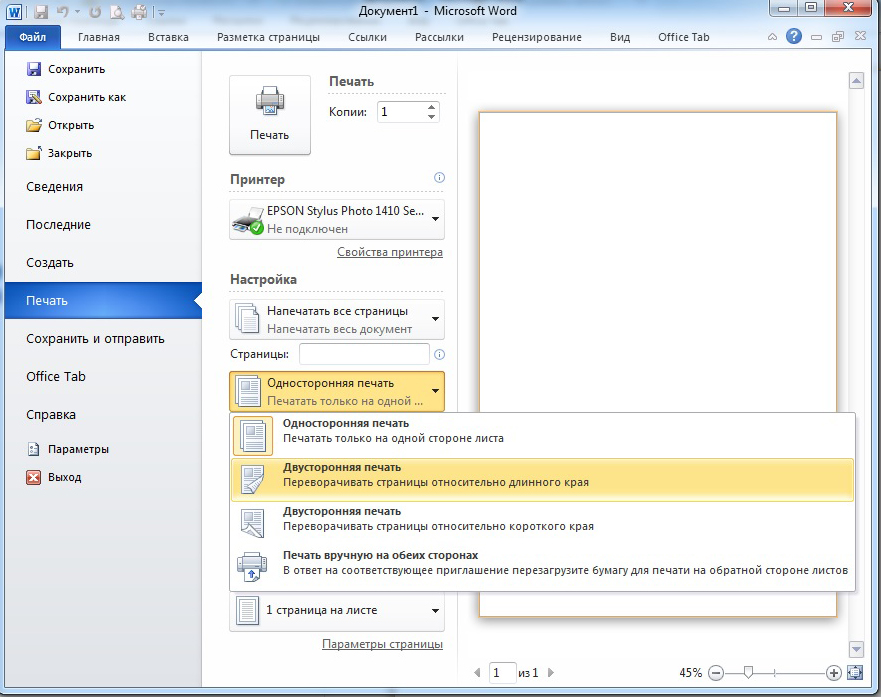
Двусторонняя печать в MS Word 2010
В случае когда принтер не предполагает печать с двух сторон, приходится переворачивать листы руками. Здесь важно не ошибиться и правильно расположить бумагу, чтобы не нанести текст поверх той из сторон, где он уже имеется.
Если вам потребуется распечатать большое количество страниц с двух сторон, переворачивать каждый листок будет проблематично. Тогда воспользуйтесь настройками печати, где укажите сначала печать нечётных страниц, затем переверните стопку листов и распечатайте чётные. Лучше сначала проверить, напечатав пару страниц, правильно ли вы вставляете бумагу, потому как будет печально увидеть, как принтер начал не печатать с двух сторон, а накладывать текст поверх предыдущего. На экране монитора вы увидите инструкцию, какое положение бумаги будет правильным.
Распечатка изображения
В любом графическом редакторе существует возможность печати фотографий или картинок. Действовать нужно по тому же принципу, что и при распечатке текста. Настройка предполагает редактирование размера, возможность размножить изображение до нужного количества или печать нескольких разных картинок на одном листе.
Таким же образом можно распечатывать таблицы Microsoft Excel, текст веб-сайта. Меню Файл браузера также предполагает наличие услуги печати.
Как видите, ничего сложного в работе с принтером нет. Самое важное, всё правильно настроить для корректной работы и вовремя производить обслуживание устройства.
Какой размер у стандартного бейджика? Как сделать шаблон для бейджика в MS Word и распечатать его на принтере. Пошаговая инструкция.

Бейджики — отличный способ для идентификации сотрудников, они создают доверительную атмосферу между партнёрами на семинарах, тренингах, презентациях и других мероприятиях. Минимальный объём информации ориентирует потенциального клиента и помогает направить ход беседы в нужное русло. Помимо личных данных владельца, на изделии, как правило, изображают фирменный логотип. Данная статья поможет вам подготовить полноценный шаблон для бейджика любого размера и распечатать его на принтере. Внизу статьи находится ссылка на шаблон бейджика стандартного размера. И так, создаём красивый бейджик.
Оглавление
- Определяемся со стандартным размером
- Создаём шаблон для бейджика в MS Word
- Шаг 1
- Шаг 2
- Шаг 3
Определяемся со стандартным размером ▲
Основной принцип выбора размера бейджа — это объём информации, который необходимо на него поместить и доступный, под такой размер, карман для бейджа. Для стандартных бейджей, где располагается ФИО, должность и логотип компании, достаточно формата 90х60 мм. Бейджи для сотрудников ЧОП, как правило, изготавливаются размером 100х70 мм, а для массовых мероприятий обычно делают большие бейджи формата А6 (105х148 мм). По нашей статистике основной размер карманов для бейджей заказывают под вкладыш горизонтального формата 90х60 мм. В данном примере будем исходить именно из этих габаритов.
Создаём шаблон для бейджика в MS Word
Пошаговая инструкция по подготовке шаблона в Ворде к печати бейджей необходимого размера.
ШАГ 1 ▲
Создаём новый документ в MS Word и выбираем ориентацию листа. В зависимости от версии программы — это делается во вкладке «Разметка страницы» или «Макет». Для бейджа горизонтального формата лучше всего использовать альбомную ориентацию, для бейджа вертикального — книжную. В нашем примере мы будем делать бейджик горизонтального формата, поэтому на вкладке «Разметка страницы» выбираем Альбомная.


Для обеспечения максимального рабочего пространства на листе нам необходимо уменьшить отступы от края документа: «Разметка страницы или Макет — Поля — Узкие».


ШАГ 2 ▲
Теперь вставляем на наш лист таблицу, для этого в панели быстрого доступа выбираем «Вставка — Таблица — 3х3» (или любое другое необходимое количество ячеек).


Появилась нужная нам таблица и теперь необходимо щёлкнуть правой кнопкой мыши на крестик, который расположен в верхнем левом углу сетки.

В контекстном меню, которое загорелось на экране, выбираем раздел «Свойства таблицы. «.

Для начала, выбираем вкладку «Строка» и задаём высоту строки — 6 (см), размер — точно и убираем галочку «Разрешить перенос строк на новую страницу». На вкладке «Столбец» ставим ширину столбца — 9 (см). Если вам необходимы другие размеры, то указываете их.

Таблица готова, её ячейки получили заданный нами размер.

ШАГ 3 ▲
На этом шаге приступаем к вёрстке первого бейджа. Необходимо вписать в начальную ячейку таблицы два обязательных поля — это ФИО и должность. Для ФИО, обычно, используется более крупный размер шрифта, чем для должности. Также, на бейджике, в зависимости от его назначения, можно разместить фотографию человека и дополнительные поля — это название компании и название мероприятия на котором он используется. Желательно вставить в верхний угол ячейки логотип организации, для которой мы печатаем бейджи. Делаем это стандартным способом: «Вставка — Рисунки» и после выбираем сохранённую картинку на компьютере. Для уменьшения размера картинки выделяем её и тянем внутрь за необходимую зону воздействия. Устанавливаем текст и картинку правильных размеров и переходим к следующему абзацу.


Теперь, нам необходимо скопировать содержимое нашего бейджа в другие ячейки. Для этого помещаем курсор на конец надписи и тройным щелчком левой кнопки мышки, Word выделяет нам всю необходимую область. Нажимаем «CTRL + C» для копирования данных и переводим курсор на знакомый нам крестик в верхней части таблицы и нажимаем на него.


Word выделает нам всю таблицу и нам остаётся нажать сочетание «CTRL + V», чтобы шаблон нашего бейджика появился во всех ячейках таблицы.

Вручную меняем поле с ФИО и должностью для каждого бейджа и переходим к разделу печати.
Распечатываем бейджик на принтере ▲
Для распечатки страницы с бейджиками нажимаем «CTRL + P» и в открывшемся окне нажимаем кнопку Печать. На данном этапе вам остаётся аккуратно вырезать по линиям таблицы прямоугольники и вставить их в специальный карман для бейджа.
Надеемся, что вы с лёгкостью выполнили наш тренировочный урок по созданию шаблона бейджика в Word, и теперь сами сможете создать бейджи под необходимый размер. Также, в нашем магазине можно купить карманы для бейджей с различными держателями: ленты, шнурки, клипсы, рулетки. Стандартные решения для сотрудников можно посмотреть по ссылке в этом разделе.
Видео обзор ▲
Видео инструкция по самостоятельному изготовлению макета бейджа в программе MS Word. Сделать бейджик в Word — это легко и просто!
Скачать готовые шаблоны бейджей (MS Word) ▲
Хотите сделать бейджик своими руками? Здесь можно бесплатно скачать шаблон бейджа в формате docx, который можно использовать в Вашем проекте!
Создание бейджа в онлайн-редакторе ▲
Если вы не нашли подходящий шаблон для Вашего бейджа, то сможете создать свой макет в режиме онлайн. Этот сервис предоставлен на многих сайтах в Интернете. Выберите нужный дизайн шаблона или загрузите свой в редактор бейджиков на сайте, заполните информацию о себе, оцените результат и скачайте готовый бейдж в нужном для Вас формате.

Купить бейджи в розницу с доставкой по всей России предлагаем в наших магазинах на Wildberries, Ozon, Яндекс Маркет и СберМегамаркет:
Как набрать текст на компьютере и распечатать на принтере пошаговая инструкция
Изменить настройки для всех заданий печати можно в окне Настройка печати .
Выбор устройства по умолчанию
- В ОС Windows войдите в меню Пуск .
- Выберите Панель управления > Устройства и принтеры .
- Выберите устройство.
- Щелкните правой кнопкой мыши по устройству и выберите пункт Выберите принтер .
![[Note]](http://www.samsungsetup.com/ts/manual/CommonQGuide/common/icon_note.png)
Если элемент Настройка печати помечен значком ►, то для этого принтера можно выбрать другие драйверы. Использование дополнительных параметров печати
Драйвер принтера XPS : используется для печати файлов формата XPS.
- См. Функции различных моделей.
- Драйвер XPS можно установить только в системе Windows Vista или более новой.
- Модели, для которых требуется загрузка драйвера XPS с веб-сайта Samsung http://www.samsung.com > ваш продукт > Поддержка и загрузка.
Печать в файл (PRN)
Иногда может возникнуть необходимость сохранить данные печати в файл.
- Установите флажок в поле Печать в файл в окне Печать .
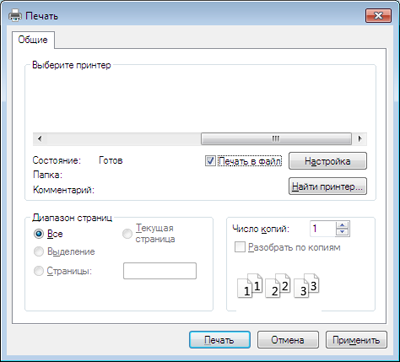
Если будет введено только имя файла, он будет сохранен в папке Мои документы , Documents and Settings (Мои документы и параметры настройки) или Пользователи . В некоторых операционных системах и при использовании определенных приложений папка по умолчанию может быть другой. Знакомство со специальными функциями печати
Для удобства пользователей устройство снабжено дополнительными функциями.
Чтобы воспользоваться функциями драйвера принтера, нажмите на кнопку Свойства или Настройка в окне приложения Печать . Имя устройства в окне свойств может отличаться в зависимости от модели устройства.

- Некоторые меню могут не отображаться на дисплее в зависимости от параметров или моделей. Это значит, что данные функции недоступны для этого устройства.
- Выберите меню Справка или щелкните по кнопке в окне или нажмите F1 на клавиатуре и выберите интересующий вас раздел справки (см. Использование справки).
Несколько страниц на стороне
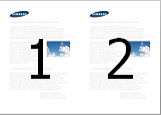
На одном листе бумаги можно распечатать несколько страниц. При этом страницы уменьшаются и располагаются в указанном порядке. На одной стороне листа можно распечатать до 16 страниц.
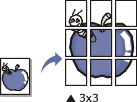
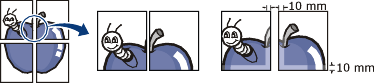
Эта функция позволяет распечатать один документ на 4 (Плакат 2×2), 9 (Плакат 3×3) или 16 (Плакат 4×4) листах бумаги. Затем листы можно склеить и получить документ плакатного размера.
Выберите значение Перекрытие частей плаката . Укажите Перекрытие частей плаката в миллиметрах с помощью переключателя в верхнем правом углу вкладки Основные , чтобы упростить склеивание листов.

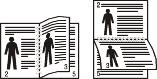
Эта функция позволяет распечатывать документы на обеих сторонах листов бумаги и упорядочить страницы таким образом, чтобы бумагу можно было сгибать пополам для создания брошюры.
- Данная функция доступна только при использовании драйвера принтера PCL/SPL. Этот параметр недоступен при использовании драйвера XPS.
- Пункт Брошюра доступен не для всех размеров бумаги. Чтобы просмотреть доступные размеры бумаги, выберите пункт Размер на вкладке Бумага .
- Неверно выбранный размер бумаги может быть автоматически отменен. Выбирайте только доступные типы бумаги (без обозначения
 или
или  ).
).
Двусторонняя печать в ручном режиме
Печатать можно на обеих сторонах листа бумаги. Перед началом печати задайте ориентацию документа.
- Данная функция доступна только при использовании драйвера принтера PCL/SPL. Этот параметр недоступен при использовании драйвера XPS.
- Если устройство не оснащено модулем двусторонней печати, печать придется выполнять вручную. Сначала документ будет напечатан через одну страницу на одной стороне бумаги. После этого на экране компьютера появится сообщение.
- При выборе двусторонней печати функция Пропускать пустые страницы неактивна.
- Нет : функция отключена.
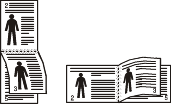
- Длинная кромка : этот вариант наиболее часто используется для книжных переплетов.

изменение размера печатаемого документа в обе стороны, указав новый размер в процентах от исходного.
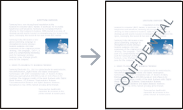
Водяные знаки печатаются как текст поверх основного текста документа. Например, можно напечатать текст DRAFT или CONFIDENTIAL большими серыми буквами по диагонали на первой или на всех страницах документа.
( Создание водяного знака )
- Чтобы изменить настройки печати из приложения, откройте окно Настройка печати .
- На вкладке Дополнительно выберите пункт Правка в раскрывающемся списке Водяной знак . Откроется диалоговое окно Изменение водяных знаков .
- Введите текст в поле Текст водяного знака . Можно ввести не более 256 символов. Текст появится в окне предварительного просмотра.
( Изменение водяного знака )
- Чтобы изменить настройки печати из приложения, откройте окно Настройка печати .
- На вкладке Дополнительно выберите пункт Правка в раскрывающемся списке Водяной знак . Откроется диалоговое окно Изменение водяных знаков .
- Выберите нужный водяной знак из списка Текущие водяные знаки и измените его текст и параметры.
- Для сохранения изменений нажмите кнопку Обновить .
- Нажмите кнопки OK или Печать для выхода из окна Печать .
( Удаление водяного знака )
- Чтобы изменить настройки печати из приложения, откройте окно Настройка печати .
- На вкладке Дополнительно выберите пункт Правка в раскрывающемся списке Водяной знак . Откроется диалоговое окно Изменение водяных знаков .
- В списке Текущие водяные знаки выберите водяной знак и нажмите кнопку Удалить .
- Нажмите кнопки OK или Печать для выхода из окна Печать .

Данная функция доступна только при использовании драйвера принтера PCL/SPL. Этот параметр недоступен при использовании драйвера XPS.
Наложение — это текст или изображение, которое хранится на жестком диске компьютера в виде файла особого формата. Наложения могут печататься на любом документе. Наложения часто используются вместо готовых форм и фирменных бланков. Вместо заранее напечатанных бланков можно создать наложение, содержащее точно такую же информацию, как фирменный бланк. Чтобы распечатать письмо на фирменном бланке компании, не нужно загружать бланки в устройство. Просто распечатайте документ с наложением.
Чтобы использовать наложение, содержащее логотип или изображение, его необходимо создать.
- Размер наложения должен совпадать с размером документа. Не создавайте наложений с водяными знаками.
- Разрешение наложения должно совпадать с разрешением документа.
- Для сохранения документа в качестве наложения откройте окно Настройка печати
- На вкладке Дополнительно выберите пункт Правка в раскрывающемся списке Текст . Откроется окно Правка наложения .
- В окне Правка наложения нажмите Создать .
- В окне Сохранить как введите имя в поле Имя задания . При необходимости укажите путь к файлу (путь по умолчанию C:\Formover).
- Нажмите на кнопку Сохранить . Новое имя появится в поле Список наложений .
- Нажмите кнопки OK или Печать для выхода из окна Печать . Файл не выводится на печать. Вместо этого он сохраняется на жестком диске компьютера.
- Откройте вкладку Дополнительно .
- Выберите наложение в раскрывающемся списке Текст .
- Если нужный файл наложения в списке Текст отсутствует, выберите пункт Правка. , а затем — команду Загрузить . Выберите нужный файл наложения. Если файл наложения сохранен на внешнем носителе, его также можно загрузить при помощи диалогового окна Открыть . После выбора файла нажмите кнопку Открыть . Файл появится в списке Список наложений . После этого его можно использовать для печати. Выберите наложение в списке Список наложений .
- При необходимости поставьте флажок в поле Подтверждать наложение при печати . Если флажок установлен, при выводе документа на печать будет появляться запрос подтверждения на использование наложения. Если этот флажок не установлен, а наложение выбрано, это наложение будет автоматически печататься вместе с документом.
- Нажмите кнопки ОК или Печать для выхода из окна Печать .
- В окне Printing Preferences откройте вкладку Дополнительно .
- Выберите пункт Правка в списке Текст .
- Выберите наложение из списка Список наложений .
- Нажмите на кнопку Удалить .
- В окне запроса на удаление нажмите Да .
- Нажмите кнопки OK или Печать для выхода из окна Печать . Наложение, которое больше не используется, можно удалить.
Печаьб в ОС Macintosh
Некоторые функции могут различаться в зависимости от модели и опций. Это означает, что функция не поддерживается.
Печать документа
При печати документов в ОС Macintosh необходимо проверить настройки драйвера печати в каждом приложении. Для печати на компьютере под управлением Macintosh выполните указанные ниже действия.
- Откройте документ, который необходимо распечатать.
- Откройте меню File и нажмите кнопку Page Setup ( Document Setup в некоторых приложениях).
- Выберите размер бумаги, расположение, масштаб документа и другие параметры, а также убедитесь в том, что выбрано соответствующее устройство. Щелкните OK .
- Выберите в меню File пункт Print .
- Укажите число копий и выберите страницы, которые необходимо напечатать.
- Щелкните Print .
Изменение настроек принтера
Можно использовать дополнительные функции устройства.
Откройте приложение и выберите пункт Print в меню File . Имя устройства в окне свойств может отличаться в зависимости от модели устройства. В остальном окна свойств различных устройств похожи.
Печать нескольких страниц на одном листе
На одной стороне листа бумаги можно распечатать несколько страниц. Эта функция позволяет сэкономить при печати черновиков.
- Откройте приложение и выберите пункт Print в меню File .
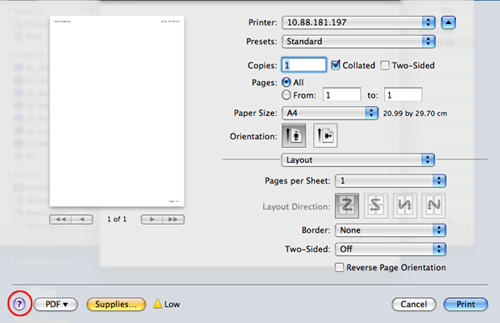
- Из раскрывающегося списка под пунктом Orientation выберите Layout . Выберите количество страниц для печати на одной стороне листа из списка Pages per Sheet .
- Выберите другие параметры печати.
- Щелкните Print . Устройство напечатает выбранное количество страниц на одной стороне листа.
Печать на обеих сторонах листа бумаги
Некоторые функции могут различаться в зависимости от модели и опций. Это означает, что функция не поддерживается (см. Различные функции).
Перед печатью в двустороннем режиме выберите расположение переплета в документе. Можно выбрать один из следующих типов переплета:
- Long-Edge Binding : общепринятый макет, используемый при печати книг.
- Short-Edge Binding : часто используется для печати календарей.
- В приложении Macintosh выберите пункт Print в меню File .
- Из раскрывающегося списка под пунктом Orientation выберите Layout .
- Выберите тип переплета в поле Two-Sided .
- Выберите другие параметры печати.
- Нажмите Print . Принтер начнет печать на обеих сторонах листа бумаги.
При печати более 2 копий первую и вторую можно вывести на одном листе бумаги. Следует избегать печати более 1 копии на обеих сторонах листа бумаги.
Использование справки
Щелкните знак вопроса в нижнем левом углу окна и выберите тему, по которой хотите получить сведения. Появится всплывающее окно, содержащее информацию о функциях данного параметра, поддерживаемых драйвером.
Печать в Linux
Некоторые функции могут различаться в зависимости от модели и опций. Это означает, что функция не поддерживается.
Печать из приложений
Существует множество приложений Linux, из которых можно печатать с помощью системы печати CUPS (Common Unix Printing System — общая система печати Unix). Устройство поддерживает печать из любых приложений такого рода.
- Откройте документ, который необходимо распечатать.
- Откройте меню File и нажмите кнопку Page Setup ( Print Setup в некоторых приложениях).
- Выберите размер бумаги, расположение и убедитесь в том, что выбрано соответствующее устройство. Щелкните Apply .
- Выберите в меню File пункт Print .
- Для печати выберите свое устройство.
- Укажите число копий и выберите страницы, которые необходимо напечатать.
- При необходимости на каждой вкладке вкладке выберите другие параметры печати.
- Щелкните Print .
Функция автоматической двусторонней печати может быть недоступна в некоторых моделях. Вы можете воспользоваться системой печати lpr или другим приложением для печати четных/нечетных страниц (см. Функции различных моделей). Печать файлов
Устройство позволяет печатать текстовые документы, изображения и pdf-файлы стандартным для системы CUPS способом — непосредственно из командной строки. Для этого служит утилита CUPS lp или lpr. Для печати этих файлов можно использовать команды, приведенные ниже.
Дополнительную информацию см. в своей системе на главной странице приложения lp или lpr.
Настройка свойств принтера
В окне Printer Properties , доступном из окна Printers configuration , можно изменять различные параметры устройства, используемого в качестве принтера.
- Откройте окно Unified Driver Configurator . При необходимости перейдите к Printers configuration .
- Выберите нужное устройство в списке и нажмите кнопку Properties .
- Откроется окно Printer Properties . Окно содержит пять вкладок.
- General : выбор имени и расположения принтера. Имя, заданное на этой вкладке, отображается в списке принтеров в окне Printers configuration .
- Connection : просмотр или выбор другого порта. При переключении с порта USB на параллельный порт и наоборот необходимо изменить порт устройства на этой вкладке.
- Driver : просмотр или выбор другого драйвера принтера. Кнопка Options служит для задания параметров устройства по умолчанию.
- Jobs : вывод списка заданий печати. Для отмены выбранного задания нажмите кнопку Cancel job . Для просмотра предыдущих заданий из списка нажмите кнопку Show completed jobs .
- Classes : отображение класса, к которому относится данное устройство. Кнопка Add to Class позволяет добавить устройство к тому или иному классу, кнопка Remove from Class — удалить устройство из выбранного класса.
Как распечатать с телефона на принтере
Предположим, что вы заправили свои картриджи и хотите распечатать что-то со смартфона. Чтобы напечатать на принтере файлы, находящиеся в памяти телефона, необходимо воспользоваться соответствующим функционалом системы Android, либо установить специальные приложения. Печать напрямую со смартфона позволяет сэкономить массу времени, избежав загрузки документов на ПК. Последующая инструкция подойдет как для любых смартфонов, работающих на базе системы Андроид, так и для планшетов.
Печать с помощью Wi-Fi Direct. Соединение телефона с принтером
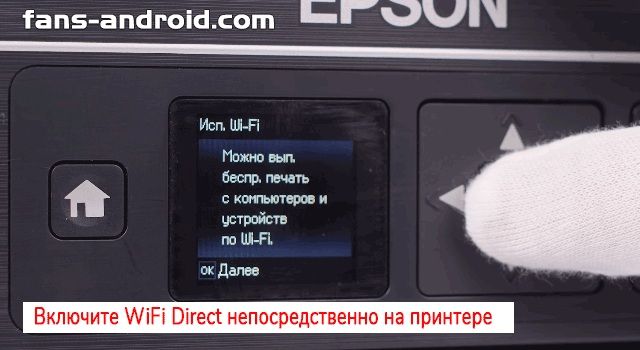
Если ваш телефон сравнительно новый, а принтер одной из последних модификаций, то никаких специальных приложений не потребуется. В данном случае оптимальное решение – печать по Wi-Fi Direct. Предварительно данная функция включается на принтере, после чего оба гаджета подключаются к сети, т.е. создается беспроводная сеть, войти в которую можно с помощью пароля.
Следующие действия:
1.На телефоне необходимо войти в настройки и выбрать раздел “Сеть и Интернет”, перейдя в “Wi-Fi”.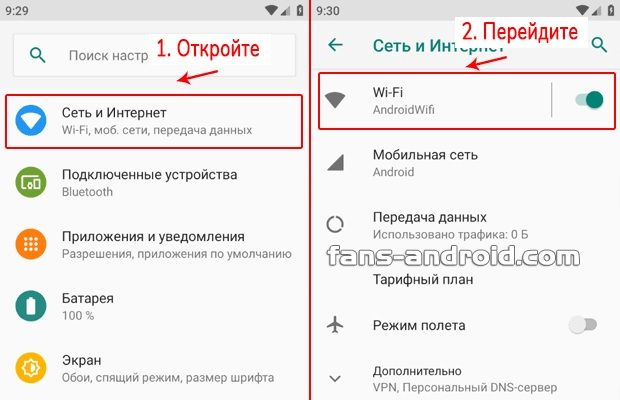
2.После этого из списка выбирается ранее созданная сеть, к которой необходимо подключиться путем ввода соответствующего пароля.
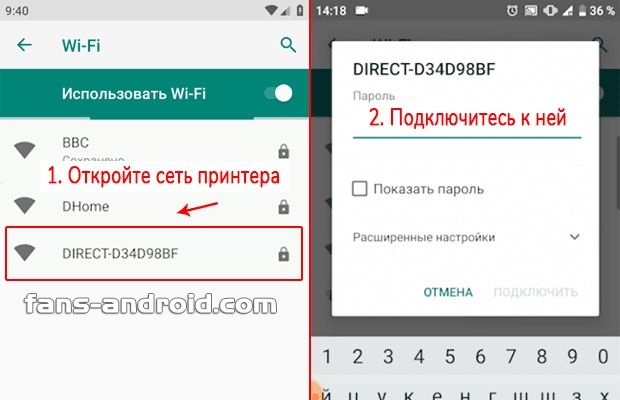
3.Следующим шагом станет открытие документа или картинки, которую вы хотите распечатать.
4.Далее необходимо нажать на вертикальное троеточие в правом верхнем углу, благодаря чему откроется меню. Перейдя в раздел “Поделиться”, нужно выбрать значок “Печать”.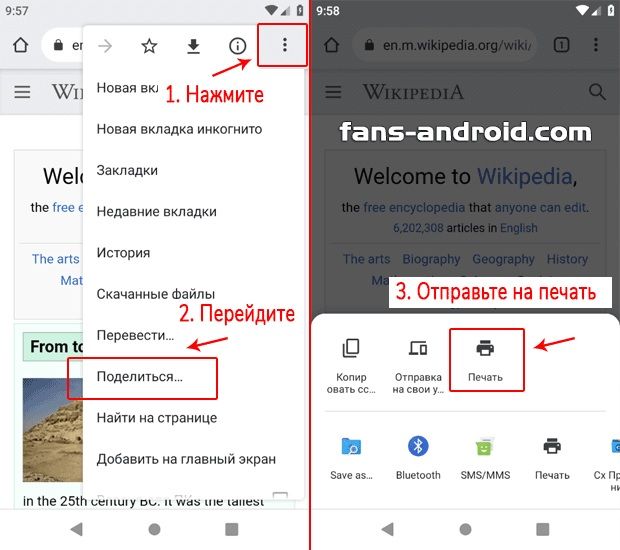
Важно учитывать, что включение функции печати по Wi-Fi Direct в различных моделях принтеров имеет свои особенности. Таким образом, прежде стоит ознакомиться с инструкцией, прилагающейся к гаджету.
Распечать с телефона на принтере через Wi-Fi
Для этого может быть использовано специальное ПО от производителя принтера или соответствующее стороннее приложение (предварительно нужно убедиться, что оборудование с ним взаимодействует). Если Wi-Fi работает некорректно, то многие подобные приложения позволяют распечатать фото и документы, подсоединив мобильное устройство к принтеру через USB-порт или задействовав функцию Bluetooth.
Принтеры Hewlett-Packard
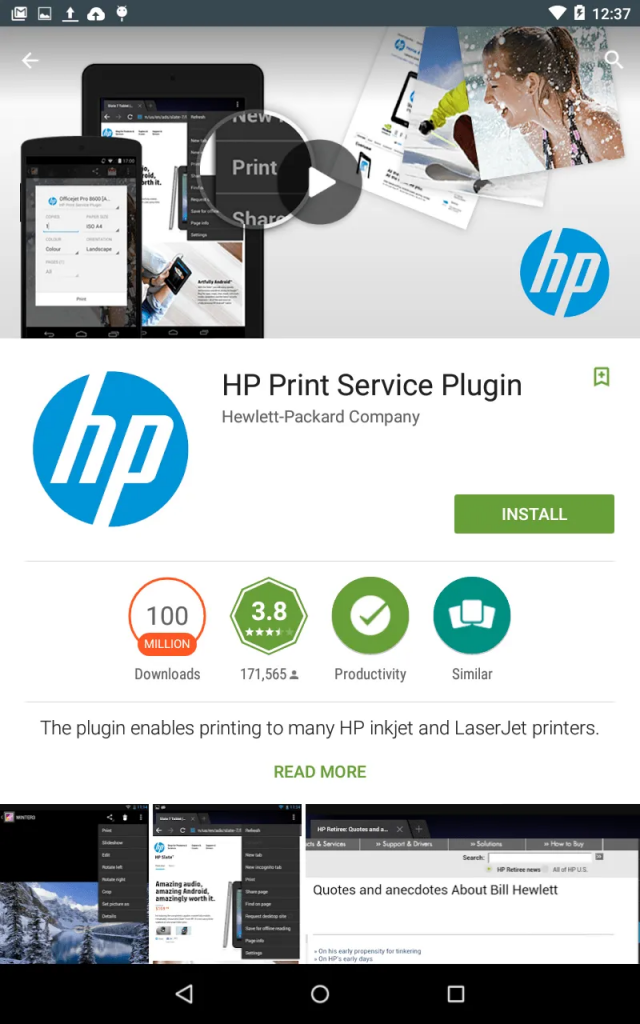
Лучшим выбором для печати с телефона Android на принтере HP станет приложение HP Print Service Plugin. Рассмотрим его главные достоинства.
- Данный программный продукт отличается комфортным интерфейсом и поддерживается любым принтером HP серий LaserJet, OfficeJet, Photosmart, DesignJet, Envy или DeskJet.
- Позволяет печатать документы и фото, используя соединение устройств через USB-порт и по Wi-Fi Direct.
- Дружественный и удобный интерфейс
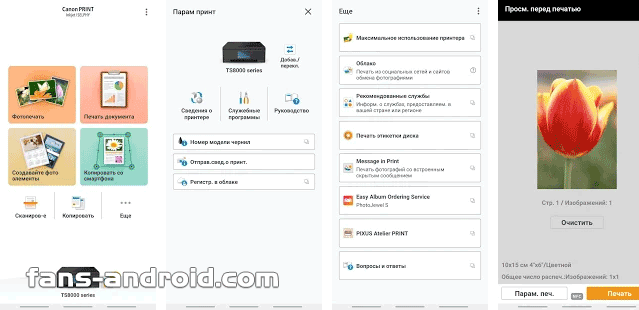
Принтеры CanonОптимальное решение для печати со смартфона на принтере марки Canon – приложение Canon PRINT Inkjet SELPHY.
Программа имеет интуитивно доступный интерфейс, удобна в использовании и поддерживается многими моделями принтеров Canon.
Данный программный продукт позволяет выводить файлы на печать, изменять параметры печати, сканировать документы, отправлять их в облачное хранилище и извлекать из него, копировать.Принтеры Epson
Для принтеров этой торговой марки существует отличное приложение Epson iPrint. Программа позволяет распечатать с телефона фото, документы (поддерживает весь пакет ПО Microsoft Office), web-страницы и прочее. Epson iPrint имеет функции сканирования и копирования, поддерживает облачные хранилища и предоставляет возможность ручной настройки IP-устройств в случае работы в условиях непростой сетевой среды.
Принтеры Samsung
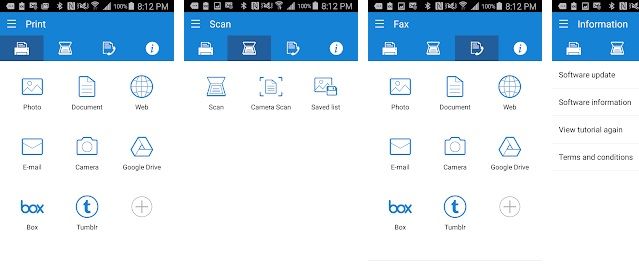
Приложение Samsung Mobile Print, ориентированное на работу с принтерами соответствующего бренда, предельно лаконично и комфортно в использовании. Программа имеет доступный интерфейс, работает с облачными хранилищами данных, поддерживает функцию сканирования и предоставляет возможность печати с камеры.
Принтеры Kyocera
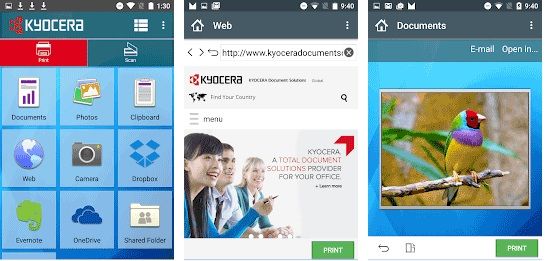
Kyocera Mobile Print является лучшим программным продуктом для печати на одноимённых принтерах с телефонов Андроид версии от 6.0 и выше. Оно способно найти даже старые модификации устройств, подключенные к сети. Программа не сложна в управлении, позволяет печатать документы всех типов и страницы сайтов, поддерживает облачные хранилища данных.Приложение NokoPrint
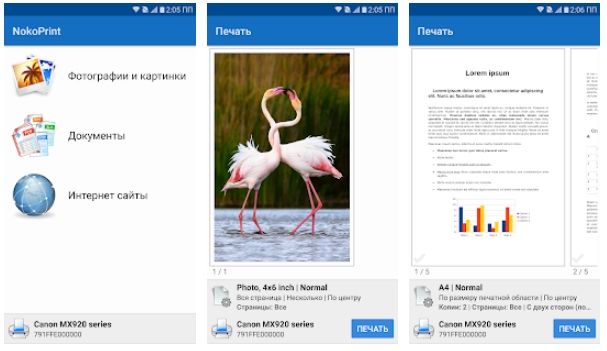
Данный программный продукт универсален и рассчитан на работу с принтерами различных брендов и модификаций. Поэтому, если официальное ПО вам кажется несовершенным, то стоит протестировать вышеуказанный продукт. NokoPrint позволяет вывести на печать фото, web-страницы, файлы Microsoft Office или файлы в формате PDF со смартфона на любой принтер, подсоединенный к нему по Wi-Fi, через порт USB или Bluetooth. Параметры печати могут варьироваться по желанию пользователя. При этом не потребуются никакие другие инструменты. Приложение корректно показывает себя на струйных и лазерных принтерах практически любых брендов.
Mopria Print Service
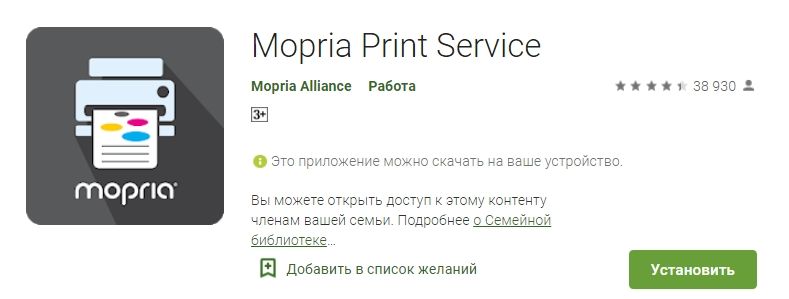
Программа считается одной из лучших, если необходимо оперативно распечатать файлы по сети. Она справляется с широким спектром печатного оборудования, легко настраивается, имеет простой интерфейс и массу положительных оценок от пользователей Google Play. С помощью данного программного продукта возможна распечатка документов всех типов с предварительным выбором подходящих параметров печати.
Важно отметить, что отдельные приложения из тех, что перечислены выше, позволяют также настроить печать с телефона по Bluetooth. Если потребуется, то этот функционал может быть выбран пользователем в соответствующих настройках.
Распечатка файлов с телефона на принтере с использованием USB-порта
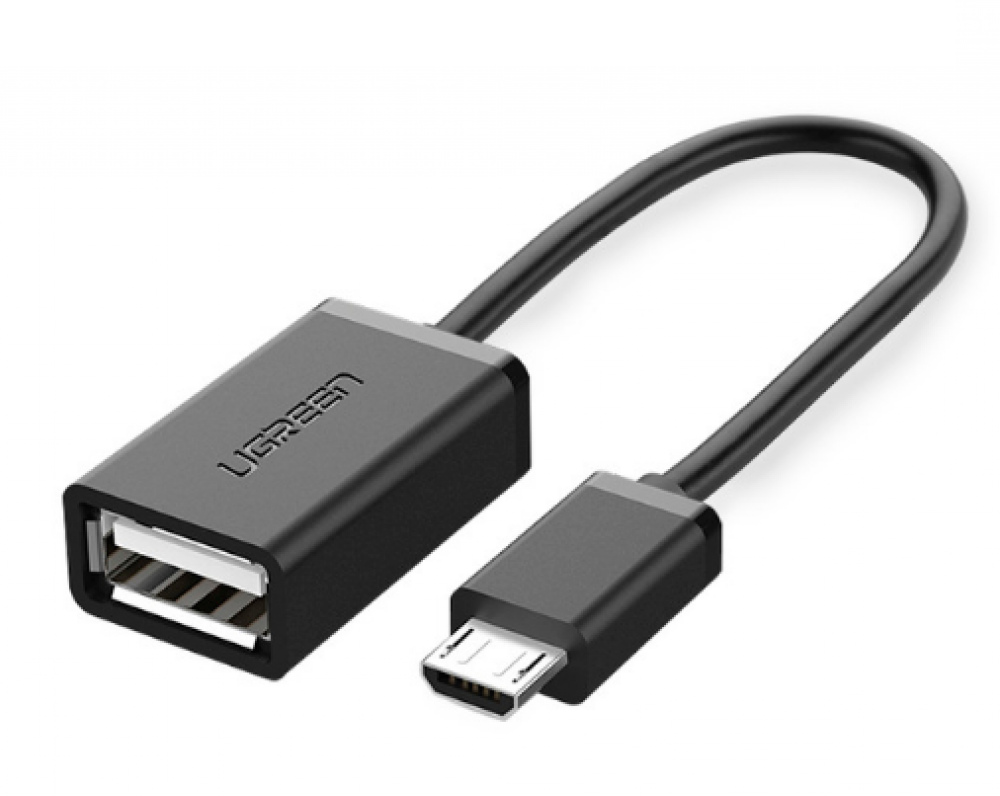
Все приложения, о которых шла речь выше, предусматривают также возможность печати документов и фото с телефона, подсоединенного к принтеру по USB. Чтобы понять, как это делается, можно рассмотреть пример с универсальным приложением NokoPrint:
1.Приложение NokoPrint устанавливается на телефон.
2.Телефон подсоединяется к принтеру посредством кабеля USB OTG.
3.Осуществляется запуск приложения.
4.В нижнем секторе окна выбирается иконка с изображением принтера и надписью “Не выбран”.
5.После нажатия на иконку, открывается другое окно, где внизу выбирается USB-значок (третий по счету из четырех).
6.При нажатии на знак USB, открывается список оборудования, из которого следует выбрать свой принтер.
7.После выбора принтера, можно печатать любые документы или изображения с телефона. Принцип работы других подобных приложений примерно одинаков, т.е. после выбора своего устройства в списке, используется функция печати.Некоторые пользователи советуют попробовать подсоединить телефон к принтеру по Wi-Fi, задействовав протокол WPS. Для этого используются расширенные настройки Wi-Fi, где можно выбрать WPS-соединение. Однако, работает оно не всегда корректно, а кроме того потребуются роутер и принтер, поддерживающие данный протокол.
Если ни один из перечисленных методов не работает, то как вариант можно отправить файл с телефона на свой почтовый ящик или в облако, а затем распечатать его с компьютера.
*Статья написана с использованием материалов с сайта fans-android.com