
AutoCAD. Как быстро сделать стрелку из полилинии
В уроке мы научимся быстро делать стрелку из полилинии. Это полезный навык, т.к. объекты со стрелками довольно часто встречаются в чертежах, а мультивыноска не всегда подходит по своему внешнему оформлению. Пользователи, которые стрелки делать не умеют, частенько «взрывают» размеры или мультивыноски, чтобы позаимствовать стрелки оттуда. Но мы так делать не будем, поскольку есть более интересный способ.
Если знать, что у объекта «Полилиния» в AutoCAD есть интересные свойства — «Начальная ширина сегмента» и «Конечная ширина сегмента», стрелка создается очень просто. Анимация, представленная ниже, наглядно демонстрирует как это работает:
Данным способом можно создавать и более сложные стрелки — изогнутые и двухсторонние:
Причем, совершенно не обязательно вводить параметры начальной и конечной ширины сегмента в процессе построения, это можно сделать и после — через палитру «Свойства». Там стоить обратить внимание на раздел «Геометрия». Где сначала предлагается выбрать текущую вершину. Это делается с помощью маленьких стрелочек, расположенных справа (крестик на предпросмотре показывает какая именно вершина выбрана). А затем нужно задать значения ширины сегмента, относящегося к ней. На представленном примере, я сначала построил полилинию с нужным числом вершин, а потом поменял значения ширины при первой и пятой вершинах:
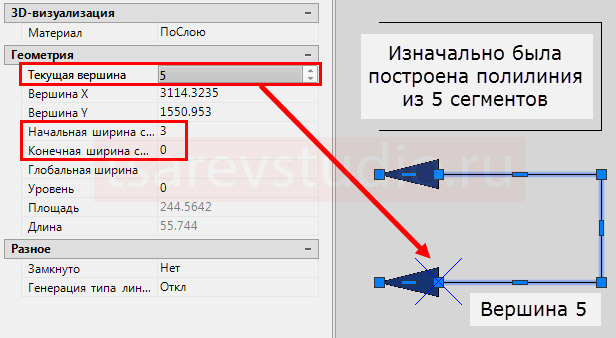
Значения указываются в единицах вашего чертежа. Каждый сегмент имеет отдельные значения ширины для начала и конца, именно эту особенность мы используем для получения стрелок. Значение ширины равное «0» означает, что толщина линии будет соответствовать заданной в настройках слоя, к которому относится объект (или заданной в свойствах самого объекта, если значение переопределено).
Красивые стрелки получаются при соотношении 1:2 ширины сегмента к его длине. На примерах, представленных выше ширина конца сегмента со стрелкой — 3 мм, а длина сегмента — 6 мм. При масштабировании таких полилиний, указанные значения изменяются пропорционально без каких-либо искажений.
Хочется отметить, что иногда встречаются чертежи, в которых полилиниям задано отличное от нуля значение «Глобальной ширины» — такие линии всегда выглядят жирными, вне зависимости от того, включено ли отображение веса линий в чертеже или нет, и не реагируют на изменения толщины линии в настройках слоя или объекта. Это может сбивать с толку:
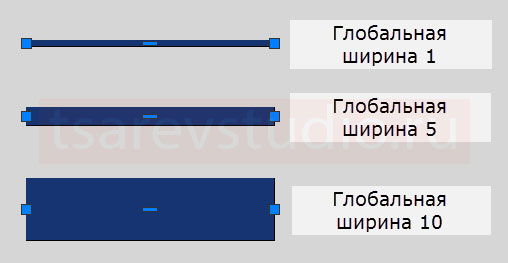
Наличие таких линий значительно усложняет процесс редактирования документа. Рекомендуется возвращать значение глобальной ширины равное 0 всем полилиням и задавать их толщину исключительно через редактирование веса линий.
Создание стрелки в AutoCAD
Многие пользователи различных графических редакторов и подобных программ привыкли видеть среди стандартного набора фигур и стрелку. Однако обладатели AutoCAD в этом плане ограничены. Функциональность данного софта не позволяет создать стрелку какой-либо формы с помощью всего одного нажатия мышкой на отведенную кнопку. Потому юзеры сталкиваются с необходимостью рисования этого элемента самостоятельно. Осуществить это можно разными способами, а мы же хотим детально рассмотреть каждый из них.
Создаем стрелку в AutoCAD
Разобранные далее методы рисования предполагают использование базовых инструментов Автокада. Мы затронем полилинию и обычные отрезки, а также поговорим о том, как расчленять и создавать блоки из готовых объектов. Вам останется только выбрать наиболее подходящий метод и произвести его, следуя приведенным ниже инструкциям.
Способ 1: Ручное рисование стрелки отрезками
Первый вариант является наиболее сложным, поскольку требует больше времени и сил, нежели все остальные. Однако его преимущество заключается в том, что вы не ограничены какими-либо рамками. Стрелка может быть любой формы и размера, состоять из определенного количества отрезков и дополнительных деталей. Давайте разберем простейший пример осуществления данной цели.
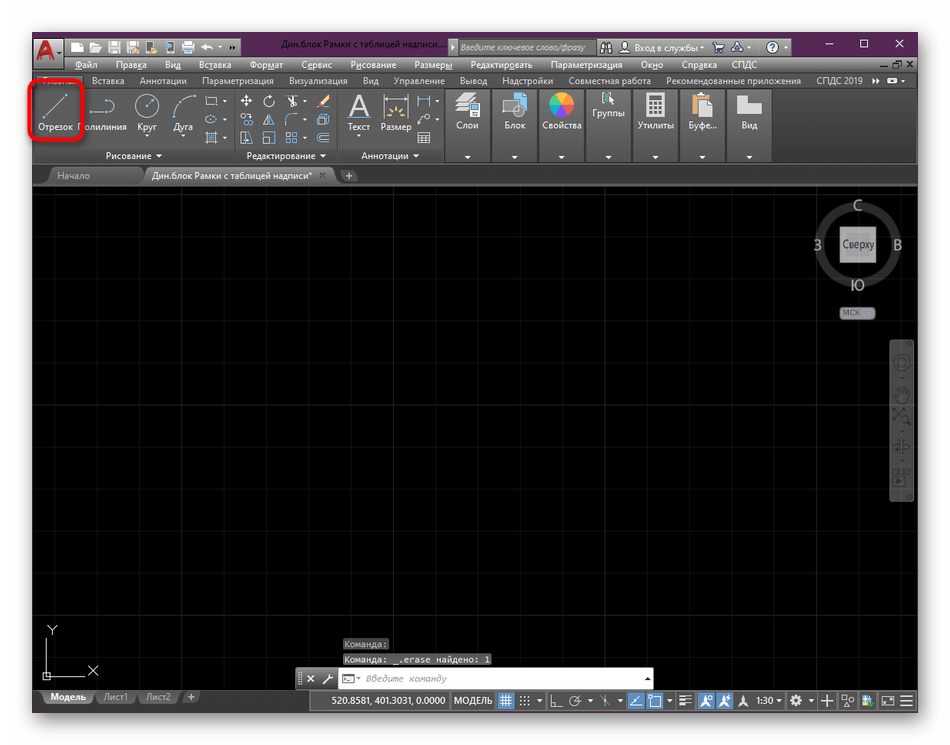
- Запустите AutoCAD и в разделе «Рисование» на главной ленте щелкните по инструменту «Отрезок».
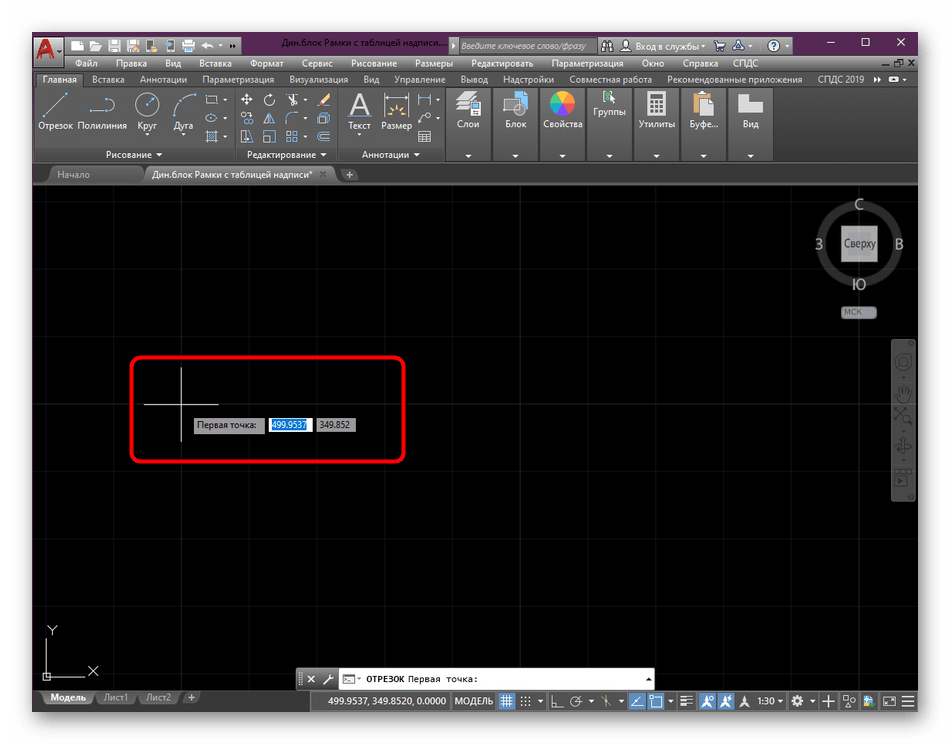
- Начните рисование, задав первую точку.
- Проведите прямую или изогнутую линию, которая выступит продолжением основания стрелки.
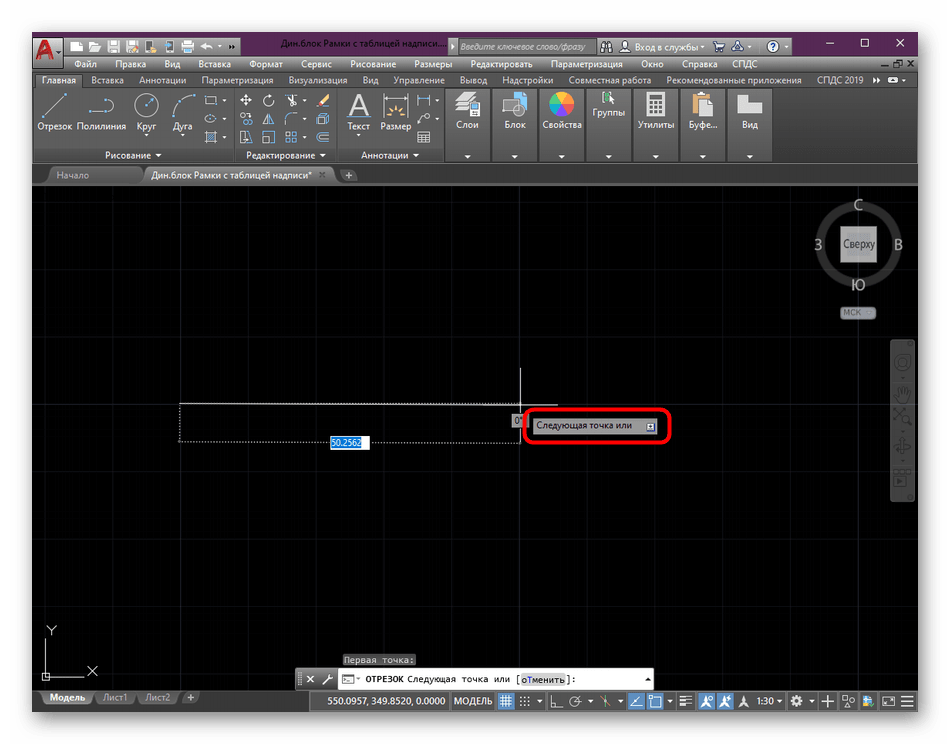
- Далее начните формировать одну из сторон, опустив линию вверх или вниз.
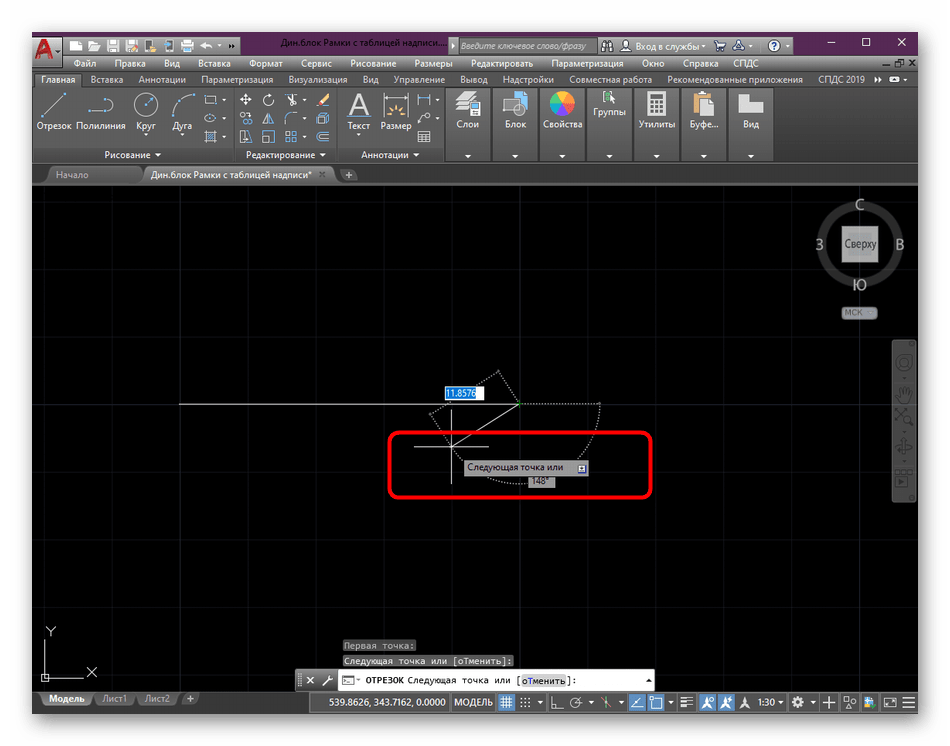
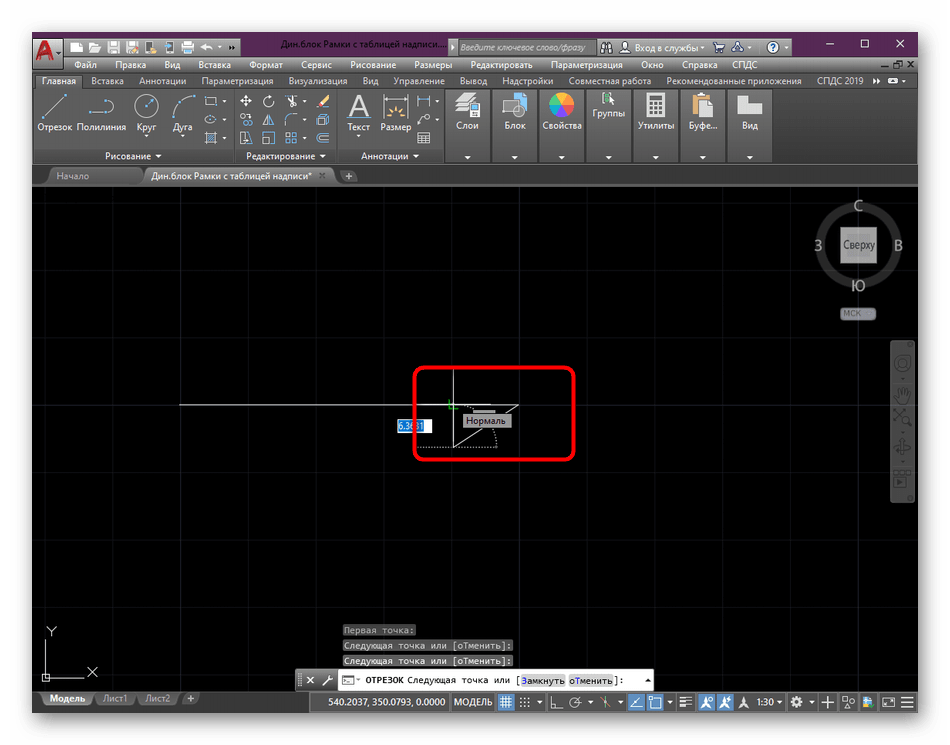
- Завершите формирование стороны, соединив основание с центром.
- Теперь давайте поговорим о том, как сделать точно такое же основание и с другой стороны, чтобы получилась ровная стрелка. Для этого мы будем использовать стандартный инструмент «Зеркало», который находится в разделе «Редактирование».
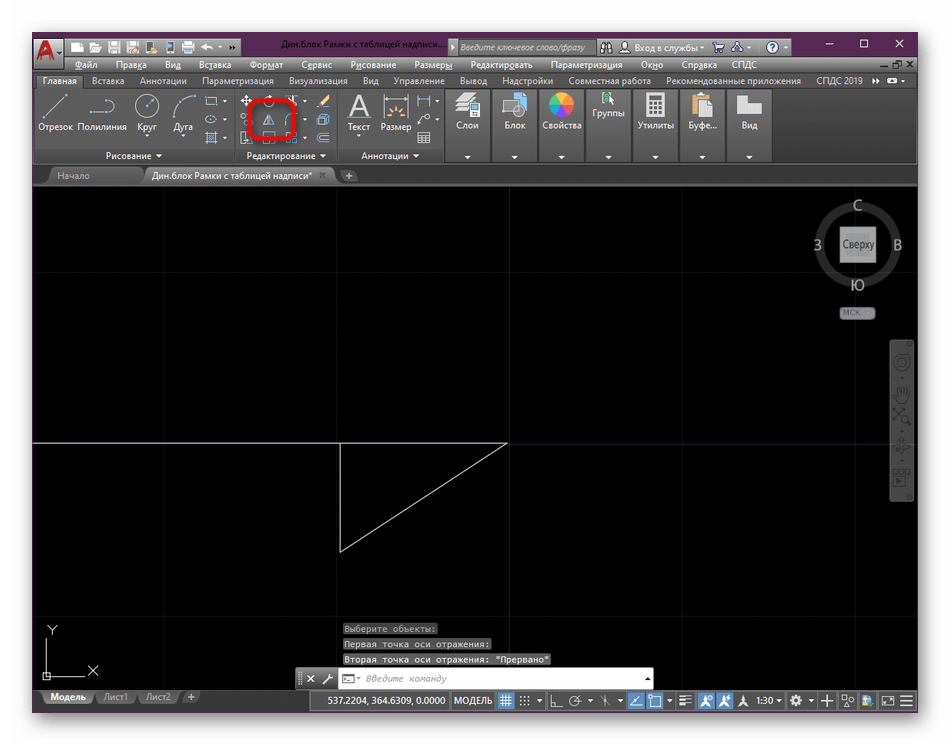
- После выбора данной функции надо указать объекты, которые будут отзеркалены. В нашем случае это линии, находящиеся под центровым отрезком.
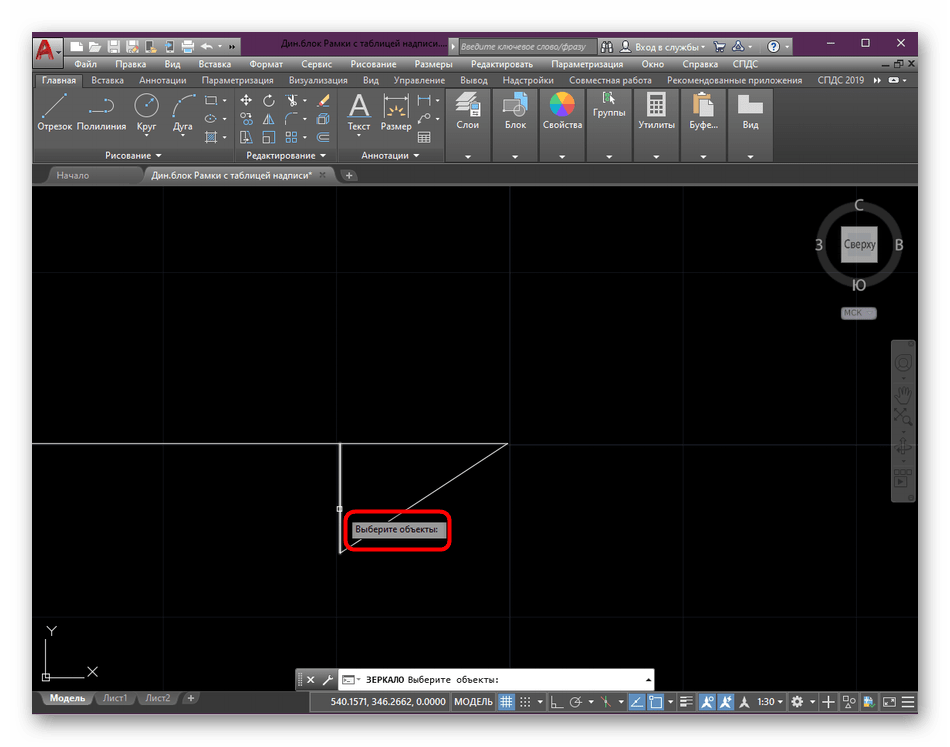
- Все выделенные отрезки будут подсвечены синим цветом. Вам нужно нажать на клавишу Enter.
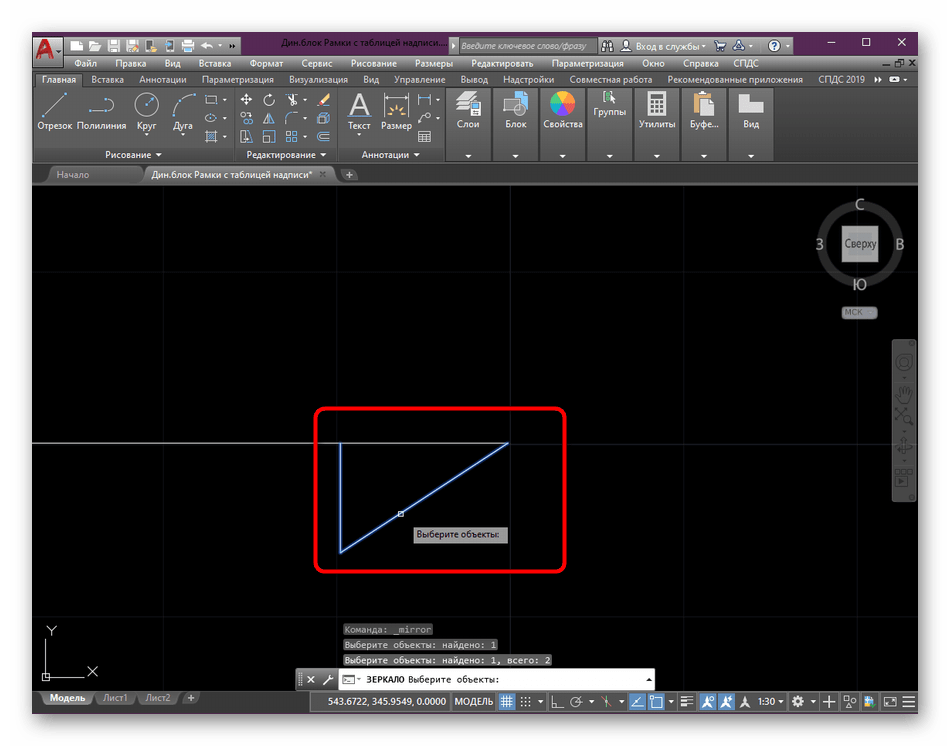
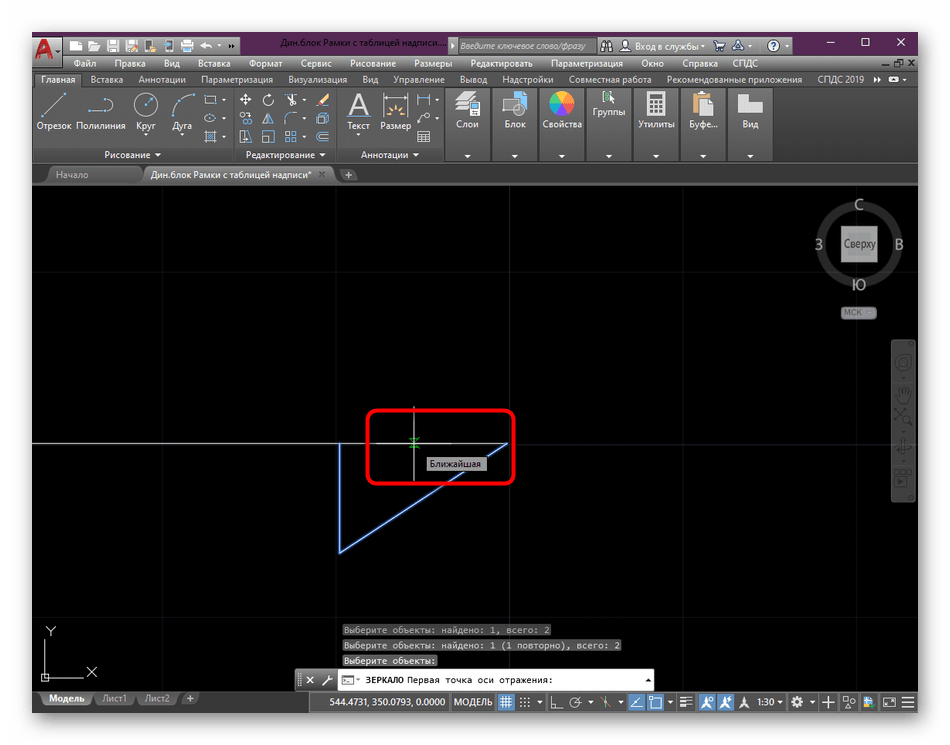
- Укажите линию, которая будет выступать опорной для отзеркаливания. Сейчас ею выступает центральный отрезок.
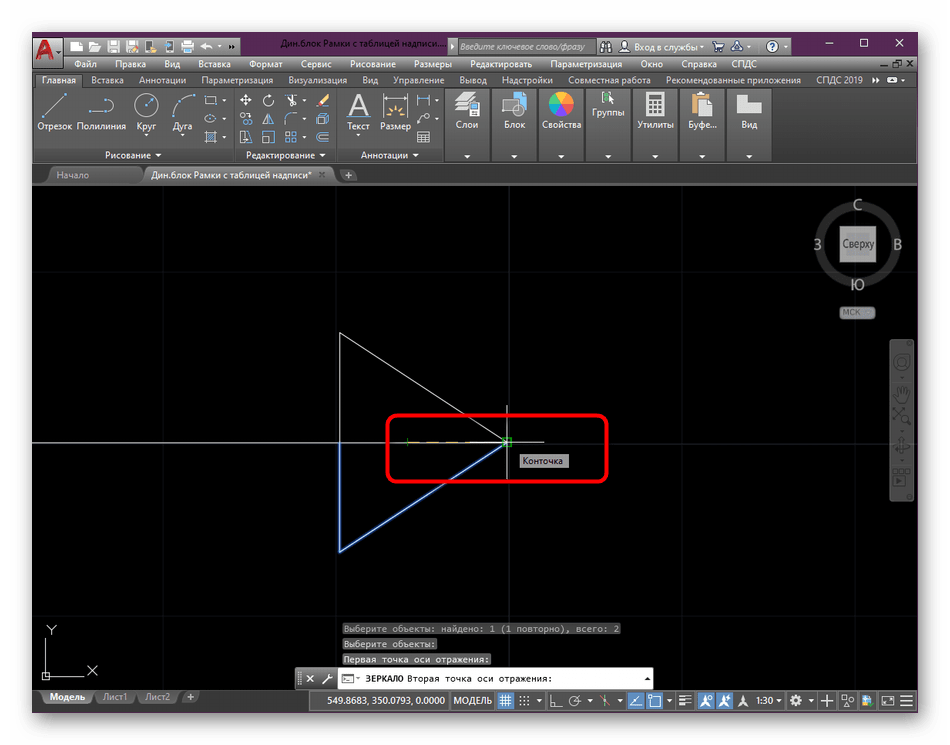
- Сомкните точку новых отрезков с конечной точки стрелки, чтобы получить идеальный результат.
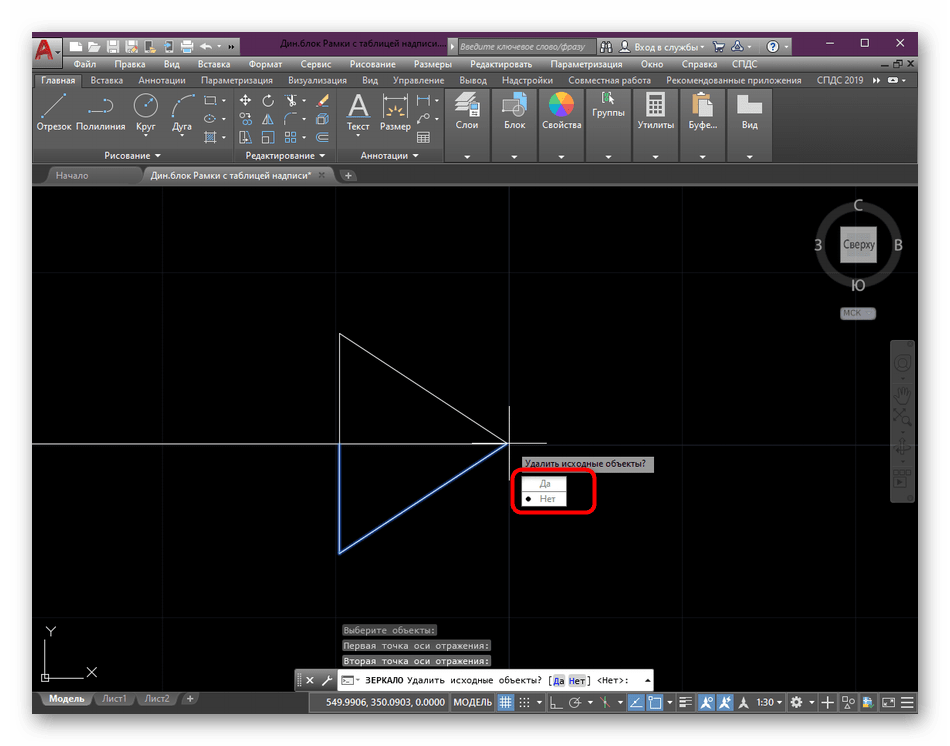
- При появлении надписи «Удалить исходные объекты» выберите вариант «Нет». Если же указать «Да», то выделенные ранее элементы стрелки просто исчезнут и все нужно будет зеркалить заново.
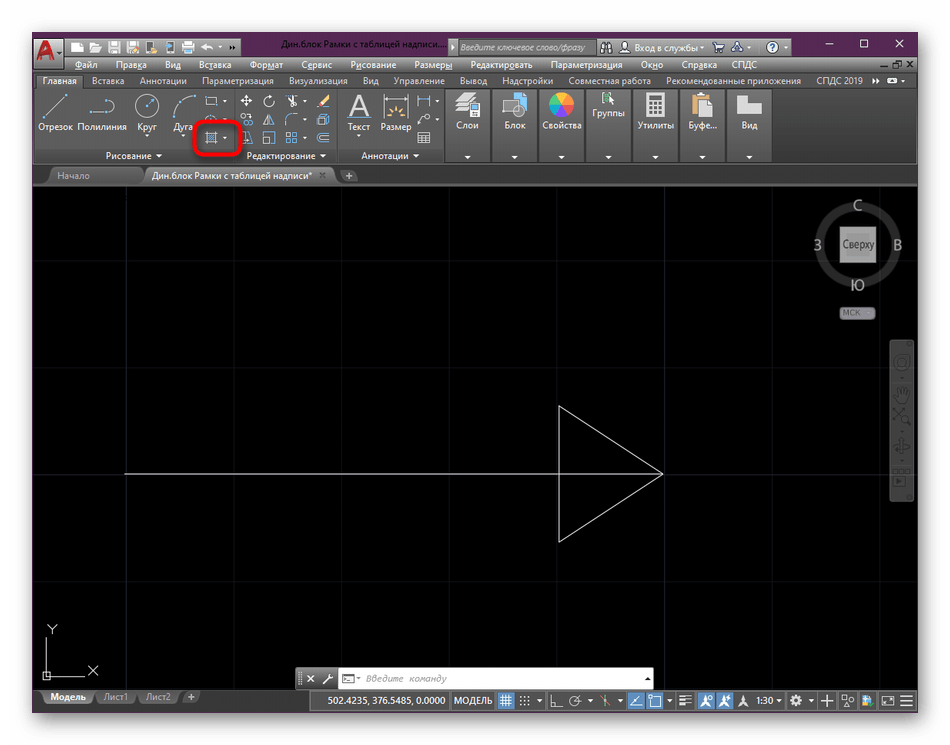
- Если хотите, можете оставить стрелку прозрачной у основания, однако лучше всего смотрится, когда выполнена заливка. В этом нам поможет инструмент «Штриховка», потому активируйте его, нажав на соответствующую кнопку в разделе «Рисование».
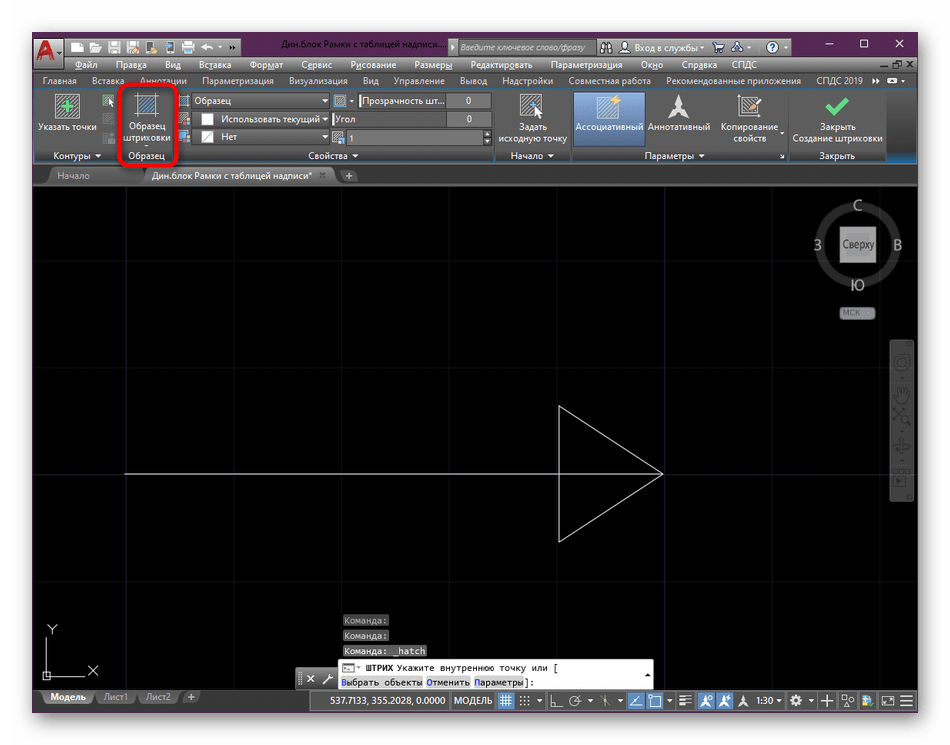
- Разверните список под названием «Образец штриховки».
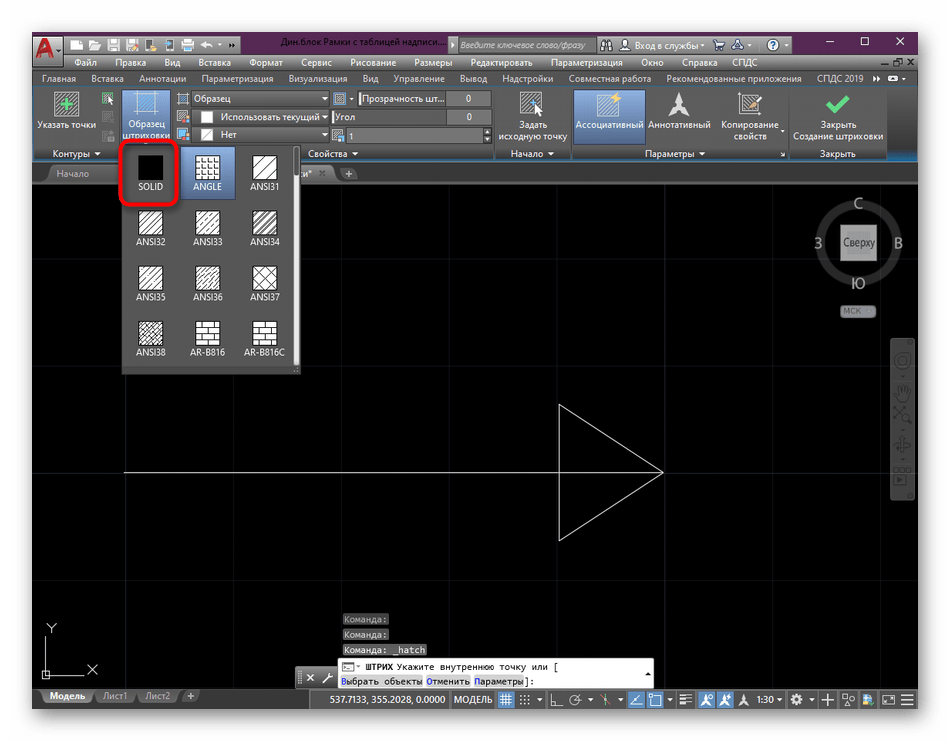
- Укажите вариант «Solid». Он используется для заливки цветом.
- Осталось только выбрать подходящий цвет.
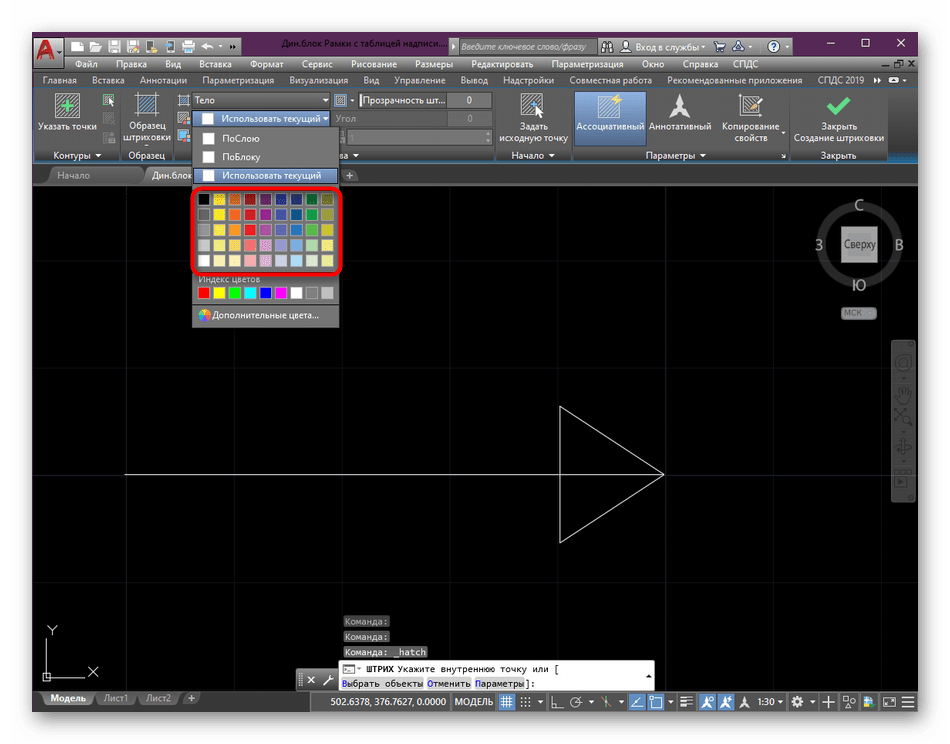
- Закрасьте каждую сторону стрелки.
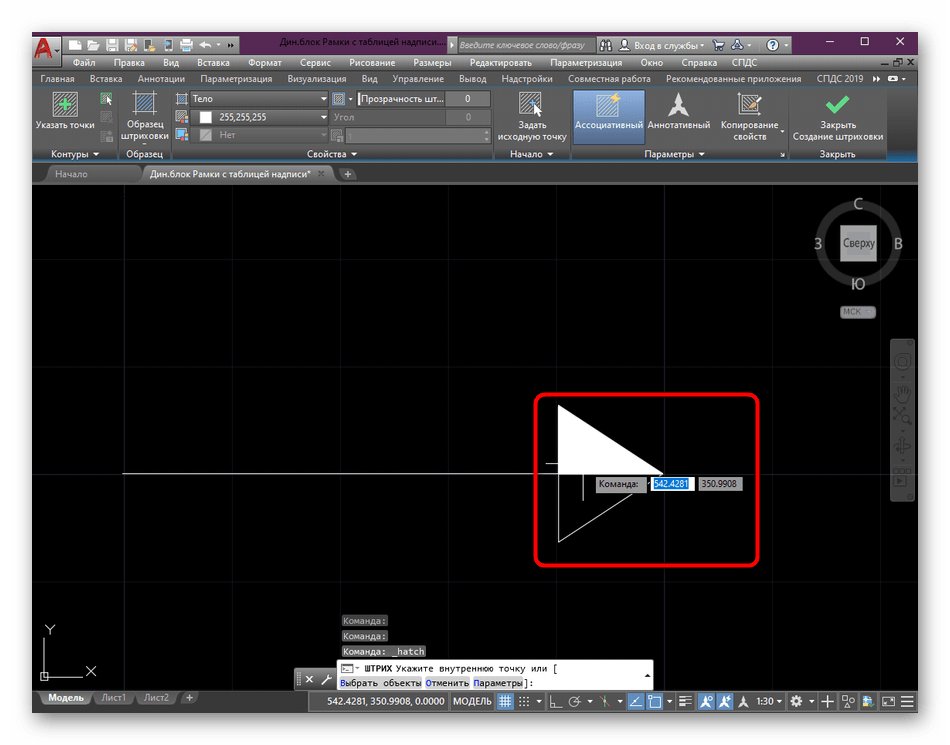
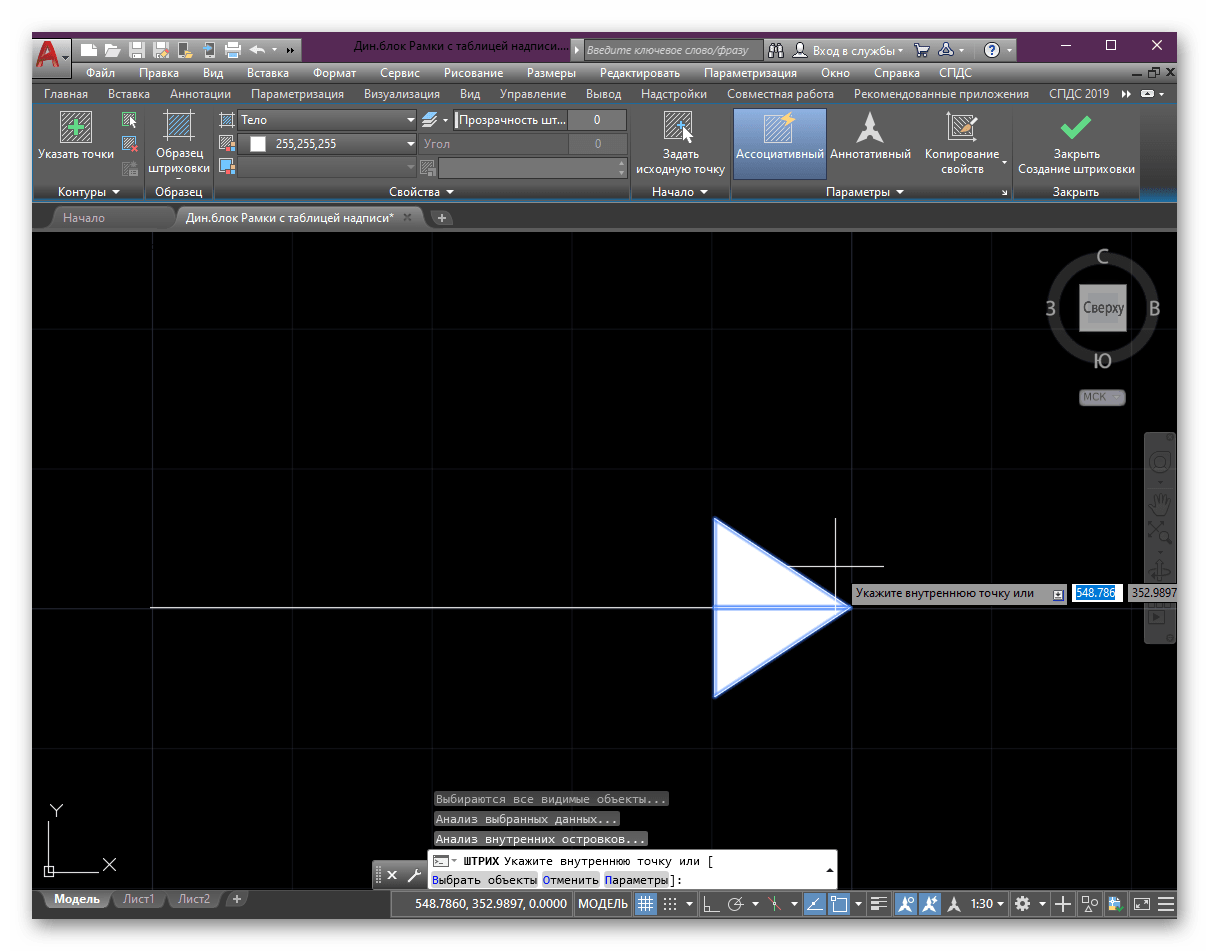
- По завершении нажмите на Enter.
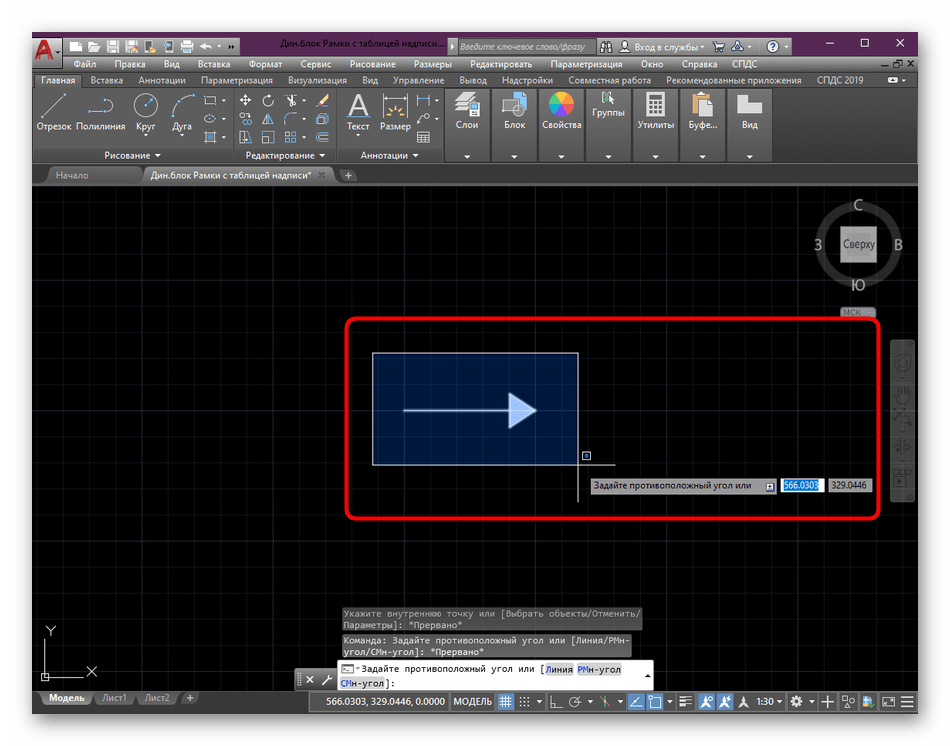
- Последним этапом работы над стрелкой будет создание отдельного блока для нее, поскольку пока что все линии независимы и управлять ими неудобно. Первоочередно с помощью обычного выделения отметьте все точки стрелки.
- Затем в разделе «Блок» нажмите на кнопку «Создать».
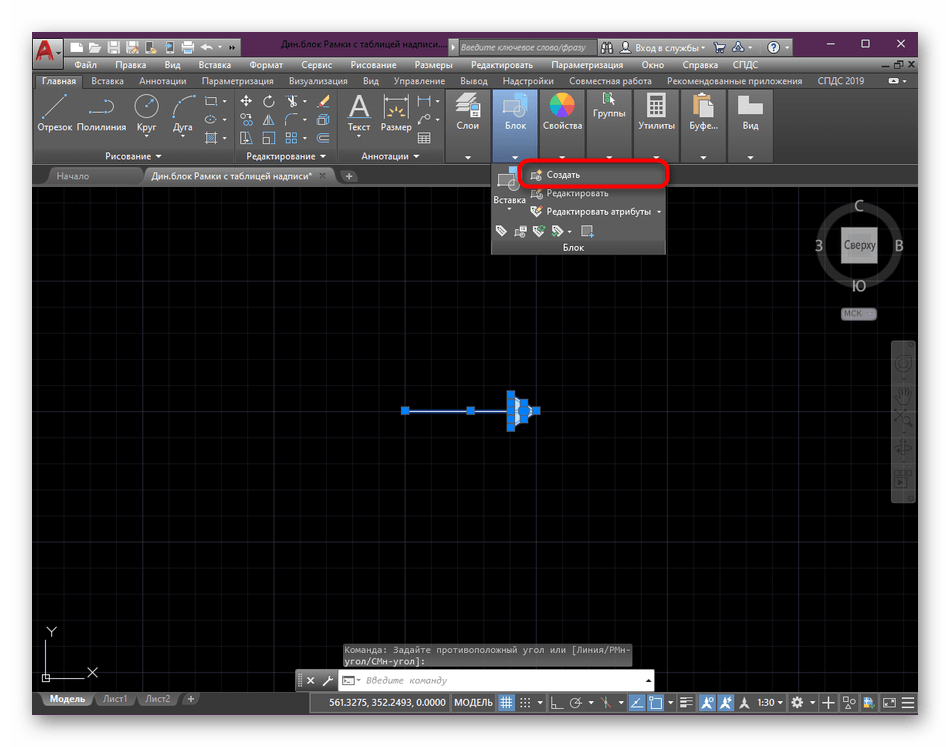
- Откроется редактор определения, где впишите имя для блока и переходите к выбору базовой точки. Она будет служить опорной при перемещении или трансформации стрелки.
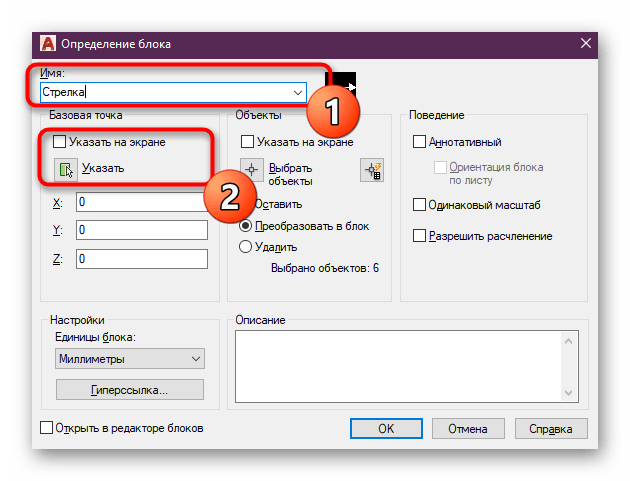
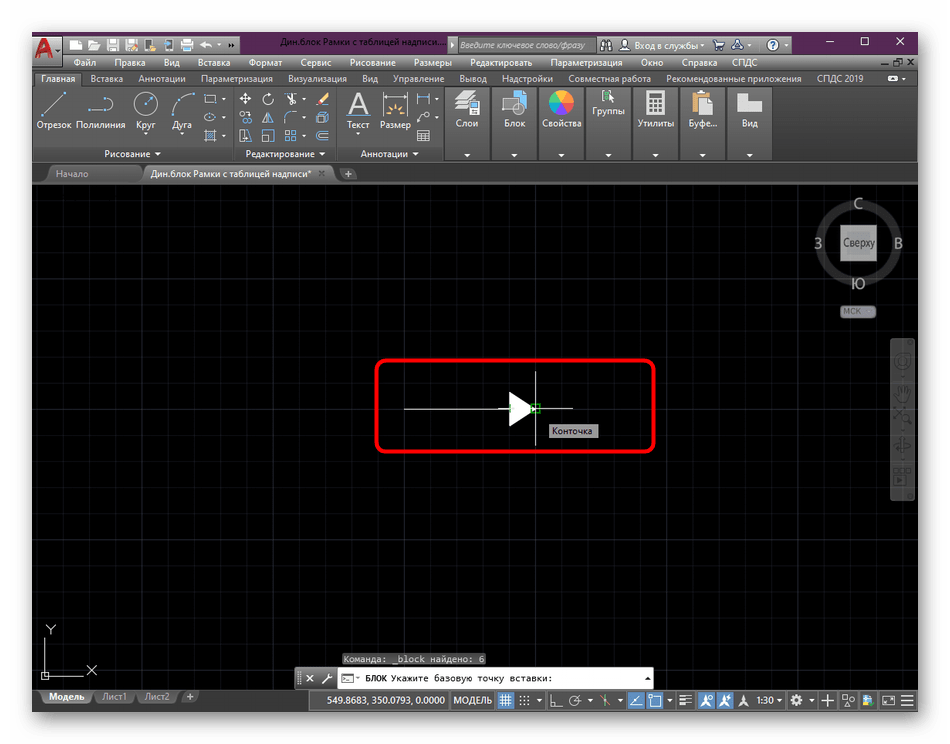
- На чертеже просто выберите любую удобную для вас точку левой кнопкой мыши.
- По окончании конфигурации нажмите на «ОК», чтобы применить все изменения.
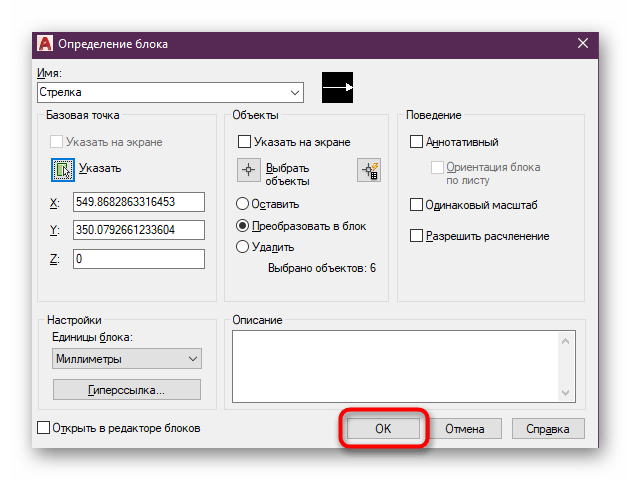
- Как видите, получилась самая обычная стрелка. Теперь она выступает в роли блока, может свободно перемещаться, редактироваться и копироваться неограниченное количество раз.
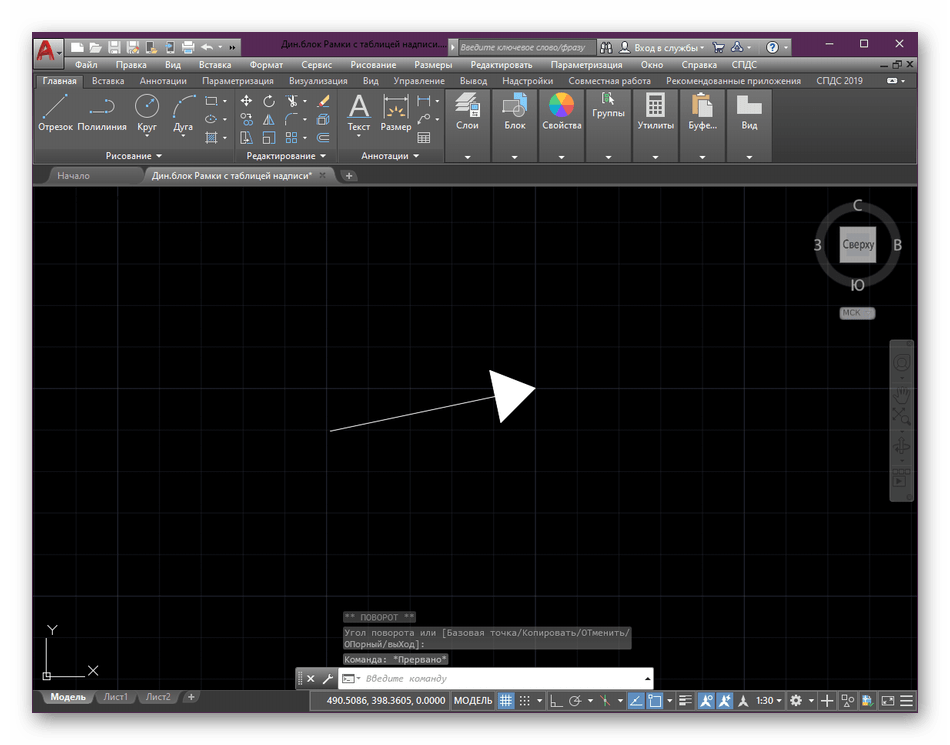
- На скриншоте ниже вы видите пример того, что нет каких-либо ограничений по созданию стрелки рассмотренным методом. Все зависит только от ваших предпочтений и фантазии.
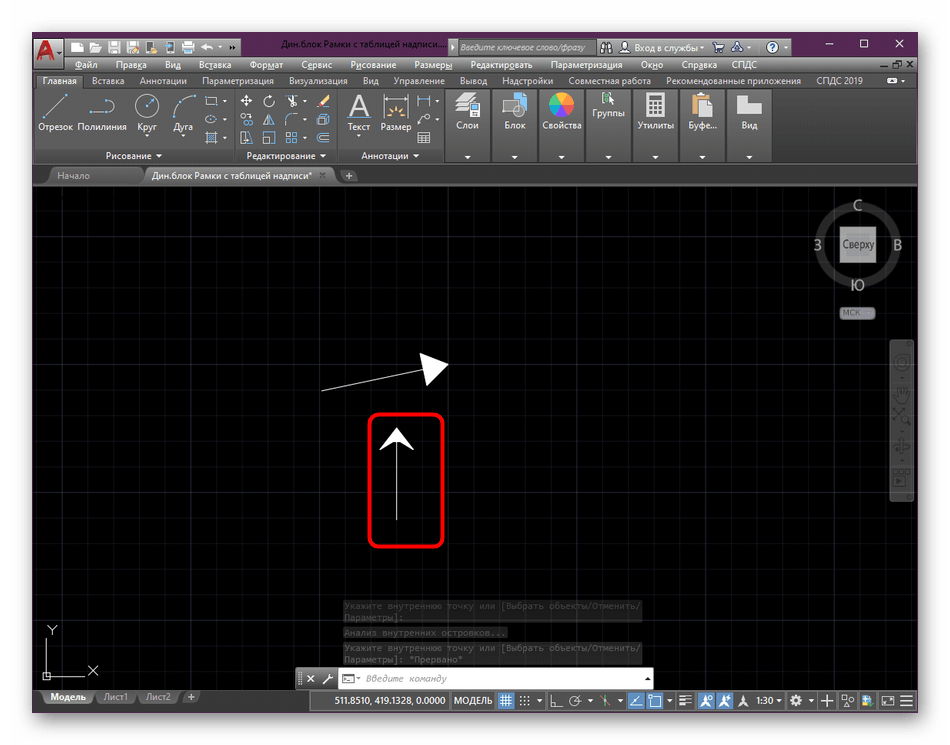
Что касается штриховки и группировки линий в блок: выше был продемонстрирован лишь один пример выполнения этих действий. На деле же функций блоков намного больше, а штриховка может быть сделана разными вариантами. Поэтому если вы желаете детально изучить эту тему, советуем ознакомиться с представленными далее материалами.
Способ 2: Редактирование размеров
Опытные пользователи и некоторые начинающие знают о том, что стрелки в AutoCAD все же существуют, однако они являются лишь составными частями размерных блоков. При этом ничего не мешает создать произвольный блок, разбить его на все составляющие и оставить только саму стрелку. Делается это следующим образом:
- На главной ленте в разделе «Аннотации» выберите инструмент «Размер».
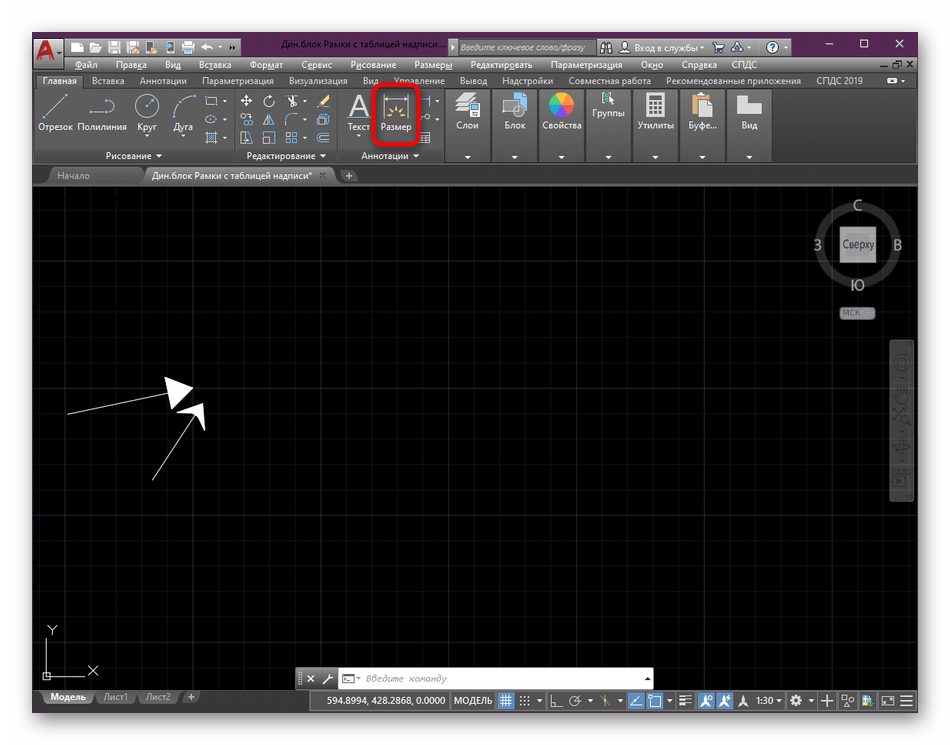
- Укажите первую точку для создания нового размера.
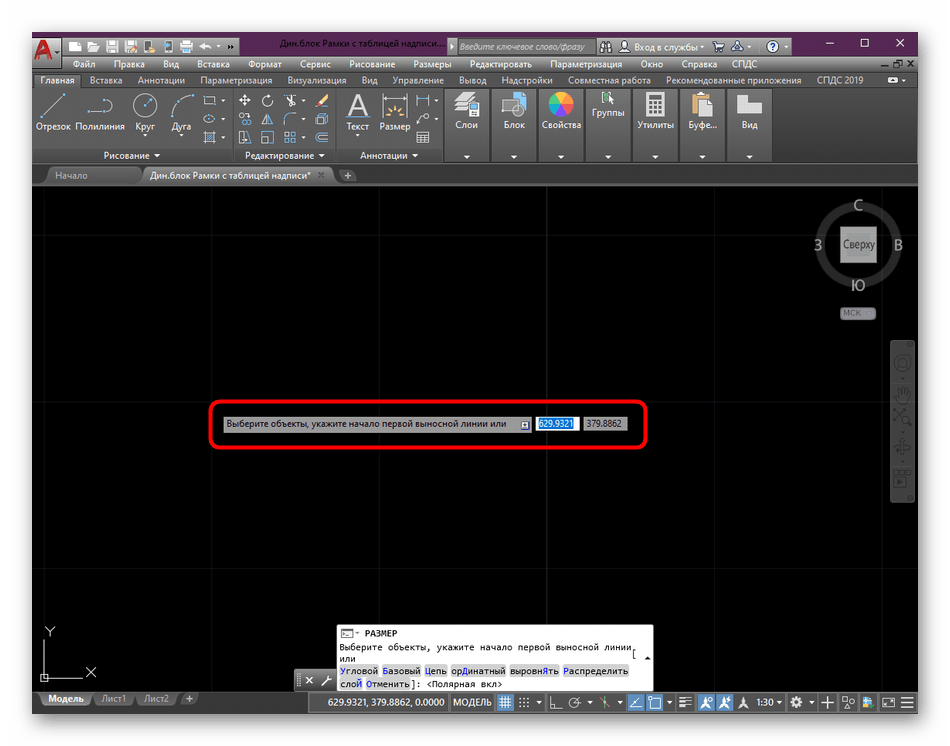
- Следуйте отображающимся на экране подсказкам, чтобы завершить создание отрезка. Пока главное — оптимизировать длину и размер стрелки, поскольку остальное все равно будет удалено.
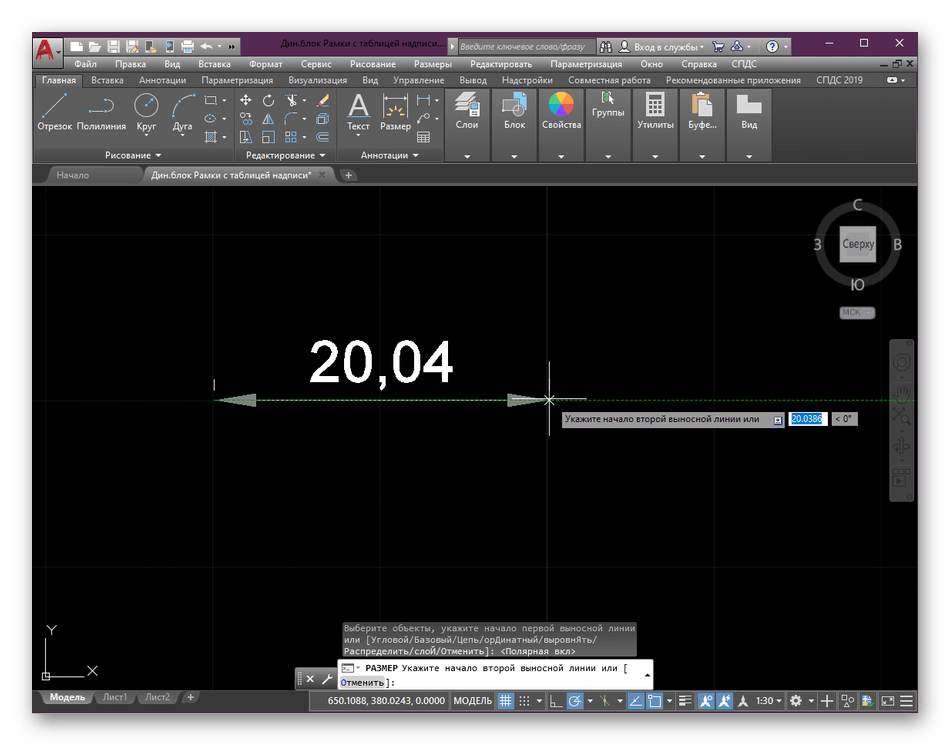
- Теперь вы видите, что размер представляет собой цельный блок, а это значит, что его следует расчленить или «взорвать».
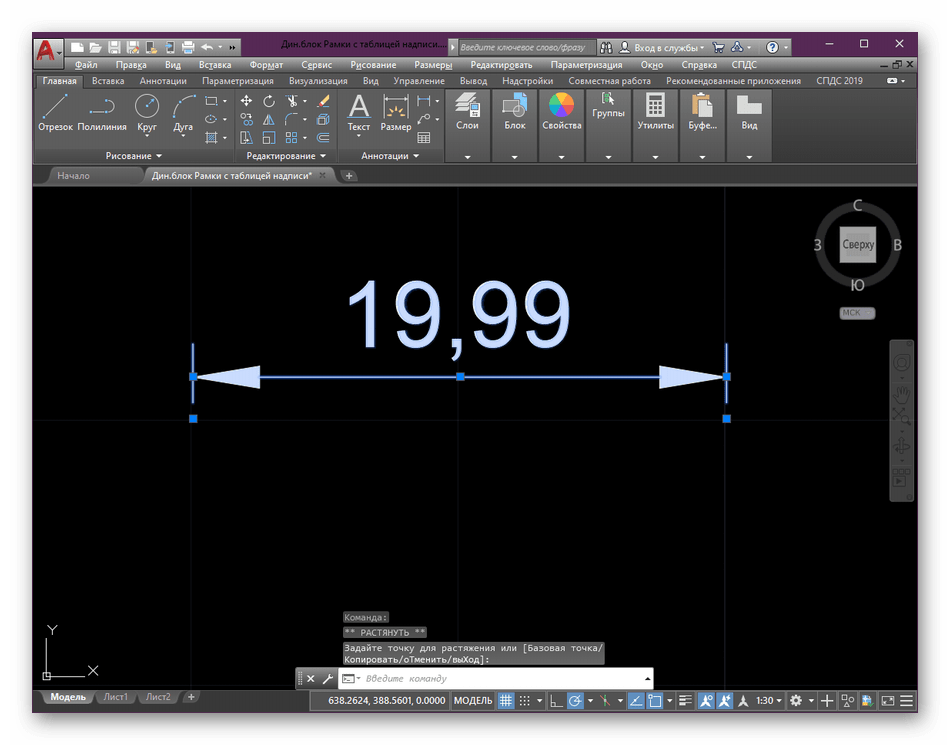
- Для этого воспользуйтесь соответствующим инструментом в разделе «Редактирование».
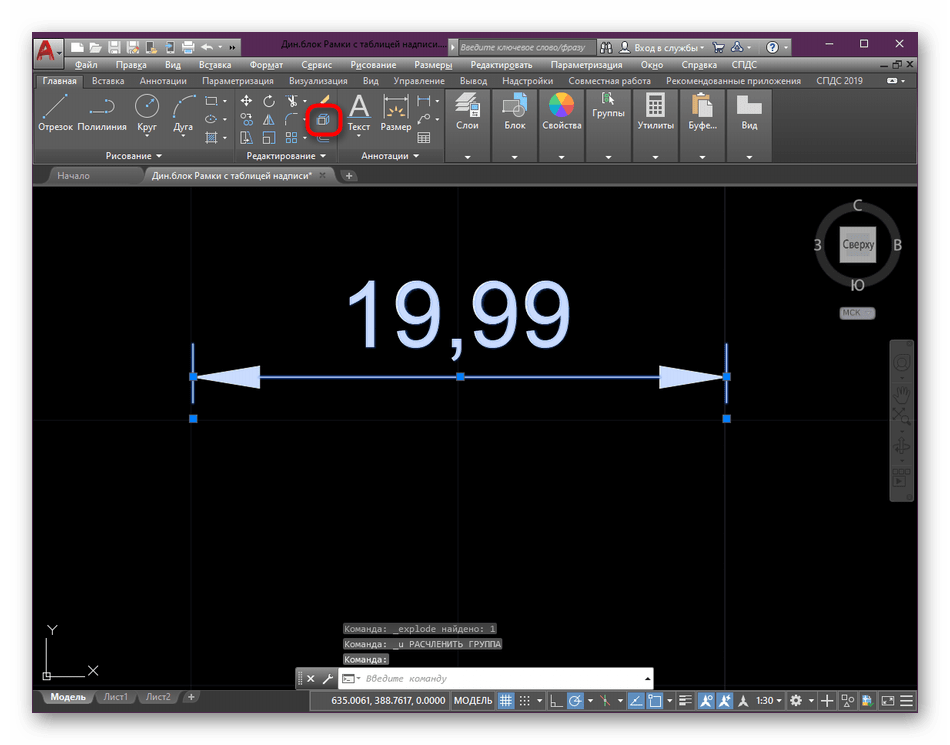
- Сразу после нажатия эффект инструмента вступит в действие. После этого вам нужно выделить само число, отдельные отрезки и лишнее основание стрелки.
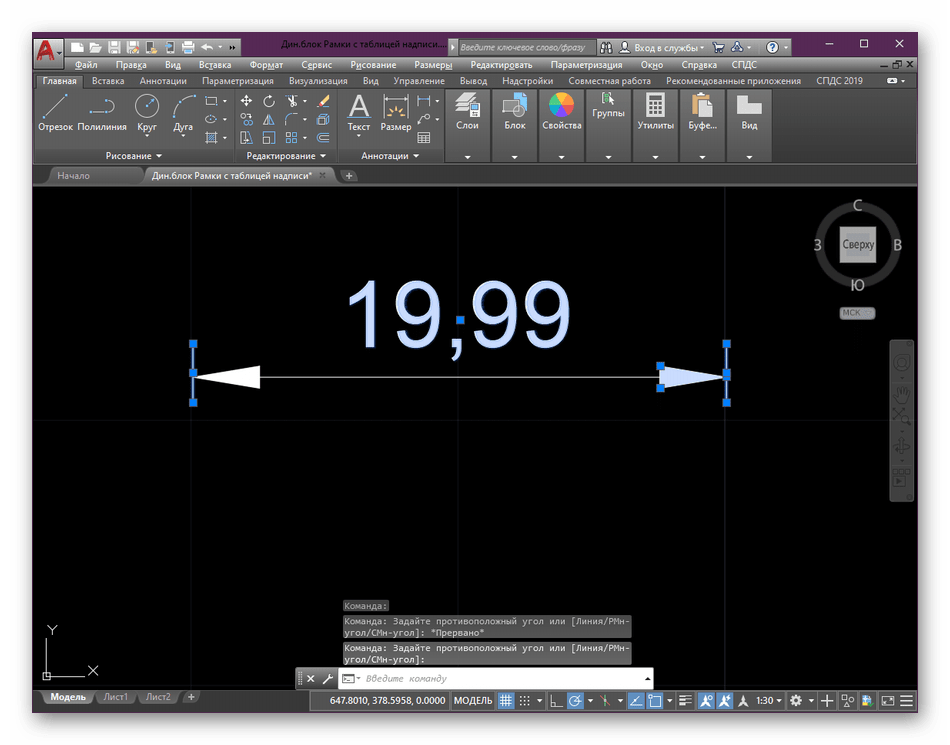
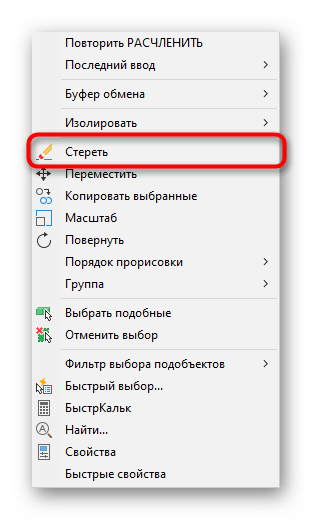
- Нажмите правую кнопку мыши и в появившемся контекстном меню кликните по «Стереть».
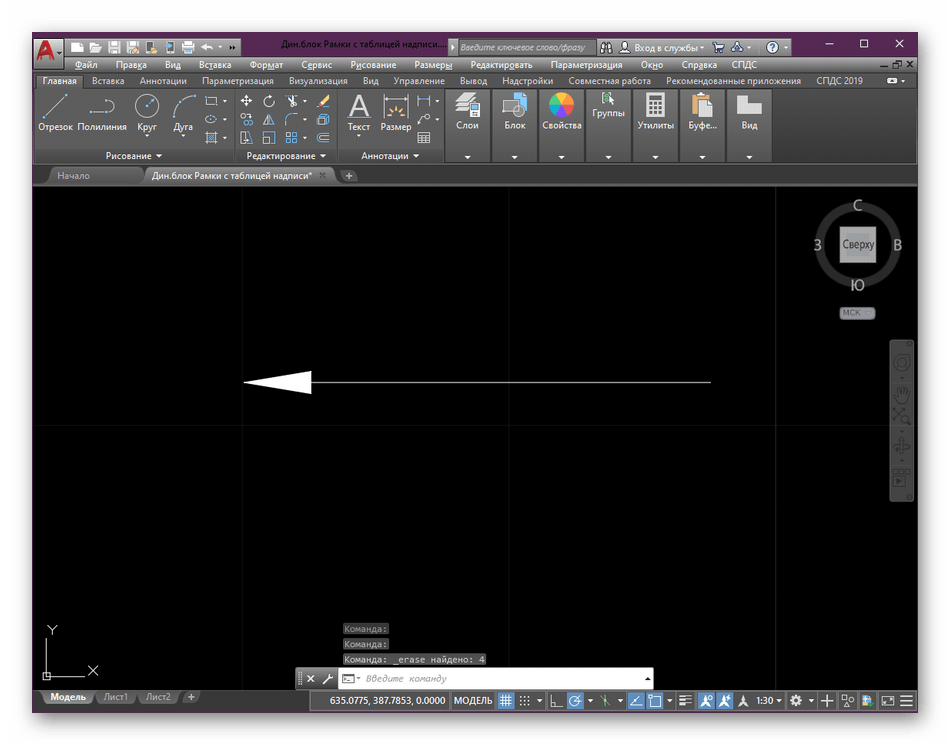
- Как вы наблюдаете на скриншоте, от установленного раньше размера осталась только одна стрелка, состоящая из двух частей. Объедините их в новый блок так, как это уже было показано в первом методе.
В этом руководстве основными функциями выступили «Размер» и «Расчленить». Некоторые новички еще не успели их освоить, поэтому мы предлагаем сделать это прямо сейчас, изучив представленные ниже материалы, в которых максимально развернуто рассказываются основные правила взаимодействия с этими инструментами.
Способ 3: Использование полилиний
Полилиния выступает в роли сложного примитива, который состоит из связанных между собой отрезков. Нарисовать стрелку таким способом будет легче всего, однако при этом следует учитывать, что в будущем из-за особенностей строения полилинии ее будет проблематично гибко редактировать.
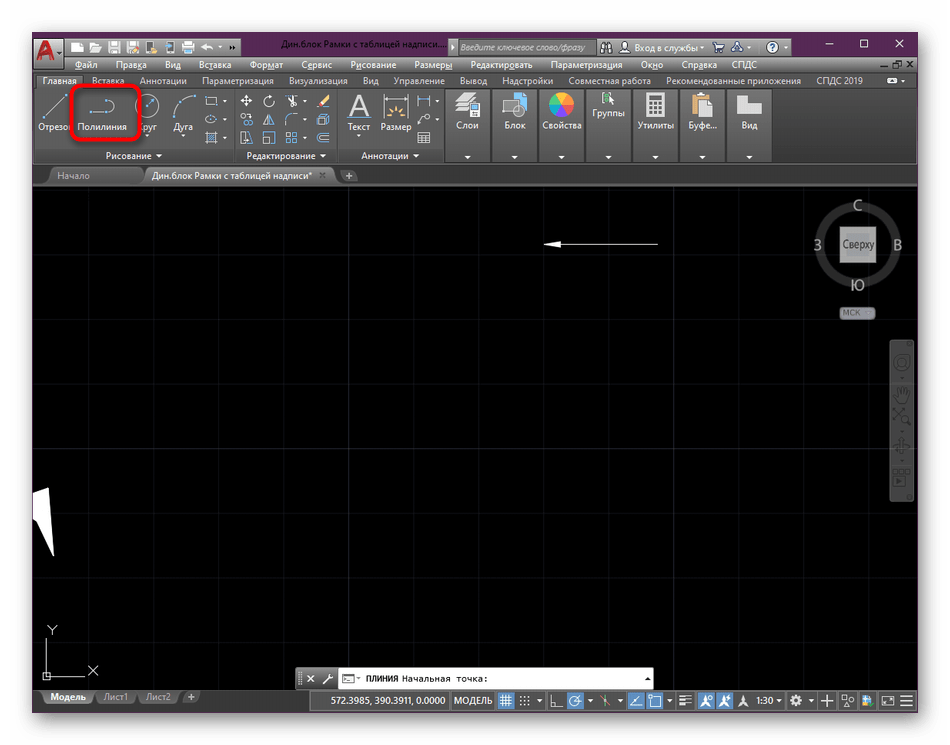
- В разделе «Рисование» главной ленты выберите инструмент «Полилиния».
- Не стоит задавать никаких отрезков, просто наведите курсор на любую область чертежа.
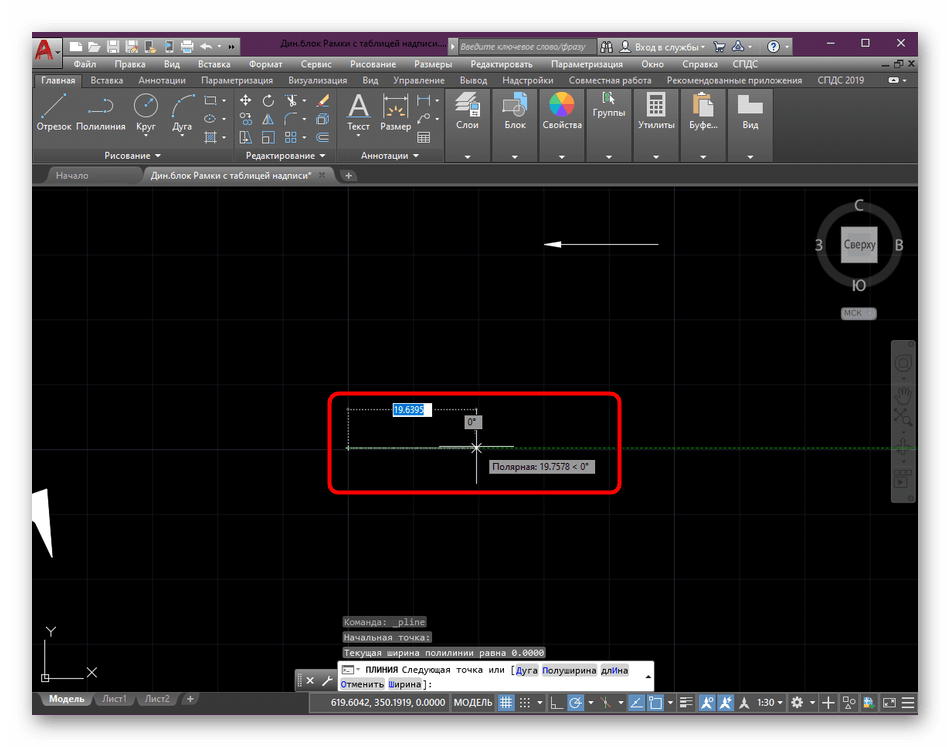
- Затем нажмите правую кнопку мыши и перейдите к редактированию параметра «Ширина».
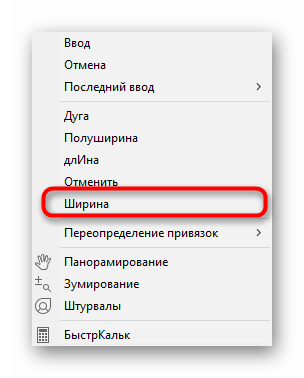
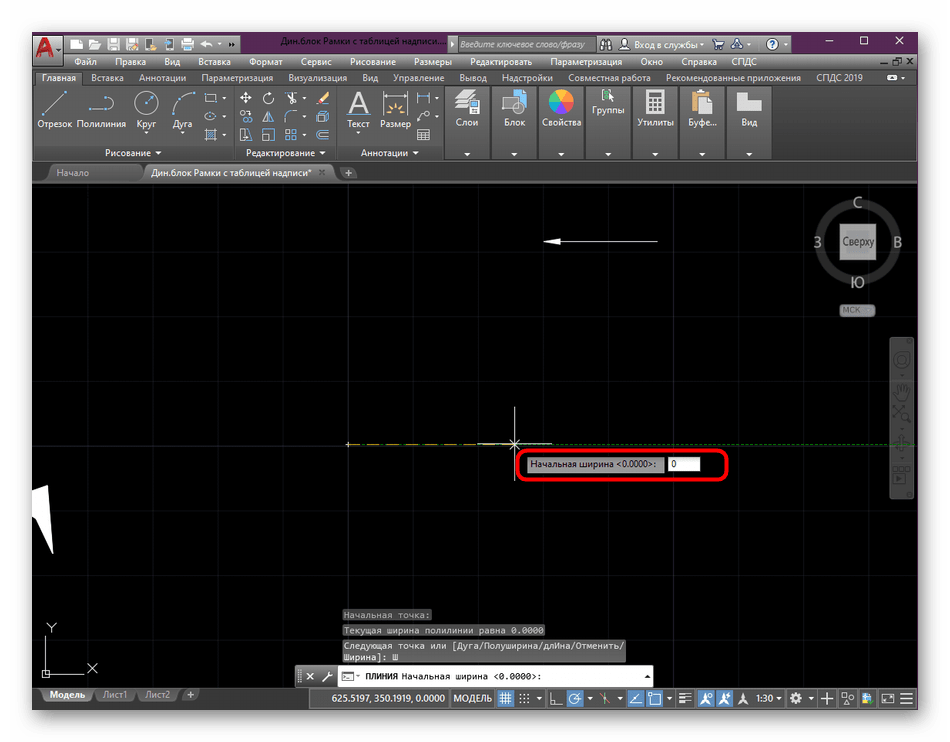
- Задайте начальную ширину, вписав число «0» с клавиатуры, поскольку это будет конечная точка треугольника.
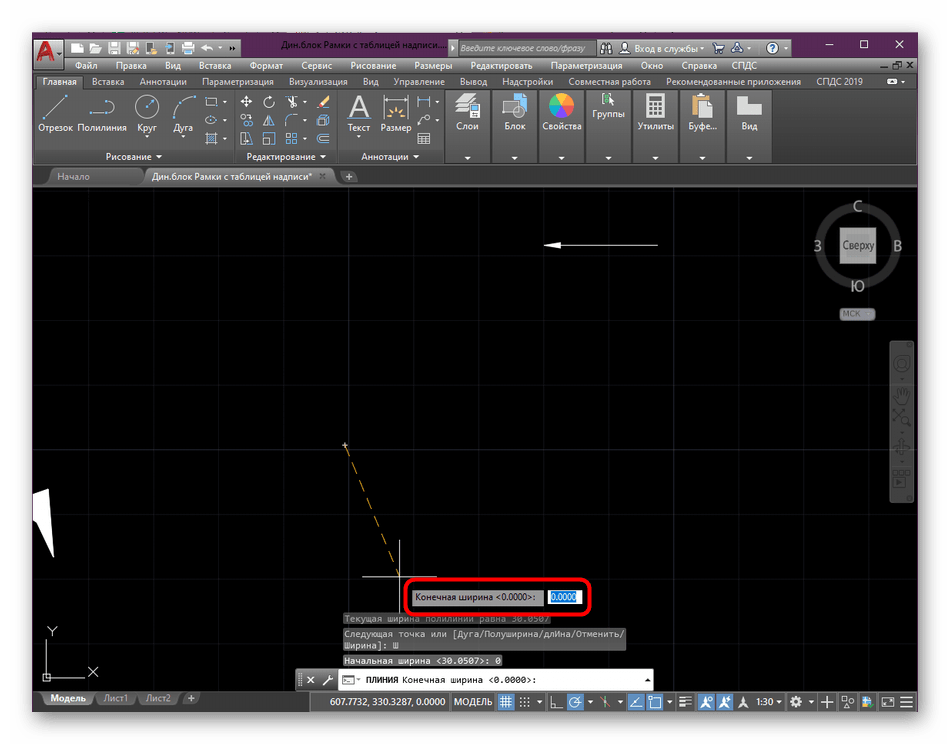
- В качестве конечной ширины введите любое подходящее вам разумное значение.
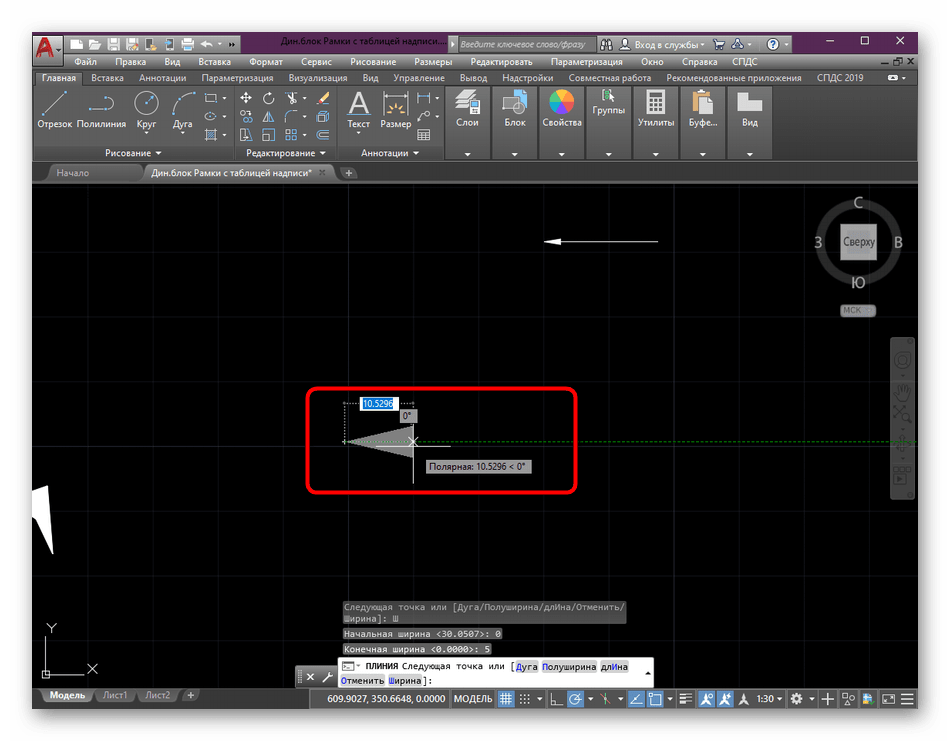
- После сразу же наблюдаются внесенные изменения. В любой момент они доступны для редактирования, если вдруг что-то было указано не так.
- Еще раз нажмите ПКМ и выберите «Ширина».
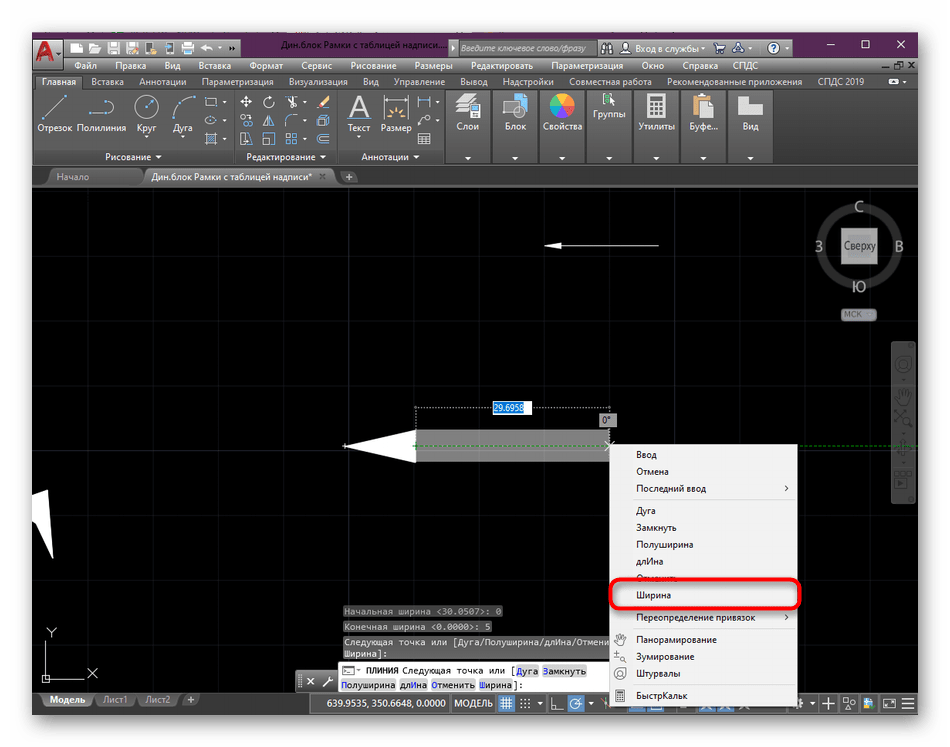
- Поставьте начальную и конечную точку в одинаковые значения, создав толщину линии, идущей от основания стрелки.
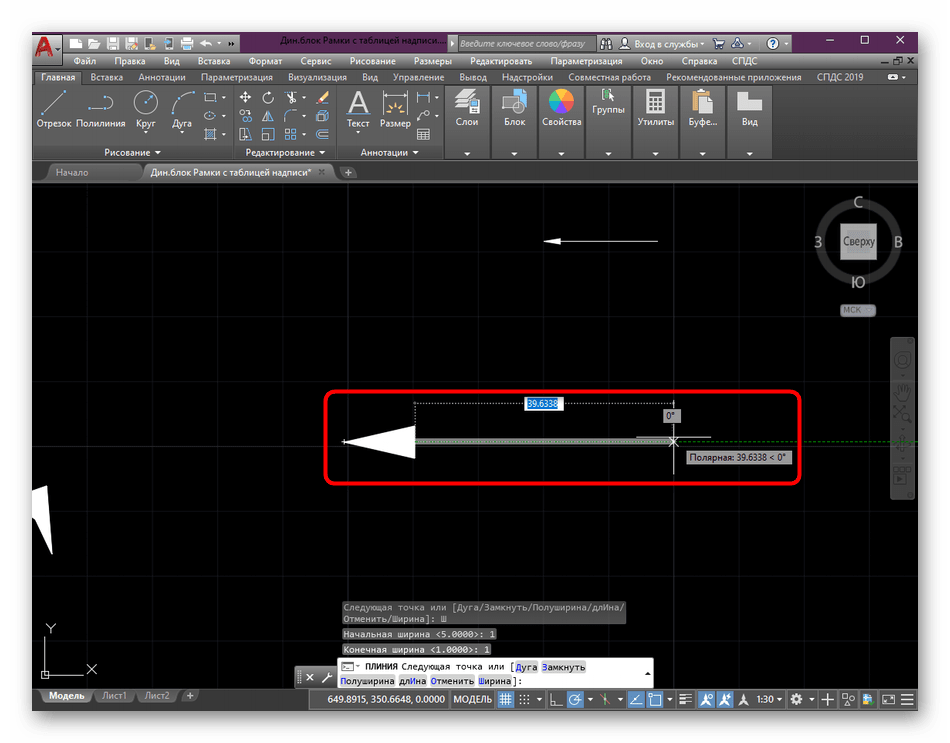
- На этом создание полилинии в необходимой нам форме успешно завершено.
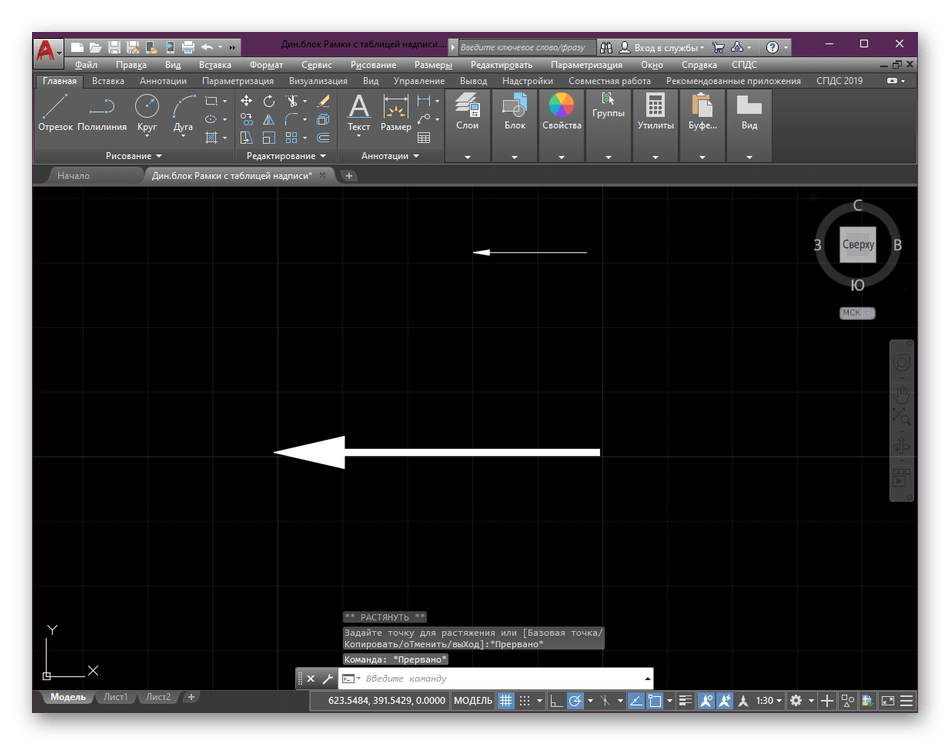
В конце предыдущих методов мы давали ссылки на подробные уроки по использованию упомянутых инструментов, сделаем это и сейчас. Только что мы затронули полилинию, однако данная инструкция не раскрывает весь ее потенциал, поэтому в других материалах на нашем сайте вы можете досконально изучить все аспекты этой функции.
О дополнительных возможностях предлагаем узнать в отдельном обучающем уроке, рассчитанном преимущественно на малоопытных юзеров, где автор собрал все самое популярное и часто используемое из программы AutoCAD.
Выше вы узнали о трех доступных вариантах создания стрелки в Автокаде. Как видите, сделать это можно просто, однако это все равно займет определенное количество времени, потому рекомендуем заранее заготовить несколько шаблонов и копировать их при необходимости.
Как начертить стрелку AutoCAD
В этом видеоуроке мы рассмотрим несколько способов создания стрелки:
- Как сделать стрелку в Автокад из существующего размера на чертеже.
- Как начертить ее с помощью полилинии.
- Как построить в Автокад стрелку с помощью команд рисования и редактирования.
Многие задаются вопросом: «Как начертить или сделать стрелку в Автокаде?». Дело в том, что в программе ее нельзя сделать автоматически с использованием команды «Стрелка» — ее просто не существует. Однако система AutoCAD — это многофункциональная САПР, поэтому она нам предлагает множество решений по созданию стрелки. Можно даже уделить побольше времени и создать собственный статический, а лучше динамический блок «Стрелка».
Как нарисовать стрелку в Автокад с помощью готового размера
Самый простой способ нарисовать стрелку в AutoCAD — это получение ее из размеров. Вы можете использовать готовые размеры на чертеже или построить нужный вам размер, например, из классической панели инструментов «Размеры» или на вкладке «Аннотации» ленты инструментов в группе инструментов «Размеры», а затем его расчленить/разбить с помощью команды Расчленить.
Стрелка AutoCAD из размера (алгоритм)
Динамические блоки Автокад. Часть 2
Продолжаем раскручивать тему Динамические блоки Автокад.
В первой части данной темы мы рассмотрели пример, как создавать простые блоки в Автокад, и подготовили материалы для создания динамического блока. Сегодня мы научимся создавать динамические блоки Автокад, которые будут упрощать и ускорять вашу работу. В динамических блоках содержатся правила или параметры, определяющие, как изменяется внешний вид вхождения блока при вставке на чертеж.
В динамические блоки Автокад можно вставить один блок с возможностью изменения формы, размера или конфигурации вместо вставки одного из множества определений статических блоков.
Например, вместо создания нескольких блоков межкомнатной двери разных размеров можно создать один блок двери с возможностью изменения размеров и тем самым увеличить скорость работы.
Давайте приступим к созданию простого динамического блока
Нарисуем стрелку, для этого выберем команду Полилиния => Указываем произвольную базовую точку и нажимаем Ш (ширина) => Enter => Начальная ширина 1мм => Конечная ширина 1мм => Задаем длину отрезка 10 мм, не завершая команду нажимаем Ш (ширина)=>Enter=>Начальная ширина 4мм => Конечная ширина 0 =>Длина отрезка 10 мм=>Enter В результате мы получим вот такую стрелку

Создадим блок, для этого выделяем стрелку и на вкладке Вставка=>Создать блок

Пишем имя блока «Стрелка» => Указываем базовую точку на конце созданной стрелке =>жмем Ok

Зайдем в редактор блока.
Выделим стрелку и нажмем правую кнопку мыши =>Редактор блоков

С левой стороны мы видим панель Палитры вариаций блоков и нам нужна вкладка Параметры и Операции.

Вкладка Параметры содержит инструменты для добавления параметров в описание динамического блока в редакторе блоков. Параметры определяют положения, расстояния и углы для геометрии во вхождения блока. При добавлении параметра в описание динамического блока он определяет одно или несколько настраиваемых свойств для блока.
Сделаем так, что бы нашу стрелку можно было повернуть под любым углом.
Воспользуемся Параметром Поворот (БЛОКПАРАМ)
Добавление параметра поворота в определение динамического блока и задание пользовательского свойства угла для вхождения блока. Параметр поворота определяет угол. В редакторе блоков параметр поворота отображается в виде окружности.
Нажимаем Параметры => Поворот => Указываем базовую точка и задаем угол как на рис. ниже

Вкладка Операция содержит инструменты для добавления операций в описание динамического блока в редакторе блоков. Операции определяют способ перемещения или изменения геометрии вхождения динамического блока при выполнении операций с настраиваемыми свойствами вхождения блока в чертеже. Операции связываются с параметрами.
Зададим Операцию поворота: Операции => Повернуть => Выбираем параметр => Выбираем объекты => Enter
Нажимаем Закрыть редактор блоков => Сохранить изменения

В результате мы получим вот такую стрелку , нажав на голубой кружечек мы сможем повернуть стрелку на любой угол не нарушая блок и не пользуясь стандартной командой поворот.

Посмотрите видеоурок как сделать Динамические блоки Автокад
Подпишитесь на обновления сайта

Поделиться ссылкой:
- Нажмите, чтобы поделиться на Twitter (Открывается в новом окне)
- Нажмите здесь, чтобы поделиться контентом на Facebook. (Открывается в новом окне)
- Нажмите, чтобы поделиться на LinkedIn (Открывается в новом окне)
- Нажмите, чтобы поделиться записями на Pinterest (Открывается в новом окне)
- Нажмите, чтобы поделиться в Telegram (Открывается в новом окне)
- Нажмите, чтобы поделиться в WhatsApp (Открывается в новом окне)
- Больше