
5 бесплатных способов обрезать фотографии JPG
При редактировании файла изображения JPG вам часто нужно его обрезать. В этом посте рассказывается о 5 простых методах, которые помогут вам обрезать JPG фотографии в Интернете, на компьютере и портативном устройстве iOS и Android.
- Часть 1. Обрезка JPG онлайн
- Часть 2. Обрезка JPG на компьютере
- Часть 3. Обрезка файлов JPG на телефоне
- Часть 4. Часто задаваемые вопросы о том, как обрезать JPG
Часть 1. Как обрезать JPG онлайн и бесплатно
Когда вам нужно обрезать фотографию JPG, вы можете сделать это напрямую, используя некоторые бесплатные онлайн-редакторы изображений. Здесь мы настоятельно рекомендуем простой в использовании Бесплатная программа для удаления фона онлайн для вас, чтобы обрезать файлы JPG до нужных размеров. Он разработан с использованием передовой технологии искусственного интеллекта для автоматического анализа изображения JPG и удаления нежелательного фона.
Откройте веб-браузер и перейдите на этот сайт обрезки фотографий JPG. Нажать на Загрузить портрет кнопку, чтобы выбрать и добавить файл JPG. Помимо JPG, вы также можете использовать его для обрезки фотографий в других форматах изображений, таких как JPEG, PNG и других.
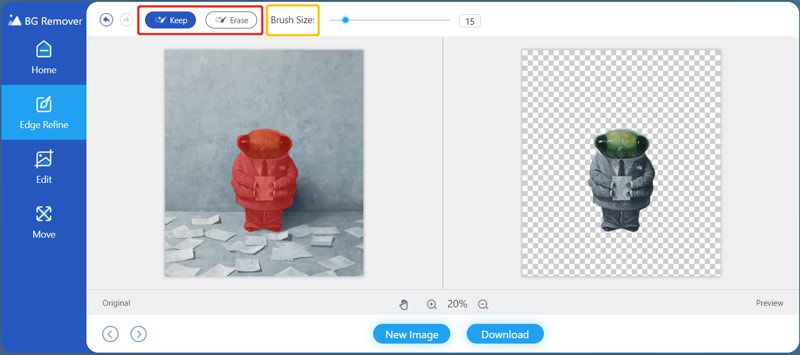
Он автоматически распознает основную фигуру и удалит для вас нежелательный фон. Вы можете настроить размер кисти, а затем использовать Сохранить or Стереть способ настроить область фона.
Чтобы обрезать JPG, вы можете нажать Редактировать на левой панели, а затем выберите урожай характерная черта. После этого вы можете свободно обрезать этот файл JPG в соответствии с вашими потребностями.
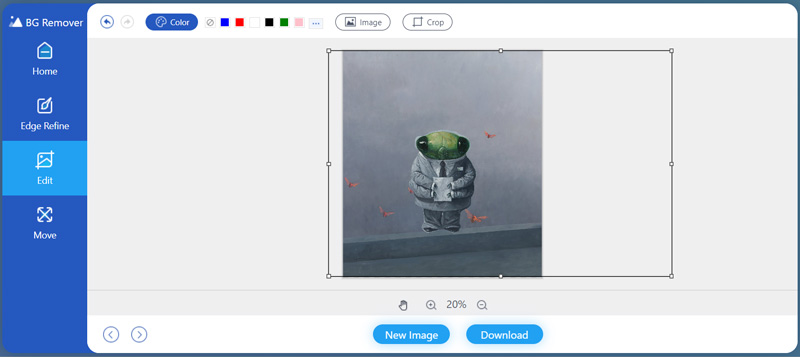
Если вы удовлетворены результатом кадрирования JPG, вы можете просто нажать на значок Скачать чтобы сохранить его.
Часть 2. Как бесплатно обрезать JPG на ПК с Windows и Mac
Если вы хотите обрезать файл JPG на своем компьютере, помимо первого онлайн-метода, вы также можете использовать встроенную функцию обрезки изображения в Windows и macOS.
Обрезка фотографий JPG на ПК с Windows
Чтобы обрезать файл JPG на ПК с Windows 10, вы можете положиться на Microsoft Paint . Найдите фотографию JPG, которую хотите обрезать, щелкните ее правой кнопкой мыши, а затем откройте ее с помощью Paint. Вы также можете открыть Paint, а затем перетащить изображение JPG в его окно для добавления.
Нажмите Выберите вверху слева. В раскрывающемся меню выберите Прямоугольное выделение вариант. Теперь вы можете свободно перетаскивать курсор над областью изображения, которую хотите обрезать.
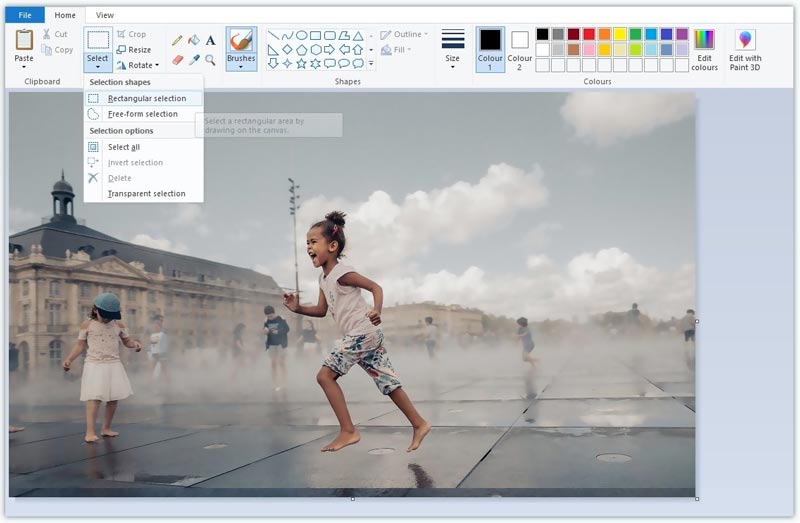
Щелкните правой кнопкой мыши только что созданный прямоугольный блок и используйте функцию «Обрезка», чтобы обрезать JPG. Вы также можете использовать этот инструмент и его функцию для урожай PNG.
Обрезать размер файла JPG на Mac
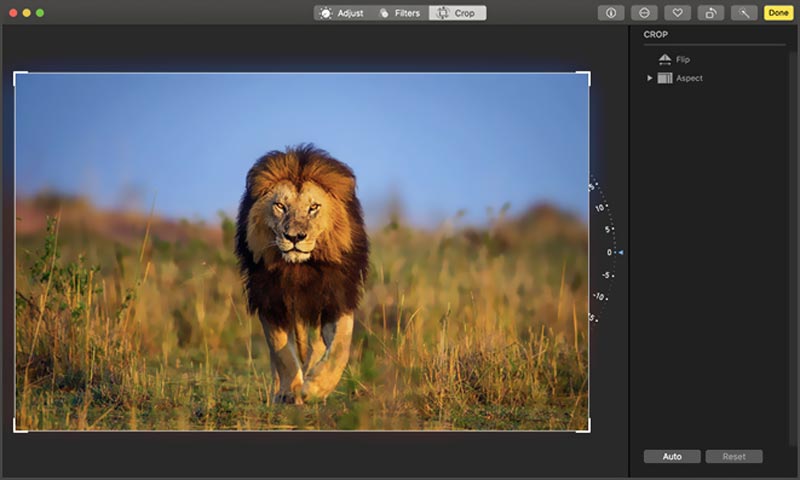
Вы можете использовать Фото приложение на вашем Mac, чтобы обрезать файл JPG. Откройте файл JPG в Фото приложение. Нажать на Редактировать кнопку в правом верхнем углу, чтобы отобразить функцию обрезки.
Нажмите урожай на верхней панели инструментов, а затем перетащите прямоугольник выбора за его края или углы, чтобы обрезать эту фотографию JPG. Нажмите на Готово кнопку, чтобы подтвердить обрезку JPG.
Часть 3. Как обрезать JPG на iPhone и телефоне Android
Независимо от того, являетесь ли вы пользователем iOS или Android, когда вы хотите обрезать фотографию и удалить ненужные объекты с фотографии, вы можете положиться на его встроенную функцию редактирования изображений.
Как обрезать файл JPG на устройстве Android
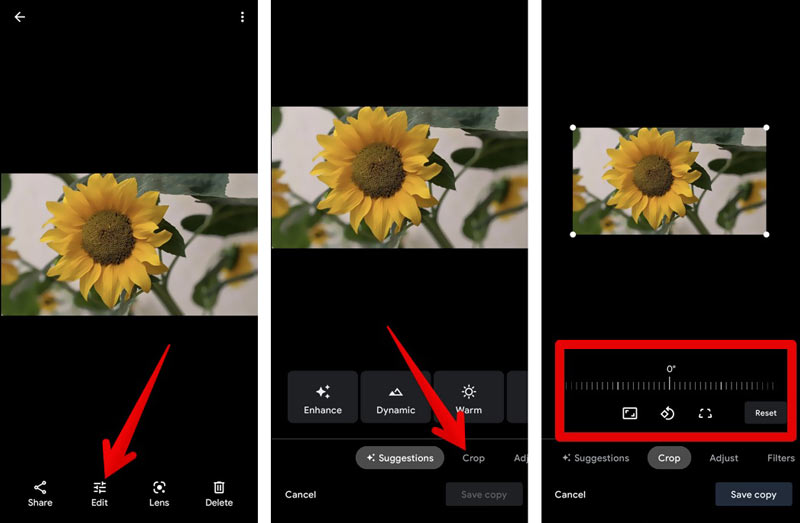
Вы можете открыть файл JPG в приложении Google Фото, а затем положиться на его урожай функция изменения размера изображения. Итак, сначала вы должны войти в приложение Google Фото на своем телефоне Android и открыть файл JPG, который хотите обрезать.
Нажмите на Редактировать кнопку на нижнем экране, а затем выберите урожай функцию.
Как обрезать фотографию JPG на iPhone
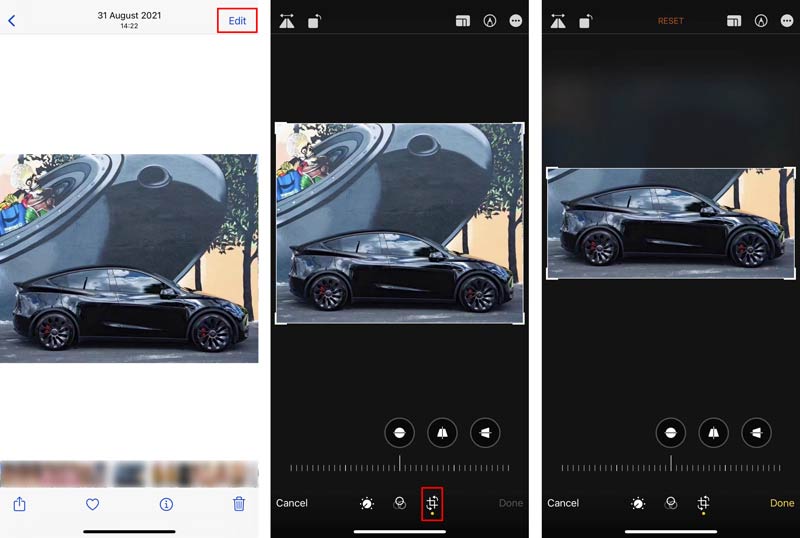
Подобно кадрированию JPG на Mac, вы можете использовать урожай в приложении «Фотографии», чтобы обрезать изображения JPG на iPhone или iPad. Просто зайдите в Фото app и откройте файл JPG, который вы хотите обрезать.
Нажмите на Редактировать в правом верхнем углу, чтобы появилось больше возможностей редактирования. Выбрать Обрезать и вращать функцию, а затем используйте ее, чтобы обрезать фотографию JPG в соответствии с вашими потребностями. После обрезки JPG вам нужно нажать Готово чтобы сохранить его.
Часть 4. Часто задаваемые вопросы о том, как обрезать JPG
1. Как бесплатно вырезать лицо с картинки?
Когда вам нужно точно вырезать лицо из вашего изображения, вы должны использовать рекомендуемый Бесплатная программа для удаления фона онлайн над. Как было сказано выше, он может автоматически определять лицо и удалять бесполезный фон с картинки. Вы можете использовать его, чтобы бесплатно вырезать лицо из изображения.
2. Как обрезать файл GIF?
В Интернете предлагается множество онлайн-обрезчиков GIF, которые могут помочь вам с легкостью обрезать файл GIF, например, Ezgif, Kapwing, iLoveIMG и другие. Вы можете использовать любой из них, чтобы обрезать ваши анимированные GIF-файлы.
3. Как обрезать видео без потери качества?
Если вы хотите обрезать видео, вы можете использовать встроенную функцию кадрирования в iOS и macOS. Как пользователь Android, вам нужно найти стороннее приложение для обрезки видео в Google Play, которое поможет вам выполнить обрезку видео. Если вы используете ПК с Windows 10/11/8/7 и хотите обрезать видеофайл, вы можете выбрать Видео конвертер Ultimate. Он предлагает простой способ обрезать любое видео без потери качества.
Здесь, в этом посте, вы можете узнать 5 эффективных способов обрезки JPG. Хотите ли вы обрезать JPG изображения на вашем портативном устройстве или компьютере, вы можете использовать соответствующий метод, чтобы сделать это. Если вам нужно обрезать фотографию в другом формате изображения, таком как PNG, вы можете положиться на тот же инструмент обрезки изображения.
Что вы думаете об этом посте.
Рейтинг: 4.9 / 5 (на основе голосов 294) Подпишитесь на нас в
Более Чтение

Оставьте свой комментарий и присоединяйтесь к нашему обсуждению
Добавляйте эффекты к изображениям

Видео конвертер Ultimate
Video Converter Ultimate — отличный видео конвертер, редактор и энхансер для преобразования, улучшения и редактирования видео и музыки в 1000 и более форматах.
Как обрезать фото на компьютере?
В редакторе «ФотоМАСТЕР» вы сделаете это за 3 шага!
Для Windows 11, 10, 8, 7 и XP. Быстрая установка.
📸 Главная страница 📸 Учебник 📸 Как обрезать фото на компьютере за 3 шага
Кадрируйте фотографию на компьютере быстро и просто
Автор статьи:Андрей Кудряшов
Рейтинг статьи:
 5 Оценок: 1 (Ваша: )
Нужно отрезать лишние поля на фото или в кадр попали нежелательные предметы? Воспользуйтесь простой функцией кадрирования, встроенной в редактор «ФотоМАСТЕР»! Прочитайте статью и узнайте, как обрезать фотографию на компьютере с помощью этого инструмента буквально за 3 простых шага. Также в тексте ниже вы познакомьтесь с другими функциями программы, которые преобразят ваши фотоснимки.
С чего начать?
Первым делом вам нужно скачать «ФотоМАСТЕР» на компьютер. Установка займет не более 5 минут. На экране появится меню приветствия. Нажмите кнопку «Открыть фото» и укажите софту путь к изображению, которое хотите обрезать. Затем перейдите в раздел «Инструменты» и выберите опцию «Кадрирование».
Кадрирование — это инструмент для обрезки фотографии, который поможет вам избавиться от лишних предметов на краях фото и сделать снимок визуально более гармоничным. При кадрировании вы сами можете выбирать новые границы для изображения.
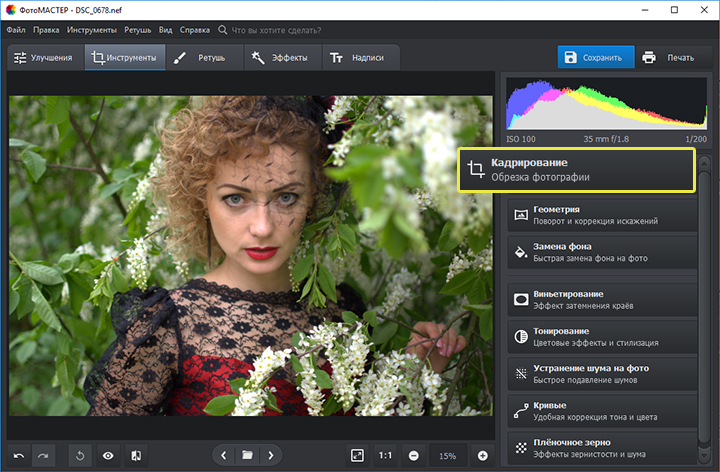
Активируйте функцию кадрирования
ШАГ 1. Настраиваем сетку
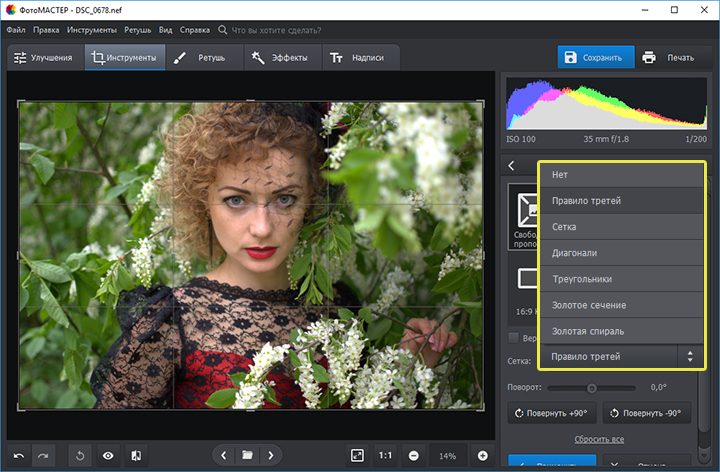
По умолчанию софт предложит вам воспользоваться правилом третей. Фото будет автоматически расчерчено на 9 равных частей. Если вы расположите все важные элементы вдоль линий или на их пересечении, то кадр станет интереснее. Также в редакторе доступны сетки «Диагональ», «Золотая спираль» и другие.
Настройте сетку для кадрирования
ШАГ 2. Указываем новые пропорции
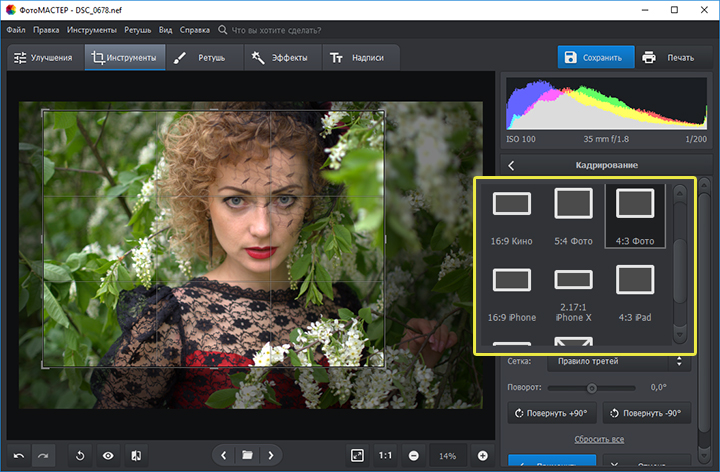
В программе есть около десятка готовых пропорций. Кликните по понравившемуся варианту, и рамка приобретет выбранную форму. Вам останется обозначить с ее помощью границы обрезки и зафиксировать изменения. Также в списке вы можете выбрать пункт «Сохранить пропорции», тогда за основу будут взяты исходные параметры фото.
Выберите подходящие пропорции в списке
ШАГ 3. Кадрируем фото самостоятельно
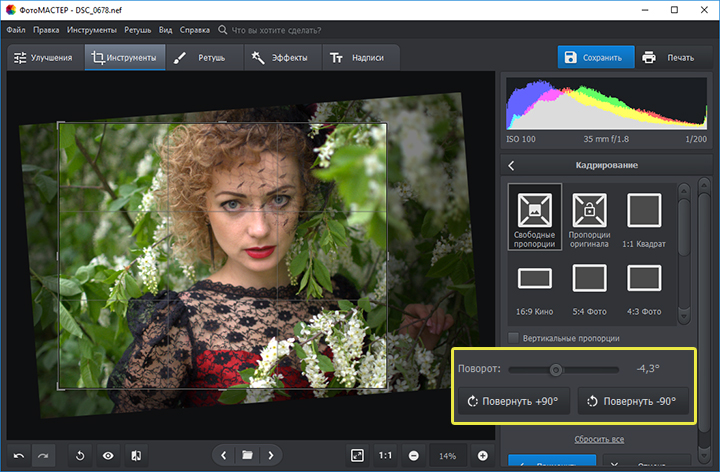
Вы можете обрезать фото на компьютере вручную. Выберите пункт «Свободные пропорции» и мышкой настройте нужные границы рамки. При необходимости поворачивайте фото. Воспользуйтесь специальными кнопками или потяните на одноименной шкале бегунок вправо (для поворота снимка по часовой стрелке) или влево (для поворота против часовой). После нажмите «Применить».
При желании поверните фото
Обработка и улучшение фотографий в «ФотоМАСТЕР»
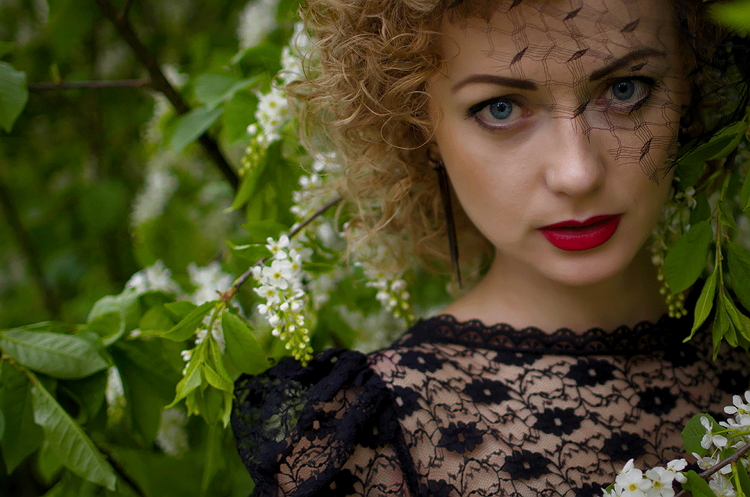
В программе для обработки фотографий вы найдете десятки инструментов для улучшения изображений. Например, после кадрирования можно дополнить фотографию мягким виньетированием. Так вы сделаете акцент на центре снимка. Эту функцию вы найдете также в разделе «Инструменты». Подберите оптимальную силу, форму и растушевку для виньетирования через соответствующие шкалы. Фотография преобразится за считанные мгновения! Если изображению не хватает красок или света, то это тоже можно исправить. Вернитесь в раздел «Улучшения» и на панели справа настройте параметры. Здесь вы можете скорректировать экспозицию и контраст, насыщенность всей фотографии или только отдельных цветов, а также добавить резкости снимку или слегка размыть его. Работаете с фотографией в жанре портрет? В таком случае не проходите мимо раздела «Ретушь». Здесь вы можете замазать проблемные участки на коже при помощи штампа или обработать отдельные фрагменты инструментами из меню «Корректор». При обработке пейзажных фотографий поэкспериментируйте с градиентным фильтром. Эта опция поможет подчеркнуть все достоинства фотографии и сгладит недостатки.
Исходное фото после кадрирования и обработки Когда работа будет завершена, щелкните по кнопке «Сохранить» в правом верхнем углу. Укажите место, в которое нужно поместить фото, и желаемый формат. Теперь вы знаете, как обрезать фотографию без фотошопа и улучшить ее качество. Установите на свой компьютер программу «ФотоМАСТЕР» сейчас и с этим больше не возникнет проблем!
Урок за 60 Секунд: Как Обрезать Изображение в PowerPoint
PowerPoint есть возможность кадрирования изображений в презентации, так что у вас нет необходимости использовать стороннее приложение, чтобы выделить необходимую часть изображения для вашей презентации. Давайте узнаем, как можно быстро обрезать изображение в PowerPoint.
У нас так же есть полезное дополнение к этому уроку. Загрузите нашу Бесплатную электронную Книгу: Полное Руководство По Созданию Отличных Презентаций (англ.). Скачайте ее прежде чем продолжите читать.

Как Быстро Кадрировать Изображение в PowerPoint
Примечание: Посмотрите этот короткий видеоурок или следуйте за описанием к видео ниже.
1. Вставьте Ваше Изображение в PowerPoint
У меня есть презентация в PowerPoint, в которую я вставил изображение. Мне нравится моя картинка, но я бы хотел обрезать ее, и показать только часть.

2. Выберите Инструмент PowerPoint — Обрезка
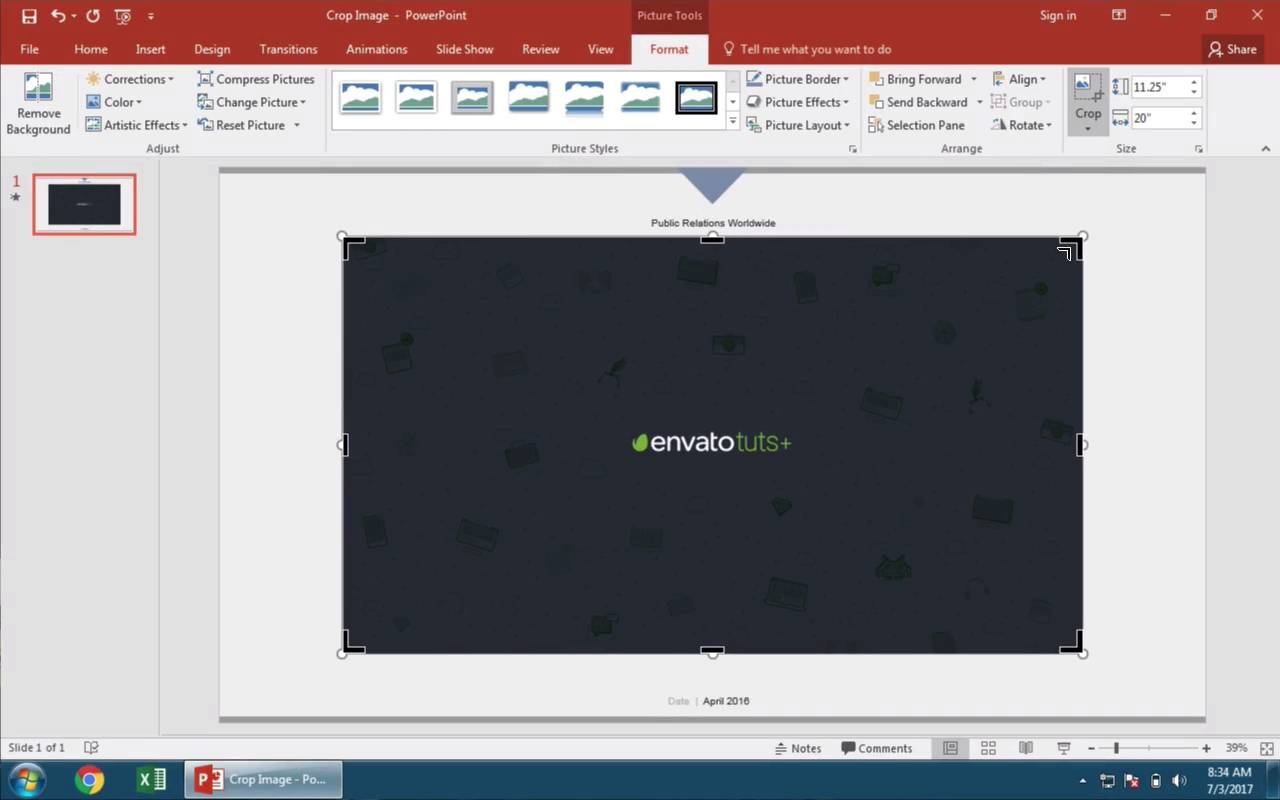
Выбрав изображение, щелкните по меню Работа с Рисунками – Формат. Чтобы начать кадрирование, нам нужно щелкнуть по кнопке Обрезка, в верхней части панели инструментов.

3. Обрежьте Ваше Изображение в PowerPoint Используя Маркеры
После того, как вы выберите инструмент для обрезки, вы увидите черные элементы, которые появляются по бокам и в углах изображения. Обрежьте изображение взяв один из этих маркеров, и потянув за него, так чтобы осталась, только та часть изображения, которая нам нужна.

4. Выполните Обрезку Изображения в PowerPoint
Вы увидите, что PowerPoint сделал более тусклой ту часть изображения, которая не будут использоваться. Для того чтобы сделать обрезку, я нажимаю на кнопку Обрезать в панели меню снова. Теперь неиспользуемые части картинки будут удалены. Мы так же можем изменить наш вариант кадрирования, щелкнув по обрезке еще раз и изменив размер области, при этом мы можем включить части, которые были обрезаны.

Завершаем Работу!
Выполнить кадрирование в PowerPoint очень просто, так что не открывайте в следующий раз Photoshop или другое приложение, когда вам понадобится что-то обрезать.
Еще Больше Отличных Уроков по PowerPoint на Envato Tuts+
Узнайте больше из наших уроков по PowerPoint и коротких видеоуроков на Envato Tuts+. У нас есть целый ряд материалов по PowerPoint, которые помогут вам создать отличную презентацию:
Microsoft PowerPoint
Как Создать и Представить Отличную Презентацию в PowerPoint (За 5 Простых Шагов)
Andrew Childress
Microsoft PowerPoint
Как Работать с Изображениями в PowerPoint (Полное Руководство)
Andrew Childress
Вы так же можете найти отличные шаблоны PowerPoint презентаций с коммерческим дизайном на GraphicRiver или на Envato Elements. Или, посмотрите на нашу подборку лучших дизайнов для Microsoft PowerPoint:
Microsoft PowerPoint
17+ Лучших Дизайнов Шаблонов для PowerPoint 2017 года
Sean Hodge
Make Great Presentations (Free PDF eBook Download)
У нас есть так же отличное дополнение к этому уроку, которое проведет вас через весть процесс создания презентации. Узнайте как написать вашу презентацию, сделайте профессиональный дизайн, и подготовьтесь к впечатляющему докладу.

Загрузите нашу новую электронную Книгу: Полное Руководство по Созданию Отличных Презентаций. Она доступна совершенно бесплатно по подписке на новостную рассылку Tuts+ Business Newsletter.
Как обрезать фотографию в css
Я создал двухколоночную сетку изображений, которая отлично работает со всеми пейзажными изображениями:ссылке. Однако я добавил портретное изображение, которое отбрасывает макет, поэтому я хотел бы иметь возможность «обрезать» изображение так, чтобы высота соответствовала другим. Я попытался использовать отрицательный запас, но это не имело никакого эффекта:
Я не уверен, что я делаю неправильно. Любая помощь будет оценена.
8 ответов
Вам также нужно поместить некоторую высоту в контейнер, если нет, он не знает, сколько он должен показать, что он внутри.
вы можете попробовать что-то вроде этого.
вы можете обрезать img S, как это:
изменить height и width контейнера для регулировки размеров обрезанного img и отрегулируйте количество отрицательного margin-top и margin-left на img сам элемент, чтобы выбрать, какую часть изображения обрезать.
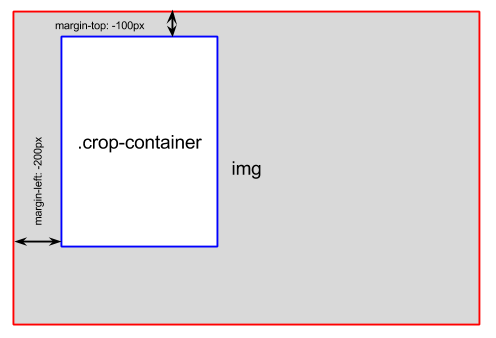
EDIT: Альтернативное решение для сетки 2 столбцов с фиксированными строками высоты:
Я не уверен, что я делаю неправильно. Любая помощь будет оценена.
ваша проблема заключается в селекторах CSS.
соответствует изображению с портретным классом обрезки.
соответствует изображению внутри контейнера protrait-crop.
Как насчет этого CSS:
одним из возможных решений, использующих только css, не затрагивая ваш html-код, является следующее:
или, добавив некоторые div (лучшее решение):http://jsfiddle.net/yoyb9jn7/
попробуйте. Окружите тег img в погружении с помощью переполнения с фиксированной шириной и высотой и примените ширину или высоту в зависимости от ее ориентации Попробуйте это
вы можете использовать CSS3 для обработки этого очень элегантно в одном div без каких-либо дополнительных контейнеров :
Отцентрировать и обрезать изображение
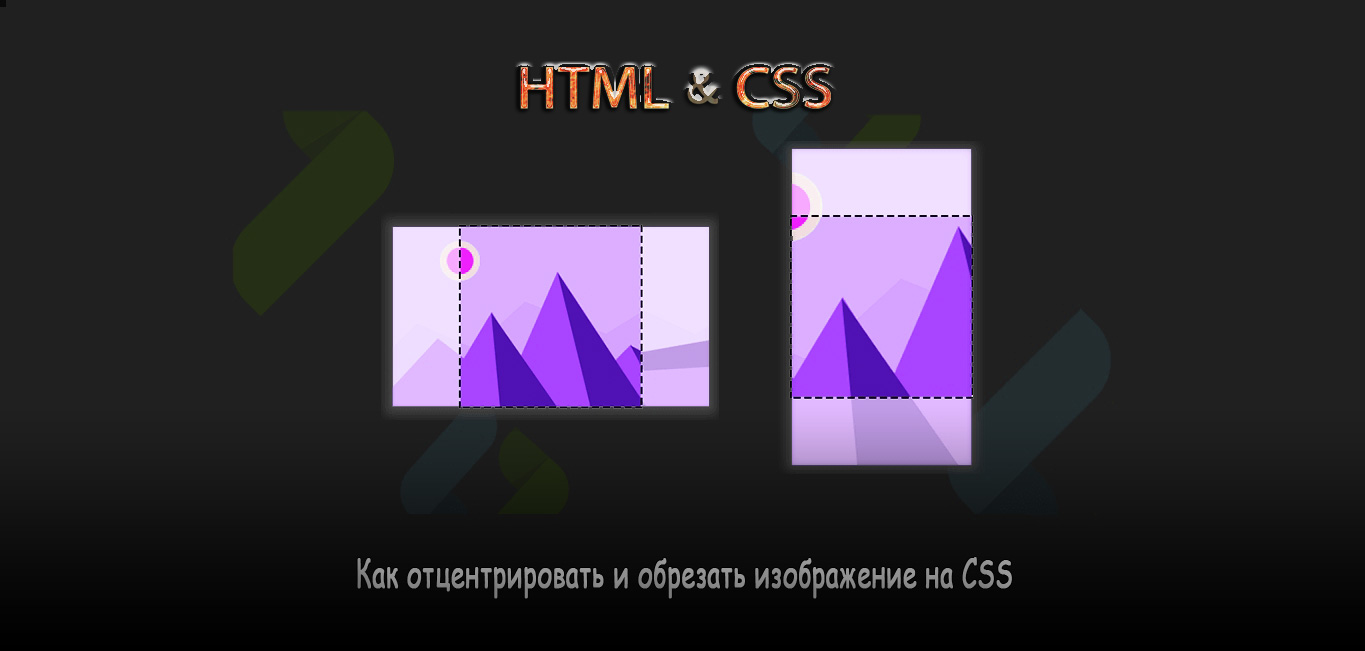
И здесь при помощи этого очень простого трюка можно все исправить, и сделать так, что при установках картинки, все будет корректно смотреться. При этой техники мы задействуем преобразования CSS3, Плюс в том, что она работает во всех современных браузерах, включая IE9 и выше.
Обрезка, это процесс удаления частей картинок, чтобы создать фокус или усилить композицию, где является неразрушающим, и вы можете сохранить обрезанные пиксели, чтобы позже оптимизировать границы обрезки. В дополнение к базовой обрезке полей можно также обрезать изображения до определенных форм и соотношений сторон изображений внутри фигуры.
Приступаем к установке:
Это может быть полезно для вырезания ненужных элементов или линий по краям снимков или для подгонки изображения к новому соотношению сторон.
Пять простых, но полезных свойств CSS
В этом уроке мы расскажем о пяти полезных свойствах CSS, с которыми Вы скорее всего хорошо знакомы, но редко их используете. Мы говорим не о новых необычных свойствах CSS3, а о старых CSS2 свойствах, таких как: clip, min-height, white-space, cursor, и display, которые поддерживаются всеми браузерами. После прочтения этого урока Вы удивитесь, насколько полезны эти свойства.
1. Свойство обрезки
Свойство обрезки действует как маска. Оно позволяет ограничить содержимое элемента прямоугольной формой. Чтобы обрезать элемент, нужно задать ему абсолютное позиционирование. Затем задать значение свойств верхнего, правого, нижнего и левого углов элемента.
Пример обрезки изображения
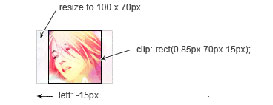
Этот пример показывает, как обрезать изображение, используя свойство clip. Сначала зададим элементу свойство position: relative. После этого зададим элементу свойство position: absolute и соответствующие значения параметров функции rect.
Изменения размера и обрезка изображения
В этом примере мы покажем, как изменить размер и обрезать изображение. Исходное изображение прямоугольной формы. Мы хотим уменьшить его на 50%, чтобы создать галерею уменьшенных изображений квадратной формы. Так что мы используем свойства высоты и ширины, чтобы изменить размер изображения, и обрезаем с помощью свойства обрезки. После этого мы используем свойство расположения левого угла, чтобы сдвинуть изображение влево на 15px.
2. Свойство минимальной высоты
Свойство min-height позволяет задать минимальную высоту элемента. Оно полезно, когда Вам нужно выравнять разметку. Мы используем его, например, чтобы область содержимого всегда была длиннее, чем боковой столбец.
Обходной путь для свойства минимальной высоты для браузера Internet Explorer 6 и 7
Заметьте, свойство min-height не поддерживается старыми версиями браузера Internet Explorer, такими как 6 и 7, но есть обходной путь.
3. Свойство пробела
Свойство white-space определяет, как пробел обрабатывается в элементе. Например, если задать свойство white-space: nowrap, текст не будет разрываться для переноса на следующую строку.
4. Курсор
Если Вы меняете поведение кнопки, Вам также нужно изменить ее курсор. Например, когда кнопка неактивна, курсор должен измениться на стандартный, т. е. стрелку, чтобы обозначить, что на кнопку сейчас нельзя нажимать. Так что свойство cursor очень полезно для разработки веб-приложений.
5. Отображение строкой или блоком
Блочные элементы выводятся на новой строке, а строчные элементы выводятся на той же строке. Теги , , и
— это примеры блочных элементов. Примеры строчных тегов это: , , и . Вы можете переназначить стиль отображения, задав свойство display: inline или block.
Css показать часть изображения. Обрезка картинок без изменения пропорций на CSS
Несмотря на то, что мониторы больших диагоналей становятся всё доступнее, а их разрешение постоянно растёт, иногда возникает задача в ограниченном пространстве уместить много текста. Например, это может понадобиться для мобильной версии сайта или для интерфейса, в котором важно число строк. В подобных случаях имеет смысл обрезать длинные строки текста, оставив только начало предложения. Так мы приведём интерфейс к компактному виду и сократим объём выводимой информации. Само обрезание строк можно делать на стороне сервера с помощью того же PHP, но через CSS это проще, к тому же всегда можно показать текст целиком, например, при наведении на него курсора мыши. Далее рассмотрим методы, как текст порезать воображаемыми ножницами.
На деле всё сводится к использованию свойства overflow со значением hidden . Различия лишь кроются в разном отображении нашего текста.
Используем overflow
Чтобы свойство overflow показало себя с текстом во всей красе, надо отменить перенос текста с помощью white-space со значением nowrap . Если это не сделать, то нужного нам эффекта не будет, в тексте добавятся переносы и он будет отображаться весь целиком. В примере 1 показано, как обрезать длинный текст указанным набором стилевых свойств.
Похожие публикации:
- Как закруглить фото в css
- Как запустить js файл с помощью node js
- Как создать прямоугольник в html css
- Как составить таблицу divov на css