
Как в teamwork работать автономно archicad
Создание проекта Teamwork в Archicad
Чтобы создать новый проект Teamwork, откройте файл индивидуального проекта Archicad (.pln) и воспользуйтесь командой Общий Доступ для загрузки проекта в BIMcloud. Затем все пользователи, имеющие право доступа, смогут работать над проектом в режиме Teamwork.
Чтобы создать проект Teamwork, выполните следующие действия:
1. Откройте файл индивидуального проекта Archicad (.pln).
2. Чтобы открыть диалог Создания Общего Доступа , воспользуйтесь одной из следующих команд:
• Teamwork > Проект > Общий Доступ.
• Файл > Новый > Общий Доступ
3. Выберите из списка нужный сервер BIMcloud. В этот список включаются все серверы, к которым вы подключались хотя бы один раз.
• Если нужный сервер BIMcloud отсутствует в списке, его можно добавить при помощи команды Вход в другой BIMcloud. (см. Вход в BIMcloud )
4. Выберите учетную запись пользователя.
• Если вы еще не вошли в систему, выберите команду Вход в поле Выбора Пользователя.
• Если вы не видите нужного вам пользователя, выберите Вход в систему с другим именем пользователя .
Если вам больше не нужен какой-либо элемент списка, выберите его и воспользуйтесь командой Удалить , присутствующей в выпадающем меню.
В диалоге Создания Общего Доступа к Проекту отображаются папки и проекты/библиотеки, которые вы имеете право как минимум просматривать в выбранном BIMcloud.
• При необходимости нажмите кнопку Обновить , чтобы обновить статус и содержимое BIMcloud.
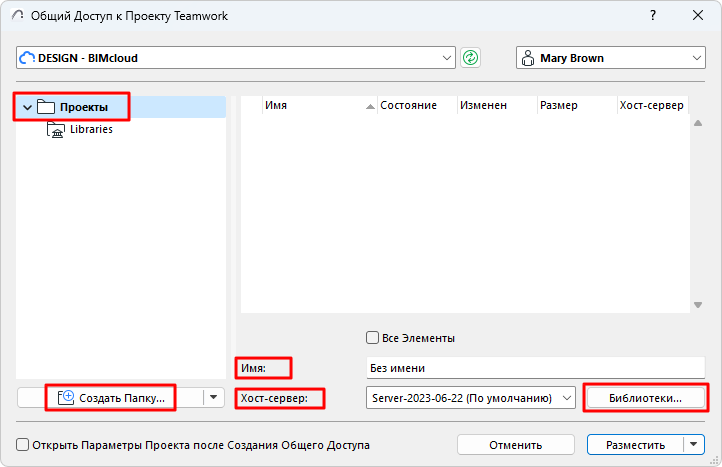
5. Выберите папку и задайте наименование группового проекта.

Необходимые права доступа:
— Упрощенное управление: Администратор Проекта или Сервера
— Детальное управление: Изменение деталей и Изменение содержимого данной папки
• Если необходимо, воспользуйтесь командой Создания Папки , чтобы добавить новую папку.
Примечание: Для удаления и выполнения иных операций, связанных с управлением папками, следует использовать браузерный интерфейс BIMcloud Manager. (Выберите команду Управления Папками из выпадающего меню, находящегося рядом с кнопкой Создания Папки, чтобы перейти на страницу Проектов в BIMcloud Manager.)
6. Введите наименование группового проекта.
Внимание: Каждый проект должен иметь уникальное имя. Не используйте имя уже существующего проекта, даже если в написании присутствуют символы другого регистра (например, Парковка и ПАРКОВКА). В случае несоблюдения данного условия пользователи не смогут подключиться к проекту или открыть его.
7. Проверьте отображаемый Хост-Сервер , который является хост-сервером по умолчанию для выбранной папки. При необходимости выберите другой хост-сервер.
Примечание: Недоступно в BIMcloud Basic.

Необходимые права для доступа к меню:
— Упрощенное управление: Администратор Сервера
— Детальное управление: Изменение деталей выбранной папки

Доступность компонентов BIMcloud Server в меню:
— Упрощенное управление: Все компоненты BIMcloud Server для Администратора Сервера
— Детальное управление: Право на Изменение Данных, Размещенных на BIMcloud Server .
8. Нажмите кнопку Библиотеки , чтобы открыть диалог управления библиотеками проекта.
• Создавая общий доступ к индивидуальному проекту, вы можете воспользоваться диалогом Библиотек для загрузки связанных библиотек этого проекта в BIMcloud.
Нажмите кнопку Разместить . В результате будет открыт только что созданный групповой проект.
Если вы не хотите сразу открыть создаваемый групповой проект, выберите команду Создать Общий доступ без Подключения из выпадающего меню рядом с кнопкой Размещения проекта.
Открыть Параметры Проекта после Создания Общего Доступа: отметьте этот маркер, чтобы перейти на страницу Проектов в BIMcloud Manager по завершении процесса создания общего доступа.
Как в teamwork работать автономно archicad
Открытие или Подключение к Проекту Teamwork
Чтобы открыть или подключиться к проекту Teamwork в ARCHICAD:
1. Проект должен быть размещен на BIMcloud/BIM Сервере.
2. Вы должны обладать учетной записью пользователя BIMcloud/BIM Сервера.
Даже при работе в автономном режиме, вы можете открыть уже подключенный проект. Однако, так синхронизация с сервером в автономном режиме невозможна, вы не можете быть уверены в том, что открываемая локальная копия соответствует текущему состоянию проекта, хранящегося на сервере.
Открытие недавно использовавшегося проекта Teamwork
Если Вы недавно открывали проект на этом компьютере с текущим именем пользователя, то можете его выбрать из списка Недавно использовавшиеся проекты , который располагается в нижней части подменю Файл > Открыть или из списка Выбрать ранее использовавшийся проект в стартовом окне ARCHICAD.
Выбор Проекта на BIMcloud/BIM Сервере
Для выбора проекта, который следует открыть с BIMcloud/BIM Сервера, выполните одно из следующих действий:
• Воспользуйтесь командой Файл > Открыть > Открыть/Подключиться к Проекту Teamwork
• Воспользуйтесь командой Teаmwork > Проект > Открыть/Подключиться к Проекту Teamwork.
• При запуске ARCHICAD выберите варианты Открыть Проект и Найти Проект Teamwork.
В появившемся диалоге Открытия / Подключения к Проекту Teamwork выберите нужный BIMcloud/BIM Сервер и учетную запись пользователя.
В диалоге Открытия / Подключения к Проекту Teamwork :
Слева отображается список папок и проектов выбранного BIMcloud/BIM Сервера, к которым у вас есть доступ. Нажмите кнопку Обновления, чтобы обновить содержимое списка.
Примечание : Набор отображаемых элементов зависит от ваших прав доступа.
• Упрощенное управление: Требуется доступ к проекту, расположенному в папке
• Детальное управление: Требуется право Просмотра Элементов папки или вложенного в папку проекта
Если выбранный BIMcloud/BIM Сервер помечен как находящийся в «Автономном» режиме, в списке отображаются только ранее подключенные проекты, локальные данные которых присутствуют на вашем компьютере. Эти проекты можно открыть и продолжить работу над ними в автономном режиме.
Проекты, в данный момент заблокированные на сервере, помечаются соответствующим значком. Открыть такие проекты можно только в режиме просмотра.
Для каждого проекта отображается его статус (состояние вашего подключения к проекту), время последнего изменения, размер и BIMcloud Сервер, на котором размещен проект. (Если в текущий момент сервер остановлен, это также указывается.)
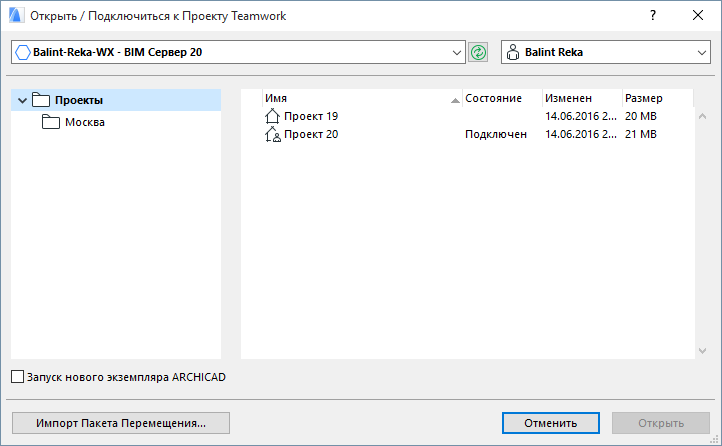
Нажмите кнопку Открыть .
Если Вы еще не присоединились к проекту, то кнопка Открыть в этом диалоговом окне заменяется на Присоединить .
Теперь можно приступить к работе с открытым проектом Teamwork.
Импорт Пакета Перемещения
Кнопка Импорт в диалоге Открытие/присоединение проекта Teamwork позволяет импортировать файл пакета перемещения (.twtravel). (Вы создаете пакет перемещения для транспортировки проекта Teamwork и/или библиотек в другое место).
Как в teamwork работать автономно archicad
Введение в Teamwork ArchiCAD
Teamwork представляет собой прорыв в технологии совместной работы над проектами. Teamwork основывается на архитектуре клиент-сервер и спроектирован таким образом, чтобы гарантировать максимальную гибкость, производительность и безопасность данных, что позволяет коллективу проектировщиков совместно работать над большими проектами, даже если они разбросаны по всему миру.
Коллективная работа над проектом является характерной особенностью архитектурного проектирования. ArchiCAD удовлетворяет этим потребностям благодаря таким средствам, как связанные модули и Teamwork.
В настоящее время эффективное сотрудничество между разработчиками проектов является важным как никогда. Проекты растут по своим размерам, а члены рабочих групп по их созданию географически разбросаны и разделены между собой часовыми зонами. Кроме того, сами группы изменяются со временем по мере прохождения различных этапов проектирования.
Teamwork for ArchiCAD как раз предназначен для удовлетворения этих потребностей с учетом современных требований. Существенный прорыв в повышении производительности, безопасности данных и совершенствовании технологического процесса позволил проектировщикам более эффективно и скоординировано использовать возможности модели BIM.
Новые возможности Teamwork
Teamwork в ArchiCAD
Резервирование любых существующих элементов индивидуально согласно их выбору или на основании критериев
Производится в любой момент времени, когда в этом появляется необходимость
Для создания новых элементов/данных резервирование не требуется
Назначение элементов любому пользователю
Резервирование других проектных данных
Производится по мере необходимости в любой момент времени любым уполномоченным на то пользователем
Производится пользователем по мере необходимости в любой момент времени
Обратная связь относительно состояния резервирования
Всегда находится в актуальном состоянии (если пользователь находится в оперативном режиме)
Выделение цветом для визуализации обратной связи
Конфликты, связанные с владением элементов
Используется функция “Запросить” для указания потребностей в данных
Послать и получить.
Производится закачка/выгрузка только тех данных, которые были изменены с момента последней отсылки или получения изменений.
Взаимодействие членов рабочей группы
Помимо функции разметки использование простой встроенной системы обмена сообщениями
См. Руководство Пользователя BIMcloud/BIM Сервер.
Центральный реестр пользователей определен для всех проектов на BIMcloud/сервере BIM
Роль пользователя может меняться от проекта к проекту
Работа с Интернет
Пользователи получают доступ к BIMcloud/серверу BIM с любого удаленного компьютера через Интернет
Работа в Автономном режиме
Локальная копия создается автоматически
Локальная копия может быть сохранена в качестве “путешествующего пакета” для ее передачи между несколькими компьютерами.
Как в teamwork работать автономно archicad
Создание проекта Teamwork в ARCHICAD
Создание нового проекта Teamwork называется организацией «Общего Доступа». Для этого следует открыть индивидуальный Проект ARCHICAD (.pln) и воспользоваться командой Общий Доступ , загружающей проект в BIMcloud.
Остальные пользователи, обладающие необходимыми правами, смогут продолжить работу над групповым проектом в режиме Teamwork.
Чтобы создать проект Teamwork, выполните следующие действия:
1. Откройте файл индивидуального проекта ARCHICAD (.pln).
2. Воспользуйтесь командой Общий Доступ ( Teаmwork > Проект > Общий Доступ или Файл > Новый > Общий Доступ )
3. Будет открыт диалог Создания Группового Проекта .

Вход в BIMcloud
Щелкните на выпадающем меню и выберите нужный BIMcloud.
В меню отображается список всех BIMcloud, к которым вы подключались хотя бы один раз.
Нажмите кнопку Обновления, чтобы обновить статус сервера и данные о содержимом выбранного BIMcloud.

• Если присутствие элемента в списке больше не требуется, выберите команду Удалить , находящуюся в выпадающем меню.
• Если нужный BIMcloud отсутствует в списке, его можно добавить при помощи команды Вход в другой BIMcloud.

Адрес BIMcloud должен соответствовать следующему формату:
• В зависимости от типа сервера в качестве префикса адреса может использоваться протокол https :.
• (Порт BIMcloud Manager назначается в процессе установки BIMcloud Manager, например: 1228.
• Вы можете посмотреть адрес BIMcloud на основной странице BIMcloud Manager. Проконсультируйтесь со своим администратором сети.
При возникновении проблем с подключением вы получите соответствующее уведомление.
Воспользуйтесь командой Запустить Диагностику Сети , чтобы открыть диалог, содержащий описание проблемы и способы ее устранения.
Выберите из расположенного справа выпадающего списка имя, которое хотите использовать при подключении.

В списке отображаются имена пользователей, подключавшихся к BIMcloud хотя бы один раз.
Примечание: Не забудьте, что пользователь сначала должен быть добавлен в BIMcloud при помощи BIMcloud Manager. Только после этого пользователь может подключаться к групповым проектам ARCHICAD.
• Если присутствие элемента в списке больше не требуется, выберите команду Удалить , находящуюся в выпадающем меню.
• Если нужное имя пользователя отсутствует в списке, его можно добавить, воспользовавшись командой Войти под другим Именем пользователя.
При выборе пользователя производится проверка сохраненного пароля. Если срок действия пароля истек или учетная запись была удалена, то ользователю будет отказано в доступе к BIMcloud.

Выбрав учетную запись пользователя, которому отказано в доступе, можно предпринять одно из следующих действий:
• Удалить имя пользователя из списка
• Изменить сохраненный пароль пользователя, воспользовавшись командой Изменить Запомненный Пароль . (Вам может потребоваться сделать это в том случае, если комбинация имени пользователя/пароля была импортирована и изменена в базе данных LDAP.)

При возникновении проблем с подключением вы получите соответствующее уведомление.
Воспользуйтесь командой Запустить Диагностику Сети , чтобы открыть диалог, содержащий описание проблемы и способы ее устранения.
Выбор Папки Проекта
В диалоге Общего Доступа к Проекту Teamwork отображается список папок проектов, папок библиотек и проектов/библиотек, к которым у вас есть хотя бы частичный доступ.

Выберите из расположенного слева дерева папку для размещения нового проекта.

Необходимые права доступа:
— Упрощенное управление: Администратор Проекта или Сервера
— Детальное управление: Изменение деталей и Изменение содержимого данной папки
Введите Имя Проекта.
Примечание: Каждый проект должен иметь уникальное имя. Не используйте имя уже существующего проекта, даже если в написании присутствуют символы другого регистра (например, Парковка и ПАРКОВКА). В случае несоблюдения данного условия пользователи не смогут подключиться к проекту или открыть его.
Создать Новую Папку
Воспользуйтесь командой Создания Папки , чтобы создать новую папку на любом доступном уровне иерархии папок сервера.

Необходимые права доступа:
— Упрощенное управление: Администратор Проекта или Сервера
— Детальное управление: Изменение деталей и Изменение содержимого данной папки

Новая папка будет создана незамедлительно; удаление и любое иное управление папкой возможно только при помощи BIMcloud Manager. (Выберите команду Управления Папками из выпадающего меню, находящегося рядом с кнопкой Создания Папки, чтобы перейти на страницу Проектов в BIMcloud Manager.)

В выпадающем меню Хост-сервера отображается используемый по умолчанию Хост-сервер для выбранной папки проекта.
Примечание: Недоступно в BIMcloud Basic.
При помощи этого меню можно выбрать другой Хост-сервер.

Необходимые права для доступа к меню:
— Упрощенное управление: Администратор Сервера
— Детальное управление: Изменение деталей выбранной папки

Доступность компонентов BIMcloud Server в меню:
— Упрощенное управление: Все компоненты BIMcloud Server для Администратора Сервера
— Детальное управление: Право на Изменение Данных, Размещенных на BIMcloud Server .
Открыть Параметры Проекта после Создания Общего Доступа: отметьте этот маркер, чтобы перейти на страницу Проектов в BIMcloud Manager по завершении процесса создания общего доступа.
В групповом проекте Teamwork должны использоваться библиотеки, находящиеся в BIMcloud.
Нажмите кнопку Библиотеки в диалоге Общего Доступа к Проекту Teamwork, чтобы открыть диалоговое окно Библиотек.
Здесь можно выбрать действия в отношении связанных бибилотек индивидуального проекта, преобразуемого в групповой.

Нажмите кнопку OK в диалоге Библиотек, чтобы вернуться в диалоговое окно Общего Доступа к Проекту Teamwork .
Процесс преобразования библиотек начинается после нажатия кнопки Разместить .
Нажмите кнопку Разместить . Будет создан и открыт совместно используемый проект.
Если вы не хотите сразу открыть создаваемый групповой проект, выберите команду Создать Общий доступ без Подключения из выпадающего меню рядом с кнопкой Размещения проекта.